

Edraw サポートセンター
EdrawMaxの使い方
-
EdrawMaxを始めましょう
-
EdrawMaxのUI
-
シェープの操作
-
コネクタと接続
-
ライブラリとシンボル
-
描画ツール
-
フォーマット・書式
-
テキスト操作
-
要素の追加
-
ページ操作
-
ファイル操作
-
スライドモード
-
AI機能
-
作図の例
-
付録
-
動画リスト
-
FAQ

EdrawMaxのMermaidエディタ使用ガイド
最新の EdrawMax デスクトップ版(V15.0.6)では、新たにMermaidエディタが追加されました。
Mermaid 記法を入力すると、図表がリアルタイムでレンダリングされます。また、Mermaid 記法で記述された Markdown ファイルをアップロードして、図表を表示することも可能です。
現在対応している図表タイプは以下の5種類です。
- ① フローチャート(横方向・縦方向)
- ② タイムライン
- ③ UML クラス図
- ④ UML シーケンス図
- ⑤ ガントチャート
Mermaid記法に慣れている方や、既存のMermaid記法のファイルを活用しつつ、EdrawMaxで細かく編集したい方にとって非常に便利な機能です。
以下では、Mermaidエディタの操作手順をご紹介します。
EdrawMaxのMermaidエディタを開く
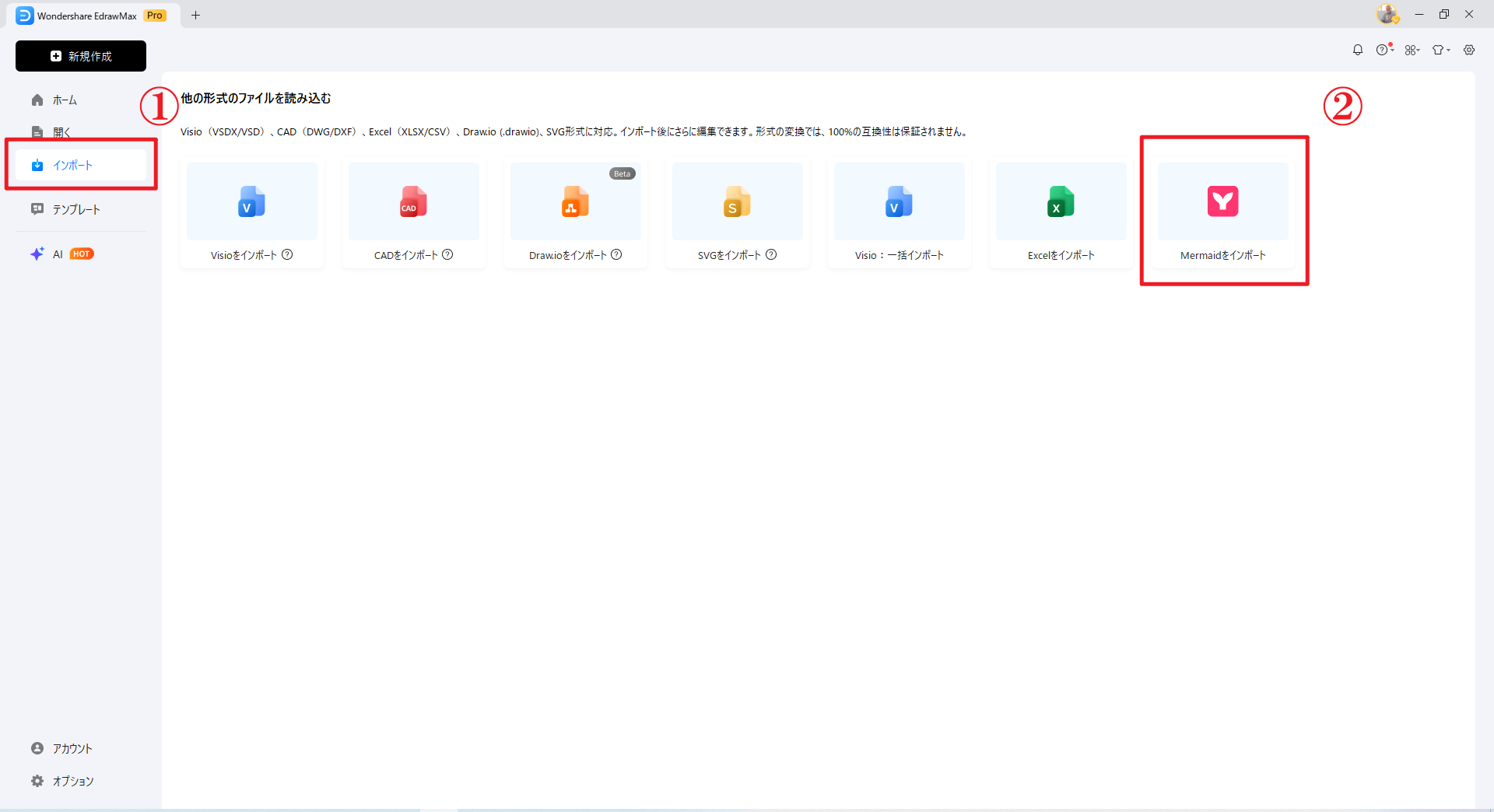
EdrawMax を起動後、左側メニューの【インポート】をクリックし、続いて【Mermaidをインポート】を選択します。
左側にMermaid コードを入力する
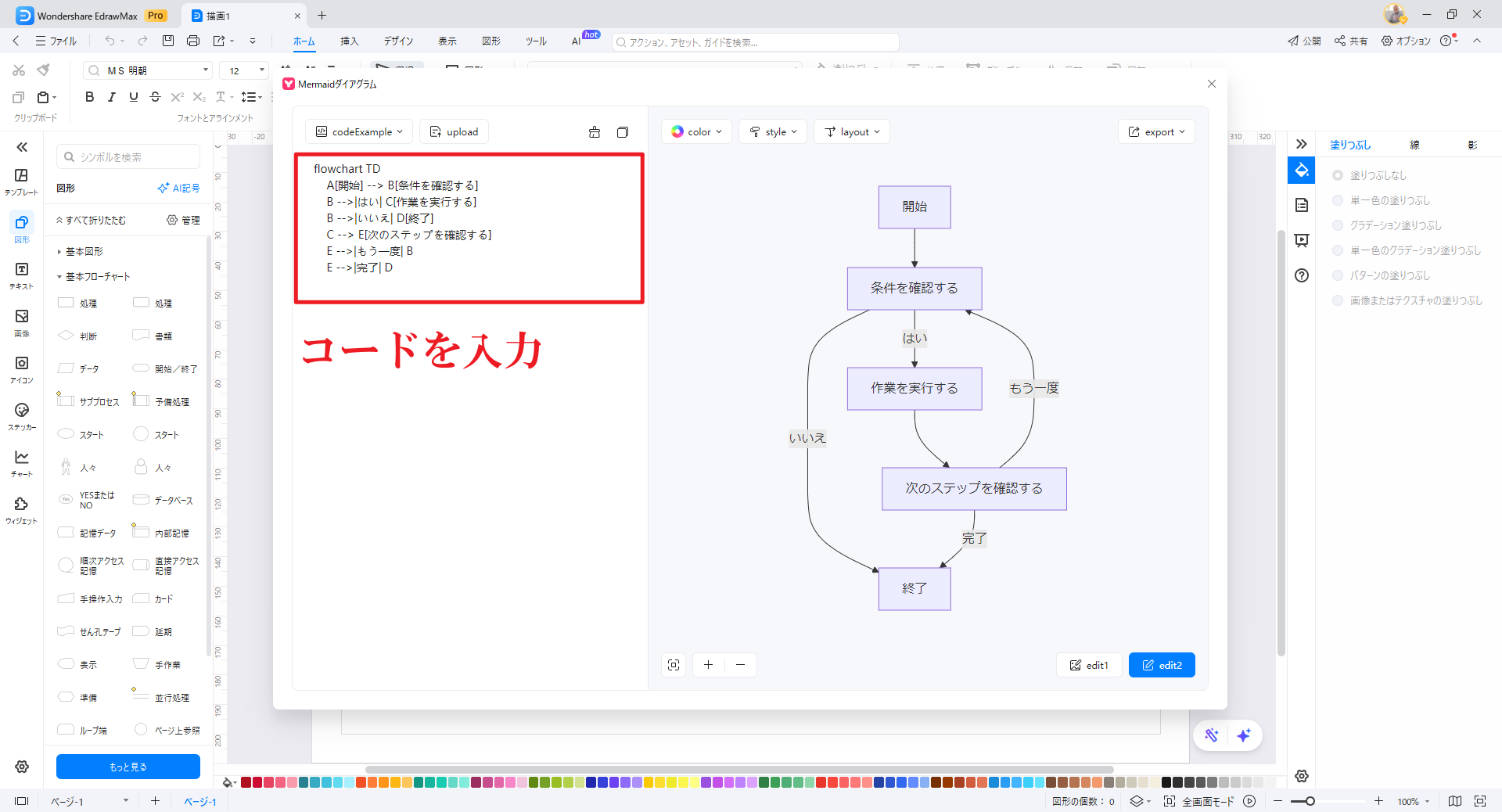
左側の入力欄にMermaidコードを入力すると、右側に図形がリアルタイムで表示されます。
Mermaid記法の詳細については、『Mermaid 記法とは?基本的な書き方を紹介』の記事をご参照ください。
編集・調整を行う
以下の操作が可能です。
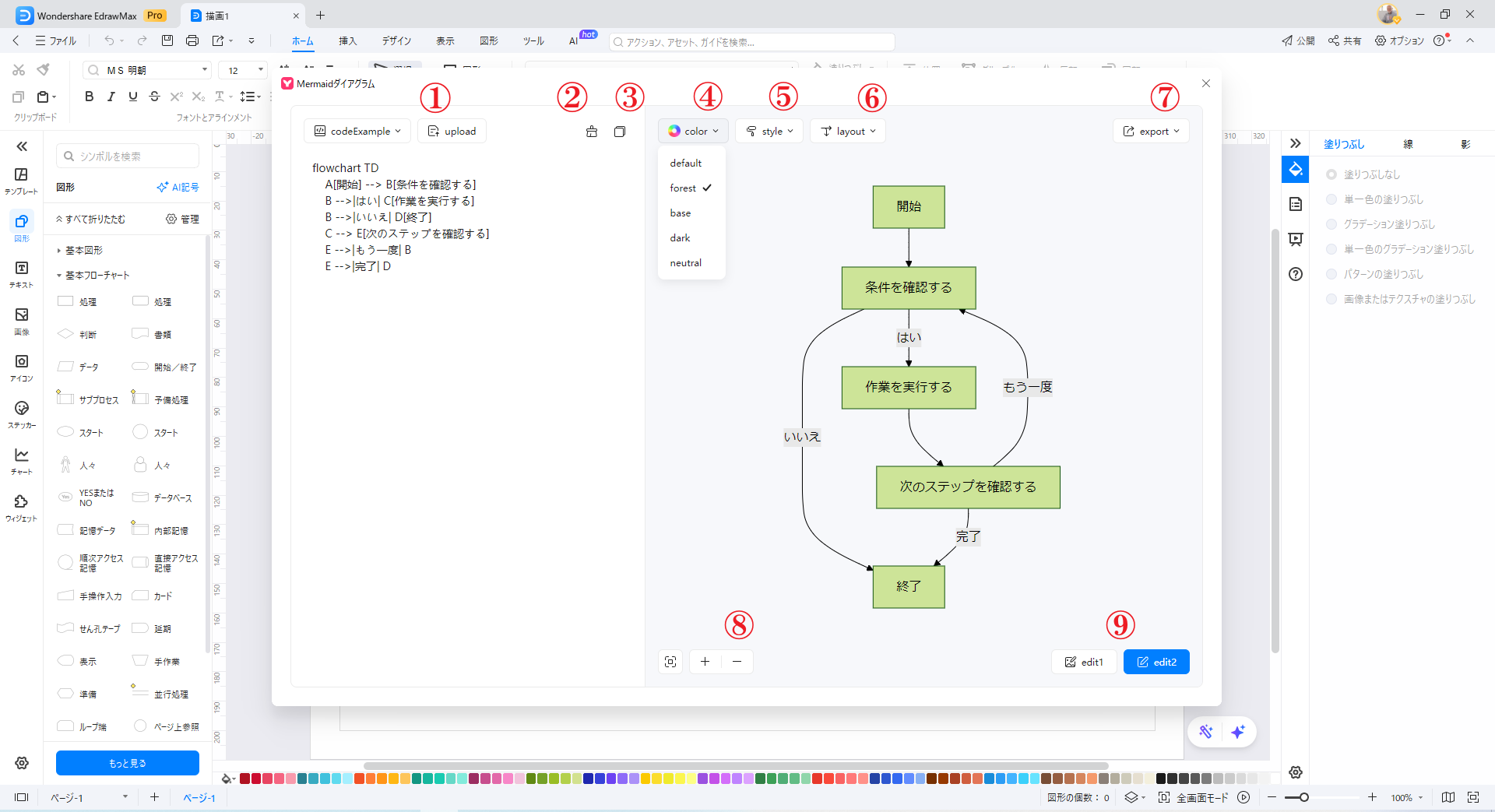
- ① Mermaid記法で記述されたMarkdownファイルをアップロード
- ② コードをクリア
- ③ コードをコピー
- ④ 図形の色を変更
- ⑤ スタイルを切り替え(手書き風)
- ⑥ レイアウトの切り替え(横・縦)
- ⑦ 画像として書き出し(SVG/PNG)
- ⑧ 拡大・縮小
- ⑨ 図形をEdrawMaxのキャンバスに挿入し、より高度な編集を行う