

Edraw サポートセンター
EdrawMaxの使い方
-
EdrawMaxを始めましょう
-
EdrawMaxのUI
-
シェープの操作
-
コネクタと接続
-
ライブラリとシンボル
-
描画ツール
-
フォーマット・書式
-
テキスト操作
-
要素の追加
-
ページ操作
-
ファイル操作
-
スライドモード
-
AI機能
-
作図の例
-
付録
-
動画リスト
-
FAQ

AIで回路図を作成する方法|EdrawMax
EdrawMaxのAIを使えば、プロンプトを入力するだけで、論理的で見やすい電気回路図を自動生成できます。 従来の手作業による作図と比べて、作成時間を約三分の一に短縮できます。
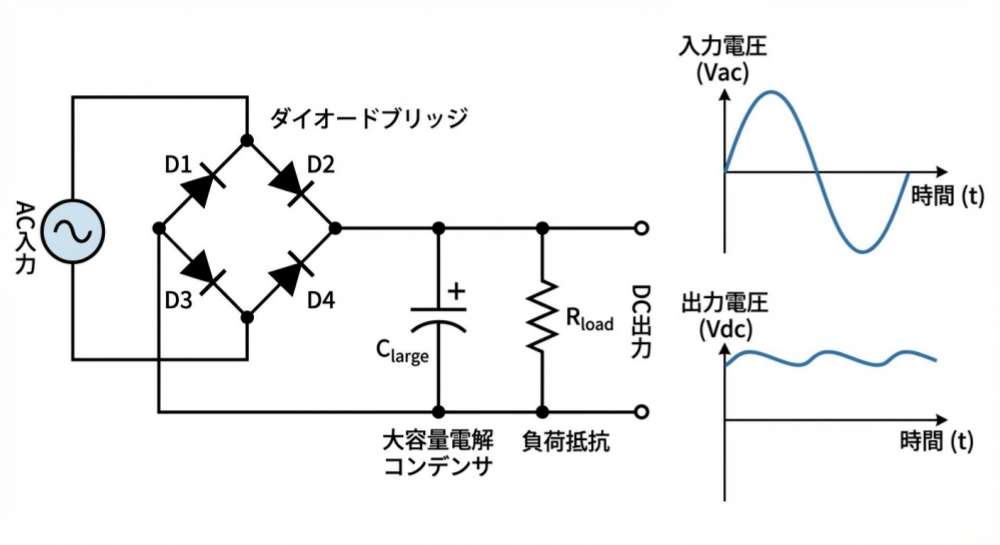
生成された電気回路図は、EdrawMaxに搭載されている豊富な回路図用素材を使って編集したり、 そのまま説明用の図として書き出したりすることも可能です。
以下では、具体的な操作手順をご紹介します。

EdrawMaxを起動し、左側パネルの【AI】をクリックします。 次に【AIダイアグラムクリエイター】画面に進みます。
入力欄に、作成したい電気回路図の内容をプロンプトとして入力します。 回路構成や必要な部品、表現したい内容をできるだけ具体的に記述してください。
入力例:
全波整流ダイオードブリッジ回路。
出力側に並列接続された大容量の電解コンデンサと負荷抵抗を配置。
入力の交流波形が、コンデンサによって滑らかな直流波形に変換される様子を、横にグラフで表示。
教科書のような、クリーンでプロフェッショナルなスタイル。
入力後、Enterキーを押すと編集画面に切り替わります。 右側のAIパネルで解析が始まるので、しばらくお待ちください。
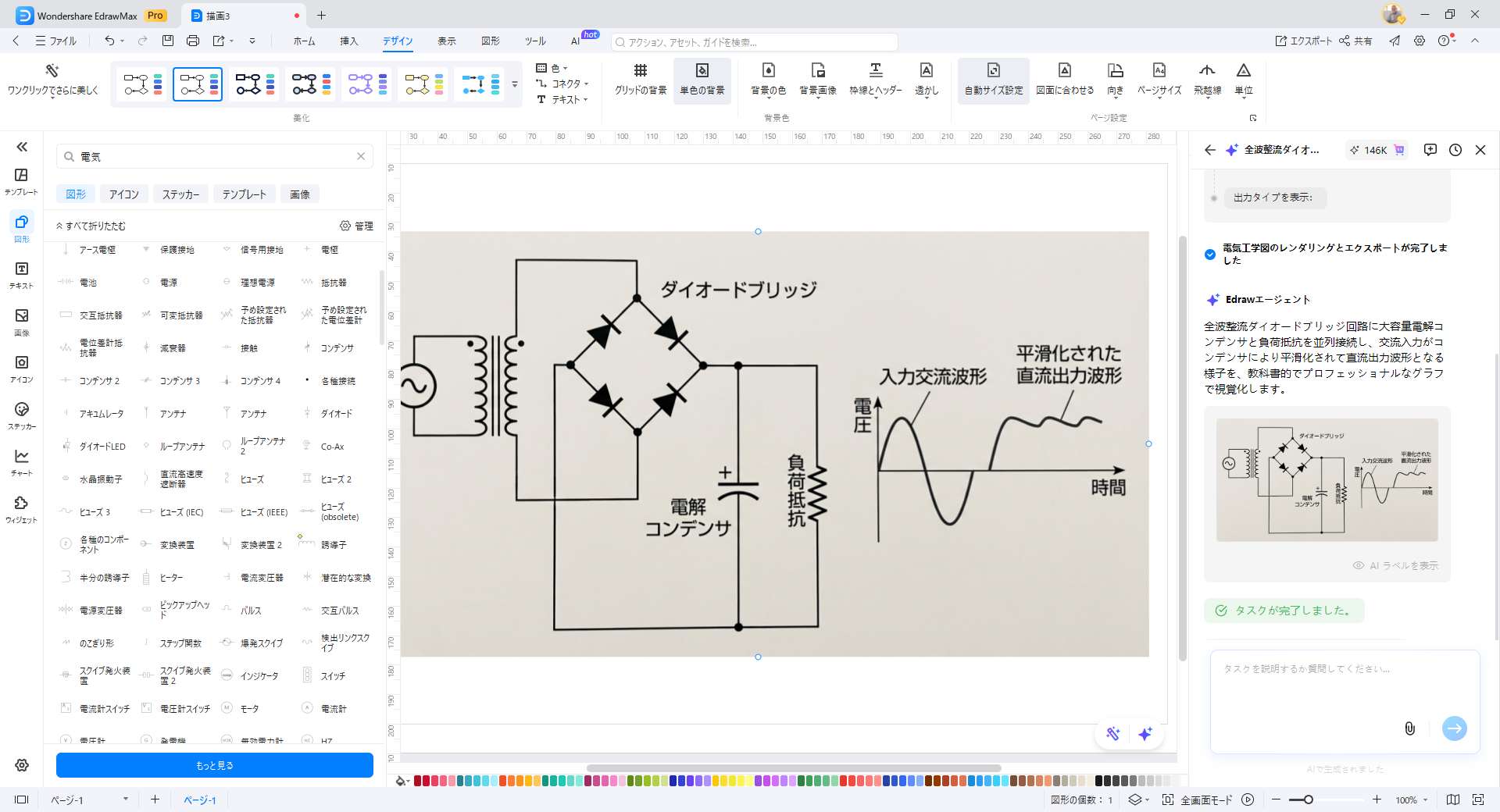
右側のAIパネルに生成された回路図が表示されます。 内容を確認し、キャンバスに挿入して拡大しながら細部を確認できます。
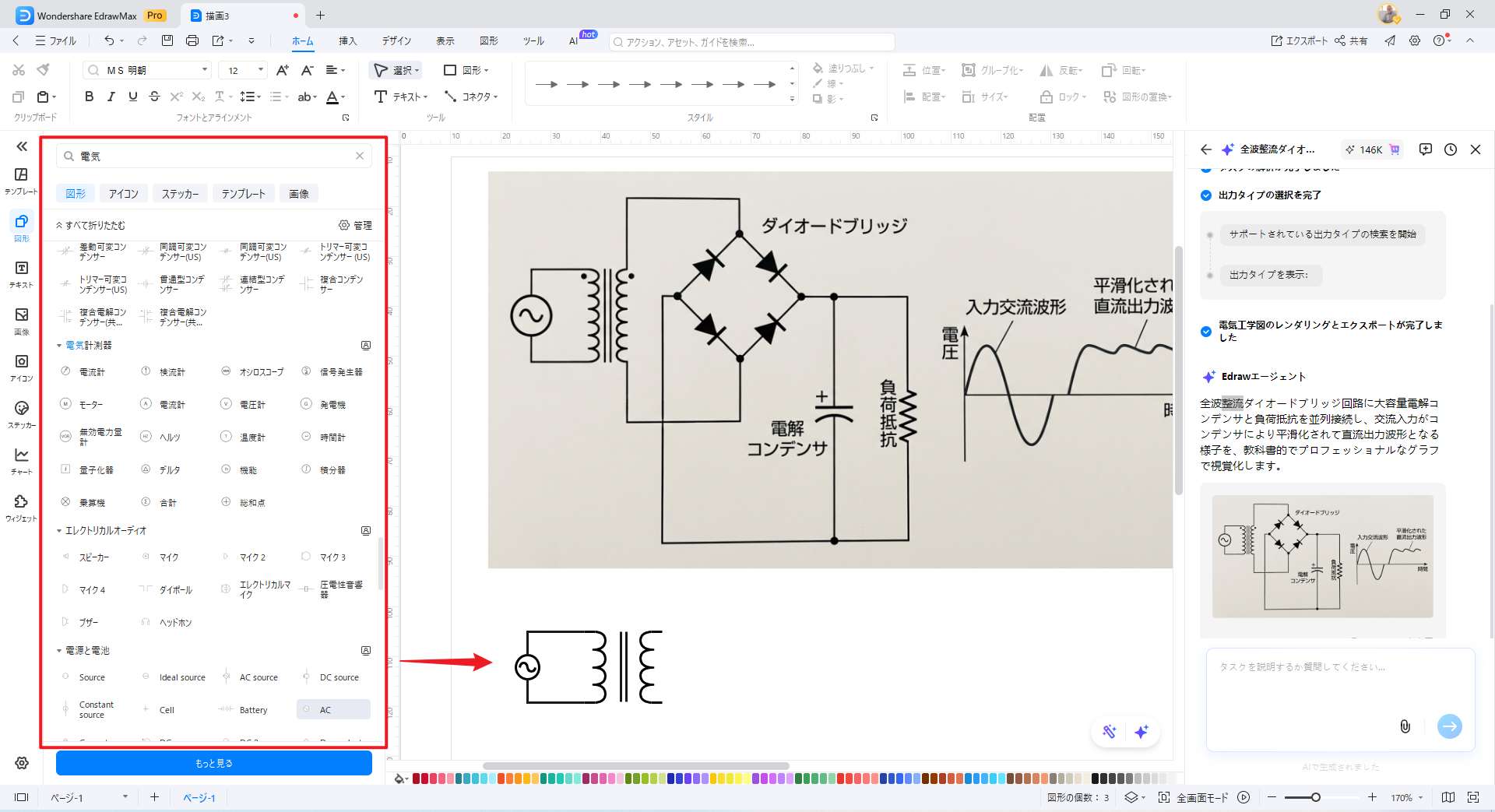
生成結果に満足できない場合は、修正したプロンプトを入力して再生成することができます。
また、生成された下書きをもとに、EdrawMaxの回路図用シンボルやテンプレートを使って、 編集可能な回路図を作成することも可能です。
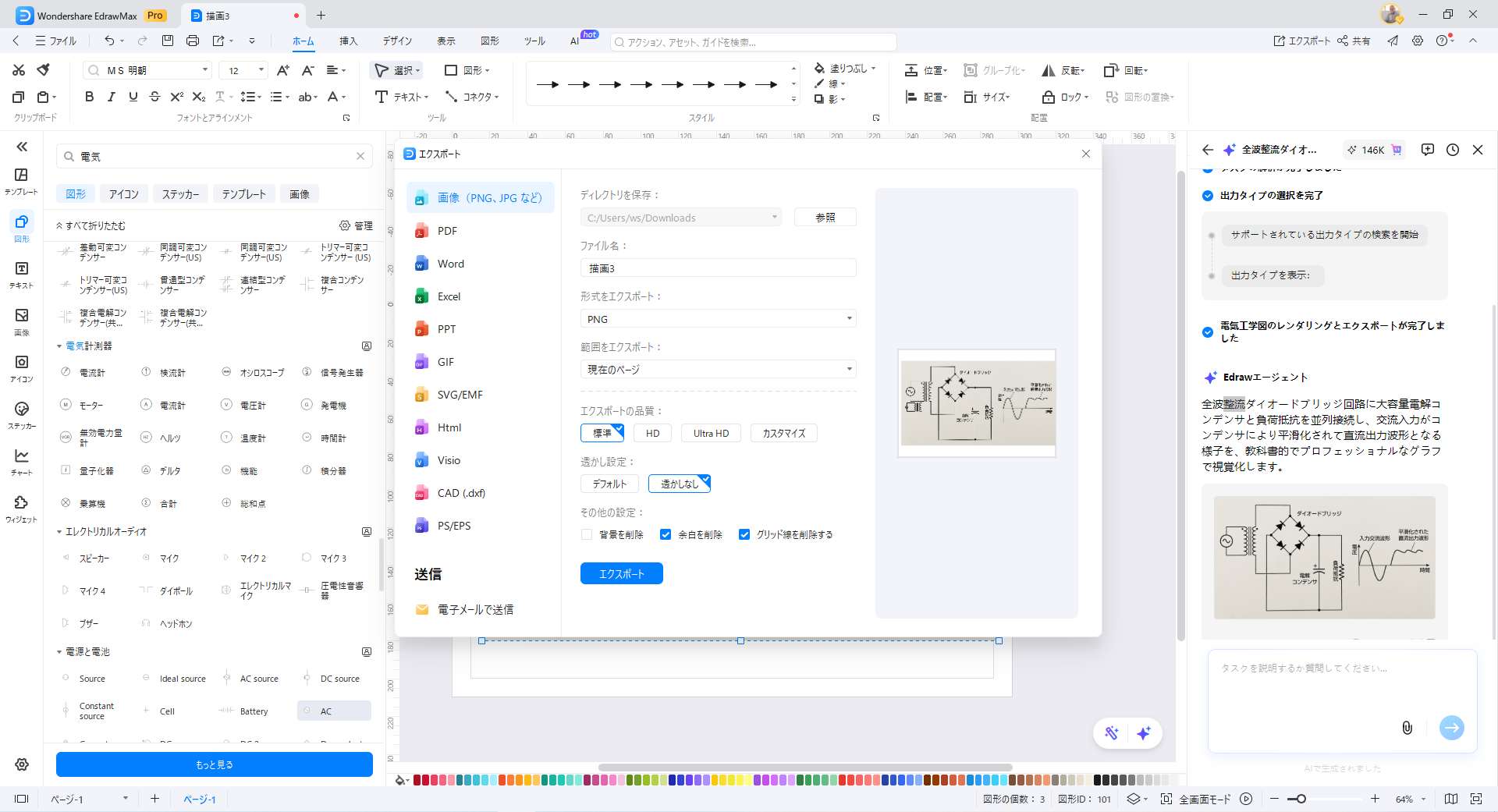
左上のエクスポートアイコンをクリックし、 CAD形式、PDF、PowerPoint、Word、画像など、必要なファイル形式を選択してください。
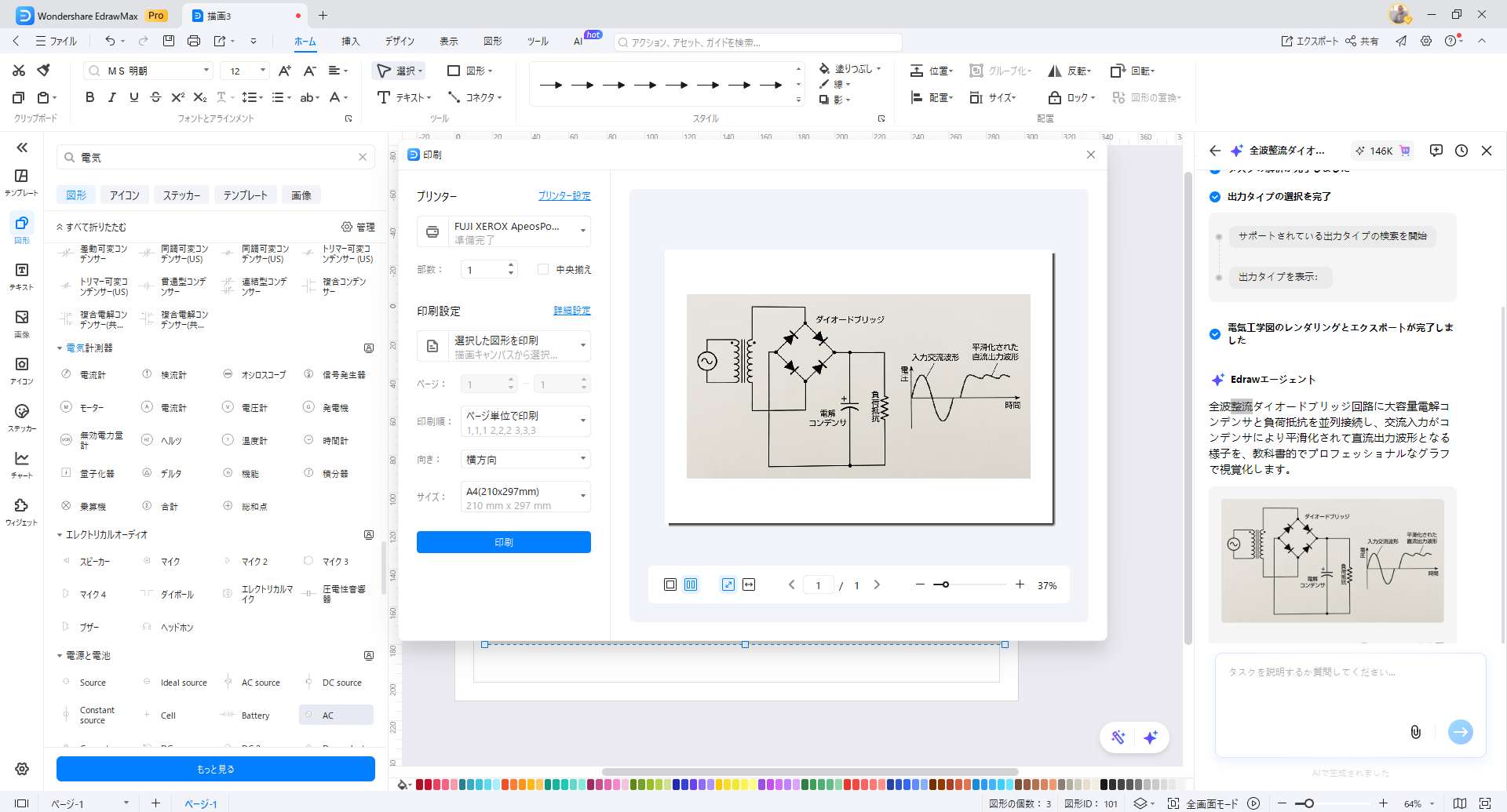
また、左上の印刷アイコンから、用紙サイズやレイアウトなどの印刷設定を行うこともできます。