

Edraw サポートセンター
EdrawMaxの使い方
-
EdrawMaxを始めましょう
-
EdrawMaxのUI
-
シェープの操作
-
コネクタと接続
-
ライブラリとシンボル
-
描画ツール
-
フォーマット・書式
-
テキスト操作
-
要素の追加
-
ページ操作
-
ファイル操作
-
スライドモード
-
AI機能
-
作図の例
-
付録
-
動画リスト
-
FAQ

AIでUMLクラス図を作成する手順|EdrawMax
EdrawMax AIを使用すると、編集可能なUMLクラス図を自動生成でき、要件定義や設計初期段階における手作業の負担を大幅に軽減できます。
クラス構造やクラス間の関係を視覚的に整理できるため、システム設計やオブジェクト指向設計の理解・共有にも役立ちます。
具体的な手順は以下のとおりです。
Step1:EdrawMax AIを起動する
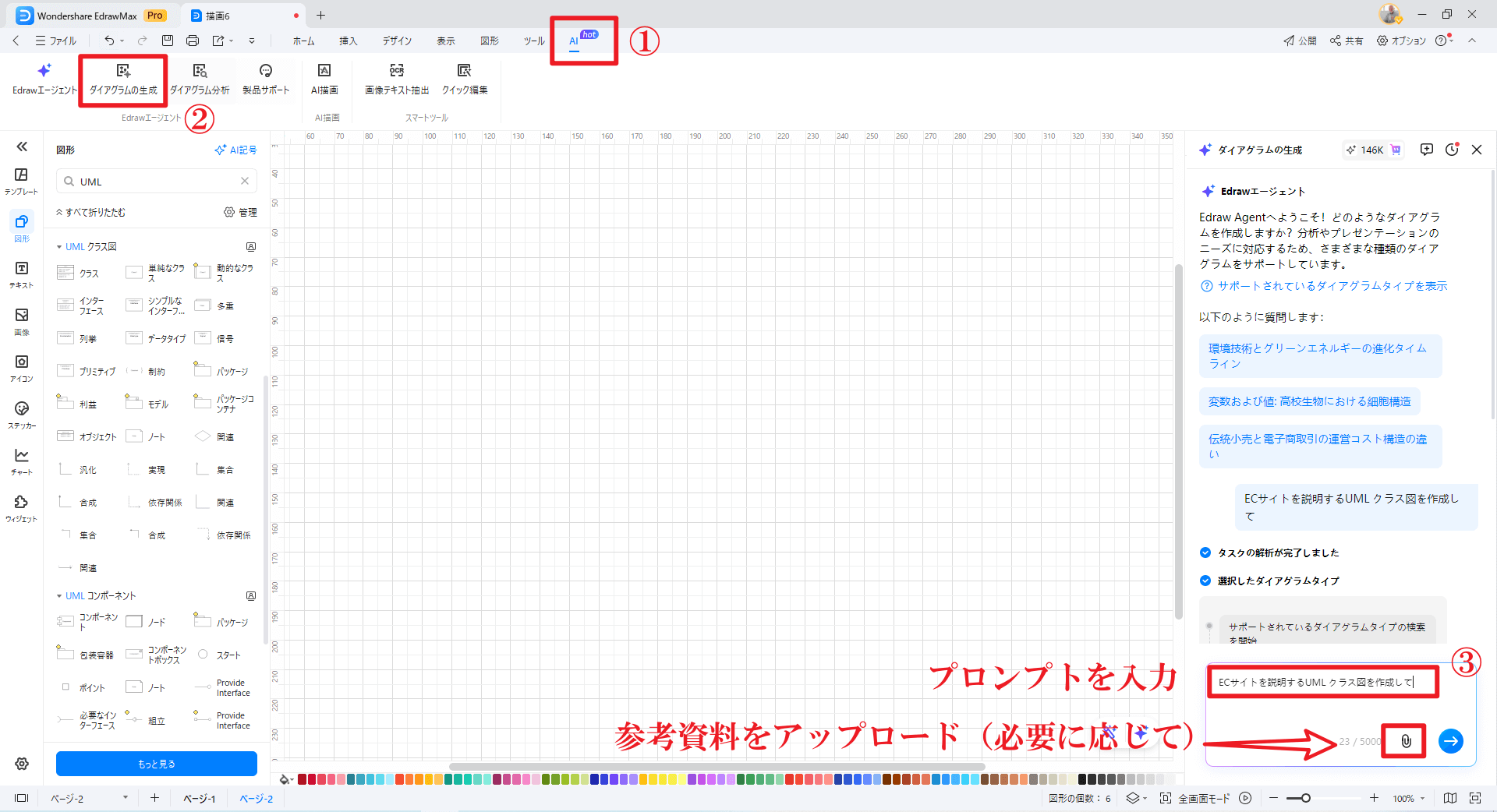
画面上部のタブから【AI】をクリックし、続いて【ダイアグラムの作成】を選択します。
起動方法によっては、最初にダイアグラムの種類を選択する画面が表示される場合があります。
Step2:UMLクラス図用のプロンプトを入力する
右側に表示される AI パネルに、UML クラス図を生成するためのプロンプトを入力します。
例えば「ECサイトのUMLクラス図を作成して」と入力すると、
EdrawMax AIが想定される クラス、属性、操作(メソッド)、クラス間の関係を自動的に整理し、クラス図を生成します。
より精度の高いUMLクラス図を作成したい場合は、以下の要素をプロンプト内に明示すると効果的です。
- クラス名(例:User、Order、Product など)
- 各クラスの属性とデータ型
- クラスが持つ操作(メソッド)
- クラス間の関係(関連、継承、集約、コンポジションなど)
- 多重度(1、0..1、1..* など)や役割名
Step3:テンプレートを選択し、キャンバスに挿入する
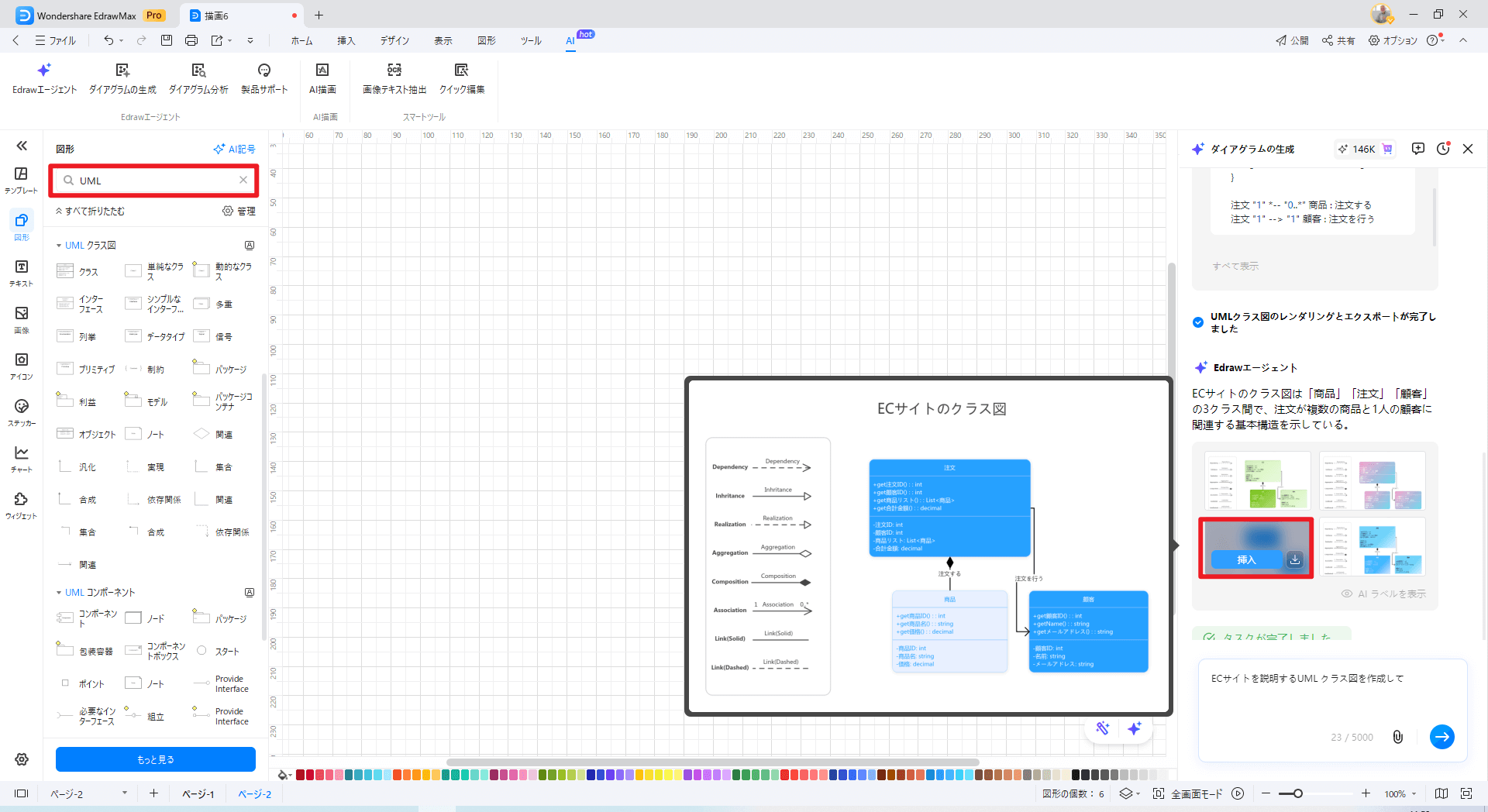
AI による生成が完了すると、複数のUMLクラス図テンプレートが表示されます。
表記スタイルやレイアウトを確認し、用途に合ったデザインを選択して【挿入】をクリックします。
キャンバスに配置した後は、クラスの配置調整や図全体の見やすさを考慮しながら、さらに編集を加えることができます。
Step4:UMLクラス図を編集・調整する(※必要に応じて)
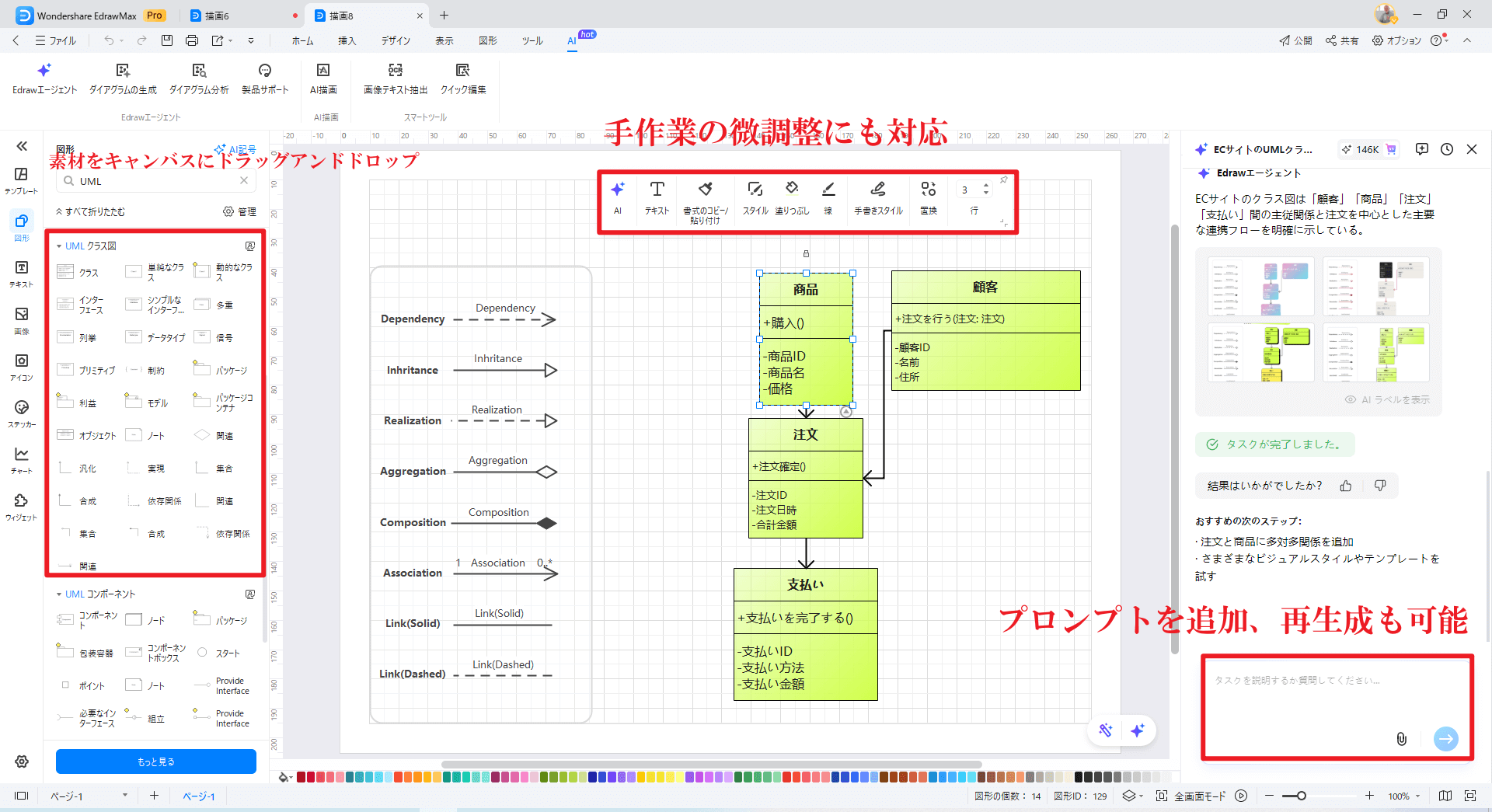
生成されたUMLクラス図をクリックすると、ツールバーに編集オプションが表示されます。
以下のようなUMLクラス図特有の調整を行うことが可能です。
- クラスや属性、操作(メソッド)の追加・削除
- 可視性(public / private / protected)の設定
- 継承関係やインターフェース実装の修正
- 関連の多重度や矢印方向の調整
- 命名規則や表記ルールの統一
※自動生成された内容が要件に合致している場合は、このステップを省略することもできます。
Step5:UMLクラス図をエクスポートする
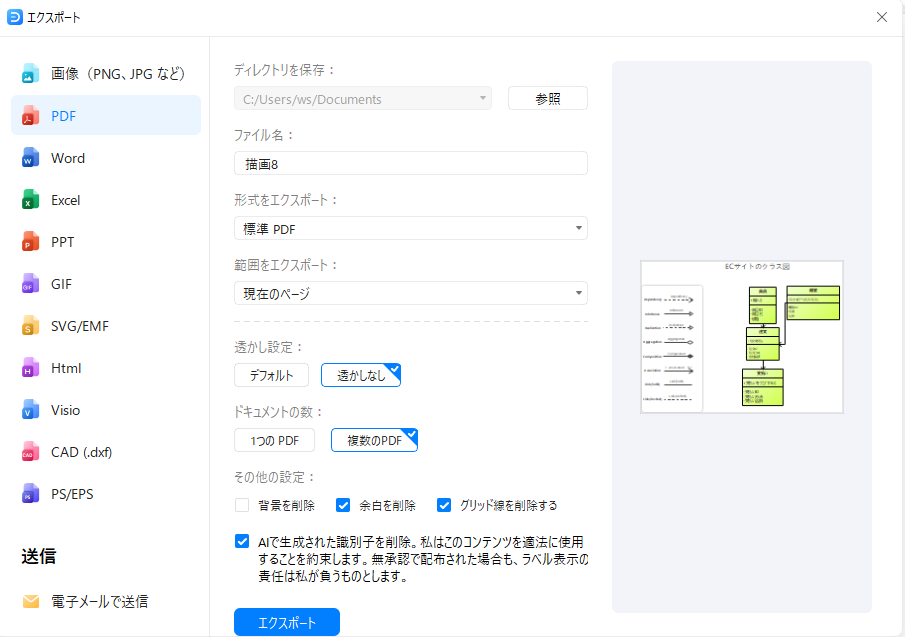
PDF、EXCEL、高品質な画像などに出力可能です。
UMLクラス図作成時に注意すべきポイント
- クラスの責務が適切に分割されているか
- 属性と操作がそのクラスの役割に合っているか
- 継承を使い過ぎていないか(不要な継承関係になっていないか)
- 関連・集約・コンポジションを正しく使い分けているか
- 実装を意識し過ぎず、設計レベルの表現になっているか
EdrawMax AI を活用することで、これらのポイントを意識しながら、効率的にUMLクラス図を作成できます。