Edraw サポートセンター
EdrawMaxの使い方
-
EdrawMaxを始めましょう
-
EdrawMaxのUI
-
シェープの操作
-
コネクタと接続
-
ライブラリとシンボル
-
描画ツール
-
フォーマット・書式
-
テキスト操作
-
要素の追加
-
ページ操作
-
ファイル操作
-
スライドモード
-
AI機能
-
作図の例
-
付録
-
動画リスト
-
FAQ

2D平面図を3Dに変換する機能
EdrawMaxの最新バージョンV15.1.3では、間取り図を立体的な3Dスタイルに変換できます。
3D表示にすることで、専門的な平面図の記号が分からない方でも、建物の構造を直感的に理解しやすくなります。
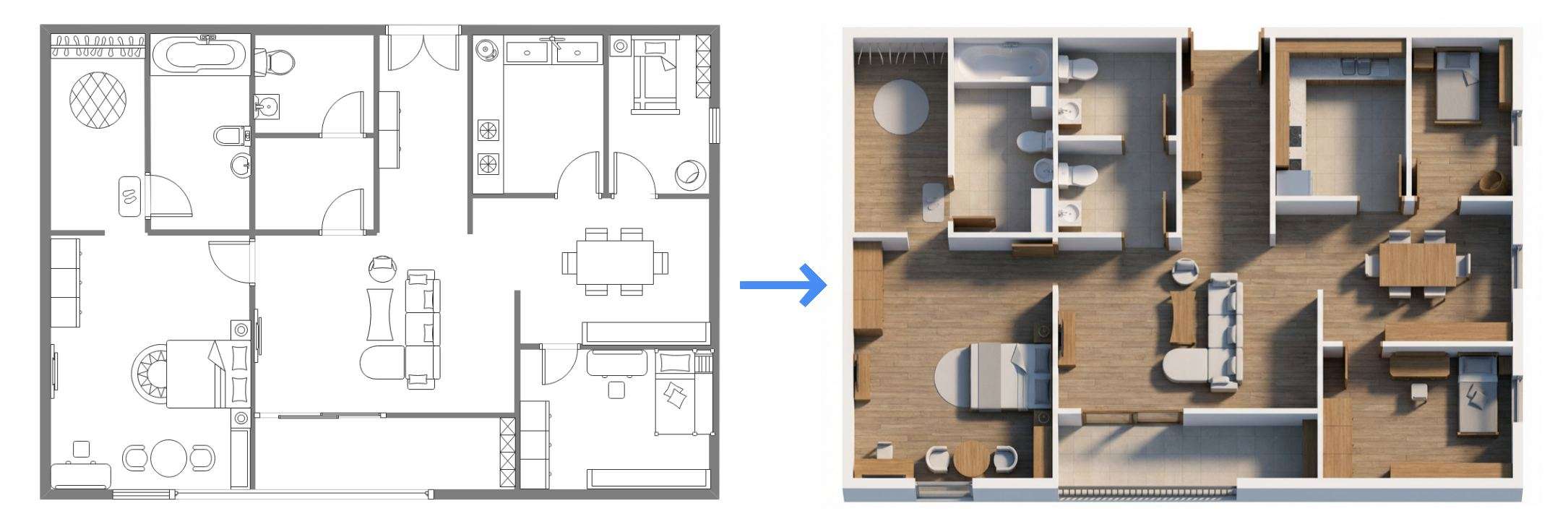
以下では、この機能の使い方をご紹介します。
- a. EdrawMaxで作成した平面図を3Dに変換する方法
- b. 平面図の画像をアップロードして3Dに変換する方法
a. EdrawMaxで作成した平面図を3Dに変換する方法
EdrawMaxで平面図を作成したキャンバス上で、Ctrl+Aを押してすべての要素を選択します。 次に、ツールバーの【間取り図から3D生成】をクリックします。
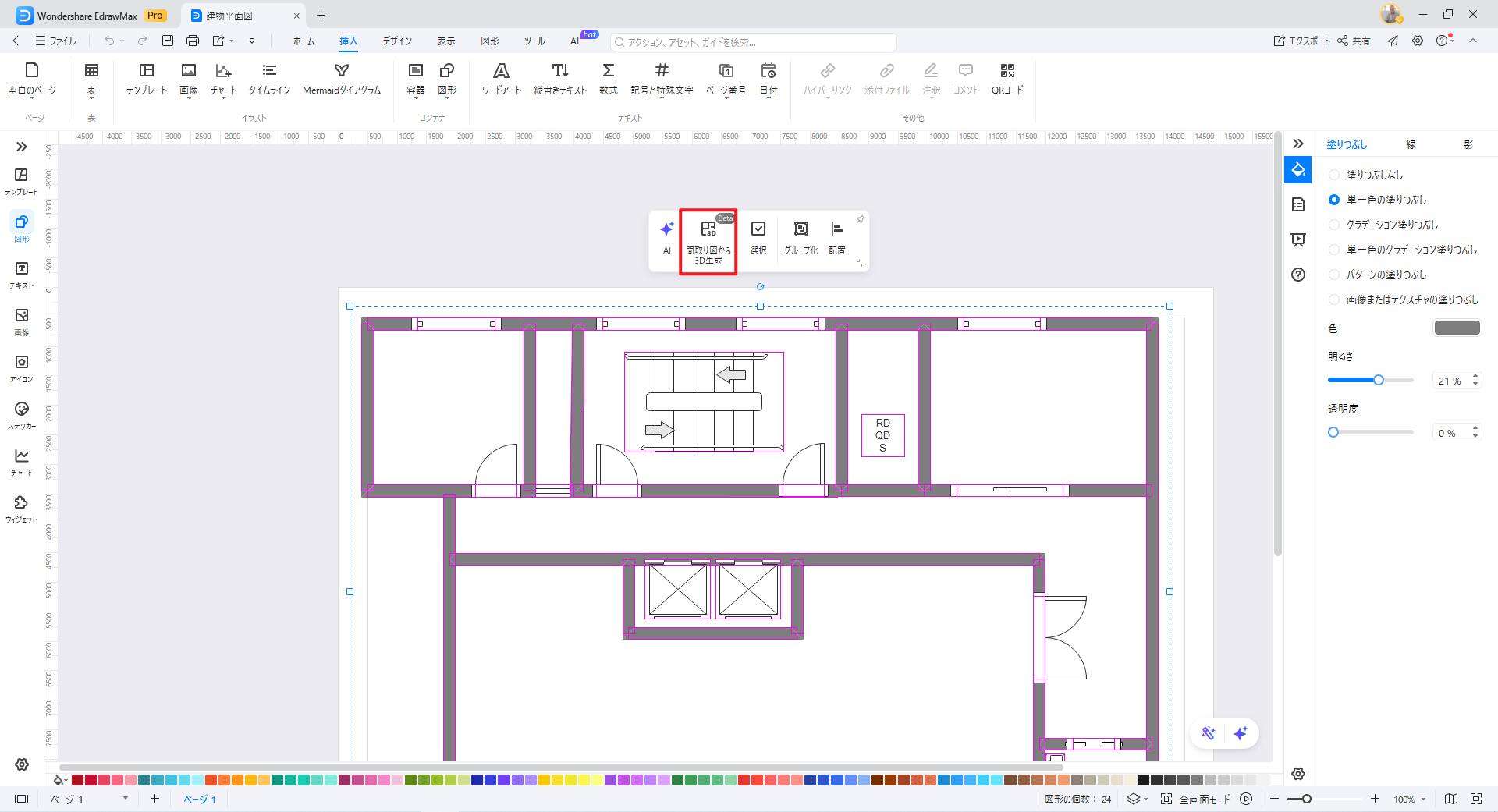
その後、【このページを生成】または【選択部分からの生成】を選択してください。
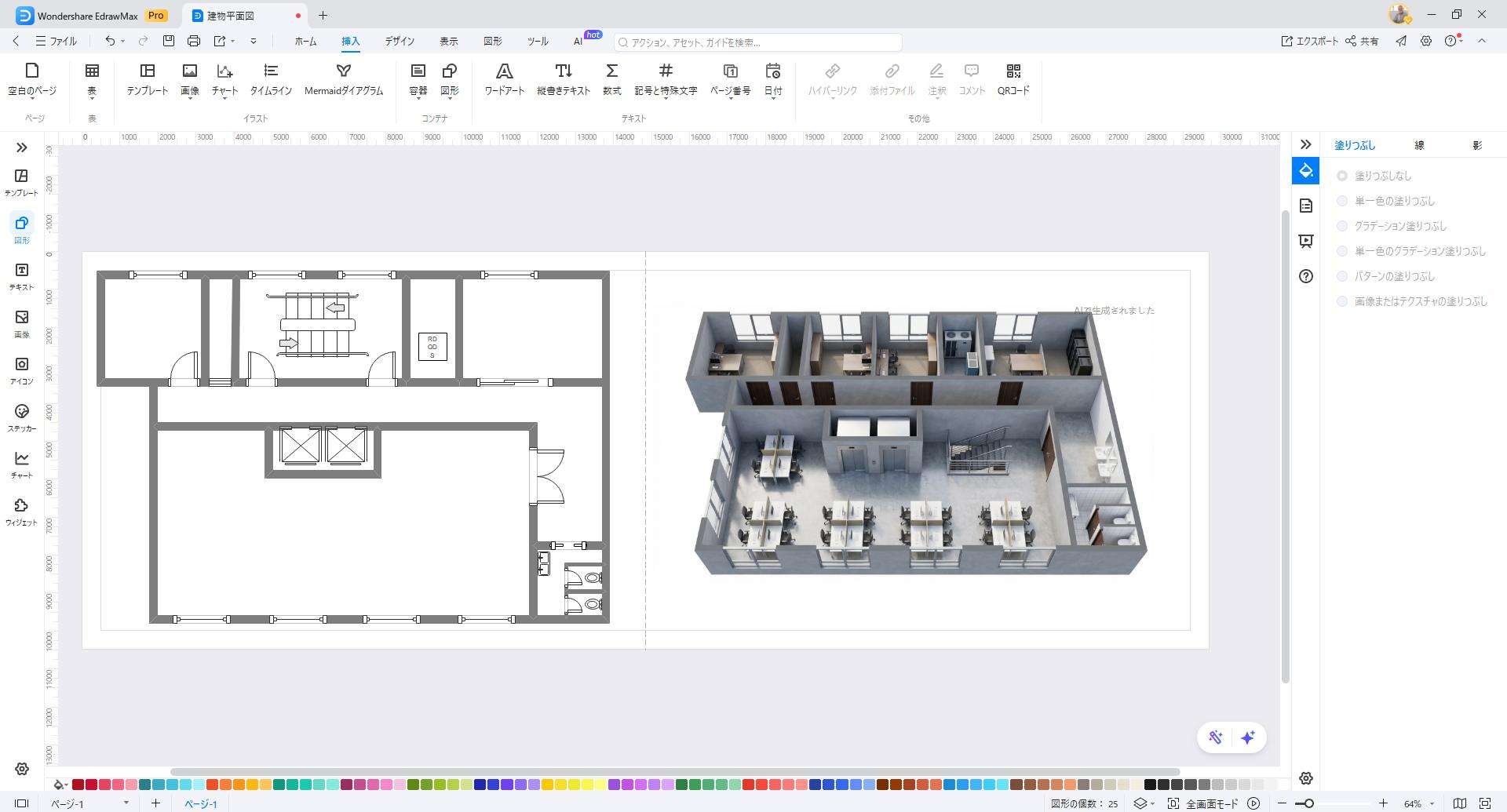
b. 平面図の画像をアップロードして3Dに変換する方法
【挿入】→【画像】→【ローカル画像】の順にクリックして、平面図の画像を挿入します。
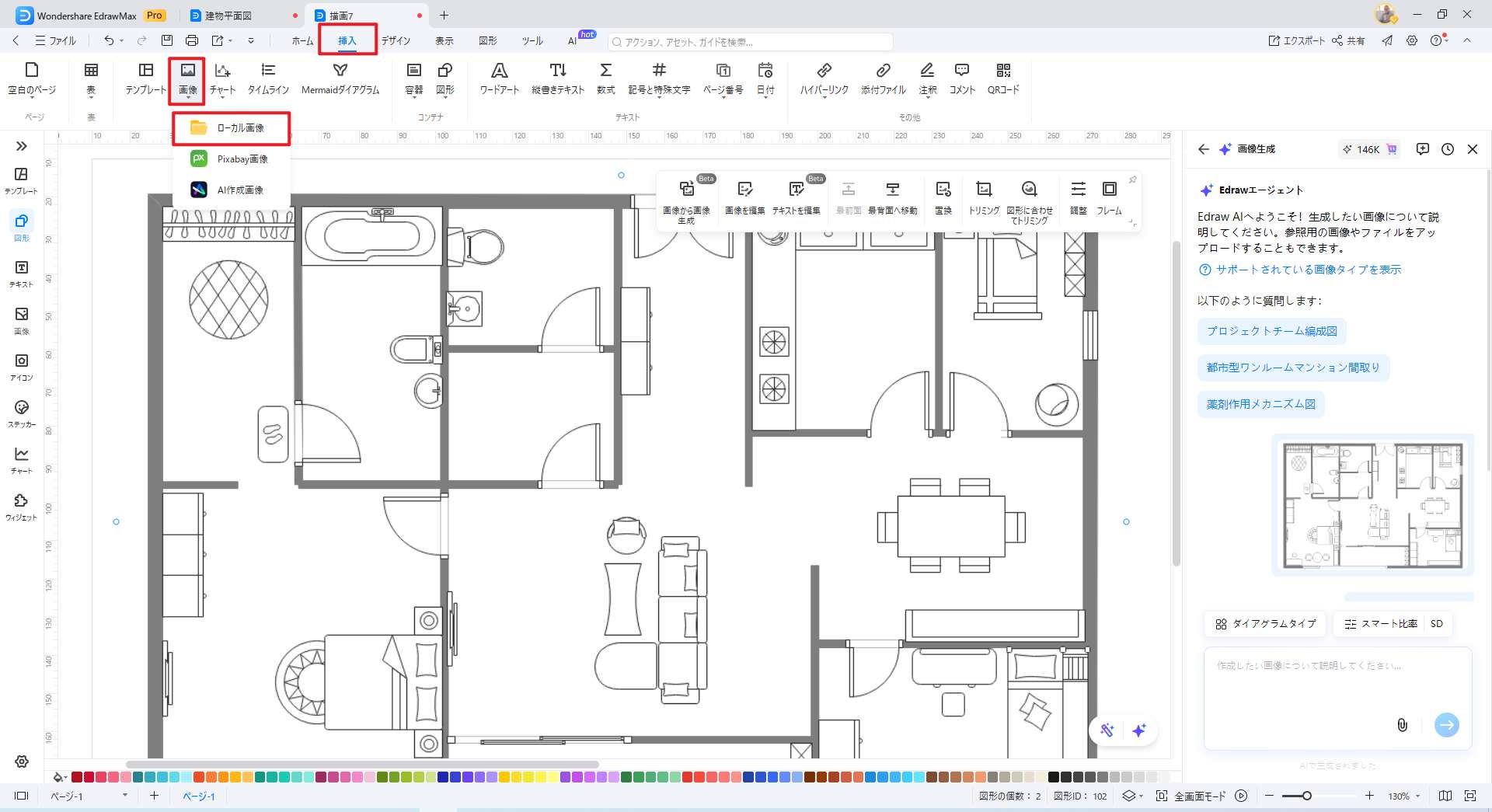
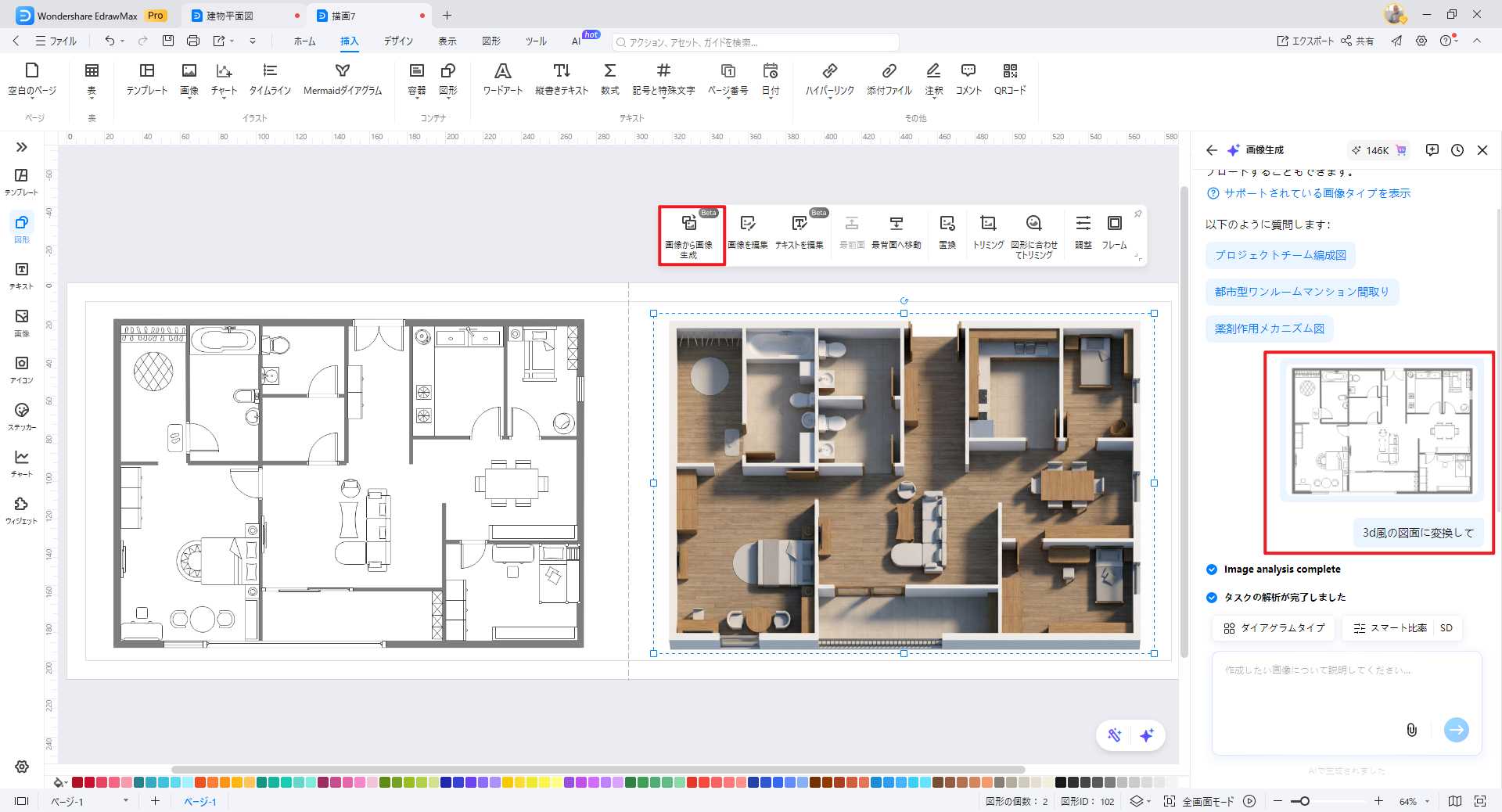
画像を選択した状態で、編集バーの【画像から画像生成】をクリックします。
右側のダイアログ欄に、「画像を3Dスタイルに変換する」といったプロンプトを入力してください。
プロンプトで3D平面図を直接生成する方法
EdrawMaxでは、プロンプトを入力するだけで、3Dスタイルの平面図を直接生成することも可能です。
操作手順は以下のとおりです。
EdrawMaxを起動し、左側のAI入口から編集画面に入ります。

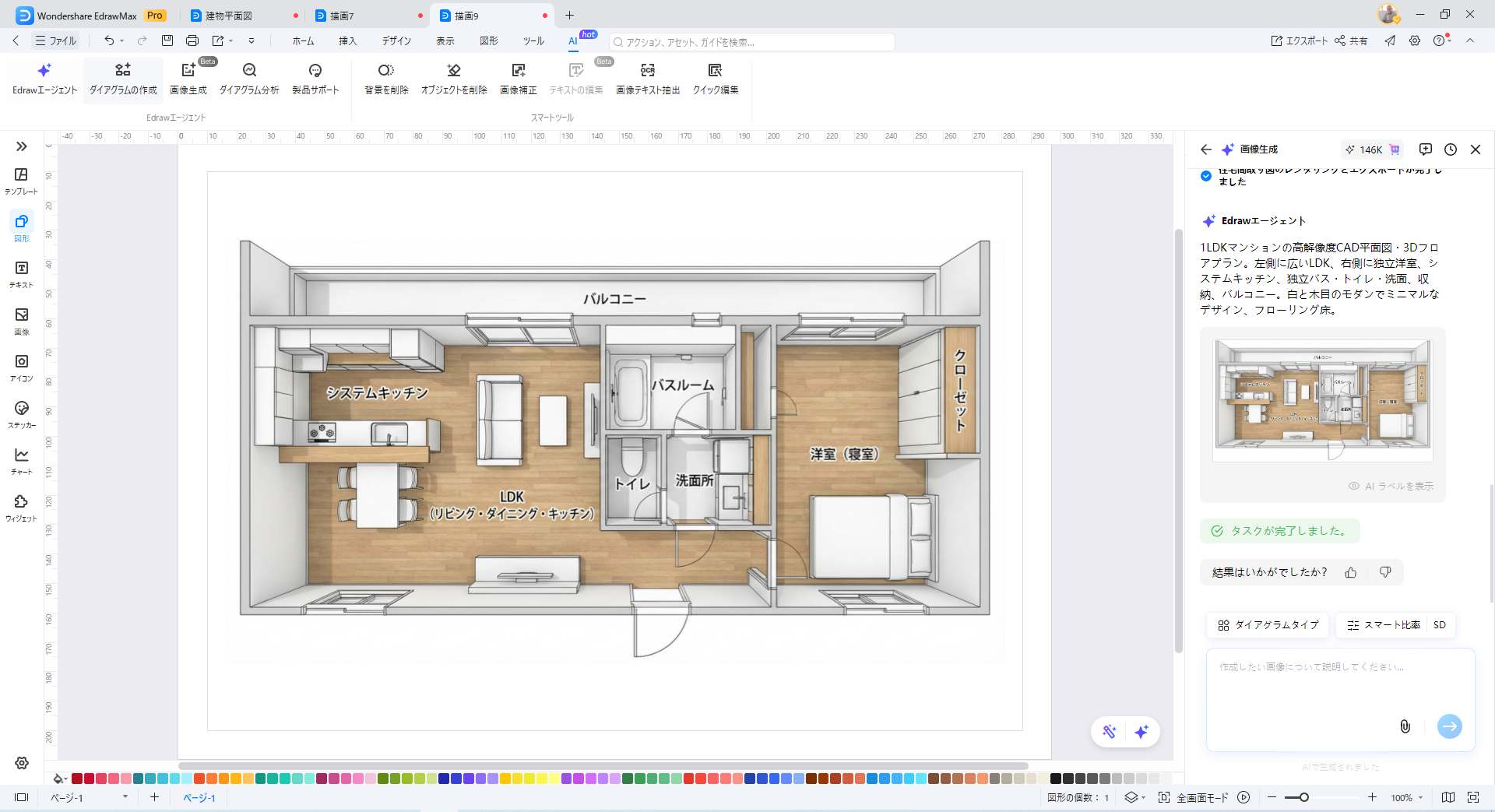
プロンプトを入力し、【画像生成】を選択してください。