

Edraw サポートセンター
EdrawMaxの使い方
-
EdrawMaxを始めましょう
-
EdrawMaxのUI
-
シェープの操作
-
コネクタと接続
-
ライブラリとシンボル
-
描画ツール
-
フォーマット・書式
-
テキスト操作
-
要素の追加
-
ページ操作
-
ファイル操作
-
スライドモード
-
AI機能
-
作図の例
-
付録
-
動画リスト
-
FAQ

AIでUMLシーケンス図を作成する方法|EdrawMax
EdrawMaxのAIを使えば、プロンプトを入力するだけで、論理的で見やすいUMLシーケンス図を自動生成できます。 従来の手作業による作図と比べて、作成時間を約半分に短縮できます。
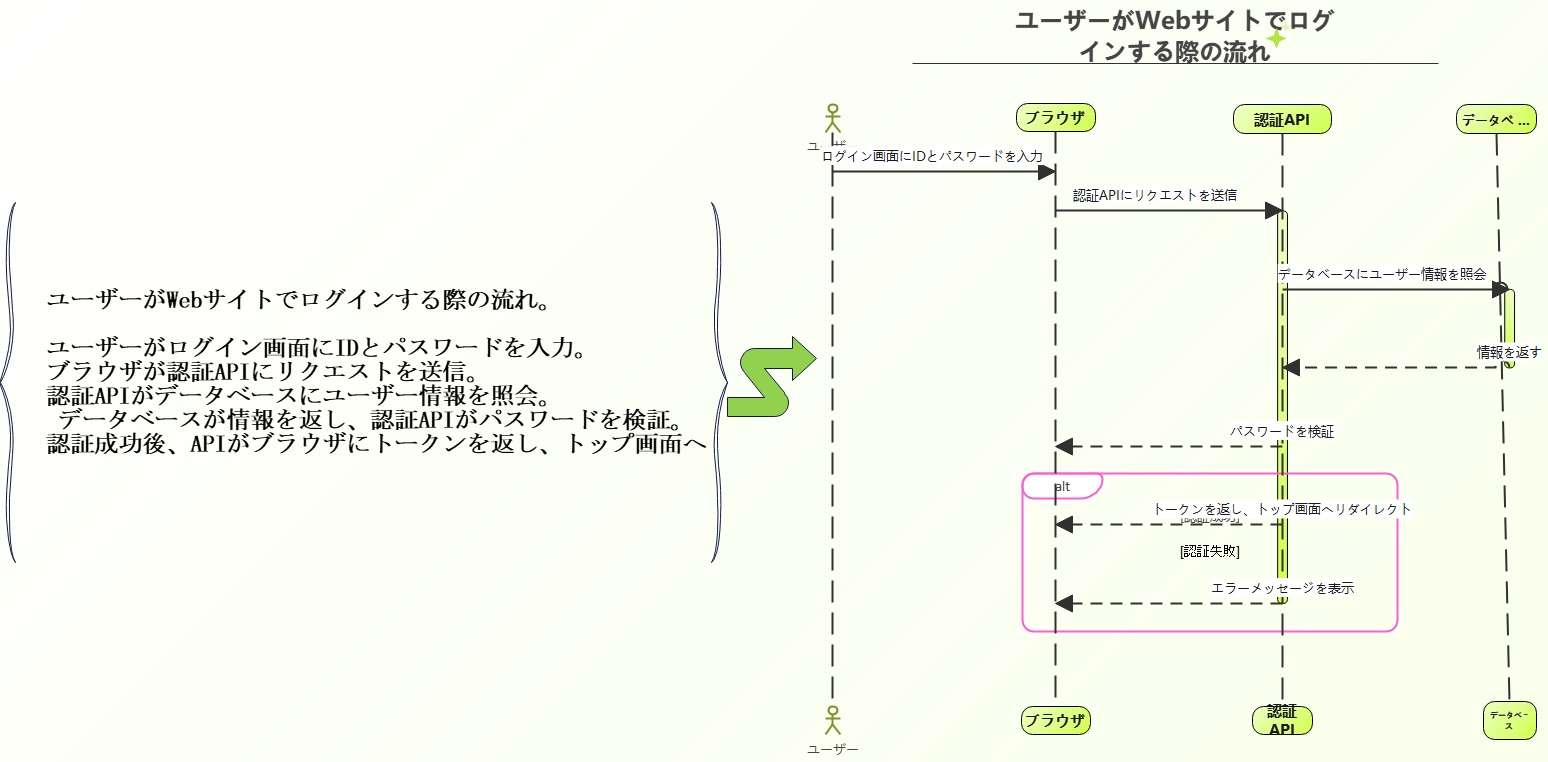
以下では、具体的な操作手順をご紹介します。
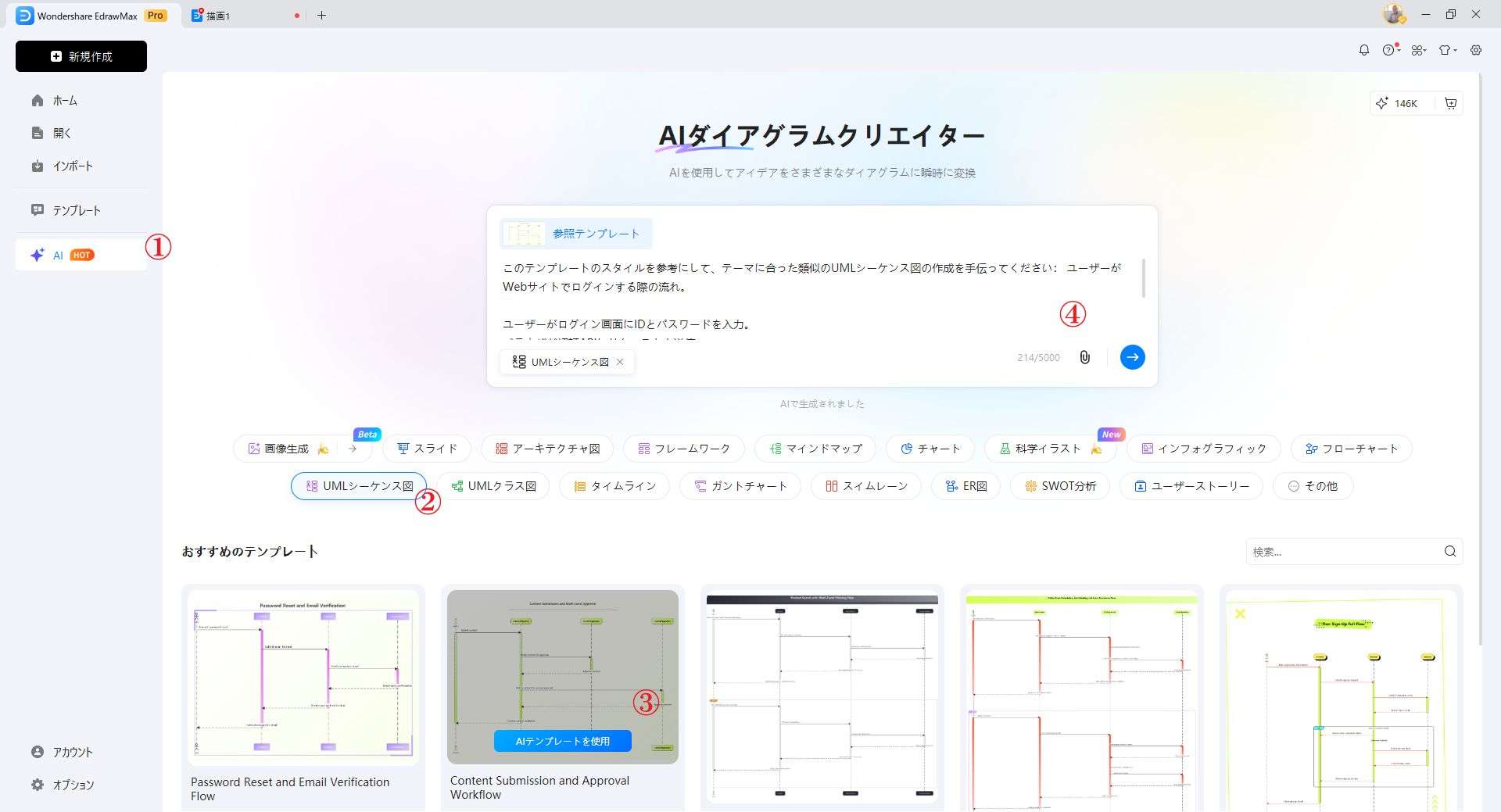
EdrawMaxを起動し、左側パネルの【AI】をクリックします。次に【AIダイアグラムクリエイター】画面に進みます。
タグ一覧から【UMLシーケンス図】を選択し、その下で使用するテンプレートを選びます。
次に、入力欄にUMLシーケンス図を生成するためのプロンプトを入力します。 作図に必要な流れや関係性を、文章で具体的に記述してください。
入力例:Webサイトのログイン処理の流れ
ユーザーがログイン画面にIDとパスワードを入力
ブラウザが認証APIへリクエストを送信
認証APIがデータベースにユーザー情報を照会
データベースが結果を返し、認証APIがパスワードを検証
認証成功後、APIがブラウザにトークンを返し、トップ画面へリダイレクト
入力後、Enterキーを押すと編集画面に切り替わります。 右側のAIパネルで解析が始まるので、しばらくお待ちください。
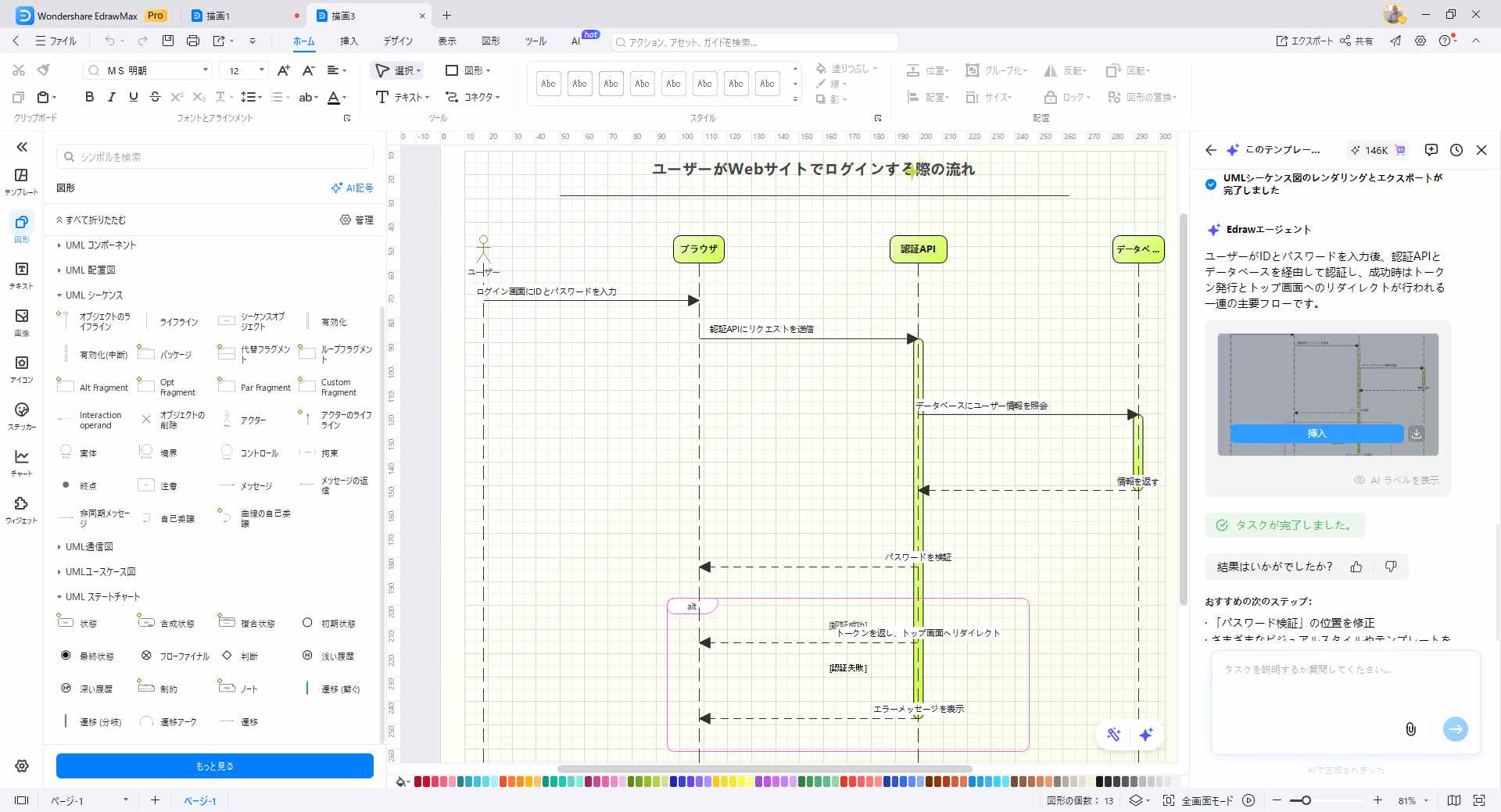
右側のAIパネルに生成結果が表示されます。内容を確認し、キャンバスに挿入して拡大しながら詳細を確認できます。
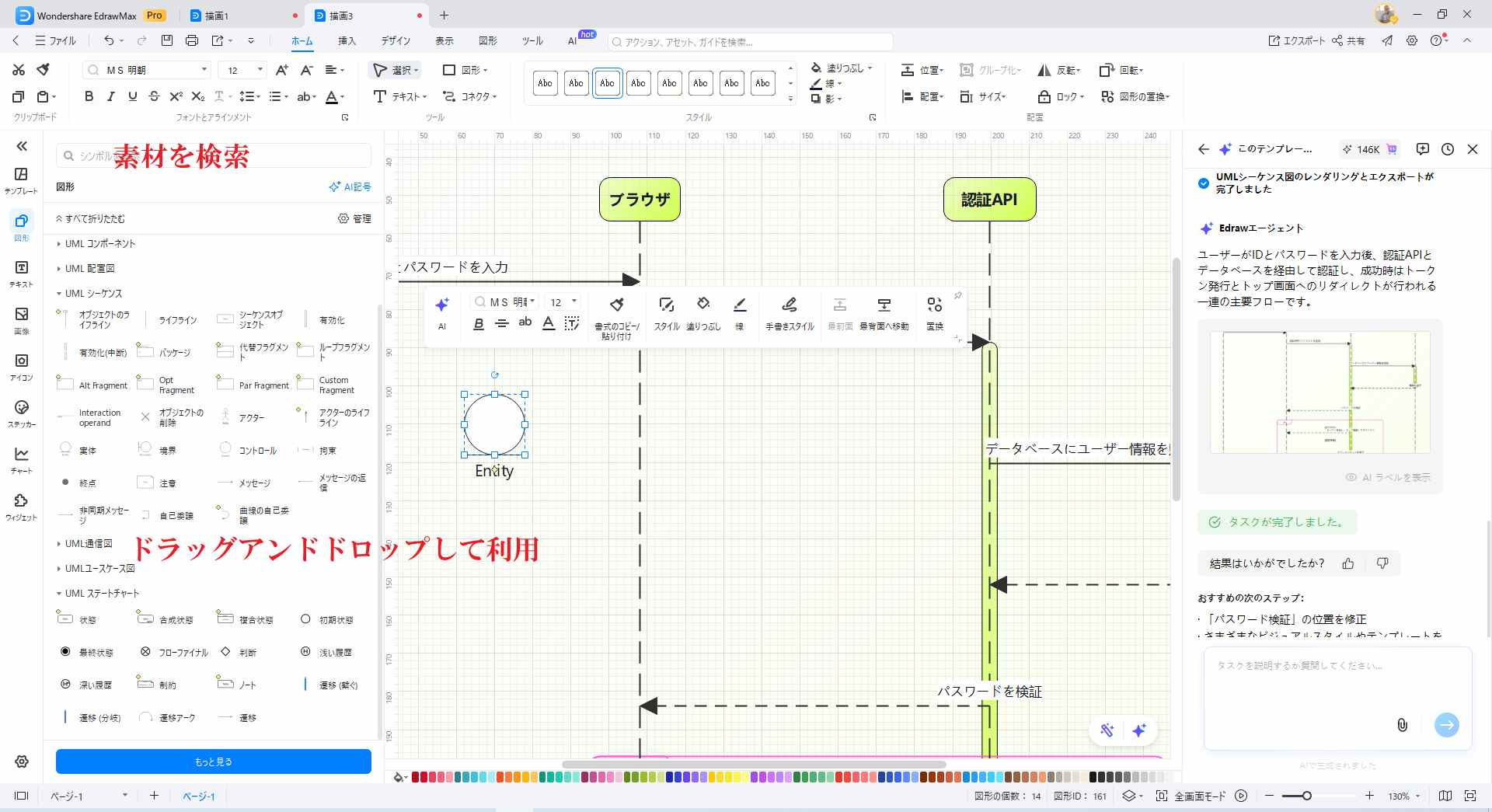
生成された図に対して、削除・追加・修正などの調整が可能です。 必要に応じて内容を整え、より分かりやすいシーケンス図に仕上げてください。
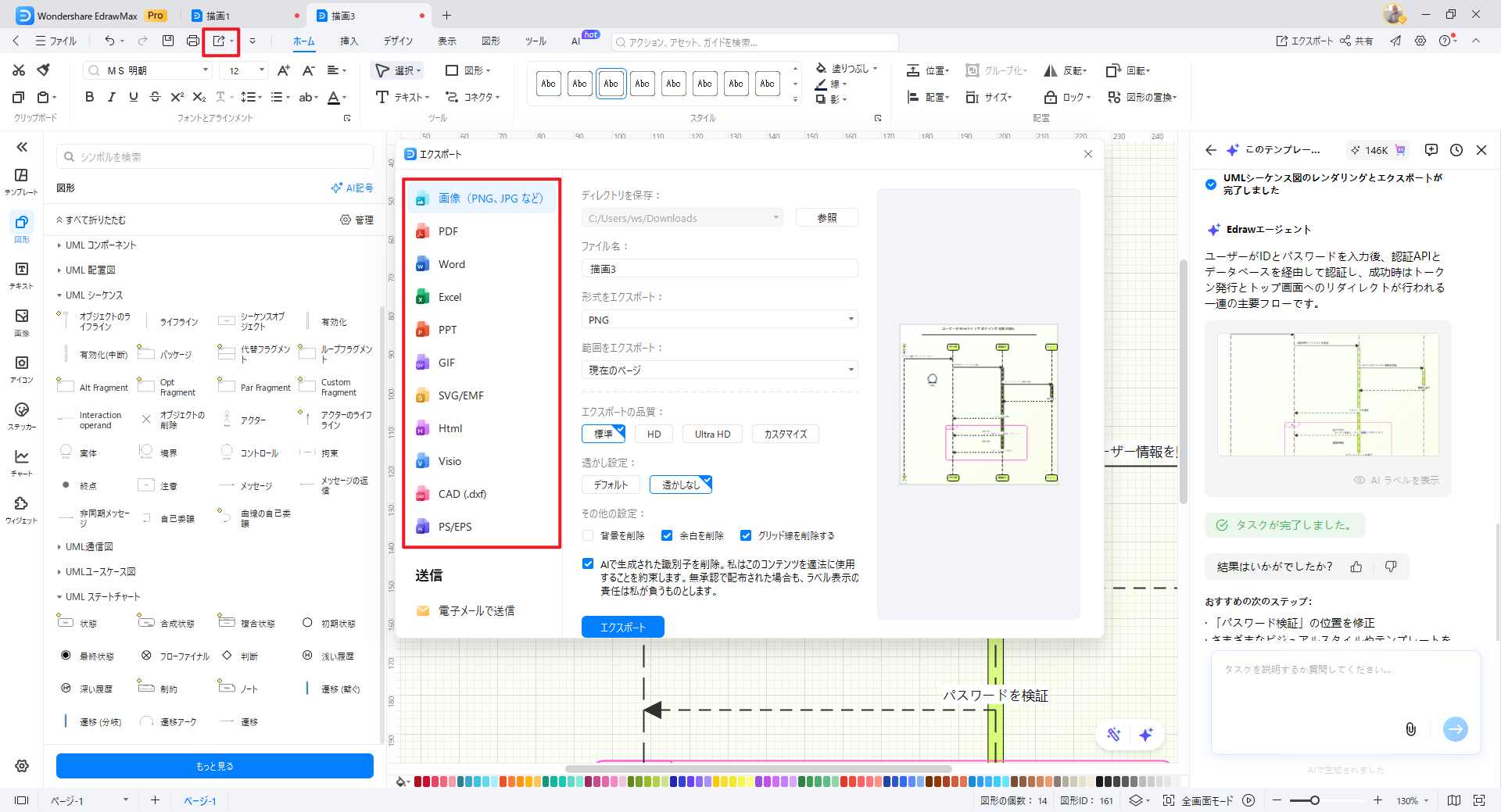
左上のエクスポートアイコンをクリックし、PDF、PowerPoint、Word、画像など、必要なファイル形式を選択します。
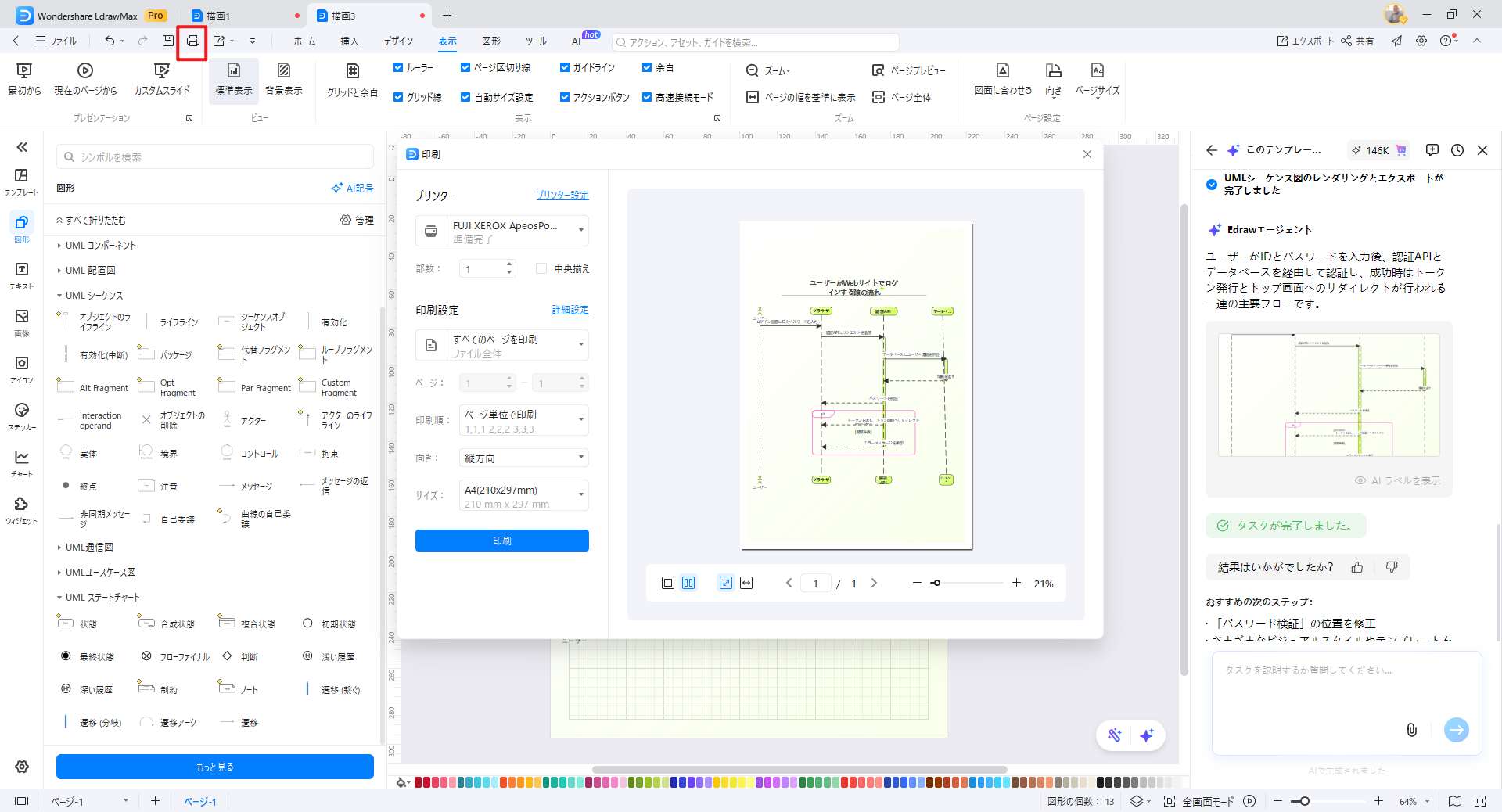
また、左上の印刷アイコンから、用紙サイズやレイアウトなどの印刷設定を行うこともできます。