

Edraw サポートセンター
EdrawMaxの使い方
-
EdrawMaxを始めましょう
-
EdrawMaxのUI
-
シェープの操作
-
コネクタと接続
-
ライブラリとシンボル
-
描画ツール
-
フォーマット・書式
-
テキスト操作
-
要素の追加
-
ページ操作
-
ファイル操作
-
スライドモード
-
AI機能
-
作図の例
-
付録
-
動画リスト
-
FAQ

AIでER図(実体関連図)を作成する方法|EdrawMax
EdrawMax AI を使用すると、編集可能なER図(実体関連図)を自動生成でき、要件整理や設計初期段階における手作業の負担を大幅に軽減できます。
データ構造を視覚的に整理できるため、システム設計やデータベース設計の効率向上にもつながります。
具体的な手順は以下のとおりです。
Step1:EdrawMax AIを起動する
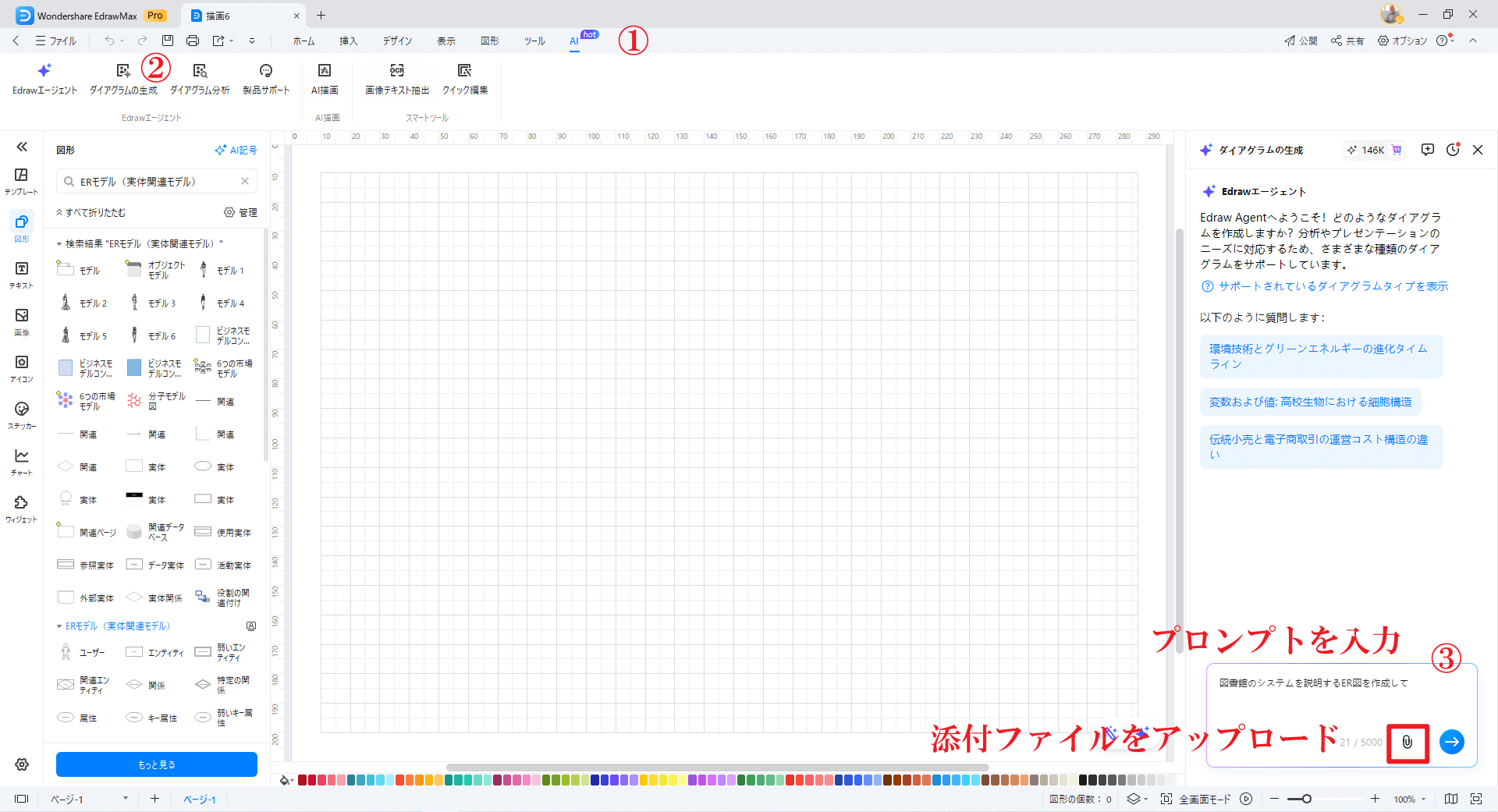
画面上部のタブから【AI】をクリックし、続いて【ダイアグラムの作成】を選択します。
起動方法によっては、最初にダイアグラムの種類を選択する画面が表示される場合があります。
Step2:ER図用のプロンプトを入力する
右側に表示されるAIパネルに、ER図を生成するためのプロンプトを入力します。
例えば「図書管理システムを説明するER図を作成して」と入力すると、
EdrawMax AI が想定される エンティティ(実体)・属性・リレーションを自動的に整理し、ER図を生成します。
より正確なER図を作成したい場合は、以下の要素をプロンプト内に明示すると効果的です。
- エンティティ名(例:ユーザー、注文、商品など)
- 主キー・外部キーの有無
- エンティティ間の関係(1対多、多対多など)
- 業務ルールや制約条件
Step3:テンプレートを選択し、キャンバスに挿入する
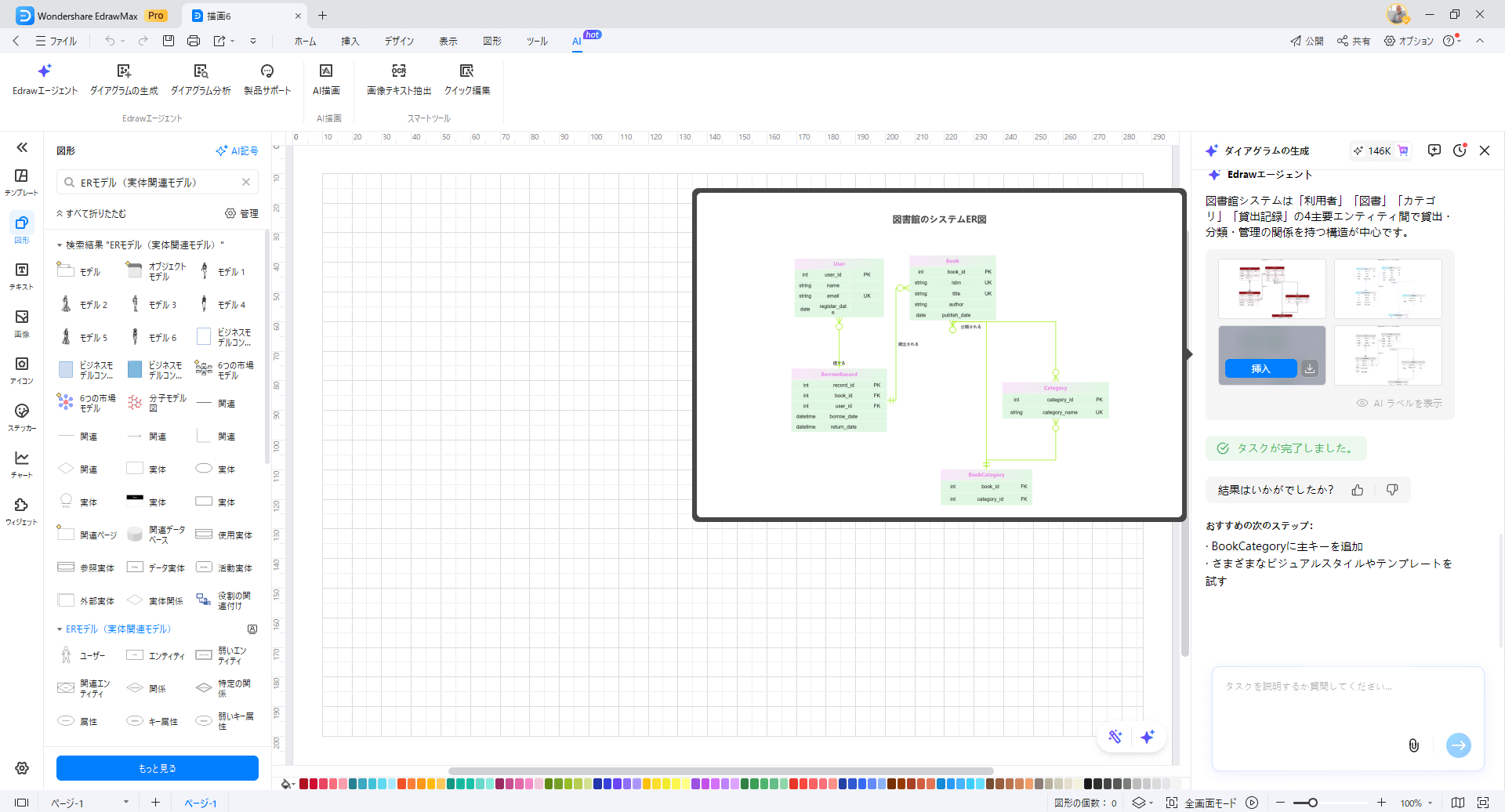
AIによる生成が完了すると、複数のER図テンプレートが表示されます。
表記スタイルやレイアウトを確認し、用途に合ったデザインを選択して【挿入】をクリックします。
キャンバスに配置した後は、エンティティの配置調整や表記の統一など、さらに細かな編集が可能です。
Step4:ER図を編集・調整する(※必要に応じて)
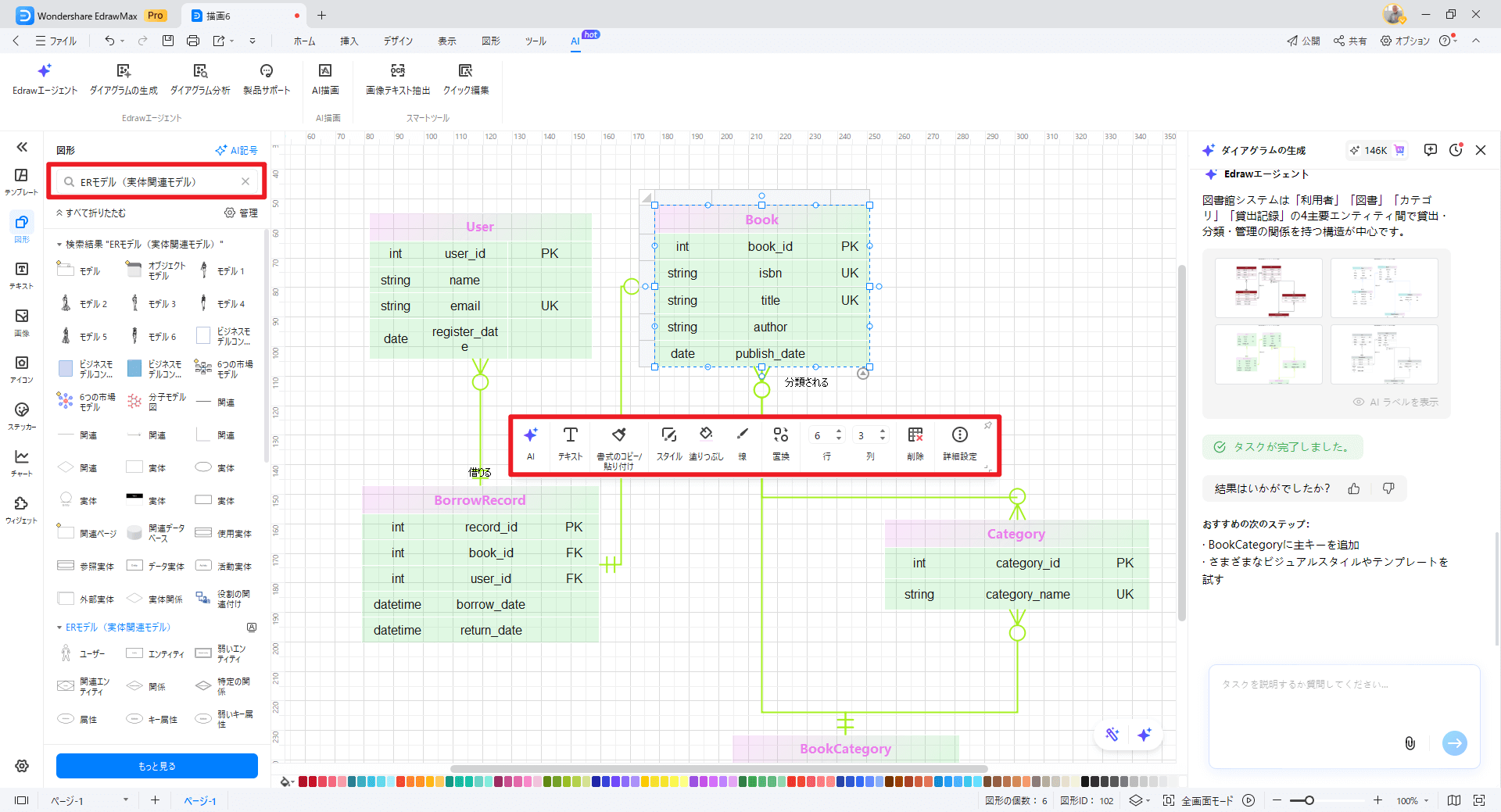
生成されたER図をクリックすると、ツールバーに編集オプションが表示されます。
また、左パネルの素材ライブラリで「ERモデル」と検索すれば、ER図作成用の記号素材が表示されます。
それらをキャンバスにドラッグアンドドロップして補足としてAI生成された内容を再編集することが可能です。
以下のような調整を行うことができます。
- エンティティや属性の追加・削除
- 主キー(PK)・外部キー(FK)の明示
- リレーションの多重度(1:1、1:N、N:M)の修正
- 命名規則や表記ルールの統一
※自動生成された内容が要件に合致していれば、このステップは省略可能です。
Step5:ER 図をエクスポート・共有する
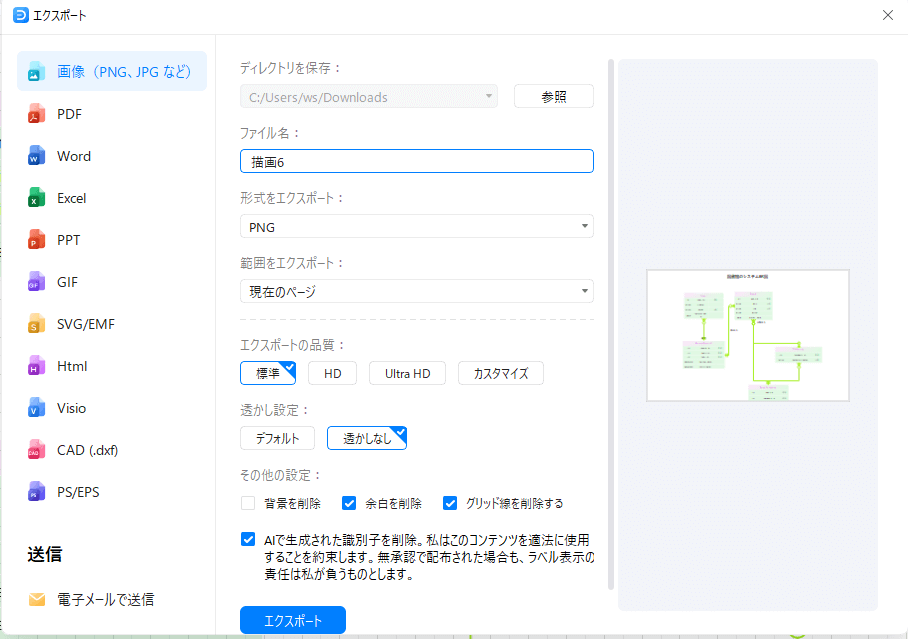
完成したER図は、Excel、PDF、高解像度画像など、複数の形式でエクスポートできます。
設計書としての共有はもちろん、リンク共有やメール送信によるチーム内共有も可能です。
ER 図作成時に注意すべきポイント
- エンティティの粒度が適切か
- 多対多関係が中間エンティティで正しく分解されているか
- 属性が本当にそのエンティティに属するか
- 将来的な拡張を考慮した構造になっているか
EdrawMax AIを活用することで、これらの検討を効率的に進めながら、高品質なER図を作成できます。