


ネットワーク図をEdrawMaxで描く手順

編集者: Edraw
インフラネットワークに関するプロジェクトを遂行するにあたり、ネットワーク図の作成は欠かせません。ネットワーク図とはネットワーク機器間の接続関係を視覚的に表したものであり、設計・構築・運用の各段階で活用されます。
本稿では、EdrawMaxを用いたネットワーク図の書き方について解説します。

EdrawMaxはフローチャートやガントチャートなど様々な図表を柔軟に作成できるツールです。また、操作もしやすく初心者の人でも簡単にネットワーク図を作成できます。
1からネットワーク図を作成するのは、ある程度慣れていない人にとって難しいことだと思います。ですので、テンプレートを活用しながらスムーズに作図しましょう。
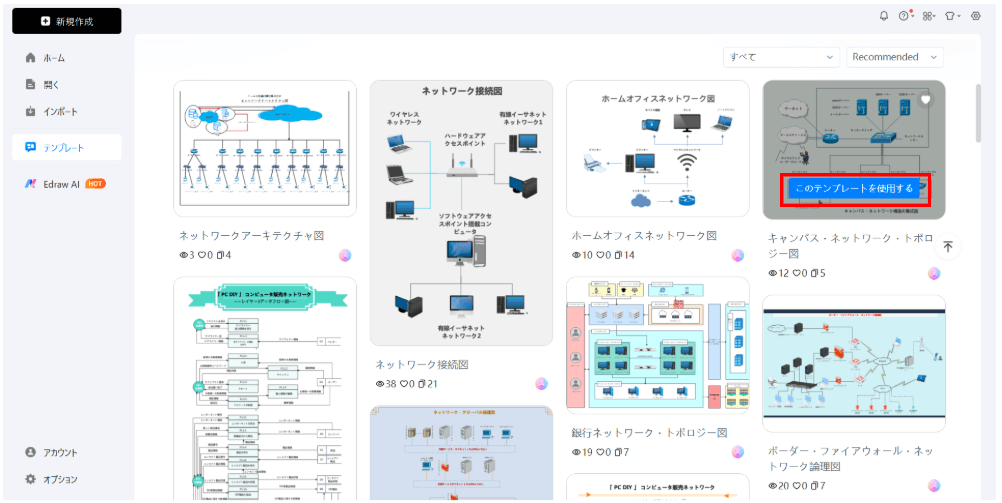
はじめにEdrawMax画面を開き、画面左にある「テンプレート」をクリックします。その後検索バーに「ネットワーク図」と入力しEnterキーを押下すると、以下画像のように豊富な種類のテンプレートが表示されます。そこから作成したいネットワーク図の構成に沿ったテンプレートを選び、「このテンプレートを使用する」をクリックすると、テンプレートを使用した編集画面に遷移します。

テンプレートに図形を追加・修正していき、より内容の濃い図を作成していきます。
編集画面の表示後、作成したいネットワーク構成に沿ったネットワーク図を作成していきます。
ここでは以下のテンプレート図を使用します。
<テンプレート例>
キャンパス・ネットワーク・トポロジー図
例えばL2スイッチを1台追加したい場合、まず画面左側の「図形」タブを選択します。その後検索バーに「layer2 switch」と入力してEnterキーを押下すると、様々なスタイルのL2スイッチが表示されるので、使用したい図形を選択します。
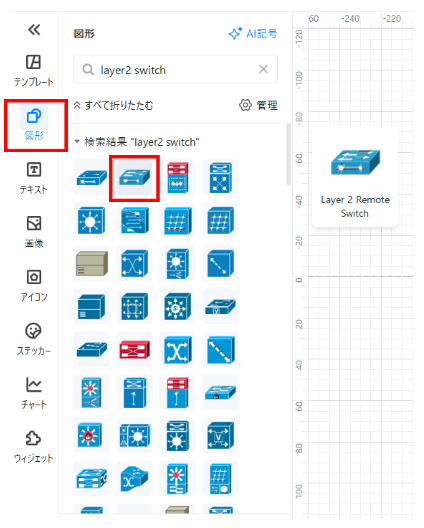
EdrawMaxには図形のテンプレートが豊富に用意されており、他のツールよりもデザイン性に富んだネットワーク図を作成できます。
きれいで見やすいネットワーク図にするためには、図形や線を整理整頓する必要があります。
表示されたL2スイッチの図形の大きさを調整し、任意の場所に配置します。図形を動かす場合は、図形の上にカーソルを当て、左クリックしながらカーソルを動かします。図形の大きさを調整する場合は、図形を左クリックし、□ボタンを左クリックしながら動かします。
また、図形を左クリックした際に図形の上部に表示される〇ボタンを左クリックしながら動かすと、図形の角度を調整できます。

新たに配置したスイッチを他の機器に接続する際は、図形の矢印ボタンを左クリックしながら接続したい機器のところまでカーソルを移動します。指定した矢印の方向から点線状態のコネクタ線が引かれ、機器が接続されると実線で引かれるようになります。
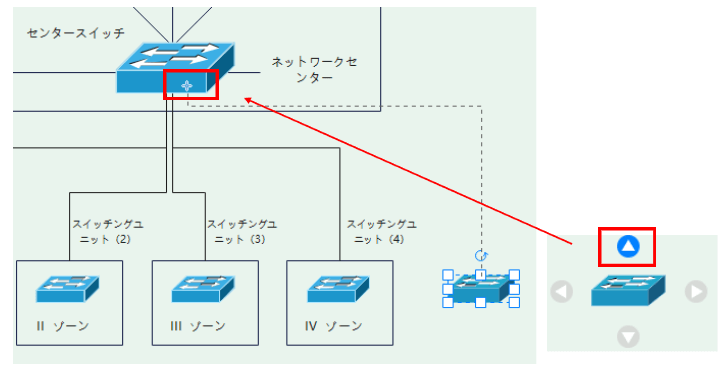
作成されたコネクタ線は、赤い〇ボタンで接続先あるいは接続元、◇ボタンで線の高さや横幅、□ボタンでポイントの変更ができます。機器同士を接続する際、接続先が被る場合は1つの線にまとめたり、なるべく複数の線を重ねないように配置したりするとより見やすい図になります。

また、対象の線を左クリックするとメニューバーが表示され、線の色や太さ、コネクタタイプなどを変更することができます。
図形を左クリックするとメニューバーが表示され、図形や線の色・線の太さやスタイルなどが設定できます。

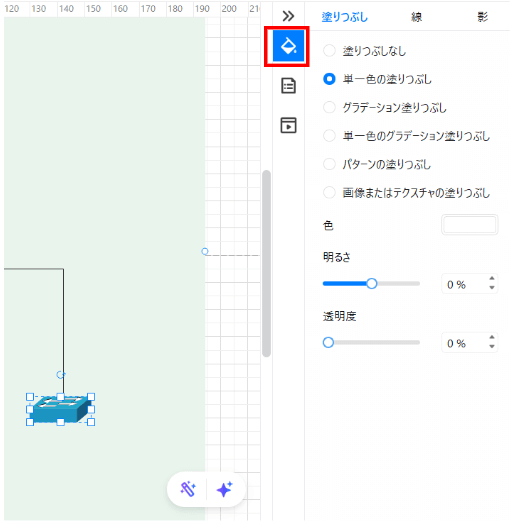
また、画面右側にあるスタイルボタンでは、図形や線の色のグラデーション・透明度や影の度合いを調整できます。
図形の内容を説明するためにテキストボックスを作成します。
テキストボックスを作成する場合は、ホームタブ配下のツールタブにある「テキスト」をクリックするかCtrl+2キーを押下することでカーソルが「+」マークに切り替わります。カーソルが切り替わったら、左クリックしながらカーソルを動かすことで、任意の大きさのテキストボックスが作成できます。

テキストボックスを作成後、図形の内容を入力し、任意の場所に配置します。
テキストボックスも図形と同様、左クリックをメニューバーが表示されます。メニューバーで文字の大きさ・フォント・位置などが設定できます。
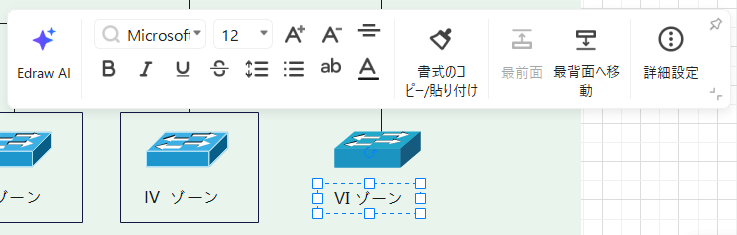
図形のテーマを変更したい場合は、対象の図形を左クリックし、置換ボタンをクリックして変更したいテーマを選択します。
1つ注意点としてテーマを変更を行うと図形全体が変更されるため、既存で設定している色や線のスタイルを保持したままの変更ができません。

また、ネットワーク全体のテーマを変更したい場合は、デザインタブ配下の美化タブより好きなテーマに変更できます。

ネットワーク図の背景を設定したい場合は、デザインタブ配下にある背景色タブにて背景の色を設定できます。「背景の色」ボタンより好きな色を選択すると、選択した色が背景に反映されます。

また、背景色の他に背景の画像を挿入することもできます。
背景色タブの「背景画像」ボタンより好きな背景画像を選択すると、選択した画像が背景に反映されます。ただし、背景画像の色は変更できません。

ネットワーク図が完成したら、画面左上のファイルタブより「名前を付けて保存」をクリックします。
保存先はローカルあるいは個人クラウドを指定できます。クラウド上に保存すれば他の人とのファイル共有がしやすくなります。

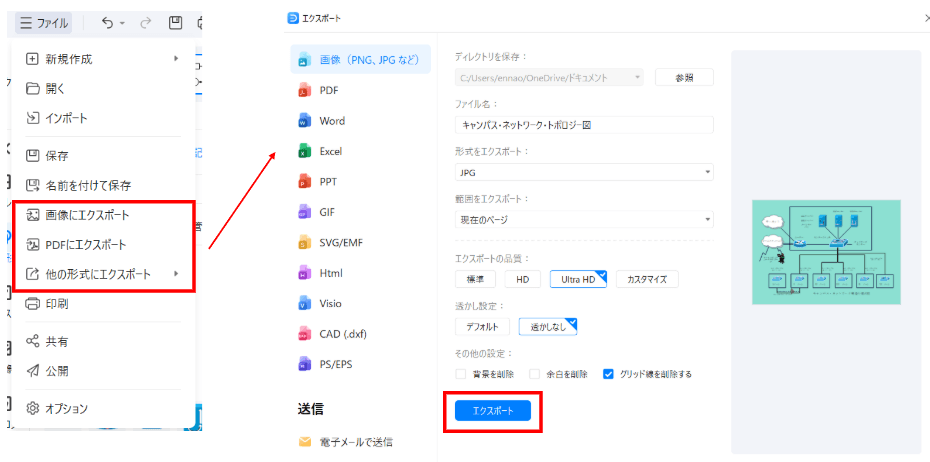
保存したネットワーク図をファイル出力したい場合は、ファイルタブ配下にある「画像にエクスポート」・「PDFにエクスポート」・「他の形式にエクスポート」のいずれかをクリックします。クリックするとプレビューが表示され、ファイル形式を選択できます。EdrawMaxでは PDF・Word・Excelなど様々な種類のファイル形式に対応しているため非常に便利です。
ファイル形式を選択し、ファイル名や印刷範囲などを指定してエクスポートボタンをクリックすると、指定した形式でファイルがエクスポートされます。
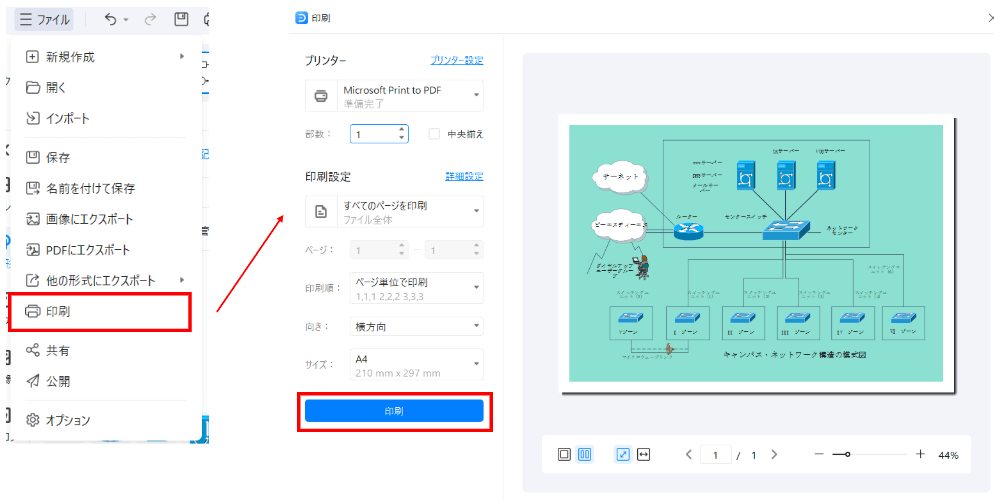
ネットワーク図を印刷したい場合は、ファイルタブ配下にある「印刷」をクリックします。印刷ボタンをクリックするとプレビュー画面が表示されるので、印刷のプリンター設定や印刷設定を行い、印刷ボタンをクリックすると印刷が実行されます。
ネットワーク図をきれいに見やすく作成するためのコツや注意点を2点ご紹介します。
きれいなネットワーク図を作成する際は、記号や図形を統一することが重要です。
EdrawMaxで使用できるネットワーク図のテンプレートには、それぞれテーマに合った図形がカスタマイズされています。
以下2つの異なるテンプレートで表示される図形の例です。
それぞれピックアップされている図形が異なっていることがわかります。

ネットワーク図を作成する際には、複数の図形や線を使用しますが、それらが分散したままだと、図の修正が難しくなったり、全体が複雑で見づらくなったりすることがあります。
レイヤー機能を活用することで、図形を整理したり、表示する要素を分けたりすることができ、視認性の高い図を効率よく作成できます。
レイヤー機能とは、図形や線をレイヤー単位で整理し、それぞれのレイヤーごとに表示・非表示を切り替えられる機能です。
①レイヤー名を示しています。右にあるペンマークをクリックして変更できます。
②レイヤーに含まれる図形や線の数を示しています。
③レイヤーの表示・非表示の切り替えが行えます。目が開いている状態が表示、目を閉じている状態が非表示を指しています。
④レイヤーをロックできます。ロックすることで意図していない変更や修正を防げます。
⑤設定対象のレイヤーの場合青い〇、設定対象外のレイヤーは白い〇で表示されます。
⑥不要なレイヤーを削除できます。
⑦印刷する際の対象の有無を設定できます。

レイヤー設定を行う際は、画面下にあるレイヤーボタンをクリックしてレイヤー情報が表示されます。
新規レイヤーの横にある「+」ボタンをクリックして新規のレイヤーを作成します。作成したレイヤーに所属させたい図形をクリックし、「図形の数」の横に表示される「+」ボタンをクリックすると、選択した図形が新しいレイヤーに移ります。
