Edraw サポートセンター
EdrawMaxの使い方
-
EdrawMaxを始めましょう
-
EdrawMaxのUI
-
シェープの操作
-
コネクタと接続
-
ライブラリとシンボル
-
描画ツール
-
フォーマット・書式
-
テキスト操作
-
要素の追加
-
ページ操作
-
ファイル操作
-
スライドモード
-
AI機能
-
作図の例
-
付録
-
動画リスト
-
FAQ

AI画像処理機能
AI(Nano Banana Pro)で生成した画像の文字を編集できないとお困りではありませんか。
また、Nano Banana Proで背景なしの画像を作成したいけれど、方法が分からないという方もいるかと思います。
EdrawMaxの最新バージョン(V15.1.3)では、画像内の文字を認識して編集することができます。以下では、操作方法を分かりやすくご紹介します。
- ① Nano Banana Proで生成した画像の文字を編集する方法
- ② 画像の背景を削除する方法
Part1. Nano Banana Proで生成した画像の文字を編集する方法
Nano Banana Proで画像を生成する
EdrawMaxを起動し、右側パネルの【AI】をクリックします。次に【画像生成】タブを選び、プロンプトを入力して画像を生成します。
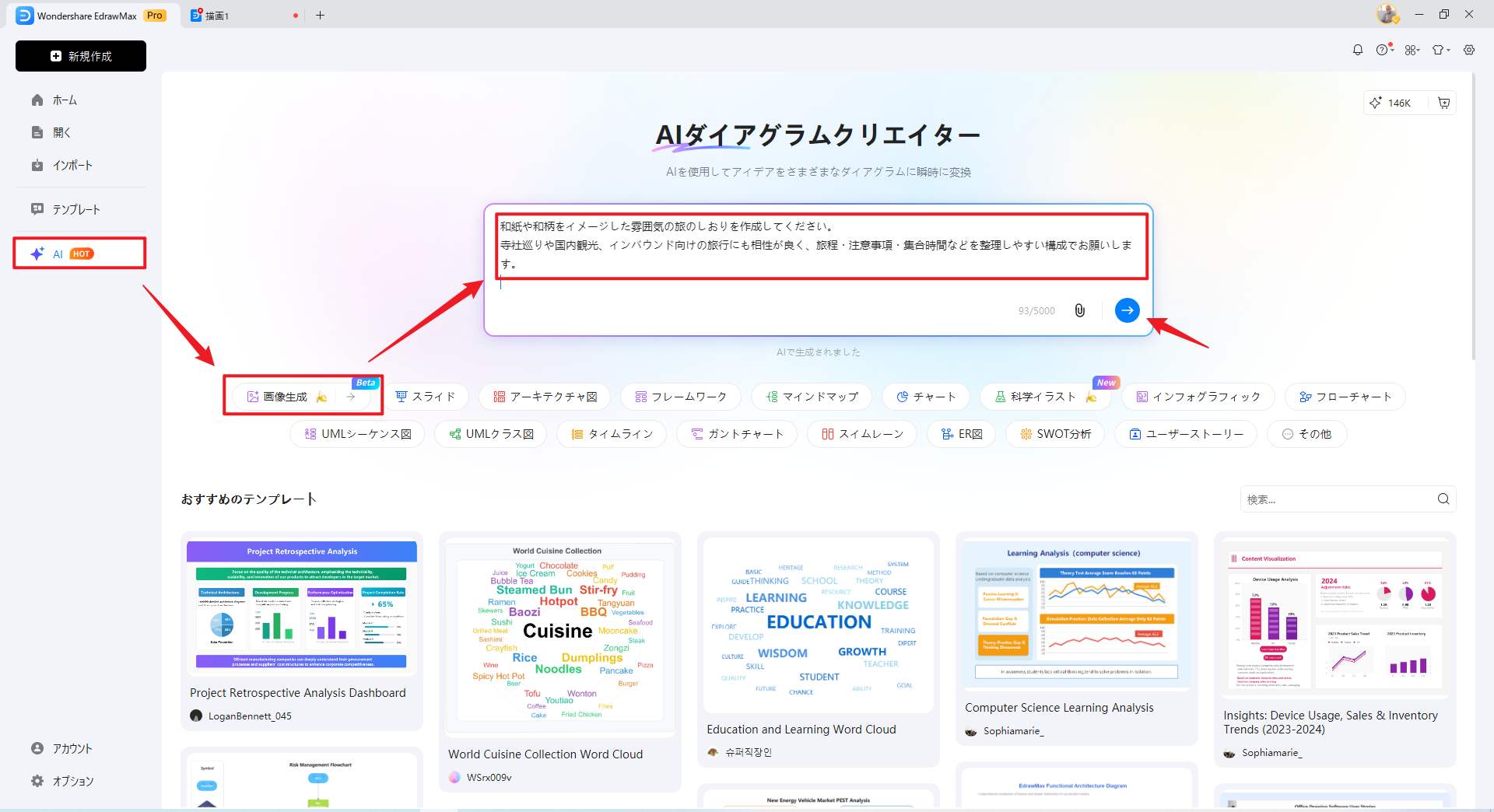
EdrawMaxにはNano Banana Proが搭載されているため、Nano Banana Proを使ってAI画像を生成できます。
また、編集したいローカル画像を使用することも可能です。その場合は、【挿入】→【画像】→【ローカル画像】の順にクリックしてください。
文字を認識して編集する
編集したい画像をクリックして選択し、ツールバーの【テキストを編集】をクリックします。
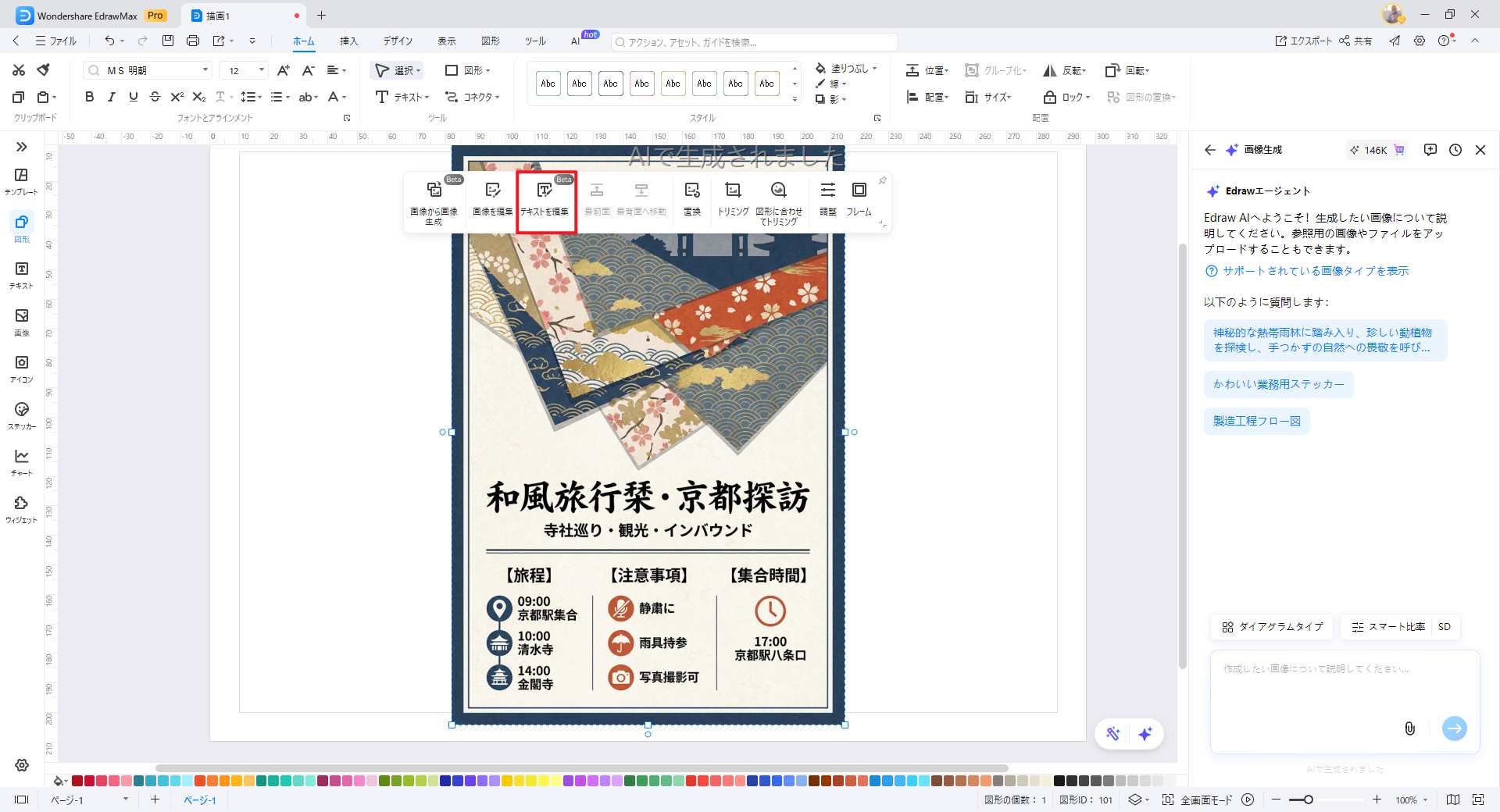
しばらく待つと、文字の認識が行われます。
認識が完了すると編集用のウィンドウが表示され、内容を変更できます。修正したい文字を選択すると、画像上で該当箇所が紫色で表示されるため、位置を簡単に確認できます。
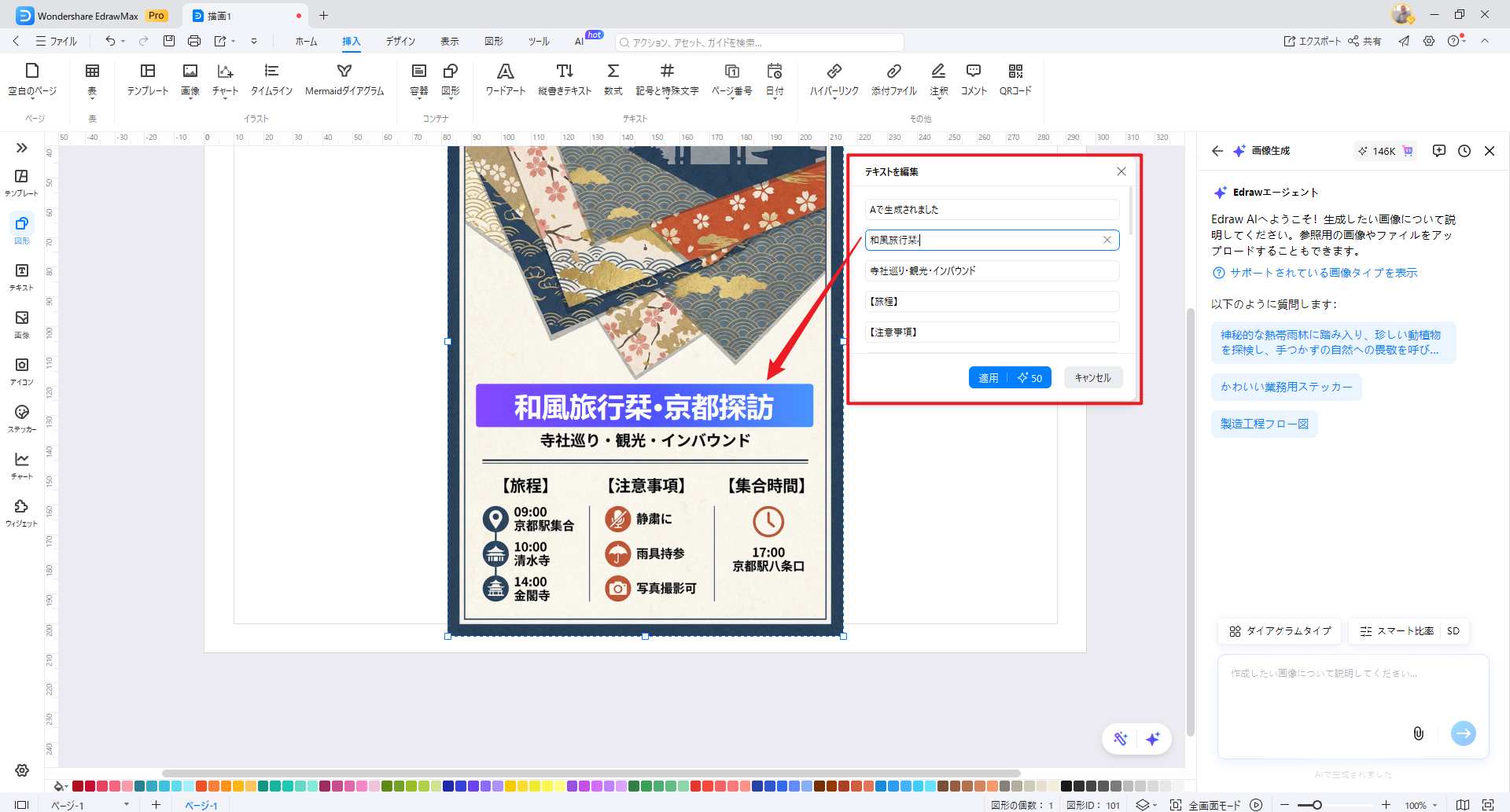
編集後は【適用】をクリックすると、画像が再生成されます。
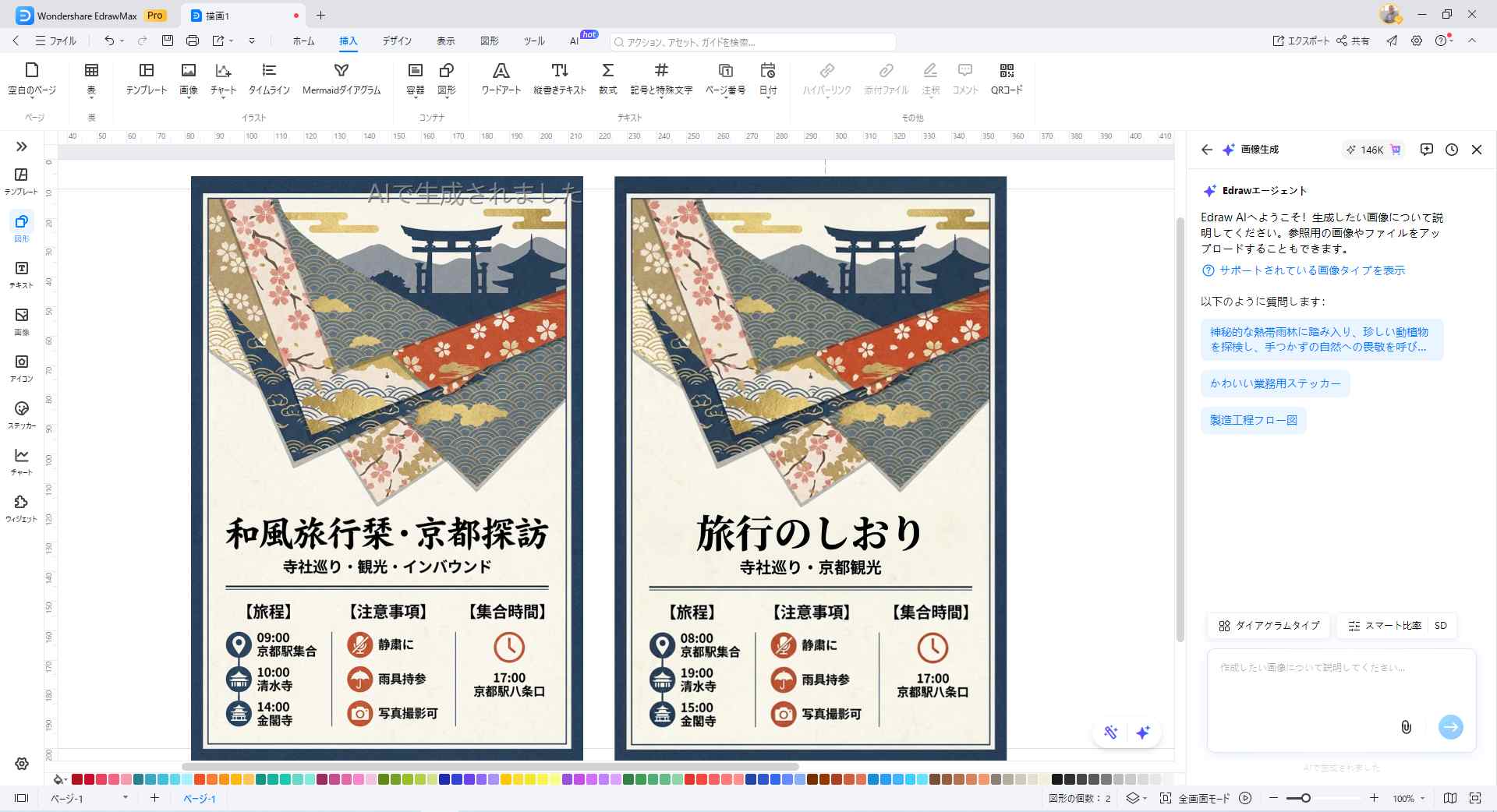
なお、変更した部分以外の内容はそのまま保持されます。
Part2. Nano Banana Proで生成した画像の背景を削除する方法
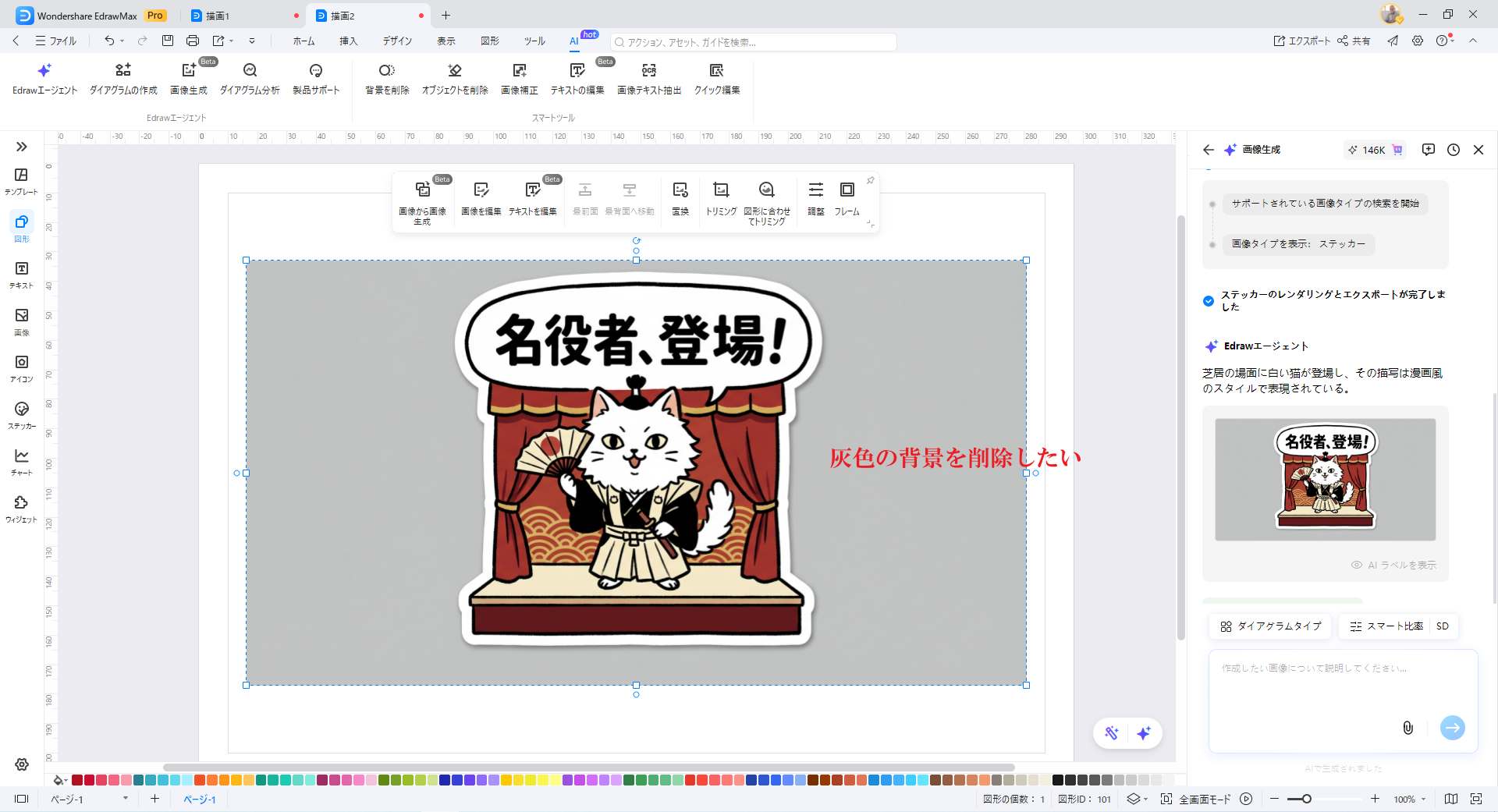
画像を選択した状態で、ツールバーの【画像を編集】をクリックし、次に【背景を削除】を選択すると、自動で処理が開始されます。
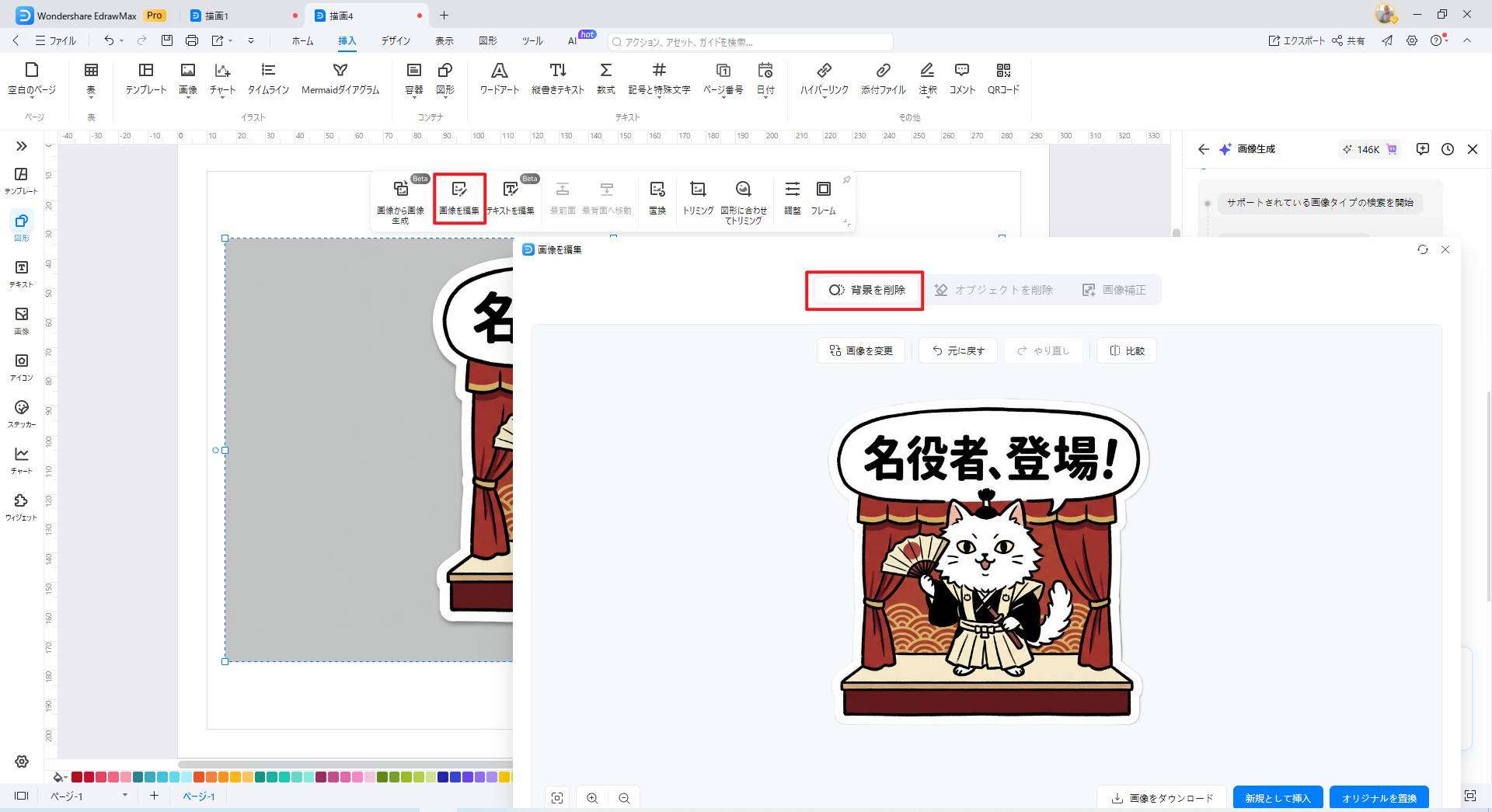
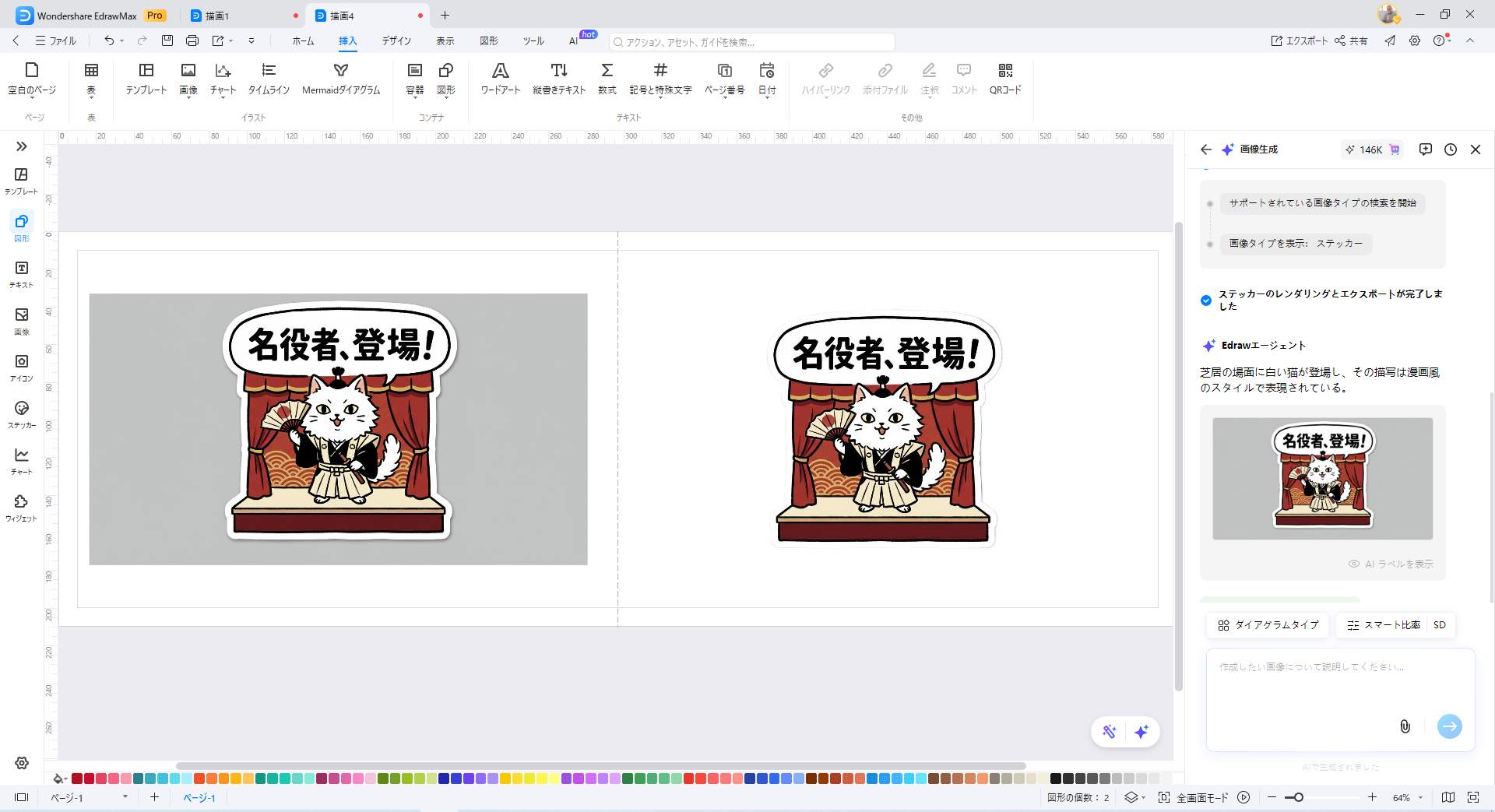
生成された画像はローカルに保存することも、キャンバスに挿入して引き続き編集することも可能です。