

Edraw サポートセンター
EdrawMaxの使い方
-
EdrawMaxを始めましょう
-
EdrawMaxのUI
-
シェープの操作
-
コネクタと接続
-
ライブラリとシンボル
-
描画ツール
-
フォーマット・書式
-
テキスト操作
-
要素の追加
-
ページ操作
-
ファイル操作
-
スライドモード
-
AI機能
-
作図の例
-
付録
-
動画リスト
-
FAQ

AIでインフォグラフィックを作成する手順|EdrawMax
EdrawMax AI を使用すると、編集可能なインフォグラフィックを自動生成でき、情報整理やビジュアル制作にかかる手間を大幅に削減できます。
複雑なデータやメッセージを視覚的にわかりやすく表現できるため、マーケティング資料、業務説明、教育コンテンツ、Web 記事など、さまざまなシーンで活用可能です。
基本的な操作手順は以下のとおりです。
Step1:EdrawMax AIを起動する
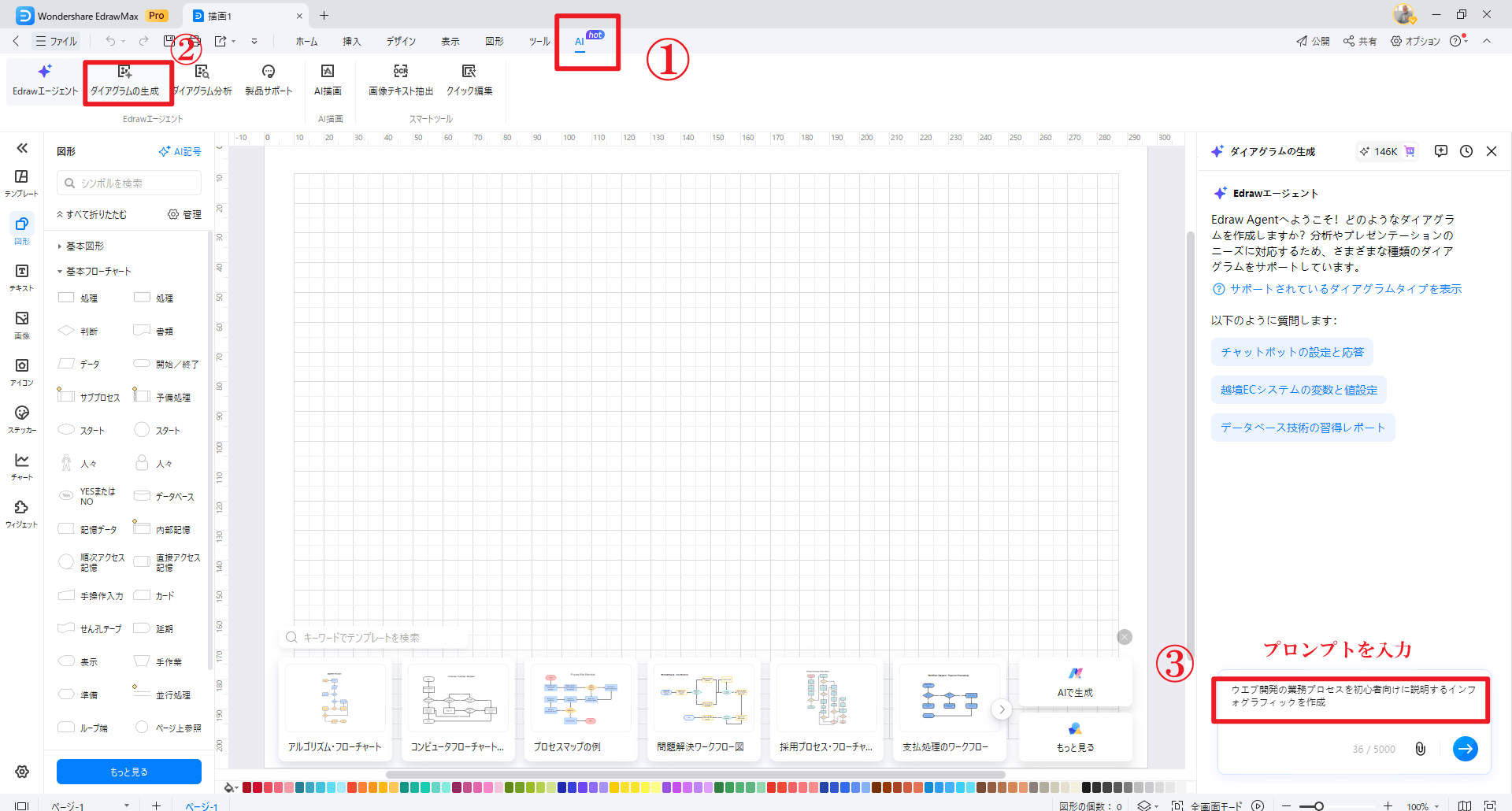
画面上部のタブから【AI】をクリックし、続いて【ダイアグラムの作成】を選択します。
起動方法によっては、最初に作成したいコンテンツの種類を選択する画面が表示される場合があります。
Step2:インフォグラフィック用のプロンプトを入力する
右側に表示される AI パネルに、インフォグラフィックを生成するためのプロンプトを入力します。
例えば「製品の特徴を比較するインフォグラフィックを作成する」や
「ウエブ開発の業務プロセスを初心者向けに説明するインフォグラフィックを作成する」と入力すると、
EdrawMax AI が内容を解析し、構成・情報ブロック・視覚要素の配置を考慮したインフォグラフィックを自動生成します。
より完成度の高いインフォグラフィックを作成したい場合は、以下の要素をプロンプト内に明示すると効果的です。
- 伝えたいテーマや目的(説明、比較、訴求、要約など)
- 想定する読者層(初心者向け、ビジネス向け、学生向けなど)
- 使用したい情報形式(数値、ランキング、手順、時間軸など)
- 強調したいポイントや結論
- 縦長・横長などのレイアウト用途(Web 用、印刷用、SNS 用など)
Step3:テンプレートを選択し、キャンバスに挿入する
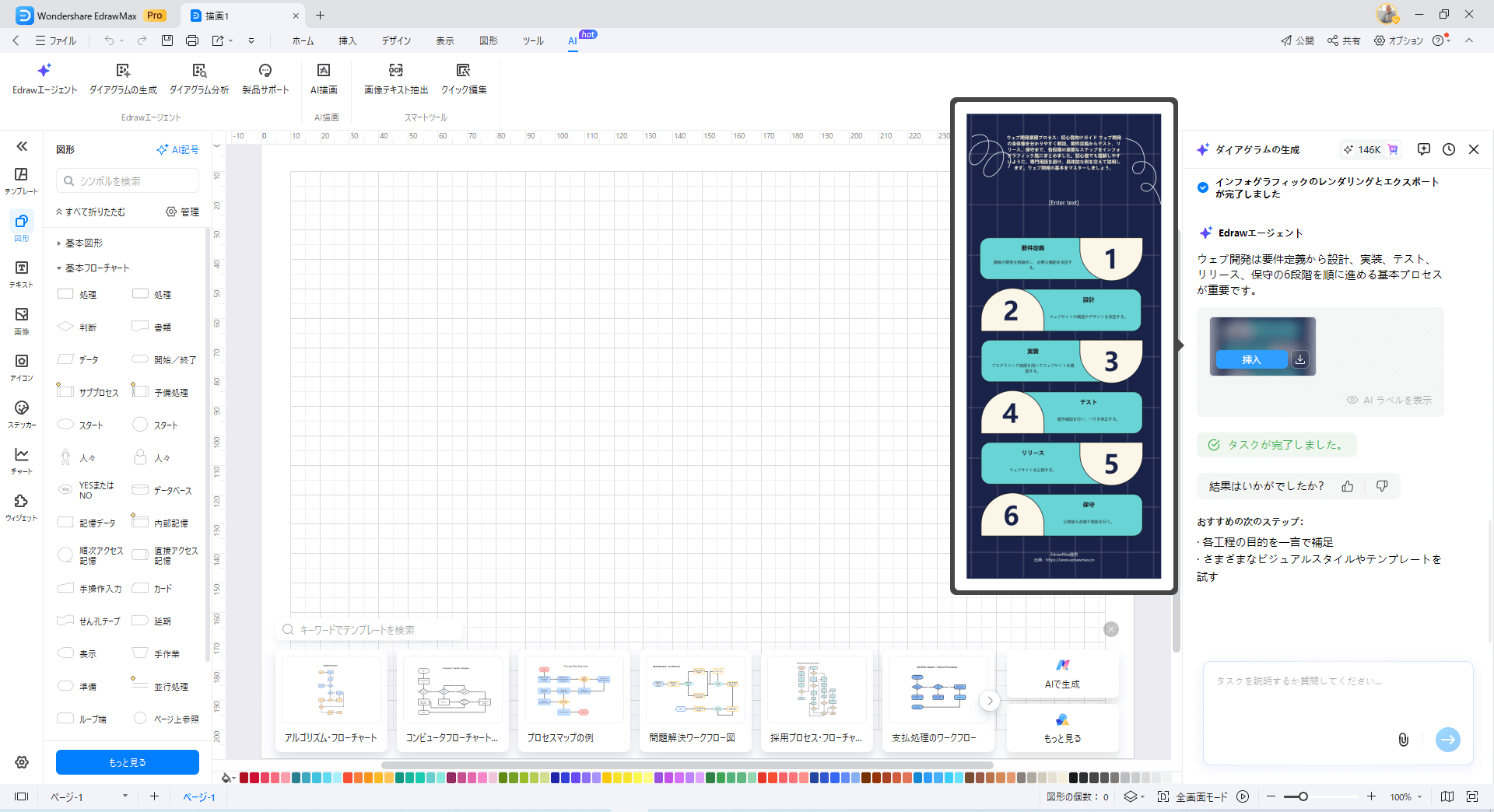
AI による生成が完了すると、複数のインフォグラフィックテンプレートが表示されます。
配色、アイコン、レイアウト構成を確認し、用途に合ったデザインを選択して【挿入】をクリックします。
キャンバスに配置した後は、情報量や視線の流れを意識しながら、さらに調整を行うことができます。
Step4:インフォグラフィックを編集・調整する(※必要に応じて)
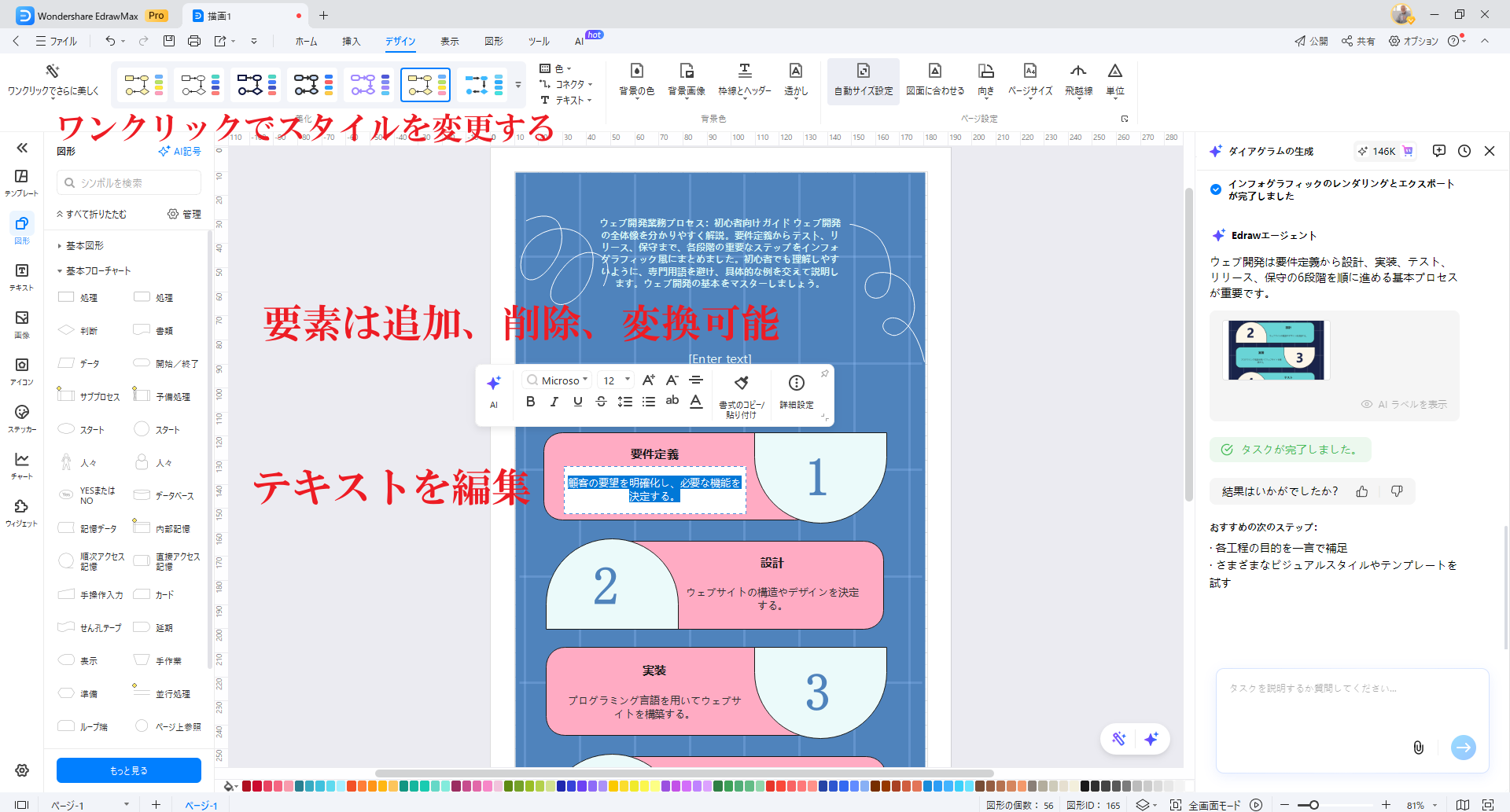
生成されたインフォグラフィックをクリックすると、ツールバーに編集オプションが表示されます。
以下のようなインフォグラフィック特有の調整が可能です。
- テキスト内容や見出しの修正・追加
- 数値やデータの差し替え
- 配色やフォントの統一
- アイコン・図形・イラスト素材の変更
- 情報ブロックの順序やレイアウトの調整
※自動生成された内容が目的に合致している場合は、このステップを省略することも可能です。
インフォグラフィック作成時に注意すべきポイント
- 1 つのインフォグラフィックに情報を詰め込み過ぎていないか
- 最も伝えたいメッセージが一目で理解できる構成になっているか
- 色やアイコンの使い方に一貫性があるか
- 数値やデータの正確性が保たれているか
- 閲覧媒体(PC、スマホ、印刷)に適したサイズ・比率になっているか
Step5:インフォグラフィックを出力する
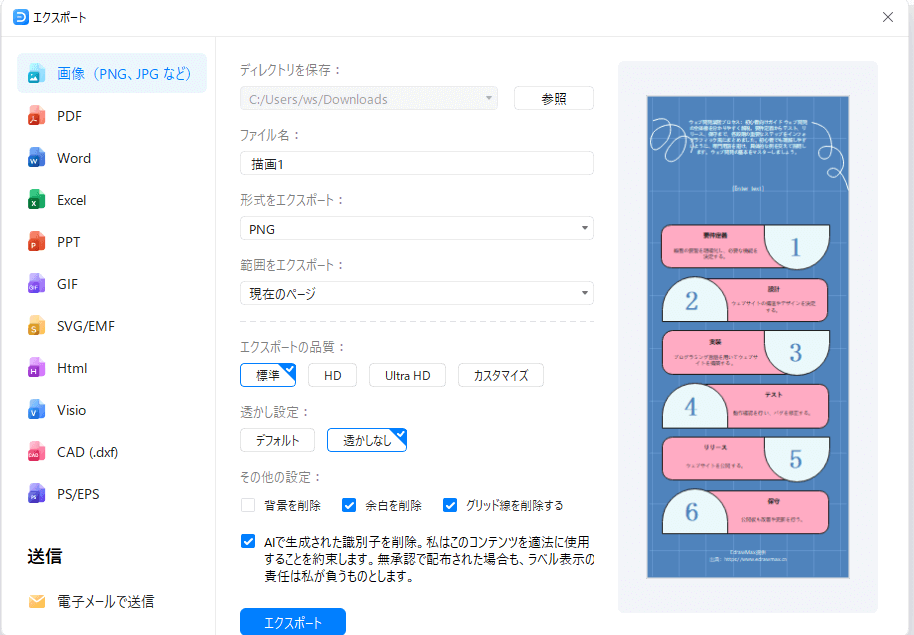
高品質な画像(png\jpg)や印刷用のPDFなど12種類のファイル形式にエクスポートすることが可能です
EdrawMax AI を活用すれば、これらのポイントを意識しながら、短時間で訴求力の高いインフォグラフィックを効率的に作成できます。