

Edraw サポートセンター
EdrawMaxの使い方
-
EdrawMaxを始めましょう
-
EdrawMaxのUI
-
シェープの操作
-
コネクタと接続
-
ライブラリとシンボル
-
描画ツール
-
フォーマット・書式
-
テキスト操作
-
要素の追加
-
ページ操作
-
ファイル操作
-
スライドモード
-
AI機能
-
作図の例
-
付録
-
動画リスト
-
FAQ

コードをフローチャートに整理する
EdrawMaxでは、Mermaidやflowchart.jsのコードをフローチャートに変換できます。さらに、主要プログラミング言語のコードを解析し、フローチャートを生成することも可能です。
場面1:Mermaid、flowchart.jsのコードをフローチャートで可視化する
Step1: EdrawMaxを起動し、「AIフローチャート」機能へ
「AI」タブをクリックし、「ダイアグラムの作成」を選択します。
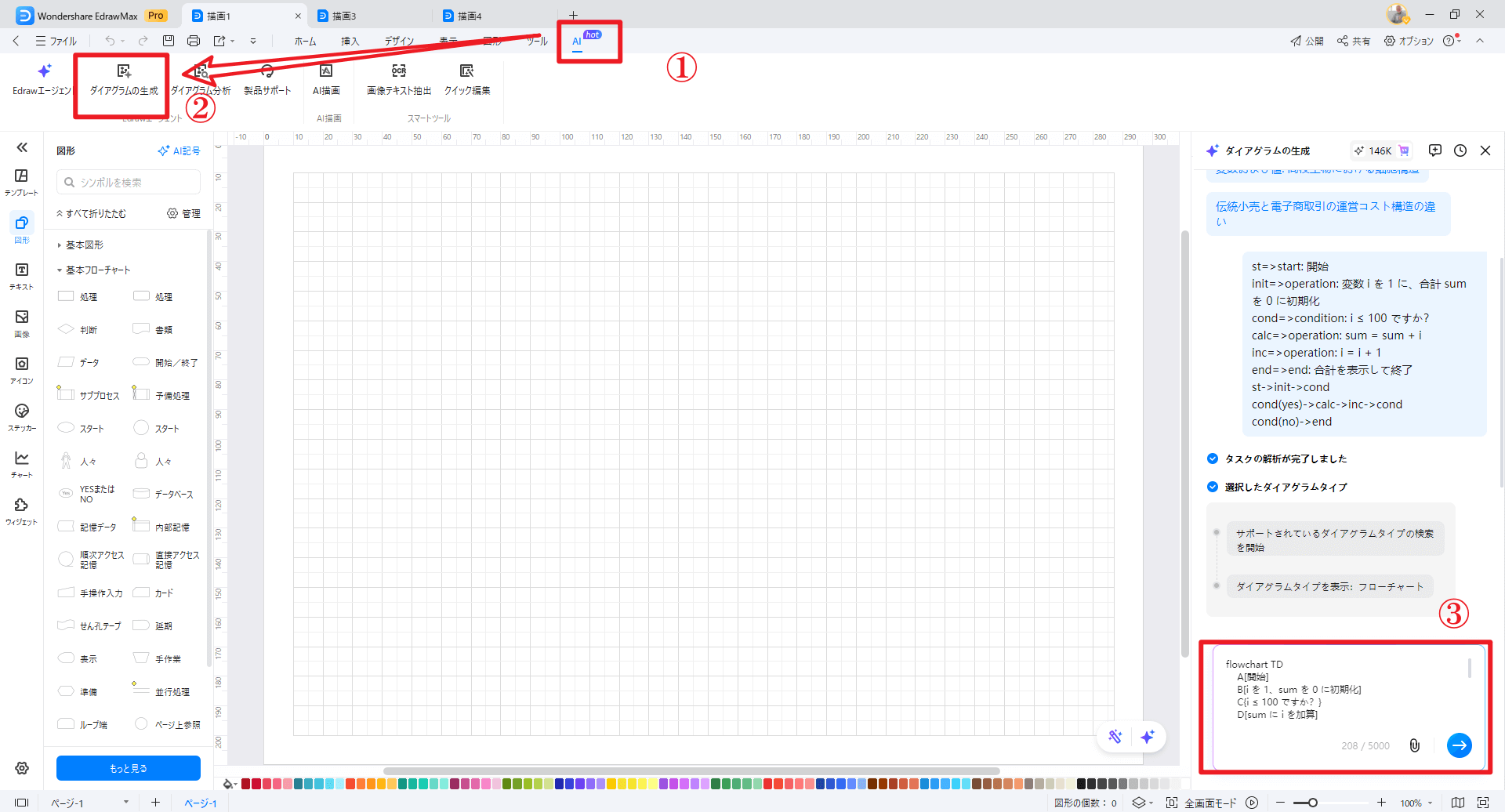
Step2: チャットボックスにコードをペースト
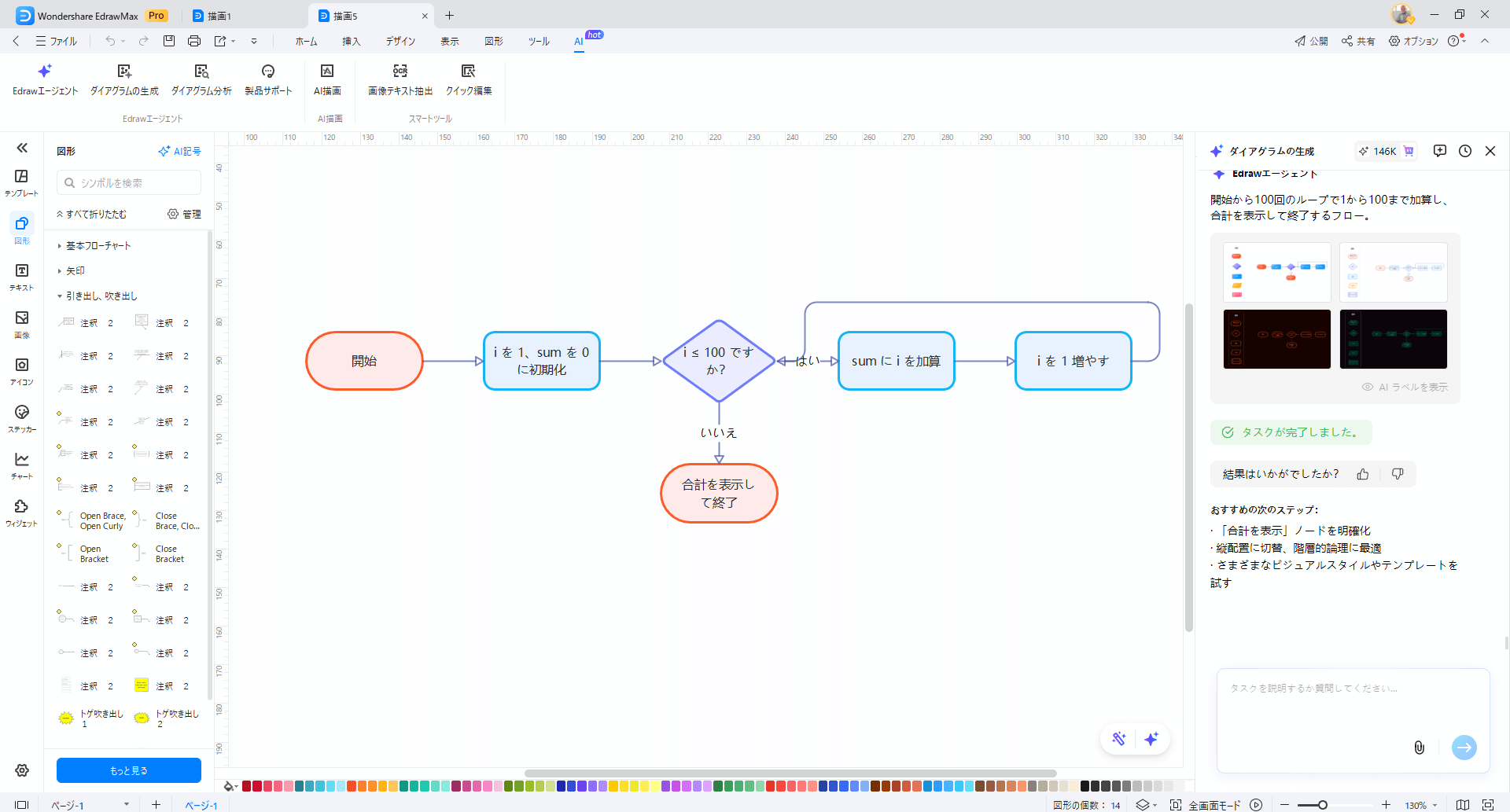
下の図のように、他のAIツール(例:GPT)で作成したコードをEdrawMax AIにペーストすると、フロー図が生成されました。表示されたスタイルの中から好みのテンプレートを選択してキャンバスに挿入しましょう。キャンバスではさらに編集することができます。
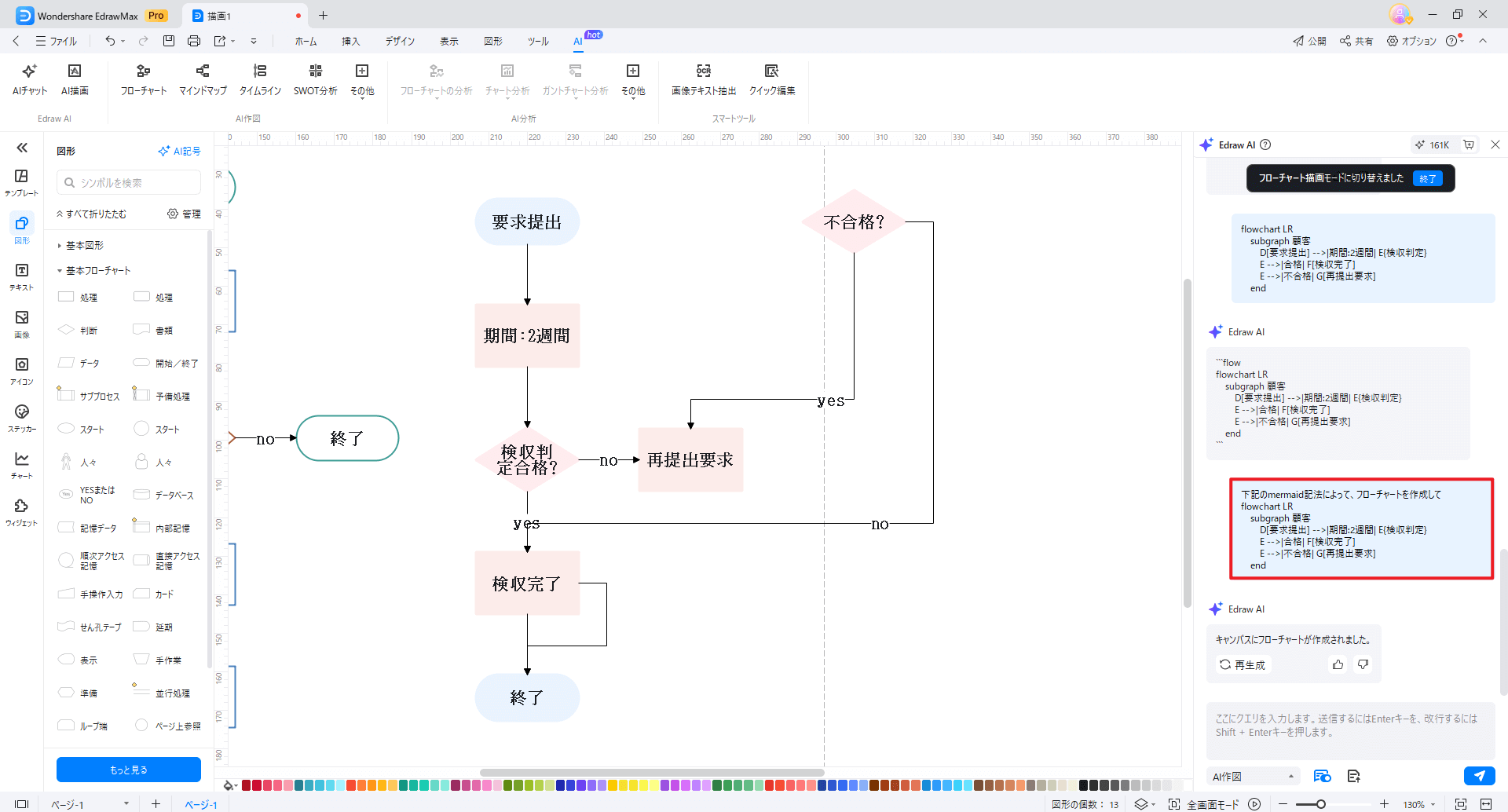
※Mermaidを基とするコードなら精確に変換できますが、交換性があったため、flowchart.jsやPython、C++などの場合、コードそのままではなく、Edraw AIがコードを理解した上、まとまった内容でフロー図を生成します。
場面2:プログラムをフローチャートとして表現する
基本的な操作は場面1と同じです。
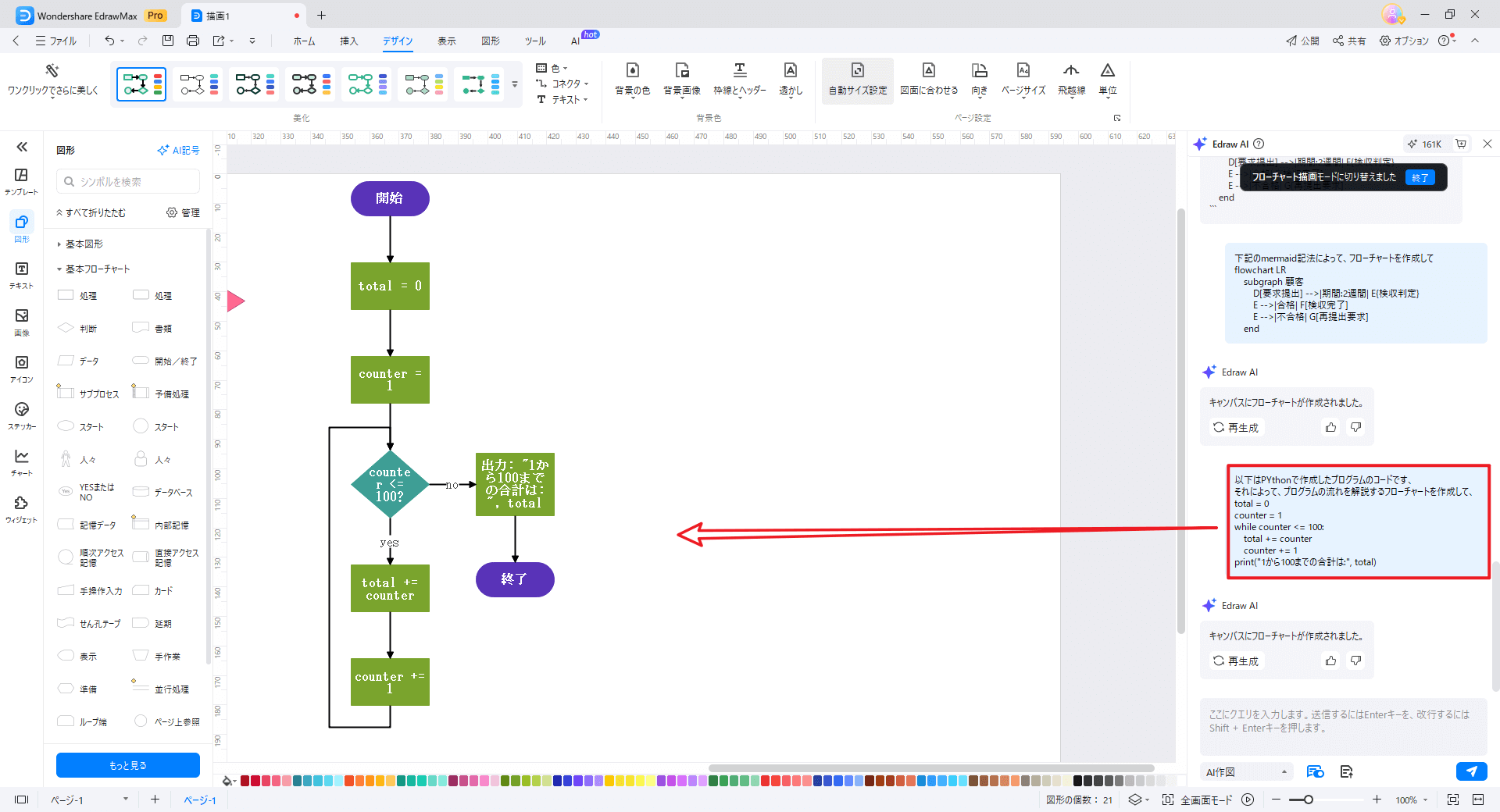
プロンプトに「以下は○○(例:Python)で書かれたプログラムのコードです。このコードの処理の流れをフローチャートで解説してください。」のように、宣言の種類を明記すると、より的確なフローチャートが生成されます。
場面3:EdrawMax AIにフローチャート生成を直接的に指示する
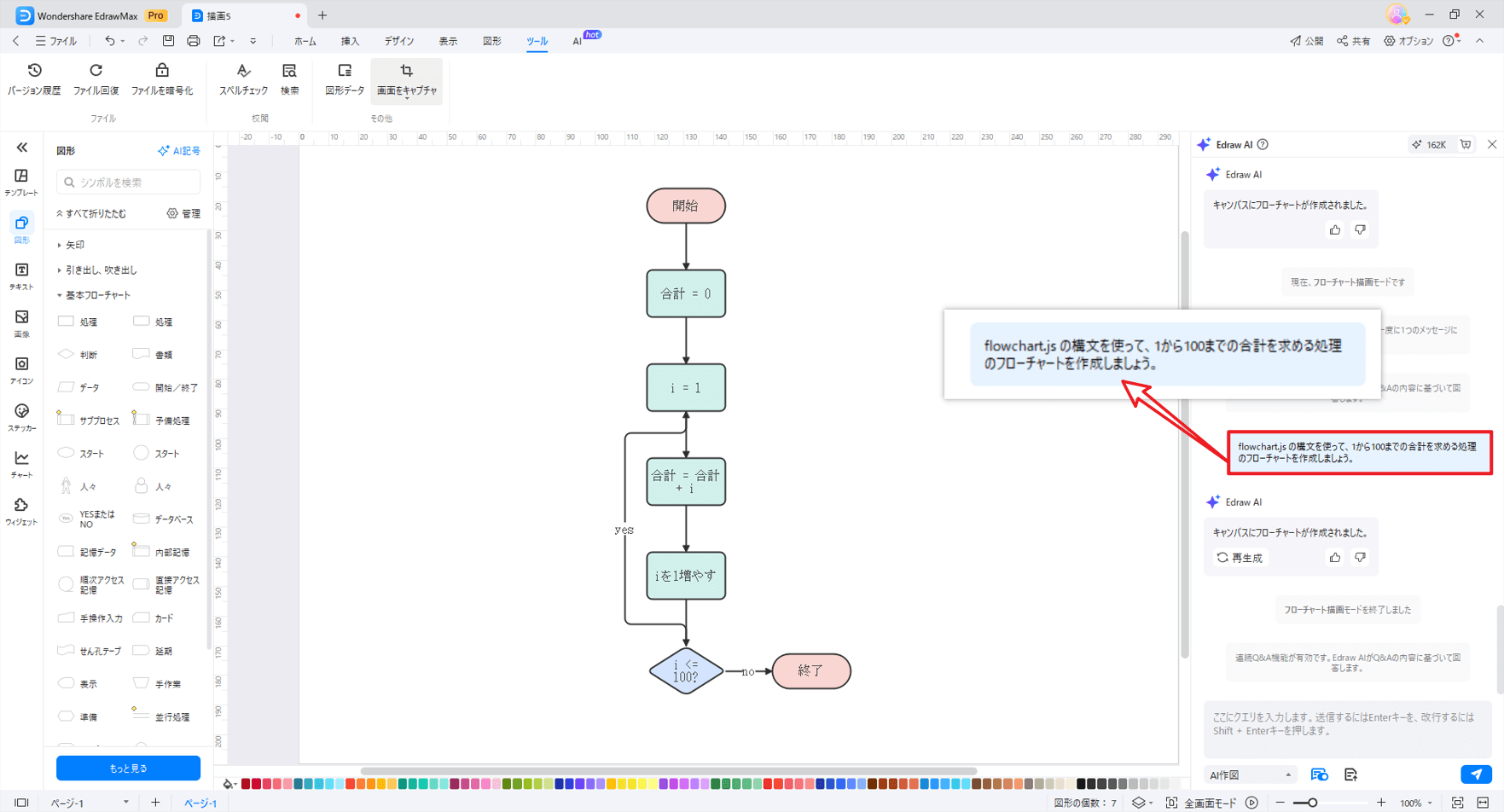
AIフローチャート機能のガイドで紹介しました。コードではなく、自然言語で要望を伝える際、「Mermaidの構文で、○○のようなフローチャートを作成してください。」のように構文を指定すると、より精度の高いフローチャートが生成されます。
それでは、EdrawMaxを活用してコードでフローチャートが自動作成されることを体験してみましょう!