Edraw サポートセンター
EdrawMaxの使い方
-
EdrawMaxを始めましょう
-
EdrawMaxのUI
-
シェープの操作
-
コネクタと接続
-
ライブラリとシンボル
-
描画ツール
-
フォーマット・書式
-
テキスト操作
-
要素の追加
-
ページ操作
-
ファイル操作
-
スライドモード
-
AI機能
-
作図の例
-
付録
-
動画リスト
-
FAQ

手書き風のフローチャートを作成する方法
EdrawMaxのバージョンV14.2.2以降では、手書き風の図形を描画できる機能が追加されました。 以下の手順で、フローチャートをより自由で楽しいデザインにすることができます。
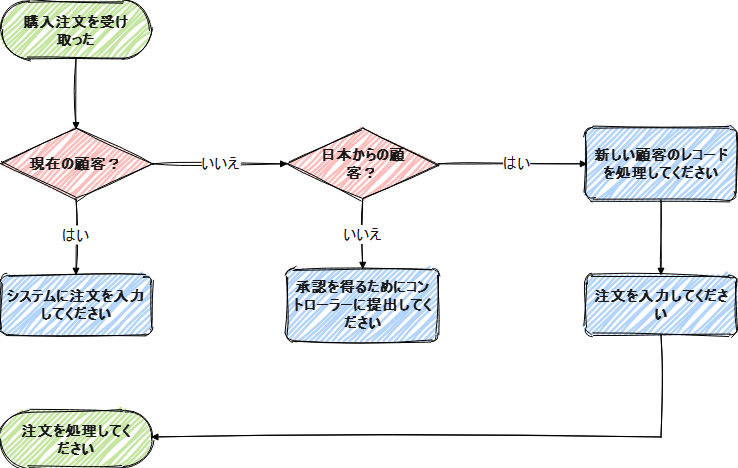
ここからEdrawMaxを無料ダウンロードして手書き風のフローチャートを描きましょう!
ゼロから手書き風フローチャートを作成
Step 1:手書きスタイルを有効にする
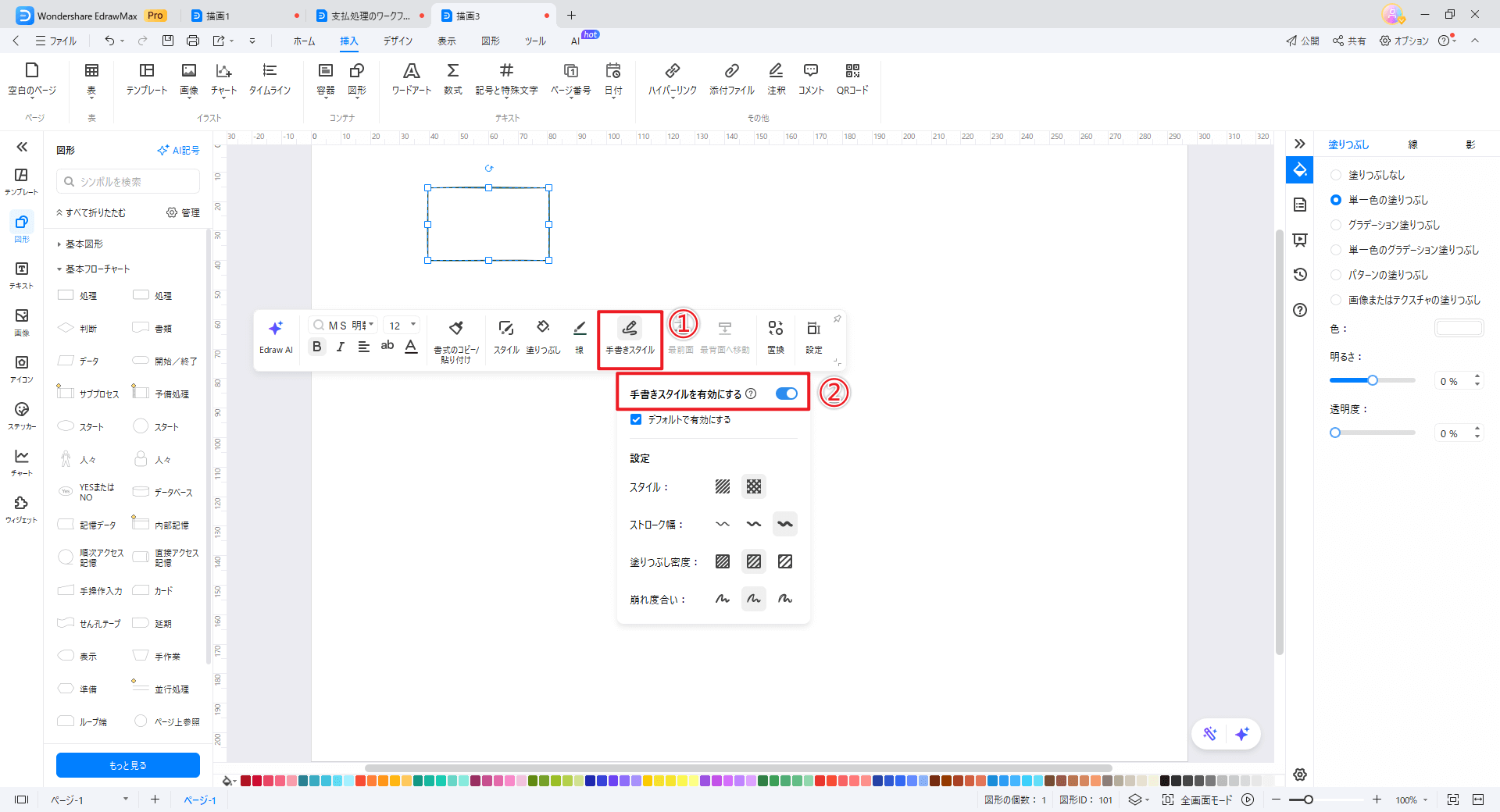
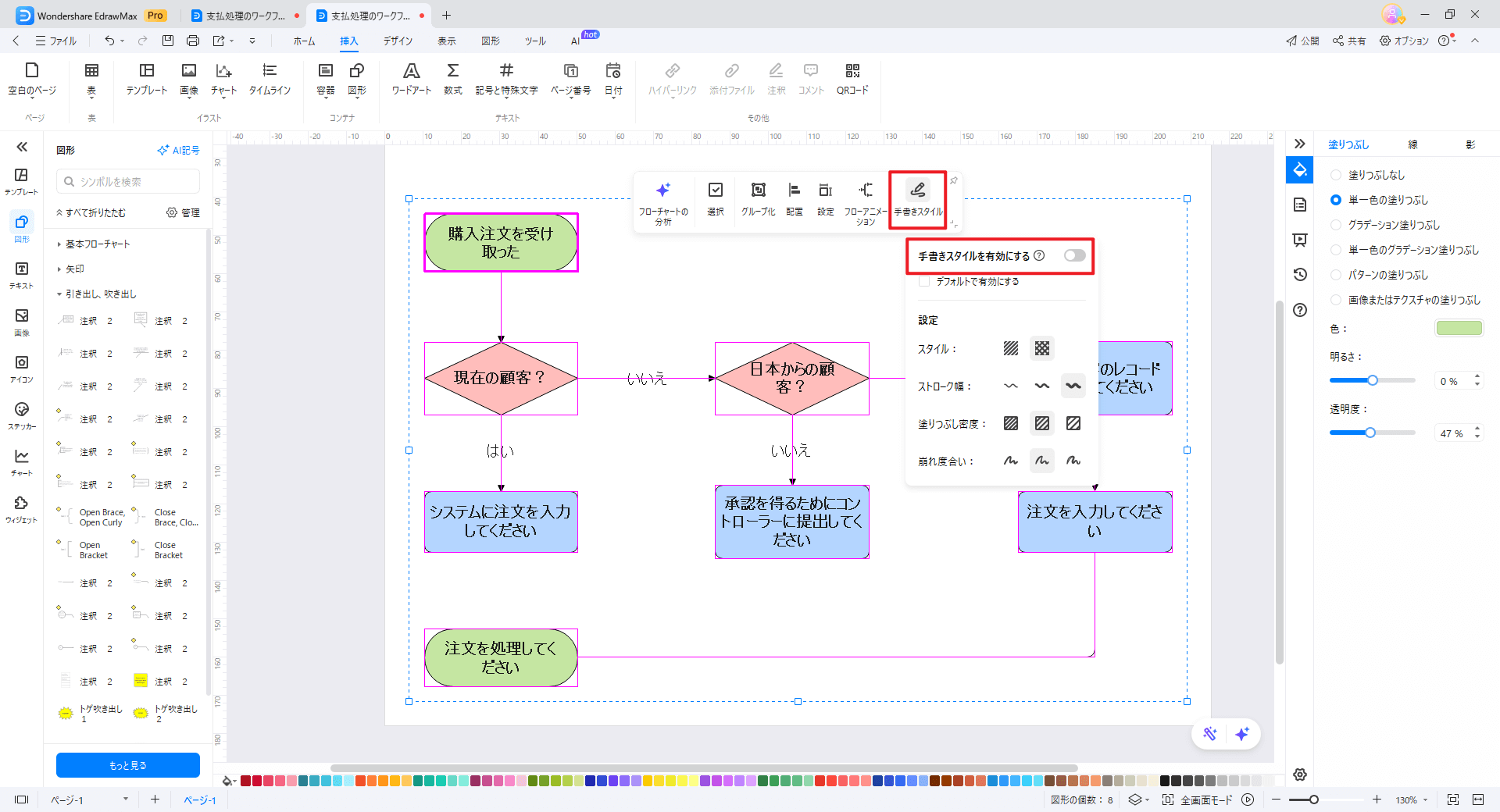
キャンバス上の任意の図形をクリックして、ツールバーの【手書きスタイル】をクリックします。 【手書きスタイルを有効にする】をオンにし、【デフォルトで有効にする】にチェックを入れます。
Step 2:詳細設定を行う
以下の項目を調整可能:
- スタイル:塗りつぶしをストライプや格子模様に変更
- ストローク幅:ストライプや格子の線の太さ
- 塗りつぶし密度:ストライプや格子の間隔
- 崩れ度合い:数値が大きいほど線がラフな手書き風になる
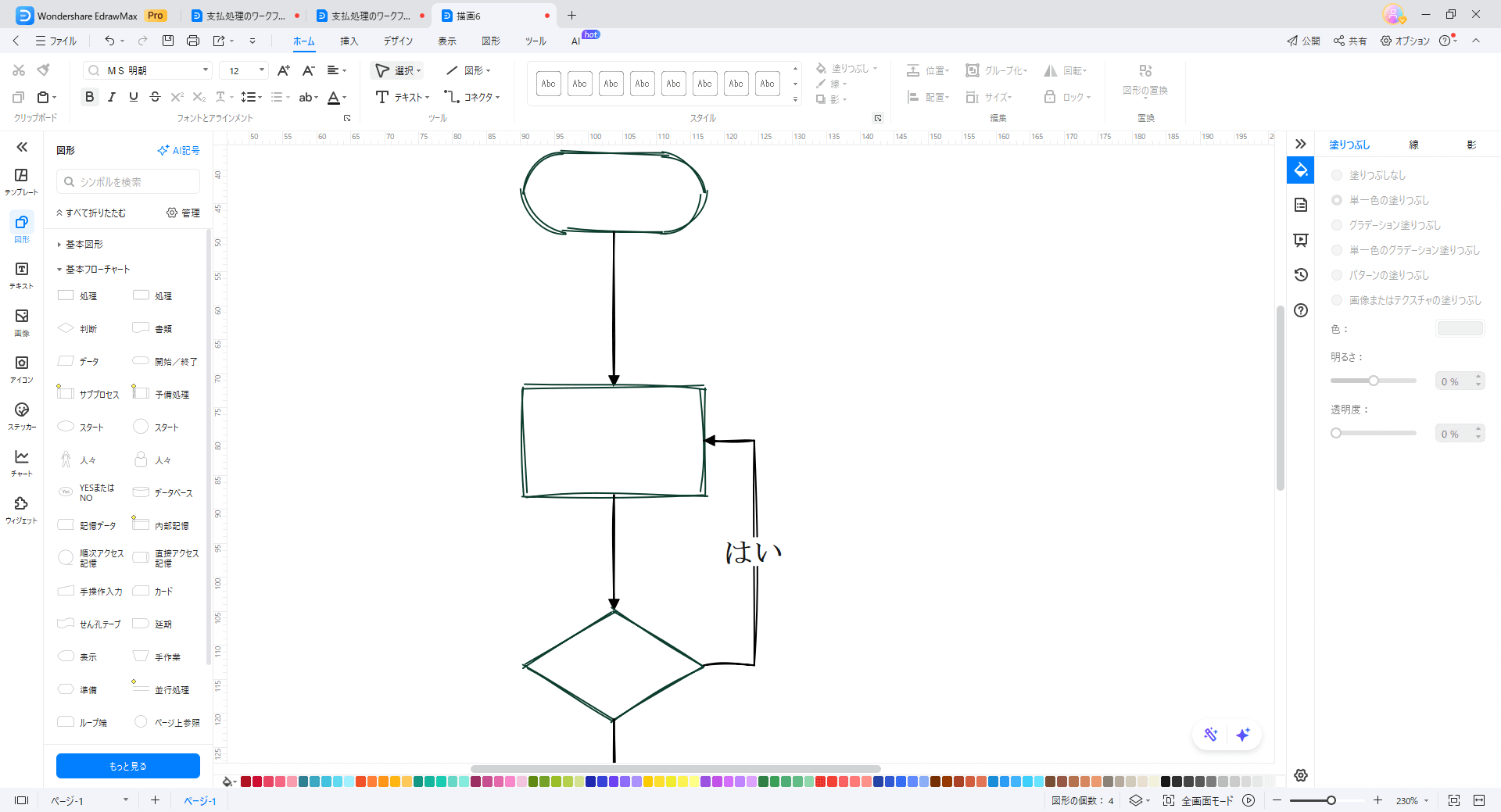
Step 3:フローチャートを通常通り作成
以上の設定で、手書き風のフローチャートを簡単に作成できます。
既存のフローチャートを手書き風に変換
Step 1:変換したい部分を選択
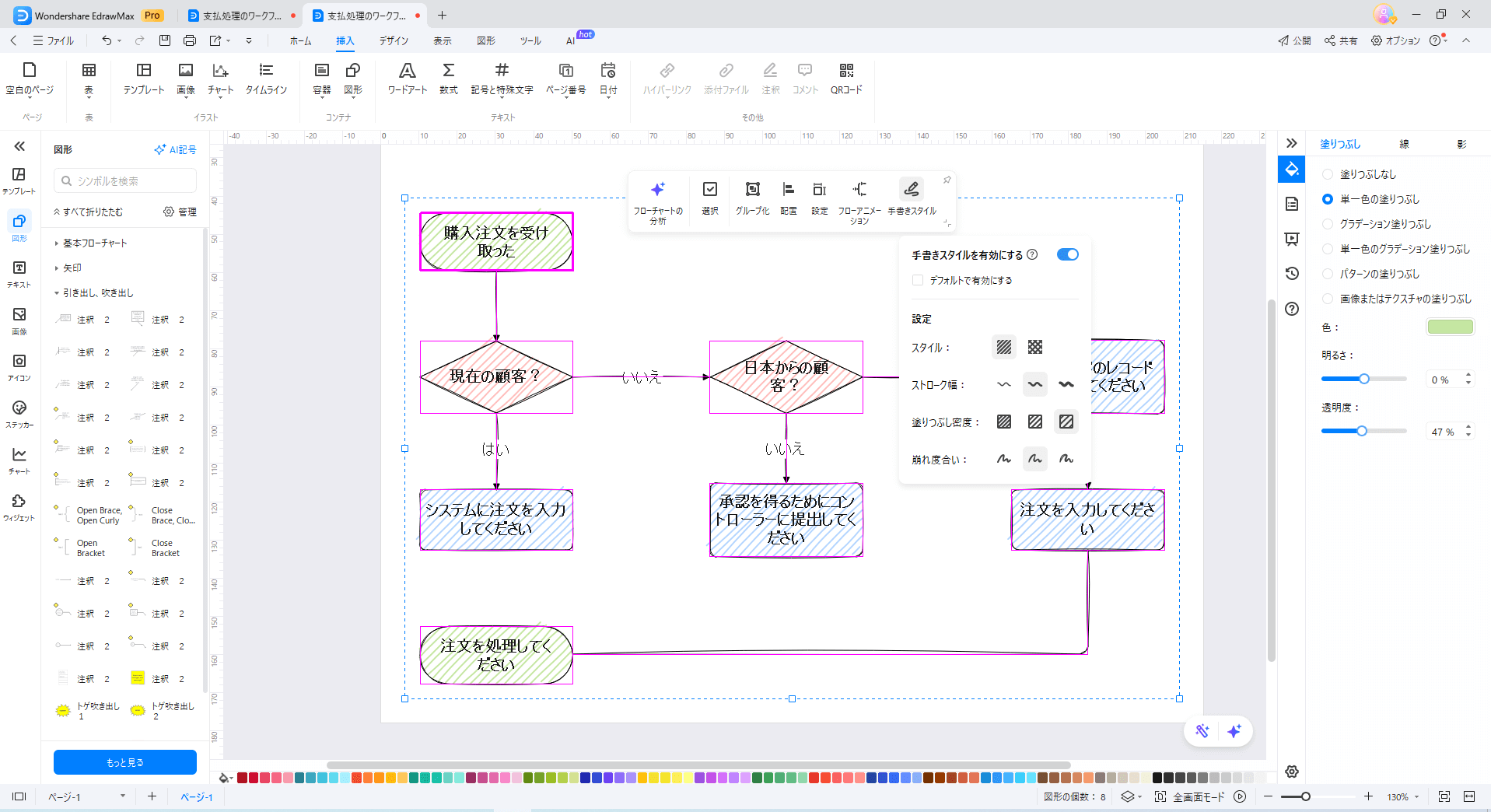
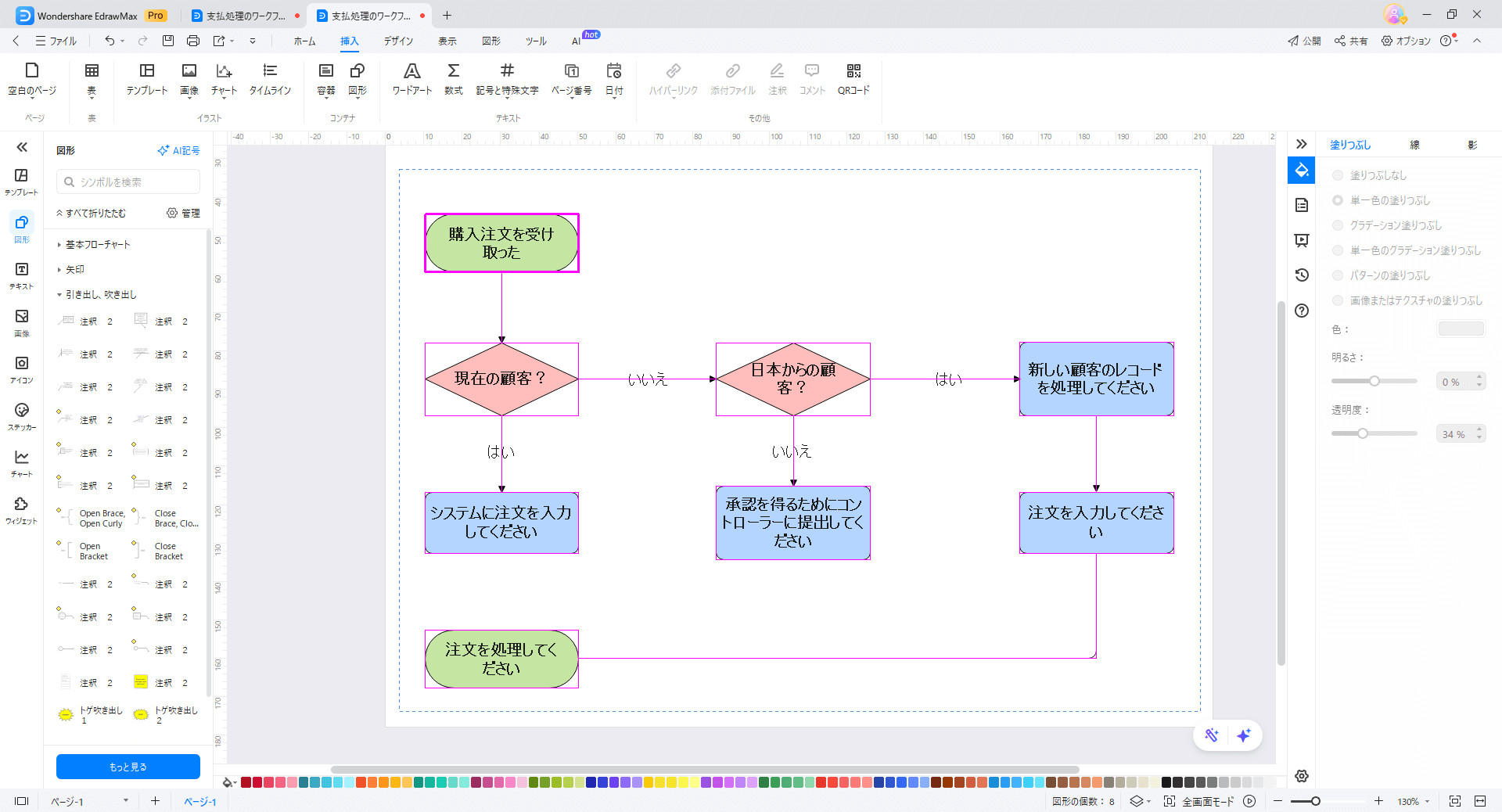
選択ツールを使用し、キャンバスの空白部分をクリックします。 そのままドラッグし、変換したい図形をすべて選択します。 選択された図形や線がピンク色になっていることを確認します(ピンク色=選択済み)。
Step 2:手書きスタイルを適用
選択した状態で右クリックし、ツールバーの【手書きスタイル】をクリックしてスタイルを設定します。
Step 3:調整後のフローチャートを確認
設定を調整し、手書き風のデザインを完成させましょう!