

Edraw サポートセンター
EdrawMaxの使い方
-
EdrawMaxを始めましょう
-
EdrawMaxのUI
-
シェープの操作
-
コネクタと接続
-
ライブラリとシンボル
-
描画ツール
-
フォーマット・書式
-
テキスト操作
-
要素の追加
-
ページ操作
-
ファイル操作
-
スライドモード
-
AI機能
-
作図の例
-
付録
-
動画リスト
-
FAQ

AIでガントチャートを作成する方法| EdrawMax
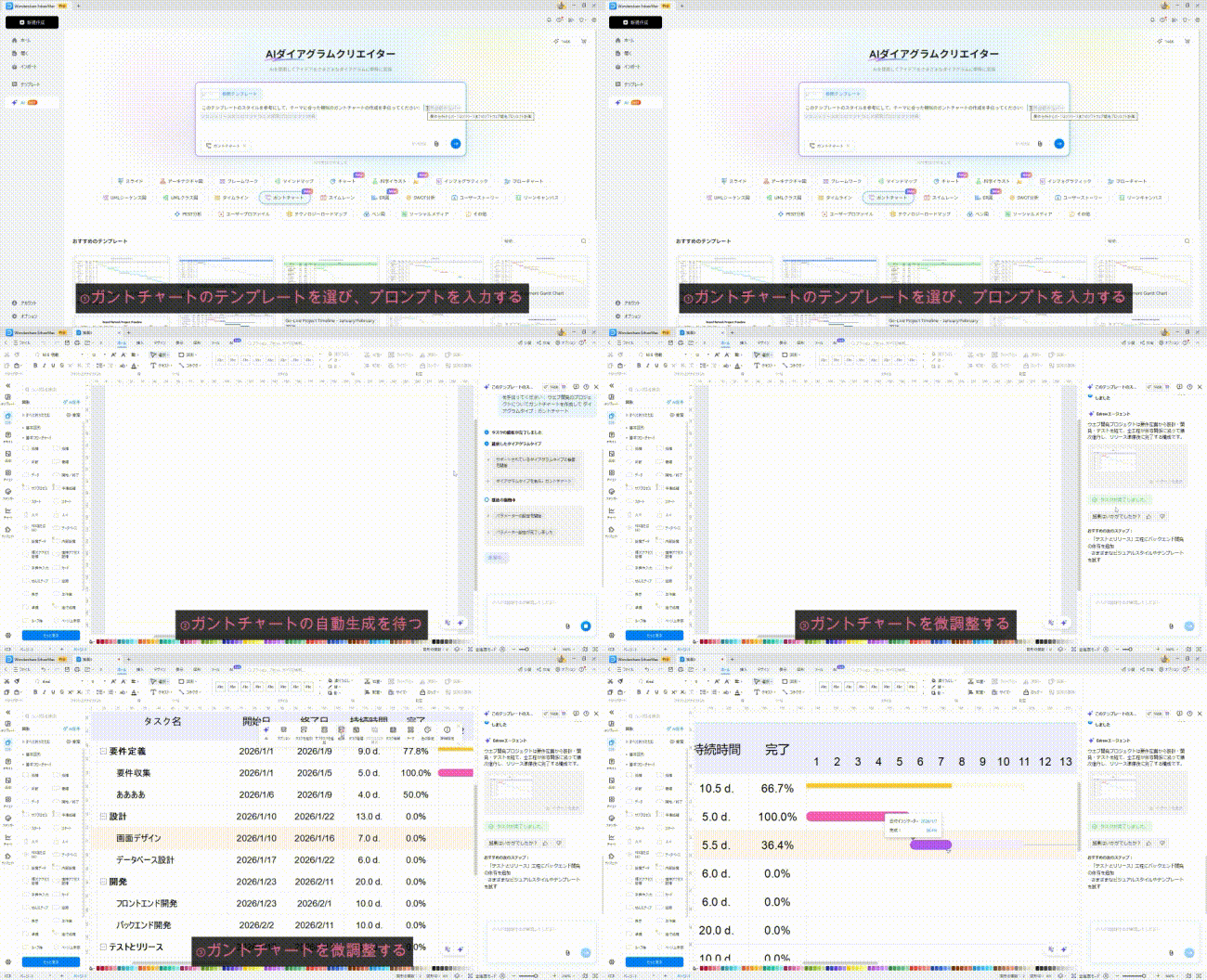
EdrawMax AI を使用すると、編集可能なガントチャートを自動生成でき、手作業にかかる時間を大幅に削減し、業務効率を向上させることができます。
具体的な手順は以下のとおりです。
Step1:EdrawMax AI を起動する
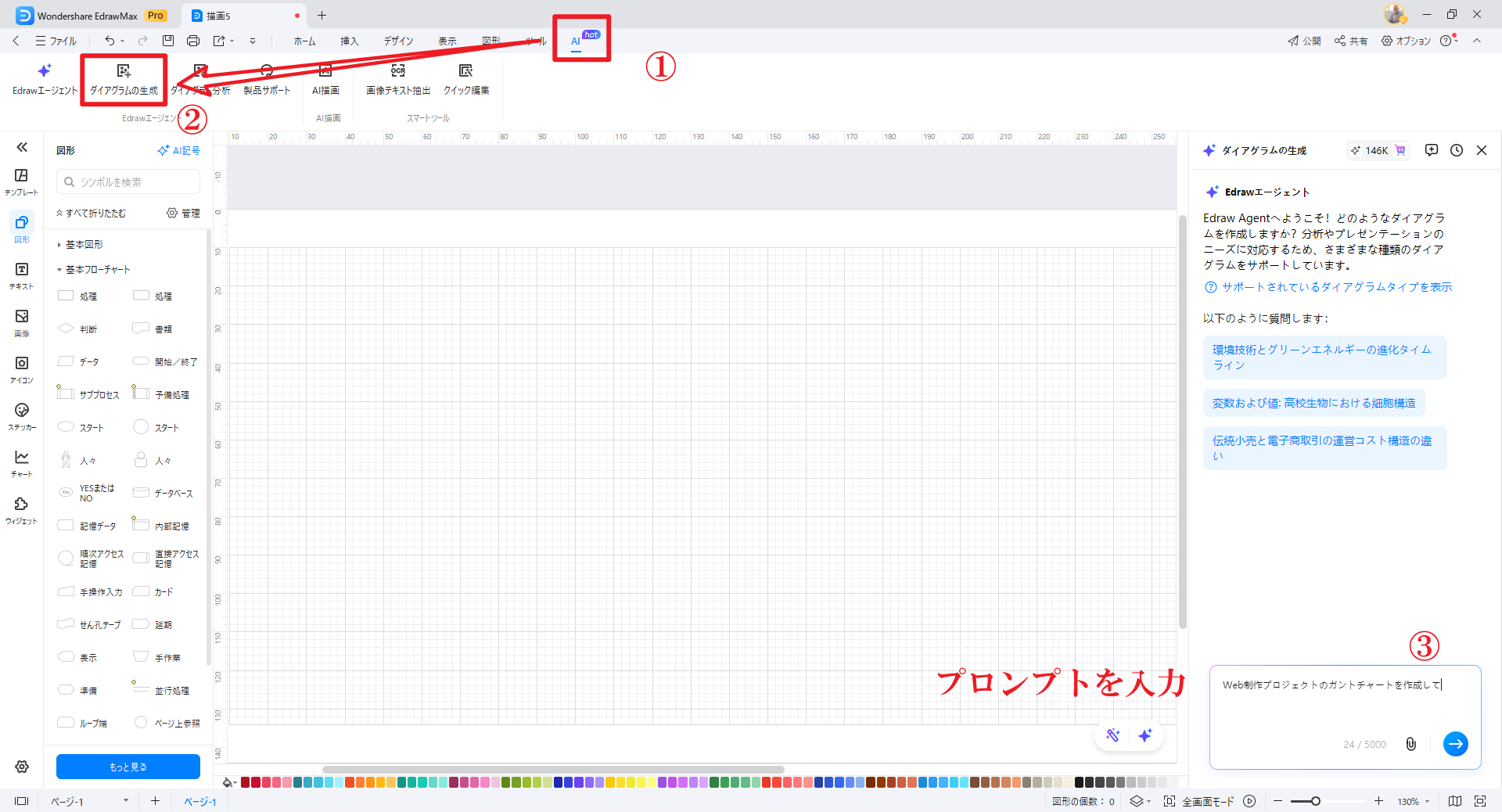
EdrawMaxを起動して、【新規作成】→【空白の図面】で新規キャンバスを作成します。そして画面上部のタブから【AI】をクリックし、続いて【ダイアグラムの作成】を選択します。
Step2:プロンプトを入力する
例えば「Web制作プロジェクトのガントチャートを作成する」と入力すると、
EdrawMax AI がタスクを自動的に分解し、プロジェクト構成を生成してくれます。
なお、チーム内で役割分担や作業内容が明確に決まっている場合は、
より詳細なプロンプトを入力することで、より精度の高いガントチャートを作成できます。
Step3:テンプレートを選択し、キャンバスに挿入する
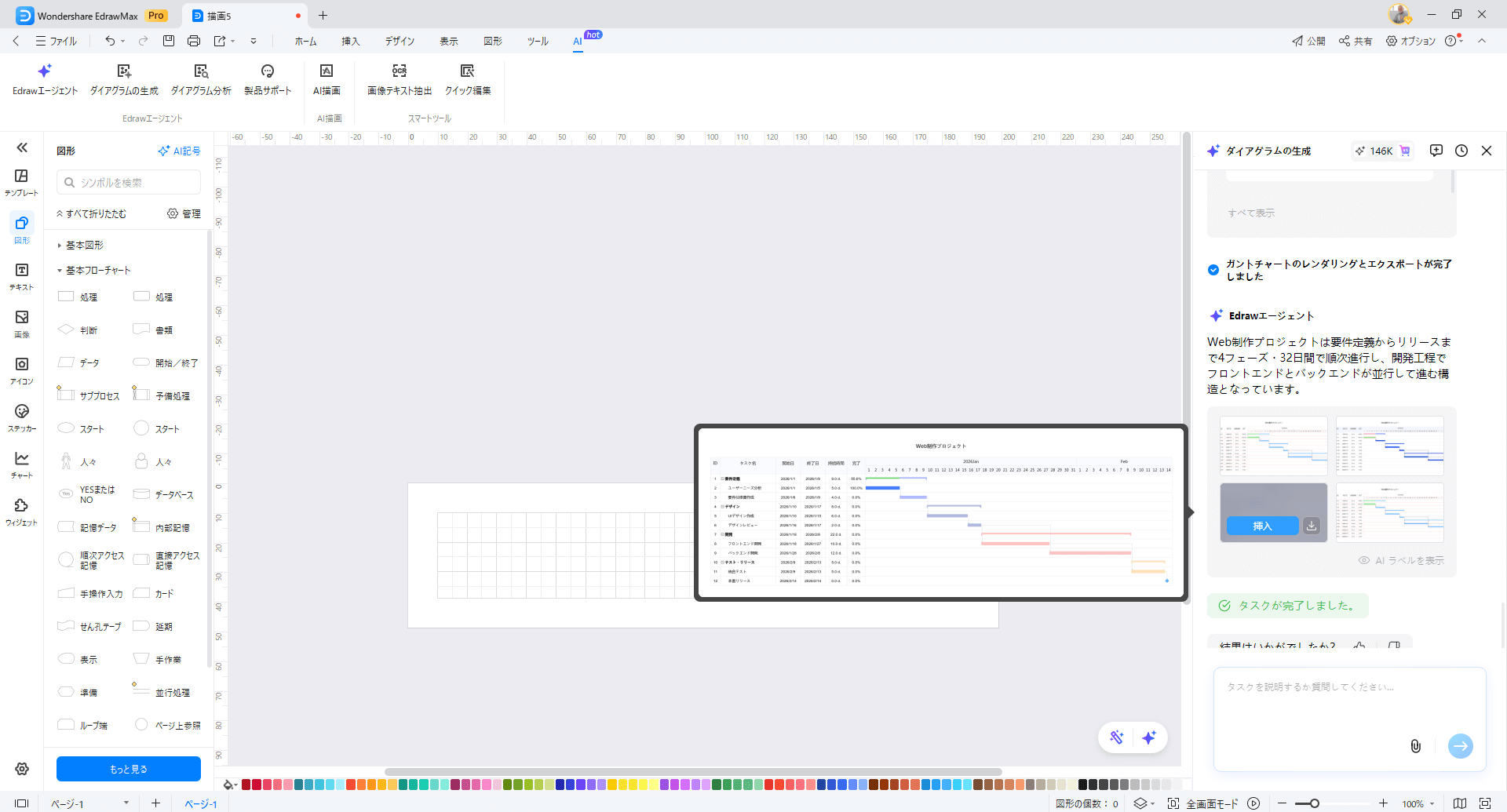
AI による生成が完了すると、複数のサンプルテンプレートが表示されます。
好みのデザインを選択して【挿入】をクリックすると、キャンバス上に配置され、
その後さらに細かい調整や編集が可能です。
Step4:ガントチャートを編集する(※必要に応じて)
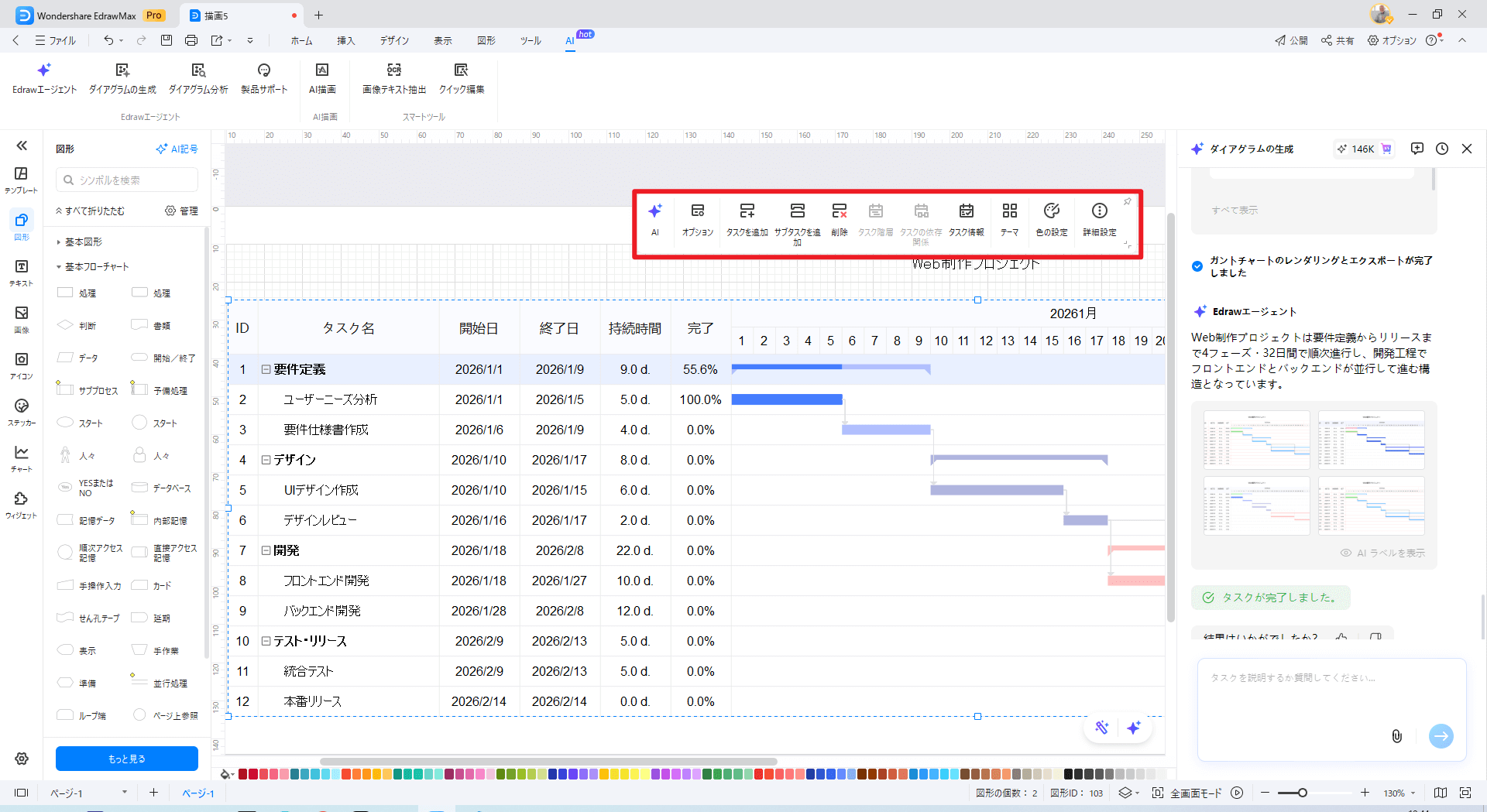
ガントチャートをクリックすると、ツールバーに編集オプションが表示されます。
期間やタスク内容などを自由に調整できます。
※このステップは必要に応じて省略可能です。
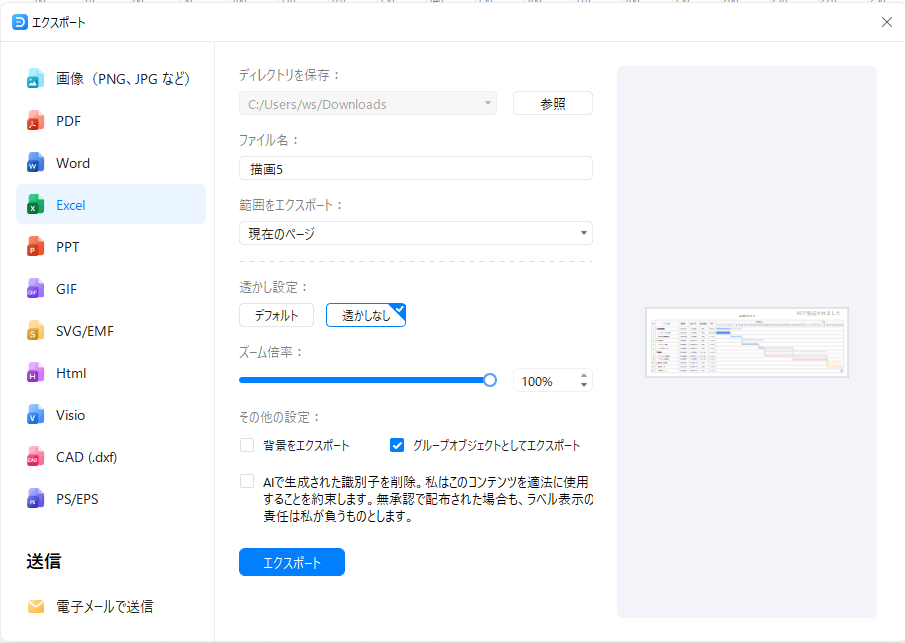
Step5:ガントチャートをエクスポートする
EdrawMax では、Excel、PDF、高解像度画像など、複数の形式でガントチャートをエクスポートできます。
また、リンク共有やメール送信による共有も可能です。
EdrawMaxをダウンロードしてガントチャートの自動作成を体験してみましょう