Edraw サポートセンター
EdrawMaxの使い方
-
EdrawMaxを始めましょう
-
EdrawMaxのUI
-
シェープの操作
-
コネクタと接続
-
ライブラリとシンボル
-
描画ツール
-
フォーマット・書式
-
テキスト操作
-
要素の追加
-
ページ操作
-
ファイル操作
-
スライドモード
-
AI機能
-
作図の例
-
付録
-
動画リスト
-
FAQ

AIで間取り図を作成する機能|EdrawMax
EdrawMax AIを使えば、間取り図を自動で生成できます。一から作図する必要がないため、簡易的な説明図としてすぐに使え、作業時間を大幅に短縮できます。
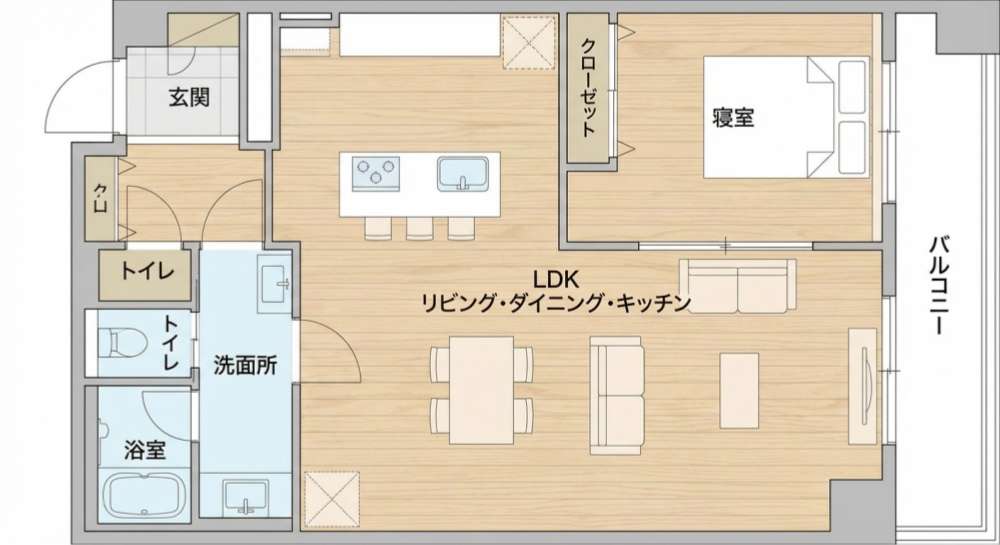
生成した間取り図は、マイソクや物件資料などに利用できるほか、下書きとして使用し、EdrawMaxの素材を使って高品質で編集可能な間取り図に仕上げることもできます。
以下では、この機能の使い方をご説明します。
EdrawMax AIを起動し、プロンプトを入力

EdrawMaxを起動し、左側パネルの【AI】をクリックします。プロンプトを入力し、【画像生成】を選択してください。
キャンバスに挿入して、さらに編集
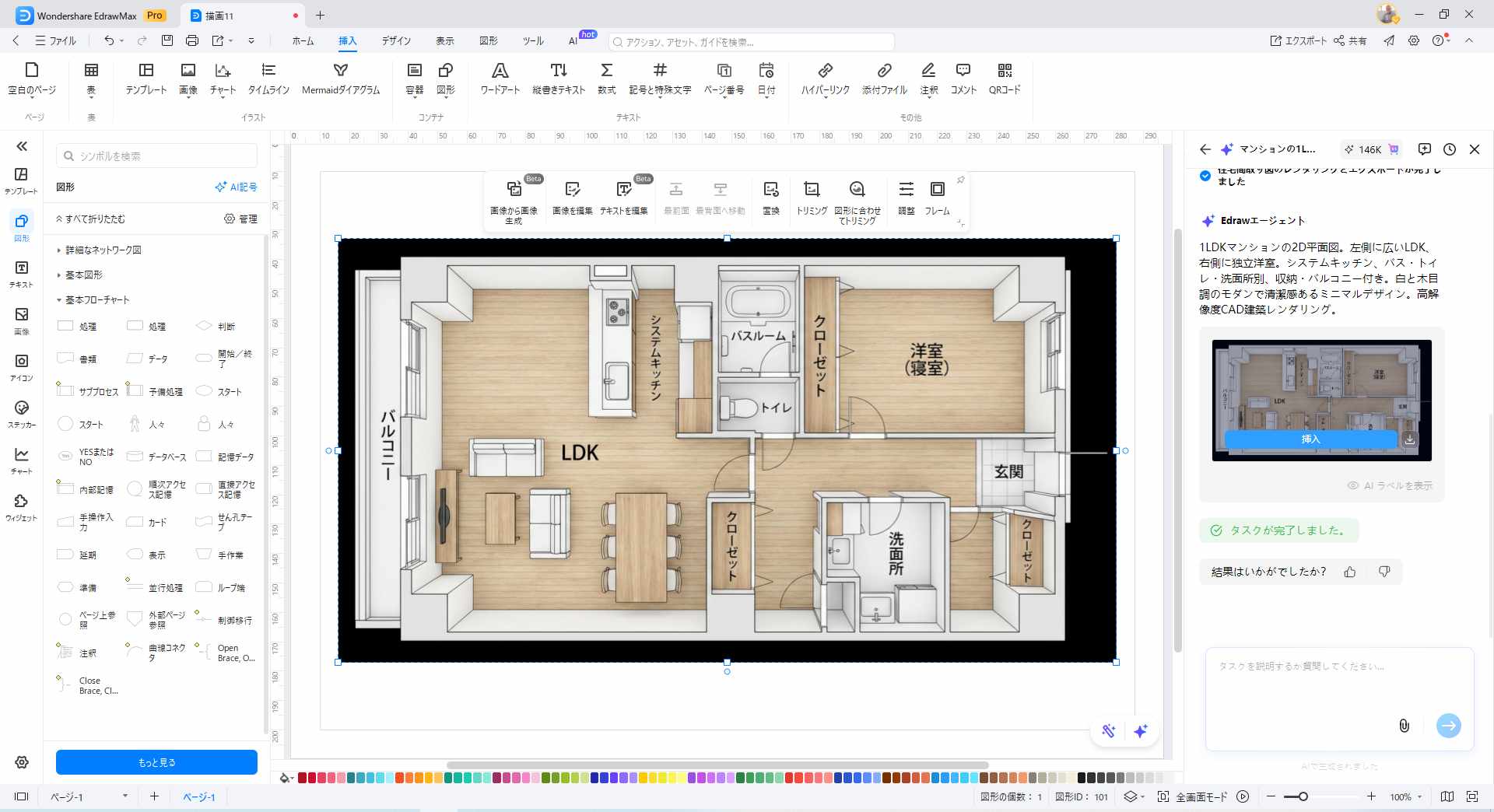
生成された画像はビットマップ画像のため、図形ごとに分解して編集することはできません。ただし、画像内の文字は編集可能です。
画像を選択し、ツールバーの【テキストを編集】をクリックすると、他の内容を変更せずに、必要な文字だけを修正できます。
また、【画像から画像生成】を選択し、プロンプトを入力することで、画像の雰囲気や構成を調整することも可能です。
AIで生成した平面図を参考にしながら、EdrawMaxの図形素材を使って、編集可能な間取り図を素早く作成することもできます。
さらに、EdrawMax AIは間取り図の3D変換機能にも対応しています。詳しい操作方法については、該当の操作ガイドをご参照ください。
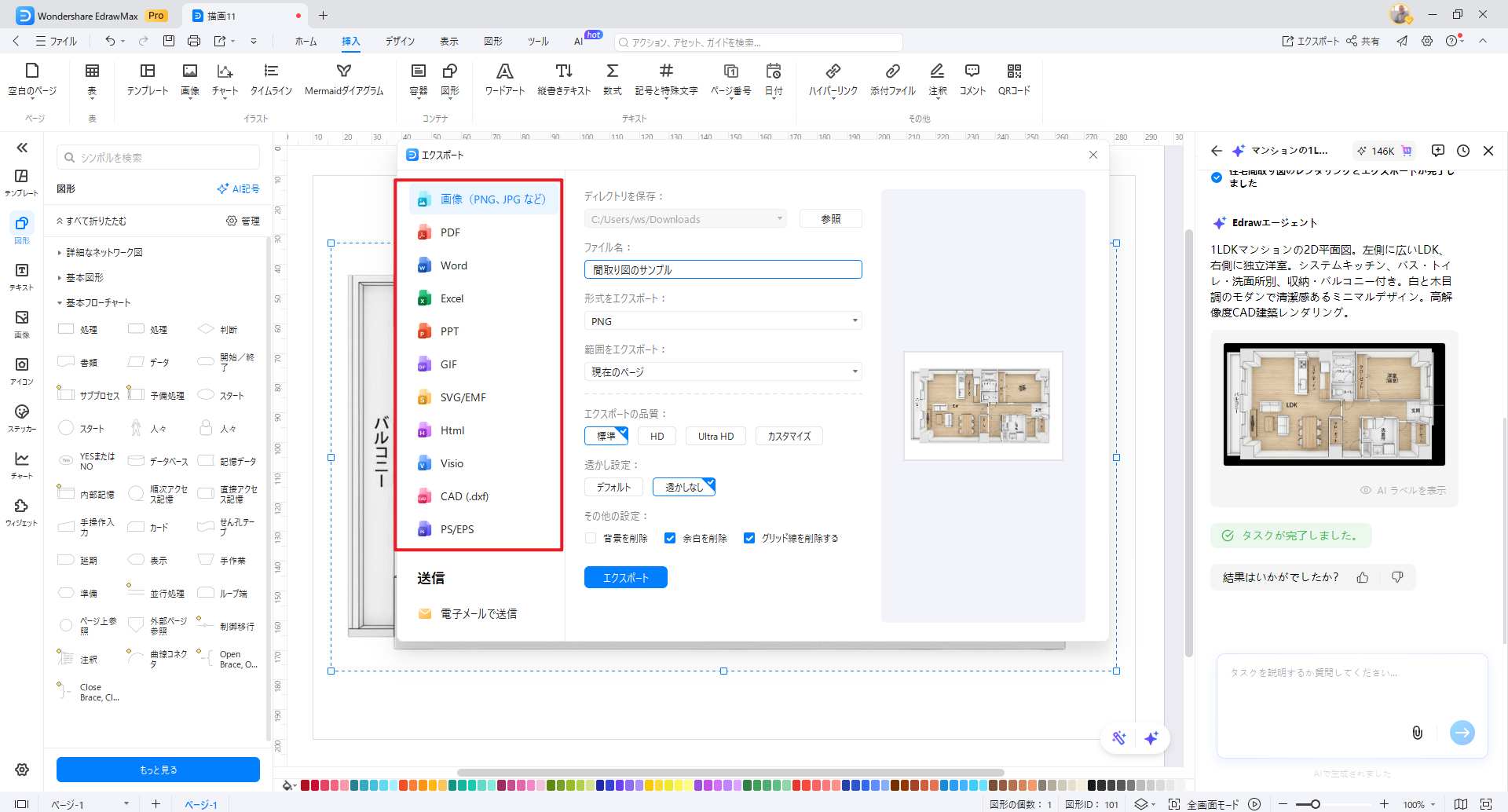
エクスポートする
作成した間取り図はPNG/JPGまたはPDFファイルとして保存・エクスポート・印刷することが可能です。