Edraw サポートセンター
EdrawMaxの使い方
-
EdrawMaxを始めましょう
-
EdrawMaxのUI
-
シェープの操作
-
コネクタと接続
-
ライブラリとシンボル
-
描画ツール
-
フォーマット・書式
-
テキスト操作
-
要素の追加
-
ページ操作
-
ファイル操作
-
スライドモード
-
AI機能
-
作図の例
-
付録
-
動画リスト
-
FAQ

【AI図解】Wordで図解を自動生成できるEdrawMaxアドイン
Word上でテキストから図やイラストを自動生成できるEdrawMaxアドインは、次のような場面で役立ちます。
※本機能のご利用にはAIトークンが必要です。新規ユーザーには500トークンが付与され、無料分を使い切るまで本機能をご利用いただけます。それ以降のご利用には、毎日チャックインしてトークンを獲得するか、別途トークンの購入が必要です。
- ① Word文書作成時に、文章内容に合わせて図解やイラストを挿入したい
- ② Wordで、フローチャートやマインドマップ、業務フローなどを簡単に作成したいとき
- ③ Word標準の図形では物足りず、より多くの素材やアイコンを使いたい
対応環境:
- 対応OS:Windows 10以降
- 対応Officeバージョン:Word 2016以降
EdrawMax V15以降のバージョンをダウンロード
すでにインストール済みの方は、ソフト内のアップデート通知から最新版へ更新するか、上記のボタンより上書きインストールしてください。
Wordを開き、【EdrawMax】タブをクリック

【EdrawMax】タブが表示されない場合:
Word 2016以降では、以下の手順でアドインが有効になっているかをご確認ください。
ファイル → オプション → アドイン → 「設定」→ 「EdrawMax Office Add-in」にチェックを入れてください。

テキストから図表へ自動変換
Word内の任意のテキストをマウスで選択すると、フローティングボタンが表示されます。メニューからテンプレートを選択するだけで、文章内容をもとに図が自動生成されます。


図の挿入
【図を挿入】タブから、挿入したい図の種類を選択します。

テンプレート一覧が表示されるので、用途に合ったテンプレートを選択してください。

Wordに入れた図をダブルクリックしてEdrawMaxを呼び出し、そこで図を編集することが可能です。完成したあと、EdrawMaxの左上に保存ボタンで保存すると、成果物を自動的にwordに反映されます。

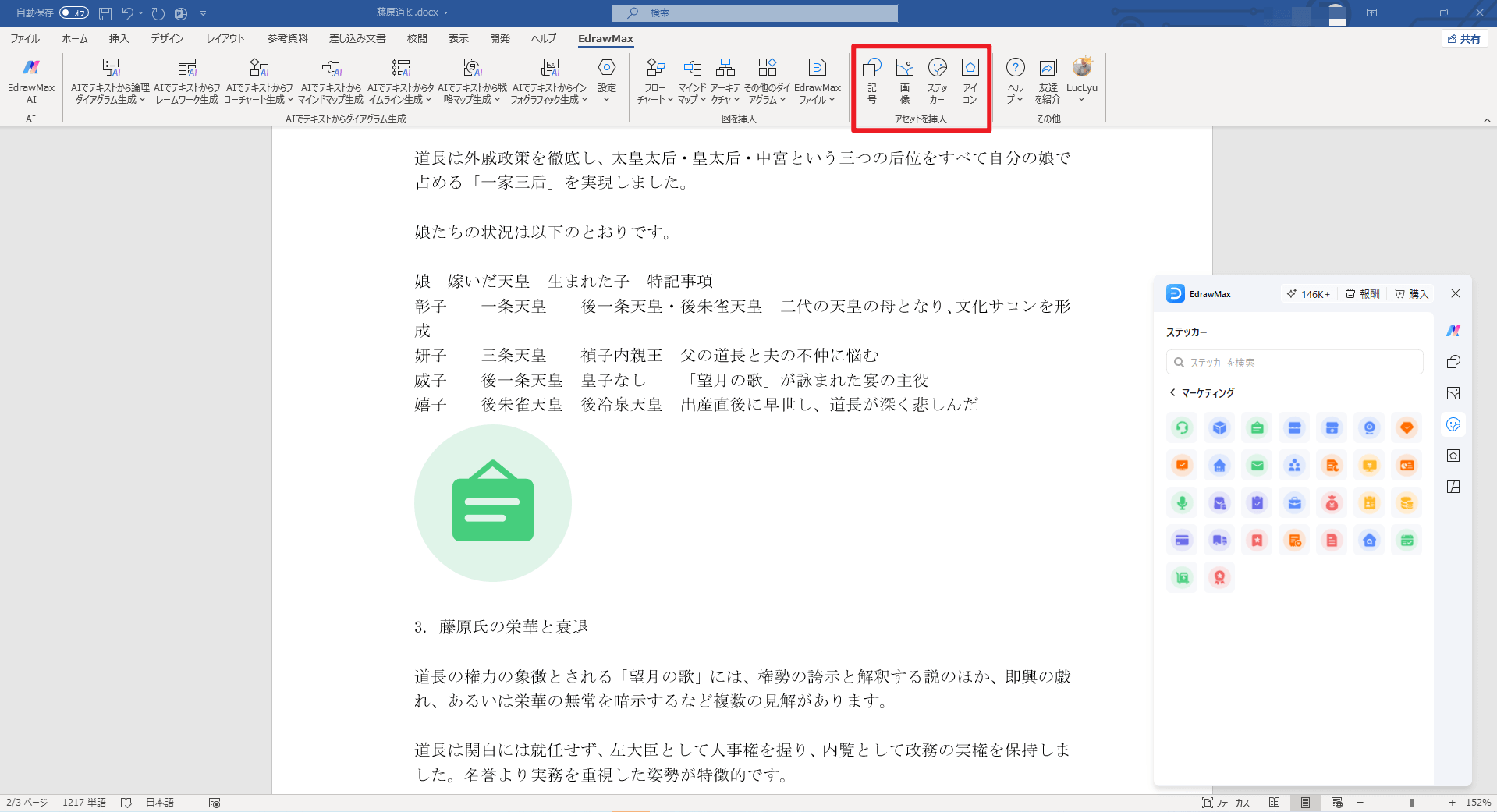
素材の挿入
【アセットを挿入】タブでは、EdrawMaxに搭載されているシンボル、アイコン、画像、ステッカーなどの素材をWord文書に直接挿入できます。