


パワポ比較表デザイン12選

編集者: Edraw
「比較表をパワポで作りたいが、どのデザインが伝わるか分からない」「左右に並べるだけでは単調になってしまう」と感じたことはありませんか?比較の目的や内容によって、使うべきレイアウトは大きく異なります。
パワポの比較スライドには、左右対比型・料金プラン比較・ベン図・マトリクスなど、目的に合わせた多様なデザインパターンがあります。適切なレイアウトを選ぶだけで、数値の差や機能の違いが一目で伝わる、説得力のある資料に仕上がります。
本記事では、すぐに参考にできるパワポ比較表デザイン12選と、パワーポイントでの実際の作り方をステップごとに解説します。デザイン選びに迷う時間を減らし、伝わりやすいプレゼン資料を効率よく仕上げたい方はぜひお読みください。さらに、比較表をより効率よく作成できるEdrawMaxについても解説します。さらに、比較表をより効率よく作成できるEdrawMaxについても解説します。
EdrawMaxで比較表を作成しよう!
用途や目的に合ったレイアウトを選ぶことで、情報の差が一目で伝わるスライドに仕上がります。表形式から図解・アイコンを活用したデザインまで、パワポで作れる比較表のデザイン例を12種類紹介します。
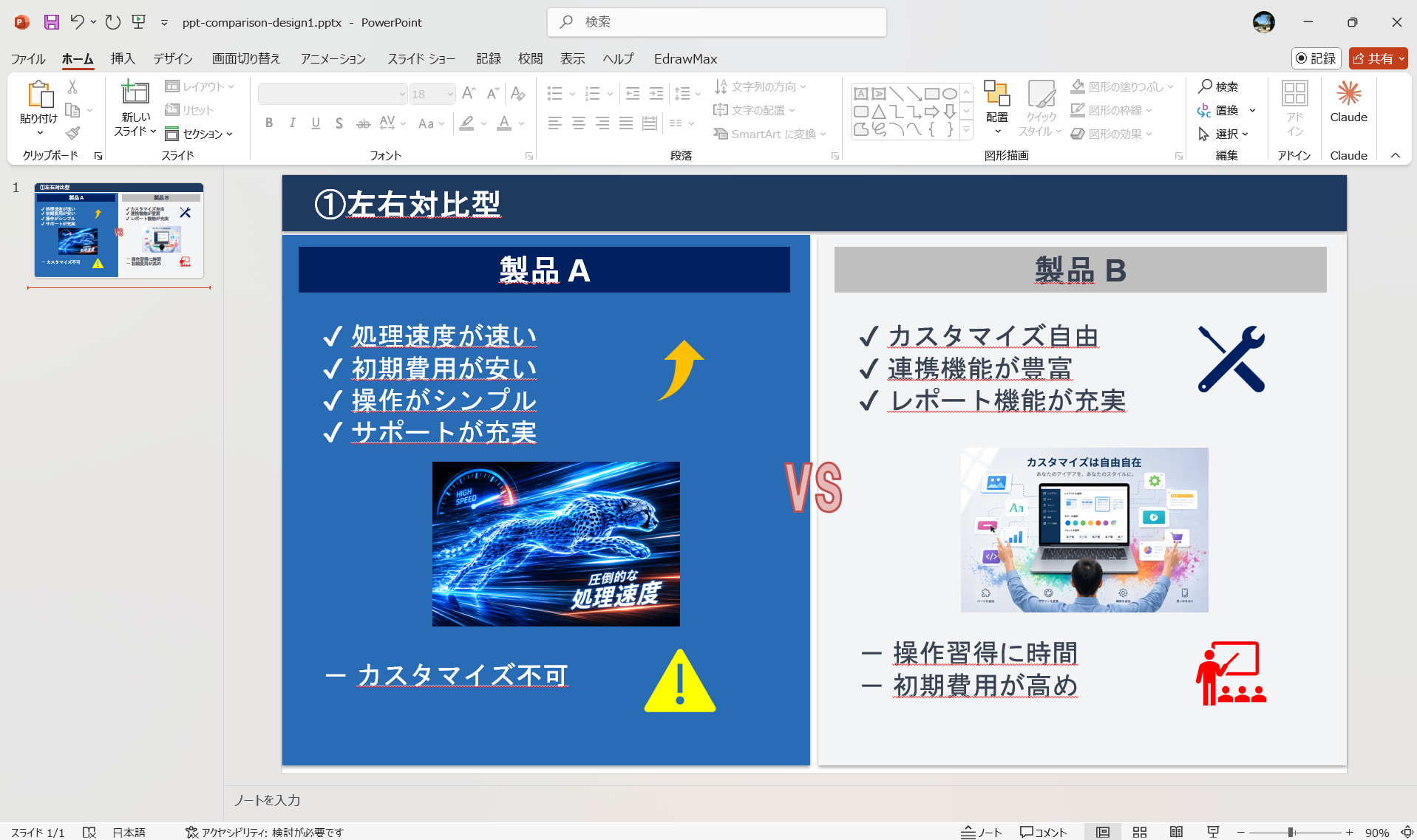
スライドを縦2分割し、左右に比較対象を並べる構成です。テキスト・画像・アイコンを対称に配置でき、特徴の違いを直感的に伝えやすい点が特徴です。初めて比較スライドを作る際の出発点としても使いやすいデザインです。
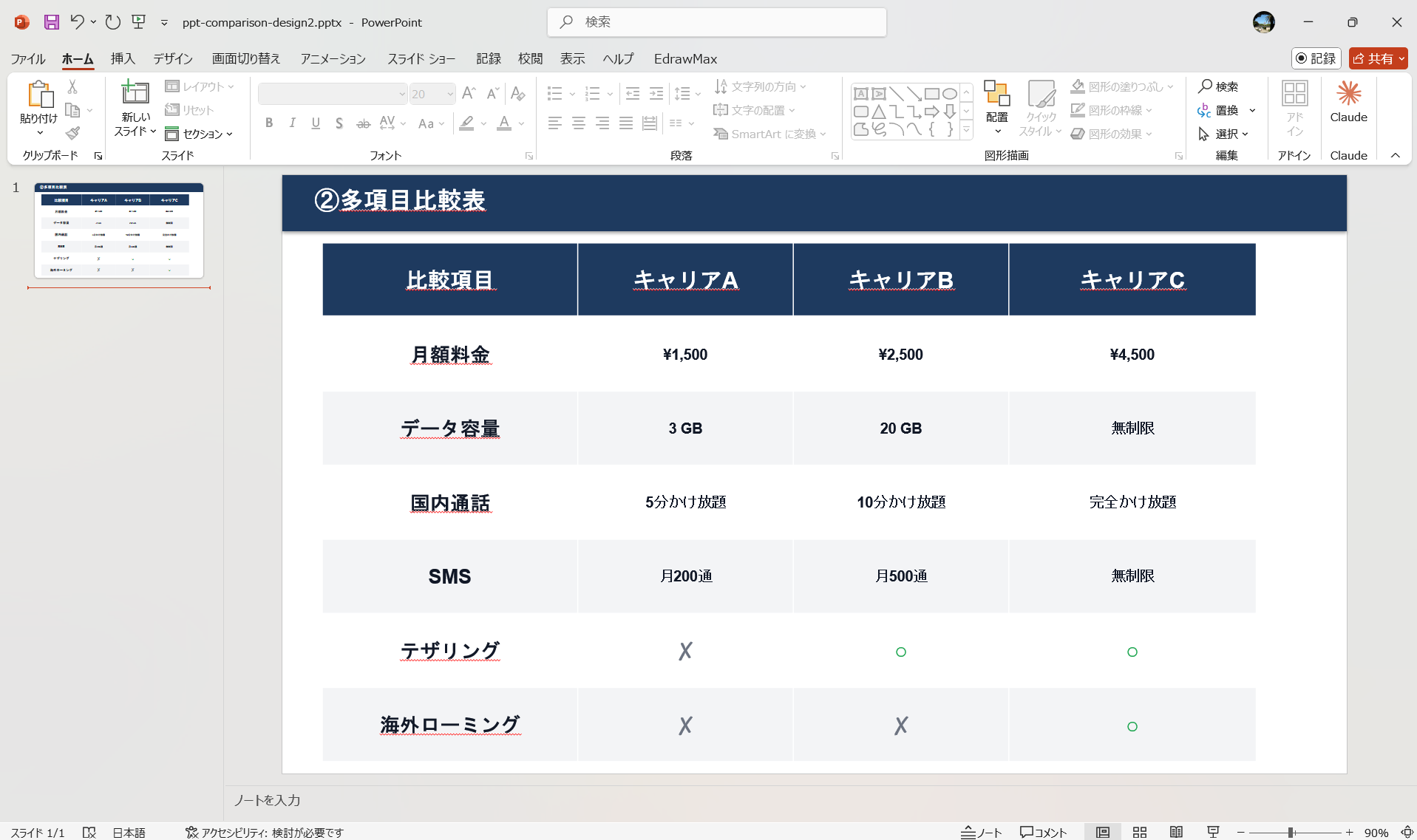
行に比較項目、列に比較対象を配置した表形式のデザインです。複数の対象を同じ軸で横断的に整理でき、○×やスコアを組み込むことで、機能比較・仕様比較の一覧表として情報をまとめやすくなります。
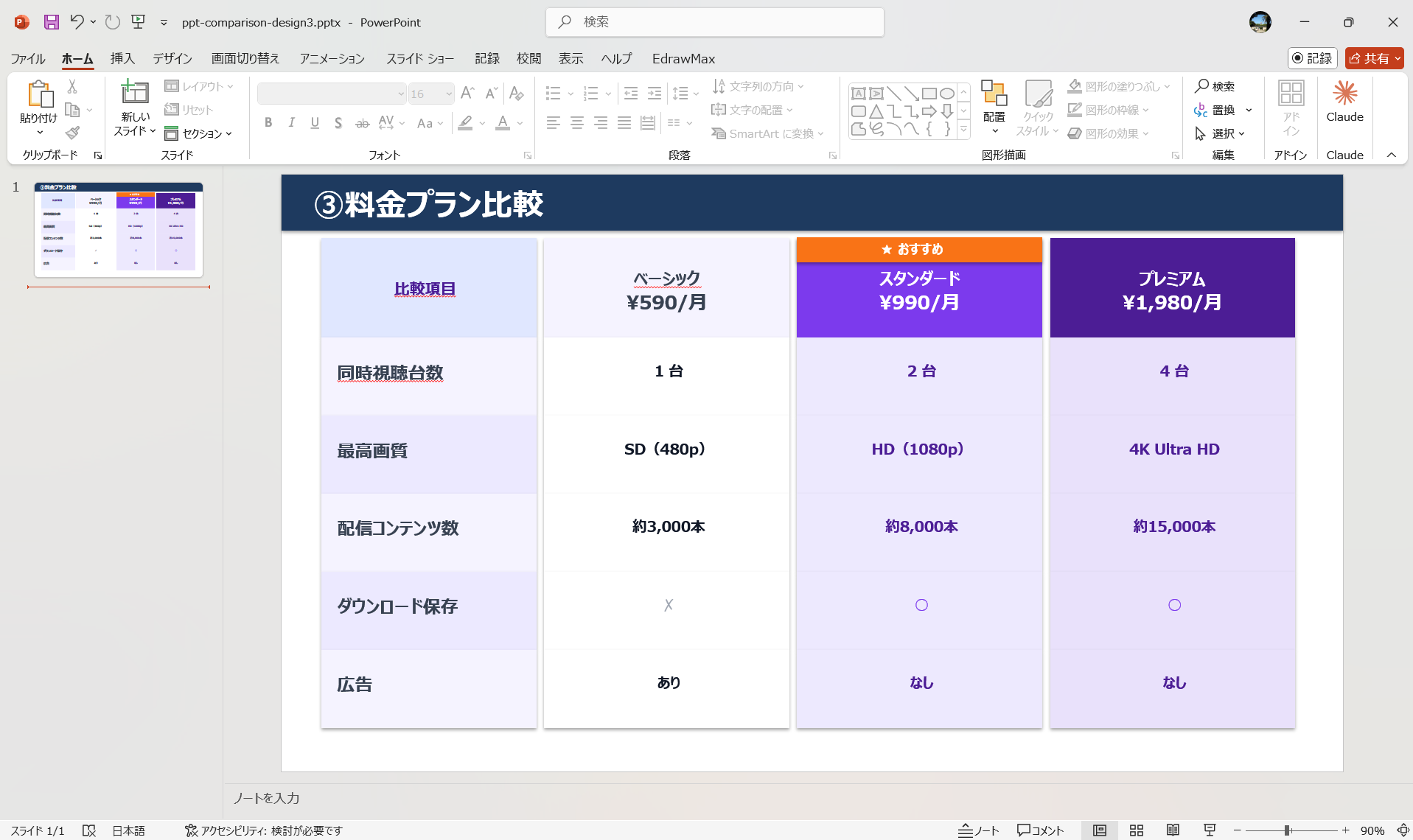
複数のプランを縦に並べ、価格と含まれる機能を一覧で示すデザインです。おすすめプランに背景色を付けて強調するレイアウトが定番で、サービス紹介・営業資料での採用例が多く、意思決定を後押しする提案資料に向いています。
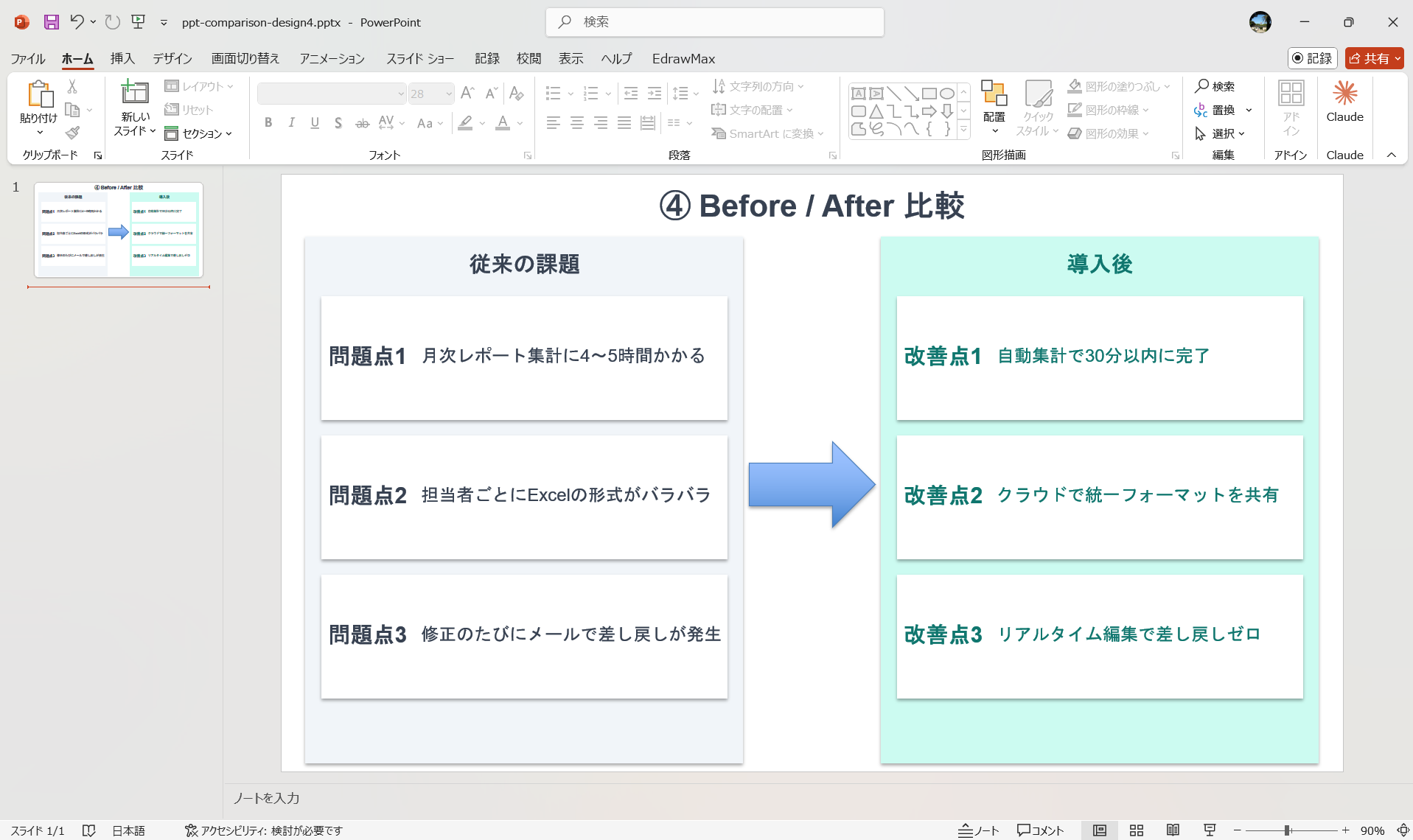
改善前後の状態を左右または上下に並べ、変化の大きさを視覚的に示すデザインです。数値の変化や工程の削減を図で表現することで、課題解決の効果を訴求する提案書・事例紹介スライドにおいて説得力が増します。
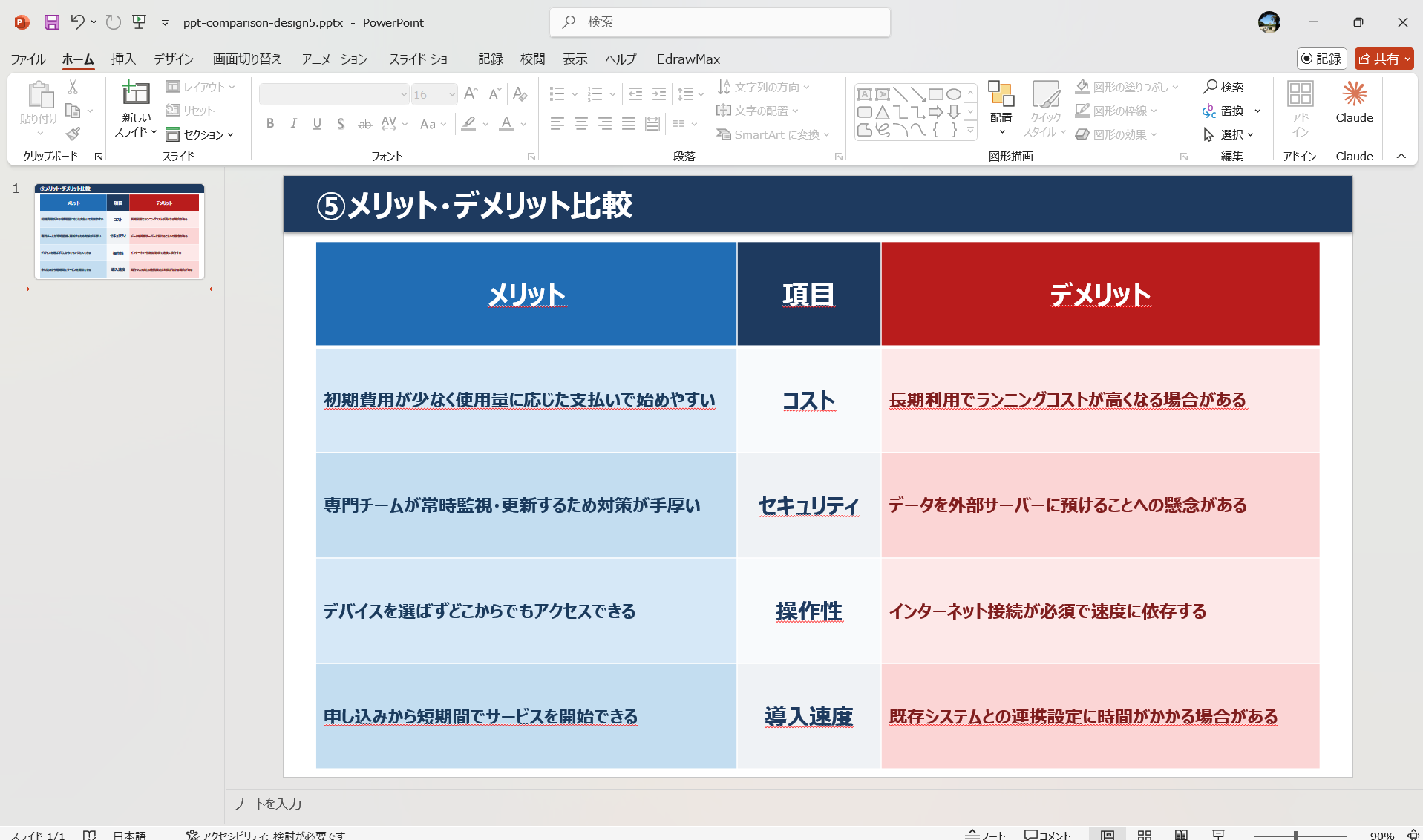
良い面と課題を同一スライドに並列表示する構成です。ポジティブ・ネガティブを色分けして整理することで、選択の判断材料を公平に提示できます。製品選定・手法の検討など、客観的な比較が求められる場面に向いています。
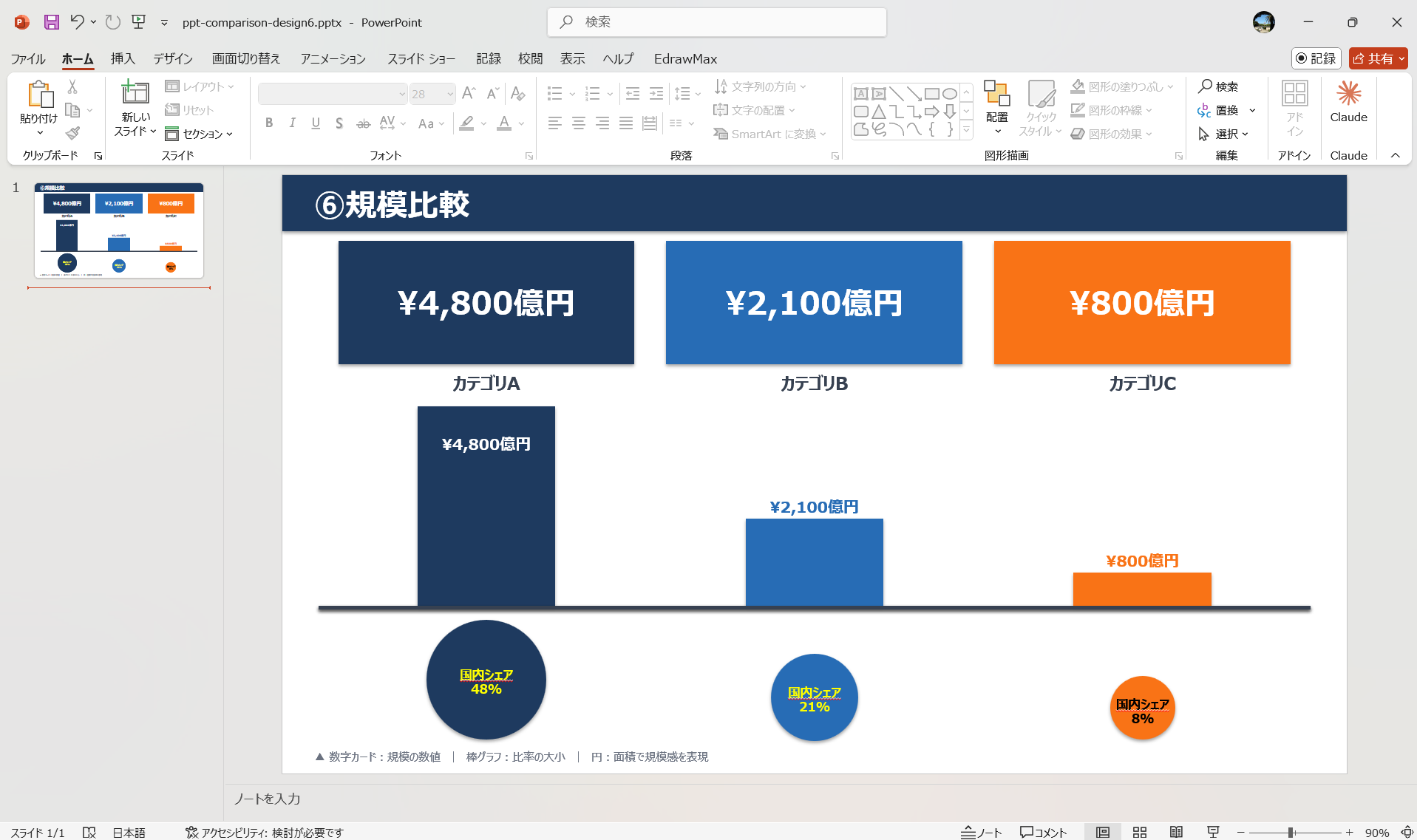
大きさの異なる円や棒、数字カードを使うことで、差のインパクトを視覚的に表現できます。数値を大きく表示し、補足説明を短くまとめることで、規模・シェア・予算感などの違いを一瞬で伝えられるデザインです。
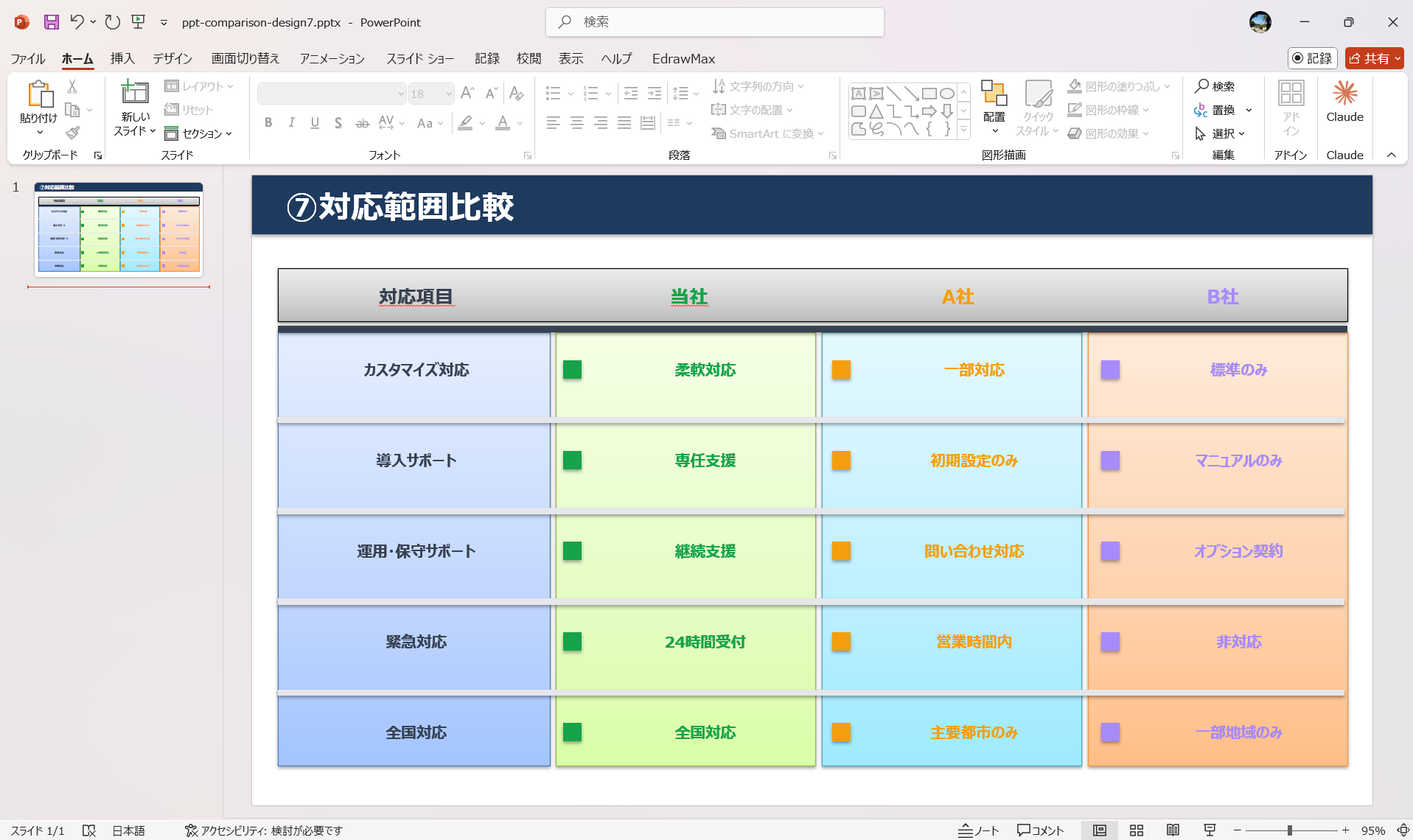
サービス範囲・担当領域・サポート地域などを比較する場合に使いやすいデザインです。対応している部分に色を付けることで、どこまでカバーできるかが一目で分かります。競合比較やサービス紹介資料にも向いています。
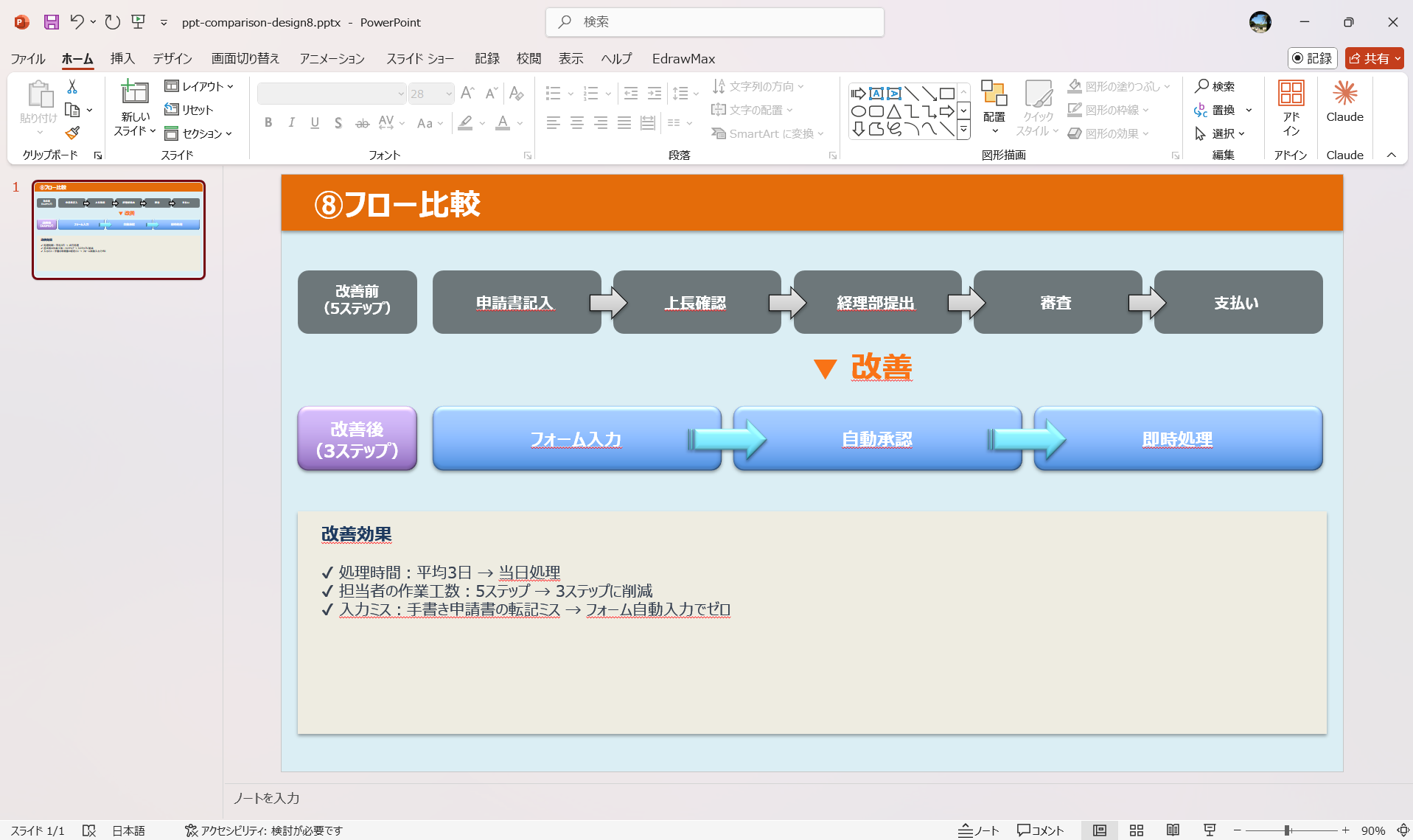
上下または左右に2本のフローを並べ、手順数・処理時間・担当者の違いを比較するデザインです。改善前後の業務フローを対比する場面や、方法Aと方法Bの進め方の違いを示す資料でよく使われます。
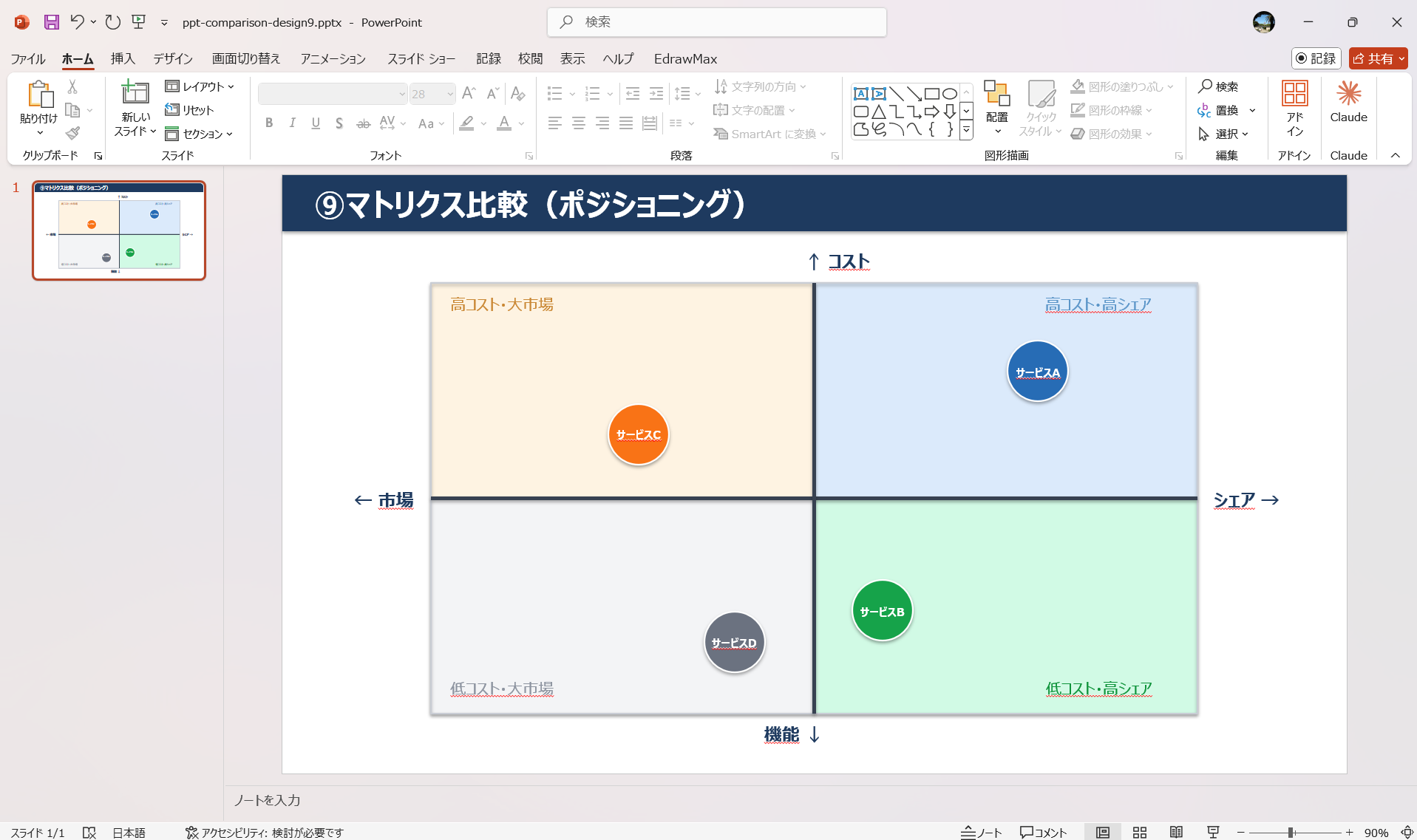
縦軸・横軸に2つの評価基準を設定し、対象をプロットして位置関係で比較するデザインです。競合の立ち位置を俯瞰的に示せるため、市場分析・ポジショニング戦略を説明するスライドで活用されています。
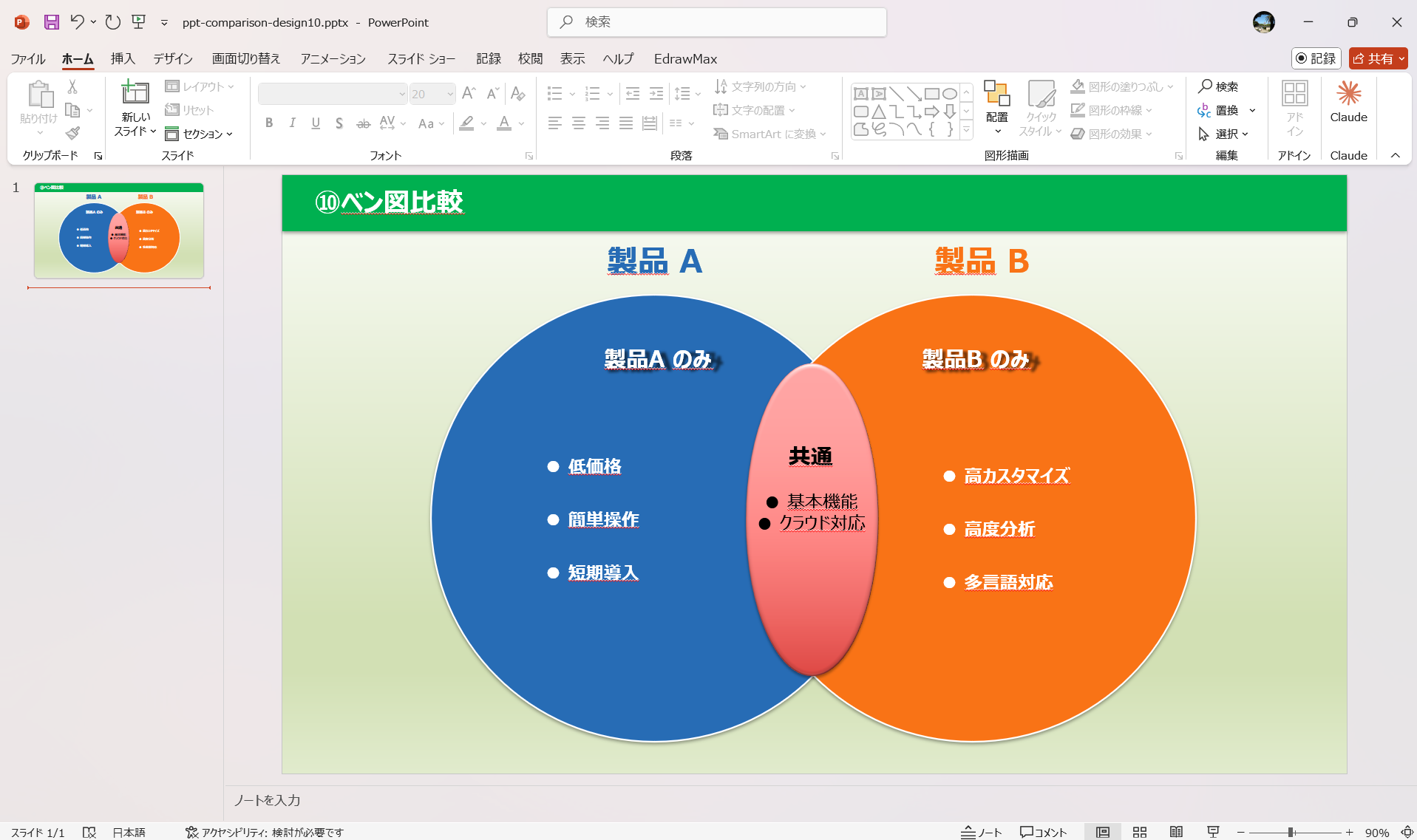
2つまたは3つの項目の共通点と相違点を見せるデザインです。重なった部分には共通点、重ならない部分には独自の特徴を記載します。ツールの機能比較・サービスの価値比較・ユーザーニーズの整理などに活用できます。
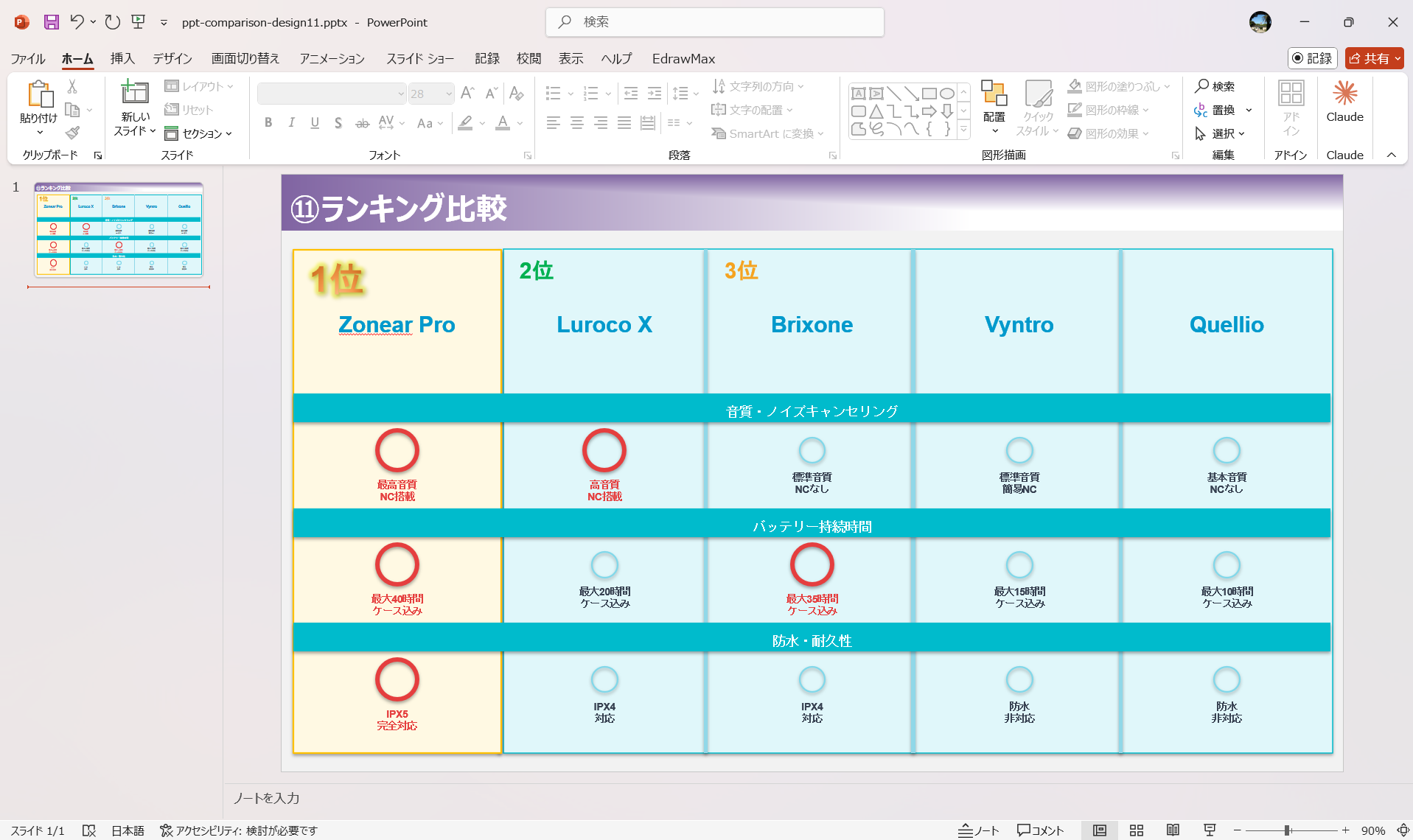
おすすめ順や優先順位を伝えたい場合に適したデザインです。1位・2位・3位のように順位を付けて並べることで、読み手がすぐに結論を理解できます。選考結果・商品のおすすめ・施策の優先度整理に向いています。
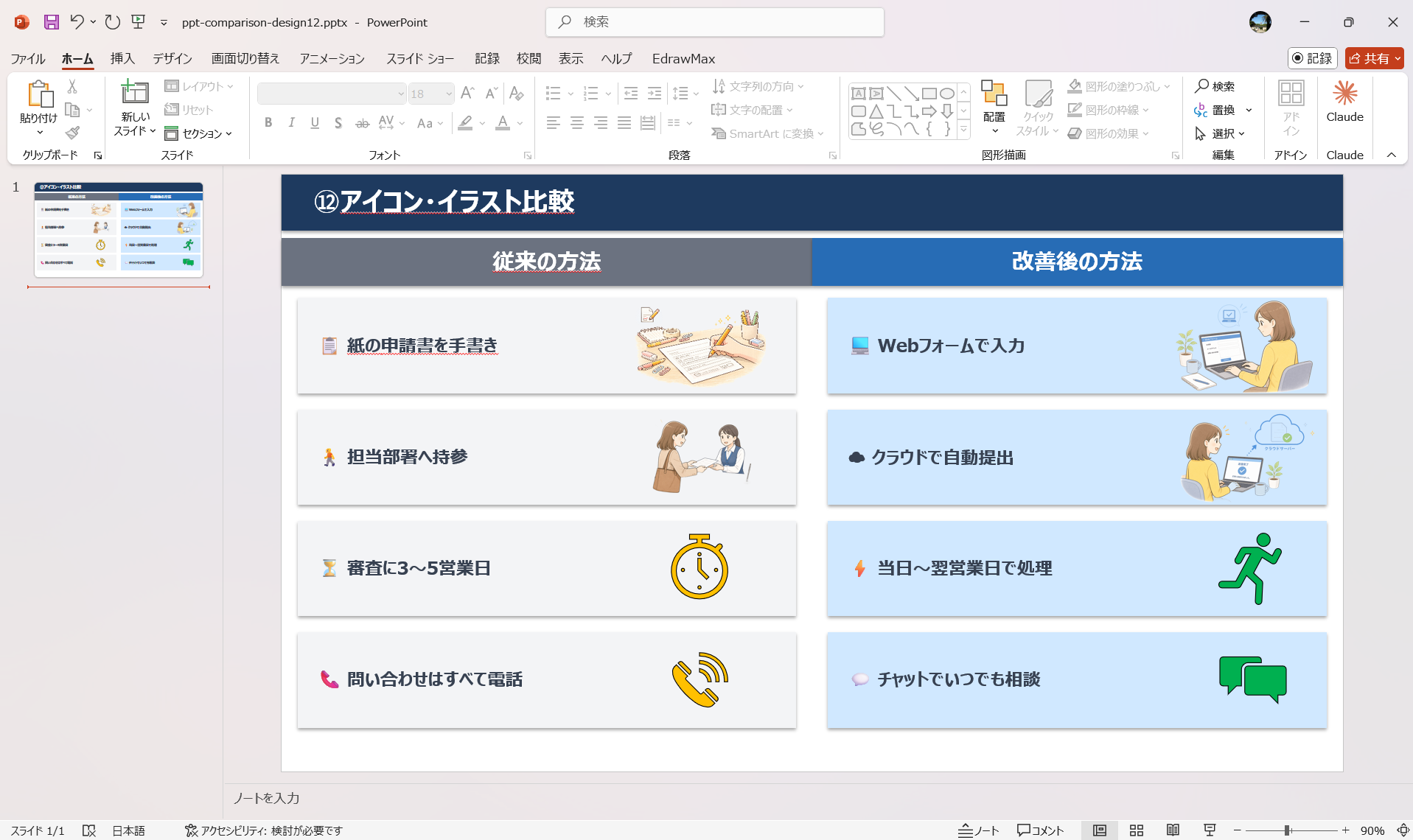
文字だけでは伝わりにくい内容も、人物イラストやアイコンを使うことで直感的に理解しやすくなります。従来型と改善型のサービスの違い、複雑な業務とシンプルな業務の対比などに適しており、視覚的なインパクトで差を際立たせられます。
ここでは「料金プラン比較」を例に、パワーポイントで比較表を作る基本手順をステップごとに解説します。表の挿入から色付け・仕上げまで、特別なデザインスキルがなくても手順通りに進めれば整った比較表に仕上がります。
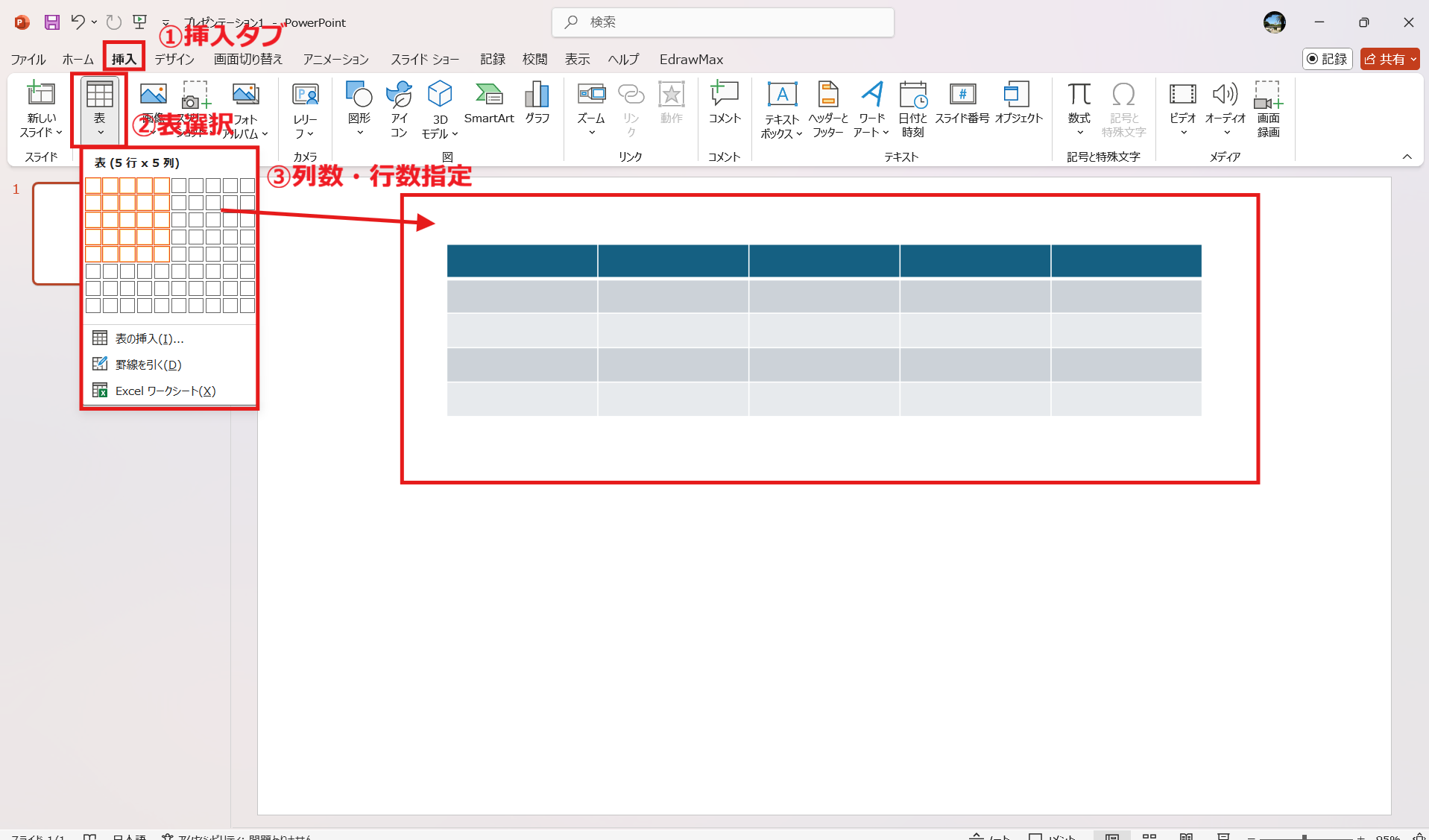
Step1 表を挿入する
「挿入」タブ→「表」から列数・行数を指定して挿入します。料金プラン比較では、列にプラン名、行に比較項目(料金・機能・サポートなど)を配置するのが基本構成です。
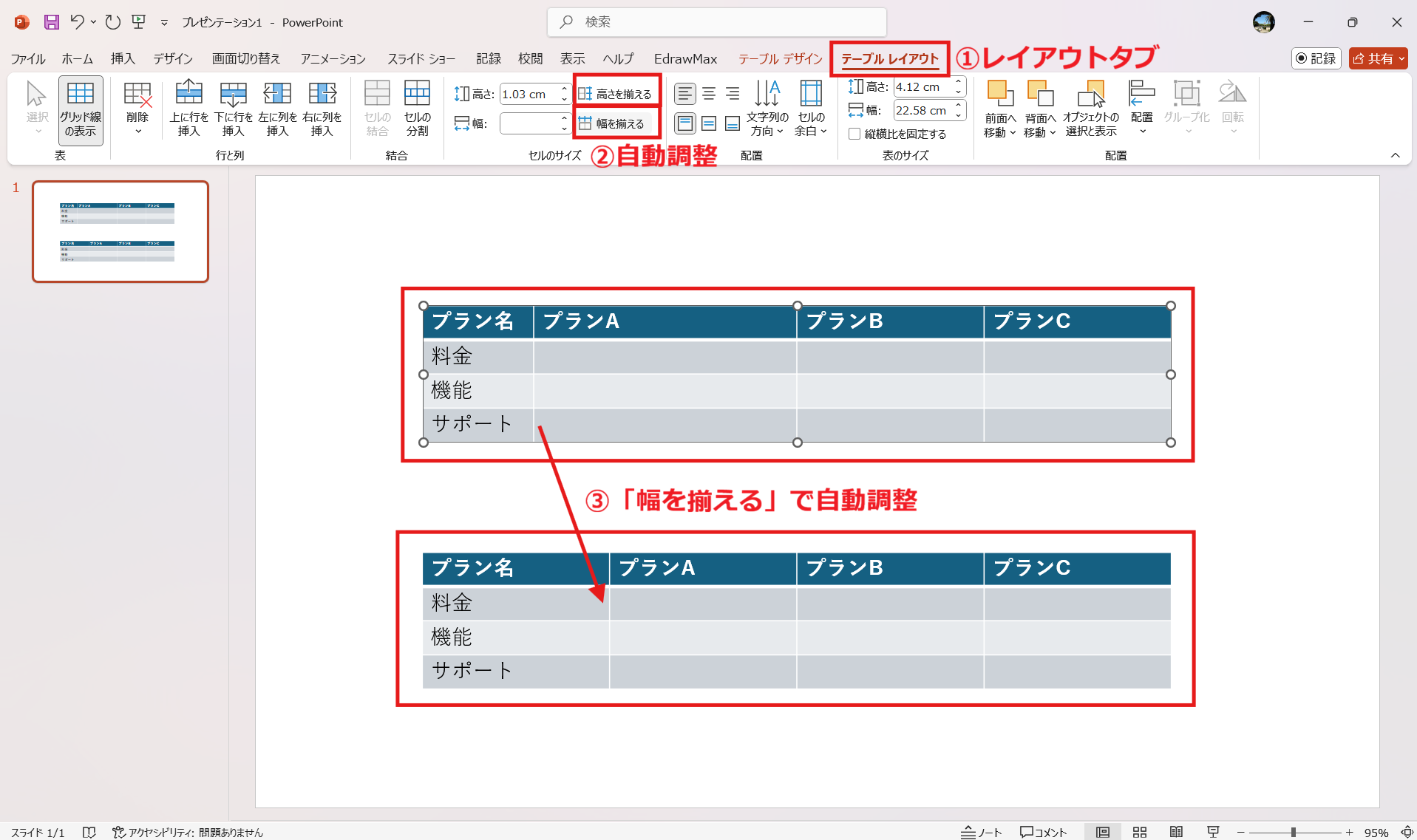
Step2 列・行の幅を整える
列や行の境界線をドラッグして幅を調整します。プラン名の列は均等幅に、比較項目の行は内容量に合わせて高さを設定します。「レイアウト」タブの「自動調整」を使うと素早く整えられます。
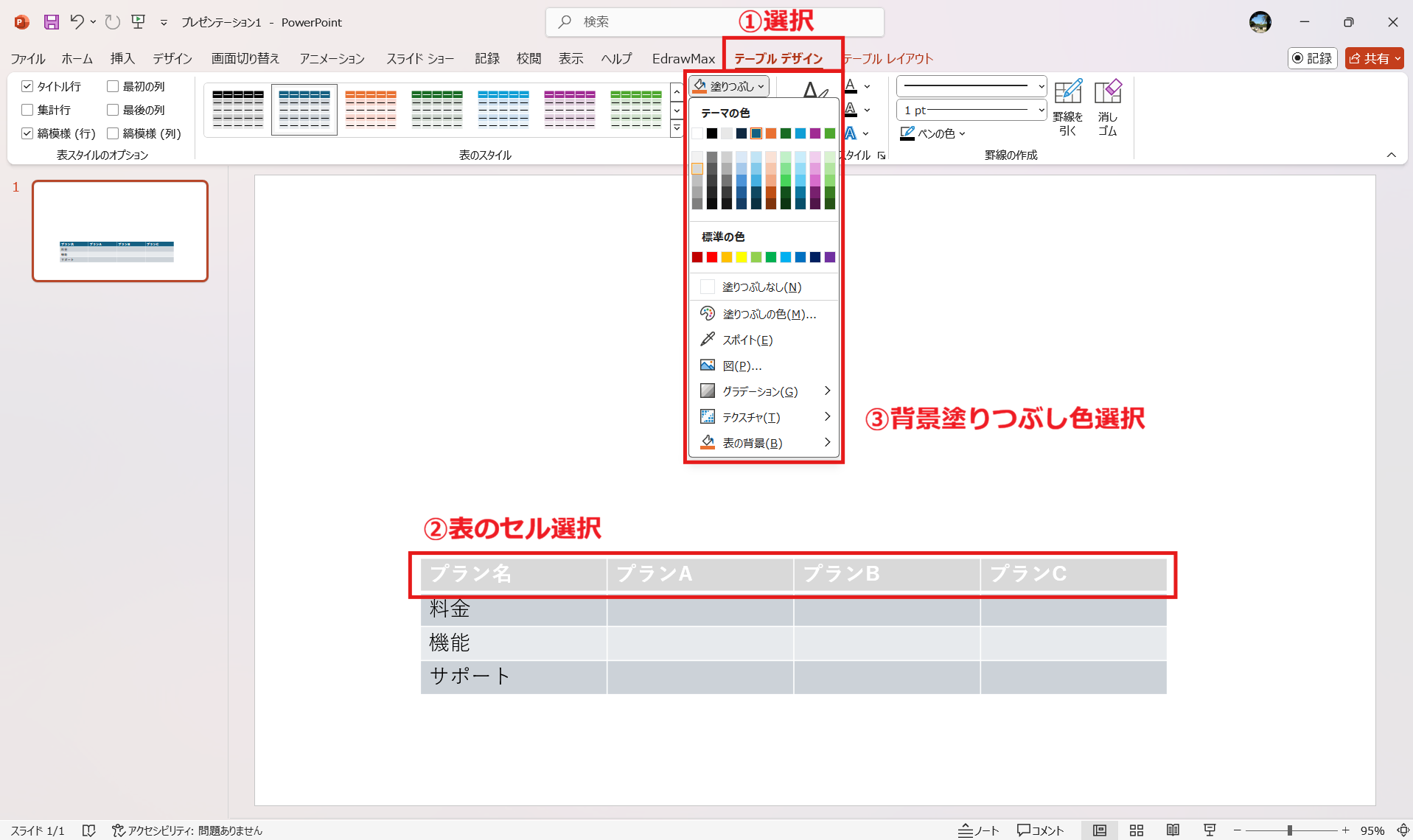
Step3 背景色・罫線を設定する
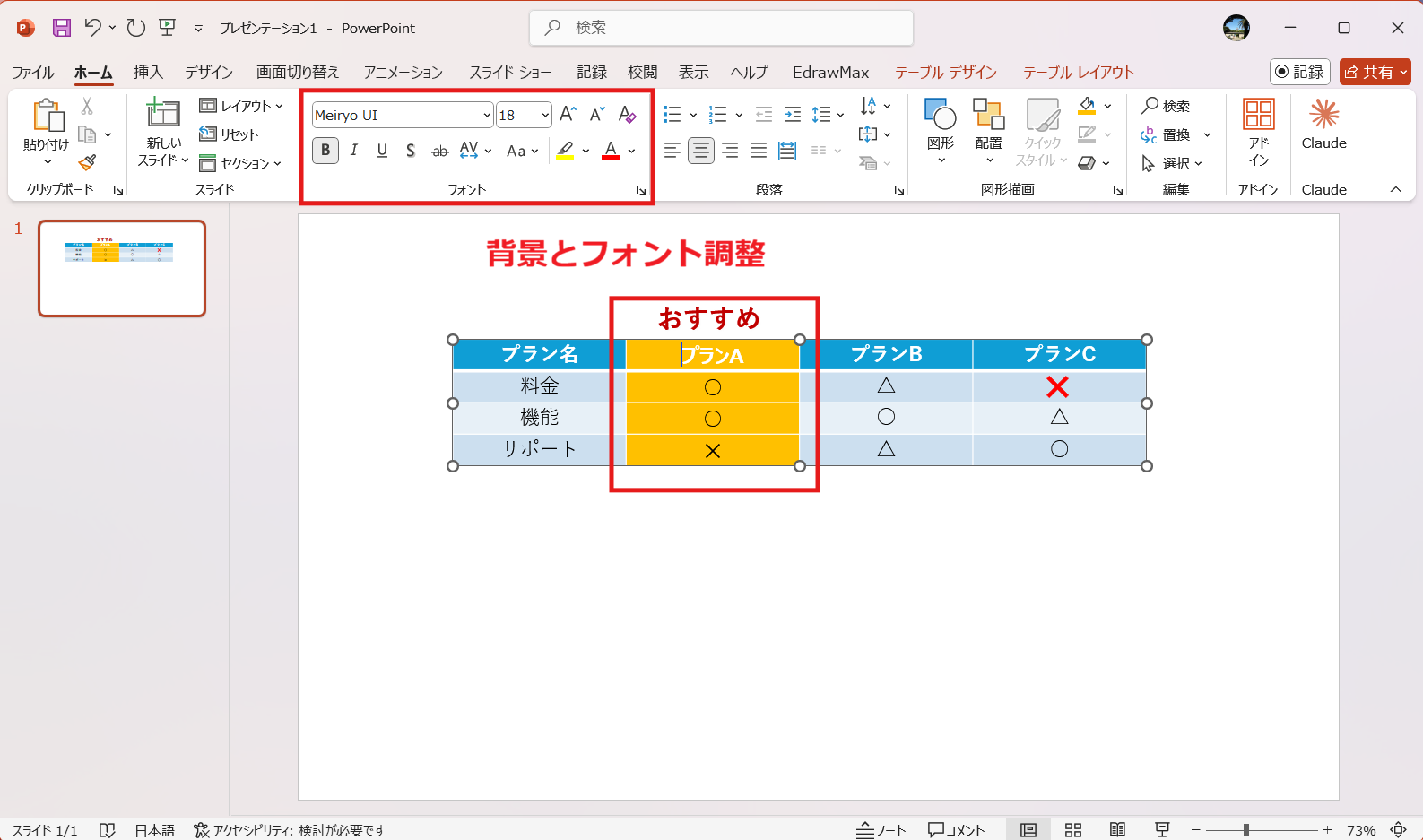
ヘッダー行(プラン名)と項目列に背景色を付けて視認性を高めます。メインカラーをヘッダーに、薄いグレーを交互行に設定するデザインが読みやすく定番です。罫線は「内側のみ」に絞るとすっきりした印象になります。
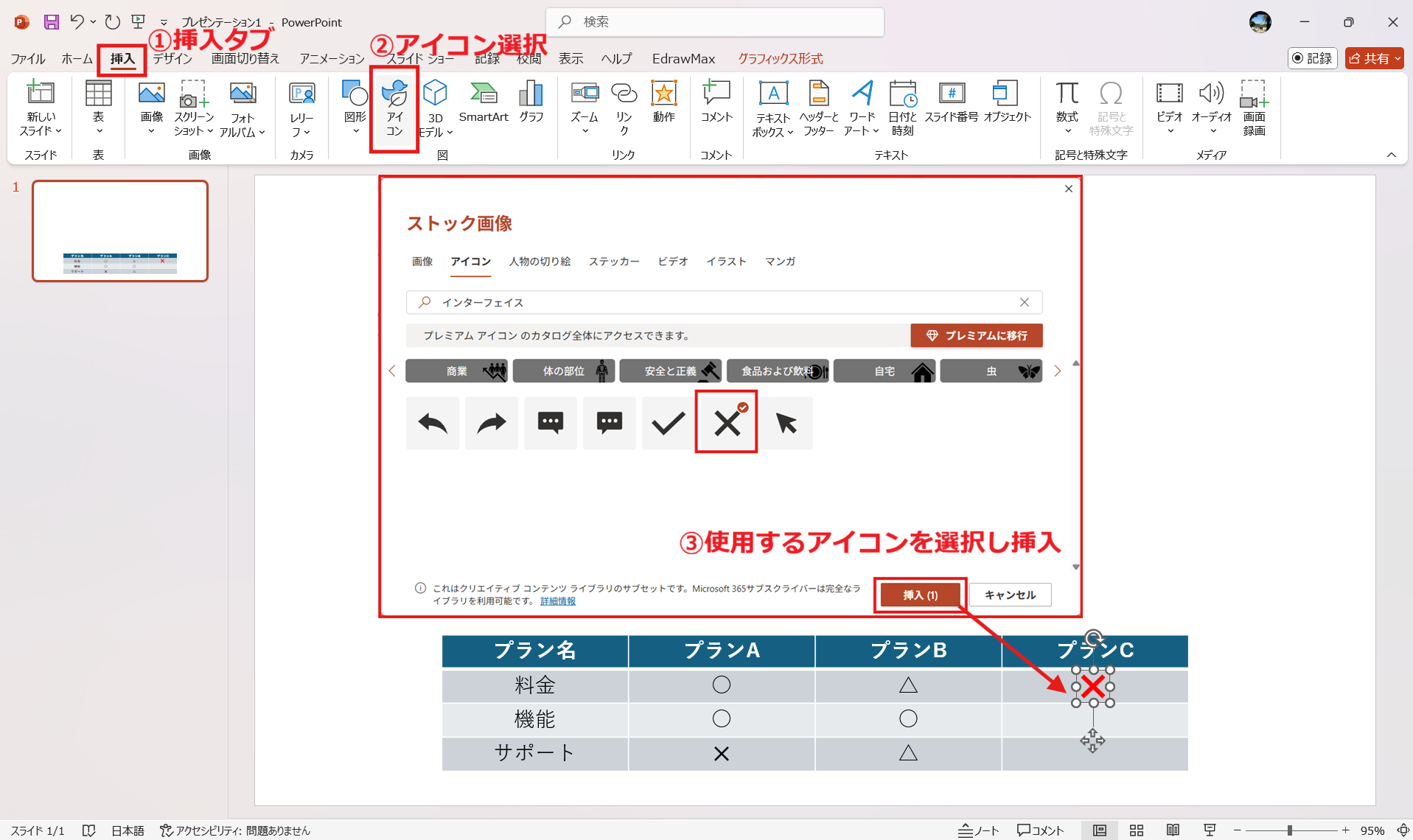
Step4 テキストとアイコンを配置する
各セルに料金・機能の有無(○×や✓など)を入力します。「挿入」→「アイコン」から視覚的な記号を追加すると、文字だけの表より伝わりやすさが上がります。フォントは本文11〜12pt、ヘッダーは太字にして階層を明確にしましょう。
Step5 おすすめプランを強調して仕上げる
推奨プランの列全体に濃い背景色(アクセントカラー)を付け、文字色を白にすることで自然に目が集まります。最後に全体のフォント・余白・配色を統一して完成です。他スライドと色やフォントが揃っているか確認してから提出しましょう。
比較表をより効果的に仕上げたいなら、EdrawMaxが選択肢の一つです。グラフ・図形・アイコンを組み合わせた複合的なデザインに対応しており、パワーポイントだけでは表現しにくい比較レイアウトも手軽に作成できます。
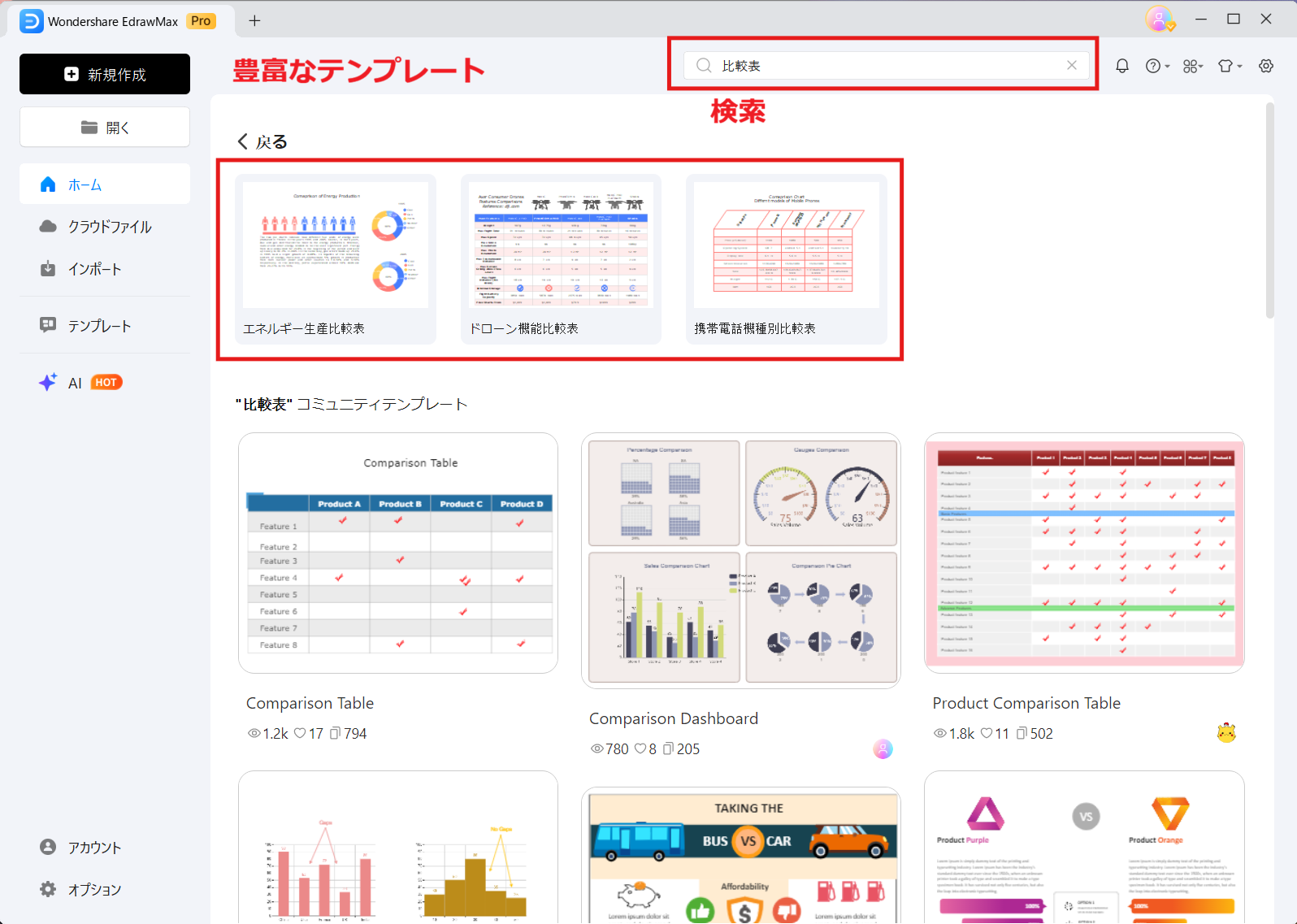
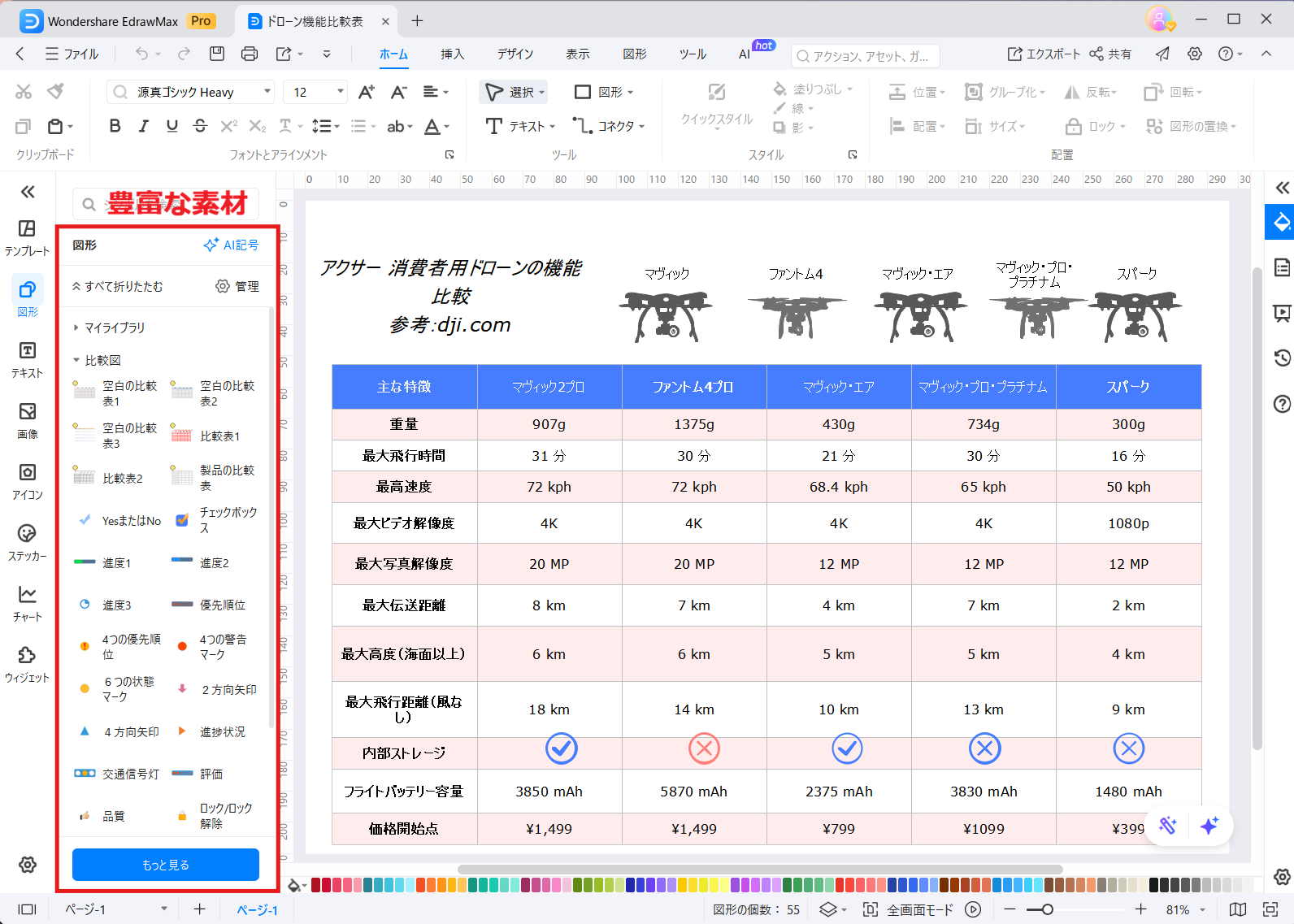
EdrawMaxには比較表に特化したテンプレートが豊富に用意されており、左右対比型・料金プラン比較・マトリクス比較など、本記事で紹介したデザインの多くをひな形から始められます。アイコン・図形・矢印などの素材ライブラリも充実しており、視覚的に差が伝わる比較スライドをゼロから設計する手間を大幅に省けます。テンプレートの色・フォント・レイアウトはドラッグ操作で自由にカスタマイズできます。
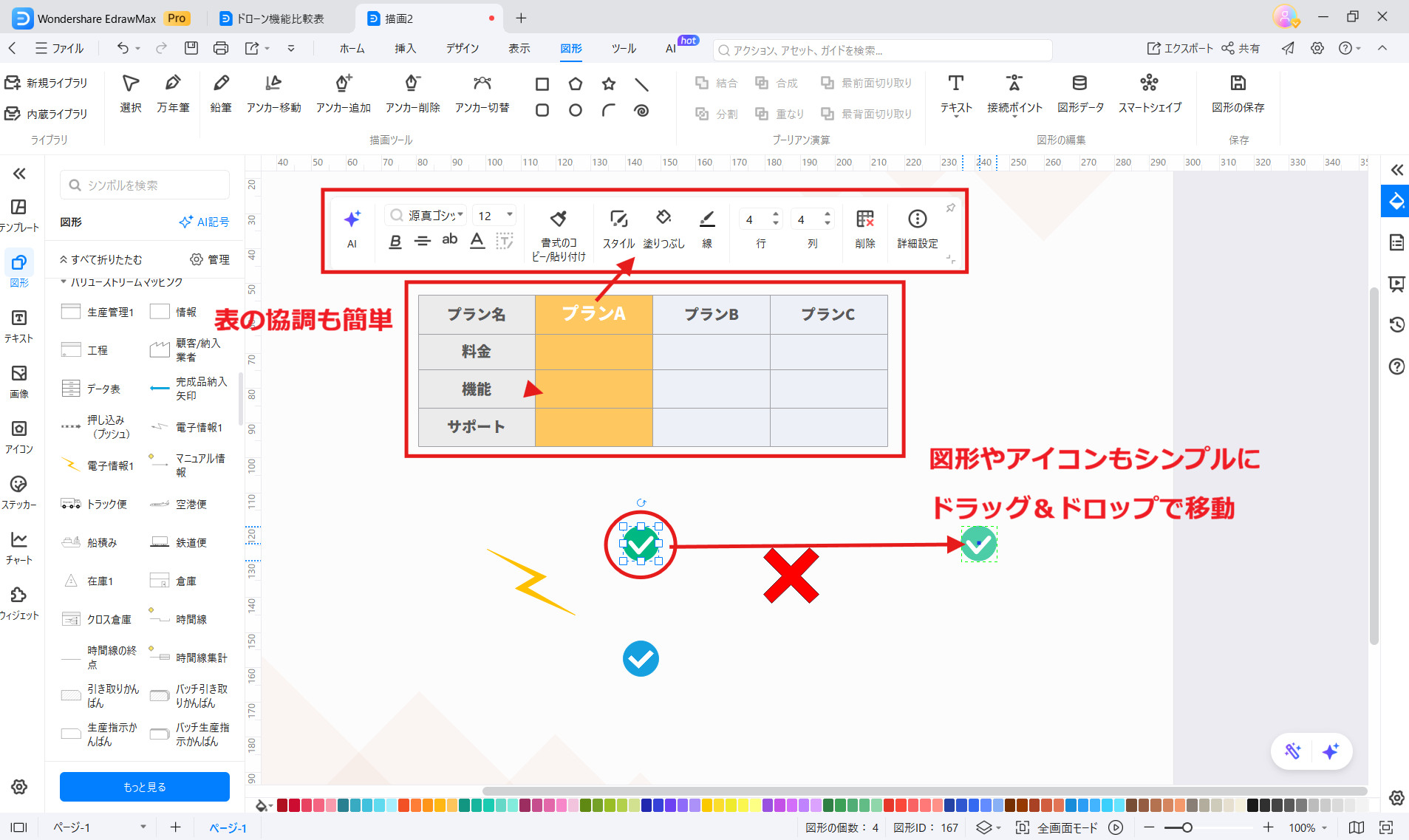
表のセル・図形・アイコンをドラッグ&ドロップで移動・サイズ変更できるため、レイアウトの調整が直感的に行えます。おすすめプランを強調したいときの背景色変更や、項目の追加・並び替えもクリック操作で完結します。パワーポイントで手作業が必要な作業など、EdrawMaxではデザインの知識がなくても整ったレイアウトに仕上げられます。
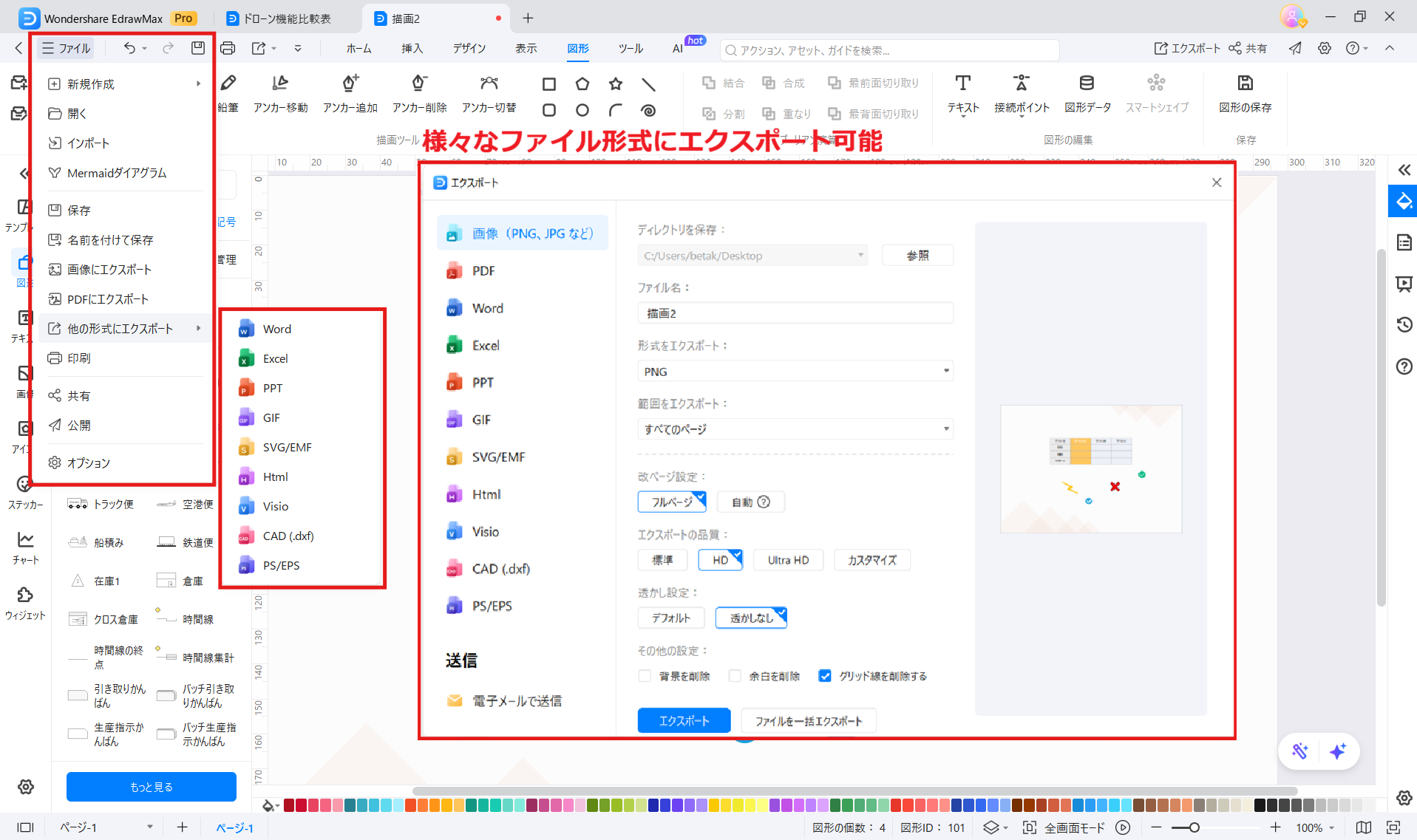
EdrawMaxで作成した比較表は、PowerPoint・PDF・Word・PNG・SVGなど多様な形式でエクスポートできます。会議資料として配布するならPDF、プレゼンに組み込むならPowerPoint形式を選ぶなど、共有先の用途に合わせた出力が可能です。パワーポイントで開いた後もオブジェクトとして編集できるため、既存資料への組み込みもスムーズに進められます。
本記事では、パワポ比較表のデザイン12選と、パワーポイントでの実際の作り方をステップごとに解説しました。左右対比型・料金プラン比較・ベン図・マトリクスなど、用途によって使うべきレイアウトは大きく異なります。
まずは伝えたい内容の「比較の目的」を明確にしてから、デザインを選ぶことが整った資料づくりへの近道です。デザインに迷ったときは、本記事の12選を見返して目的に近いパターンを探してみてください。
より多彩なレイアウトや素材を使って比較表を作りたい方には、無料体験版があるEdrawMaxがおすすめです。豊富なテンプレートとドラッグ&ドロップ操作で、伝わりやすい比較スライドを効率よく仕上げられます。