


ダッシュボードのデザイン例8選[テンプレート付き]

編集者: Edraw
「データは集まっているのに、どう表示すれば見やすいか分からない」と感じたことはありませんか?そんな課題を解決するヒントになるのが、実際のダッシュボードのデザイン例です。売上管理・KPI追跡・地域分析など、目的に合った設計を参考にすることで、直感的に伝わるダッシュボードを作れるようになります。
本記事では、用途別のダッシュボードのデザイン例8選と、見やすく使いやすいダッシュボードを作るためのポイントを解説します。
作図ソフトでダッシュボードをデザインしよう!
用途や分析の目的別に設計した8種類のダッシュボードのデザイン例を紹介します。Excelで作成したシンプルな分析系から、EdrawMaxで作成したビジュアル豊かなKPI・進捗管理系まで幅広く揃えています。
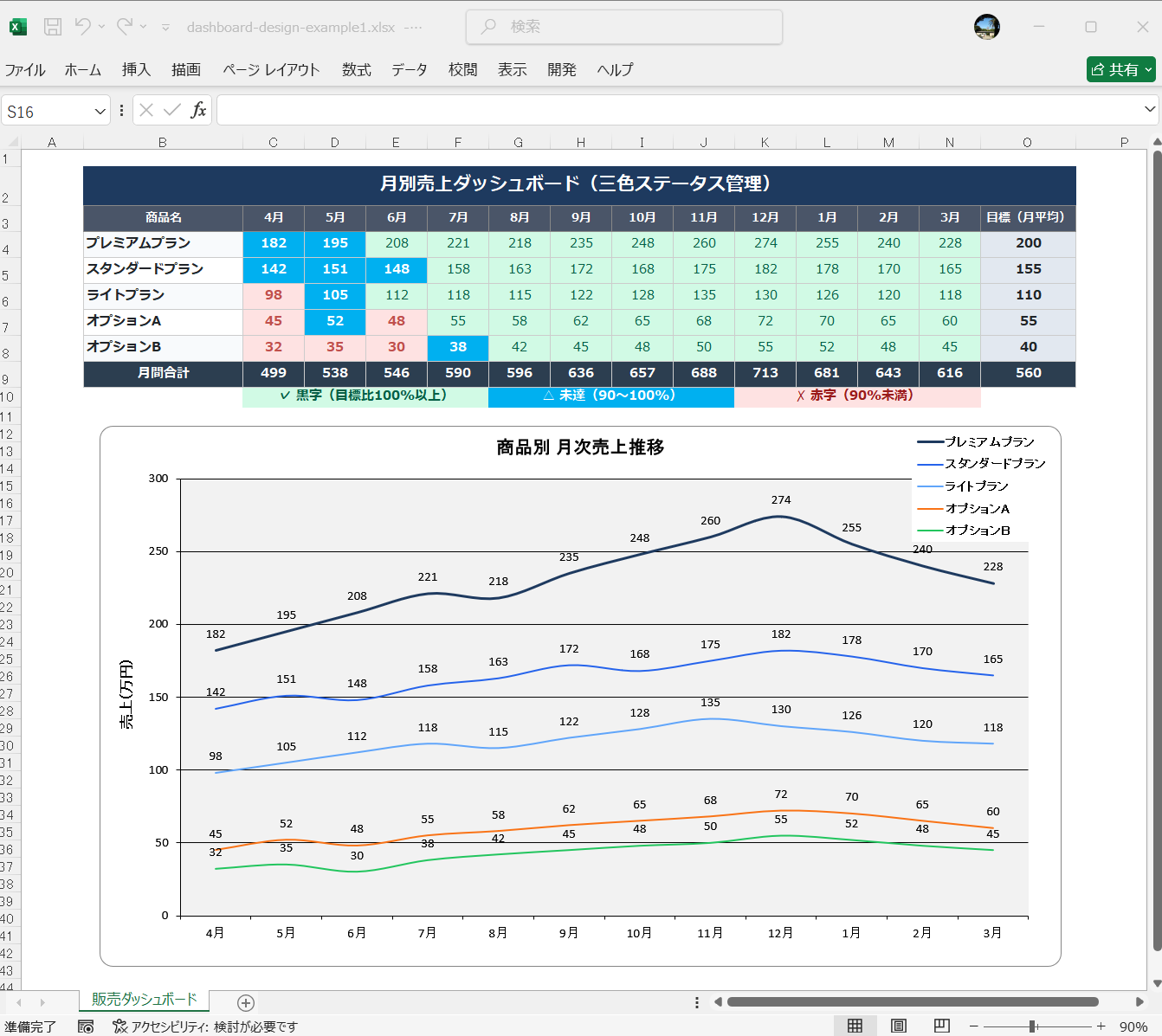
売上の達成率を青・緑・赤の3色で色分けし、数値を見なくてもパフォーマンスの良し悪しが一目で判断できる配色設計です。月別・商品別の列構成で、データを入力すると自動で色が切り替わります。
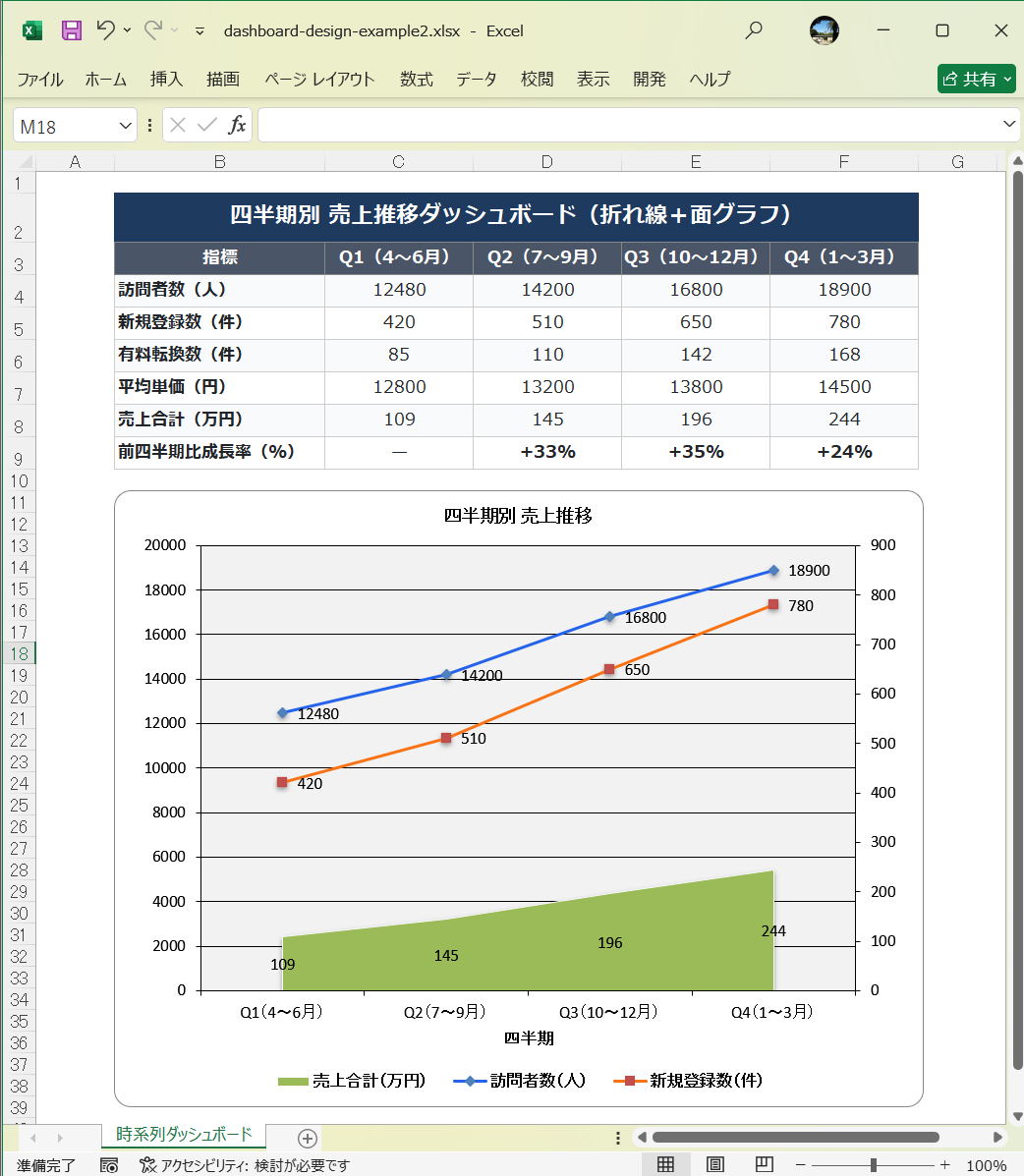
折れ線グラフと面グラフを組み合わせた構成で、推移の方向と累積量を同一画面で確認できます。単一グラフ型と異なり、期間比較と総量把握を1つのビューで完結できる点が特徴です。
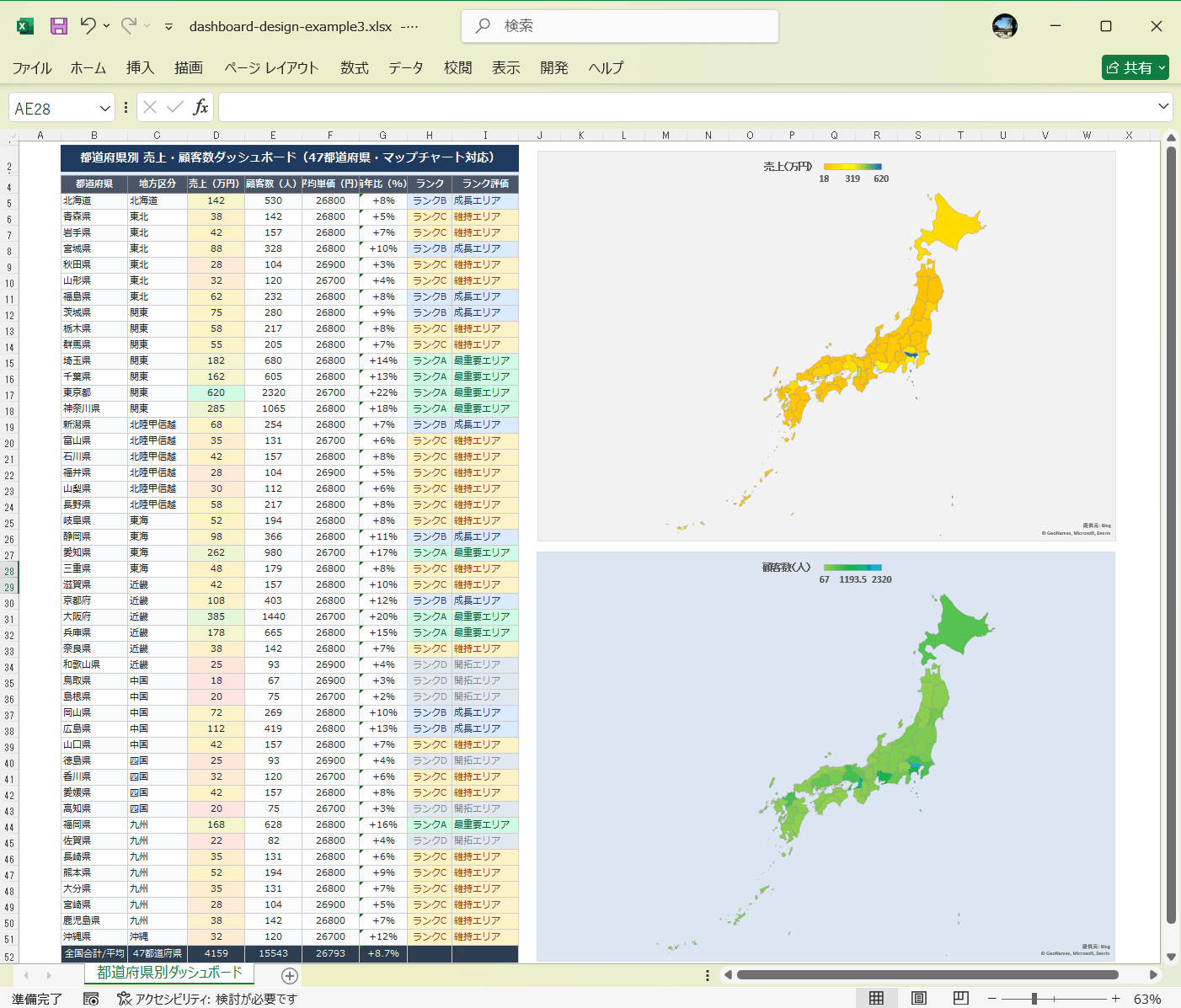
マップチャートで都道府県・地域ごとのデータを色の濃淡で表現します。数値の高低を地図上で直感的に把握できる設計で、エリアマーケティングや地域別販売実績の報告資料に組み込む使い方が効果的です。
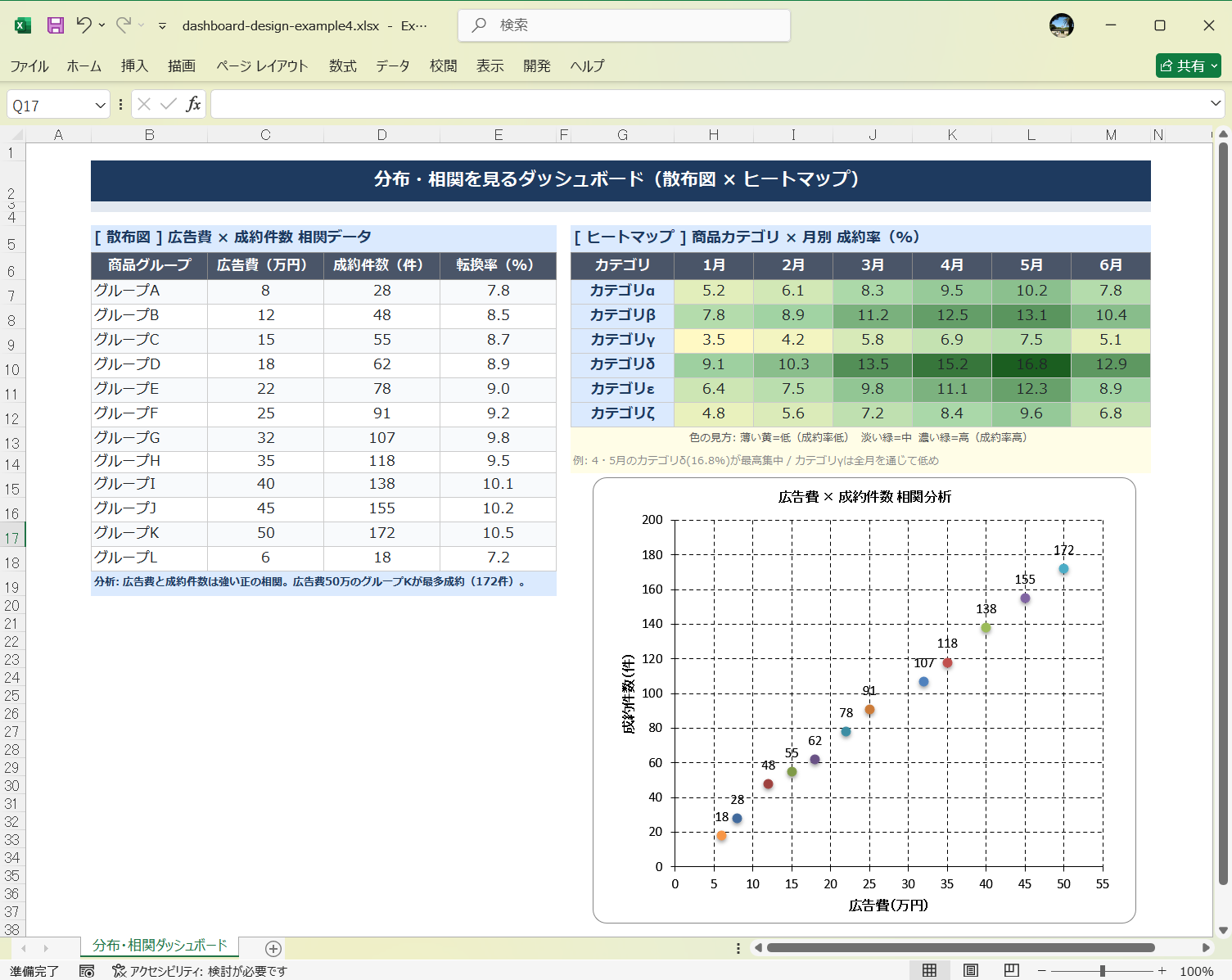
散布図とヒートマップを組み合わせており、データの相関関係と集中度を同一画面で可視化できます。売上や数量の「大小」を比べる他のダッシュボードと異なり、変数間の関係性を探る分析に特化した構成です。
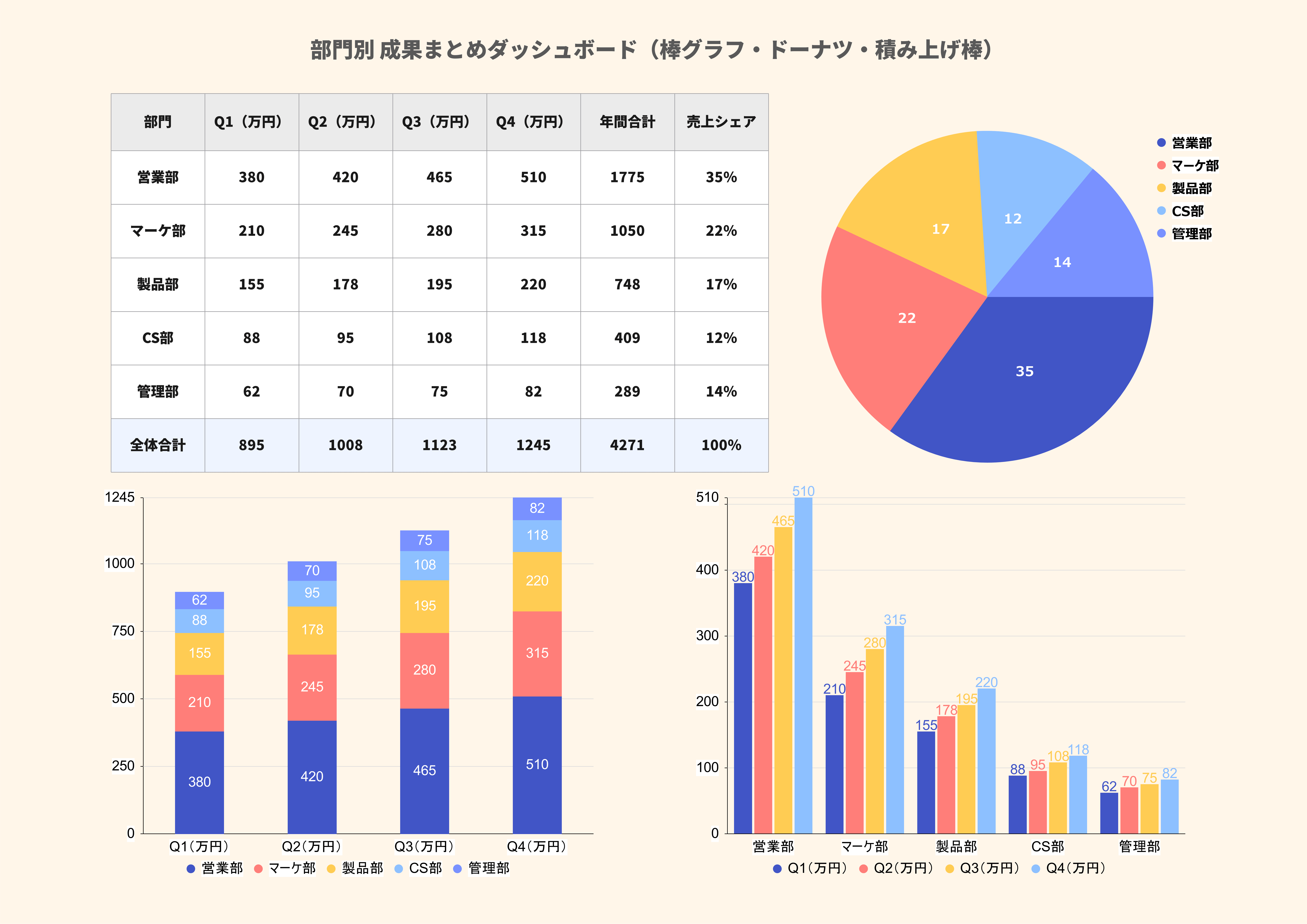
棒グラフ・円グラフ・積み上げ棒グラフの3種類を一つのダッシュボードに組み込み、量・構成比・内訳を多角的に比較できます。グラフの色やラベルはEdrawMaxのカスタマイズ機能で用途に合わせて変更できます。
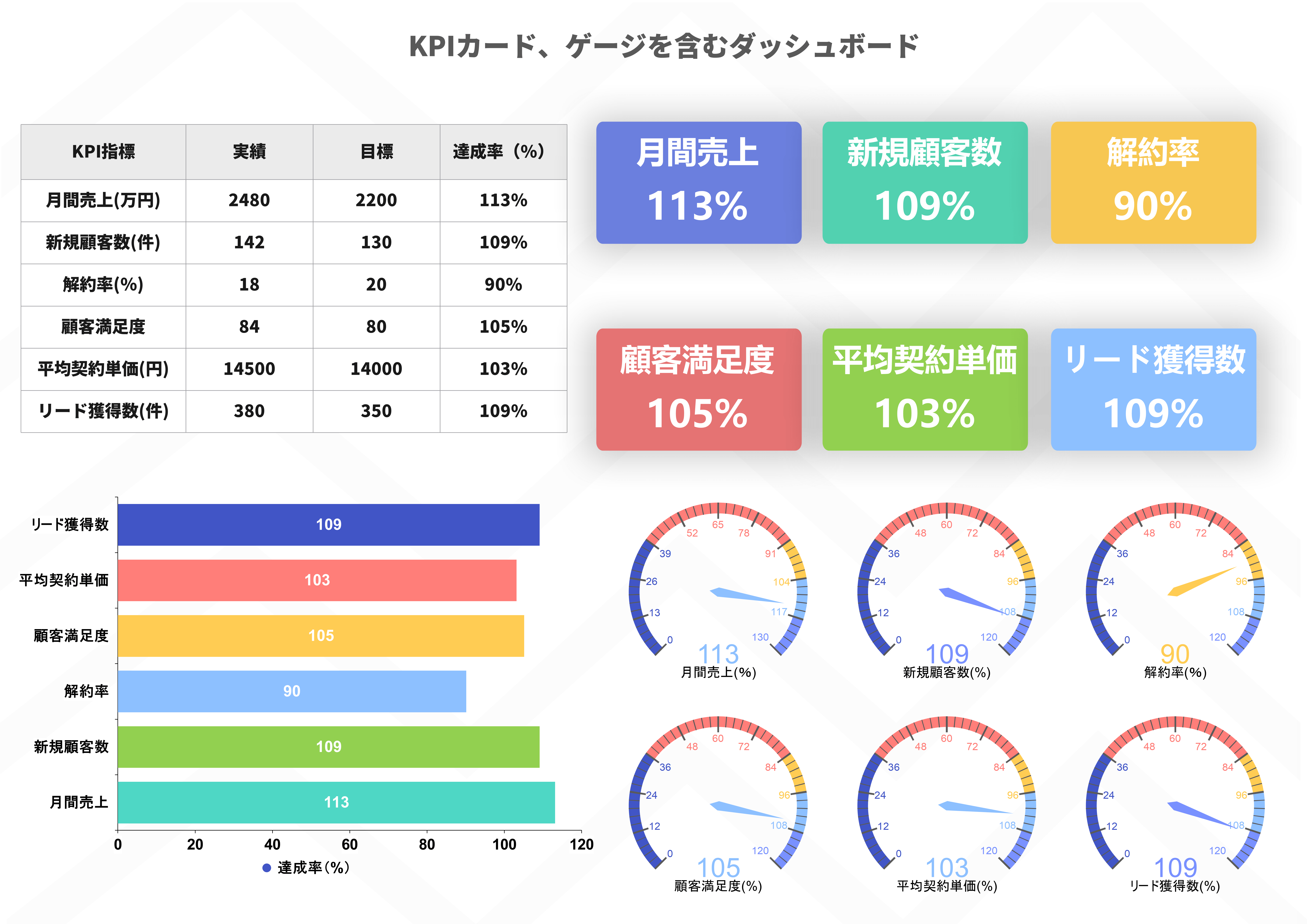
数値の達成率をKPIカードとゲージチャートで視覚的に表現します。目標値との差が一目で分かる設計で、数字の羅列では伝わりにくい「達成度の感覚」を経営層や非専門職にも直感的に届けられます。
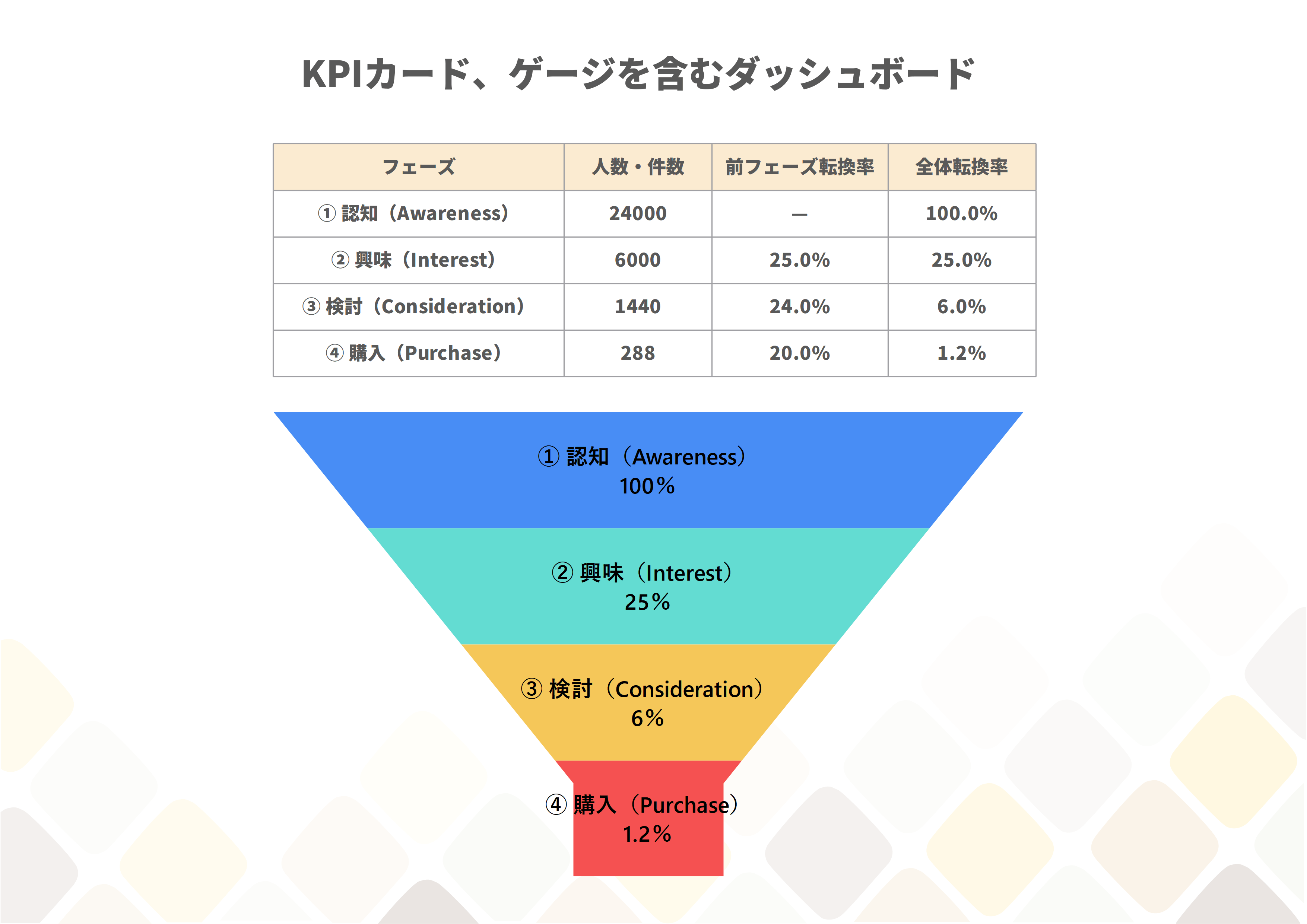
マーケティング施策の認知・興味・検討・購入の各段階を漏斗形のグラフで表現します。どのフェーズで離脱が多いかを一目で把握でき、改善すべき施策の優先順位を決める分析の起点として機能します。
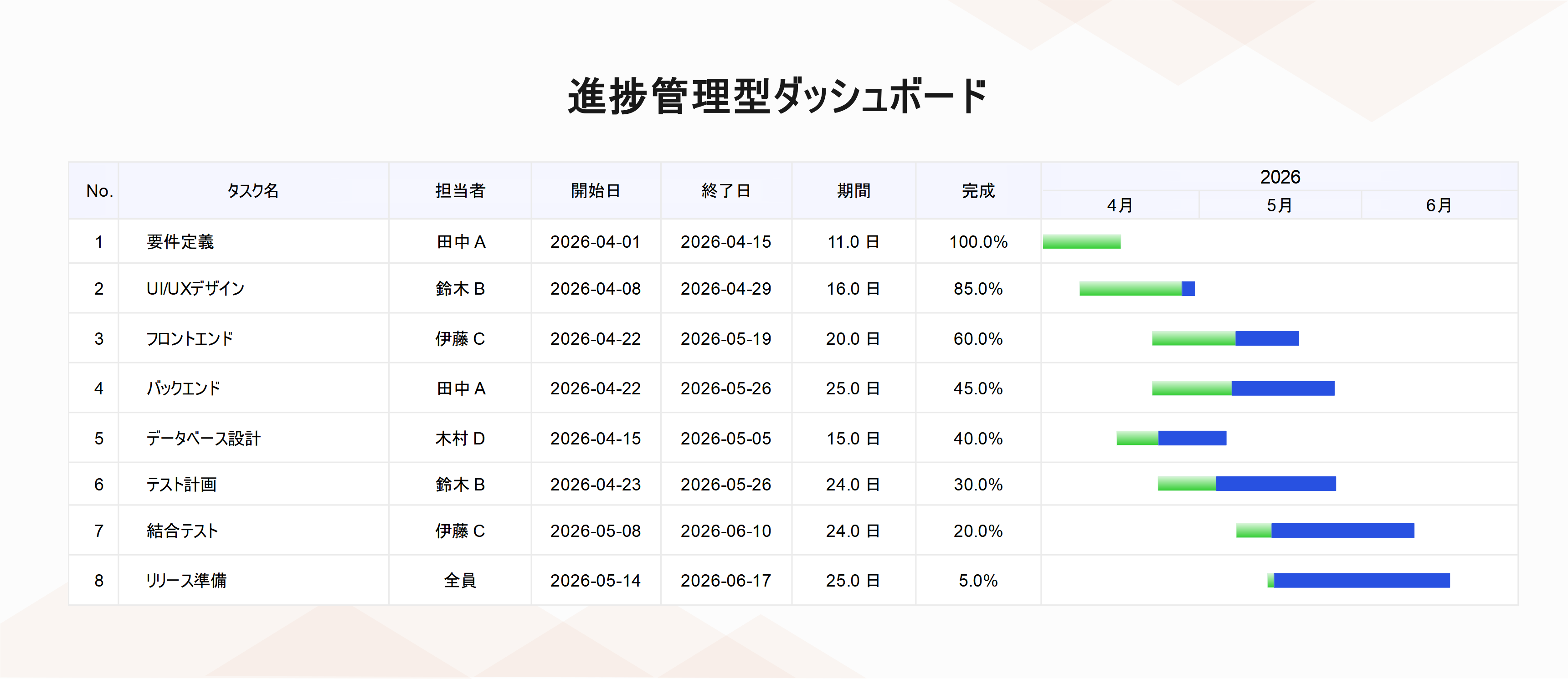
プロジェクトやタスクの完了状況をステータスバーやガントチャートで表現する設計です。KPIダッシュボードが数値の達成率を中心とするのに対し、工程の進み具合を可視化することに特化した点が特徴です。
ダッシュボードを見やすく機能的にするためには、デザインの基本原則を押さえておくことが重要です。データが正しく揃っていても、レイアウトや配色の設計が不十分だと「見にくい」「使われない」ダッシュボードになりやすいため、以下の4点を意識して設計しましょう。
情報の優先順位
最も重要なKPIや指標は、画面を開いた際に最初に目に入るファーストビューの位置に配置します。詳細データや補足情報はタブやスクロール先に置き、ユーザーが必要な情報を自然な流れで見つけられるよう、情報の階層を整理することがポイントです。
グラフ・データ表現
データの種類に合ったグラフを選ぶことが基本です。時系列の推移は折れ線グラフ、構成比は円グラフ、数量比較は棒グラフと使い分けます。1つのダッシュボードに多種のグラフを詰め込みすぎると情報密度が高くなりすぎるため、目的ごとにグラフを絞り込む判断も必要です。
色とレイアウト
使用する色は3〜4色に抑え、アクセントカラーは重要な数値や警告の表示に限定します。フォントも日本語・英語それぞれ1種類、太さ2種類までを目安に統一することで、視線の誘導が自然になり全体の可読性が高まります。
インタラクション・運用
フィルターや期間切り替えなどのインタラクション機能を加えることで、同じダッシュボードで多様な切り口の分析が可能になります。作って終わりにならないよう、定期的にデータを更新・見直す運用ルールをあらかじめ決めておくことも、長く使われるダッシュボード設計の鍵です。
ダッシュボードをより効果的に仕上げたい場合は、EdrawMaxが選択肢の一つです。グラフだけでなく、業務フローや組織図・マインドマップなど多様な図との組み合わせに対応しており、汎用の表計算ツールでは難しい複合的な情報設計を一つのソフトで実現できます。
EdrawMaxでは、棒グラフや円グラフなどのデータグラフと、業務フロー図・スイムレーン・プロセス図などを同一キャンバス上に配置できます。例えば、売上ダッシュボードに業務フローを組み合わせ「数値がどのプロセスから生まれているか」を一枚で表現するといった、グラフ専用ツールにはない複合的な情報設計が実現します。
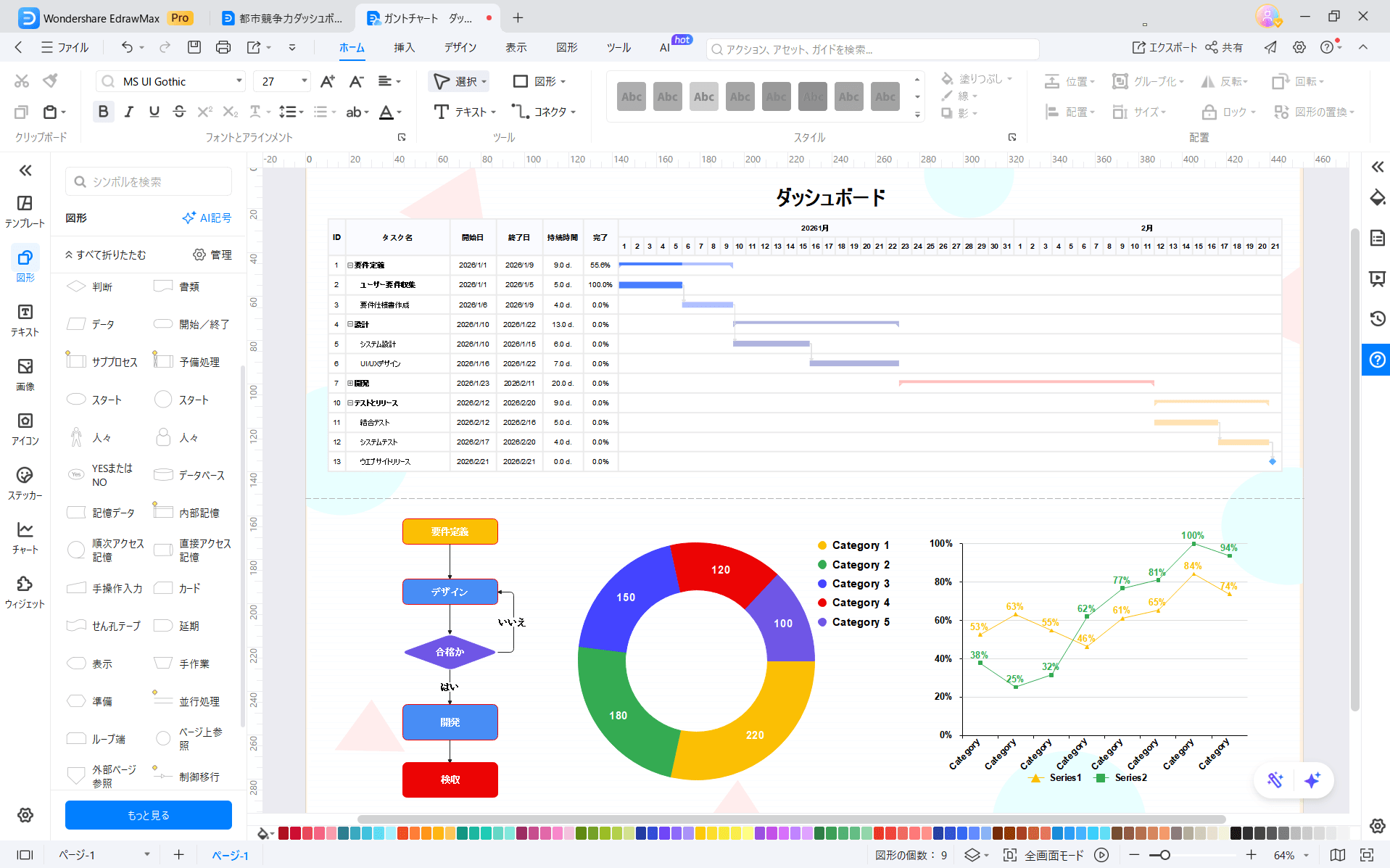
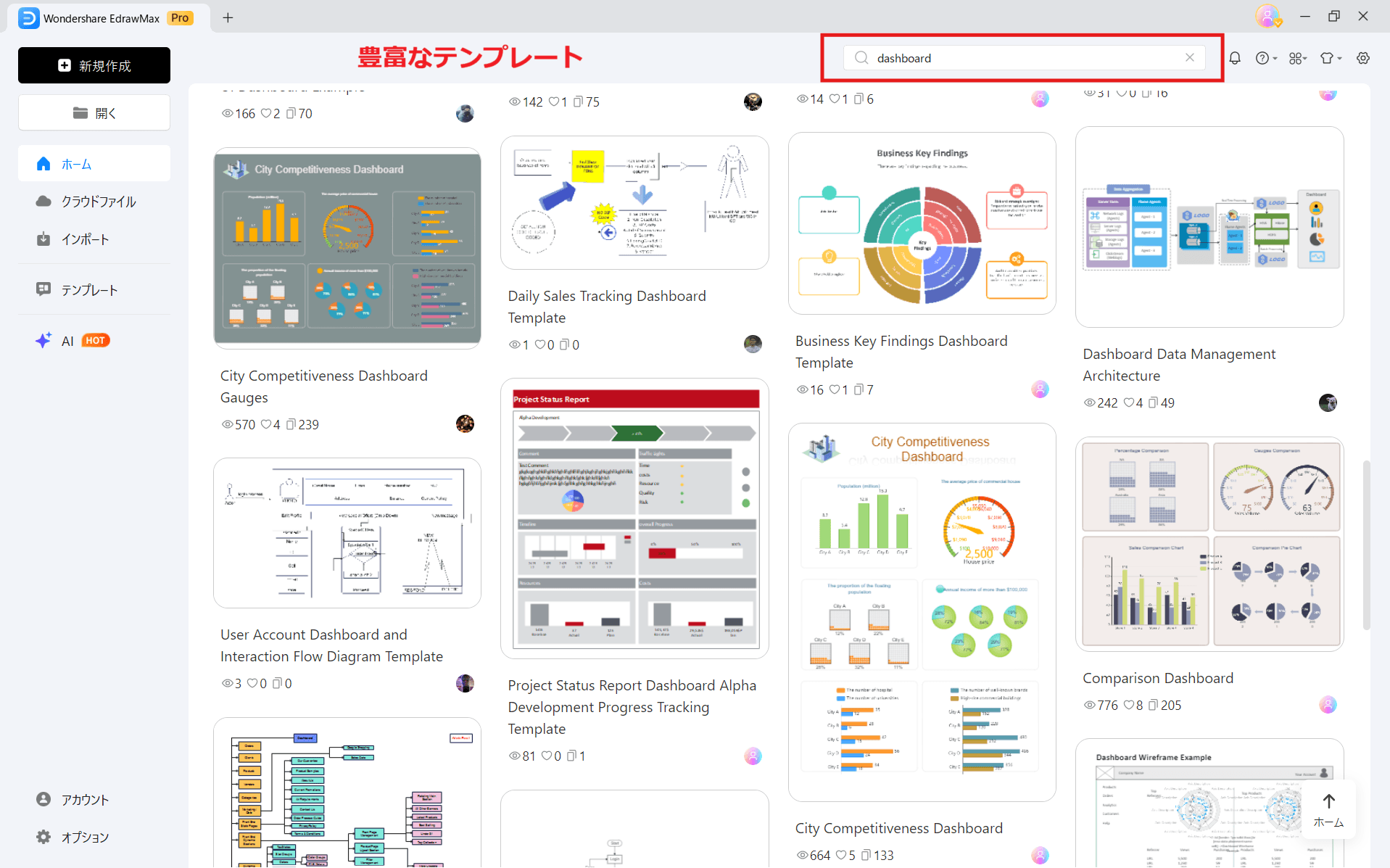
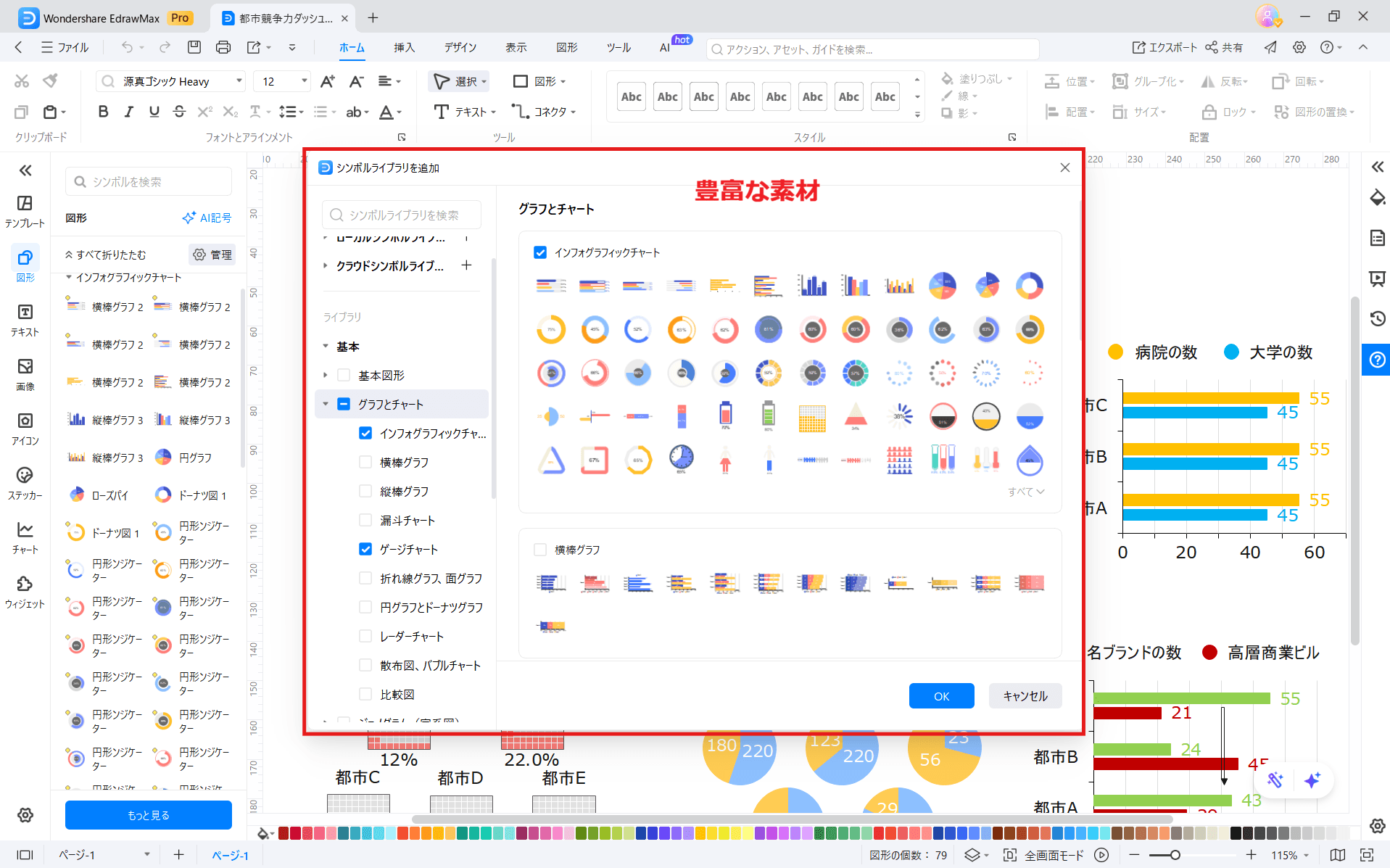
ダッシュボードのデザインに特化した業務用テンプレートが豊富に揃っており、KPIダッシュボード・売上管理・プロジェクト進捗など用途別のひな形から選んで編集を始められます。グラフの種類・色・サイズはドラッグ&ドロップで変更でき、アイコンや矢印・背景素材などもライブラリから追加できるため、デザインの専門知識がなくても整ったレイアウトに仕上げやすくなっています。
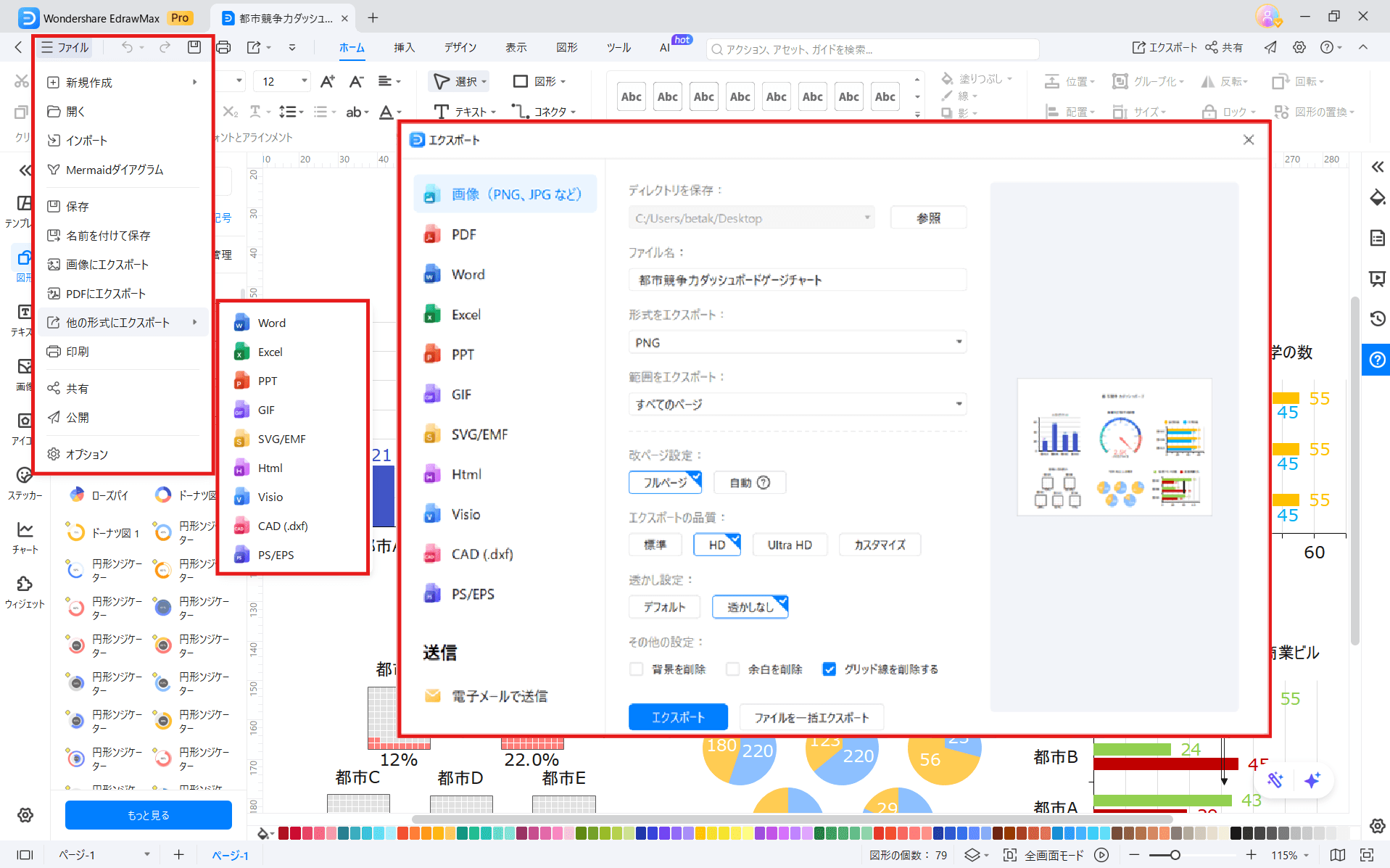
EdrawMaxで作成したダッシュボードは、PDF・Word・PowerPoint・PNG・SVGなど多様な形式でエクスポートできます。会議資料として配布するならPDF、プレゼンに組み込むならPowerPoint形式を選ぶなど、共有先の用途に合わせた出力が可能です。作成した資料をそのまま報告書や社内資料に転用できるため、ダッシュボード作成から共有までの作業をスムーズに進められます。
本記事では、用途別のダッシュボードのデザイン例8選と、見やすいダッシュボードを作るための4つのポイントを解説しました。売上・時系列・地域差・相関分析など、目的に合ったグラフとレイアウトを選ぶことが、実際に使われるダッシュボードづくりの出発点です。
デザインを整える際は、情報の優先順位を決めてファーストビューに重要指標を置き、色は3〜4色に絞ることを意識するだけでも、ぐっと見やすくなります。まずは本記事のデザイン例を参考に、自分の用途に近いレイアウトから試してみましょう。
グラフと業務フロー図を組み合わせた複合的なダッシュボードを作りたい方には、無料体験版があるEdrawMaxがおすすめです。豊富なテンプレートと多彩なエクスポート形式を活用して、情報が伝わるダッシュボードを作成してみてください。