


アイゼンハワーマトリクスとは?テンプレート10選と使い方を紹介

編集者: Edraw
「やるべきことが多すぎて、何から手をつければいいか分からない」と感じたことはありませんか?そんな優先順位の悩みを解消するフレームワークが「アイゼンハワーマトリクス」です。「緊急度」と「重要度」の2軸でタスクを4つの領域に分類するシンプルな手法で、多くのビジネスパーソンに活用されています。本記事では、アイゼンハワーマトリクスの概要から、すぐに実践できるテンプレート10選、効果的な使い方まで丁寧に解説します。
テンプレ搭載のソフトでアイゼンハワーマトリクスを作成しよう
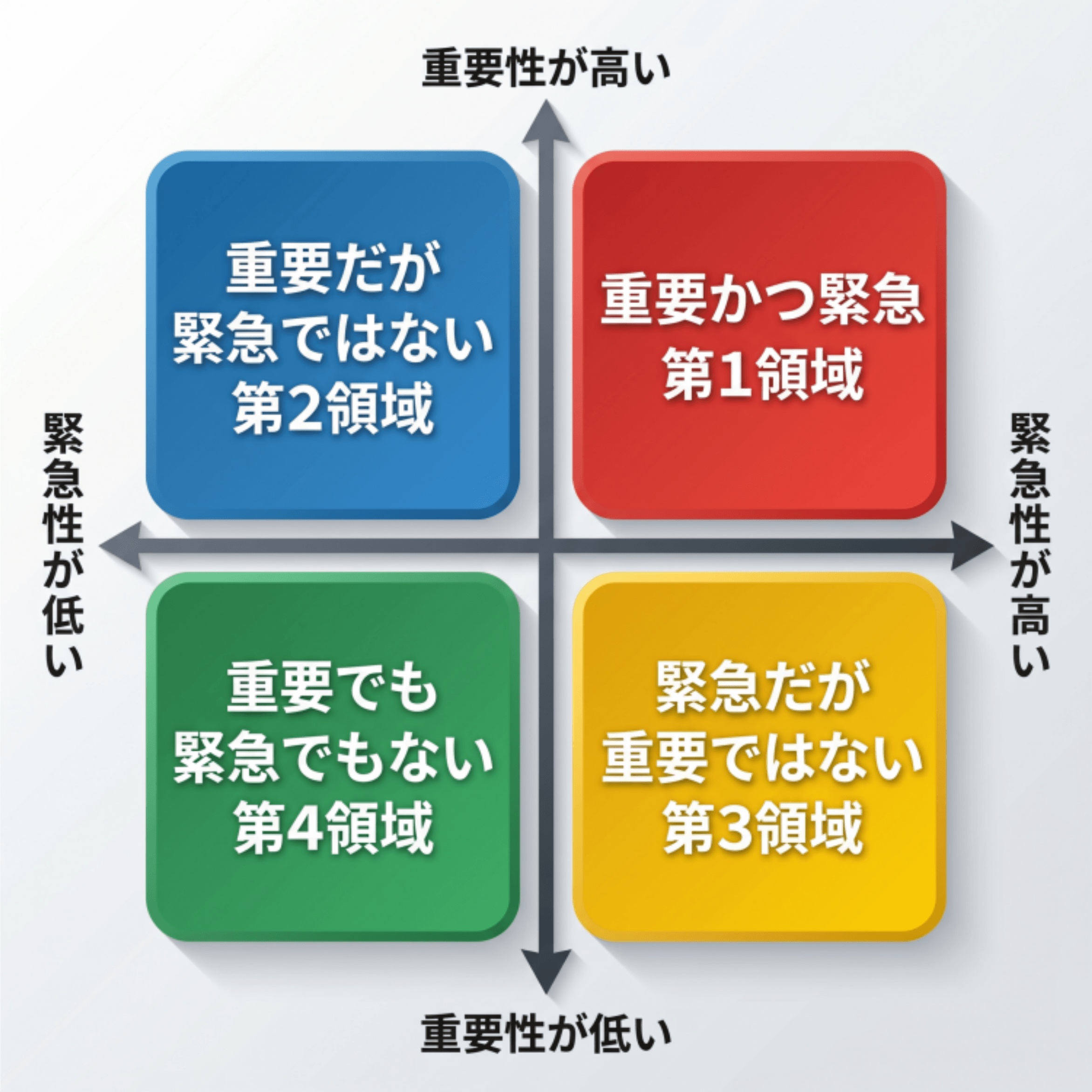
アイゼンハワーマトリクスとは、タスクを「緊急度」と「重要度」の2軸で整理し、4つの領域に分類する時間管理のフレームワークです。「時間管理のマトリックス」「優先順位マトリックス」とも呼ばれ、どのタスクを優先すべきかを一目で把握できます。
ToDoリストが「やること」を並べるだけなのに対し、アイゼンハワーマトリクスはタスクを以下の4領域に振り分けます。
もともと第34代米国大統領ドワイト・D・アイゼンハワーが実践したとされる手法で、スティーブン・コヴィー氏の著書『7つの習慣』を通じて広く知られるようになりました。締め切りのある業務の優先整理、長期プロジェクトの計画立案、資格取得に向けた学習スケジュールの見直しなど、ビジネス・学習のあらゆる場面で活用されています。
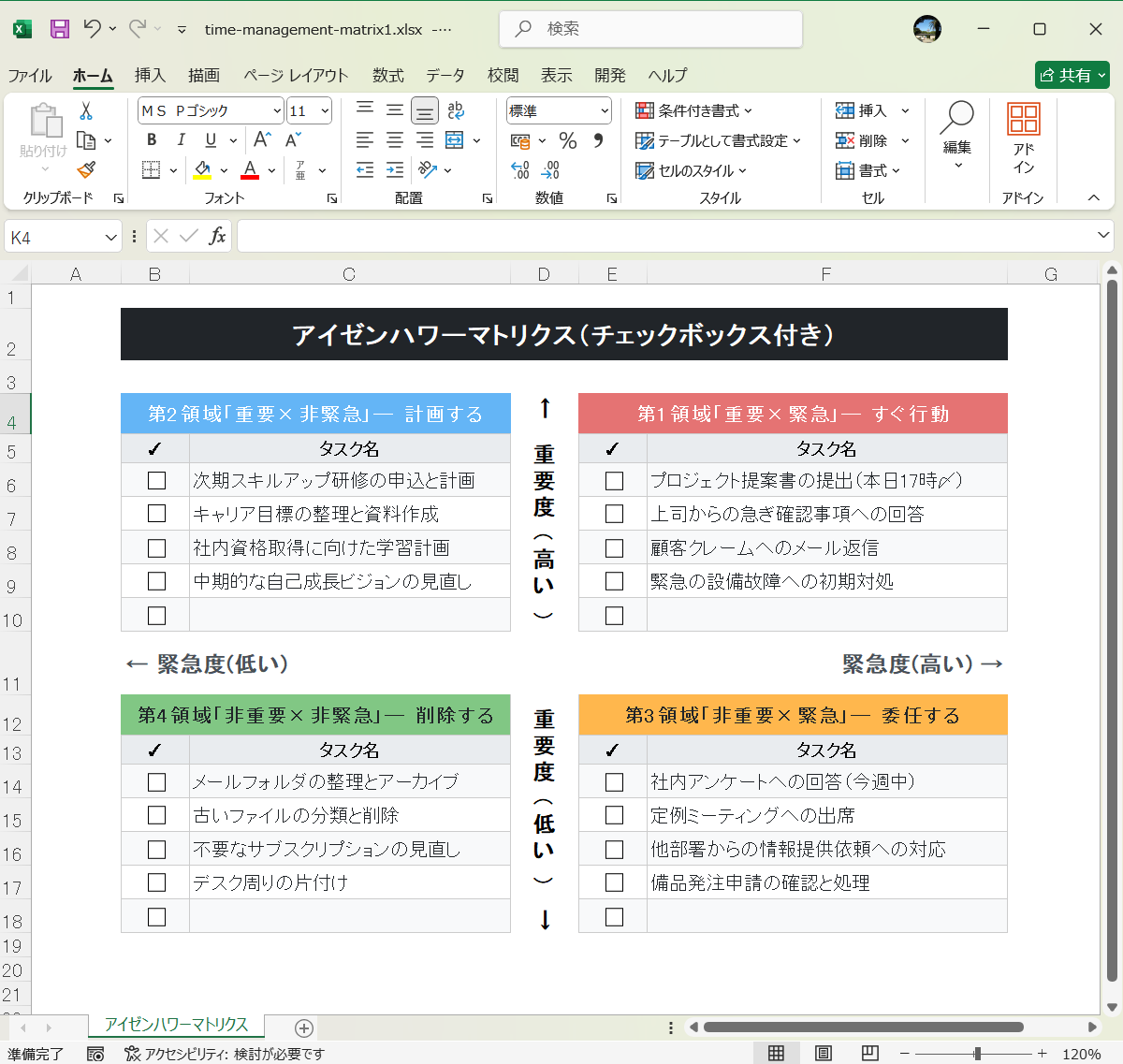
アイゼンハワーマトリクスのテンプレートを、Excel・EdrawMax・Word・PowerPointの4形式から計10種類紹介します。チェックボックスや締切日欄、振り返り欄など目的別のバリエーションを揃えているため、使い慣れたツールからすぐに活用を始められます。
チェックボックスが各タスク行に付いており、完了したタスクを視覚的に管理できます。4つの領域ごとにタスク入力欄と完了チェック欄が縦に並ぶ構成で、Excelの基本操作だけでそのまま使い始められます。
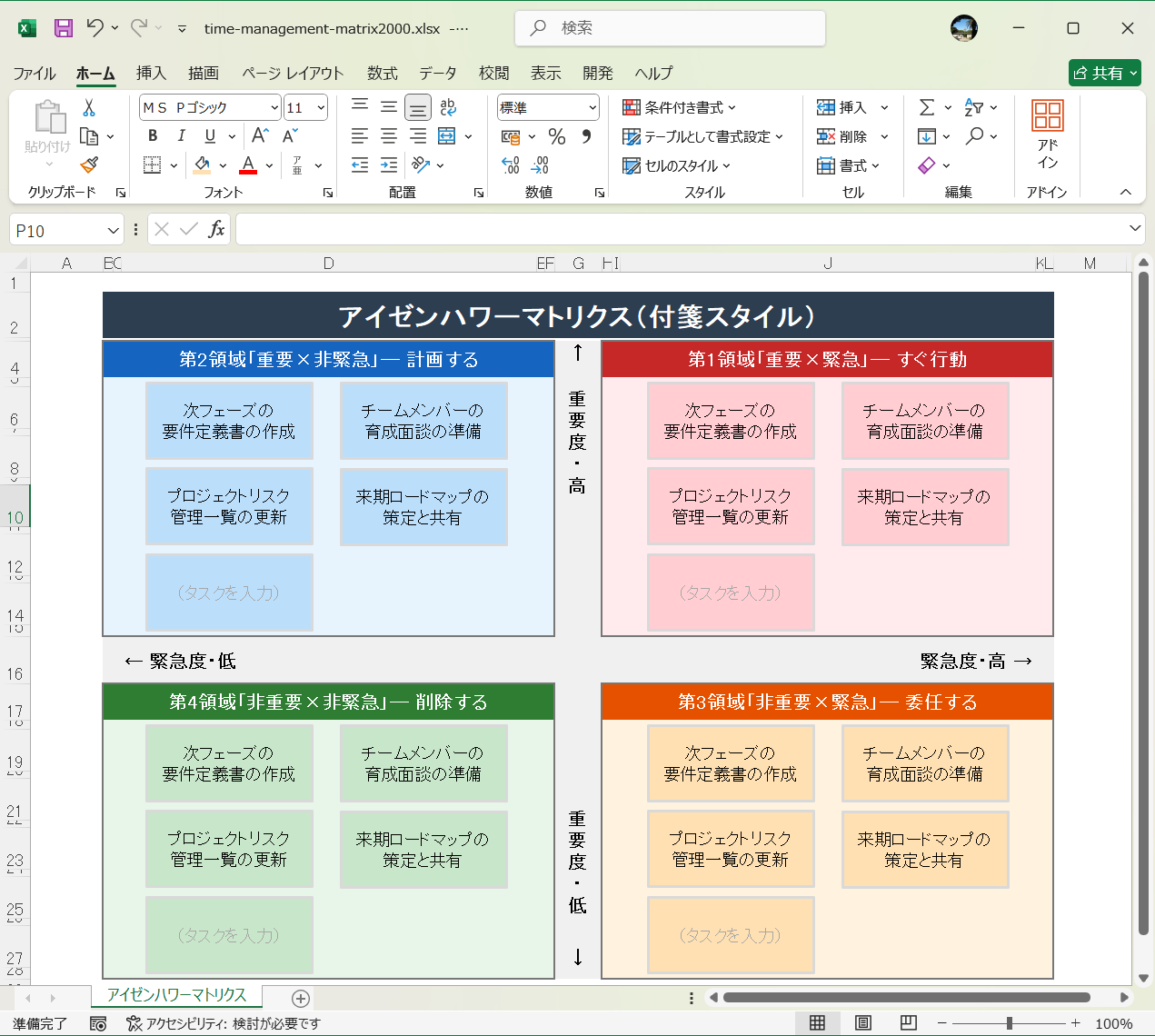
付箋をイメージしたカラフルなセルに書き込む感覚でタスクを入力できます。単色の表形式と異なり領域ごとに色分けされているため、優先度の差が一目で伝わりやすく、チームへの共有資料としても見栄えのある仕上がりです。
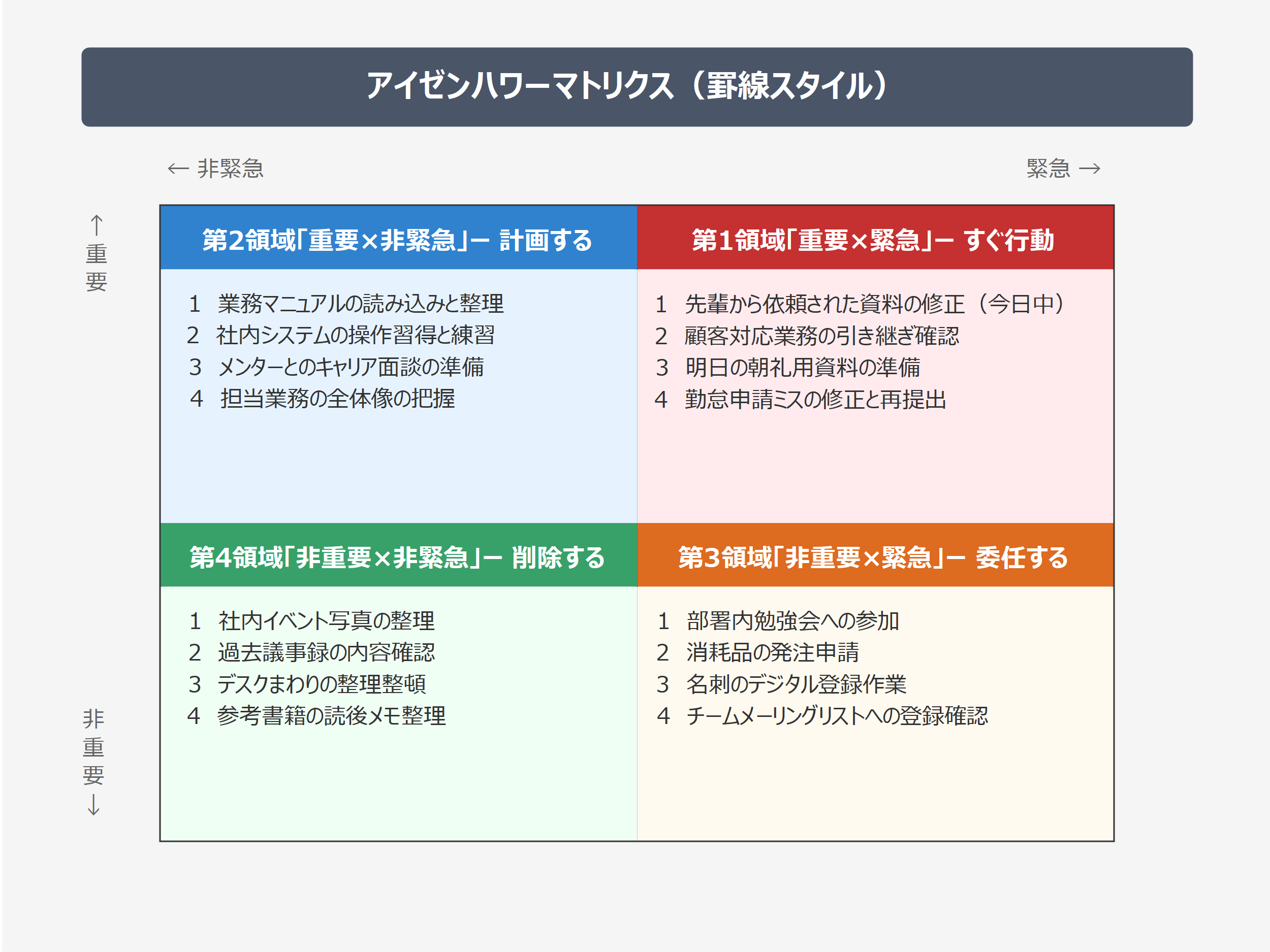
罫線で4領域を明確に区切ったシンプル構成です。余分な装飾がない分、テキストやアイコンを追加しやすく、EdrawMaxのカスタマイズ機能を使ってフォントや線のスタイルを自在に変更できます。
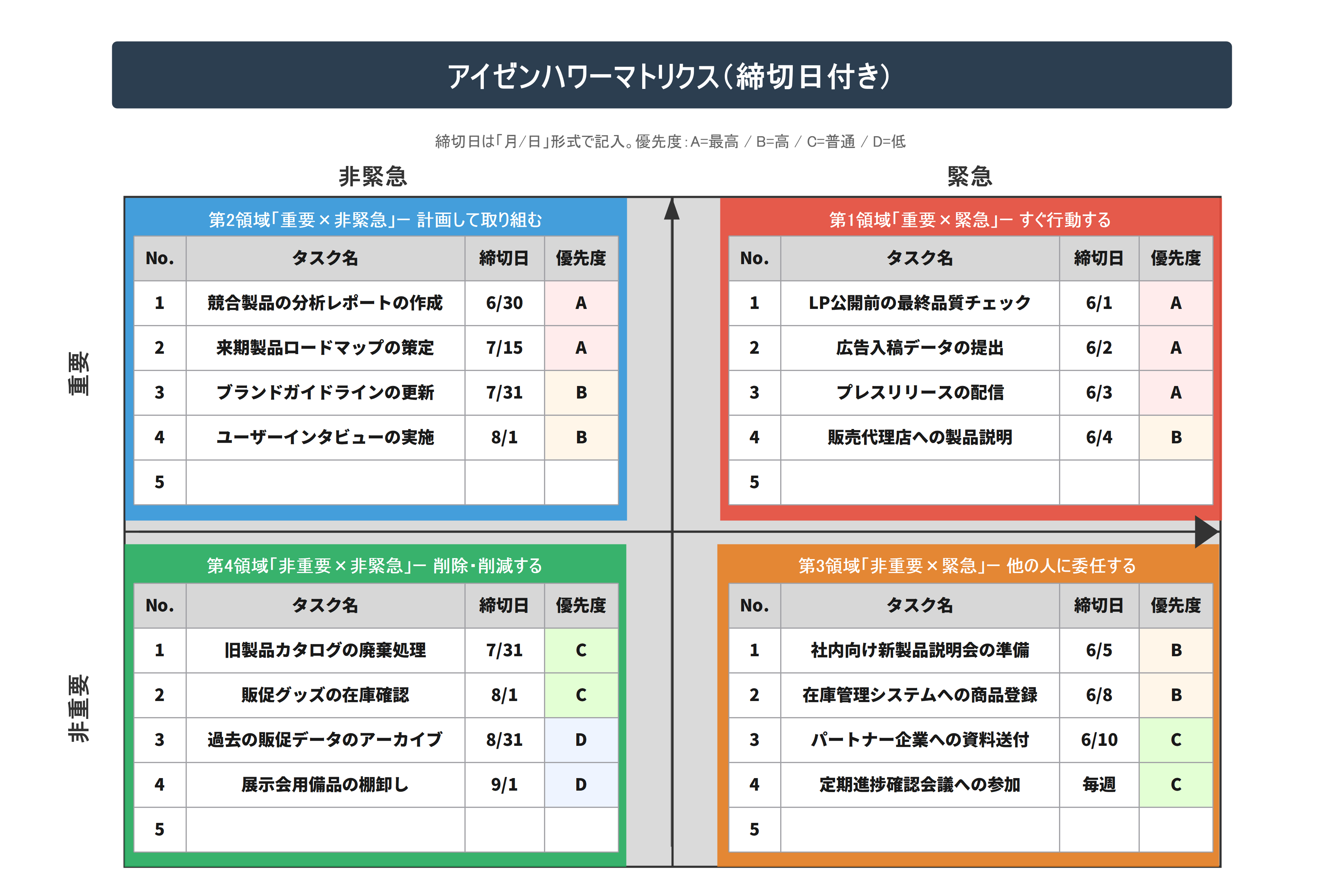
期日を各タスクの隣に記入できる専用欄があり、優先順位の整理と締め切り管理を1枚のシートで同時に行えます。第1領域のタスクから期日を確認して対応順序を決めるという使い方が効果的です。
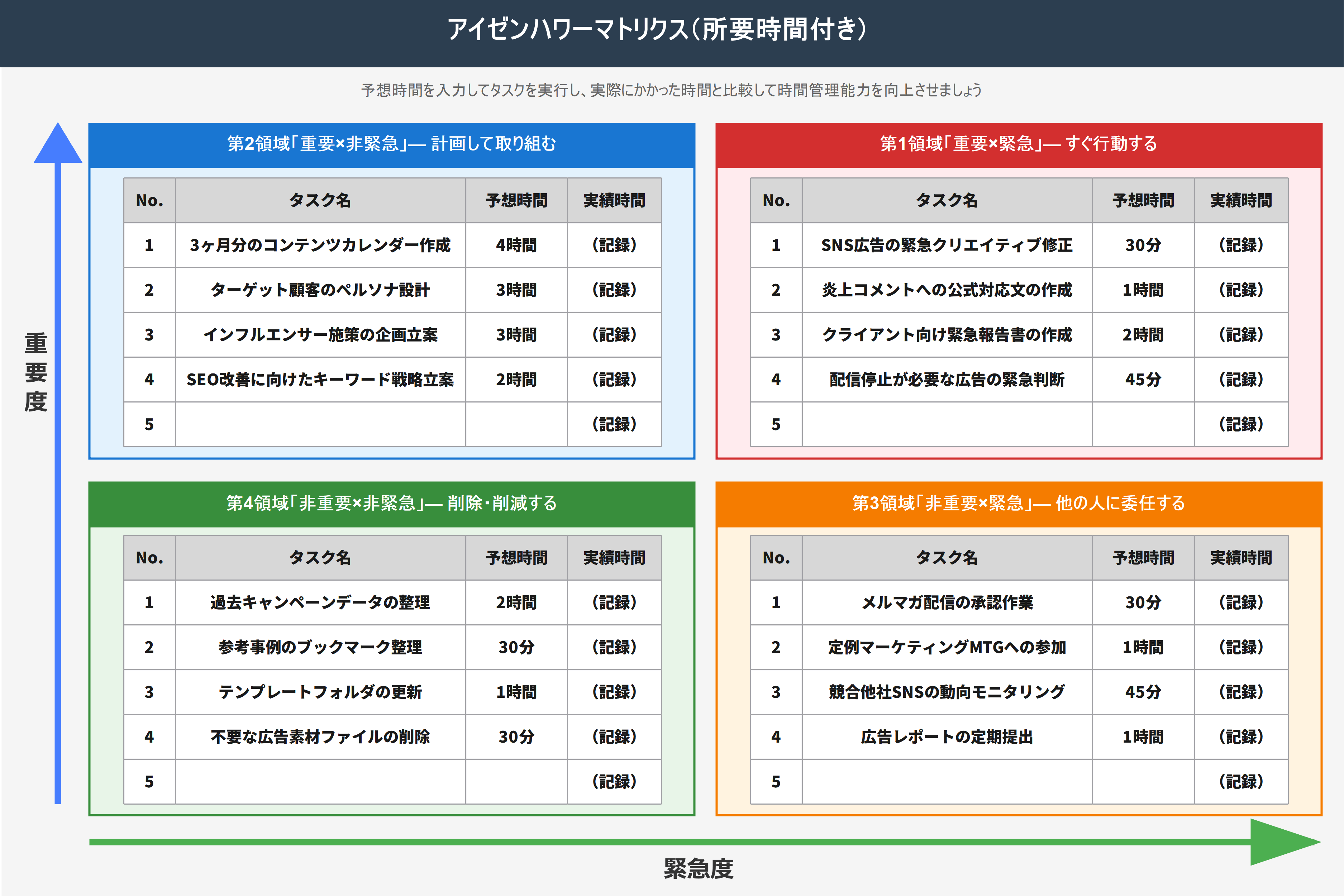
所要時間を記入できる欄を備えており、タスクの優先順位だけでなく1日の作業量も同時に見積もれます。第2領域(重要・非緊急)のタスクをスケジュールへ落とし込む際に、時間の見通しを立てやすくなります。
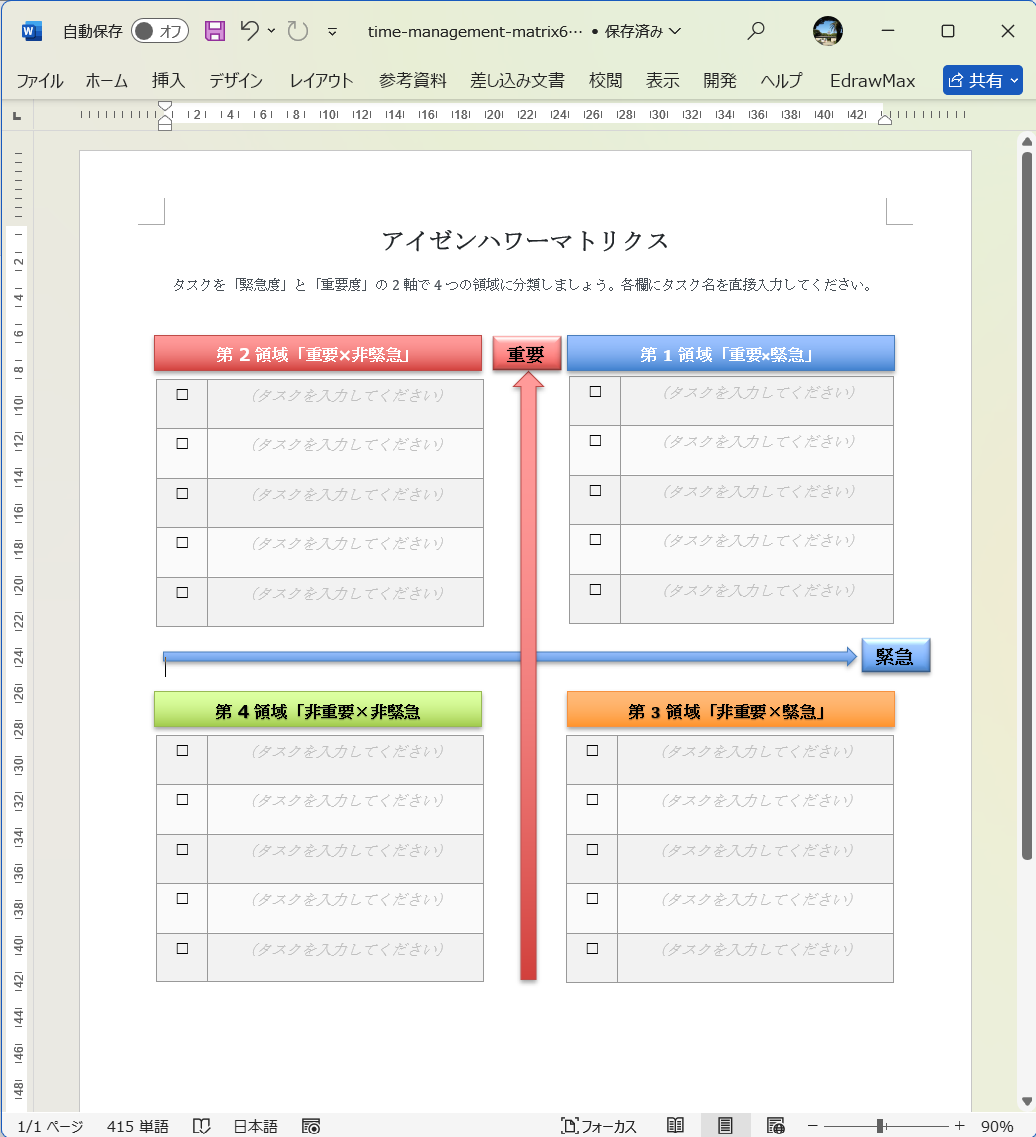
自由に書き込める余白のみで構成されており、印刷して手書きで使うことも、Word上で直接編集することも可能です。項目名や領域ラベルを自分の言葉に書き換えるカスタマイズの起点として使いやすい設計です。
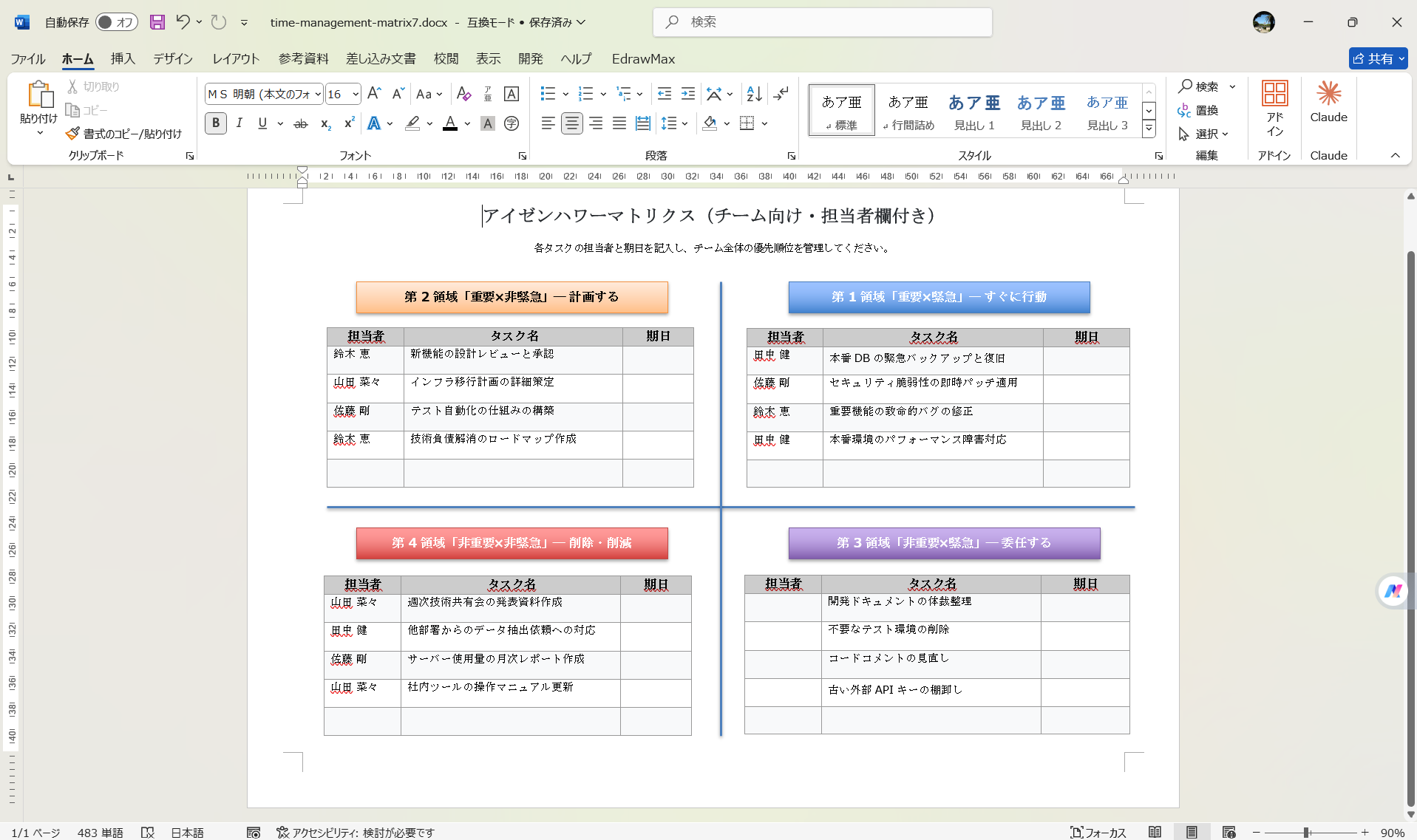
チーム全体のタスクを一元管理することを想定した設計で、各タスクに担当者名を記入する欄が設けられています。プロジェクト会議でメンバーの担当業務を領域ごとに配置し、優先順位と分担を同時に確認できます。
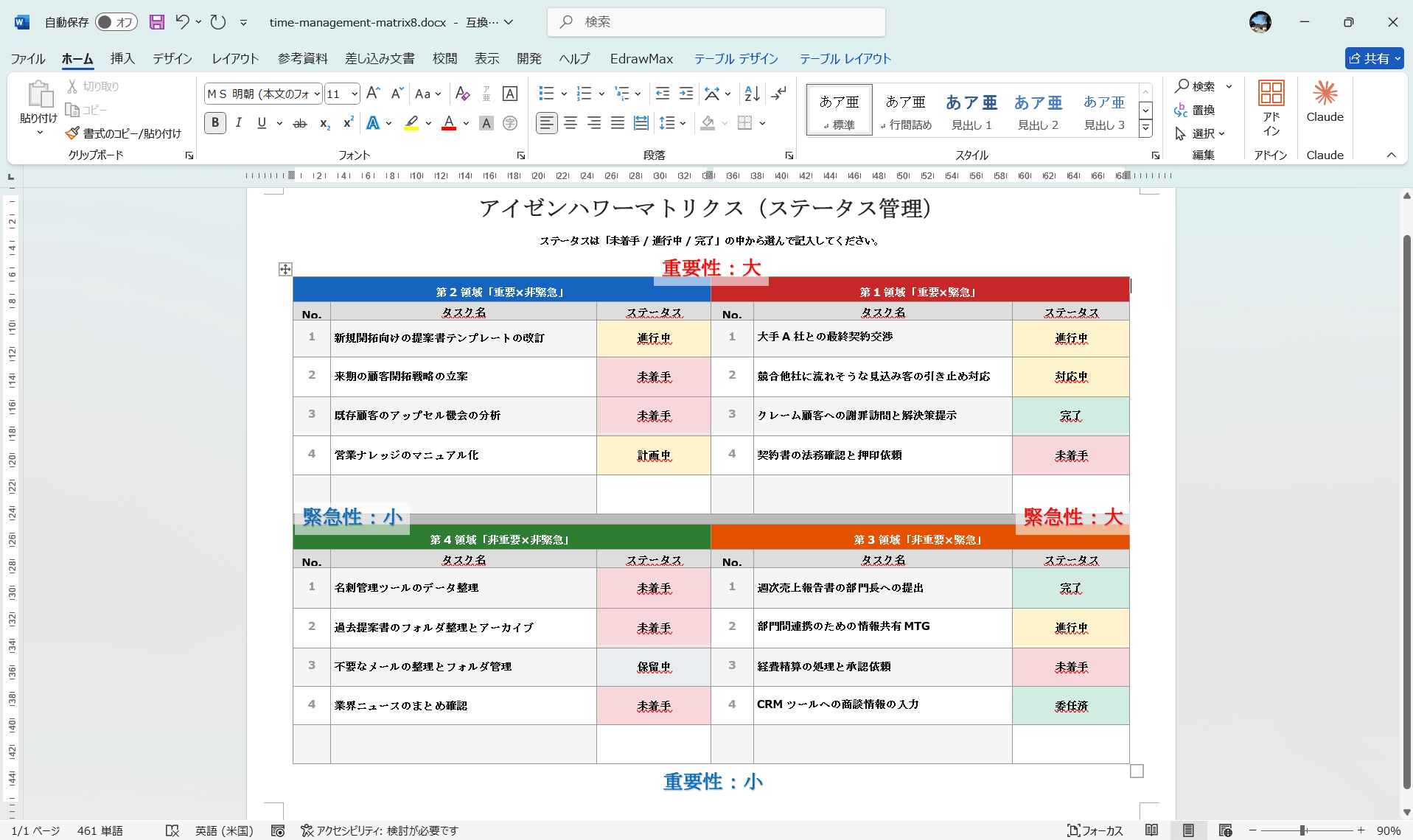
進捗を「未着手・進行中・完了」のステータスで記入する欄が加えられており、優先順位の管理と進行確認を1枚で完結できます。毎朝ステータスを更新するルーティンに組み込むと、作業漏れを防ぎやすくなります。
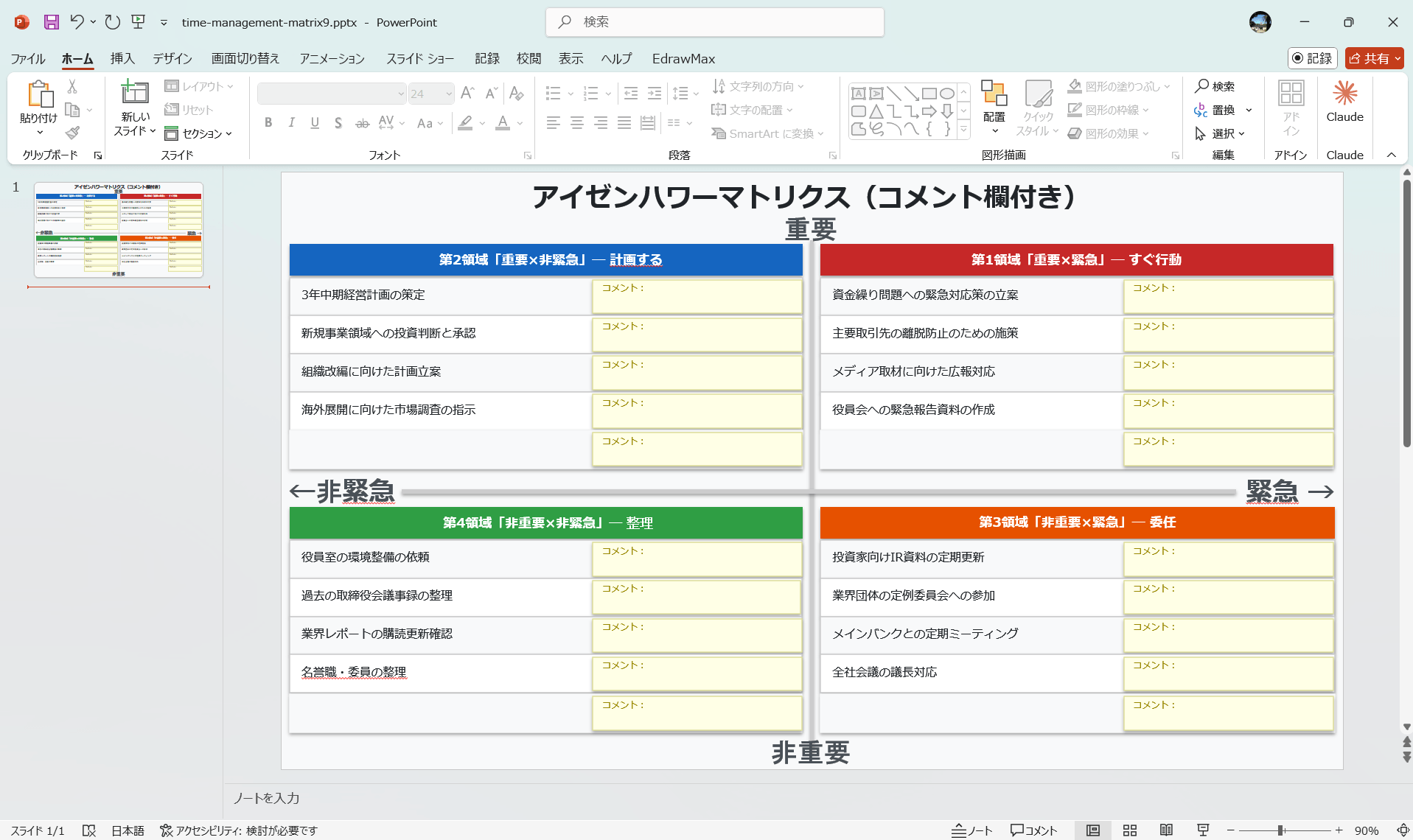
メモや補足情報を書き込むコメント欄が各タスクに付いており、背景情報や関連資料のリンクをまとめて管理できます。PowerPoint形式のため、会議資料にそのまま組み込んでチームで共有する使い方にも対応しています。
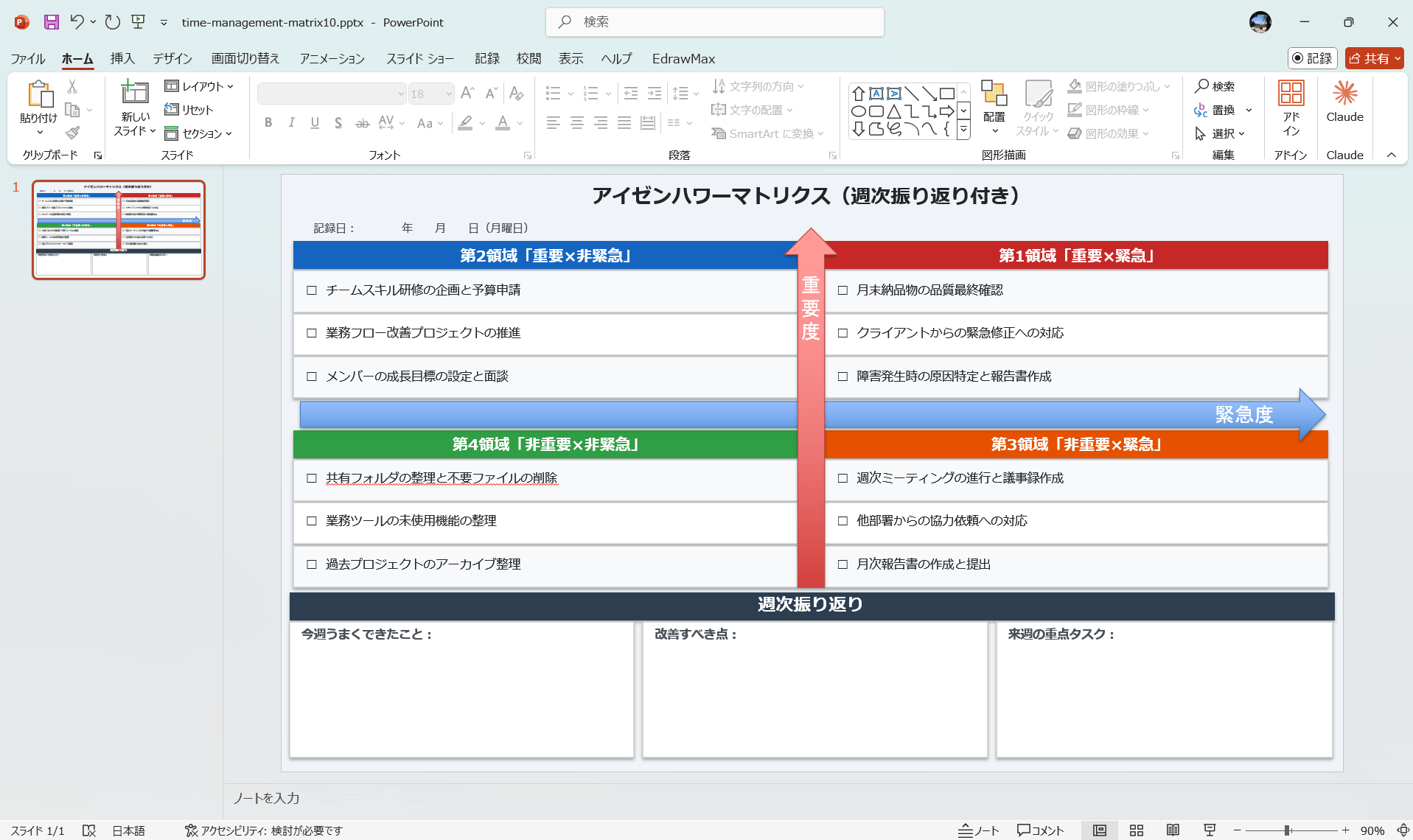
週次の振り返りを記入できる欄が下部に設けられており、PDCAサイクルへの接続を意識した設計です。通常のマトリクスが「今の優先整理」に特化するのに対し、改善と継続運用を前提とした構成になっています。
アイゼンハワーマトリクスを効果的に使うためには、まず「緊急」と「重要」の判断基準を自分の中で明確にすることが大切です。緊急とは「今日・明日中に対応しなければならない差し迫った状態」を指し、重要とは「自分の目標やチームのビジョンに直結するもの」を指します。この2つの軸を混同しないことが、正確な分類の出発点となります。
4つの領域への振り分けと取り組み方は以下の通りです。
活用のポイントは、週の始めにタスクをすべて洗い出してマトリクスに配置し、第2領域に毎日一定の時間を確保することです。理想的な時間配分の目安は「第1領域20〜25%・第2領域65〜70%・第3領域10%以下・第4領域ゼロ」とされています。最初は難しく感じても、マトリクスを週次でアップデートする習慣をつけることで、業務の質と生産性を着実に高めることができます。
アイゼンハワーマトリクスを効率よく作成したいなら、EdrawMaxが選択肢の一つです。豊富なテンプレートと直感的な操作性を備えており、ExcelやWordと比べてデザイン性の高いマトリクスを短時間で仕上げられます。タスク管理に役立つ多彩な図を一つのソフトで作成できる点も魅力です。
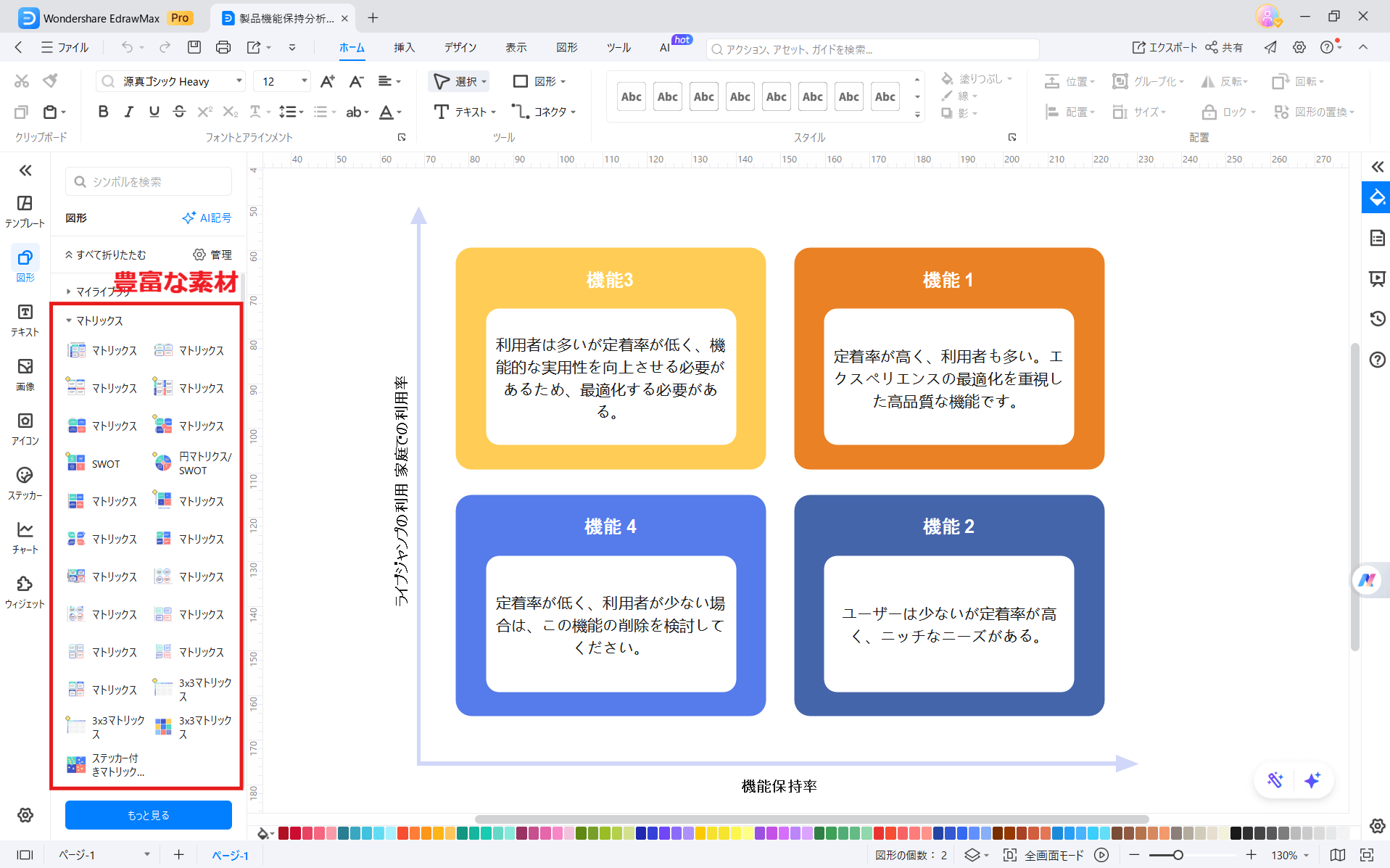
EdrawMaxには、アイゼンハワーマトリクスをはじめとする多様なマトリクステンプレートが用意されています。4領域の配置や色分けをドラッグ&ドロップで自由にカスタマイズでき、目的に合わせたオリジナルのマトリクスを短時間で作成できます。図形や矢印、アイコンなどの素材も豊富に揃っており、視覚的に伝わりやすいデザインに仕上げられます。
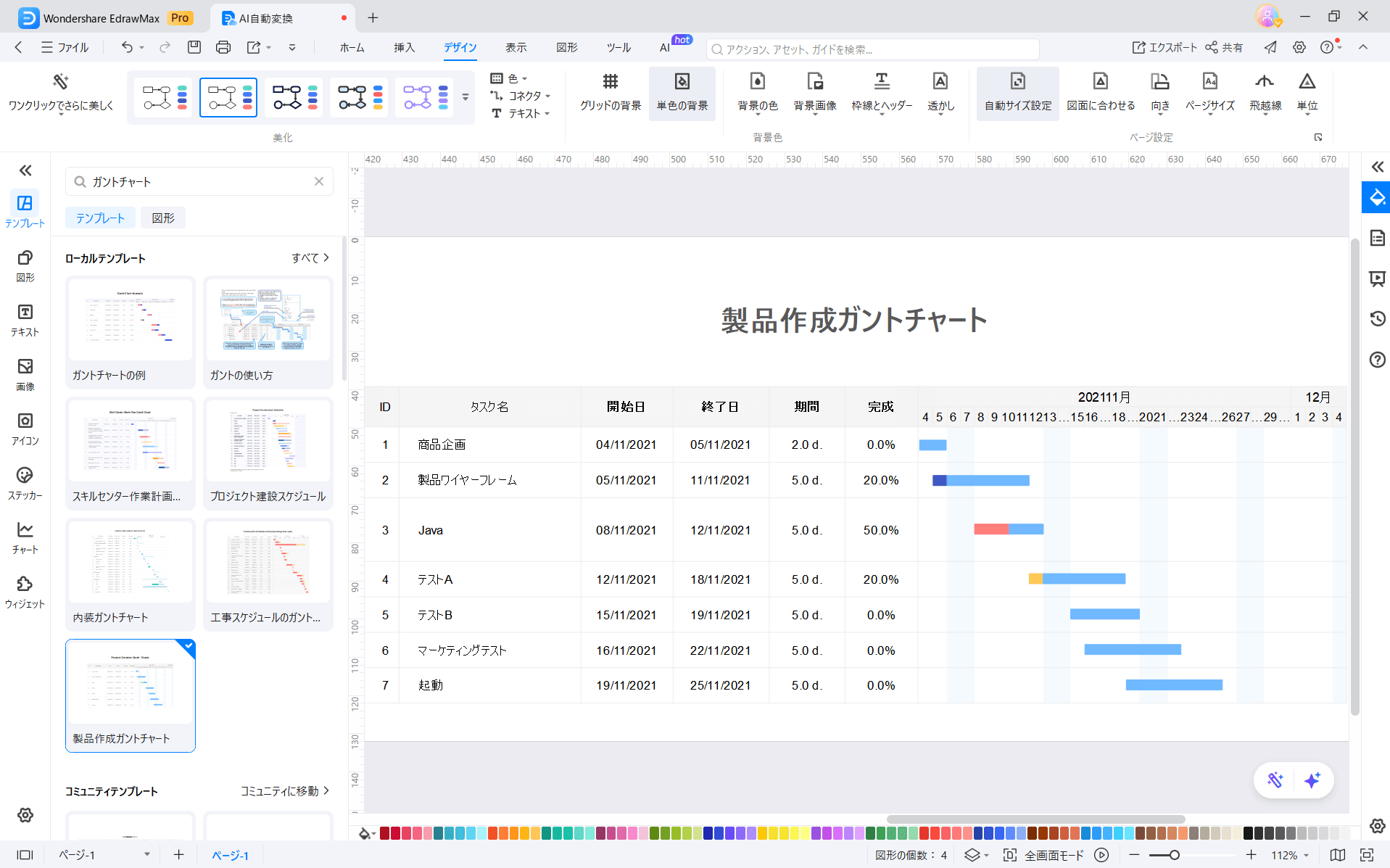
アイゼンハワーマトリクスで整理したタスクは、そのままEdrawMax上でガントチャートやWBS(作業分解構成図)に展開できます。優先順位の高いタスクをプロジェクトスケジュールへ落とし込む作業が一つのソフト内で完結するため、ツールを切り替える手間を省けます。タスク管理から進捗管理まで一括して対応できる点が特徴です。
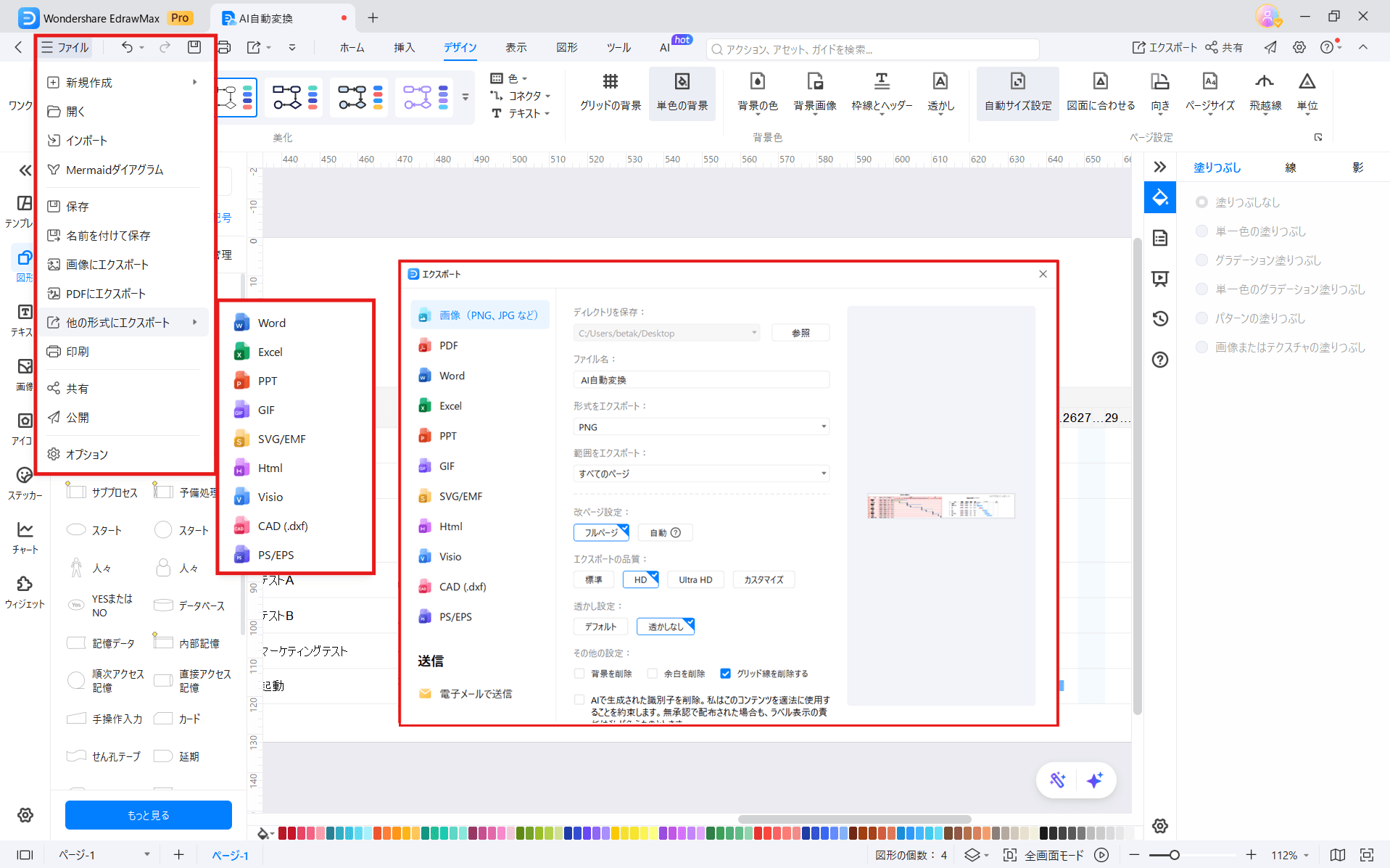
EdrawMaxで作成したアイゼンハワーマトリクスは、PDF・Word・PowerPoint・PNG・SVGなど多様なファイル形式でエクスポートできます。会議資料として印刷するならPDF、プレゼンに組み込むならPowerPoint形式を選ぶなど、用途に合わせた出力が可能です。作成したデータをそのまま共有・活用できるため、業務効率化にもつながります。
本記事では、アイゼンハワーマトリクスの基本から、すぐに使えるテンプレート10選、実践的な使い方まで解説しました。「緊急度」と「重要度」の2軸でタスクを整理するこのフレームワークは、やるべきことの優先順位を明確にし、第2領域(重要・非緊急)への時間投資を増やすことが長期的な成果につながる最大のポイントです。
まずは本記事で紹介したテンプレートを1枚ダウンロードし、今週のタスクを書き出すところから始めてみましょう。ExcelやWordのテンプレートから取り組むことで、ツールに慣れていない方でもすぐに実践できます。
より見やすくカスタマイズしやすいマトリクスを作りたい方には、無料体験版があるEdrawMaxがおすすめです。豊富なテンプレートとエクスポート機能を活用して、自分だけの優先順位管理の仕組みを構築してみてください。