


沿革デザインテンプレート10選【パワポ】

編集者: Edraw
沿革デザインとは、会社の歴史や事業の変遷をわかりやすく視覚化するデザインのことです。採用サイトや会社説明資料、周年記念パンフレットなど、企業の信頼性や実績を伝えたい場面で広く使われています。
本記事では、PowerPoint(パワポ)ですぐに使えるデザイン性の高い沿革テンプレートを10種類紹介します。あわせて、パワポで沿革をデザインする方法や、さらに効率よく作成できるツールEdrawMaxについても解説します。はじめて沿革スライドを作成する場合でも取り組みやすい内容です。自社の雰囲気や用途に合ったテンプレートを活用して、魅力的な沿革スライドを作成してみてください。
EdrawMaxの沿革デザインテンプレートを活用しよう!
ここでは、用途やデザインスタイルの異なる沿革テンプレートを10種類紹介します。資料の目的や自社の雰囲気に合わせてお選びください。
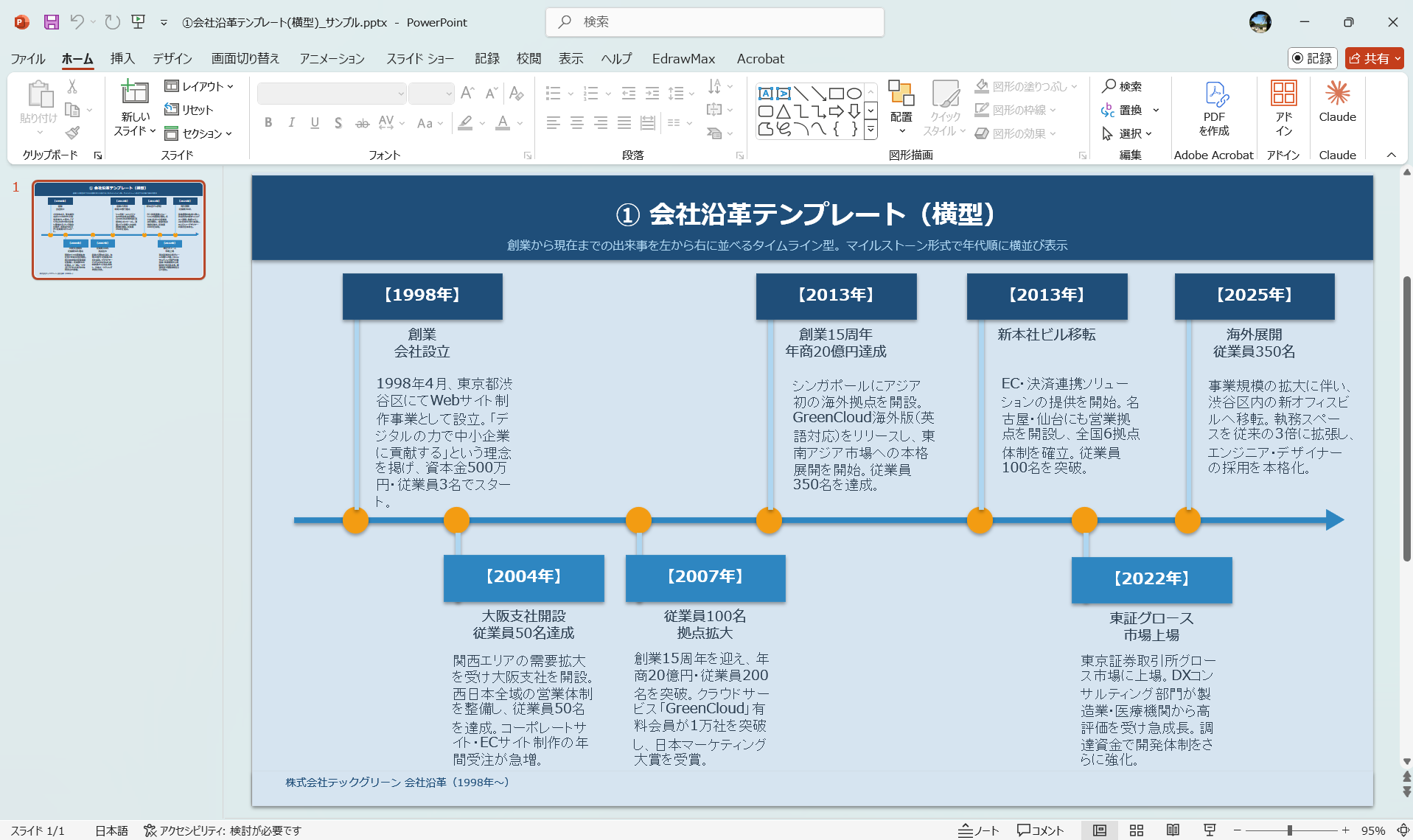
創業から現在までの出来事を左から右に並べるタイムライン型の構成です。創業年・主要な出来事・拠点開設・製品発売などをマイルストーン形式で配置でき、会社の歩みをひと目で把握できます。
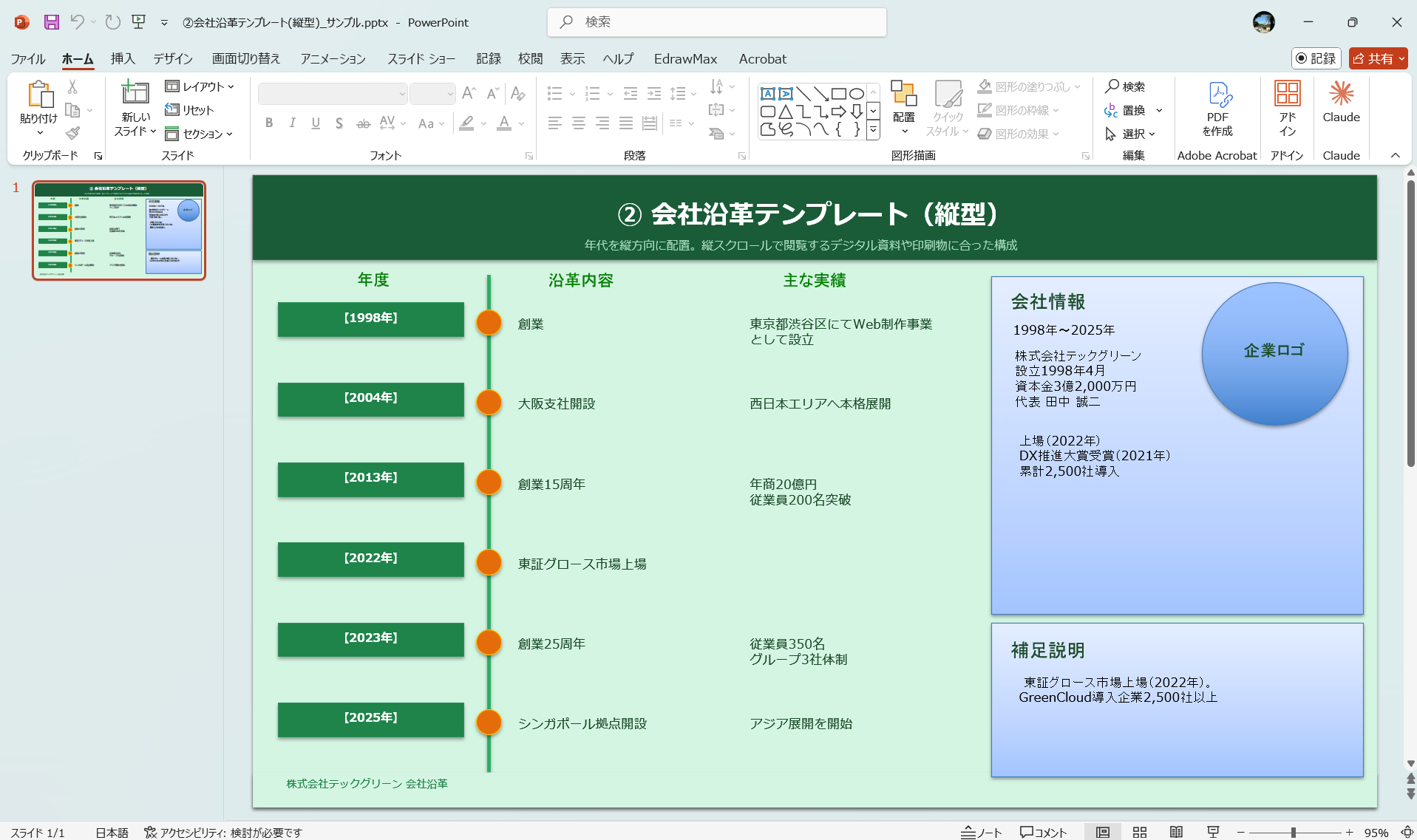
年代を縦方向に配置したレイアウトで、縦スクロールで閲覧するデジタル資料や印刷物に合った構成です。年度・沿革内容・主な実績を縦一列に並べ、長文の説明もすっきりまとめられます。
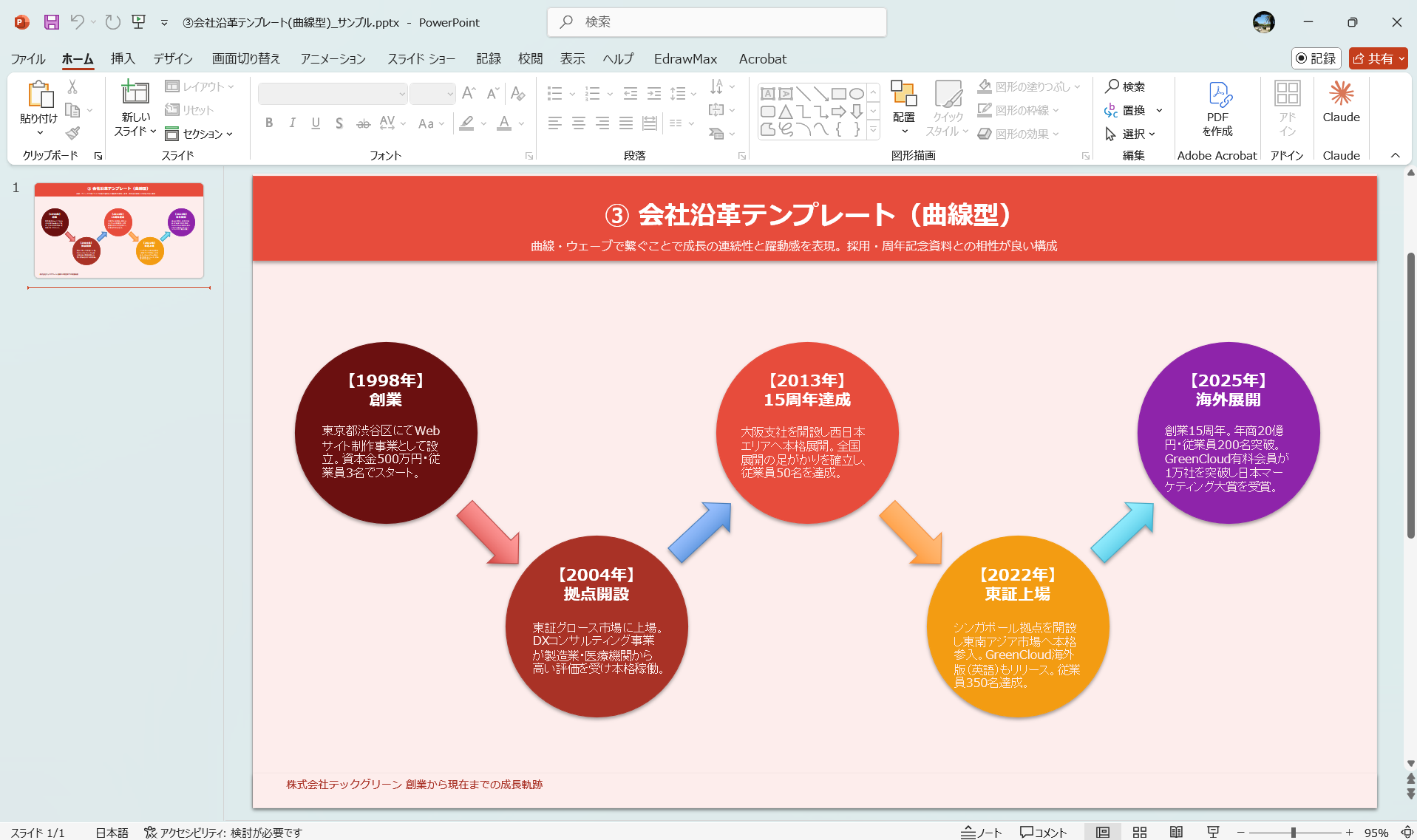
直線ではなく曲線で繋ぐことで、成長の連続性と躍動感を表現したデザインです。採用サイトや周年記念資料など、感情に訴えるコンテンツとの相性が良い構成です。
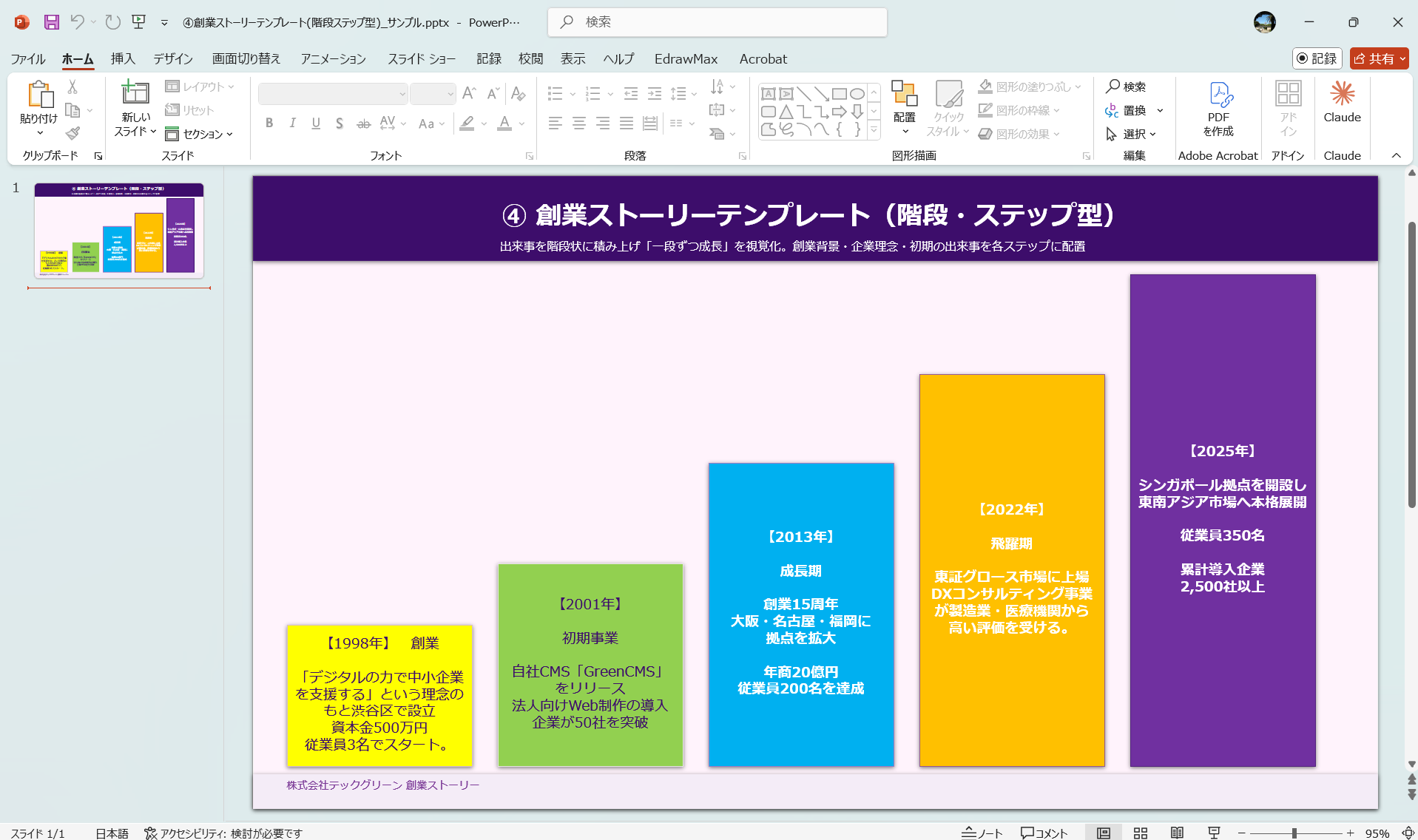
出来事を階段状に積み上げ、成長を一段一段重ねてきたストーリーを視覚化したデザインです。創業年・創業背景・企業理念・初期の出来事を各ステップに配置した構成です。
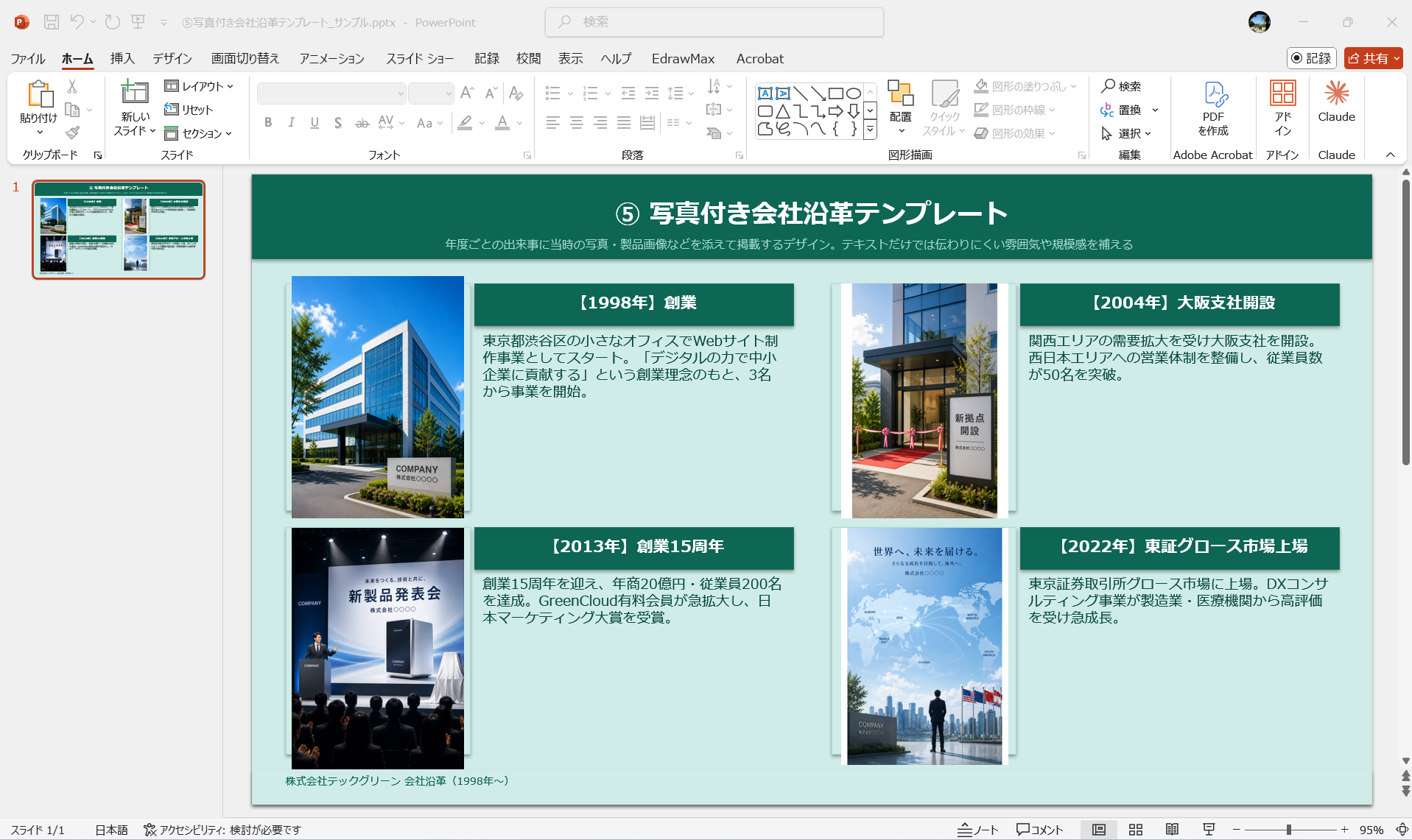
年度ごとの出来事に当時の写真・製品画像・社員写真などを組み合わせて掲載するデザインです。テキストだけでは伝わりにくい当時の雰囲気や規模感を視覚的に補えます。
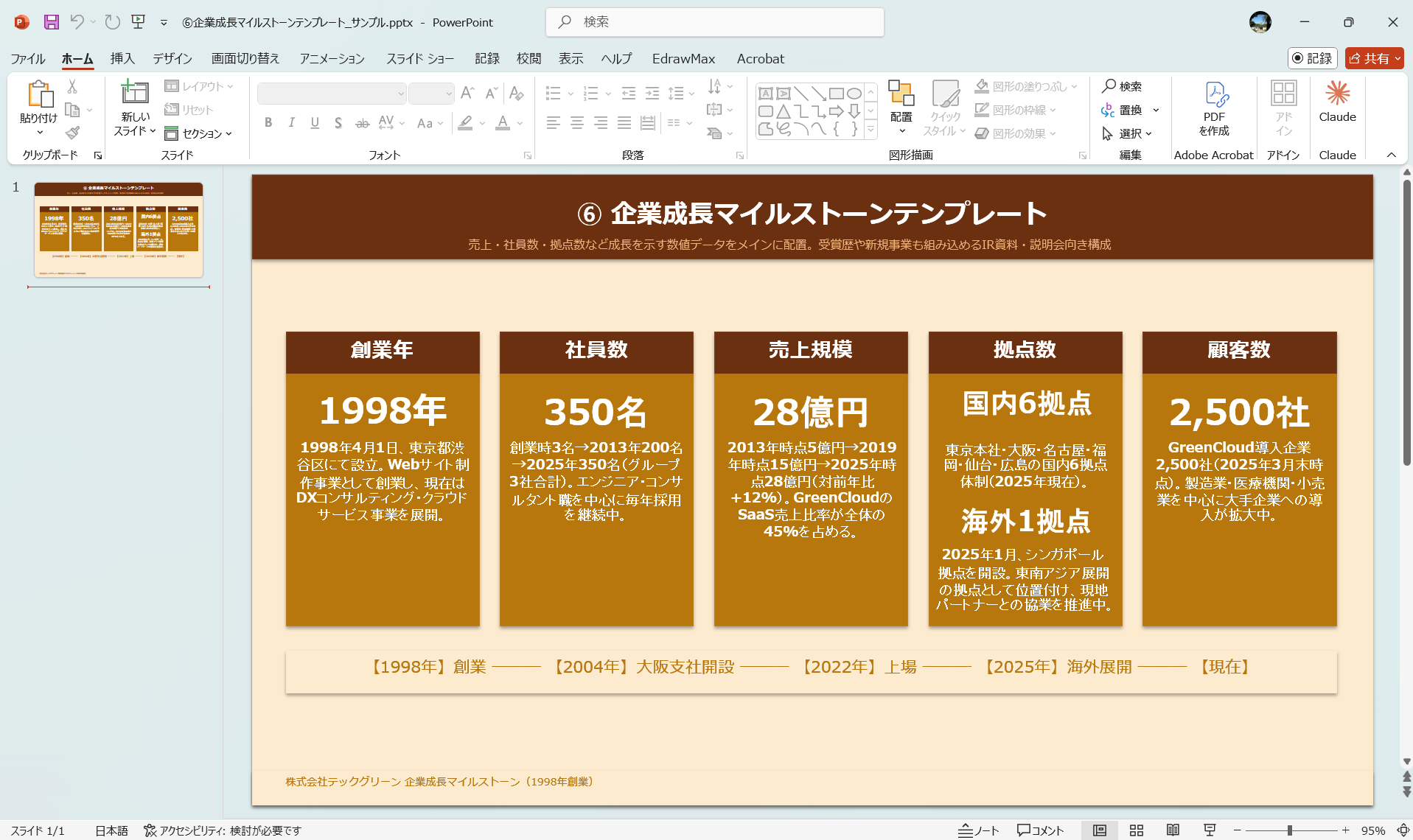
売上・社員数・拠点数・利用者数など成長を示す数値データをメインに配置した構成です。受賞歴や新規事業の開始も組み込め、IR資料や会社説明会スライドを数字でまとめられます。
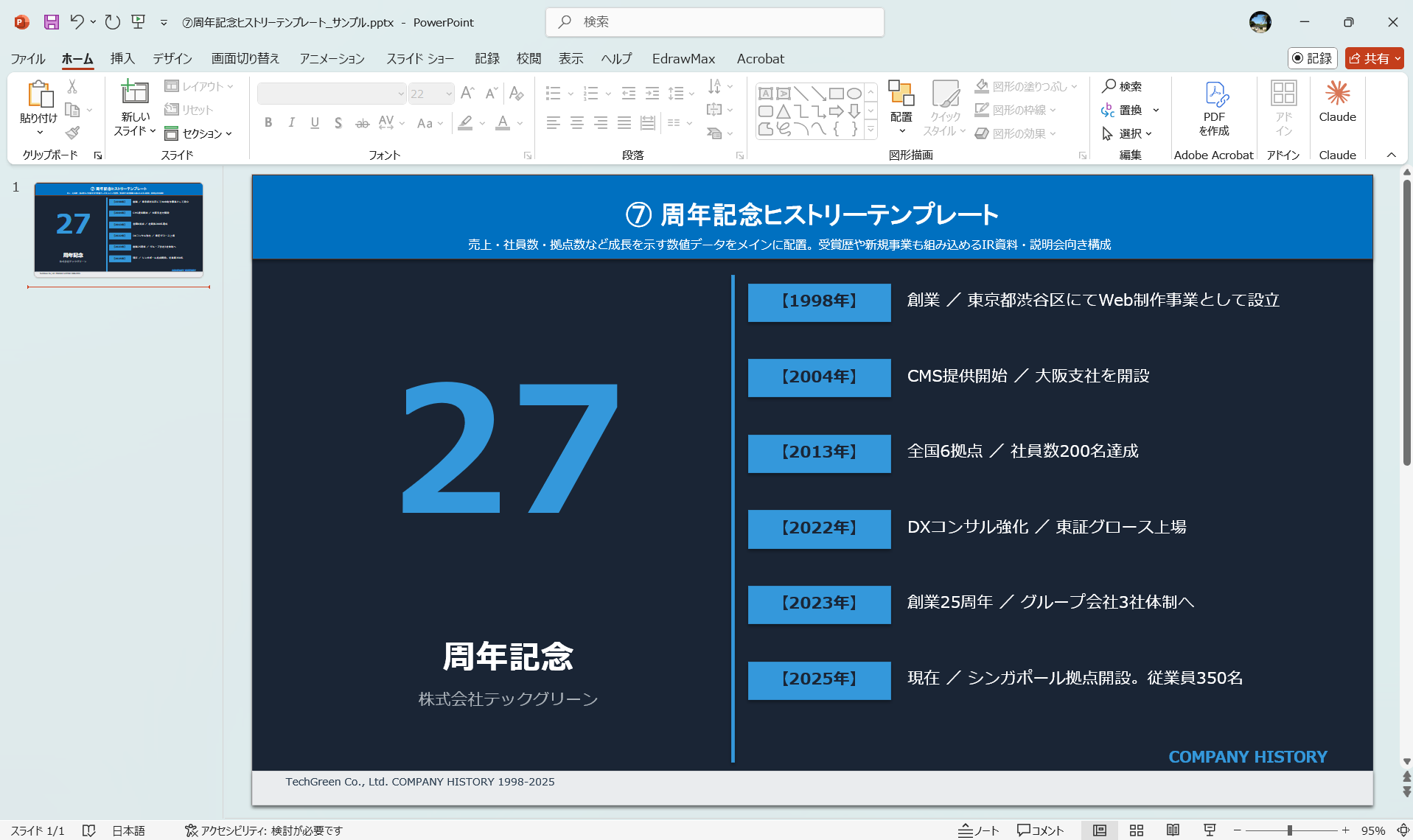
創立周年数を大きくフィーチャーし、創業から現在までの重要な転機や代表メッセージを盛り込む構成です。記念ロゴや周年カラーで仕上げれば、周年式典向けスライドにも使えます。
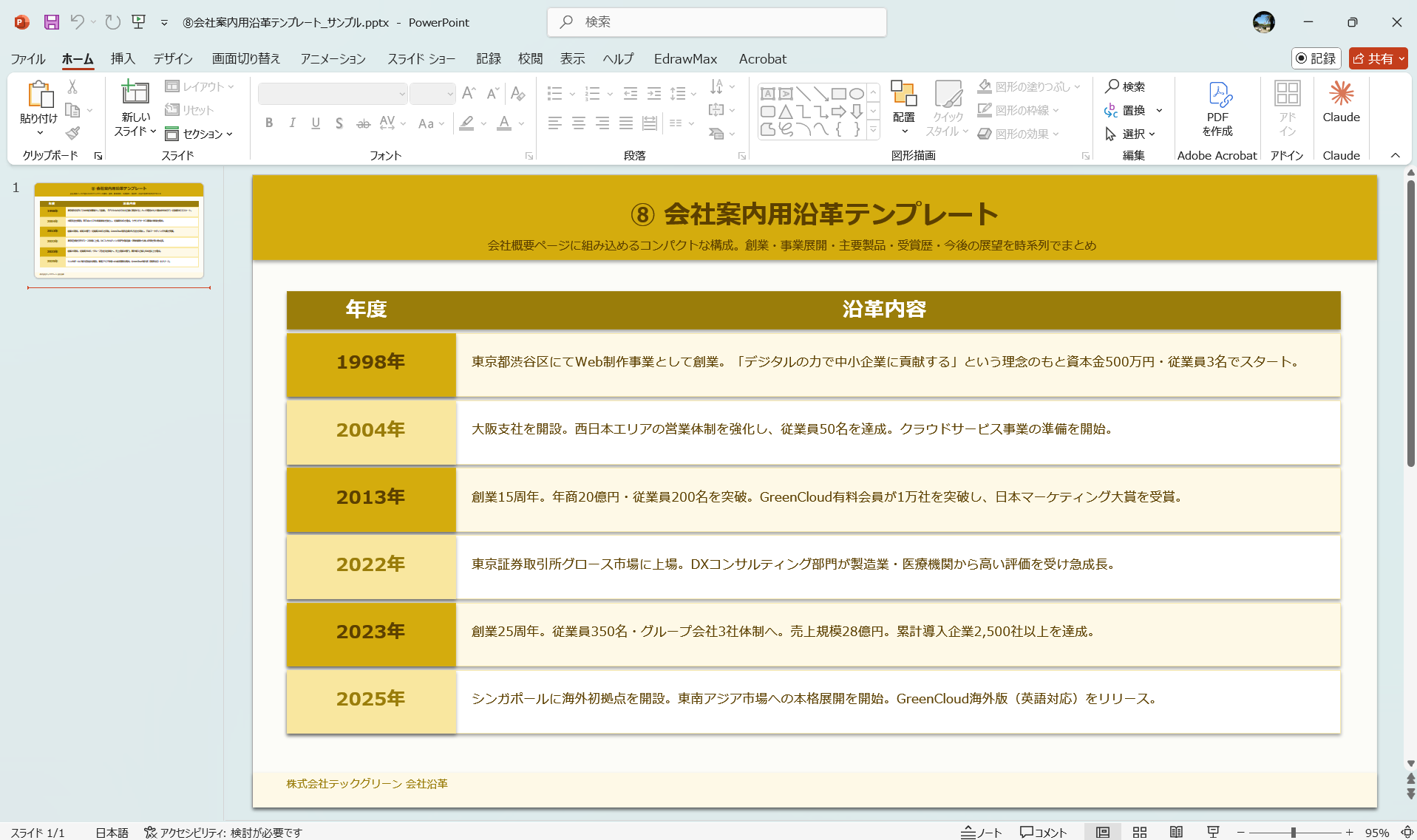
会社概要ページに組み込めるコンパクトな構成です。創業・事業展開・主要製品・受賞歴・今後の展望を時系列でまとめており、会社案内や営業資料への差し込みを想定した設計です。
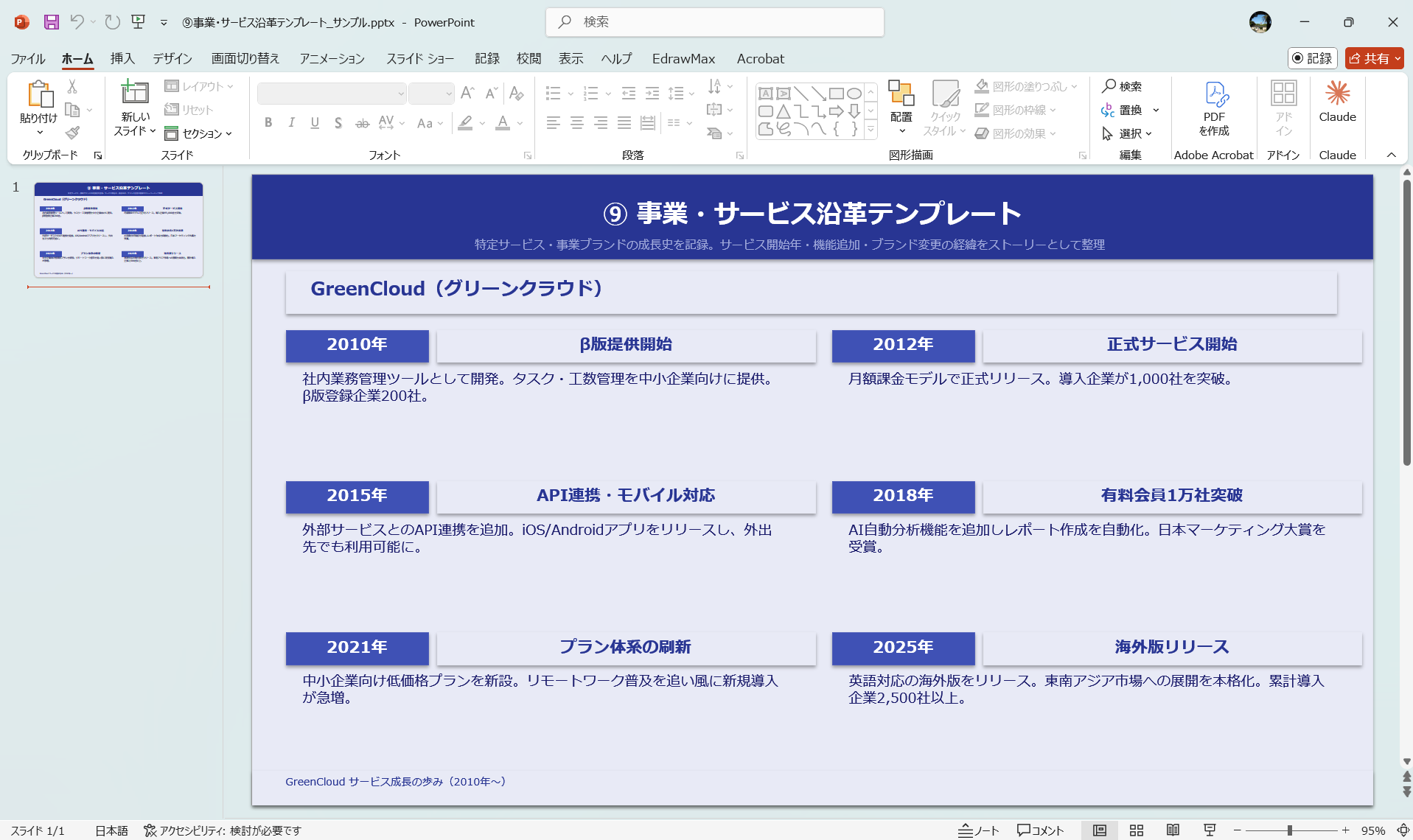
会社全体ではなく、特定のサービスや事業ブランドの成長史を記録するシートです。サービス開始年・機能追加・ブランド変更・利用者数の推移を時系列で整理できます。
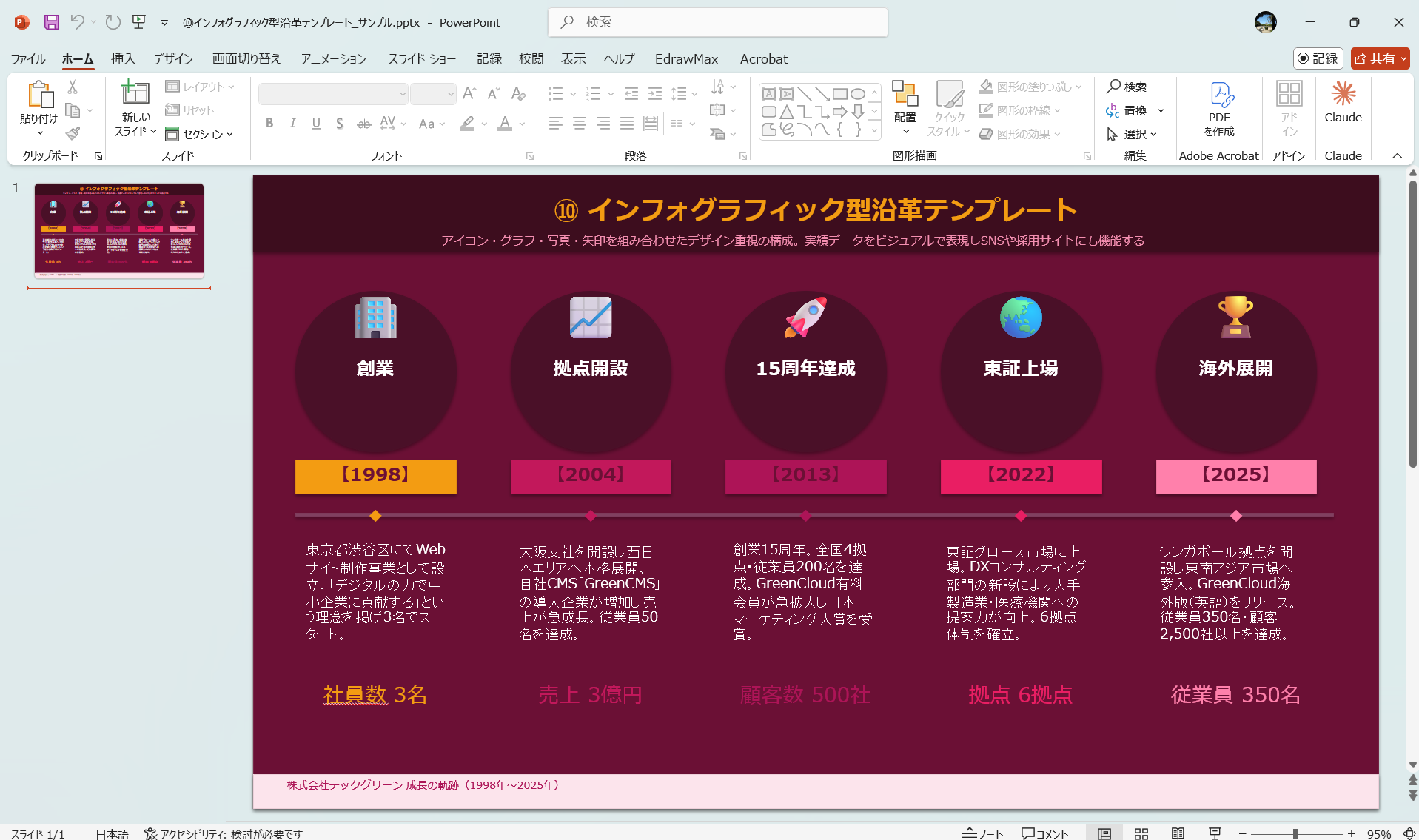
アイコン・グラフ・写真・矢印など視覚的な要素を組み合わせたデザイン重視の構成です。実績データやビジュアルで年代を表現し、SNSや採用サイトのコンテンツとしても機能します。
PowerPointを使って会社の沿革スライドを作成するには、SmartArtを活用する方法が手軽でおすすめです。以下の手順を参考に進めてください。
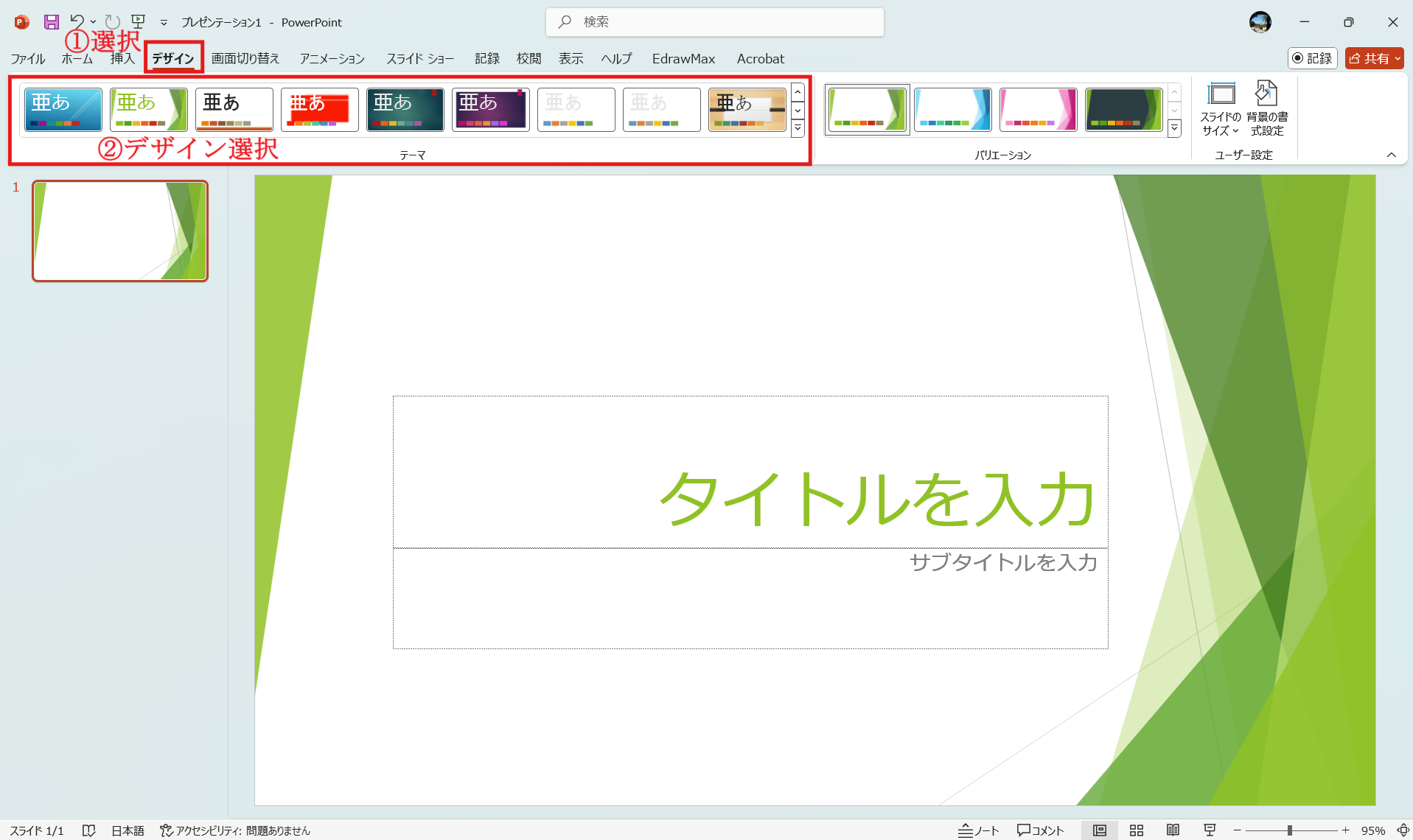
沿革スライドはワイド画面(16:9)の横型レイアウトが一般的です。「デザイン」タブからテーマカラーを設定し、会社のブランドカラーに合わせておくと統一感が出ます。
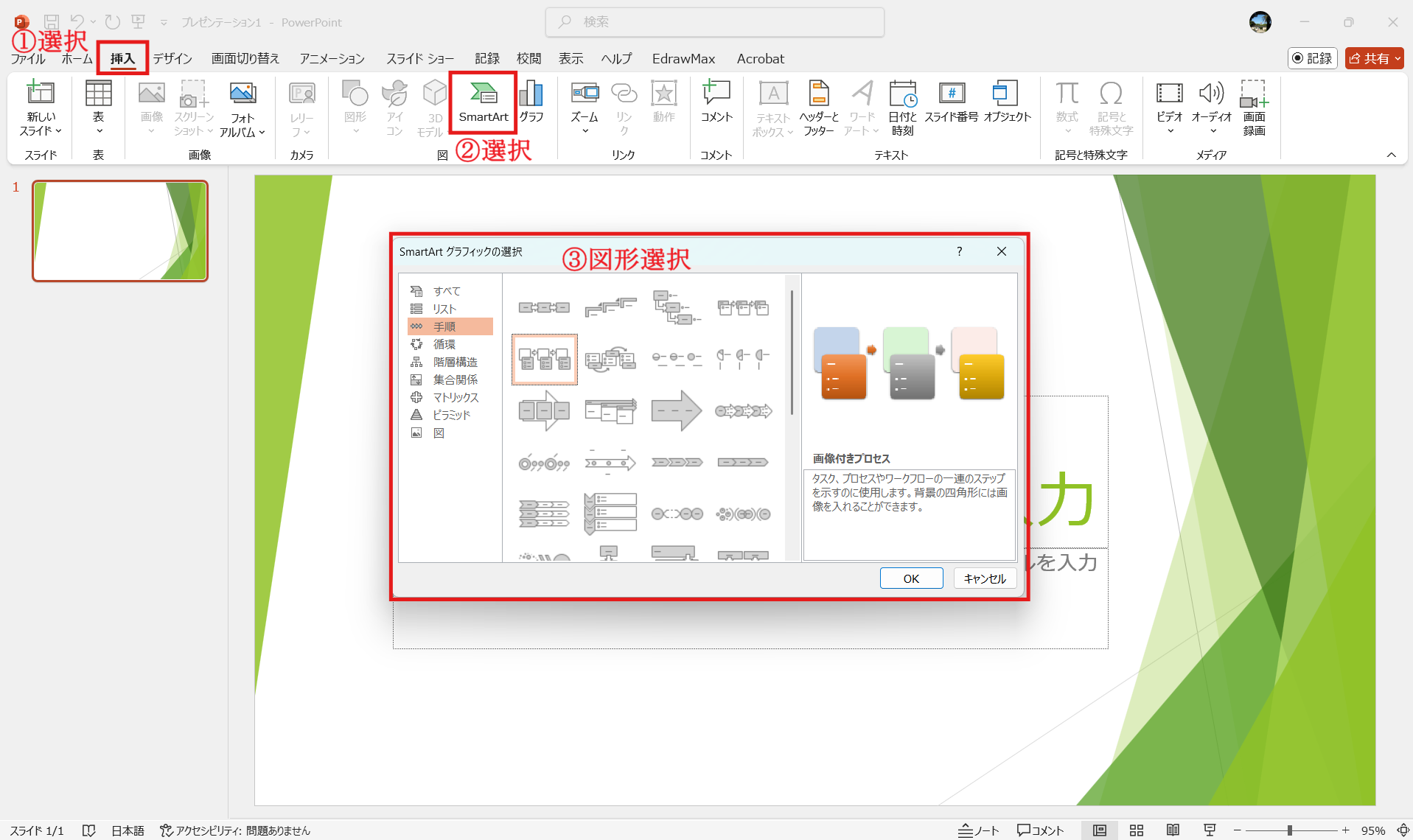
「挿入」タブ→「SmartArt」→「手順」カテゴリからタイムライン型の図形を選択します。横並びの「基本ステップ」や「画像付きプロセス」など沿革表示に合う図形が揃っています。テキストウィンドウに年代と出来事を入力すると、図形が自動で生成されます。
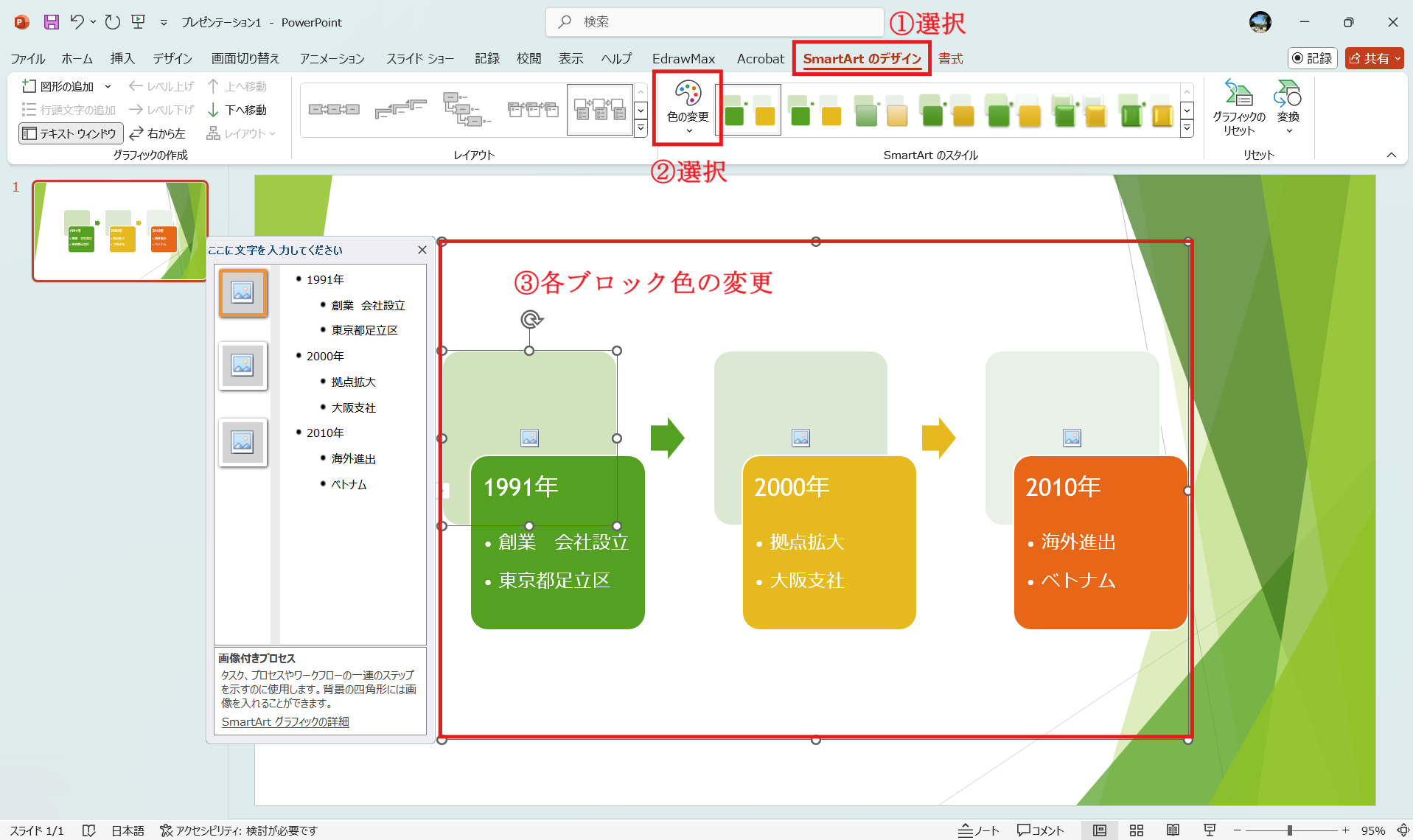
SmartArtの各ブロックに年号・出来事・補足説明を入力します。図形の色や大きさは「SmartArtデザイン」タブで変更できます。また、色を変えてメリハリをつけると視認性が上がります。
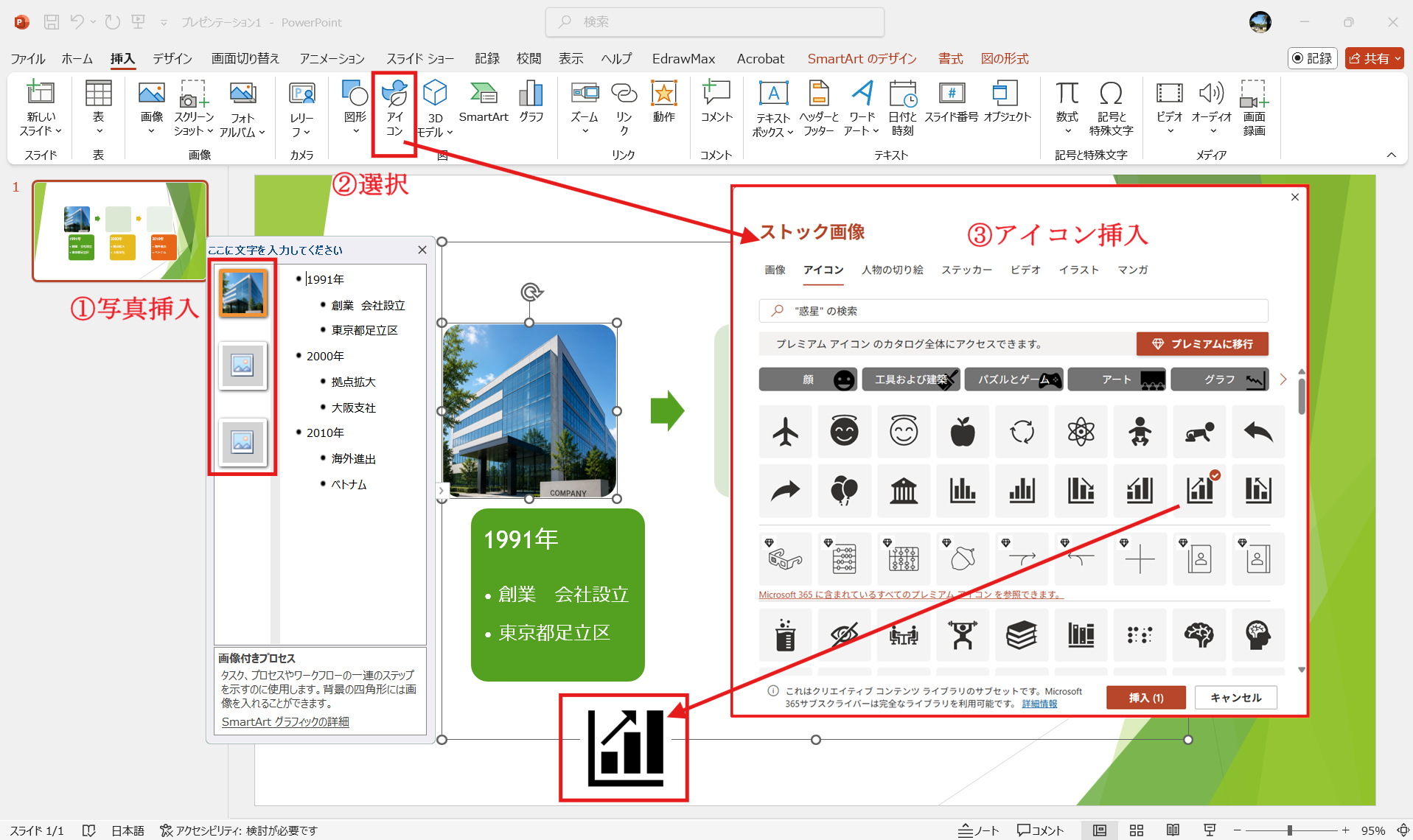
創業時の写真や製品画像があれば、図形の近くに配置して視覚的な説得力を高めます。PowerPointの「アイコン」機能を使えば、シーンに合ったアイコンを無料で挿入できます。
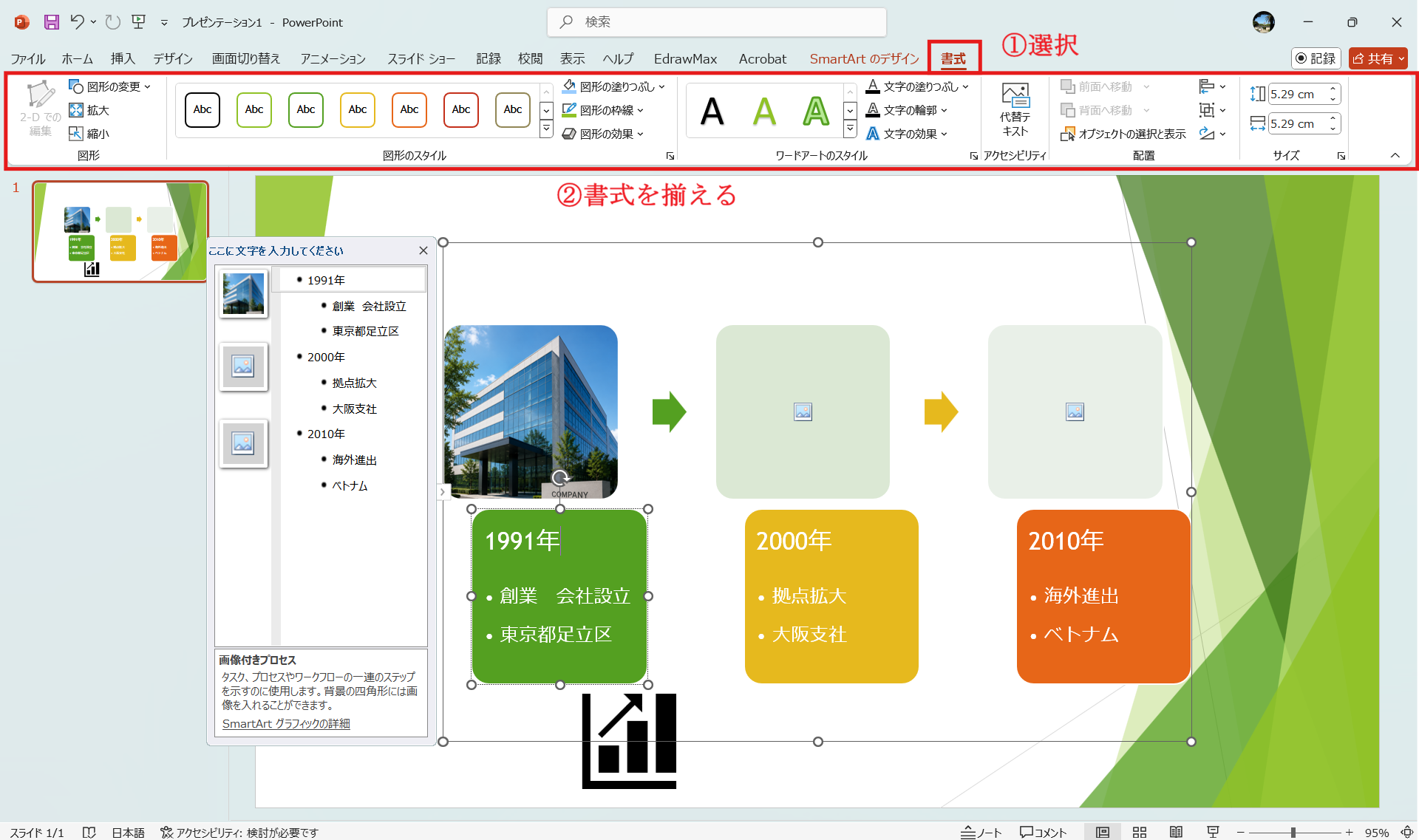
完成後はスライドを通しで確認し、書式や各要素の間隔や文字サイズを揃えます。フォントは2〜3種類以内に絞り、配色も会社のカラーコードに合わせることで、洗練された仕上がりになります。
会社の沿革を作成する際、PowerPoint以外のツールを使うとさらにデザインの幅が広がります。EdrawMaxはタイムラインを含む多様な図形・テンプレートを揃えたデザインツールです。
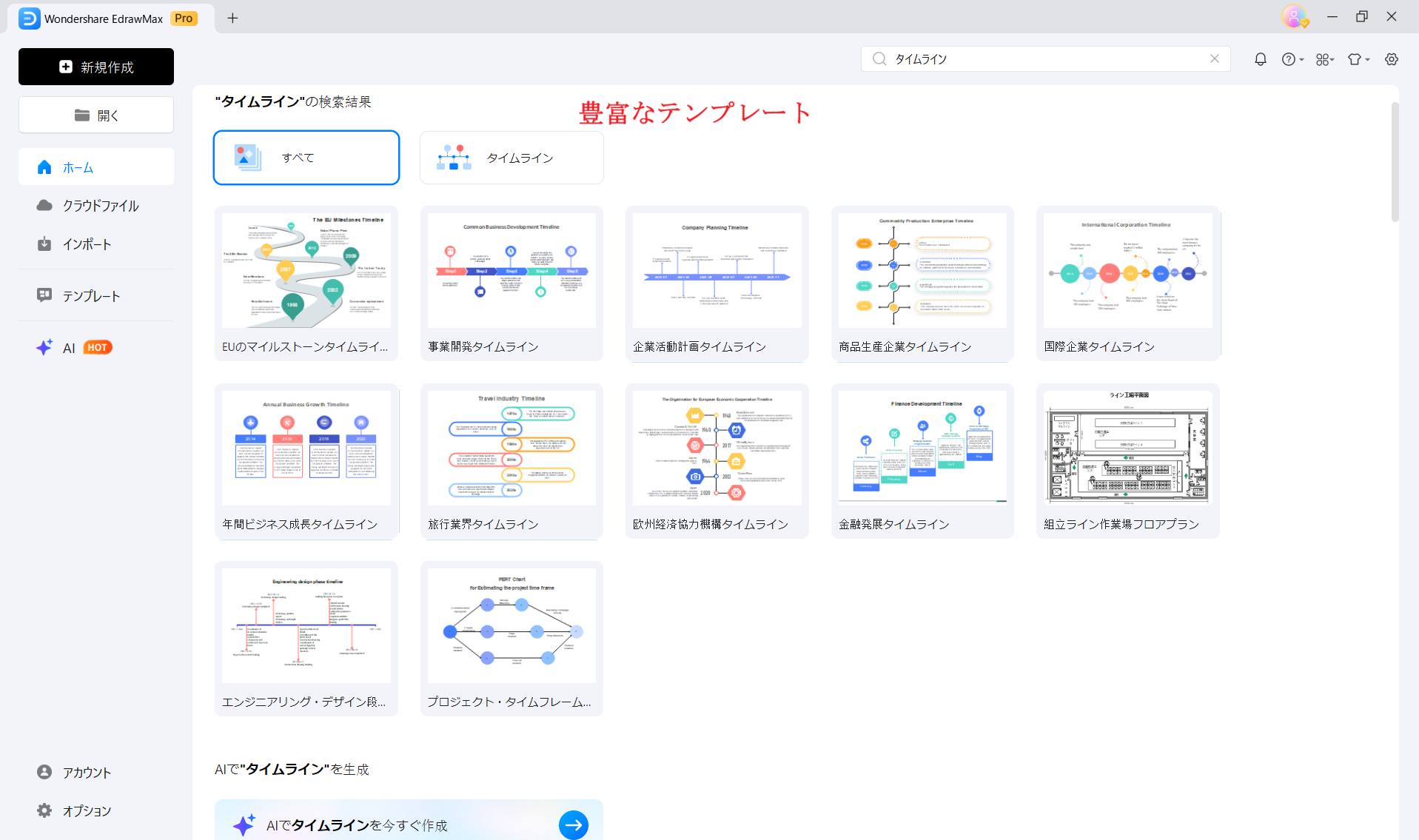
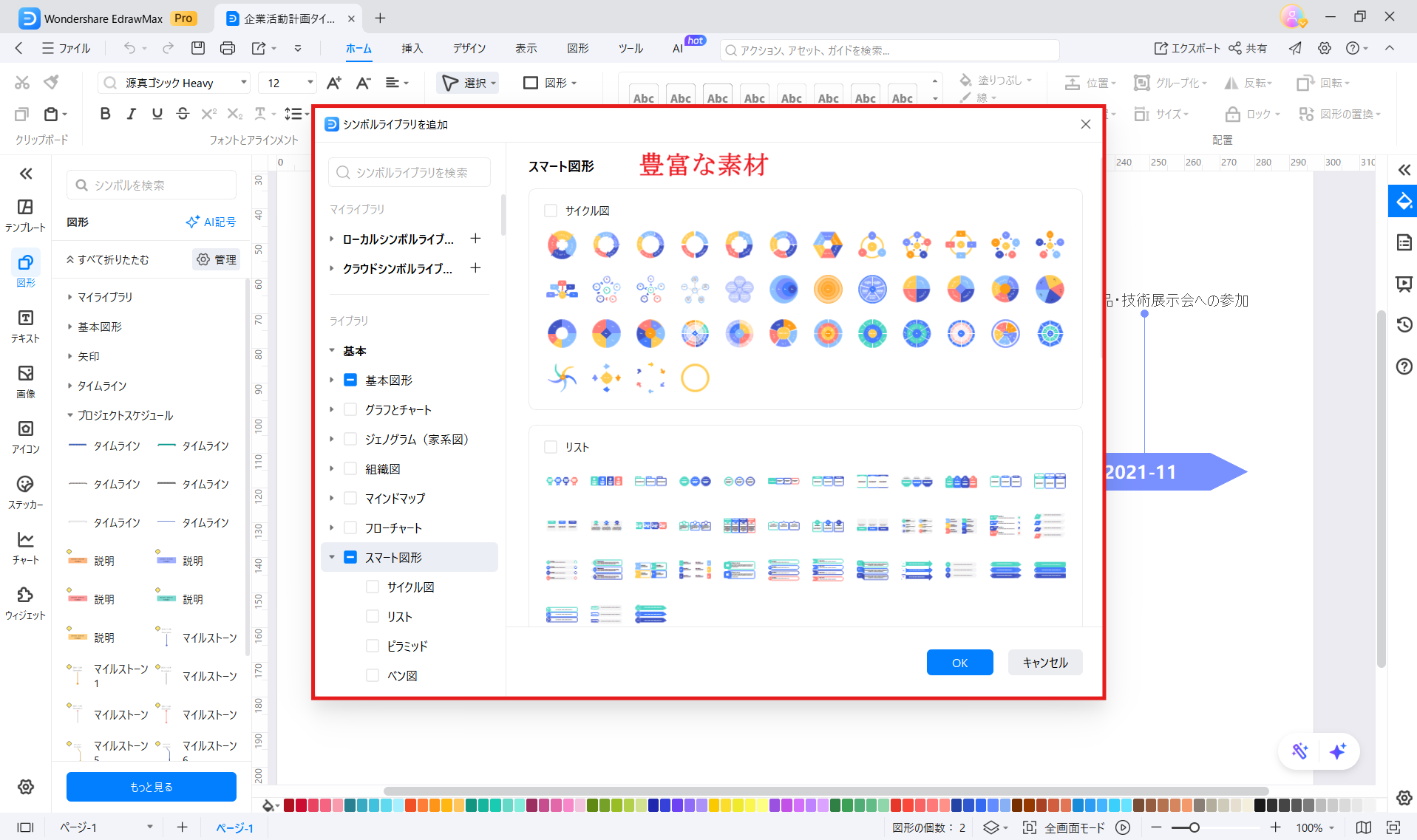
EdrawMaxには会社沿革・タイムライン・年表に特化したテンプレートが豊富に用意されており、デザインから始める必要がありません。横型・縦型・円型など多彩なレイアウトの中から用途に合ったものを選び、テキストや色を変えるだけでオリジナルの沿革スライドを作成できます。内蔵のアイコン・クリップアートも数多く用意されており、視覚的に魅力的な沿革資料に仕上げられます。
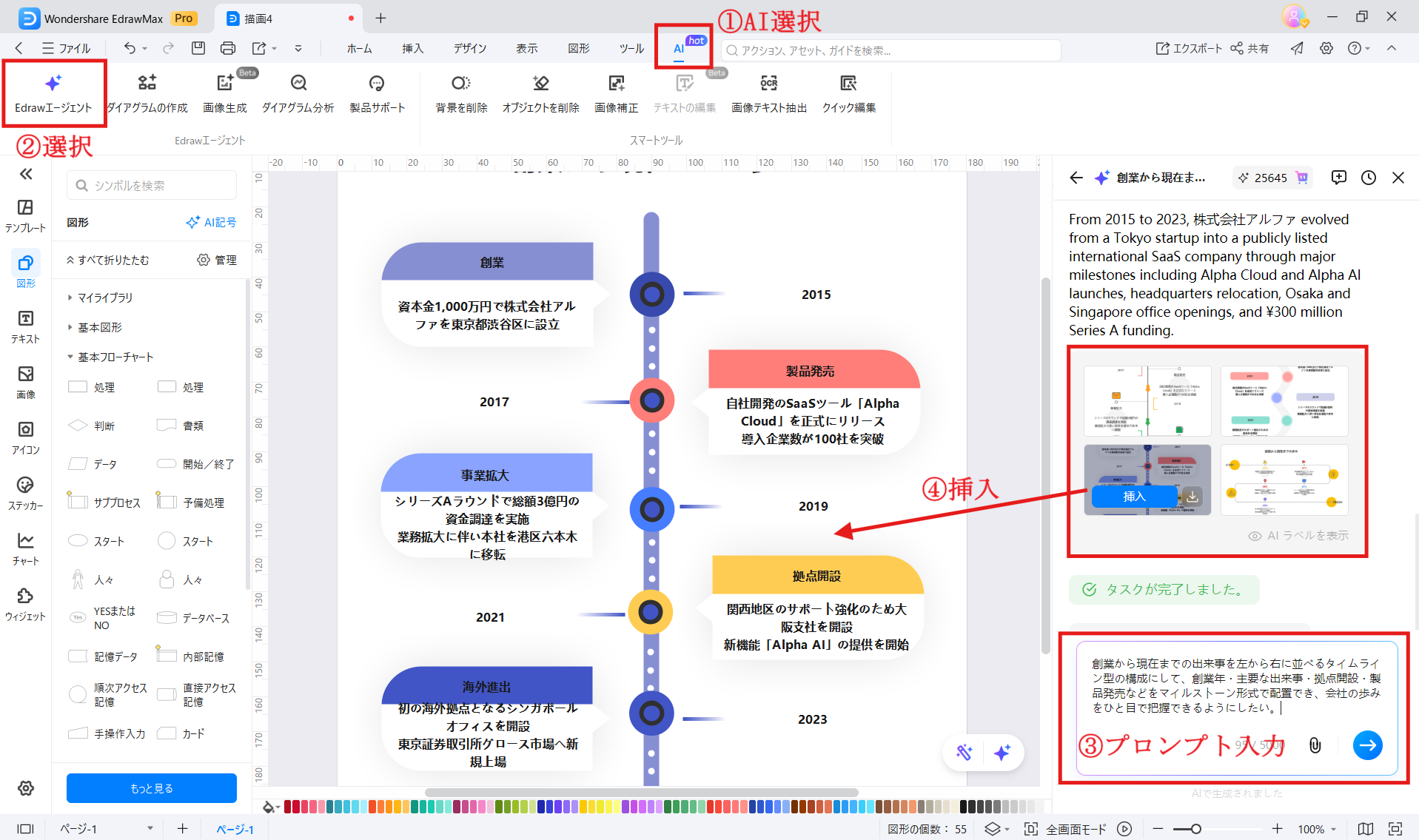
EdrawMaxにはAIを活用してタイムラインを自動生成する機能が搭載されています。会社の歴史や主要なマイルストーンをテキストで入力するだけで、AIが適切なレイアウトとデザインのタイムライン図を提案します。ゼロから手作りする時間を大幅に削減でき、短時間で沿革資料を仕上げられます。
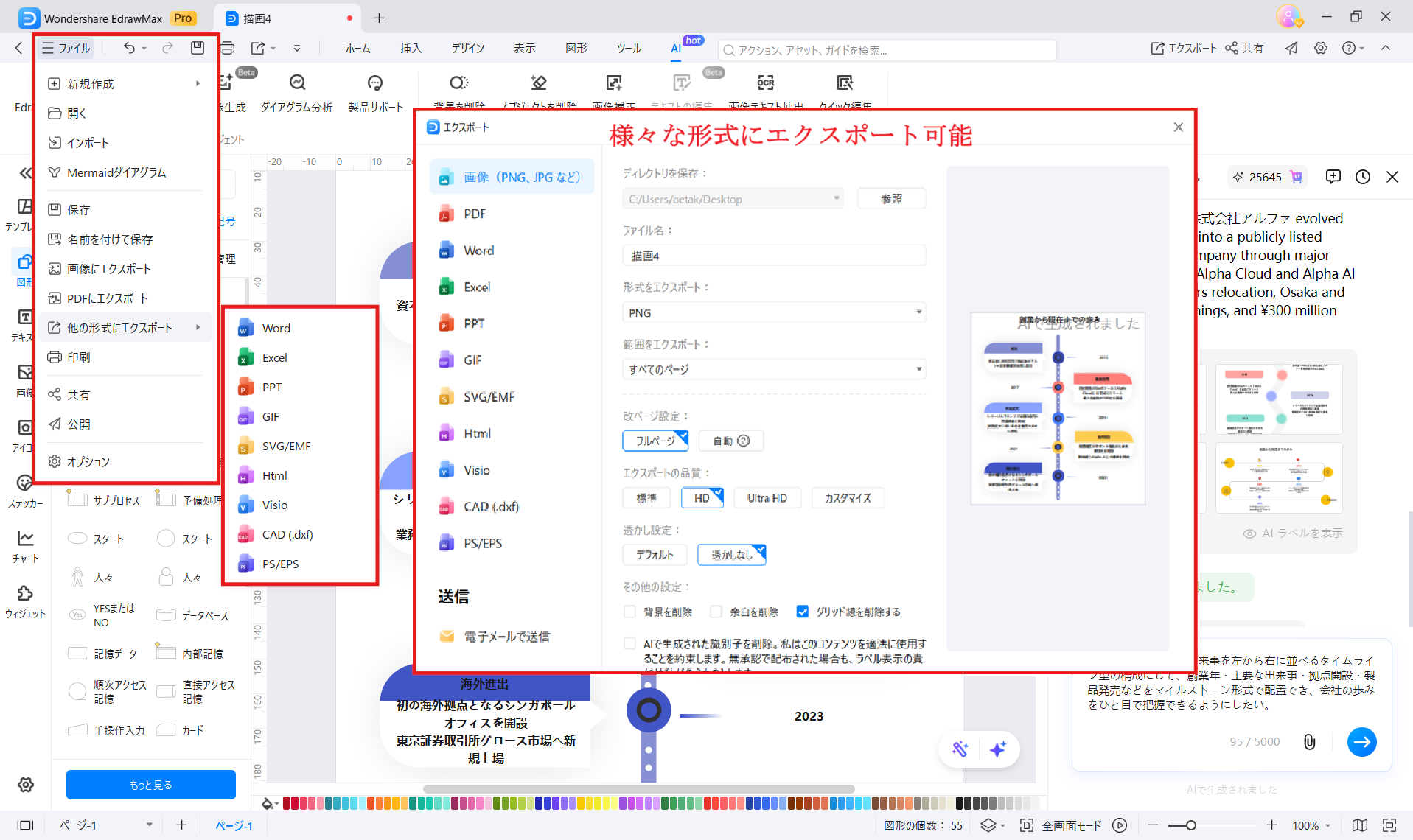
作成した沿革デザインはPowerPoint・Word・PDF・SVG・PNG・JPEGなど多様な形式でエクスポートできます。PowerPoint形式で書き出せばそのまま既存の資料に組み込めるため、作業の手戻りが少なくなります。社内外へのプレゼン資料や印刷物にも対応できる高解像度での出力も可能です。
会社の沿革は、企業の歴史や成長過程を視覚的に伝えるための重要な資料です。PowerPointのテンプレートを活用することで、横型・縦型・写真付きなどさまざまなスタイルの沿革スライドを効率よく作成できます。
デザイン性をさらに高めたい場合や、AIを活用して作業時間を短縮したい場合は、専用ツールの導入も効果的です。無料体験版があるEdrawMaxを使えば、豊富なタイムラインテンプレートとAI生成機能で、プロフェッショナルな沿革デザインをスピーディに仕上げることができます。自社の雰囲気やシーンに合ったテンプレートとツールを組み合わせ、魅力的な沿革資料を作成してみてください。