


おしゃれなパワポ目次のデザイン10選【無料ダウンロード】

編集者: Edraw
パワーポイントで目次スライドを作る際、「シンプルなデザインでいいのか、それとも視覚的に工夫すべきか」と迷う方は多いのではないでしょうか。
目次はプレゼン全体の第一印象を決める重要なスライドであり、デザインのクオリティが聴衆の関心度を左右します。
この記事では、おしゃれなパワポ目次のデザイン10選と、作成時の注意点を分かりやすく解説します。基本形からアニメーション付きまで幅広いスタイルを紹介するので、自分のプレゼンに合ったデザインをぜひ見つけてみてください。あわせて、目次スライドの構成やデザインを効率よく整える際に役立つツールとして、EdrawMaxの活用方法も紹介します。
プレゼンの第一印象を決める目次スライドは、デザインの選択肢が豊富です。シンプルなスタンダード型からアニメーション付きまで、用途に合ったパワポ目次テンプレートを10種類紹介します。
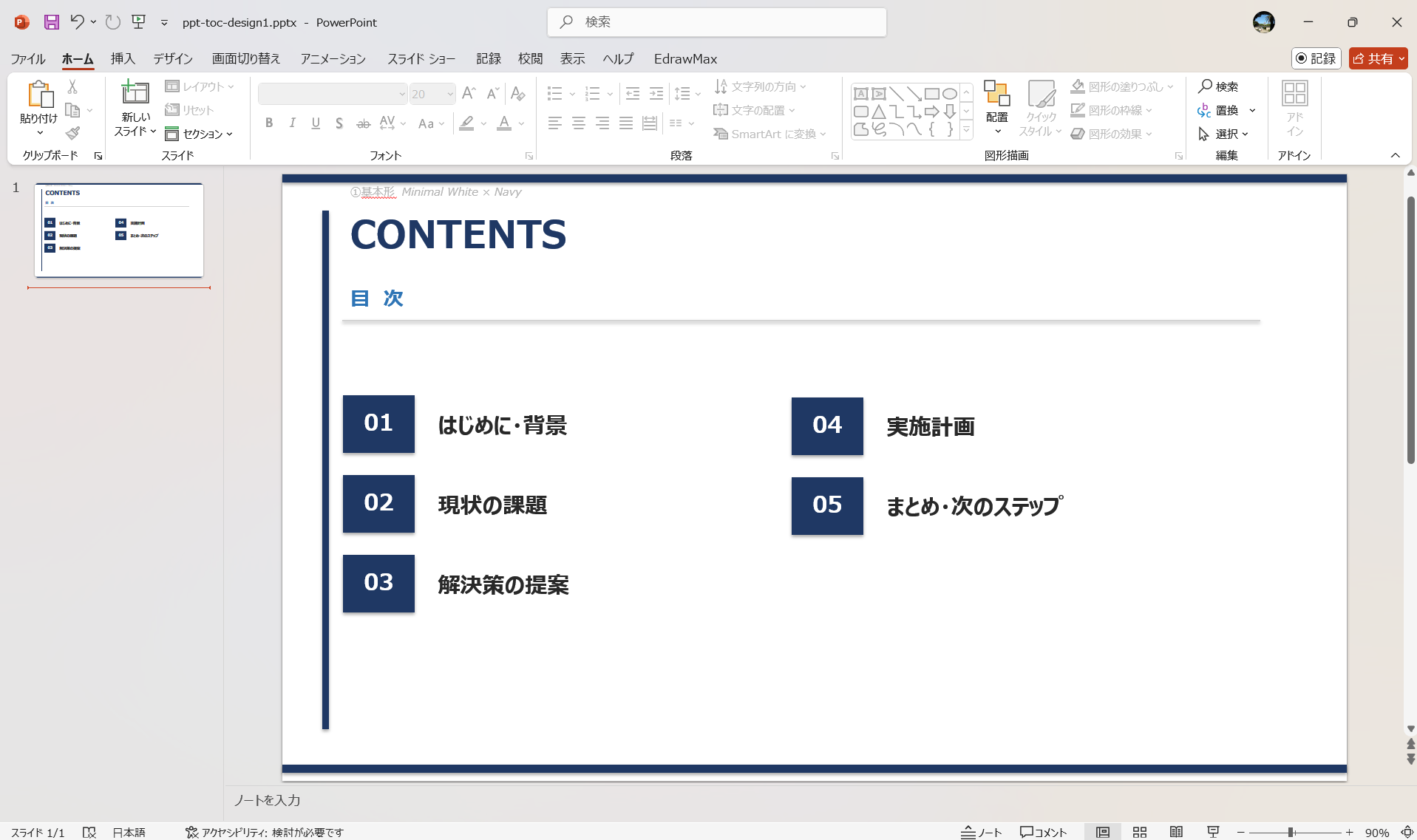
最もシンプルな構成で、章タイトルを縦1列に並べたスタンダードな形式です。スライド番号と見出しのみで構成されるため情報が整理しやすく、フォントや背景色の変更だけでビジネス・学術さまざまな場面に合わせられます。
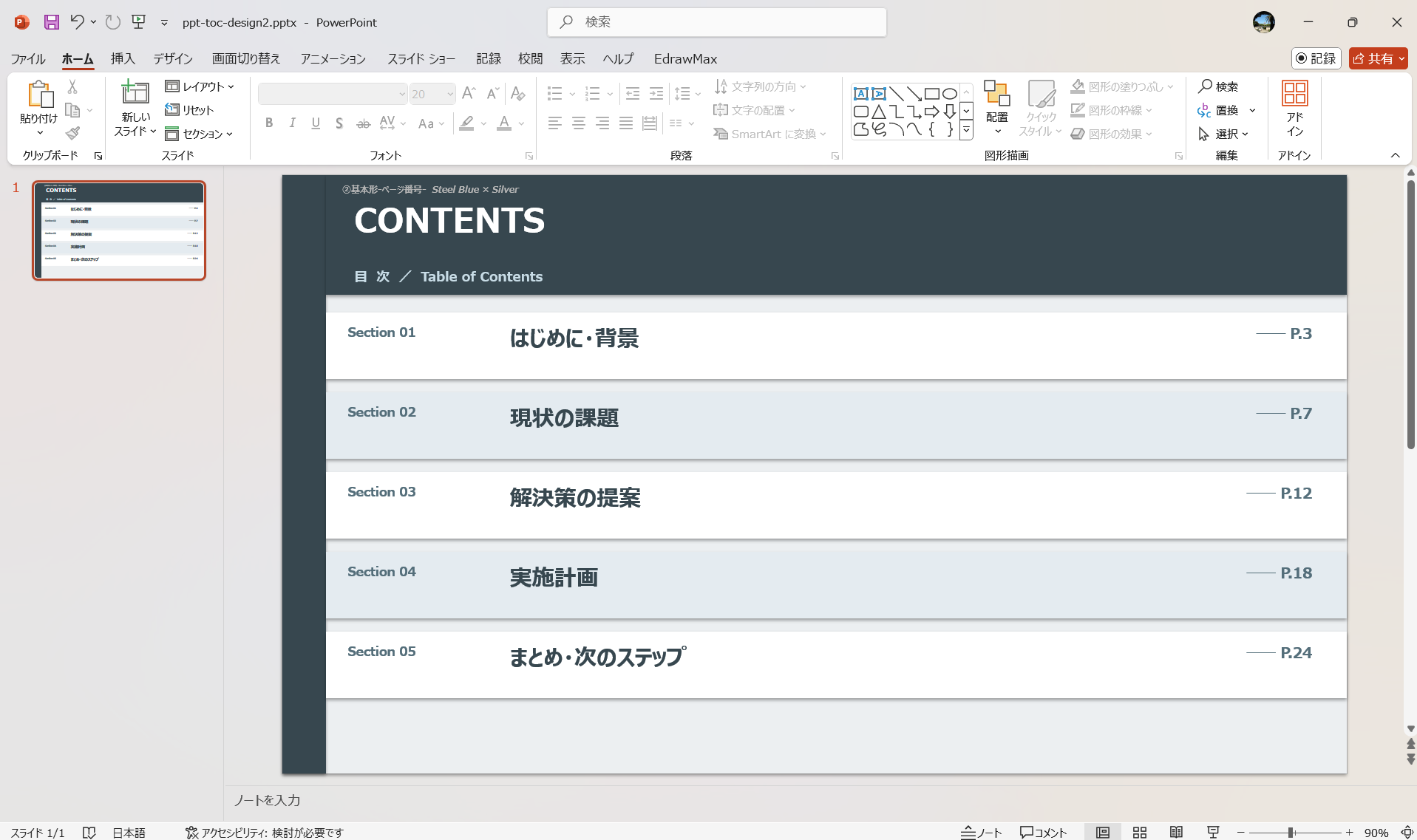
ページ番号を各章タイトルの横に明記した形式で、聴衆が特定のスライドを素早く参照できる実用性が強みです。見出しと番号の2要素で構成されており、番号の色やサイズを変えてアクセントをつけることもできます。
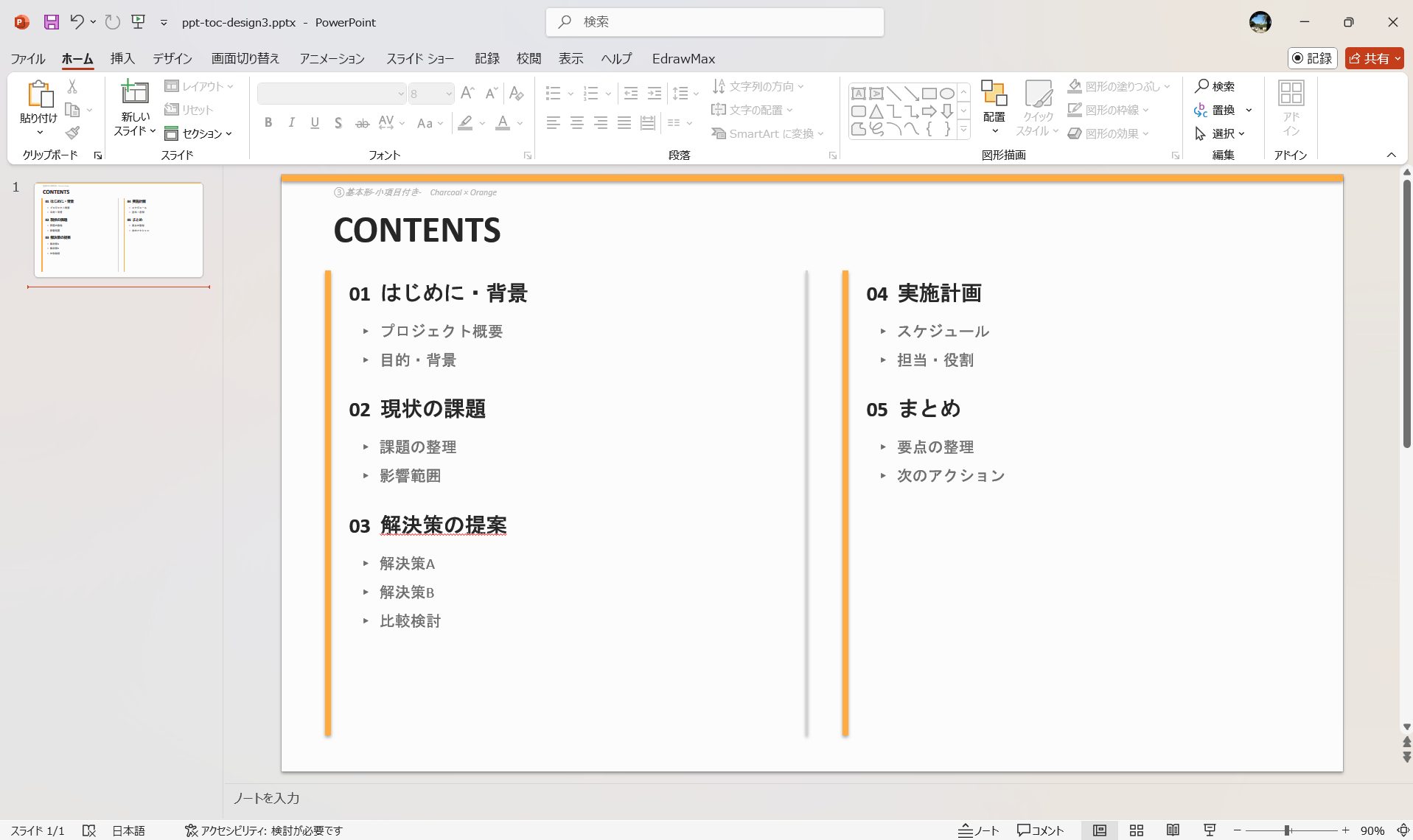
大項目の下に小項目を階層表示できる構成で、①②より詳細な情報を目次に盛り込めます。複数のサブテーマがある発表や研究報告で有効で、話の全体像を最初に丁寧に示したい場面で重宝します。
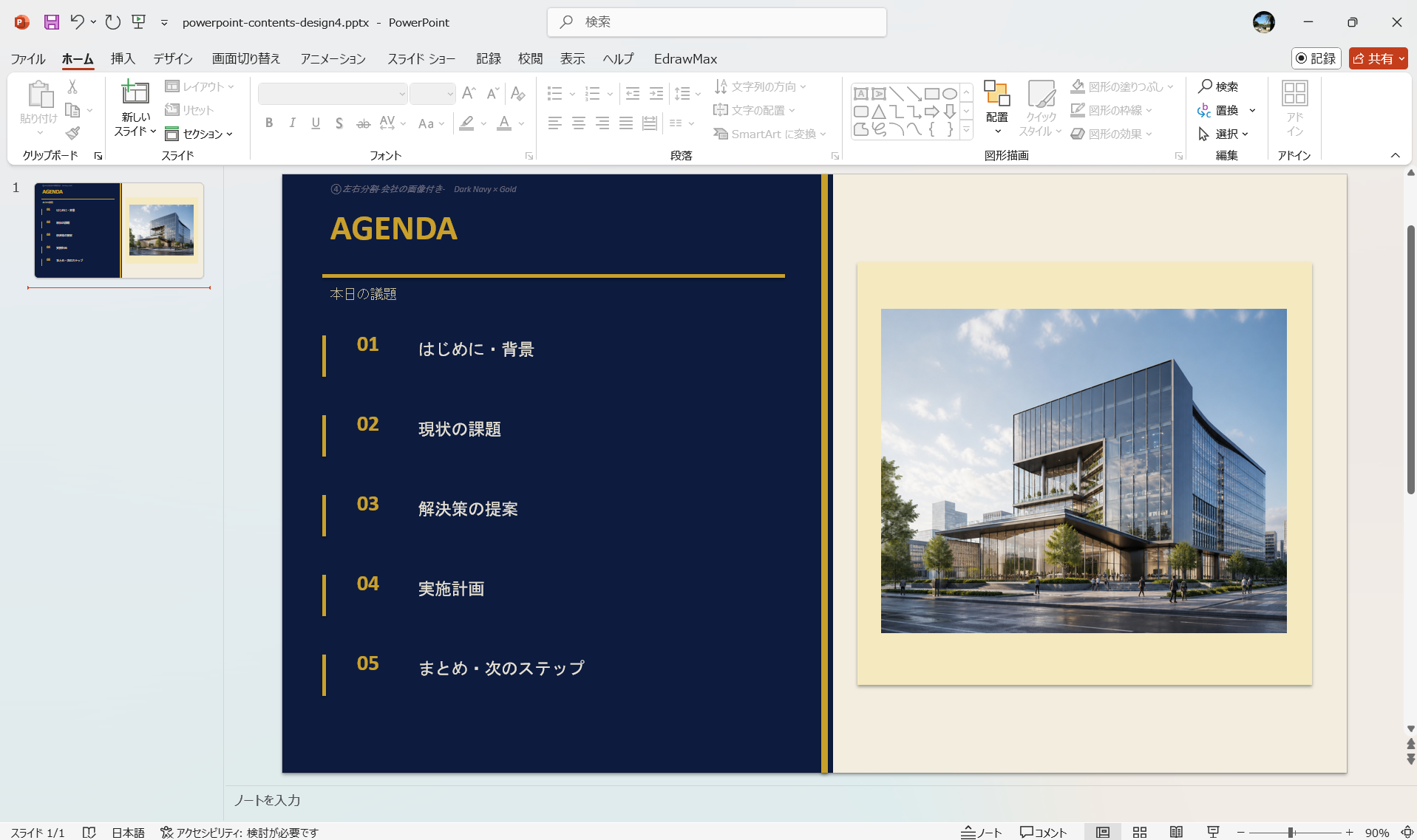
社内プレゼンや企業向け発表を想定した左右分割レイアウトです。左に目次テキスト、右に会社・製品の写真を配置し、ブランドイメージを添えた目次が作れます。画像を差し替えるだけで自社仕様にカスタマイズできます。
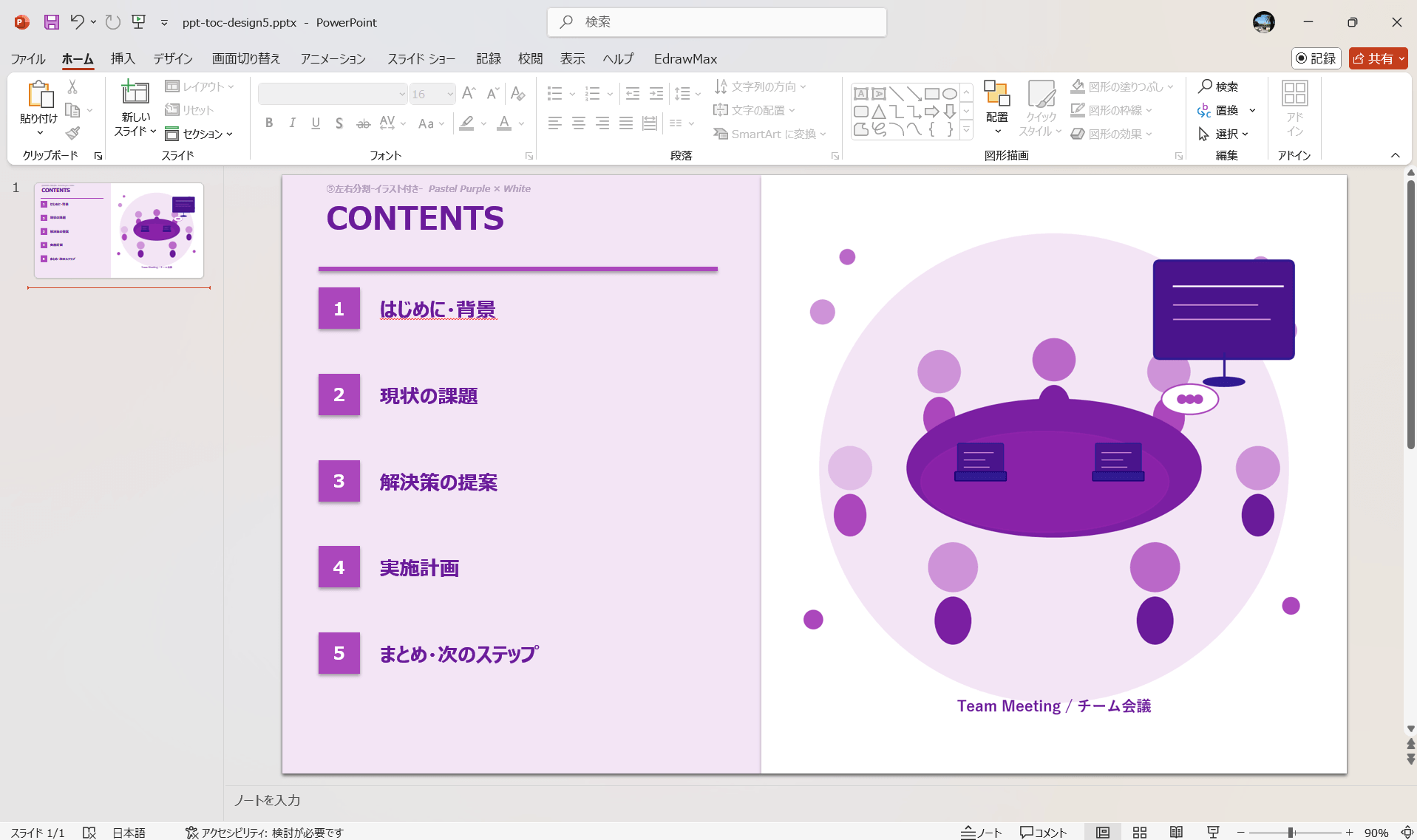
左半分にテキスト、右半分にイラストやアイコンを置いた左右分割スタイルです。④の写真とは異なり素材の調達が容易で、テーマに合ったイラストを挿入するだけで親しみやすいデザインが完成します。勉強会や教育系の資料にも取り入れやすい構成です。
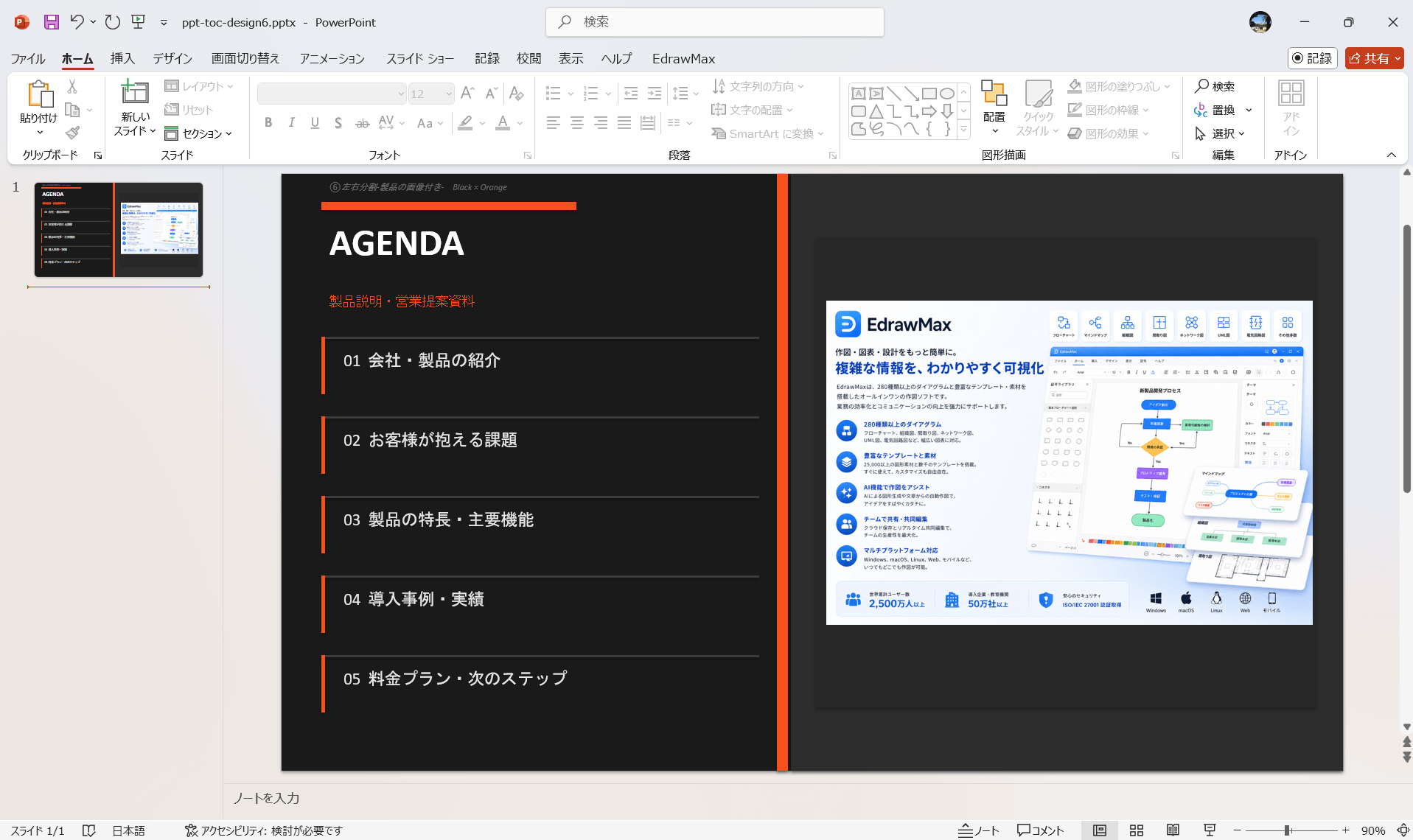
製品や事例の写真を右側に大きく配置した左右分割スタイルです。目次段階で実物イメージを提示することで、製品説明・営業提案といった「ビジュアルで説得力を高めたい」場面で効果を発揮します。写真のサイズや位置を調整して全体のバランスを整えられます。
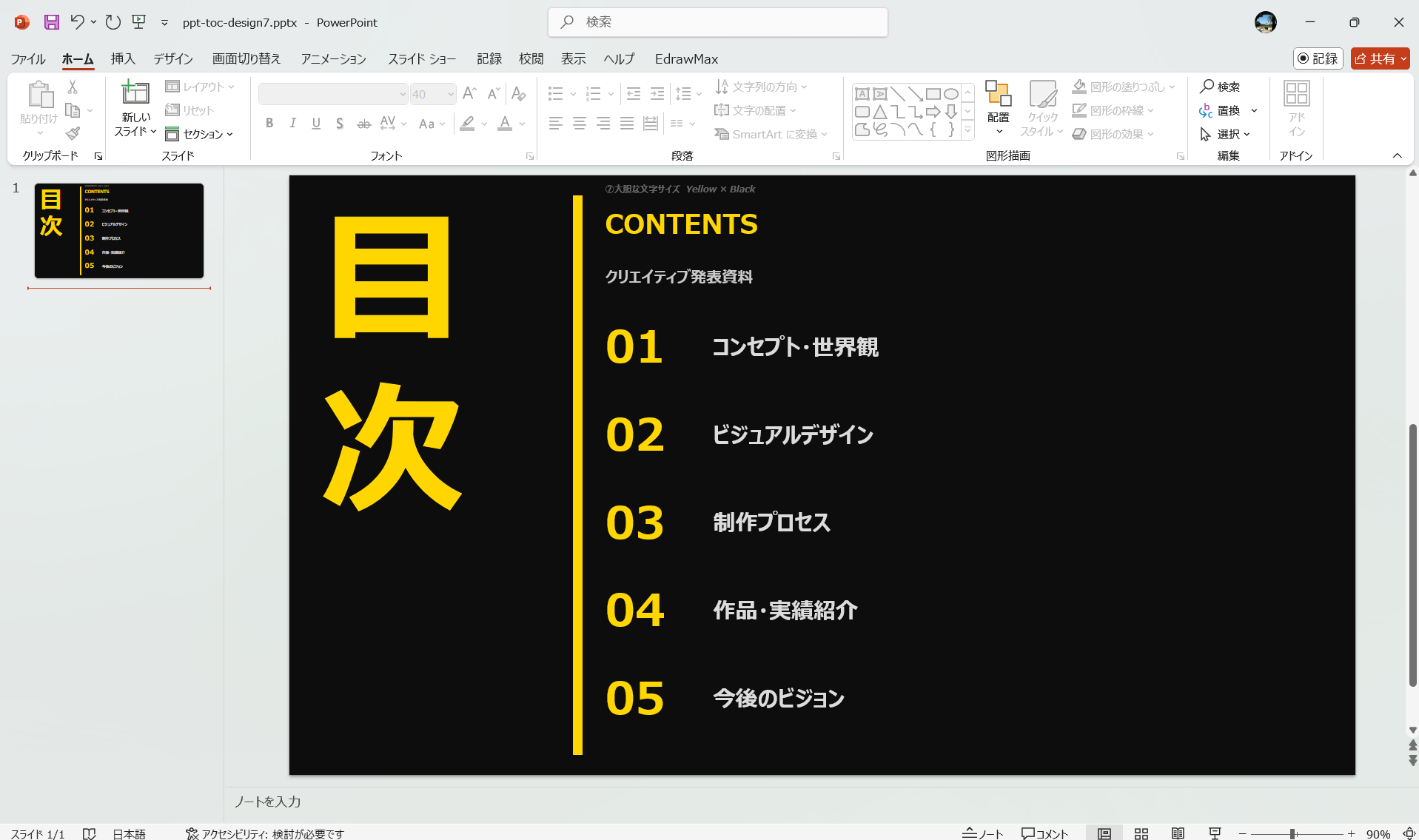
タイトル文字を大小混在で配置し、文字そのものをビジュアルとして機能させたスタイルです。シンプルな箇条書き型とは一線を画す視覚的インパクトがあり、クリエイティブ系の発表や個性的な資料で存在感を放ちます。
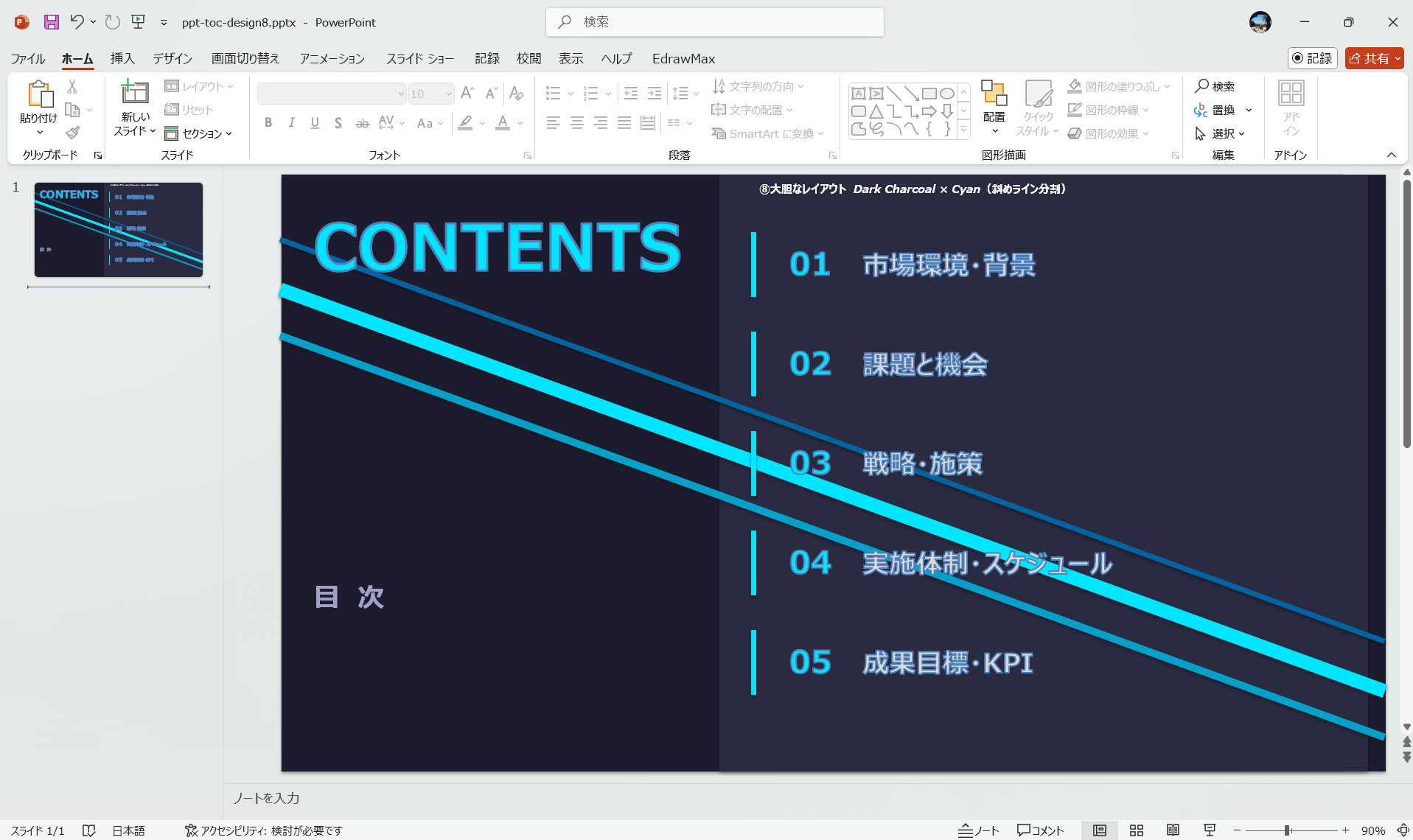
従来の縦並びを崩したダイナミックな配置で、標準的な目次スライドとは異なる視覚的インパクトがあります。斜めのライン分割や非対称配置が特徴で、背景色やラインの太さを変えてオリジナリティをさらに高めることができます。
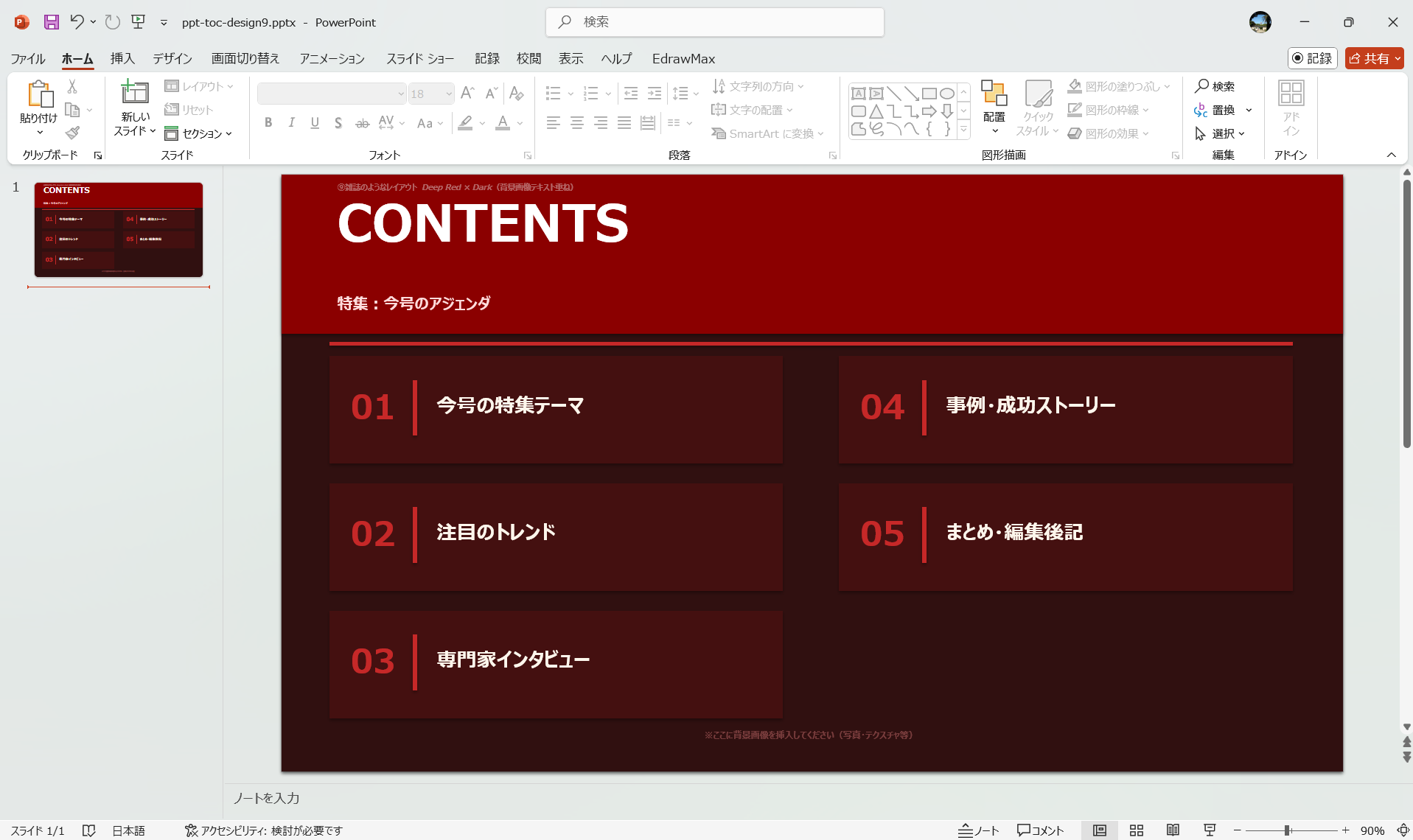
雑誌の見出しページを彷彿とさせる、背景画像とテキストを重ねた編集デザイン的なレイアウトです。大きなビジュアルに章タイトルを重ねることでプレゼン全体に洗練された印象が生まれます。画像を差し替えるだけで雰囲気を大きく変えられます。
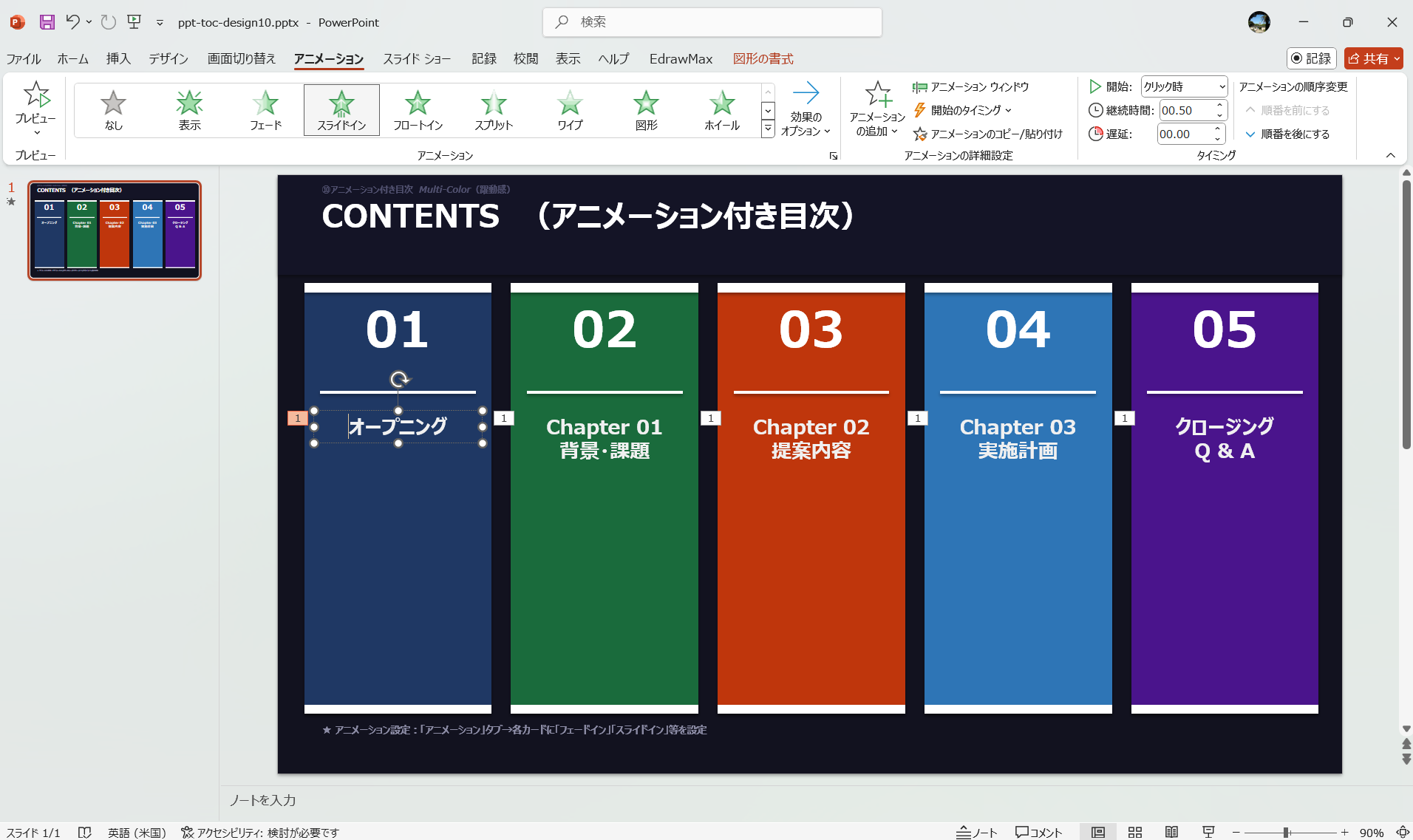
スライドが切り替わる際にアニメーション効果を加えた目次で、章タイトルが順番に表示される演出が可能です。他の9タイプとは異なり動きが加わるため、プレゼン全体にメリハリが生まれます。フェードインやスライドインなど、パワポ標準機能で設定できます。
パワポで目次スライドを作成する際には、完成度を高めるためのポイントをいくつか押さえておく必要があります。よくある失敗を避けるために、以下の注意事項を確認してください。
■ スライド番号と目次の整合性を確認する
目次に記載するページ番号は、実際のスライド番号と必ず一致させましょう。スライドの追加・削除・並び替えを行った後に目次を更新し忘れると、聞き手を誤ったページに案内することになります。プレゼン完成後の最終確認で、目次と本編スライドを必ず照らし合わせましょう。
■ 文字サイズと読みやすさを確保する
目次スライドは一覧性が求められるため、文字サイズが小さすぎると離れた席の聴衆には読みにくくなります。本文フォントは18pt以上を目安に、背景色と文字色のコントラストをしっかり確保することが大切です。デザイン性を優先するあまり可読性を損なわないよう注意しましょう。
■ プレゼン全体のデザインと統一させる
目次スライドだけ異なるデザインにすると、プレゼン全体の一体感が失われます。スライドマスターや配色テーマを活用し、本編スライドと同じフォントやカラーパレットで統一することで、洗練された印象を維持できます。
■ 項目数は絞り込む
掲載する章や項目が多すぎると、かえって全体像が伝わりにくくなります。目安は5〜7項目程度とし、細かいサブ見出しは必要最低限にとどめましょう。聞き手が一目でプレゼンの流れを把握できるシンプルさを意識することが重要です。
■ アニメーションは最小限にとどめる
目次にアニメーションを加える場合は、シンプルな効果を選ぶことが基本です。目次スライドはプレゼンの冒頭を担う導入であるため、複雑な動きは聞き手の注意をそらす場合があります。フェードインやスライドインなど、落ち着いた効果に限定するとよいでしょう。
パワポの目次スライドをおしゃれに仕上げる際に注目したいのがEdrawMaxです。AIを活用したスライド作成機能や豊富なテンプレートを備えており、デザイン経験がなくても洗練された目次を短時間で完成させられます。
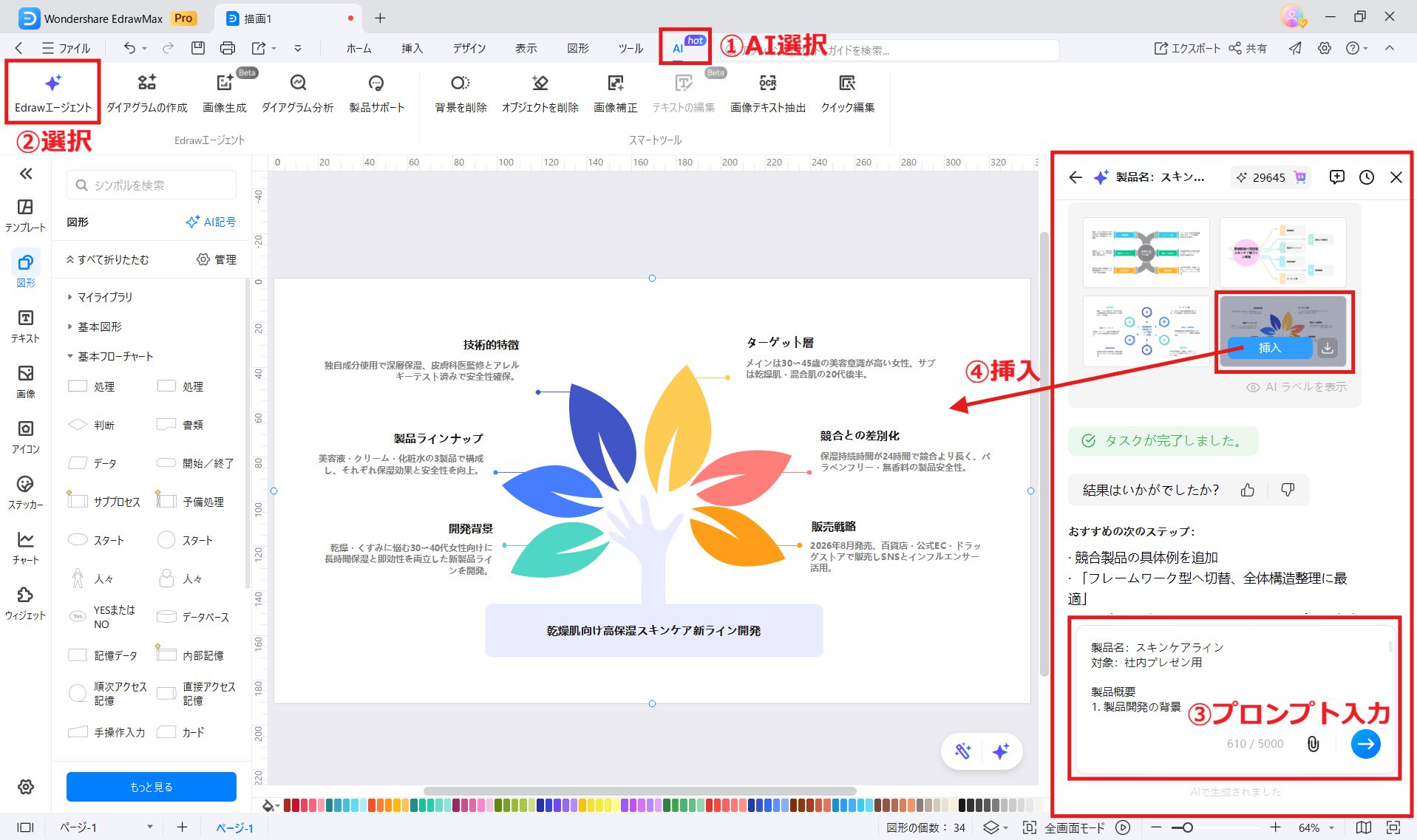
EdrawMaxのAIパワポ作成機能を使うと、テーマや概要を入力するだけで目次を含むスライド全体を自動生成できます。レイアウトや配色も自動で調整されるため、デザインの試行錯誤にかかる時間を大幅に短縮できます。生成後は各スライドを自由に編集できるため、AIの提案をベースに自分好みのおしゃれな目次デザインへとカスタマイズすることも可能です。
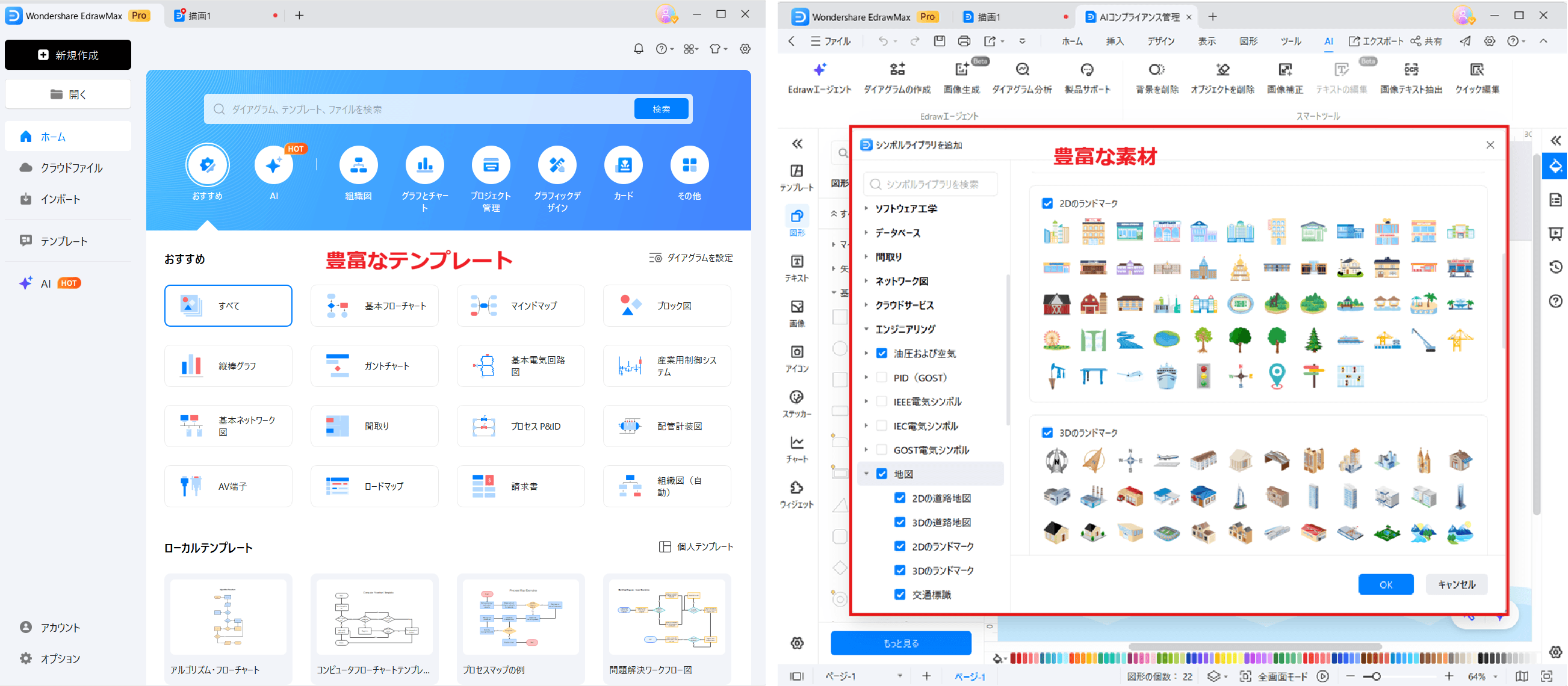
EdrawMaxには、ビジネス・教育・クリエイティブなど幅広いジャンルに対応したパワポテンプレートが多数揃っています。目次デザインのテンプレートも豊富で、さまざまなスタイルを素早く呼び出せます。さらに、イラストやアイコンのライブラリも充実しているため、左右分割デザインや雑誌風レイアウトに必要なビジュアル素材をすぐに挿入してデザインを完成させることができます。
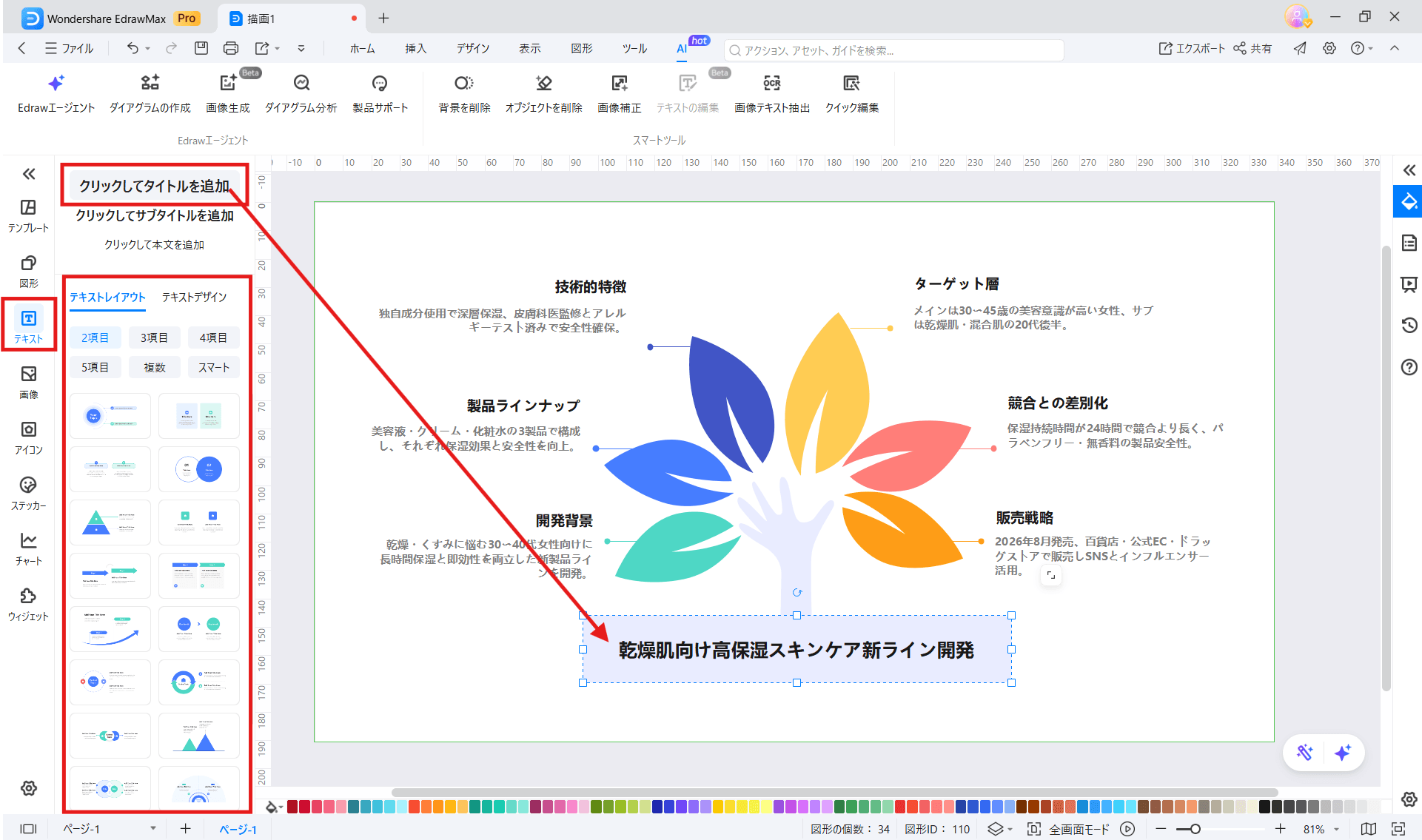
EdrawMaxのテキストレイアウト機能を使えば、フォントの種類・サイズ・色・行間をスライド全体で一括管理できます。「大胆な文字サイズ」デザインのようにテキストをビジュアルの主役にしたいときも、直感的な操作でサイズや配置を自由に調整可能です。スライドマスター機能と組み合わせることで、目次スライドと本編スライドのフォントデザインを統一した、プロ品質のプレゼン資料に仕上げられます。
本記事では、おしゃれなパワポ目次のデザイン10選と、作成時の注意事項を紹介しました。
シンプルな基本形から、左右分割・大胆なレイアウト・雑誌風・アニメーション付きまで、プレゼンの目的や雰囲気に合わせて選べるデザインが揃っています。目次スライドはプレゼンの第一印象を決める重要なスライドです。スライド番号との整合性・可読性・全体デザインとの統一を押さえ、聴衆にとって見やすく洗練された目次を目指しましょう。
おしゃれな目次スライドをより手軽に作りたい方には、無料体験版があるEdrawMaxがおすすめです。豊富なテンプレートとAI機能を活用して、デザインの手間をかけずにプロ品質の目次スライドを仕上げてみてください。