


自己紹介用のパワポテンプレート7選と作り方を紹介

編集者: Edraw
自己紹介スライドは、就活の面接、社内プレゼン、新規商談、セミナーなど、さまざまな場面で活用されます。短時間で自分の経歴や強みを伝えるためには、分かりやすく整理されたスライドを作ることが重要です。
本記事では、ビジネスや大学、英語プレゼンなどにも使える自己紹介パワポテンプレート7選を紹介します。また、テンプレートや図解素材が豊富で、AI機能を使ってスライド作成を効率化できるEdrawMaxの活用方法も解説します。下記のボタンからインストールして初心者でも簡単に自己紹介スライドを作れるようになります。
自己紹介スライドは、相手に自分の情報を短時間で伝えるための資料です。1枚に内容を整理すると、見やすく印象にも残りやすくなります。ここでは、場面別に使いやすい自己紹介パワポ1枚テンプレートを紹介します。
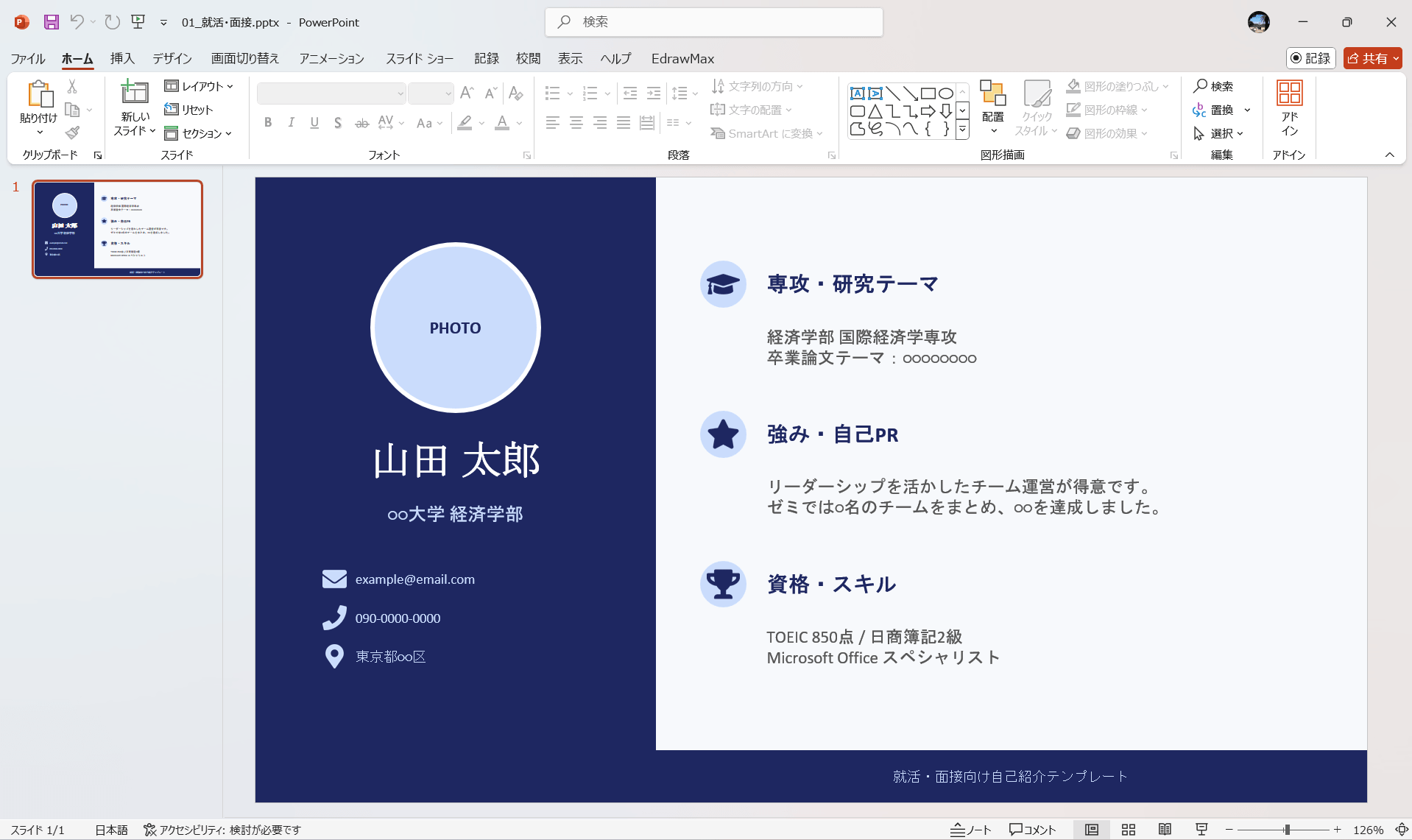
氏名、大学名、専攻、強みを中心にまとめる構成です。落ち着いた配色にすると、まじめで信頼感のある印象を与えやすくなります。
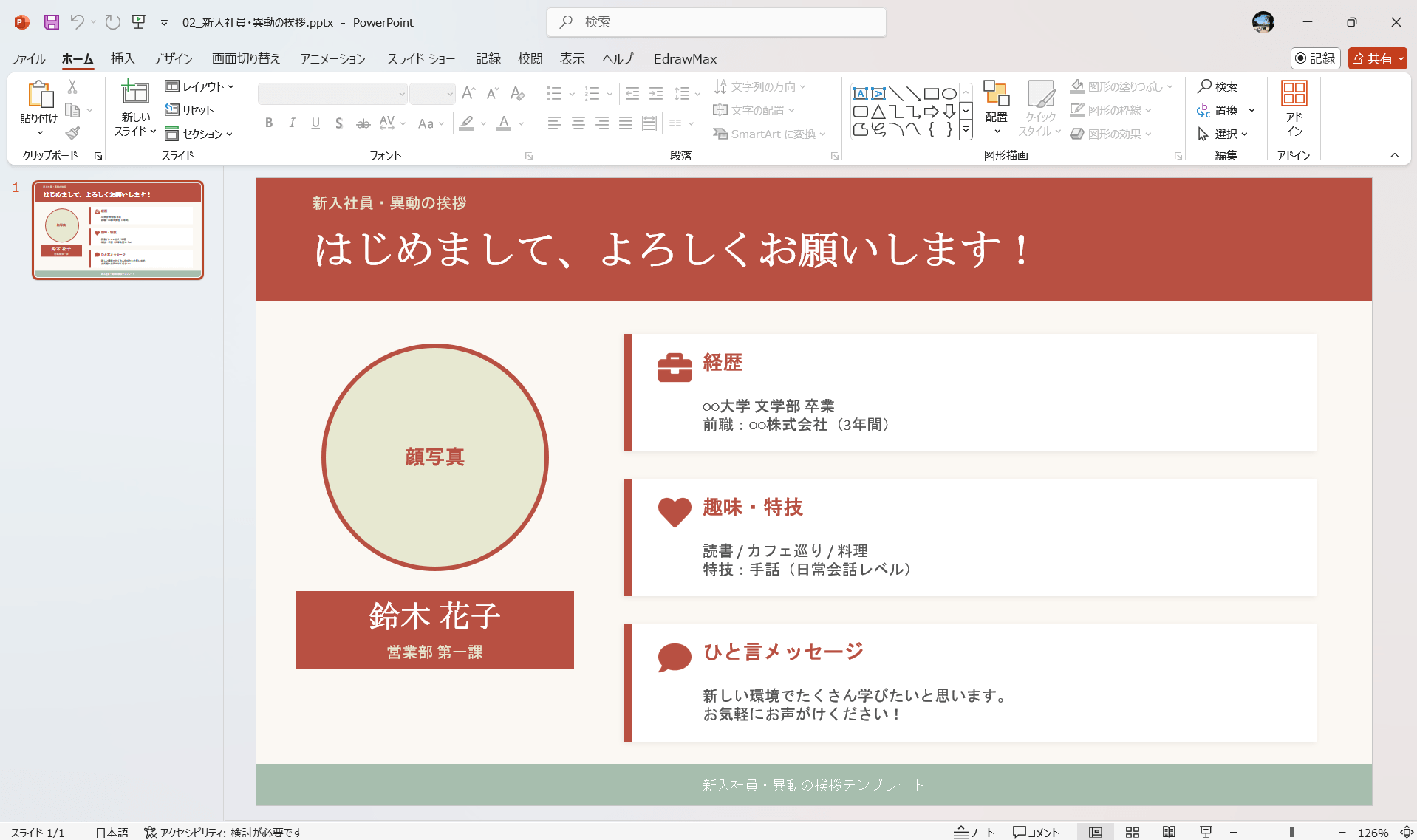
所属部署、これまでの経歴、趣味、ひと言メッセージを入れると親しみやすくなります。顔写真を添えるのも効果的です。
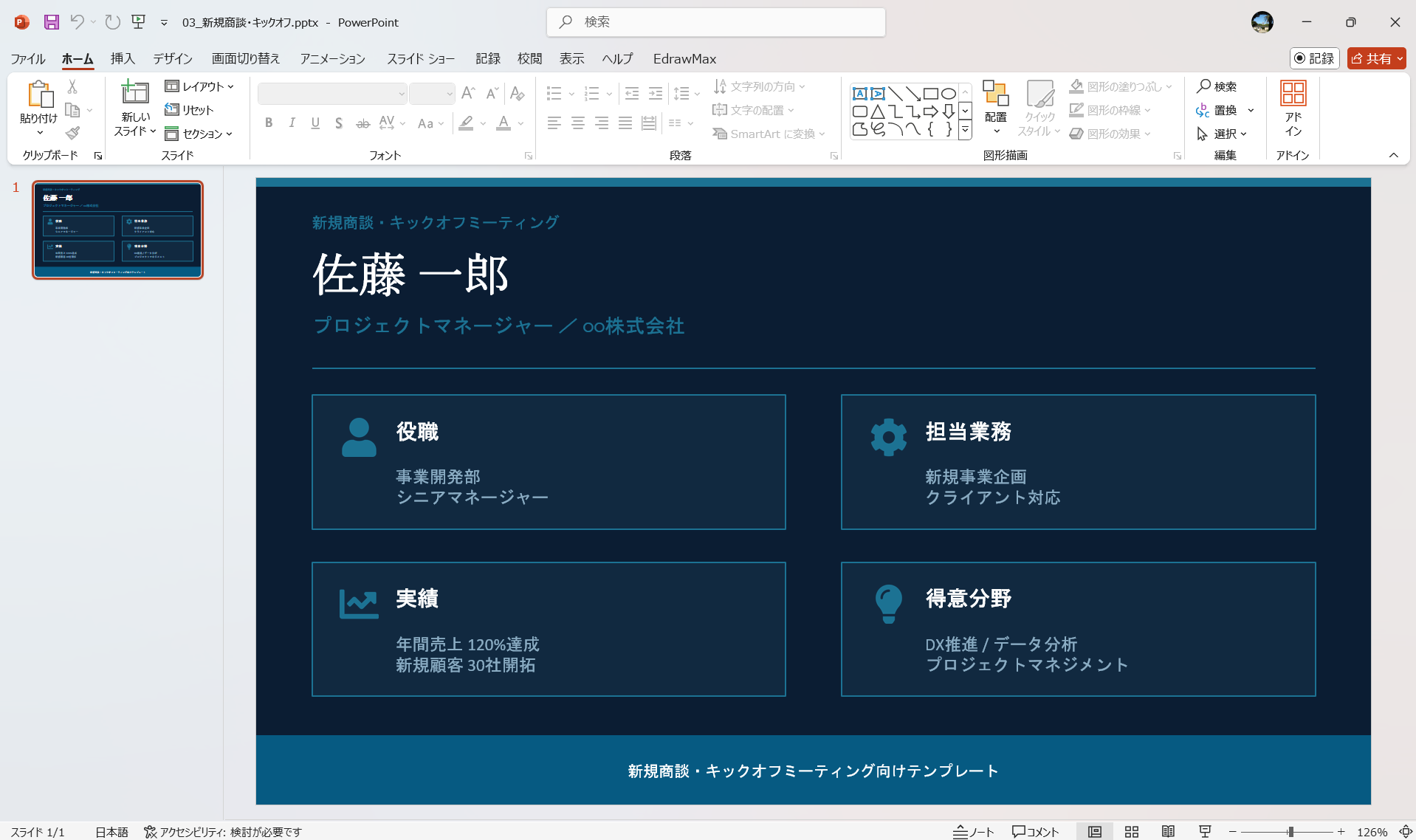
役職、担当業務、実績、得意分野を簡潔に入れると、相手に自分の役割が伝わりやすくなります。
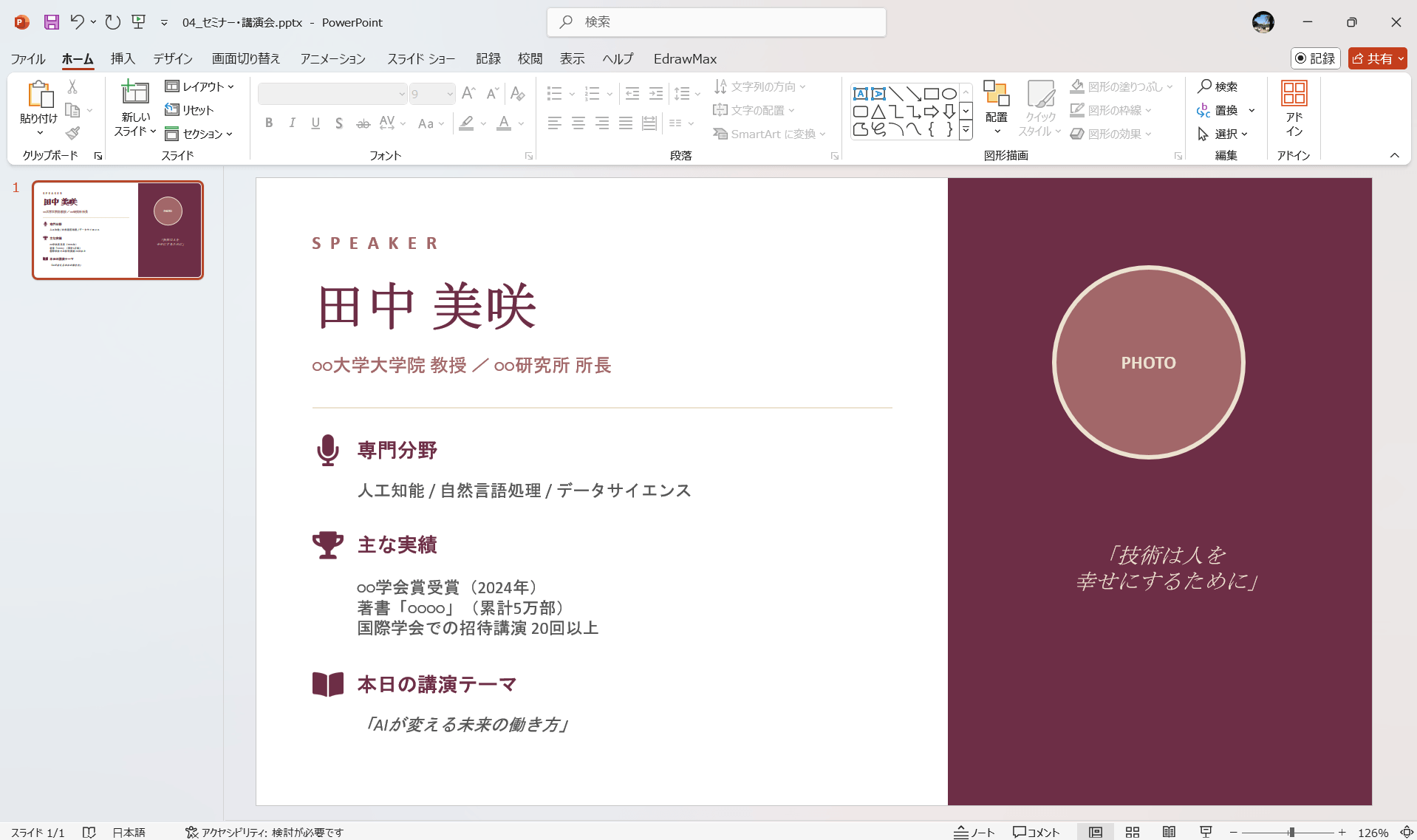
登壇者名、肩書き、専門分野、実績を整理して配置するテンプレートです。信頼感のあるレイアウトが向いています。
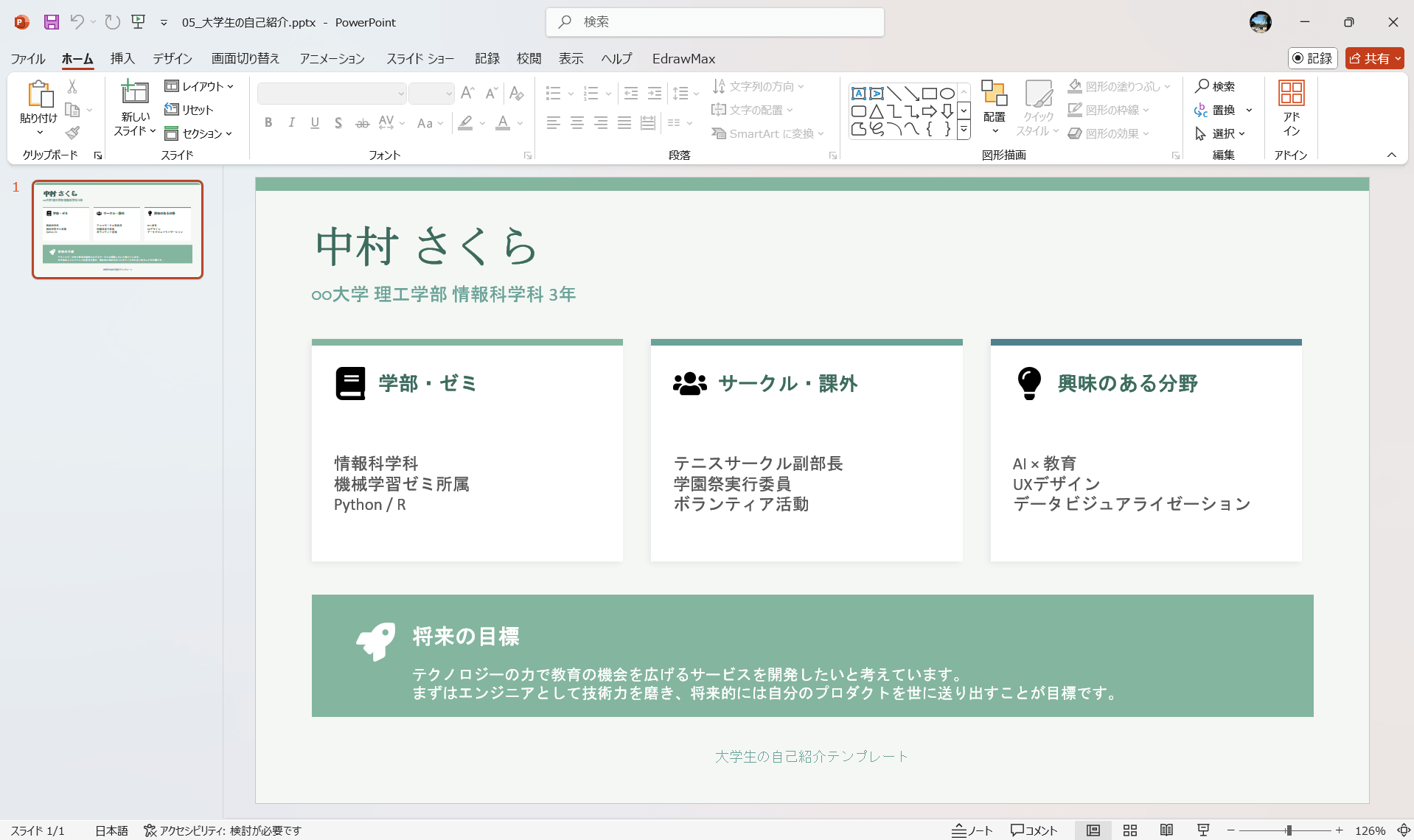
学部やサークル、興味のある分野、将来の目標を入れると、自分らしさを自然に伝えられます。
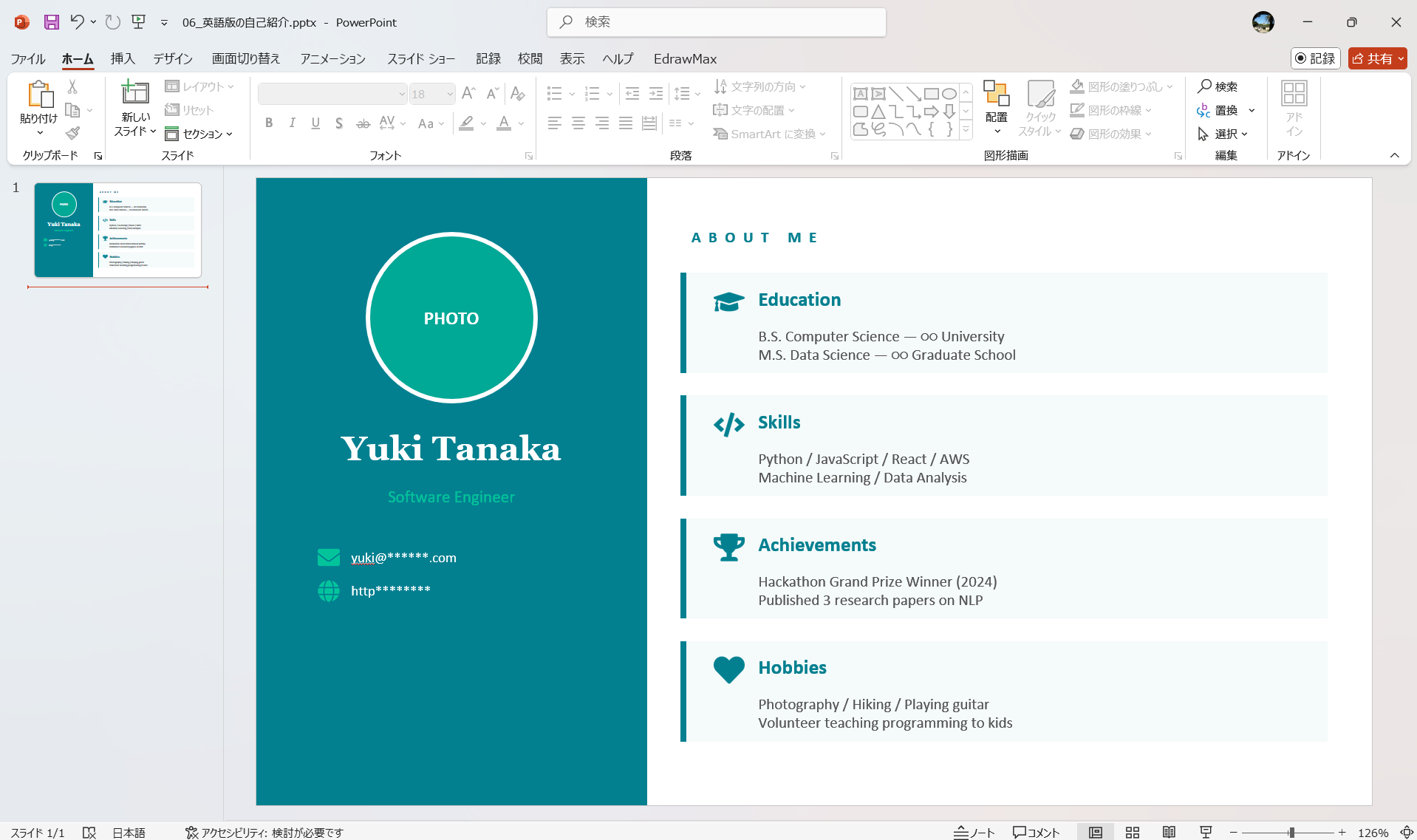
Name、Major、Skills、Hobbiesなどを英語でシンプルにまとめる形式です。海外向けの発表でも使いやすいのが特徴です。
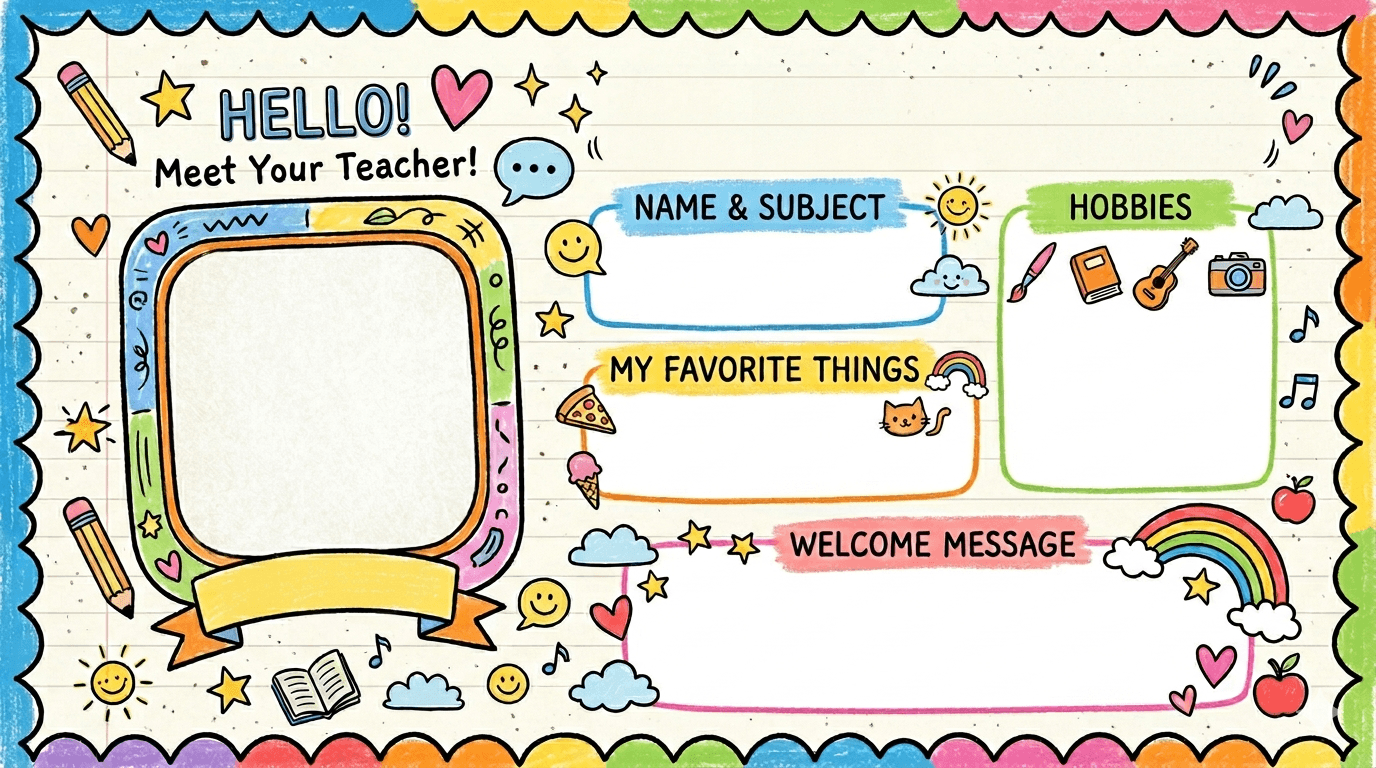
小学校・幼稚園の教員による自己紹介時に、手書き風パワーポイントテンプレートをご活用ください。
自己紹介スライドは、内容だけでなく「見せ方」も重要です。分かりやすく整理されたスライドは、聞き手に強い印象を残します。ここでは、自己紹介スライドを作る際に意識したいポイントを紹介します。
スライドの色は、全体の印象を大きく左右します。基本的には2〜3色程度にまとめると、統一感のあるデザインになります。
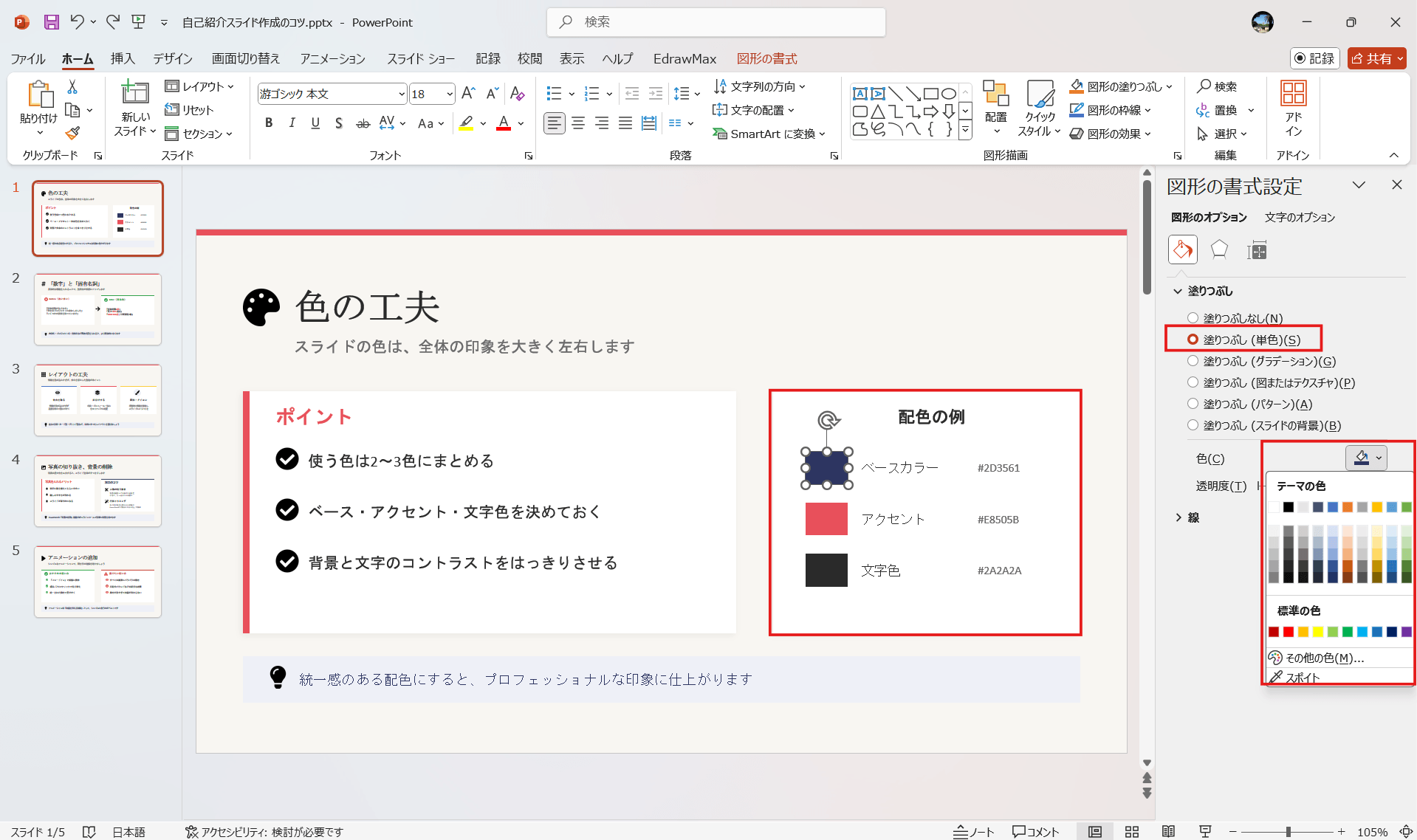
例えば、ベースカラー・アクセントカラー・文字色を決めておくと、見やすく整理されたスライドになります。また、背景と文字のコントラストをはっきりさせることで、情報が読み取りやすくなります。
自己紹介では、具体的な情報を入れることが大切です。例えば、「営業経験があります」と書くよりも「営業経験3年」「売上120%達成」など、数字を入れると説得力が高まります。
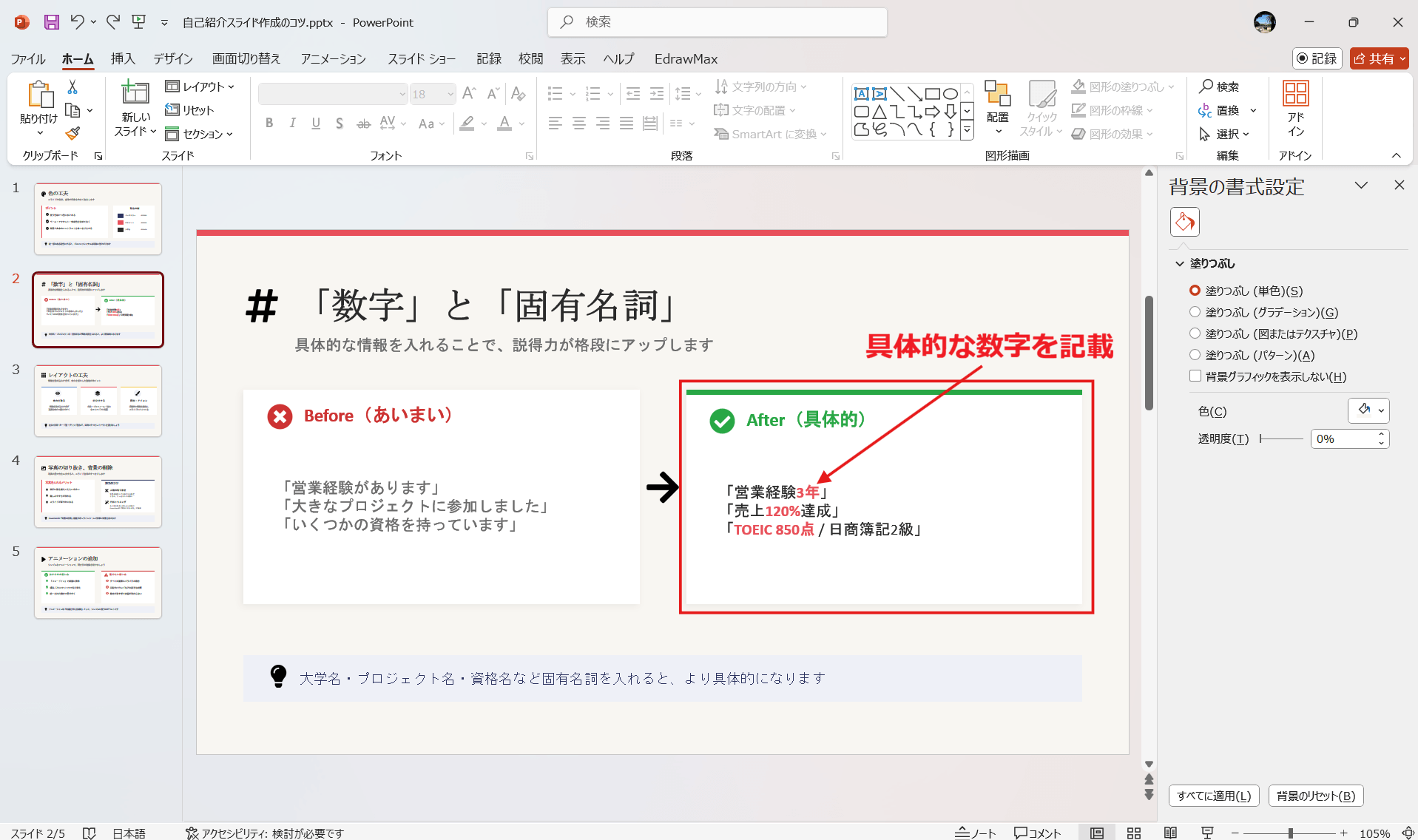
また、大学名、プロジェクト名、資格名などの固有名詞を入れると、自己紹介の内容がより具体的になります。
自己紹介スライドは、情報を詰め込みすぎないことがポイントです。余白を適度に取り、名前・プロフィール・強みなどを分かりやすく配置しましょう。
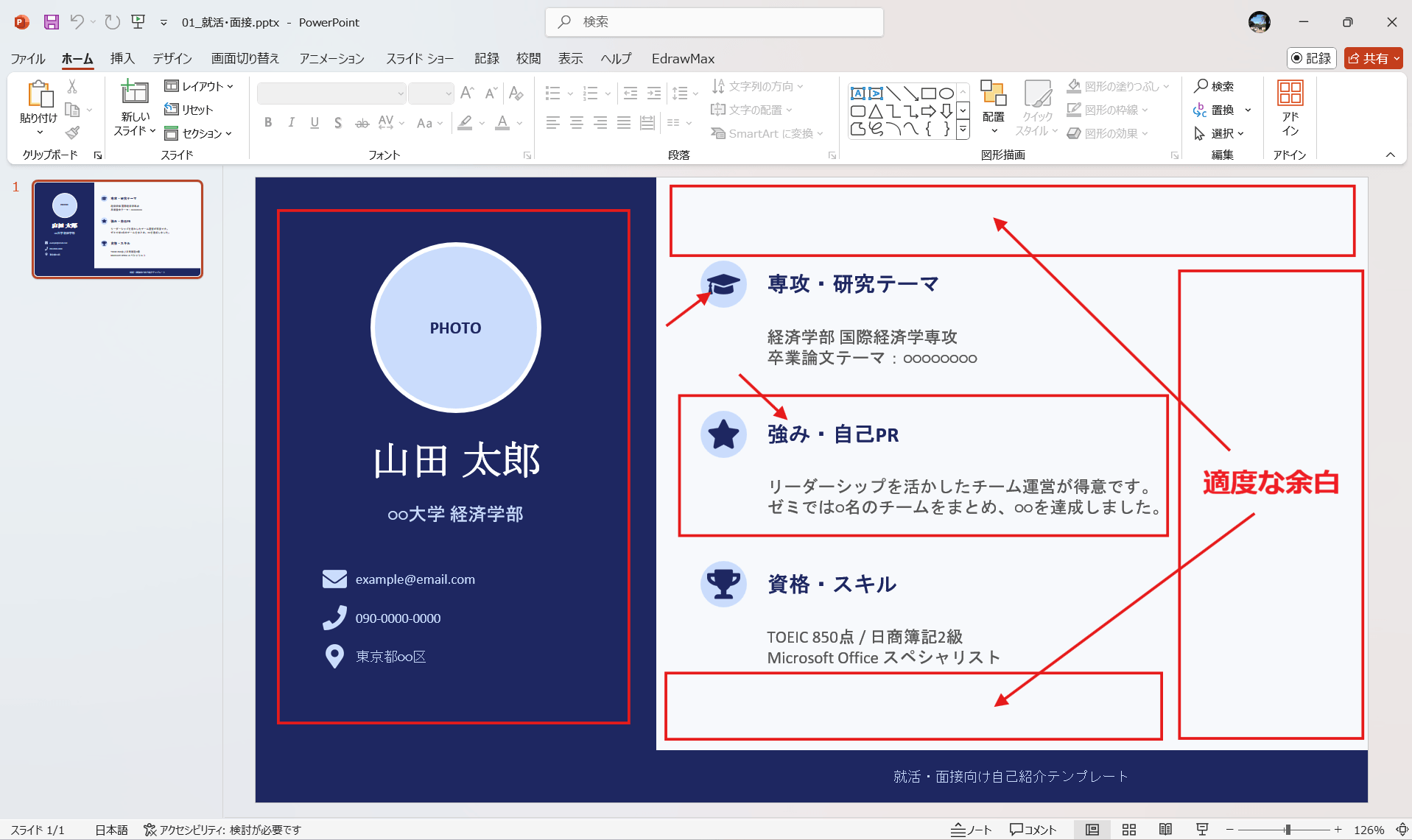
図形やアイコンを使うと、視覚的に情報を整理できます。レイアウトを整えることで、スライド全体が見やすくなります。
顔写真やプロフィール写真を入れると、相手に覚えてもらいやすくなります。ただし、写真の背景が複雑だとスライドが見にくくなることがあります。
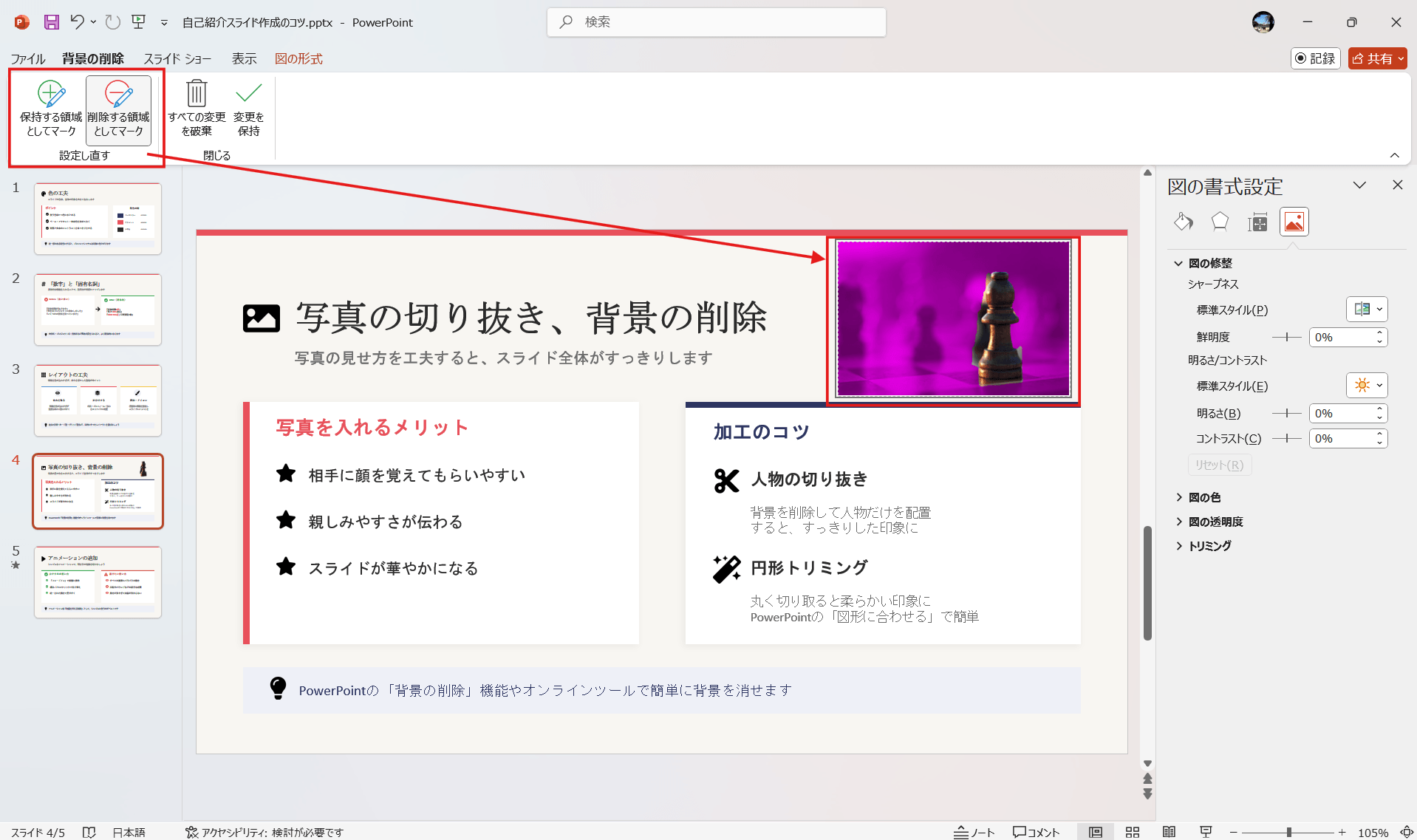
その場合は、写真の背景を削除したり、人物を切り抜いたりすると、スライド全体がすっきりした印象になります。
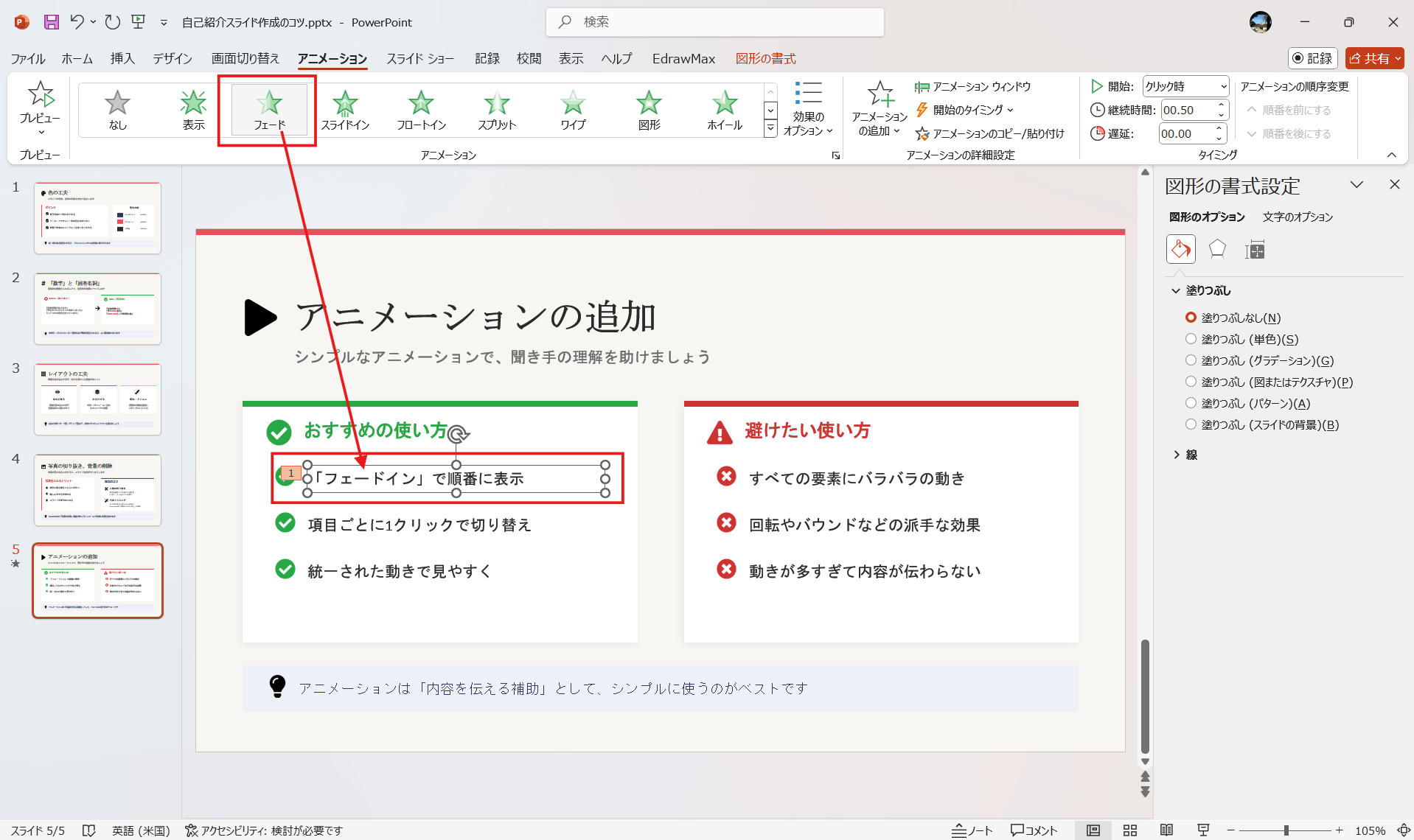
アニメーションを使うと、スライドの内容を順番に説明できるため、聞き手の理解を助けることができます。ただし、動きを入れすぎると逆に見づらくなることもあるため、シンプルなアニメーションを適度に使うことが大切です。
経歴パワポを作る際、「デザインを考えるのが難しい」「PowerPointでレイアウトを整えるのに時間がかかる」と感じる方も多いのではないでしょうか。そこで役立つのが、図解作成ツールEdrawMaxです。
EdrawMaxは、プレゼン資料や図解、インフォグラフィックなどを簡単に作成できるツールで、自己紹介スライドの作成にも活用できます。テンプレートや素材が豊富に用意されているため、初心者でも短時間で見やすいスライドを作ることが可能です。また、作成したデザインはPowerPoint形式でエクスポートできるため、プレゼン資料としてそのまま利用できます。
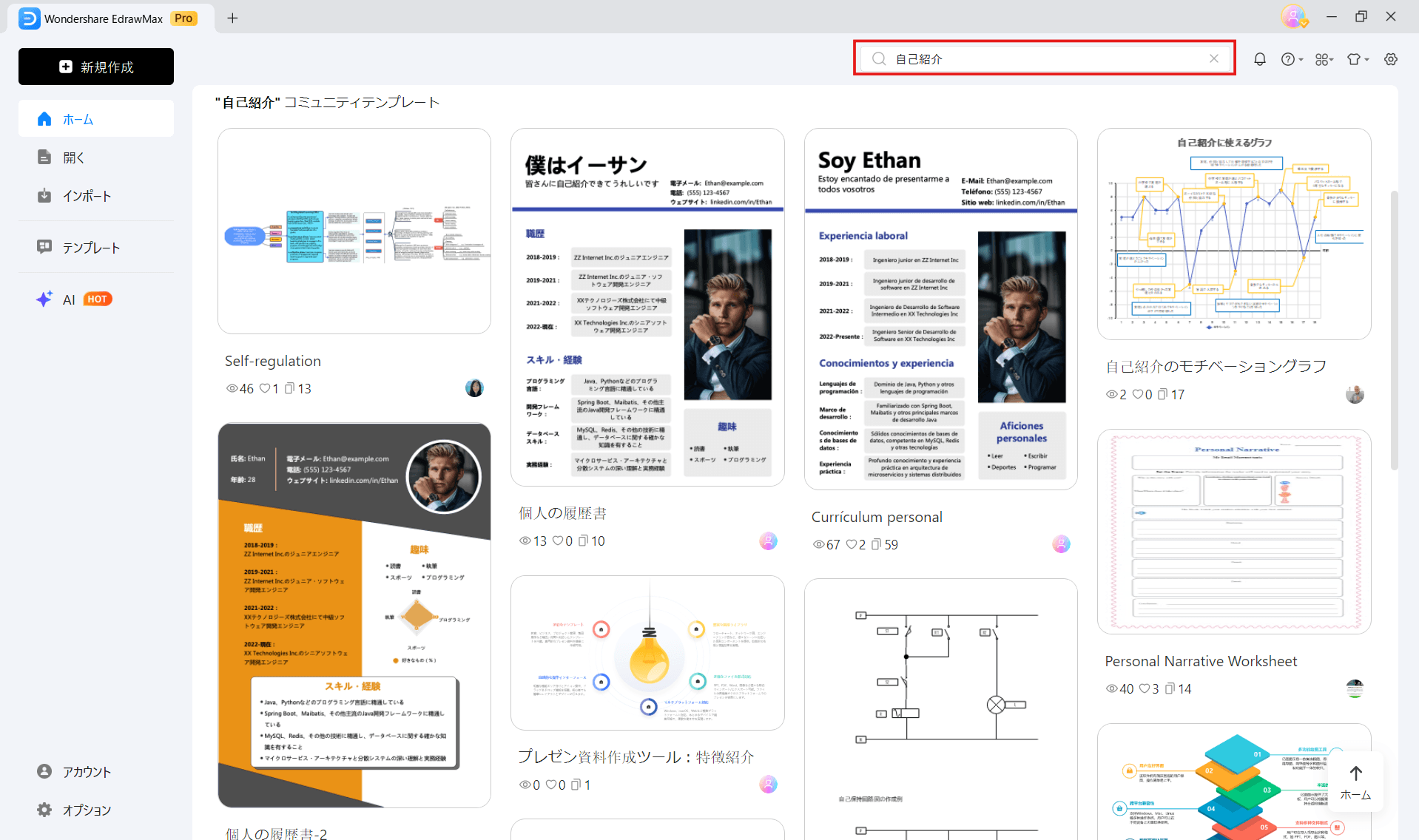
EdrawMaxには、プレゼン資料や図解作成に使えるテンプレートが多数用意されています。自己紹介スライドに使えるレイアウトやデザインも豊富なため、テンプレートを選ぶだけでスライドの構成を簡単に作ることができます。
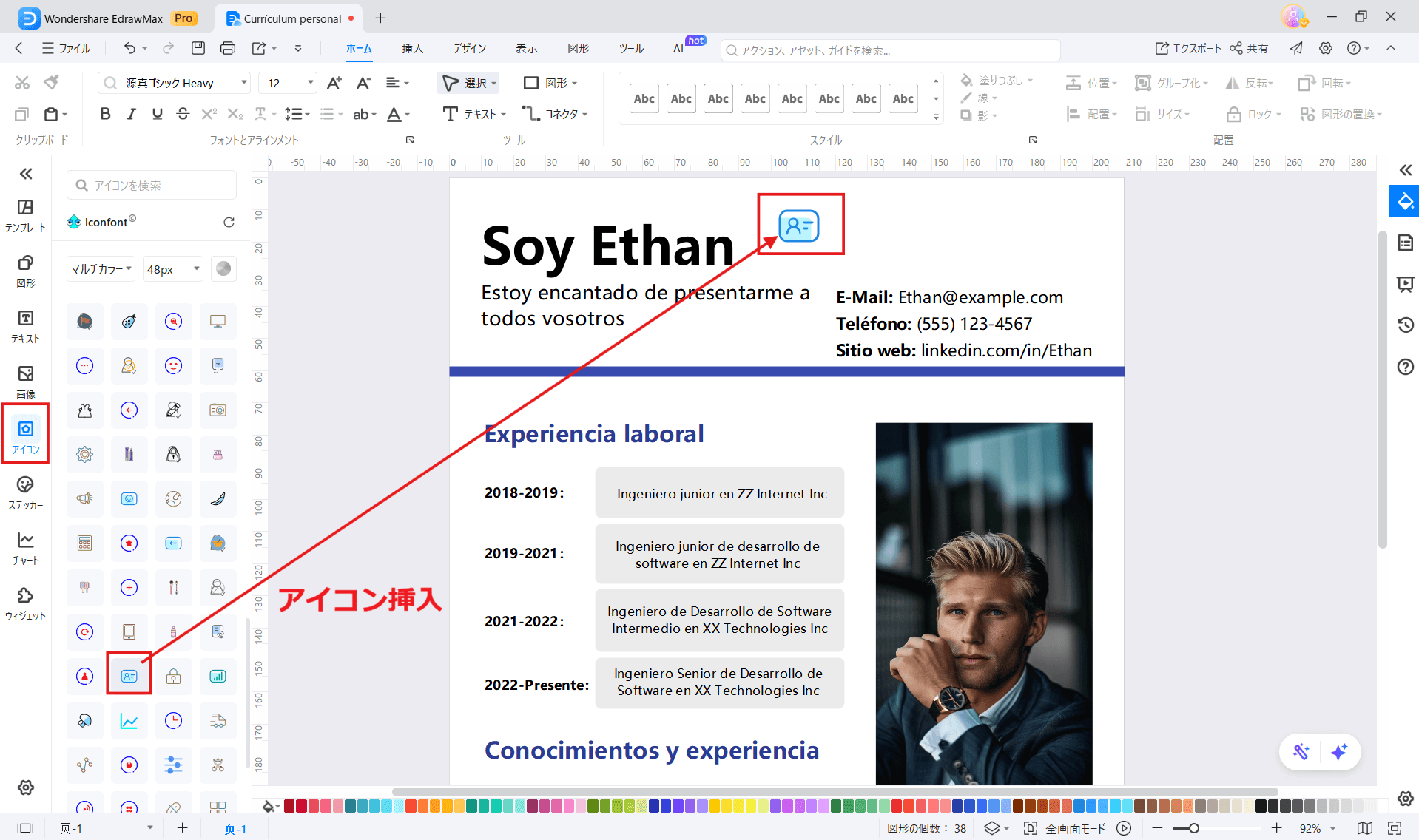
さらに、アイコンや図形、イラストなどの素材も充実しているため、スライドの情報を視覚的に整理することができます。これにより、自己紹介の内容を分かりやすく伝えるスライドを作成できます。
EdrawMaxには、AIを活用したスライド生成機能も搭載されています。テーマや内容を入力すると、AIがレイアウトや構成を自動で提案してくれるため、スライド作成の時間を大幅に短縮できます。
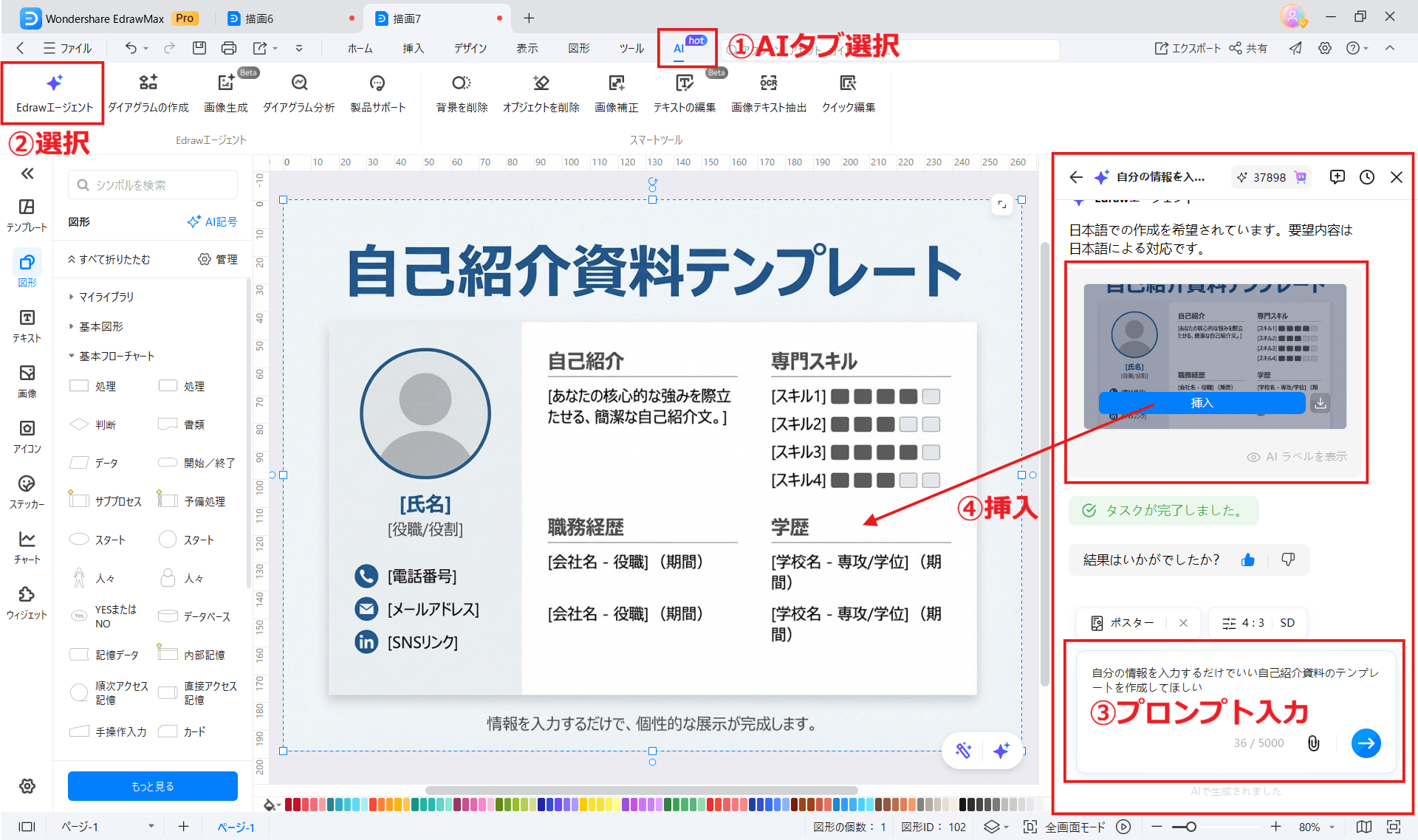
特に、自己紹介スライドのようにシンプルな構成の資料では、AI機能を活用することで効率よくスライドを作成できます。デザインが苦手な方でも、分かりやすい自己紹介スライドを簡単に作れるのが大きなメリットです。
自己紹介スライドは、面接やプレゼン、セミナーなどで自分の情報を分かりやすく伝えるための重要な資料です。1枚のスライドに名前や経歴、強みなどを整理してまとめることで、短時間でも相手に印象を残しやすくなります。また、色の使い方やレイアウト、写真の活用などを工夫することで、より見やすいスライドを作ることができます。テンプレートや図解素材を活用すれば、初心者でも効率よく資料を作成できます。
特に無料体験版が用意されているEdrawMaxのようなツールを利用すると、テンプレートやAI機能を活用してスライド作成をスムーズに進めることが可能です。ぜひ本記事を参考に、自分の魅力を分かりやすく伝える自己紹介スライドを作成してみてください。