Edraw サポートセンター
マインドマップを印刷する
マインドマップを印刷するには次のステップを実施してください。
上部のクイックアクセスツールバー内の印刷
アイコンをクリックします。もしくは上部のナビゲーション枠内の
ワークベンチ タブをクリックします。
注記:
キーボードショートカットの Ctrl + Pを押すこともできます。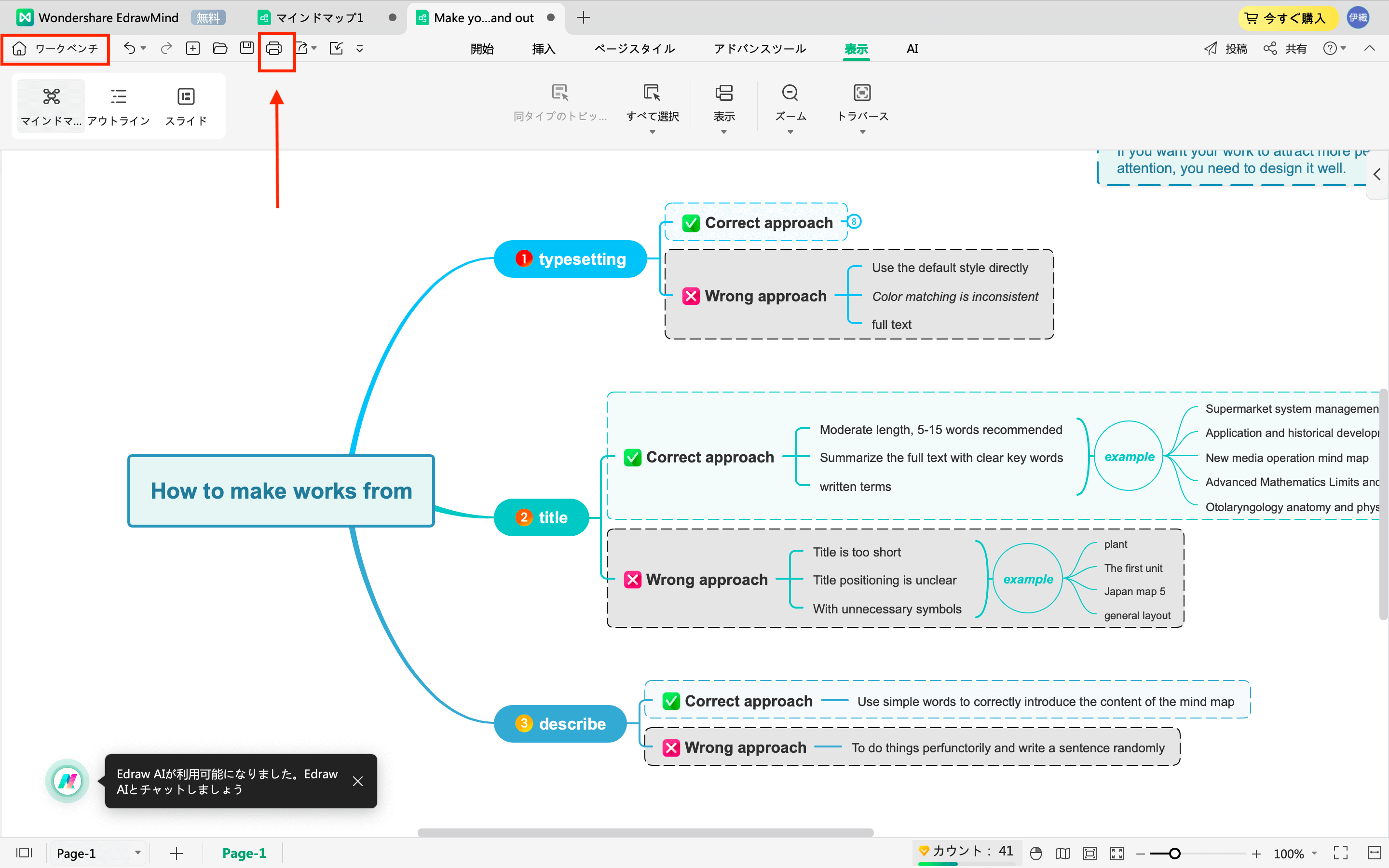
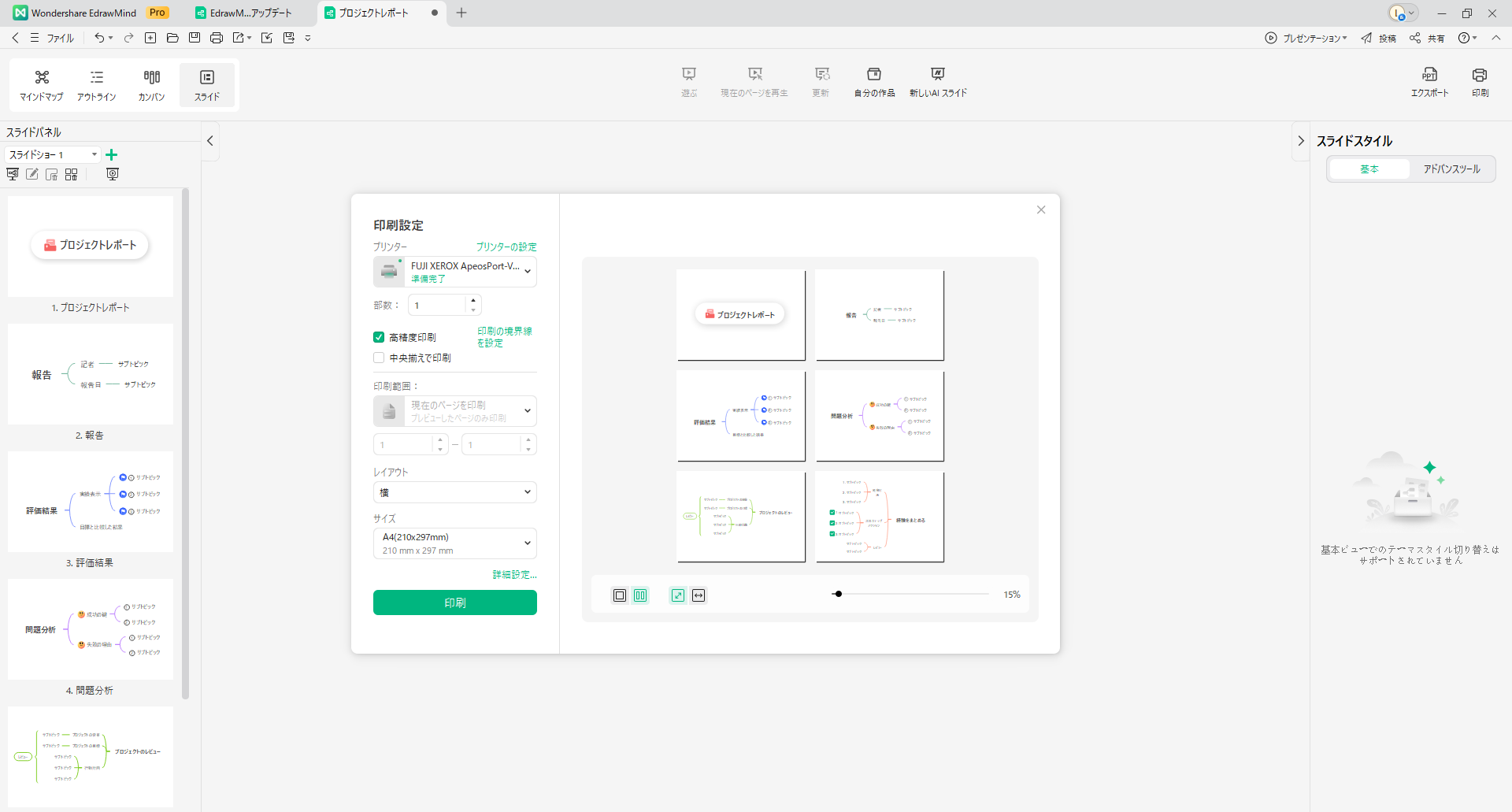
印刷を選択します。プリンターを選択し、
部数を入力します。 設定を変更し、
ページ
を選択し、印刷します。ファイルのレイアウトを選択し、ファイルのサイズを設定します。
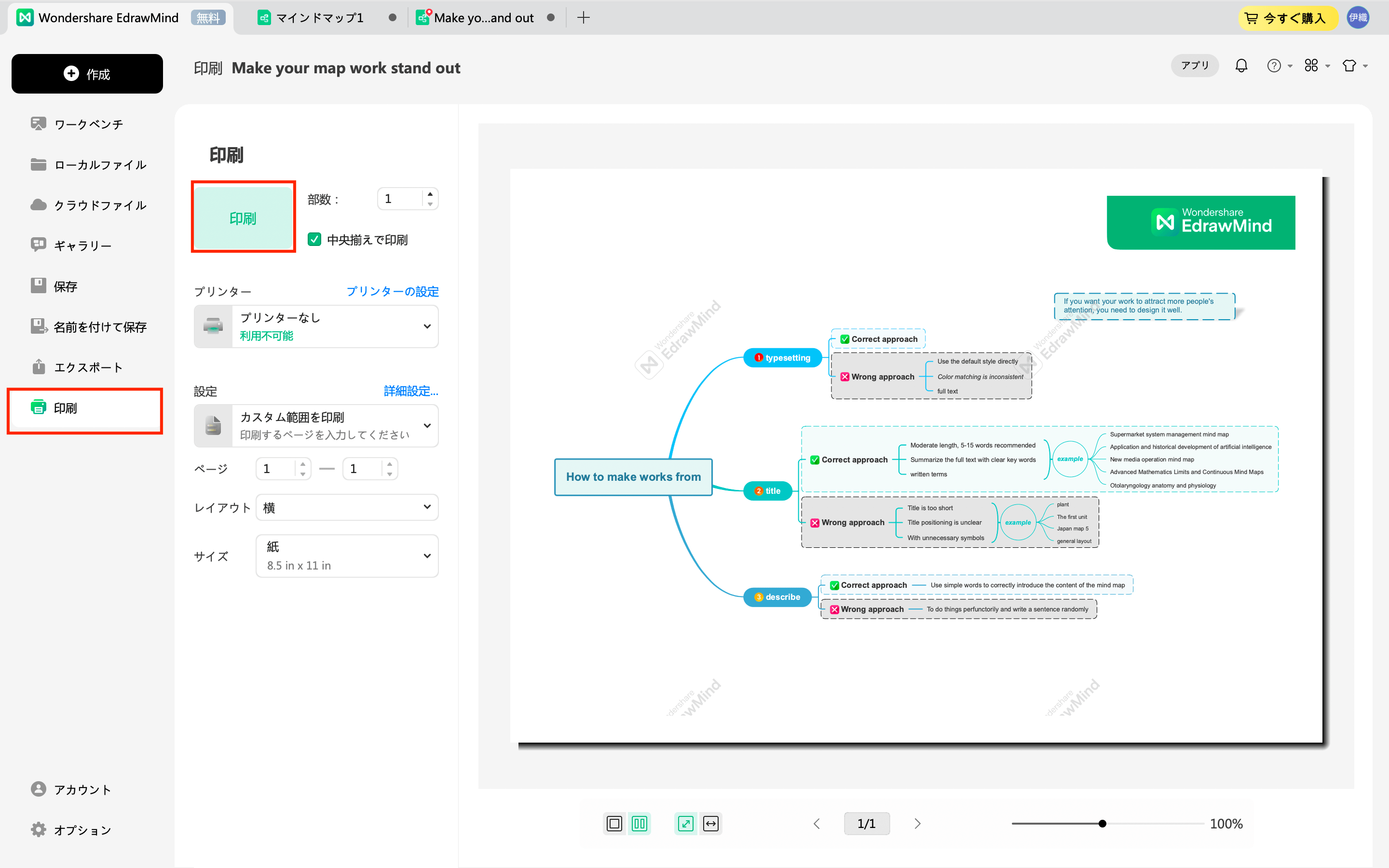
印刷 をクリックし、ファイルの印刷を開始します。
プリンターの設定
プリンターの設定を変更するには次のステップを実施してください。
印刷セクション内のプリンターを設定をクリックしてください。
印刷 のダイアログボックスの、設定
タブ内に以下の設定が表示されるでしょう。
- プリンターを選択:利用可能なプリンターを選択します。
- ファイルを印刷: 異なったプリンターが利用できるよう分子として保存する方法です。 ファイルを印刷を選択することによって、既存のプリンターと異なった機能があるプリンターでファイルを印刷することができます。
- ページ範囲: ページ範囲 セクション内で、特定のページ範囲を印刷することができます。 全てのページを印刷したい場合は全てのページを印刷ボタンを選択します。 特定のページ範囲を印刷する場合は、 カスタム範囲内で必要なページ番号を入力してください。
- 部数: More Settings > Advanced > Copy Count をクリックし、印刷したい部数を入力します。
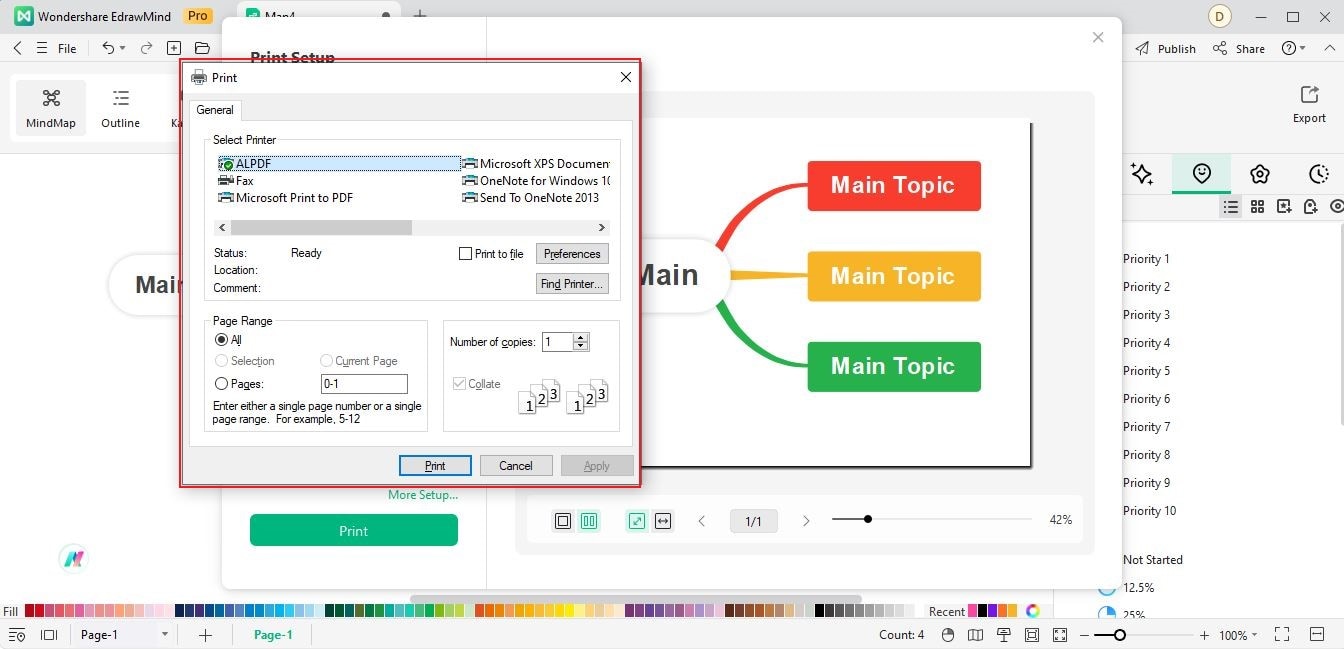
適用 をクリックして変更を保存します。そして、
印刷 をクリックしてファイルの印刷を開始します。
詳細設定
ページの印刷設定をする場合は次のステップを実施してください。:
印刷セクション内の詳細設定…をクリックします。
印刷設定 のダイアログボックス内でお好みで
印刷ズーム、ページ余白、 コンテンツ を変更してください。
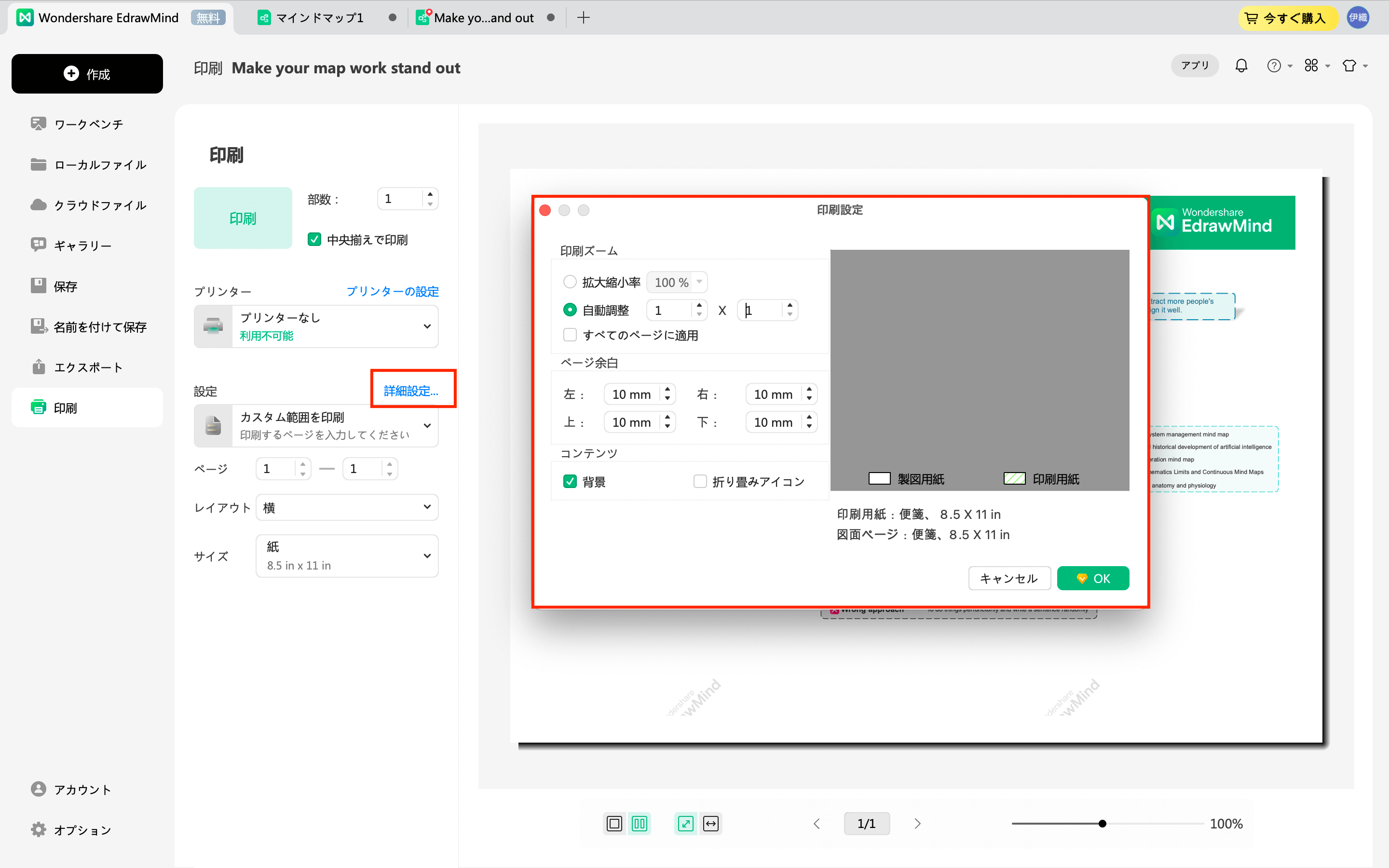
OK をクリックし、変更を適用し、ダイアログボックスを閉じてください。
印刷するマインドマップの表示範囲を素早く調整する方法
① 階層を指定してマインドマップを印刷するには?
印刷時に詳細な内容が不要で、紙面を節約したい場合は、表示する階層を制限することができます。たとえば、元のマインドマップが H1〜H4の4階層で構成されていて、H3までのみを表示して印刷したい場合は、Alt キーと数字の「3」キーを同時に押します。H2 まで表示したい場合は、Alt キーと数字の「2」キーを同時に押します。このように表示したい階層に応じて操作したあと、通常の手順で印刷してください。
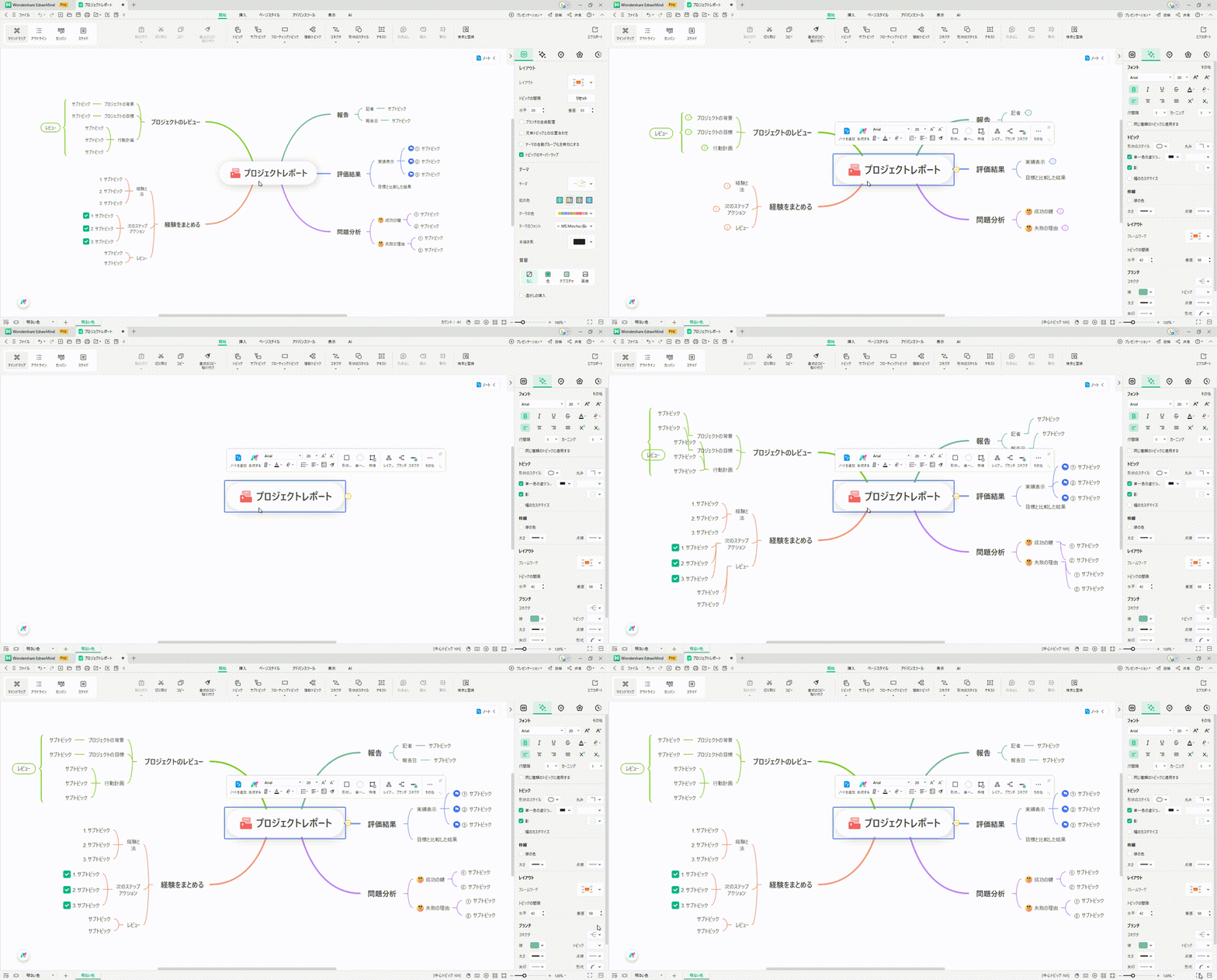
② 複雑なマインドマップを小冊子として分割印刷するには?
マインドマップが複雑で1枚の用紙に収まらない場合は、まず スライドモード で表示します。このモードでは、デフォルトでH2階層以下の内容が1ページずつ表示されます。スライドモード中でも、マウスでノードをクリックすることで、各ページに表示する内容の展開状態を調整できます。
操作手順: 画面左上の【スライド】→【基本バージョンスライド生成】→画面右上の【印刷】