

Edraw サポートセンター
EdrawMindの使い方
-
クイックスタート
-
トピックの操作
-
要素の作成/挿入
-
レイアウト
-
テーマとスタイル
-
テキスト操作
-
マインドマップの表示
-
ファイル操作
-
アウトラインモード
-
スライドモード
-
カンバンモード
-
ブレインストーミングモード
-
タスク管理
-
AI機能
-
共同編集
-
テンプレートのギャラリー
-
ノートとナレッジベース
-
スマホ版の使い方
-
動画リスト
-
FAQ
画像を挿入する
マインドマップやプレゼンテーションを作成するとき、内容を視覚的に表現するために画像を追加することがあります。
EdrawMindモバイルアプリで画像を追加するには、以下の手順に従ってください。
手順❶ 画像を挿入する
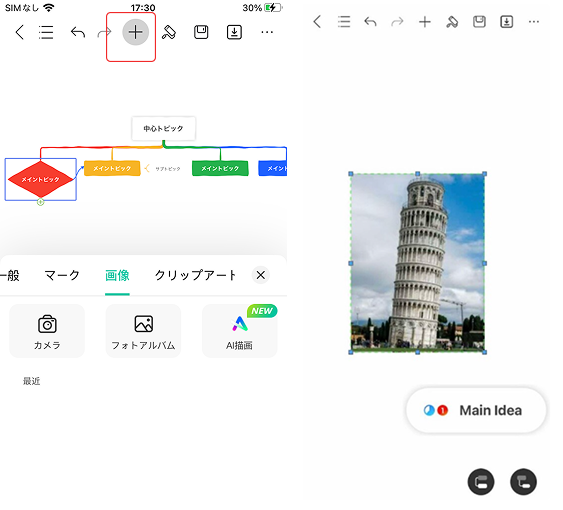
画面上の「+(追加)」ボタンをタップし、メニューから「画像」を選びます。
その後、スマートフォン内のフォトアルバムから挿入したい画像をアップロードします。
手順❷ 画像を移動・サイズ調整
挿入した画像は、指でドラッグして移動できます。
必要に応じて、トピックやサブトピックの中へドラッグして枠内に配置することも可能です。
画像のサイズを変更したい場合は、画像の角に表示されるハンドルを使って調整してください。