

Edraw サポートセンター
ファイルのインポート&エクスポート
EdrawMindモバイルを使えば、既存のマインドマップを開く、作成したマインドマップをさまざまな形式で保存・共有することができます。
ファイルをインポートする
ファイルインポート画面を開く
画面下部の「参照」タブを開き、右下の緑「+」アイコンをタップして「ファイルをインポート」を選択します。
または、右上の「その他(…)」アイコンをタップし、「インポート」を選んでもOKです。
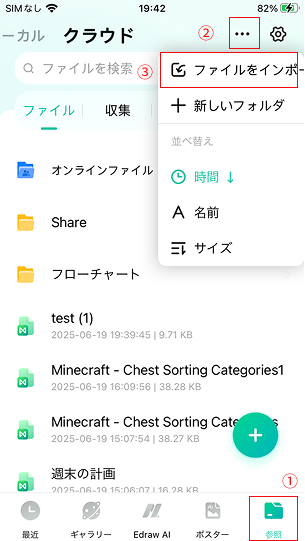
ファイルを選択
端末内のファイルを参照し、インポートしたいファイルを選択します。
マインドマップを保存する
作業内容を失わないよう、マインドマップを定期的に保存しておきましょう。
長期プロジェクトや、後日再編集が必要な内容に特におすすめです。
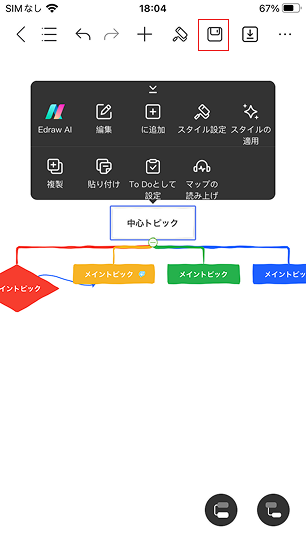
保存アイコンをタップ
画面右上の「保存アイコン」をタップします。
保存したファイルを確認
保存されたマップは「最近使用したファイル」に表示され、いつでも開くことができます。
マインドマップをエクスポートする
作成したマインドマップは、プレゼン・印刷・共有用にさまざまな形式でエクスポートできます。
エクスポートメニューを開く
ファイルタブから: マップを長押しし、表示されたメニューから「エクスポート」を選択。
編集画面から: 右上の「エクスポート」アイコンをタップします。
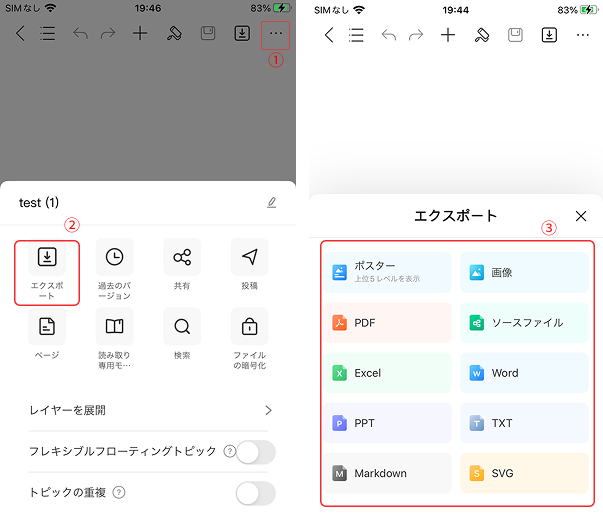
エクスポート形式を選択
画像、PDF、Word、PowerPointなどから形式を選びます。
エクスポートを完了
「確認」をタップすれば、指定した形式でファイルが保存されます。