

Edraw サポートセンター
ノートの作成方法
マインドマップはアイデアの可視化に最適ですが、説明や詳細情報を十分に盛り込むには文字数が限られてしまうと感じたことはありませんか?
この悩みを解消するために、EdrawMindは「ノート機能」を提供し、マップを乱雑にせずにマインドマップに自由にノートを追加できます。
場面① マインドマップにノートを追加
前述したように、EdrawMindでマインドマップにノートを追加して情報量を増やせるので、マインドマップ本体の構造を崩さず、自由に文章が記入可能です。
こうして追加情報を気軽に、内容の変更なくノードに付加でき、より充実したマインドマップ活用が実現します。
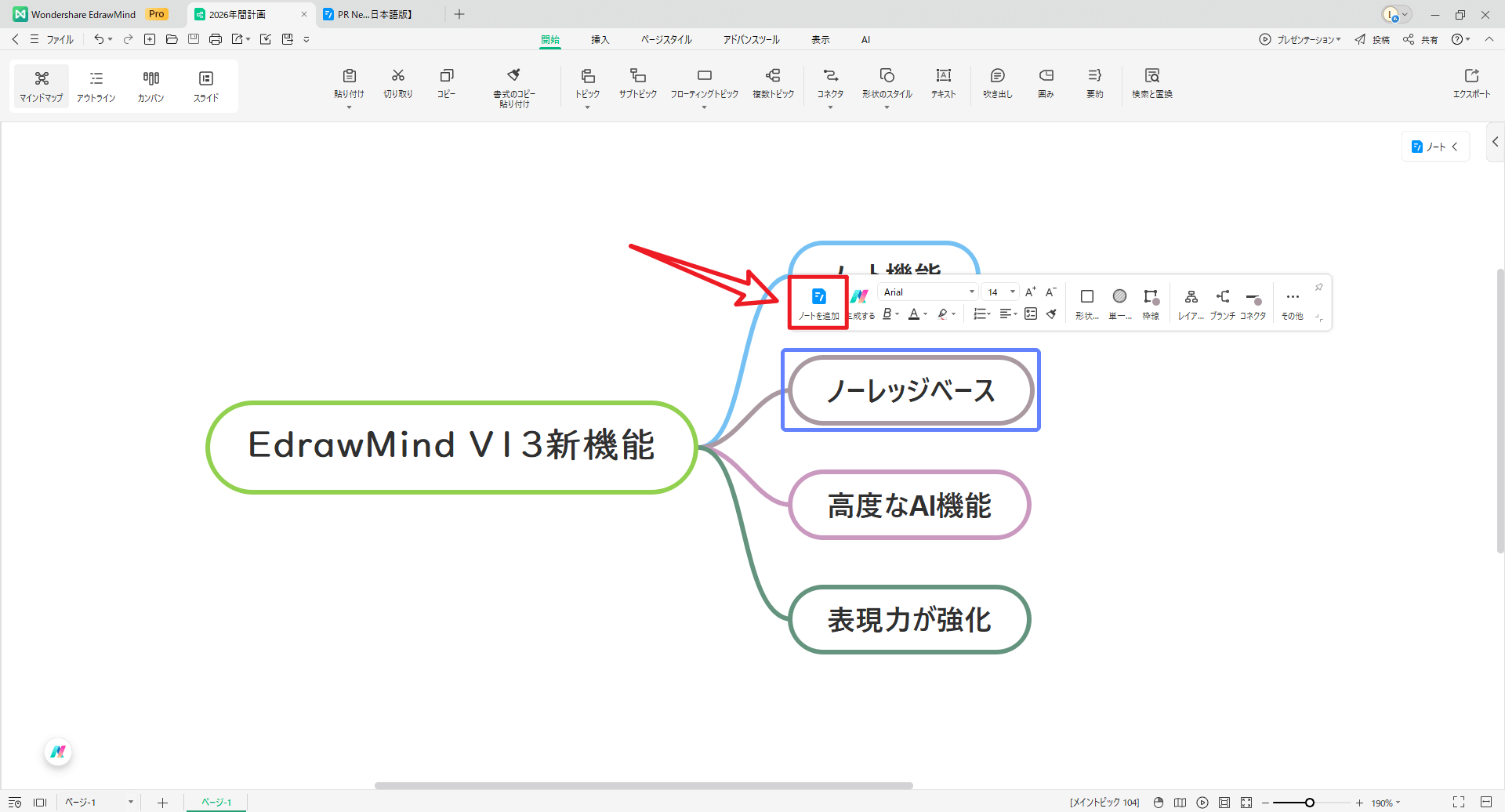
フローティングカスタマイズバーから【ノートを追加】をクリックします。
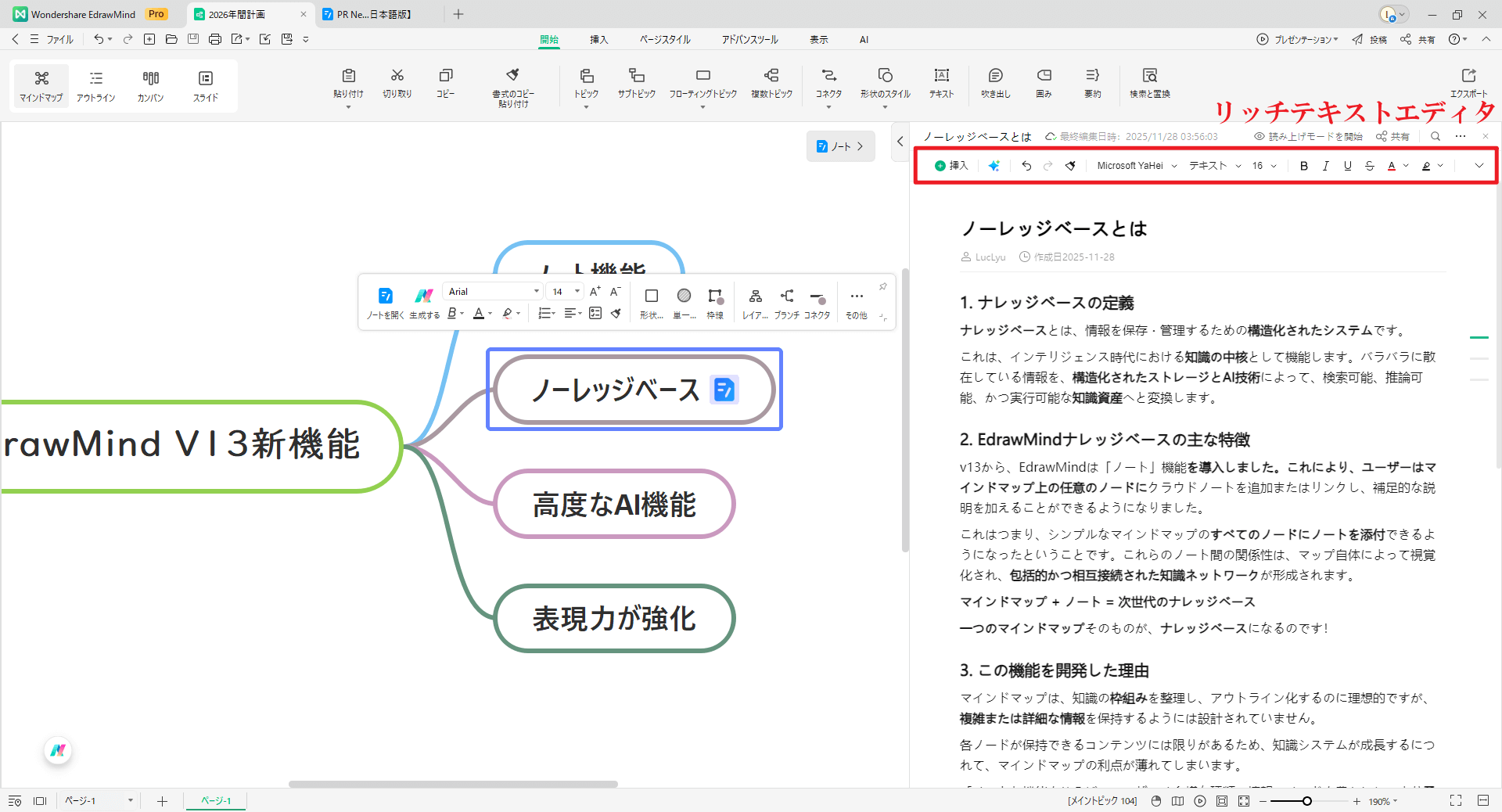
ここで内容を入力できます。「タイトル」も忘れず編集しましょう。
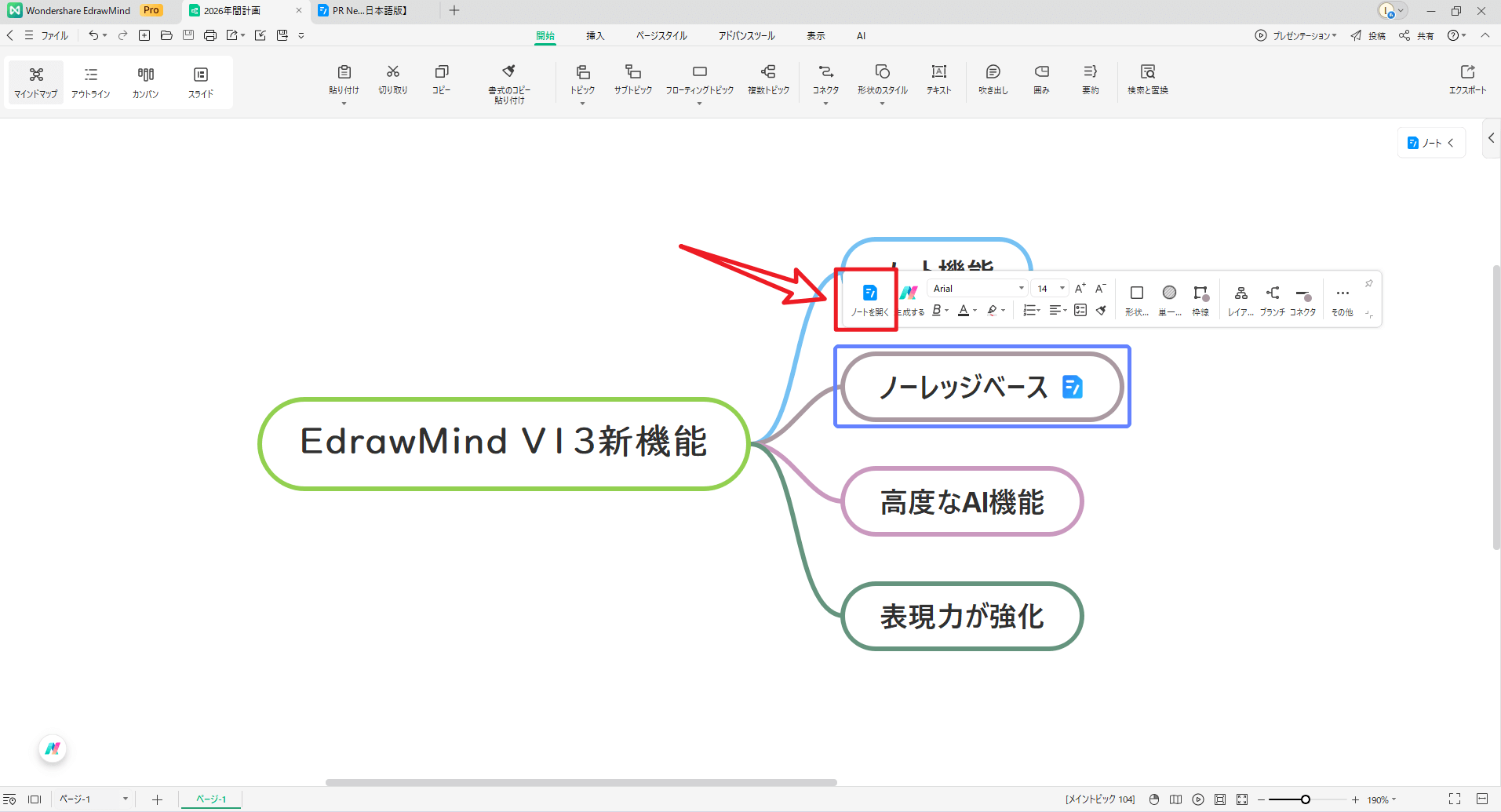
【ノートを開く】から追加した内容にいつでもアクセスできます。
場面② 単独でノートを新規作成
EdrawMindでは、マインドマップとは別に、単独で新しいノートを作成したり、既存のドキュメントを読み込んでノートに変換したりすることも可能です。この操作手順は以下の通りです。
EdrawMindを起動後、画面左側にある【ナレッジベース】をクリックし、次に【ノート】を選択します。
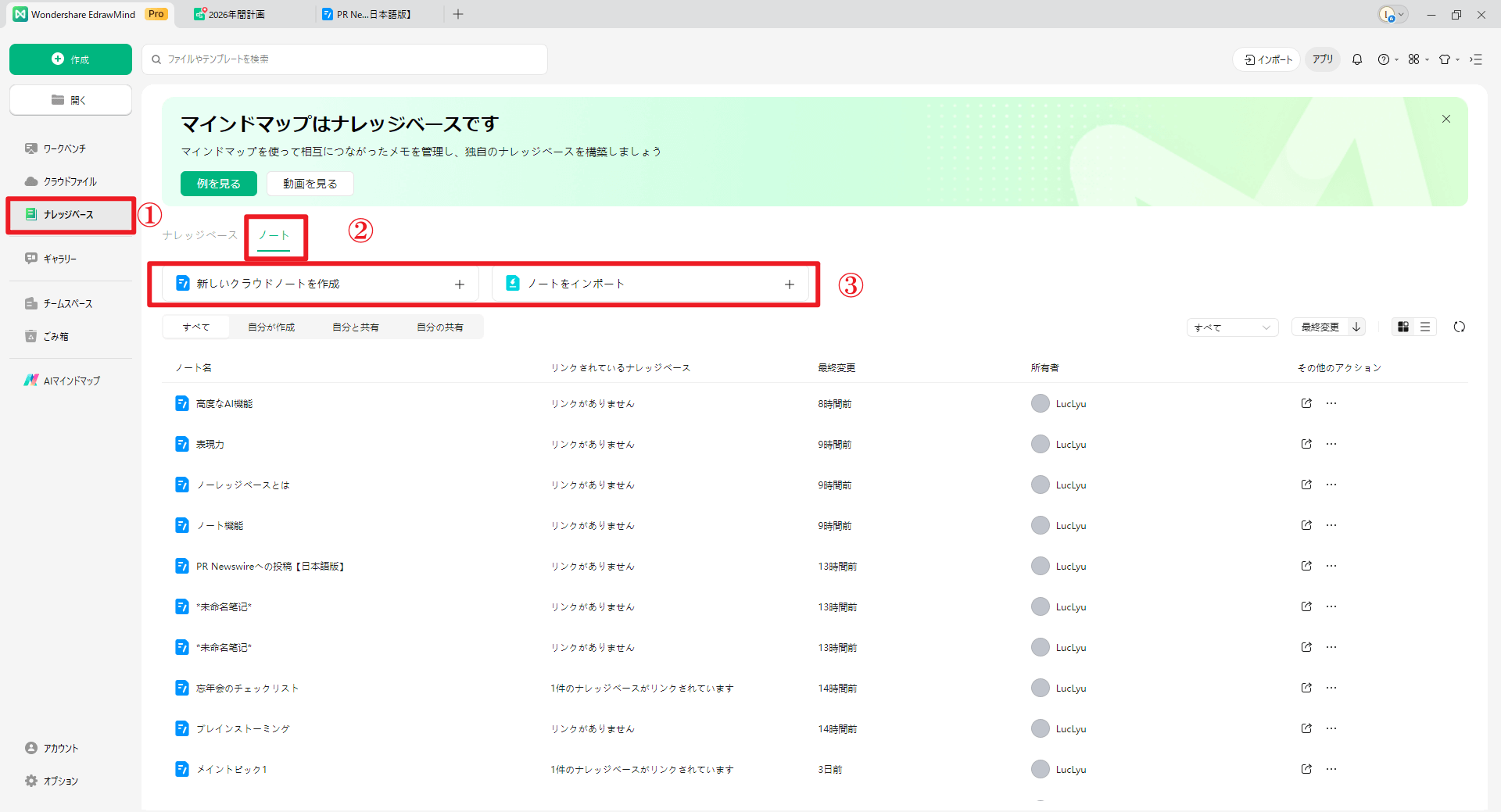
【新しいクラウドノートを作成】をクリックして、新規の空白ノートを作成します。
または、【ノートをインポート】をクリックし、Word、Markdown、またはTXT形式のドキュメントを取り込み、ノートに変換します。
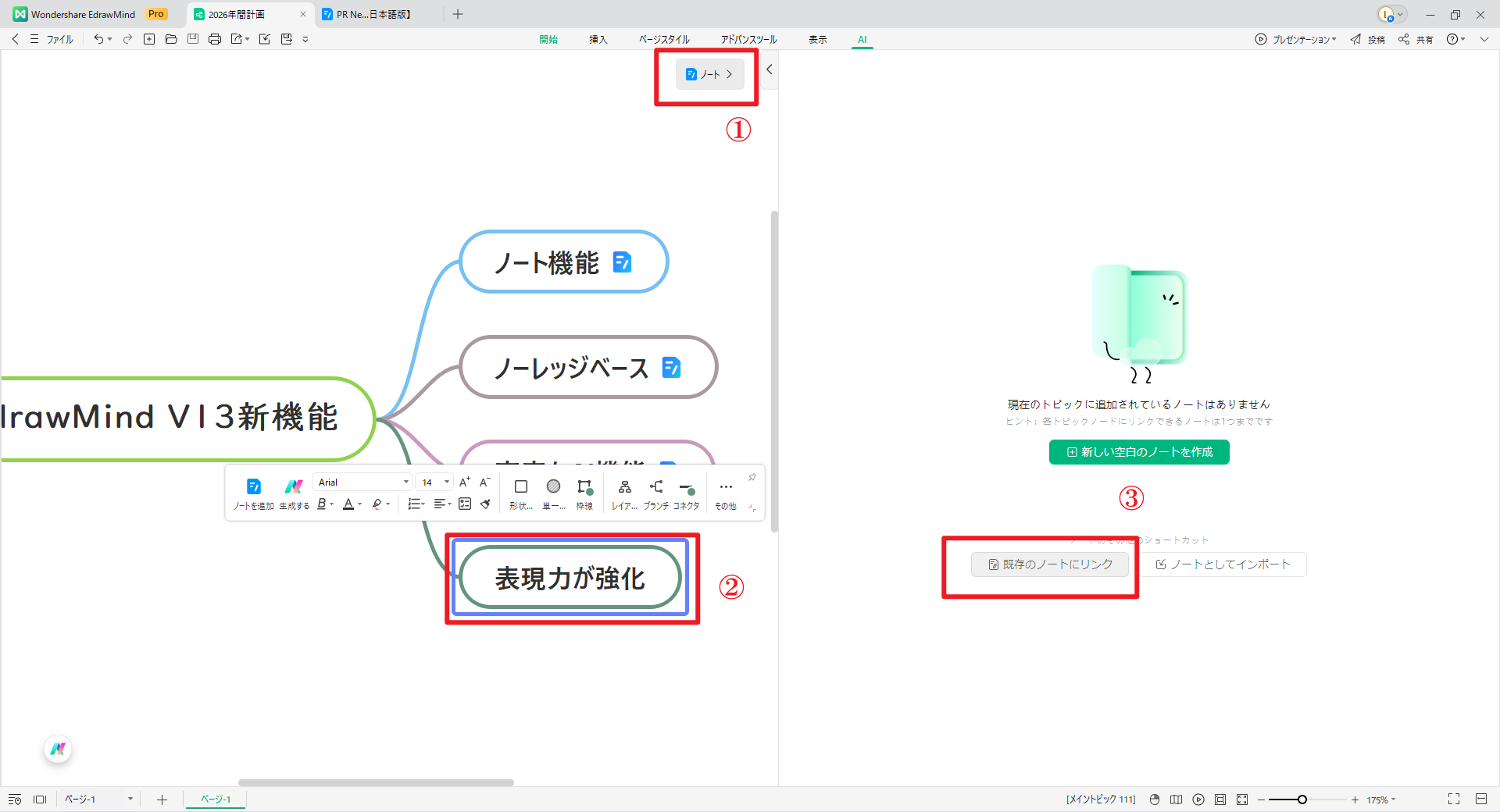
⚠️注意点:この方法で作成されたノートは、どのマインドマップにも関連付けられていません。
ノートを挿入したいマインドマップを開き、キャンバス右上にある青い【ノート】アイコンをクリックします。
ノートを挿入したいノードを選択した後、【既存のノートにリンク】をクリックします。表示されるノートリストから該当のノートを選び、クリックすることでマインドマップに挿入されます。
ノートの削除方法
ノードに追加したノートを削除したい場合は、対象のノードに表示されている青いノートのアイコンを右クリックして、目的の操作を選択します。
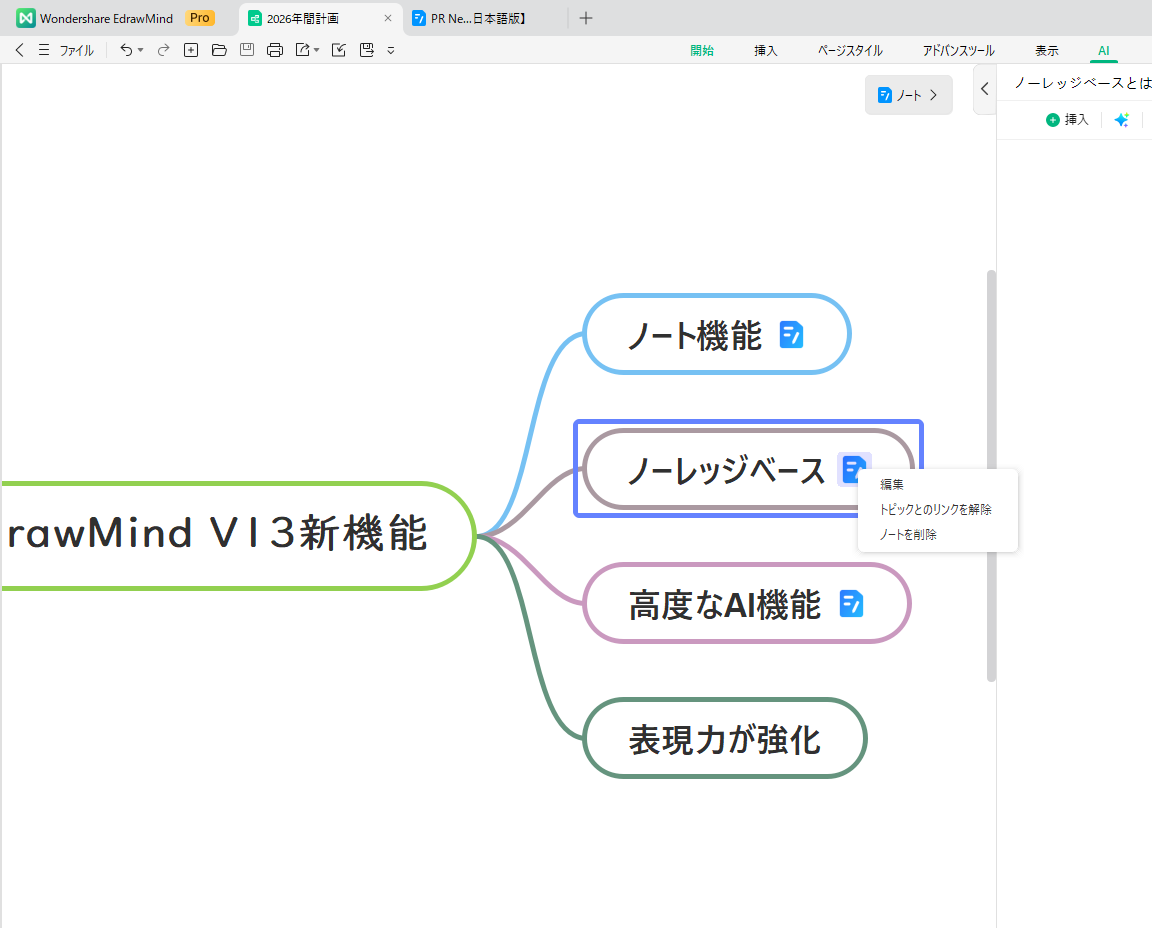
【トピックとのリンクを解除】を選択します。この操作は、マインドマップ上からノートへのリンクを削除するだけで、ノート自体の内容は削除されません。
【ノートを削除】を選択します。この操作を行うと、ノートが完全に削除され、復元することはできませんので、実行前に内容に誤りがないか必ずご確認ください。