

Edraw サポートセンター
EdrawMindの使い方
-
クイックスタート
-
トピックの操作
-
要素の作成/挿入
-
レイアウト
-
テーマとスタイル
-
テキスト操作
-
マインドマップの表示
-
ファイル操作
-
アウトラインモード
-
スライドモード
-
カンバンモード
-
ブレインストーミングモード
-
タスク管理
-
AI機能
-
共同編集
-
テンプレートのギャラリー
-
ノートとナレッジベース
-
スマホ版の使い方
-
動画リスト
-
FAQ
関連線を挿入する方法
通常、マインドマップでは各トピックが一つの線でつながっています。
しかし、場合によっては、一部のサブトピックとメイントピック、あるいは別のノード同士に関係性があることもありますよね。
そうした隠れたつながりや横の関係を視覚的に表現するのに便利なのが、「関連線」です。
EdrawMindモバイルで関連線を挿入する方法
手順❶ 関連線の始点となるノードを選択
関連線を始点としたいノード(トピック)を選択します。
次に、下部メニューの「+(追加)> 一般 >関係」を選びます。
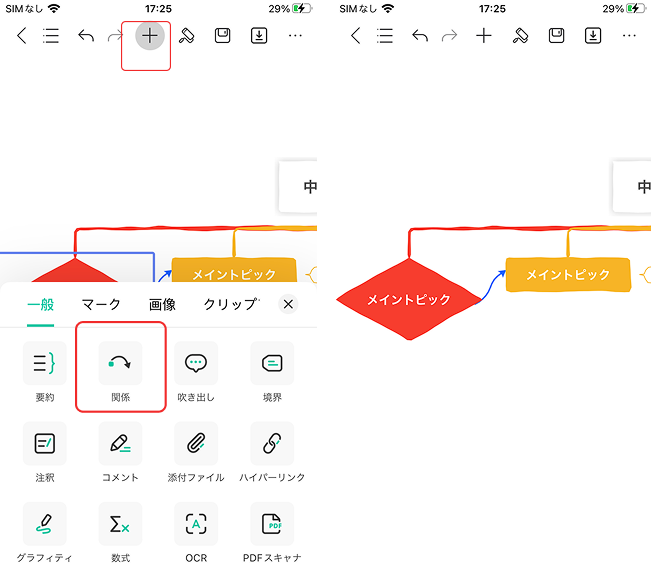
手順❷ 接続したいノードをタップ
その後、接続したい別のノードをタップします。
すると、2つのノードの間にカーブした矢印が表示され、関係性が視覚化されます。