Edraw サポートセンター
AI 記事生成/AI レポート作成/AIコピーライティング
01 記事の生成
[AI] タブには[記事の生成]アイコンがあります。このボタンをクリックすると、Edraw AI の画面にシームレスに移行します。[記事の生成]オプションがすでに選択されており、非常に便利です。
![[AI] タブには[記事の生成]](https://images.edrawsoft.com/jp/guide/edrawmind/ai-article-generation.png)
指示を入力し、記事を生成する条件や手順を明確に指定してください。どのような記事であるかをはっきりと記載します。Edraw AIは入力を分析し、それに基づいてしっかりと構成された記事を生成します。
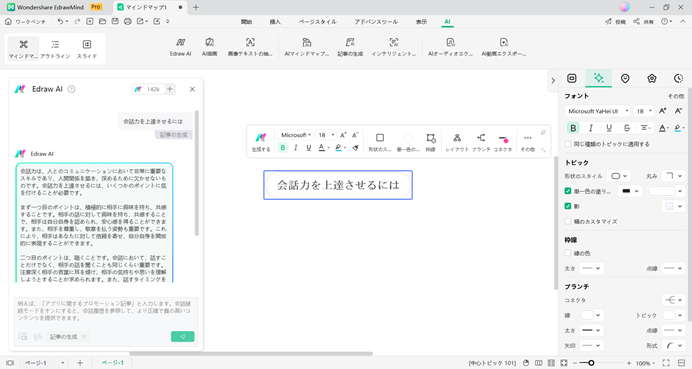
さらに編集が必要な場合は、[会話継続モード]でEdraw AIに指示を出して、満足するまで記事を調整することができます。
![[会話継続モード]でEdraw AIに指示を](https://images.edrawsoft.com/jp/guide/edrawmind/ai-article-generation-3.png)
02 週次レポートの生成
EdrawMind の[週次レポートの生成]機能は、AIを活用して週次レポートを作成する手助けをします。わずか数ステップで、重要なインサイト、進捗状況のアップデート、その他の関連情報を含むレポートを生成できます。この機能を効率的に利用するためには、以下の簡単な手順に従ってください。
Edraw AI ウィンドウにアクセスし、[Pre-scene Setup]メニューに移動します。メニューから[週次レポートの生成]オプションを選択します。
![[Pre-scene Setup]メニューに移動](https://images.edrawsoft.com/jp/guide/edrawmind/ai-article-generation-4.png)
条件や手順、関連データを入力欄に入力し、レポートに含めたい具体的な詳細を明確に入力します。Edraw AIは入力された内容を分析し、その週の活動の概要と次週の計画を含む詳細な週次レポートを生成します。
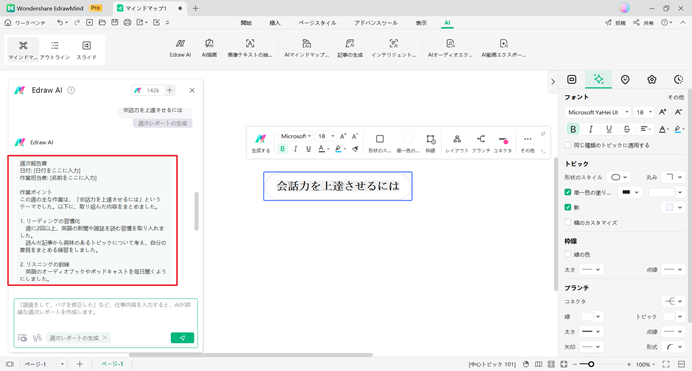
生成されたレポートをさらに調整する必要がある場合、Edraw AI に指示を出して、レポートをご希望に合わせて調整してください。
03 コピーライティング
EdrawMind の[コピーライティング]機能は、AI テクノロジーを利用してマインドマップをより洗練されたものに変えます。この機能を効果的に使用するためには、以下の手順に従ってください。
マインドマップ内でブラッシュアップしたいトピックのテキストを選択します。フローティングツールバーの[生成する]ボタンをクリックし、オプションから[コピーライティング]を選択します。
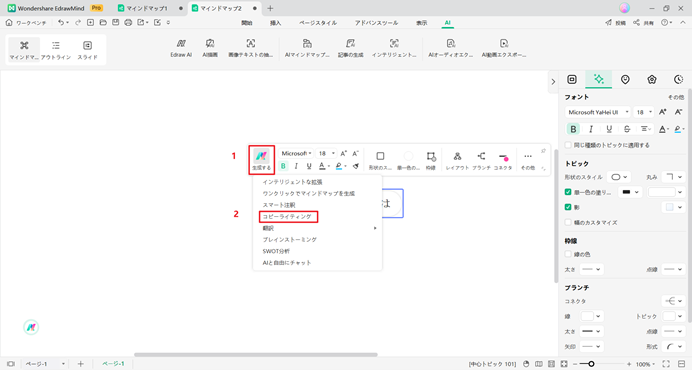
EdrawMind の AI 機能は、選択されたトピックのテキストを分析し、魅力的で、簡潔かつ説得力のある洗練された内容に変えてくれます。
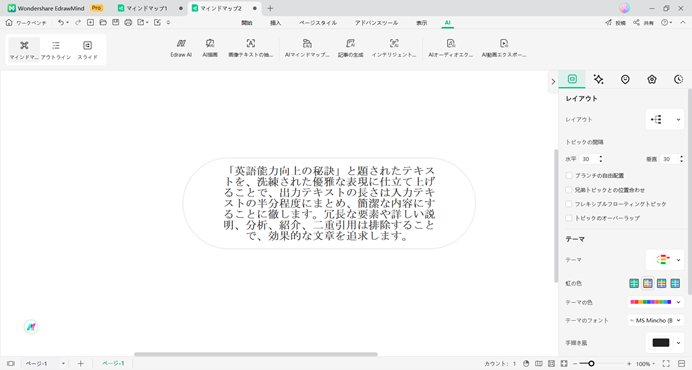
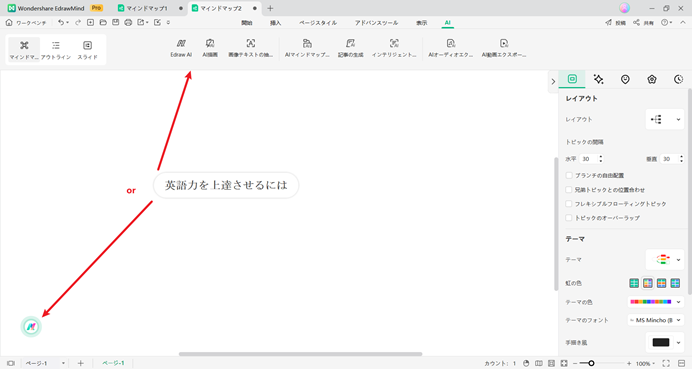
さらに、以下の手順でトピック以外のテキストもブラッシュアップできます。
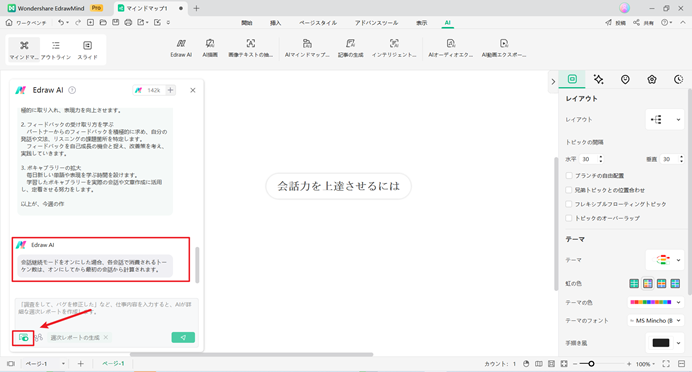
上部リボンの [AI] メニューから [Edraw AI] をクリックします。または、ワークスペースの左下隅にある Edraw AI のボールアイコンをクリックします。
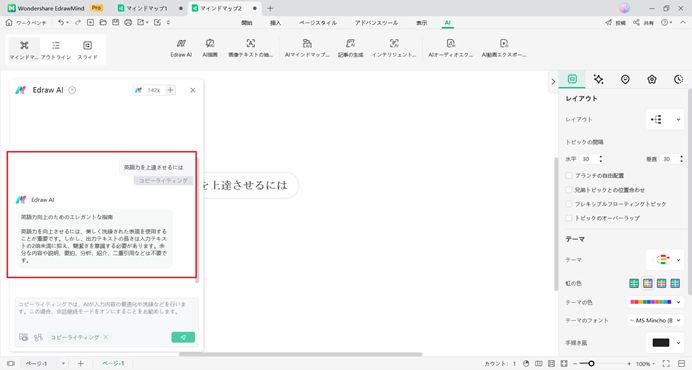
表示された Edraw AI ウィンドウで、[Pre-scene Setup]メニューに進み、[コピーライティング]オプションを選択してください。
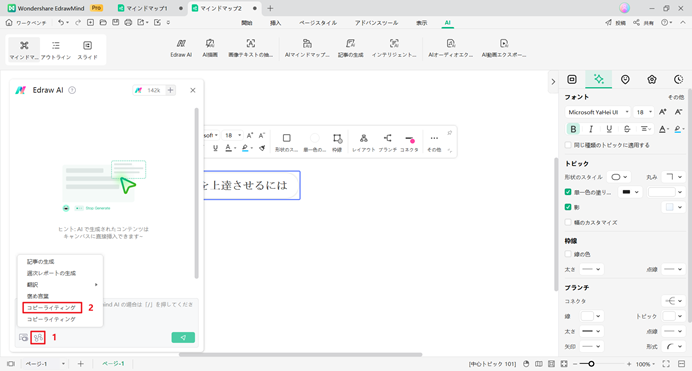
テキストを入力するだけで、Edraw AI が修正や調整を行い、より高品質な内容に仕上げてくれます。