


パワポのおしゃれな矢印デザイン10種類

編集者: Edraw
プレゼン資料で矢印を使う機会は多いものの、デフォルトのまま使っている方も少なくありません。矢印の形・太さ・色を少し変えるだけで、スライドの読みやすさと印象は大きく変わります。
この記事では、パワポのおしゃれな矢印デザイン10種類と具体的な作り方、見栄えをよくするコツを解説します。矢印やフロー図を直感的に作れるEdrawMaxについても紹介しています。ぜひ参考に、プレゼン資料の矢印デザインを見直してみてください。
パワポで使えるおしゃれな矢印デザインを10種類紹介します。同じ矢印でも形や線種によって伝わるニュアンスが異なるため、スライドの内容に合った種類を選ぶことが大切です。
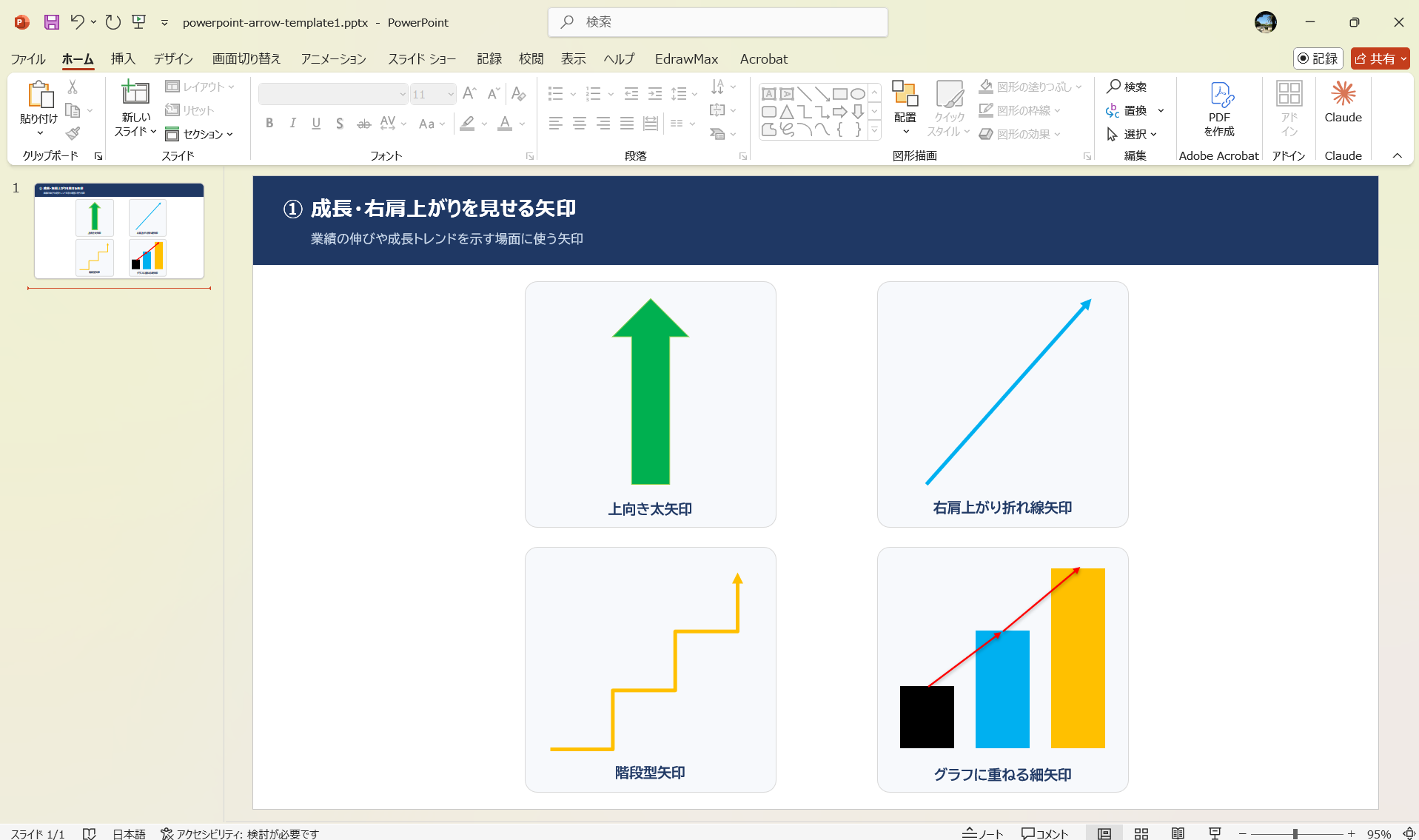
業績の伸びや成長トレンドを示す場面に使う矢印です。上向き太矢印・右肩上がり折れ線矢印・階段型矢印・グラフに重ねる細矢印の4種が代表例で、数値の変化を視覚的に補強できます。
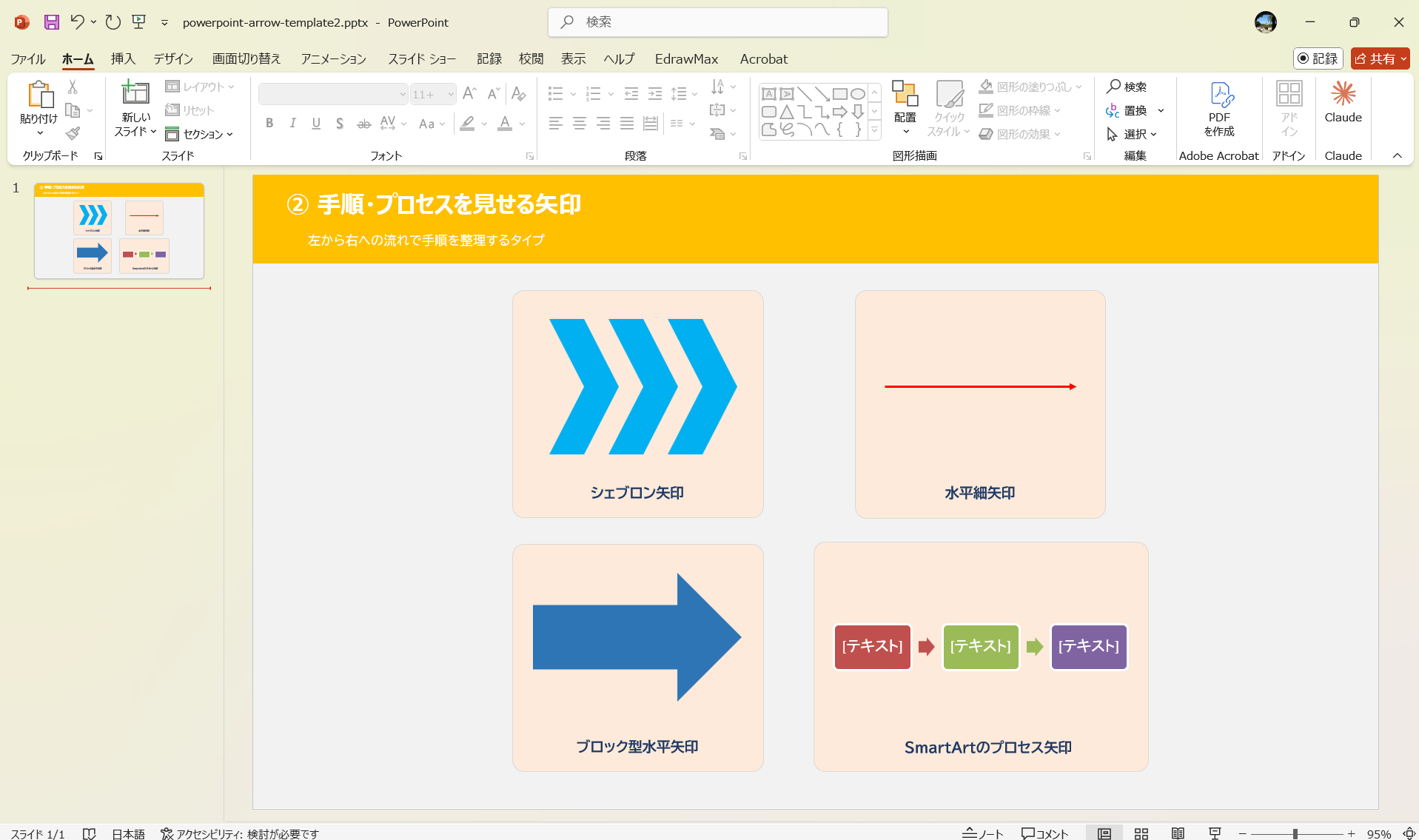
左から右への流れで手順を整理するタイプです。シェブロン矢印・水平細矢印・ブロック型水平矢印・SmartArtのプロセス矢印の4種が代表例です。SmartArtを使うと均等配置が自動化されます。
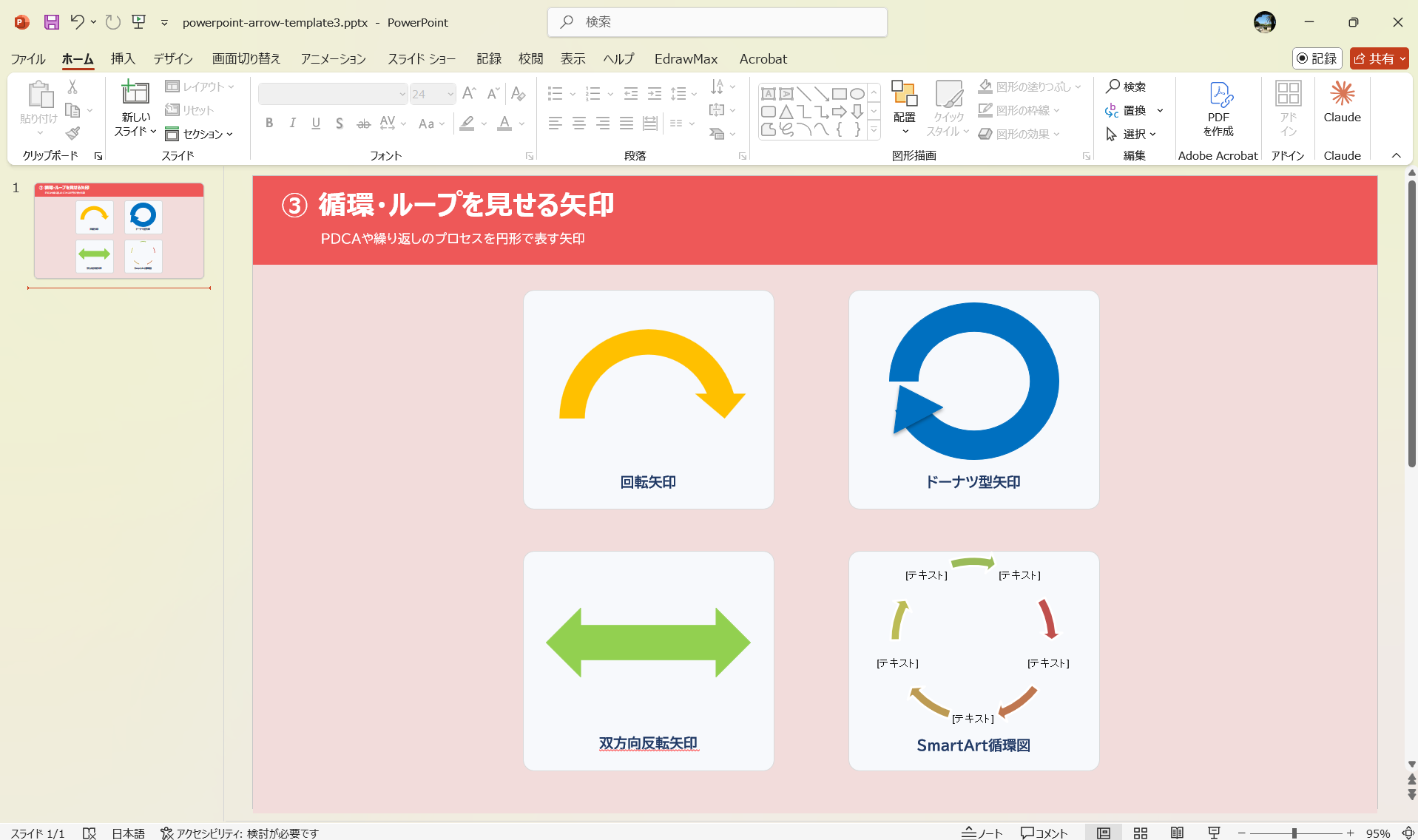
PDCAや繰り返しのプロセスを円形で表す矢印です。回転矢印・ドーナツ型矢印・双方向反転矢印・SmartArt循環図の4種が代表例です。「循環する」関係をシンプルにひと目で伝えられます。
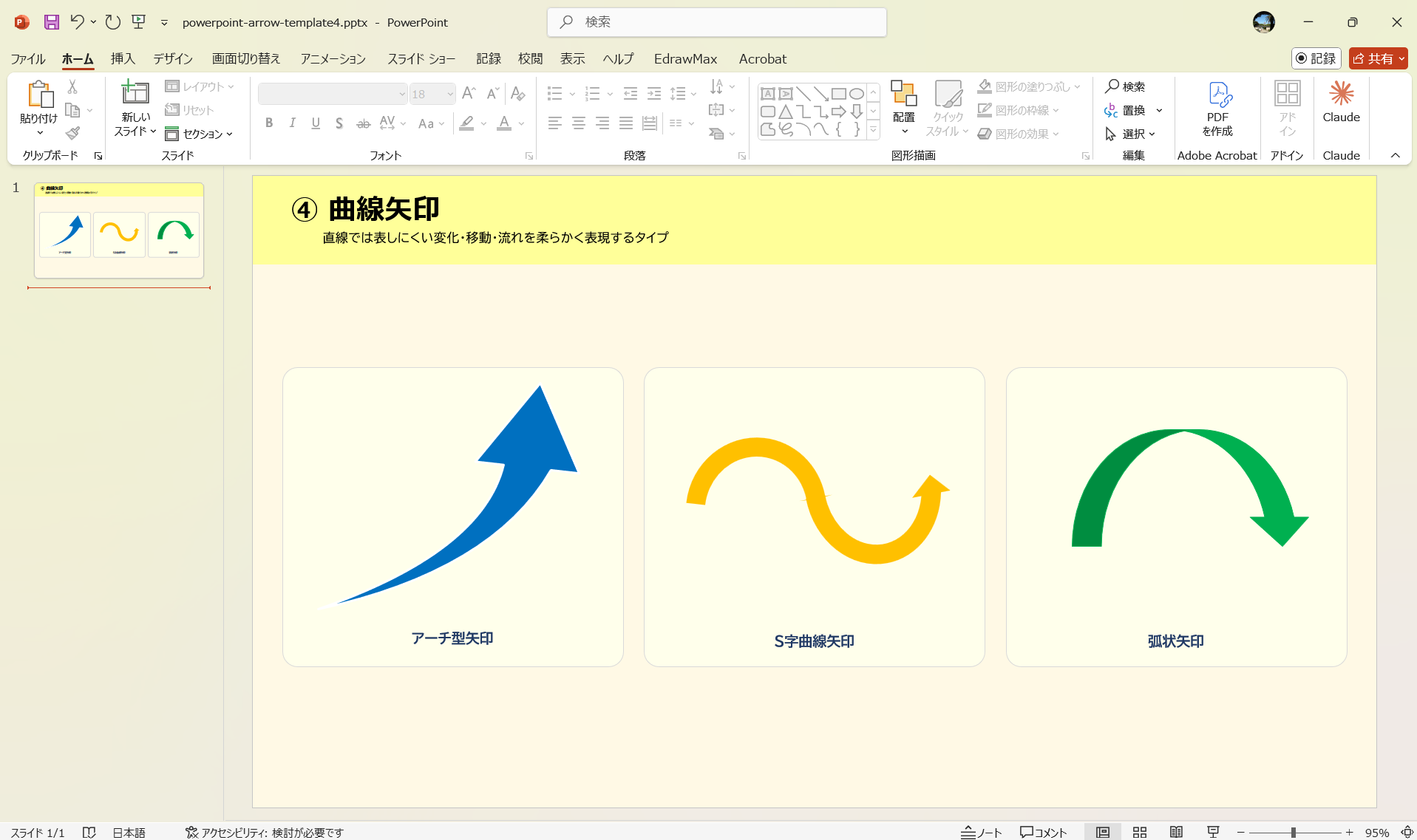
直線では表しにくい変化・移動・流れを柔らかく表現するタイプです。アーチ型矢印・S字曲線矢印・弧状矢印の3種が代表例で、パワポの「頂点の編集」でカーブの形を自由に調整できます。
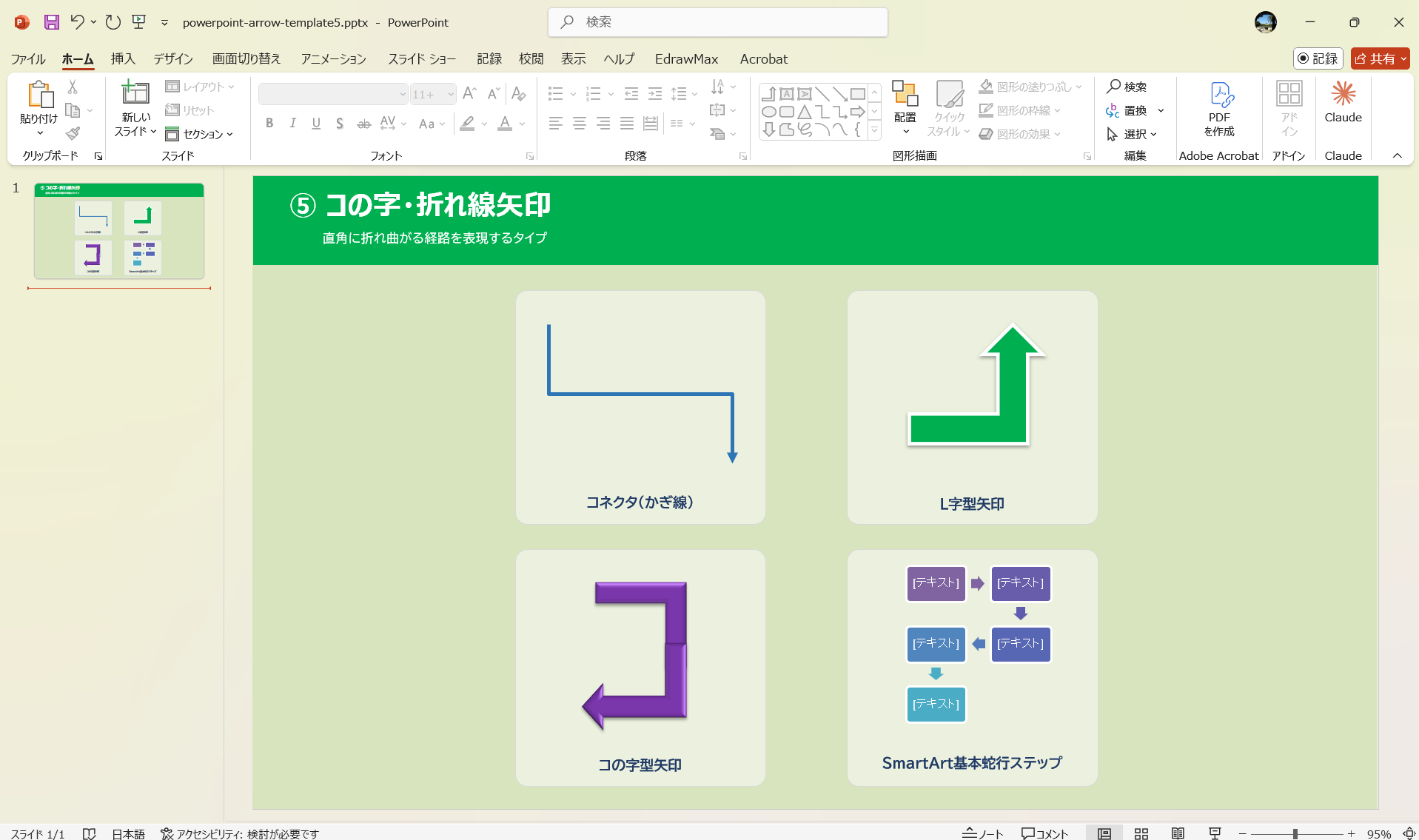
直角に折れ曲がる経路を表現するタイプです。コネクタ(かぎ線)・L字型矢印・コの字型矢印・SmartArt基本蛇行ステップの4種が代表例で、情報が上下左右に飛ぶ複雑な動線をスライド内に収めやすい点が特徴です。
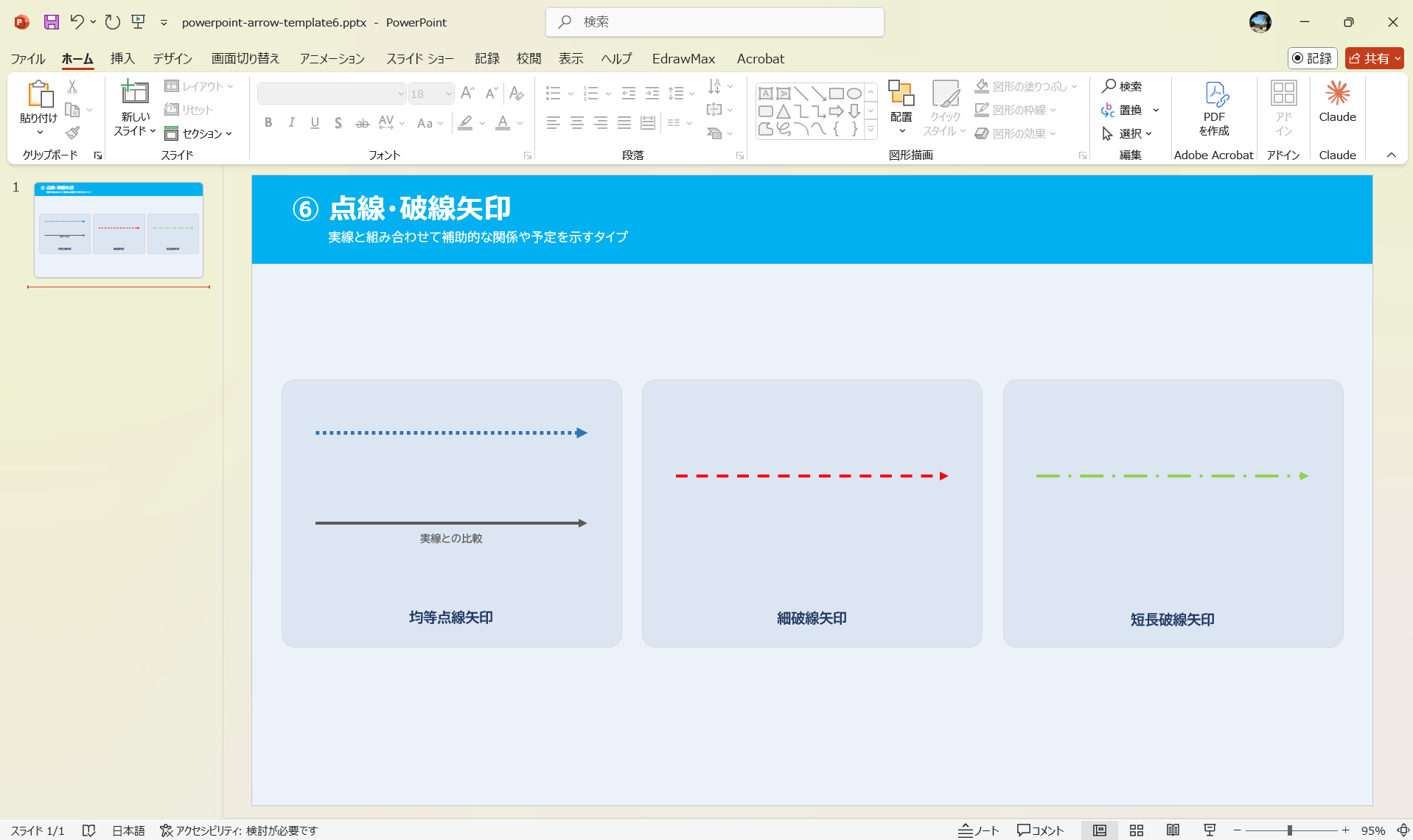
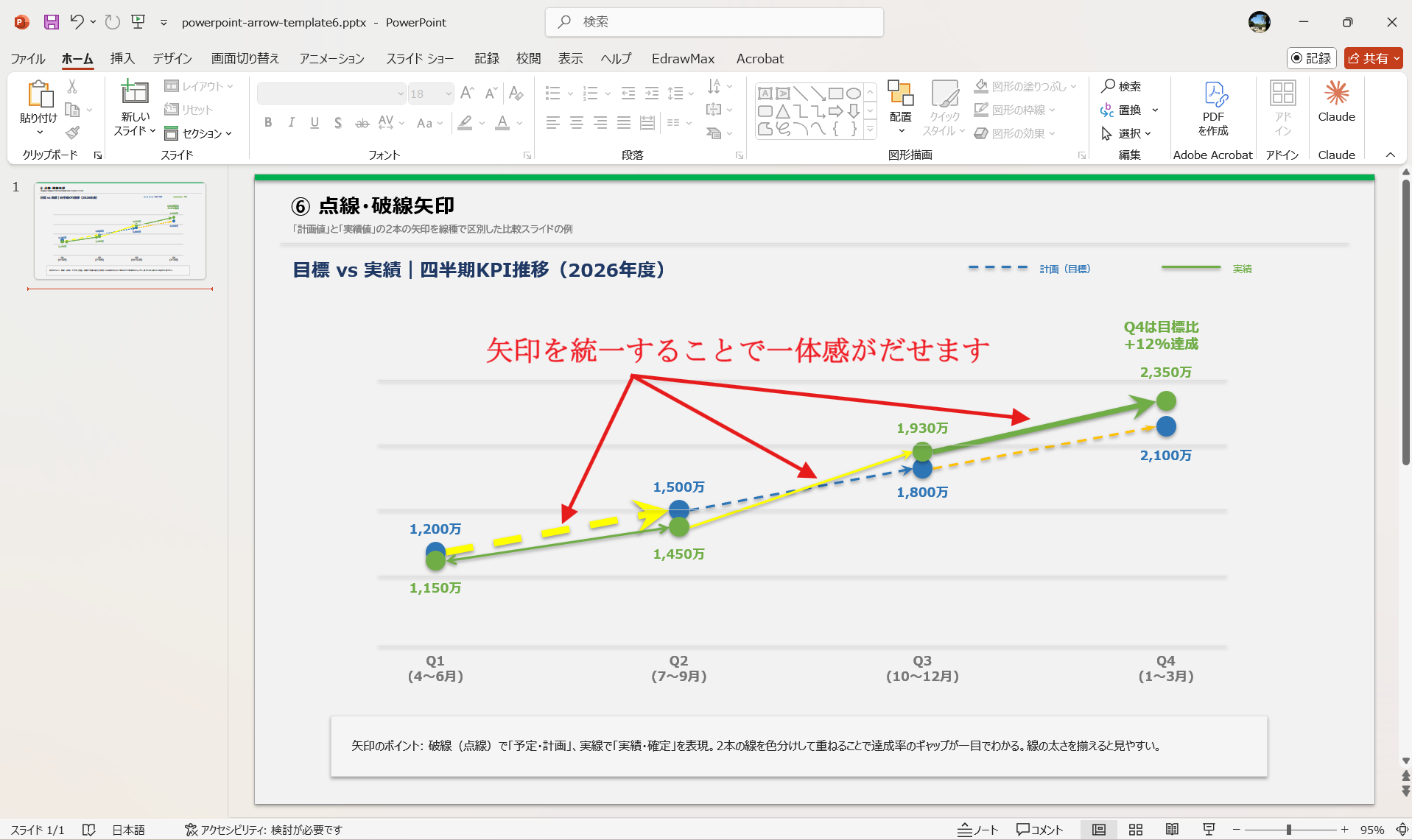
実線と組み合わせて補助的な関係や予定を示すタイプです。均等点線矢印・細破線矢印・短長破線矢印の3種が代表例です。実線との差を活かして、主要経路と補助経路を区別できます。
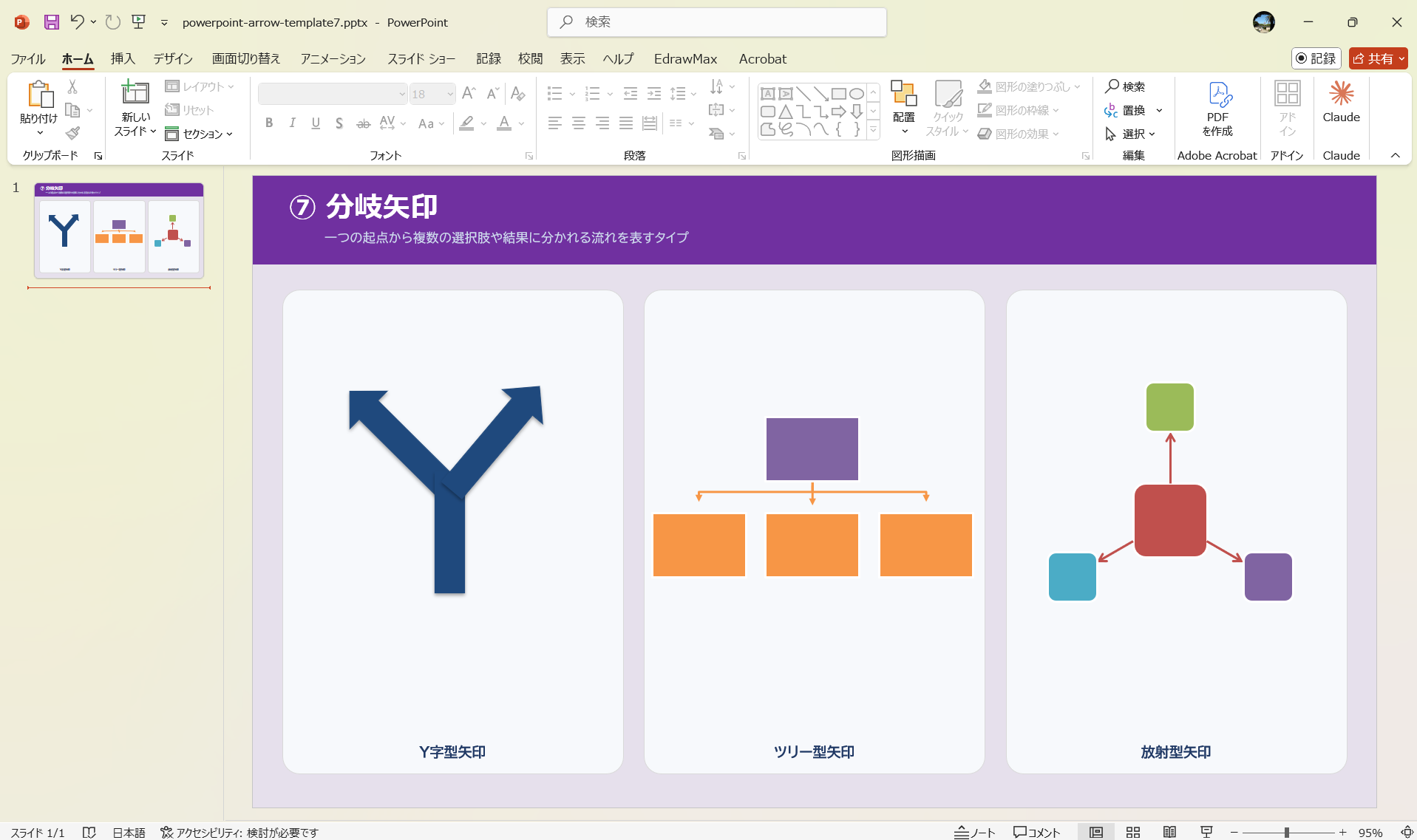
一つの起点から複数の選択肢や結果に分かれる流れを表すタイプです。Y字型矢印・ツリー型矢印・放射型矢印の3種が代表例で、意思決定フローや条件分岐の説明に使いやすい形状です。
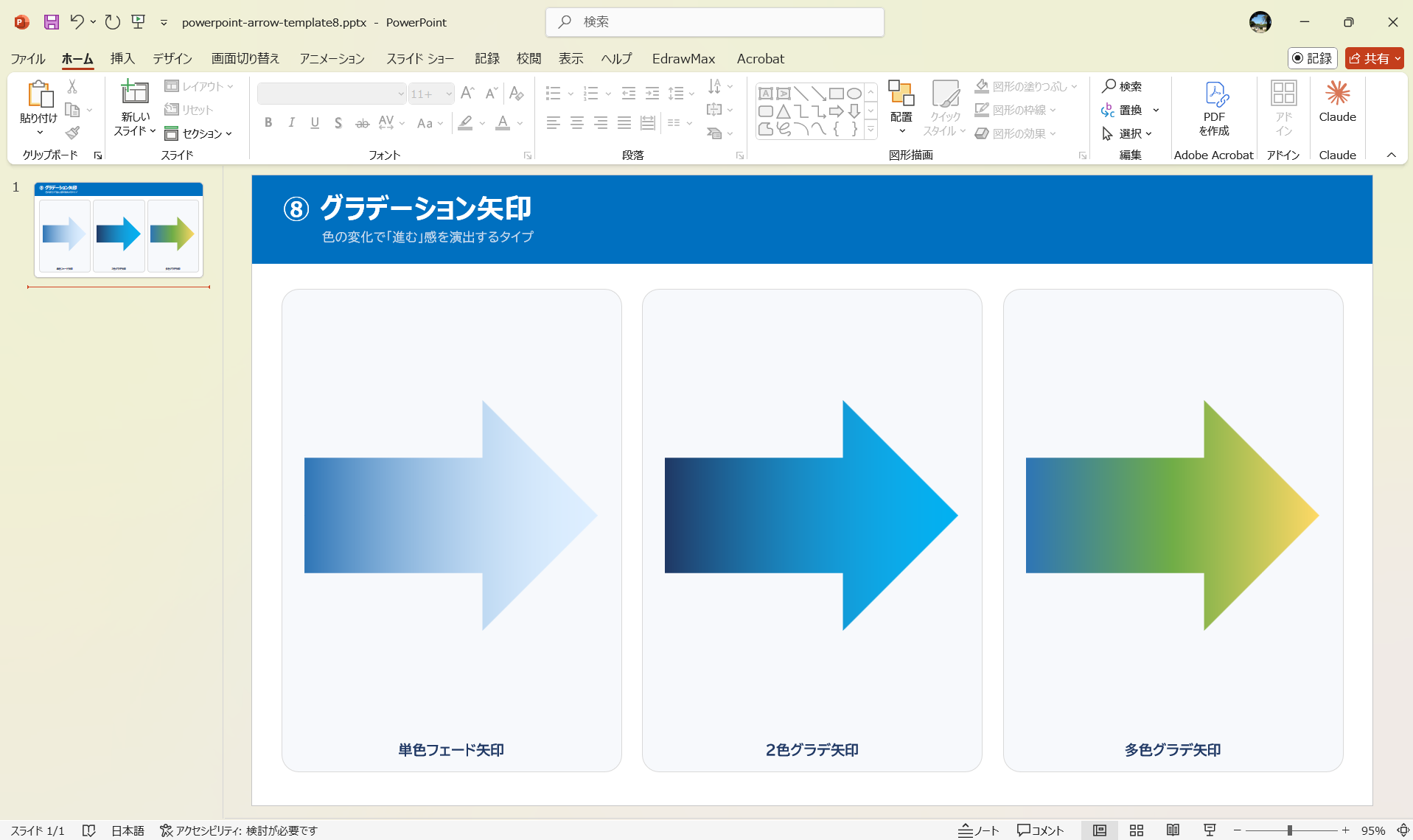
色の変化で「進む」感を演出するタイプです。単色フェード矢印・2色グラデ矢印・多色グラデ矢印の3種が代表例で、「図形の書式設定」のグラデーション塗りから設定できます。
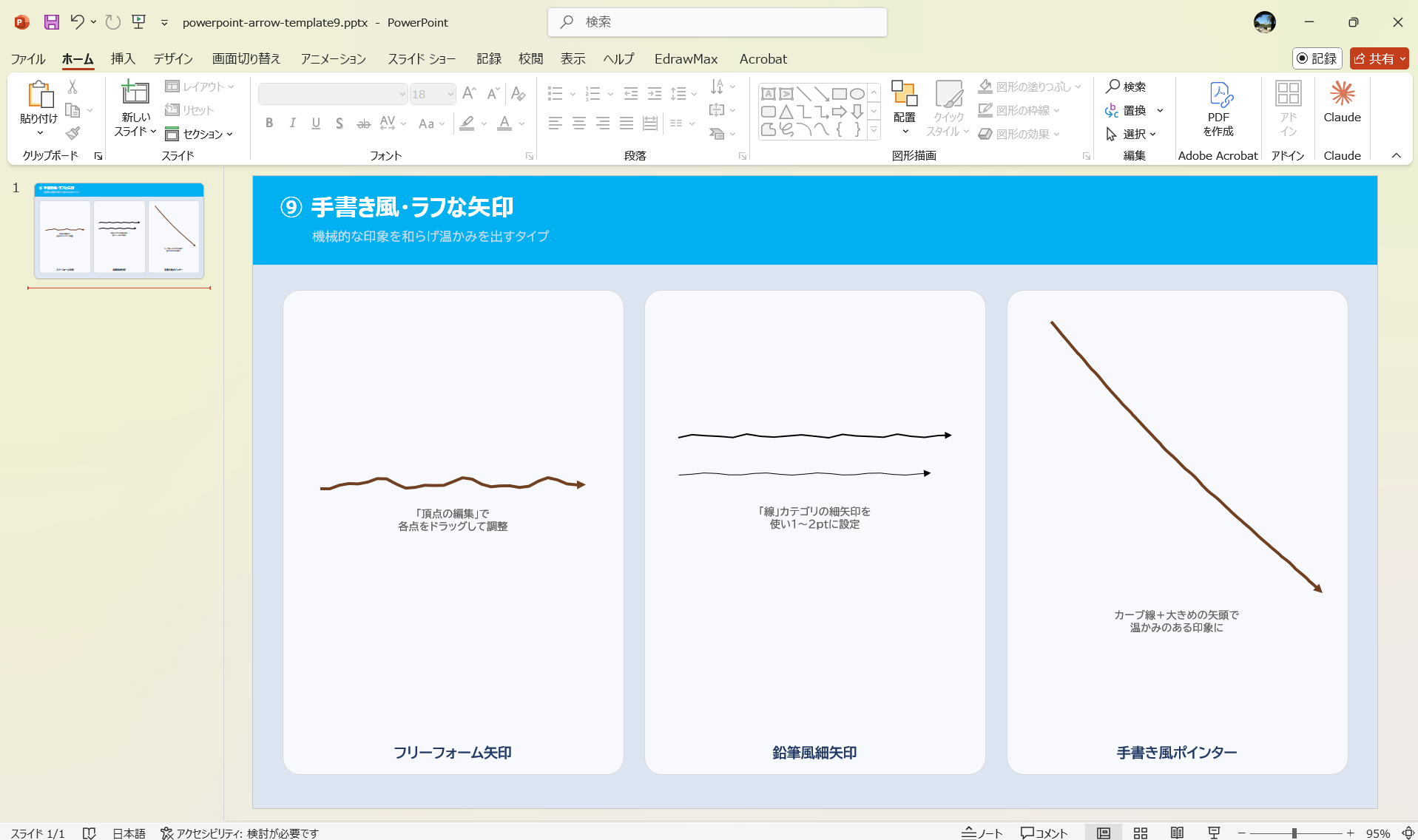
機械的な印象を和らげ温かみを出すタイプです。フリーフォーム矢印・鉛筆風細矢印・手書き風ポインターの3種が代表例で、ナチュラルなトーンの資料に取り入れやすい形状です。
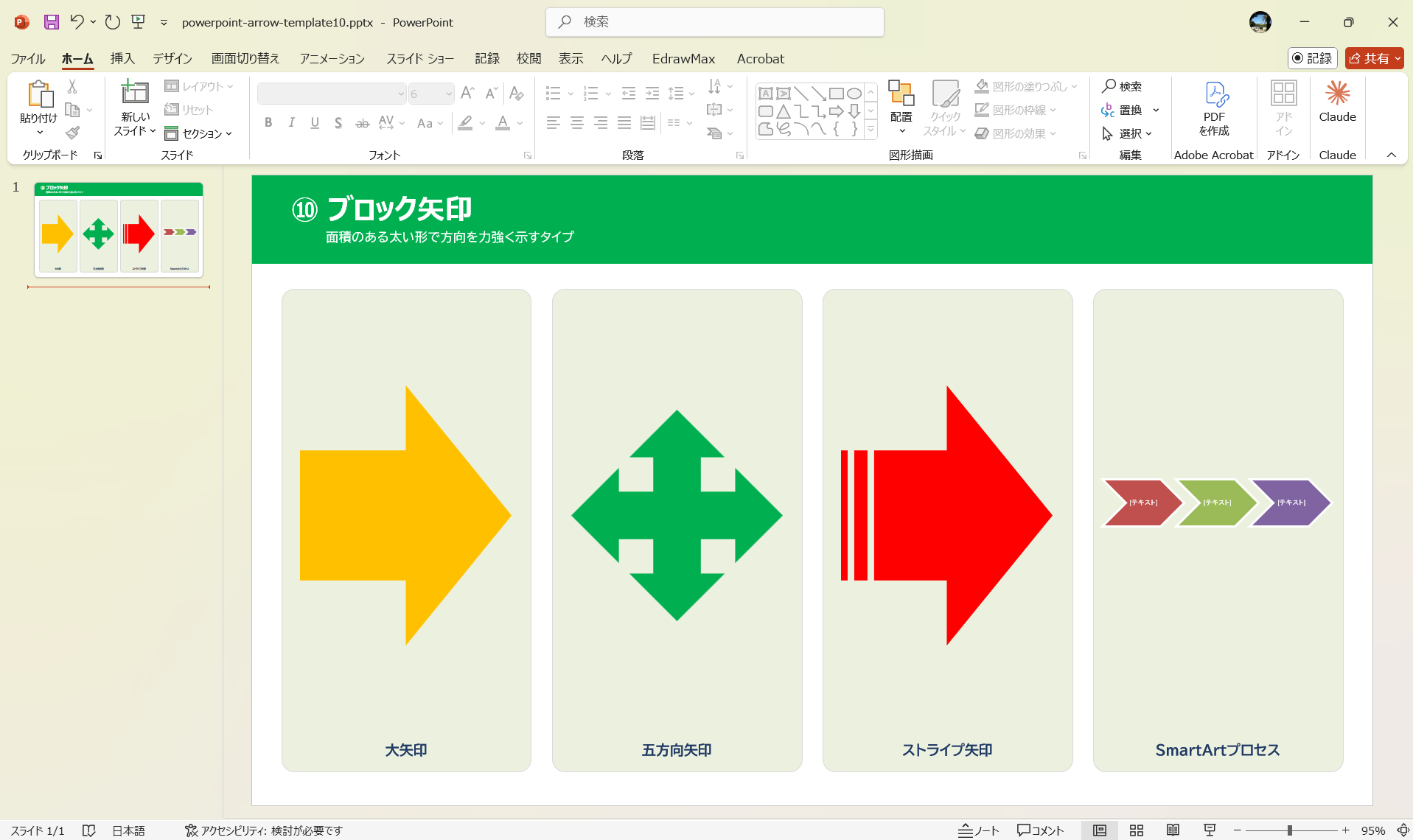
面積のある太い形で方向を力強く示すタイプです。大矢印・五方向矢印・ストライプ矢印・SmartArtプロセスなどフロー図の主要ステップに使うと視覚的なインパクトを出せます。
パワポでおしゃれな矢印を作るには、形の選択から色・位置まで5つのステップを順番に整えることがポイントです。
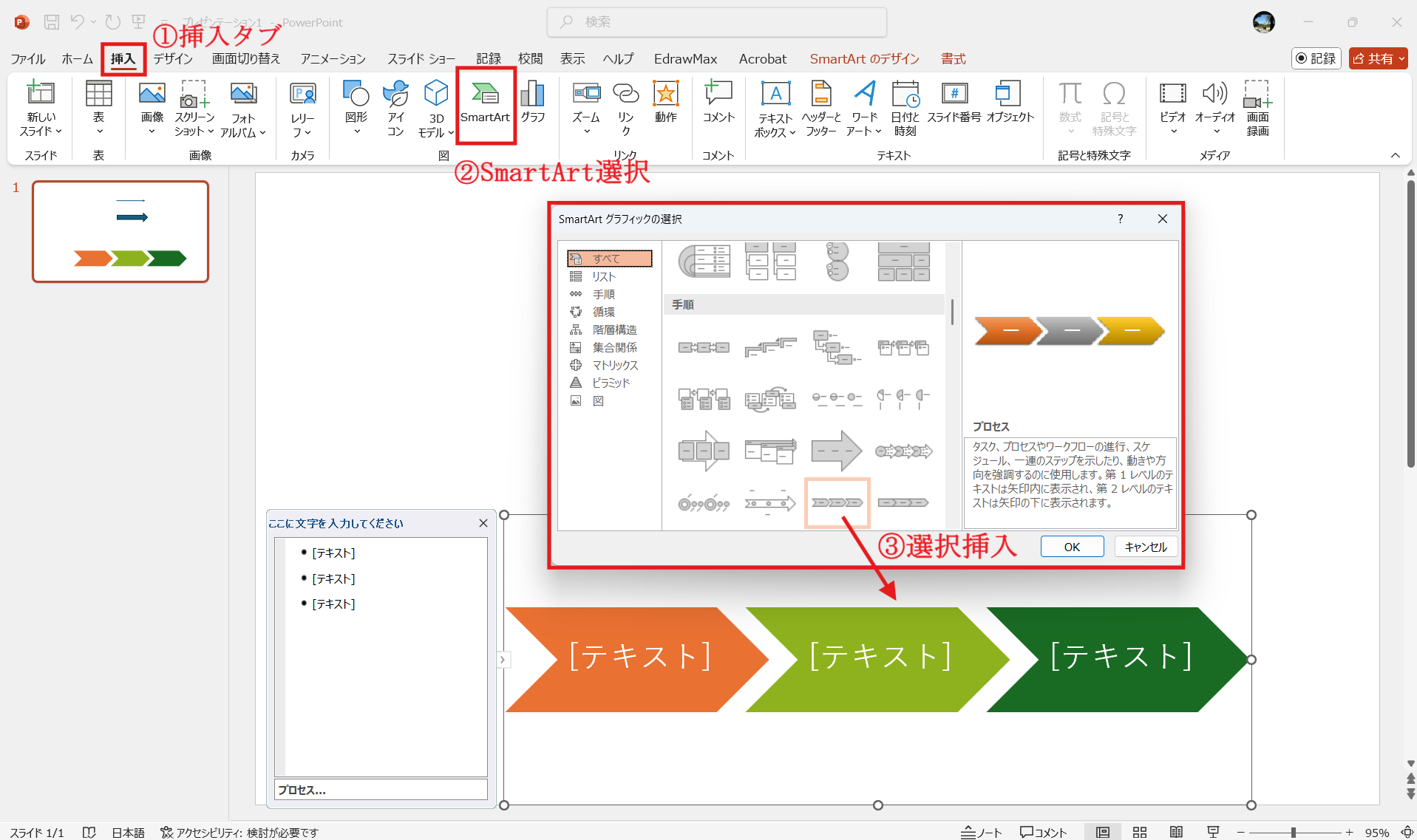
Step1:挿入から線または図形を選ぶ(またはSmartArtの活用)
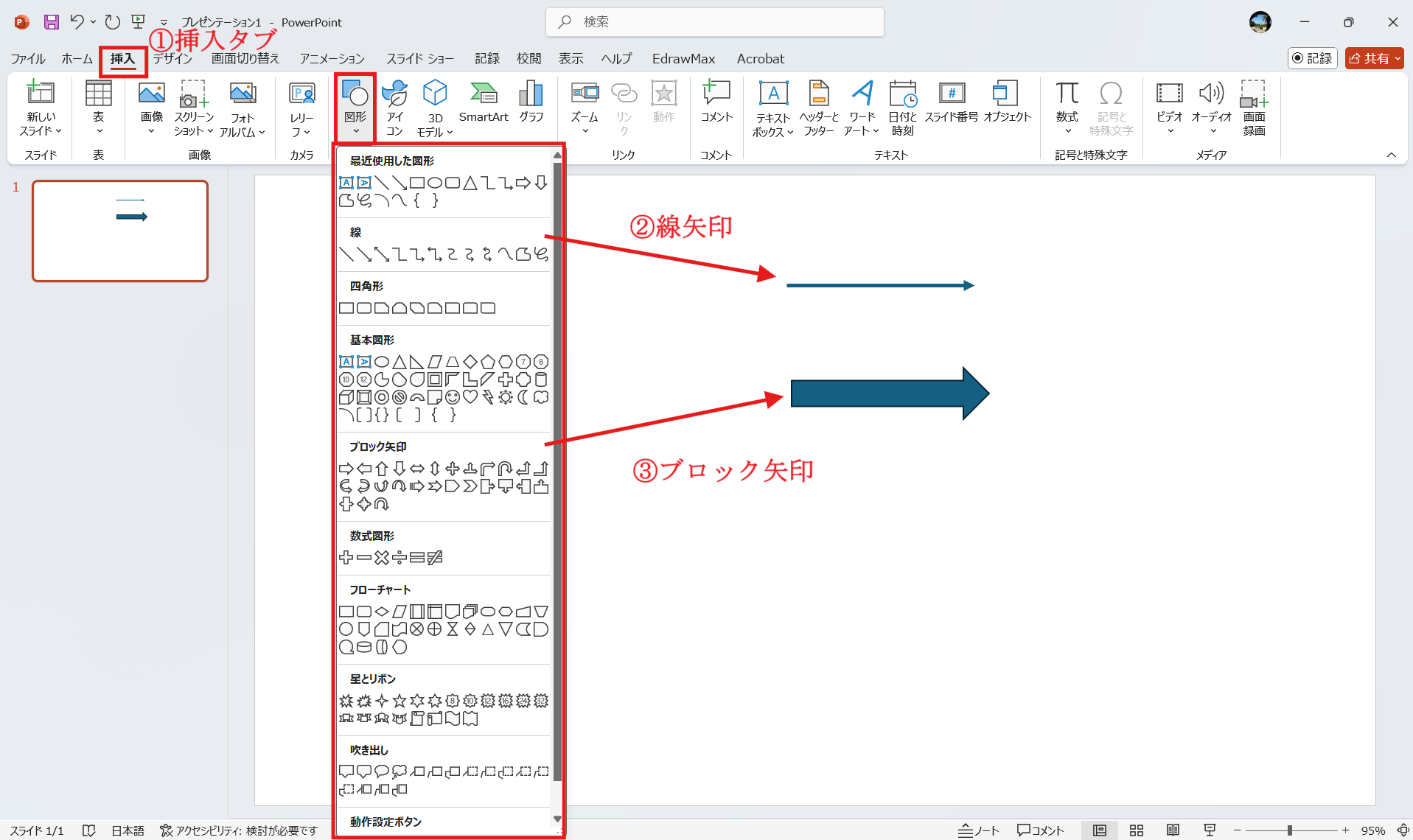
まず「挿入」タブ→「図形」から矢印を選びます。細い矢印は「線」カテゴリ、太い矢印は「ブロック矢印」カテゴリに収録されています。手順を均等配置したい場合は「挿入」→「SmartArt」→「手順」を使うとレイアウトを自動で整えられます。
Step2:矢印の太さを調整する
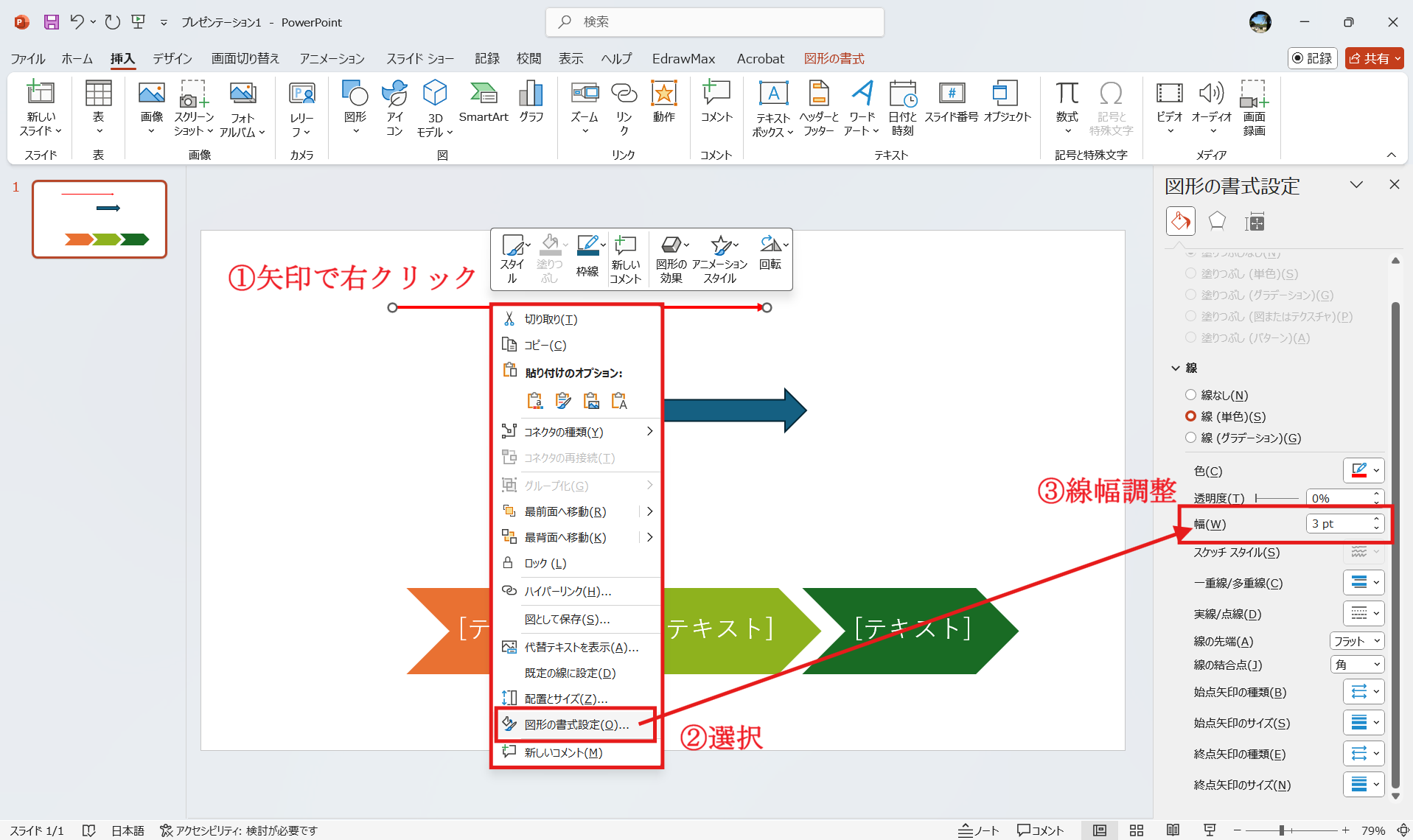
矢印を右クリック→「図形の書式設定」→「線」の「幅」から太さを変更します。細い矢印には1〜2pt、アクセント用には3〜4ptが目安です。太くなるほど存在感が増すため、他の要素とのバランスを見ながら調整してください。
Step3:矢印の先端を小さくする
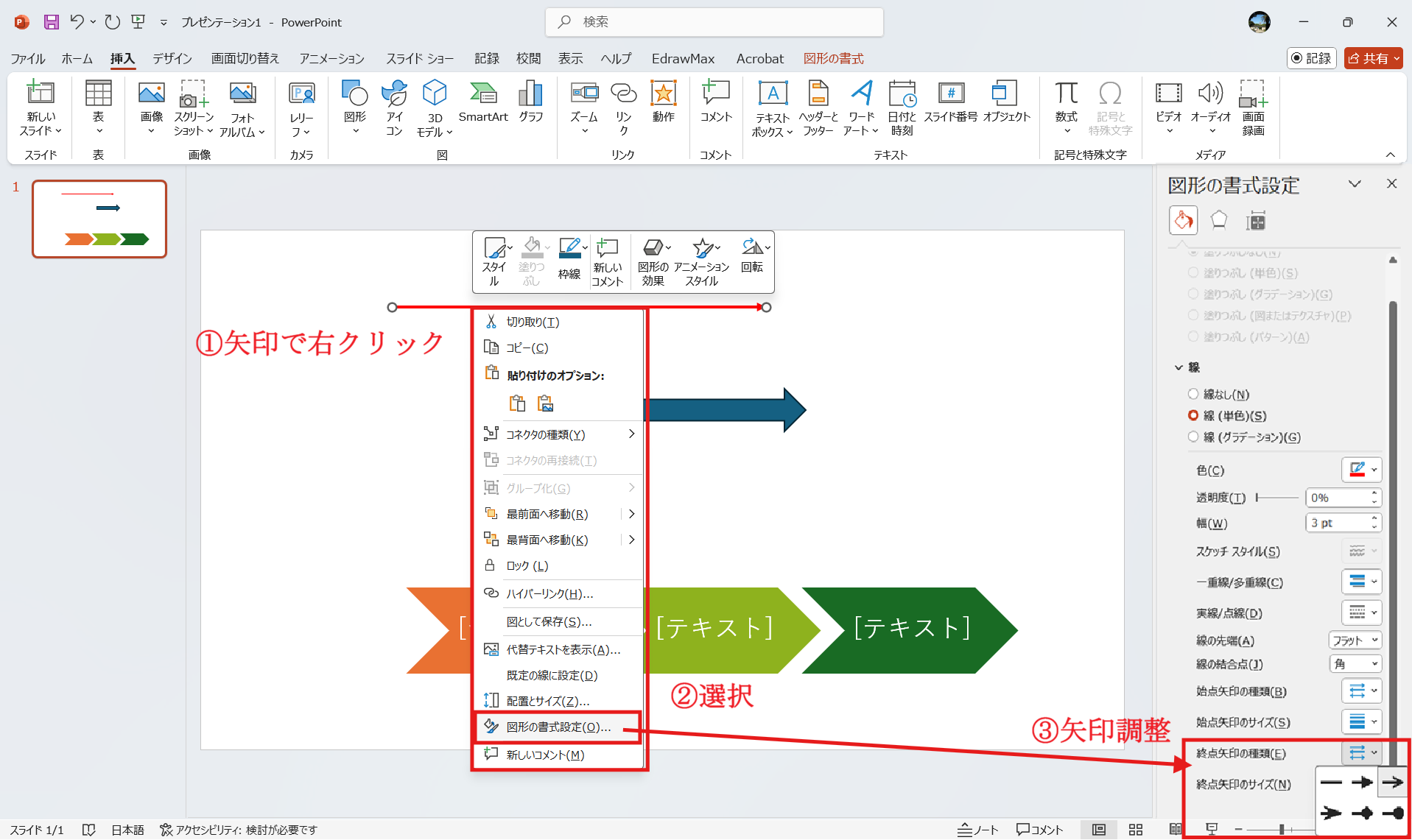
「図形の書式設定」→「線」→「矢印の種類」から先端サイズを変更します。デフォルトはサイズ4ですが、2〜3に小さくするとシャープな印象になります。先端の形も3種類から選べるため、スライドのトーンに合わせて調整してください。
Step4:色を抑える
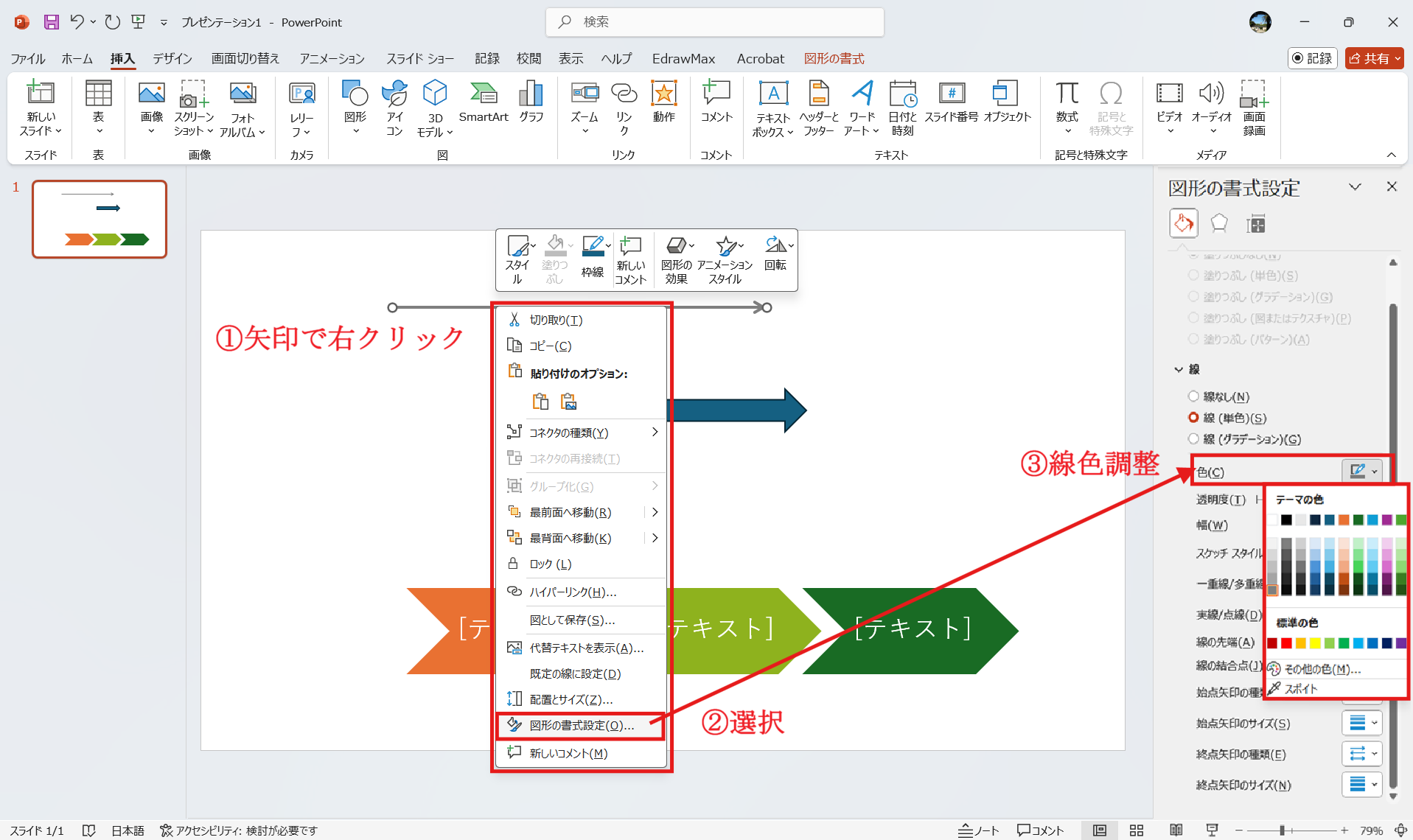
矢印の色は、スライドのメインカラーかグレーに統一するのが基本です。「図形の書式設定」→「線の色」から変更できます。強い色を使うと矢印だけが浮いてしまうため、テキストや図形と同系色・同トーンに合わせると全体のまとまりが出ます。
Step5:位置・間隔を揃える
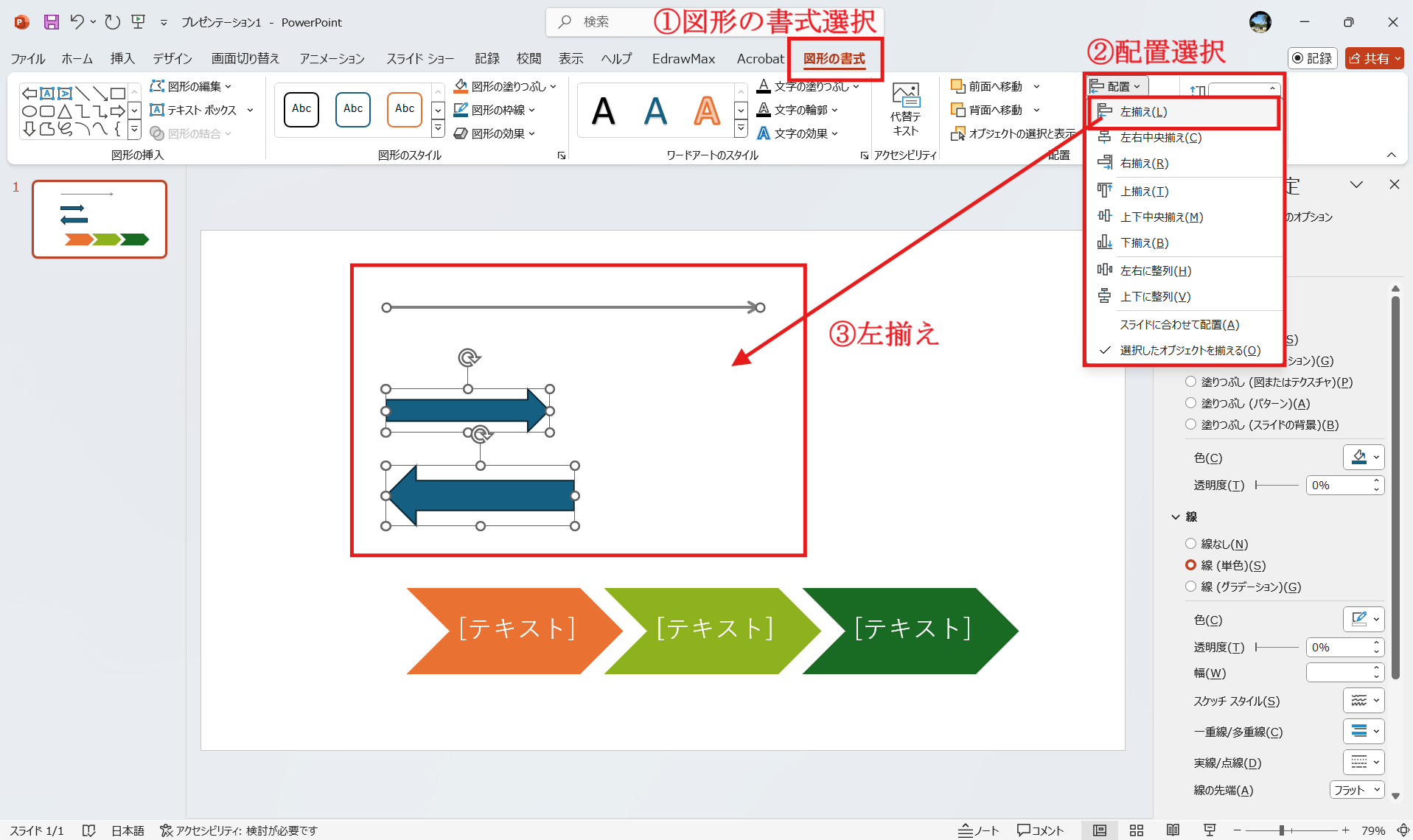
矢印を複数使う場合は、間隔を揃えることが重要です。複数選択した状態で「図形の書式」→「配置」→「左右に整列」などを使うと等間隔に自動で並べられます。手動調整より格段に速く、整列感のあるスライドに仕上げられます。
矢印の種類や作り方を知っていても、使い方を誤るとスライドがごちゃついて見えることがあります。4つのポイントを意識するだけで、矢印の印象は大きく変わります。
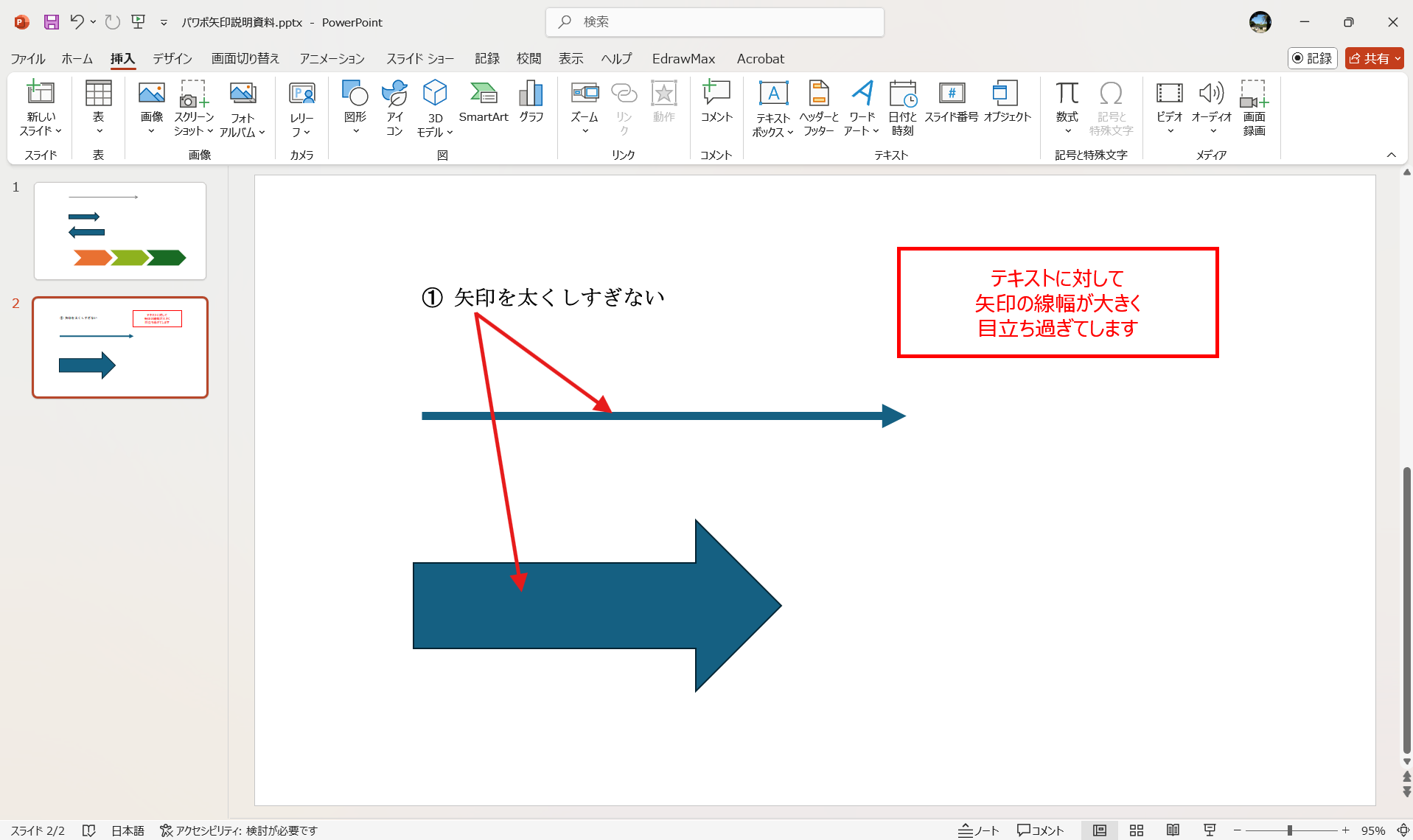
太い矢印は目立つ反面、太くしすぎるとテキストより矢印が前に出てしまいます。線矢印は1〜2pt、ブロック矢印は他の要素と比べて圧迫感がないサイズに抑えるのが基本です。
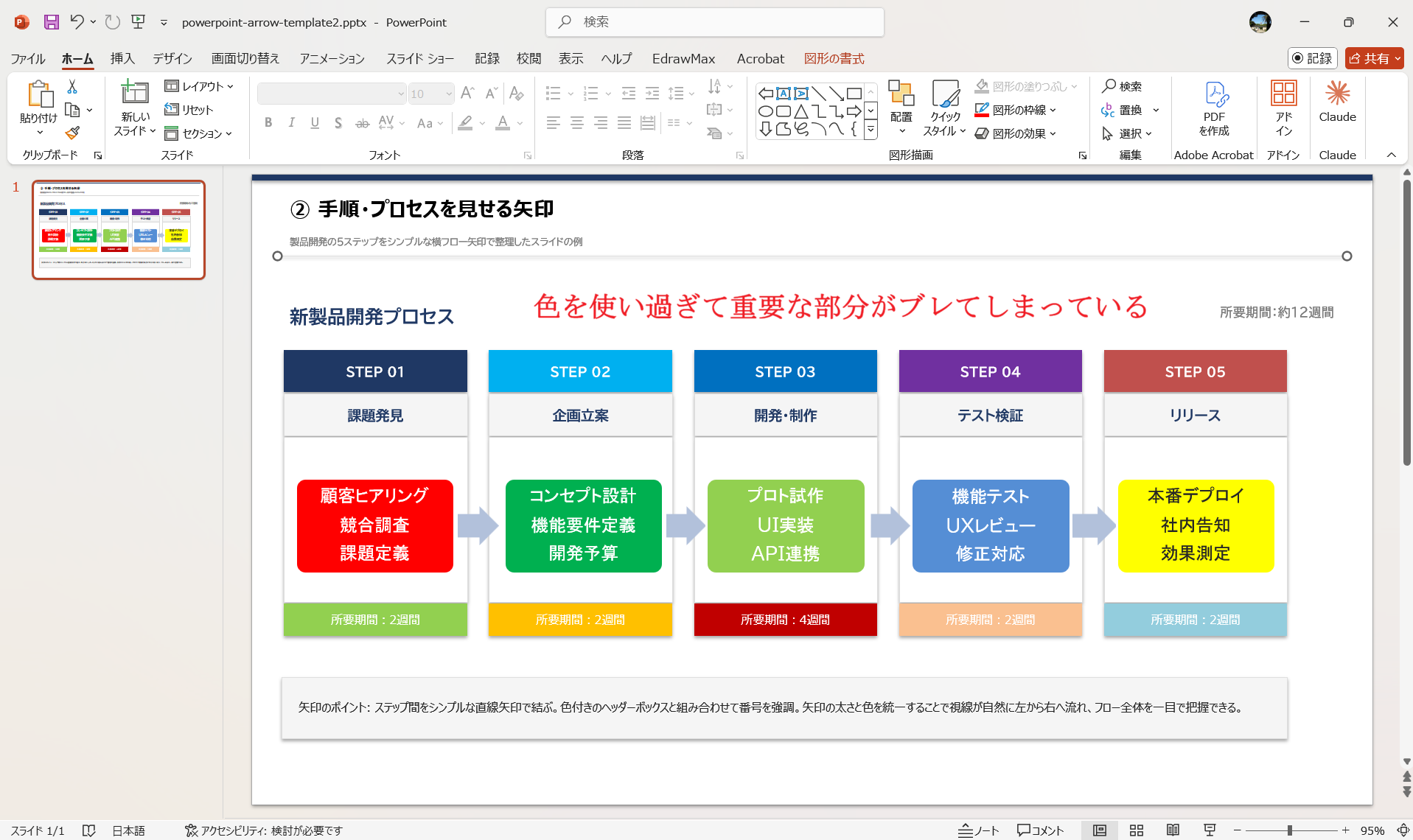
矢印の色を何種類も使うと視線がばらけます。原則はメインカラー1色かグレーに統一し、特に強調したい矢印だけアクセントカラーを使うと、メリハリのある資料に仕上がります。
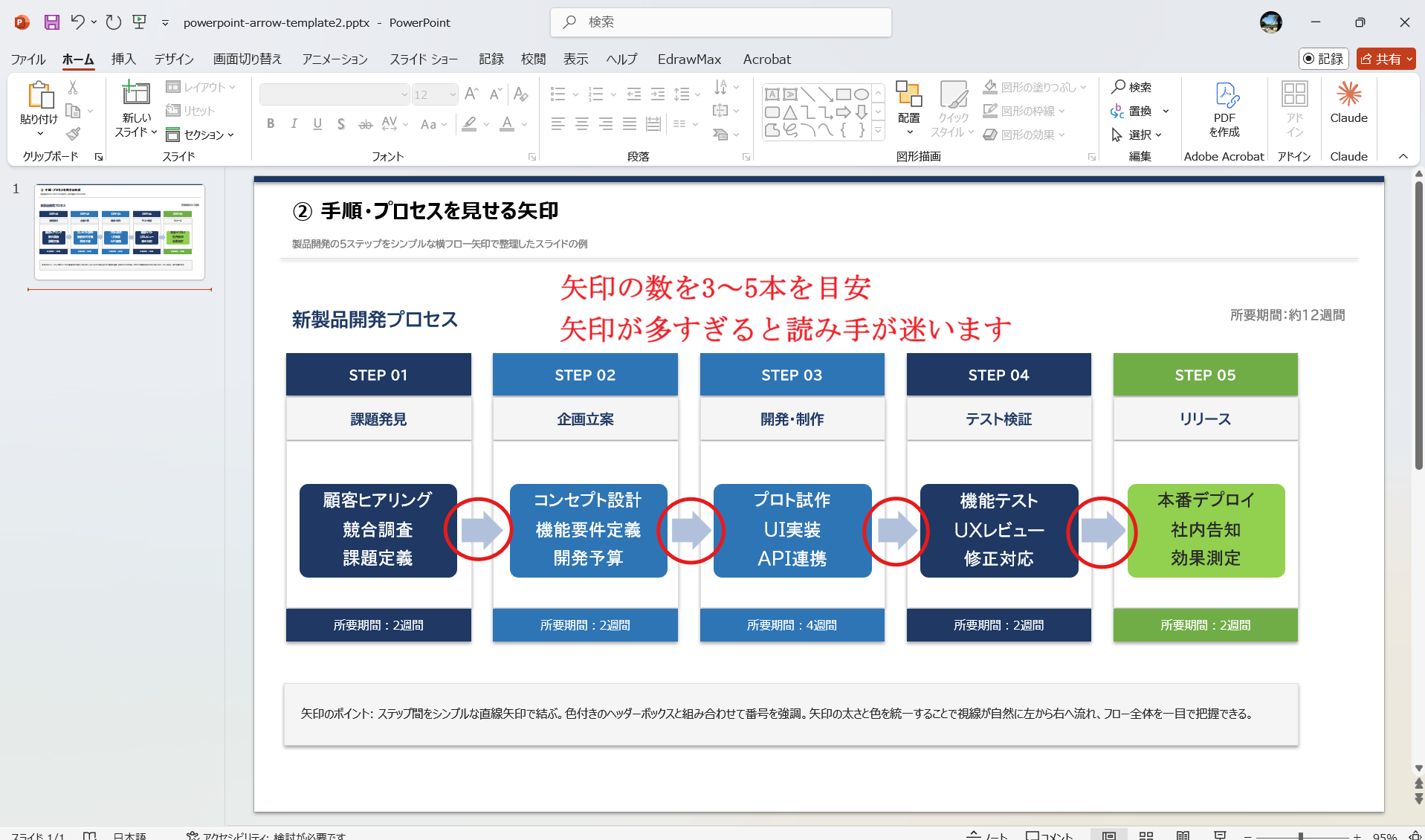
矢印が多すぎると読み手の視線が迷います。1スライドにつき3〜5本が目安です。流れを示したいだけなら、矢印の代わりに余白や配置の工夫で表現する方法も有効です。
1つの資料内で矢印の形・太さ・色がバラバラだと視覚的な情報が入りにくいです。使う種類は2種類以内に絞り、色と太さにルールを決めて統一すると、一体感がだせます。
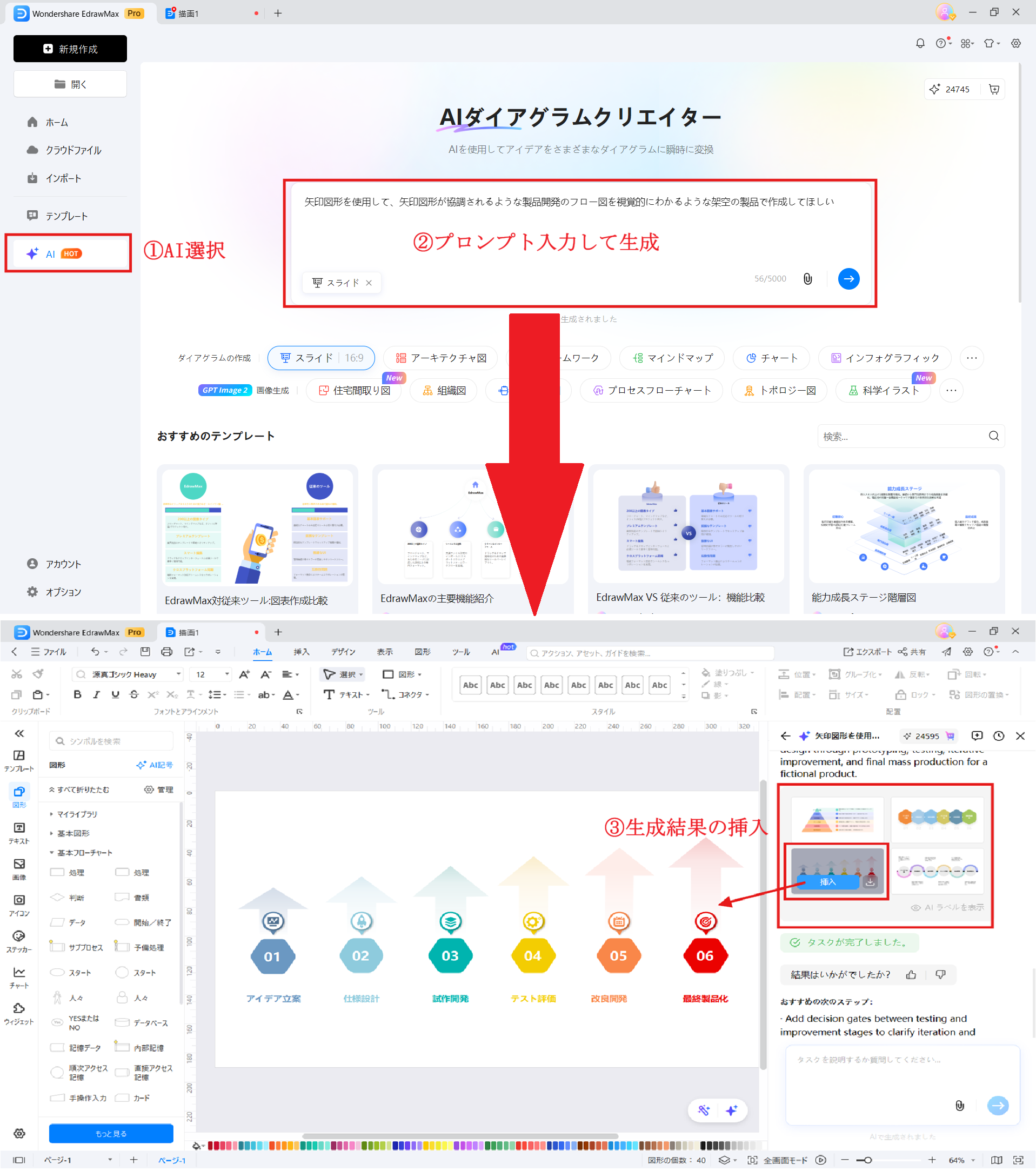
パワポで矢印デザインをさらに効率よく作成したい場合は、EdrawMaxの活用がおすすめです。豊富な素材とカスタマイズ機能で、フロー図や矢印を短時間で仕上げられます。
EdrawMaxには基本矢印からカスタム矢印・フロー図用図形まで多彩な素材が内蔵されています。AI生成機能を使えばテキスト入力だけでフロー図を自動作成することも可能です。パワポで難しいデザインも手軽に仕上げられます。
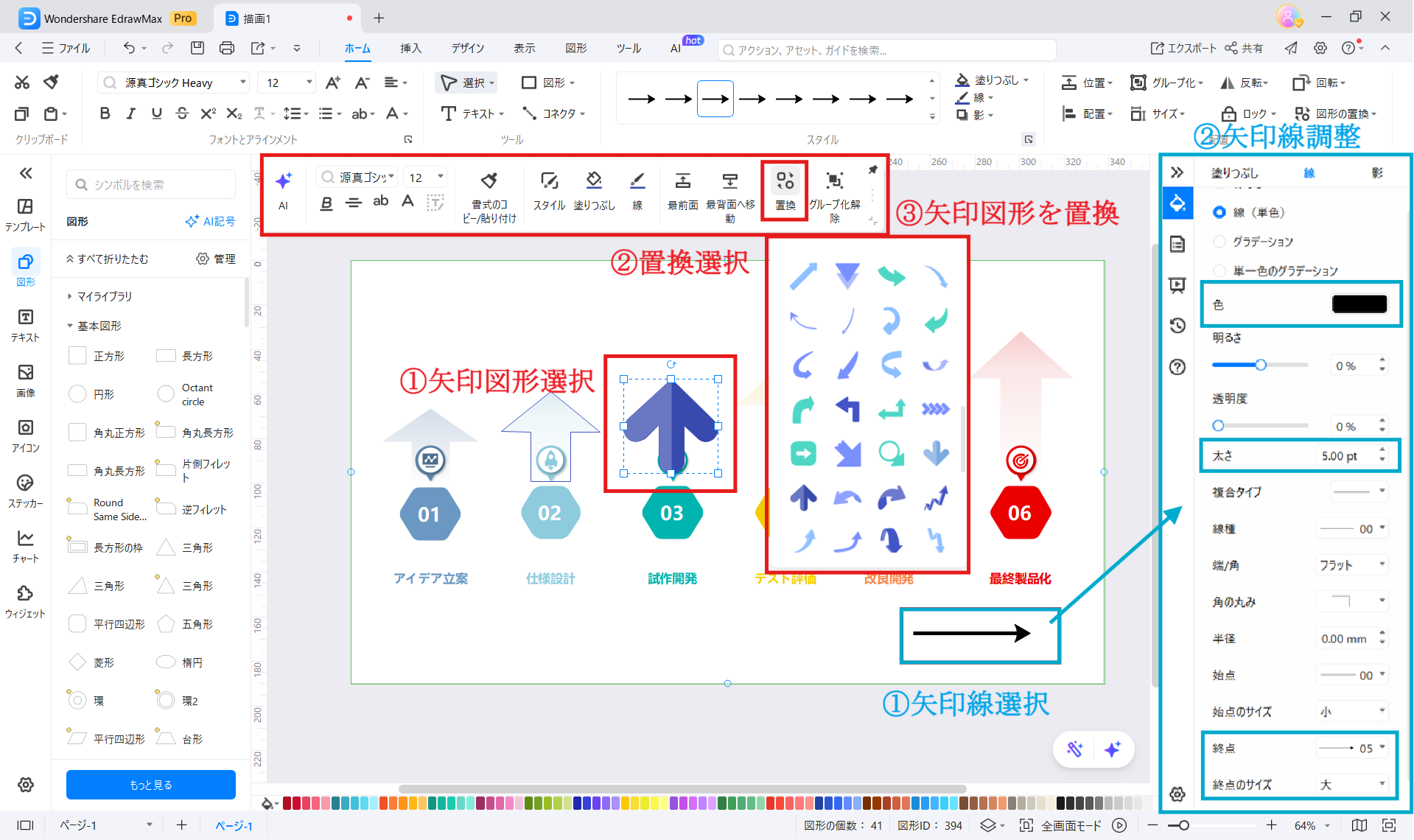
EdrawMaxでは、矢印の色・太さ・先端スタイル・線種を直感的なパネルから変更できます。複数の矢印をまとめてスタイル統一する機能もあるため、パワポの書式設定より素早く、一貫感のある矢印デザインに仕上げられます。
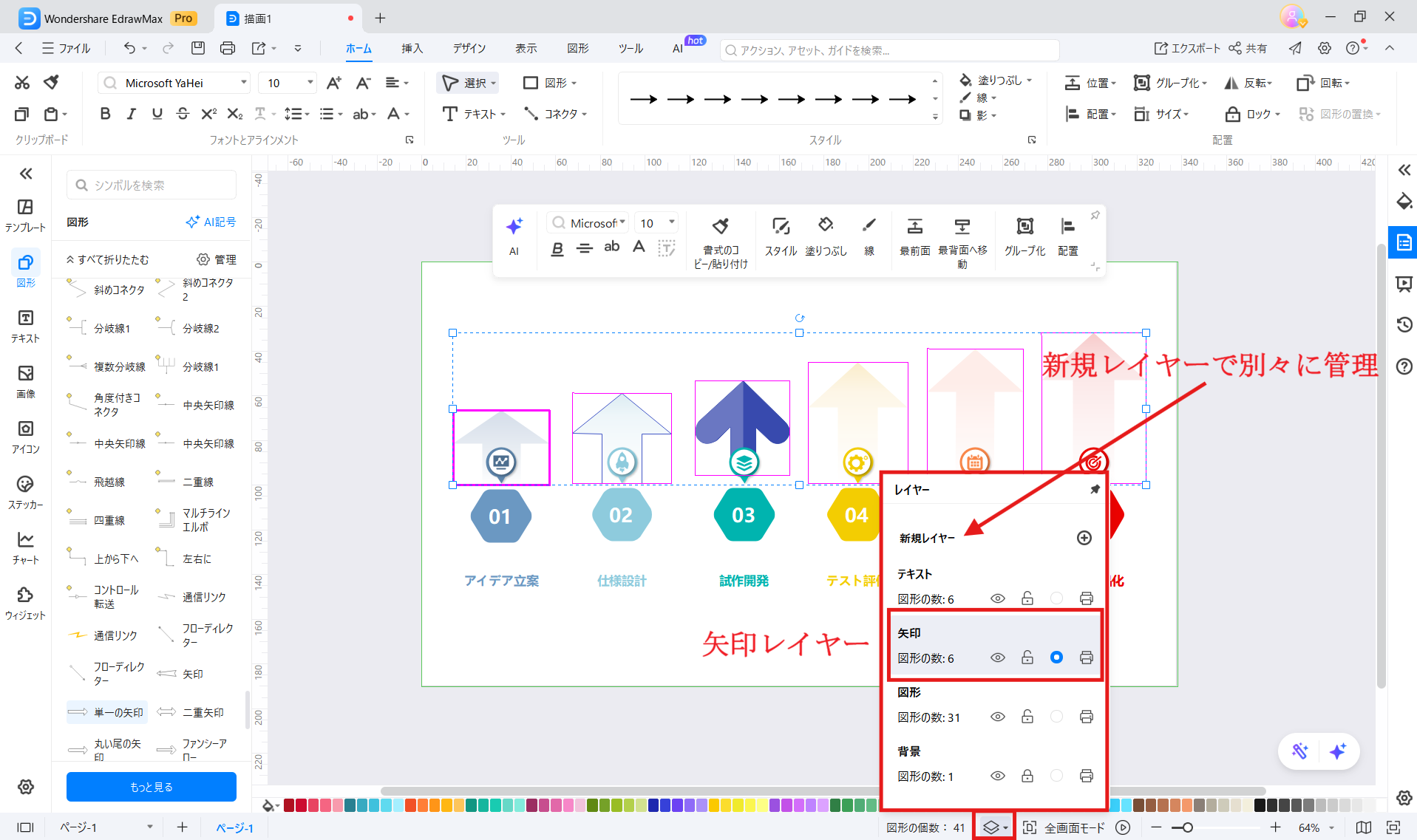
業務フロー・プロセス図・組織図など、PowerPoint上で矢印が増えると管理が難しくなりがちです。EdrawMaxでは図形・矢印・テキストごとに新規レイヤーを作成して一括管理できるため、複雑な構成でも整理しながら視覚化できます。
「挿入」→「図形」→「線」から「曲線」または「弧」を選び、クリックでカーブを指定しながら描きます。既存の矢印を曲げる場合は、右クリック→「頂点の編集」を使うと形を自由に変形できます。カーブの滑らかさはハンドルで調整可能です。
ブロック矢印は太すぎると野暮ったく見えます。幅を小さくして塗りつぶしをグラデーションや薄い単色にすると印象が変わります。枠線(アウトライン)を「なし」に設定するだけでも洗練度が上がります。
パワポ標準の「図形」から無料で矢印を挿入できます。さらに豊富なデザインが必要な場合は、Canva・いらすとやなどの素材サイトも利用できます。商用利用の際はライセンスを必ず確認してください。
矢印を右クリック→「頂点の編集」を選ぶと、矢印の形を構成するポイントが表示されます。各ポイントをドラッグすることで直線矢印を曲げたり、フリーフォーム矢印の形を細かく調整したりできます。
パワポの矢印は、形・太さ・色・数を意識するだけで、スライドの印象を大きく変えることができます。成長を示す右肩上がり矢印・プロセスを整理するシェブロン矢印・流れを表す循環矢印など、伝えたい内容に合わせて種類を選ぶことが重要です。
矢印をおしゃれに見せるには、太すぎない・色を絞る・数を減らす・スタイルを統一するの4点を守ることが基本です。どれか一つでも見直すだけで、スライド全体の完成度が上がります。
より手早くクオリティの高い矢印やフロー図を作りたい場合は、専用ツールの活用も効果的です。無料体験版があるEdrawMaxを使えば、豊富な矢印素材とAI生成機能で、おしゃれなフロー図や資料をスピーディに仕上げられます。