


進捗報告パワポ1枚テンプレート10選

編集者: Edraw
「進捗報告をパワポ1枚にまとめたいが、何を載せればいいか分からない」「情報が多くて1枚に収まらない」と感じていませんか?進捗報告スライドは、目的と相手に合わせて情報を絞ることで、1枚でも十分に伝わる資料になります。
この記事では、すぐに使えるパワポテンプレートを10種類紹介するとともに、1枚にまとめるコツや、EdrawMaxを活用した効率的な進捗報告スライドの作り方も解説します。報告スタイルに合ったテンプレートを活用して、わかりやすい進捗報告を作成してみてください。
ここでは、場面や報告状況に応じて使い分けられるパワポ用テンプレートを10種類紹介します。①〜③はステータス別の記入例、④〜⑩は目的別の専用フォーマットです。自分の報告スタイルに合ったものを選んでください。
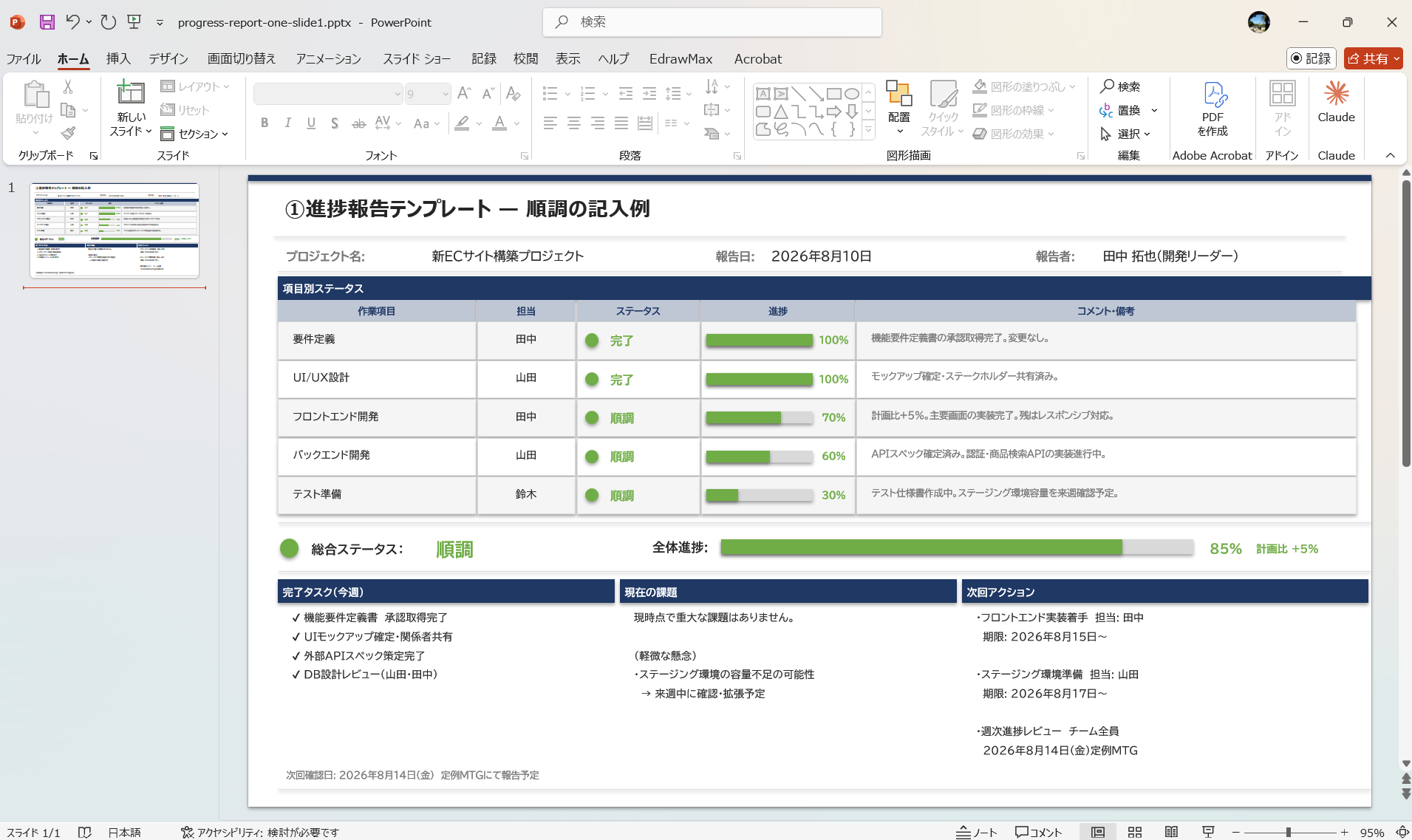
基本テンプレートに「達成率・完了タスク数・次回予定アクション」を記入するパターンです。進捗率は数字とグラフを組み合わせて示すと、1枚でも現状が的確に伝わります。順調の根拠を数値で示すことで、報告の信頼感が高まります。
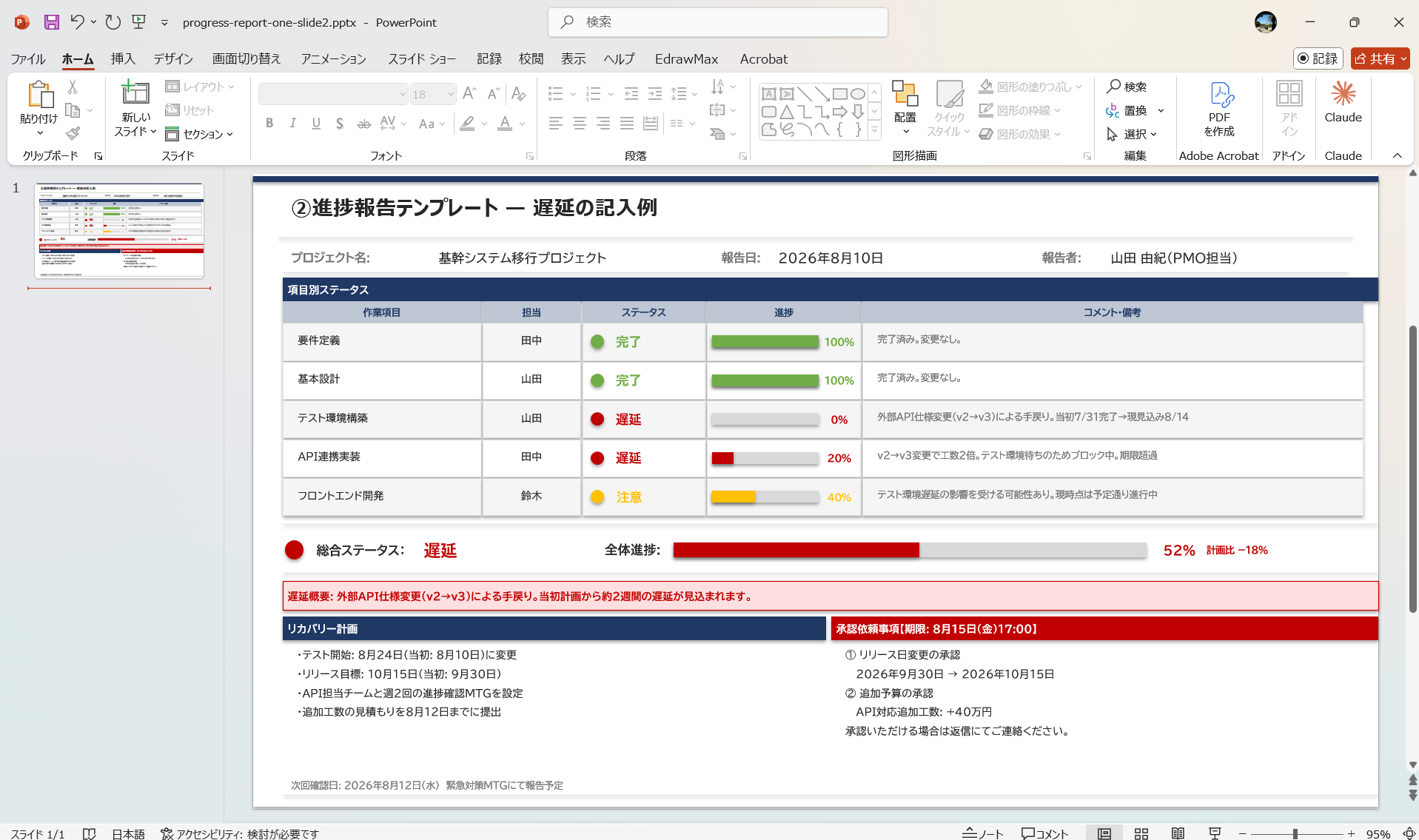
遅延が発生した際に「原因・現在の状況・リカバリー計画・承認依頼事項」を整理して記入するパターンです。ネガティブな内容でも「原因→対策→依頼」の順で構造化すると、受け手が状況を理解しやすくなります。
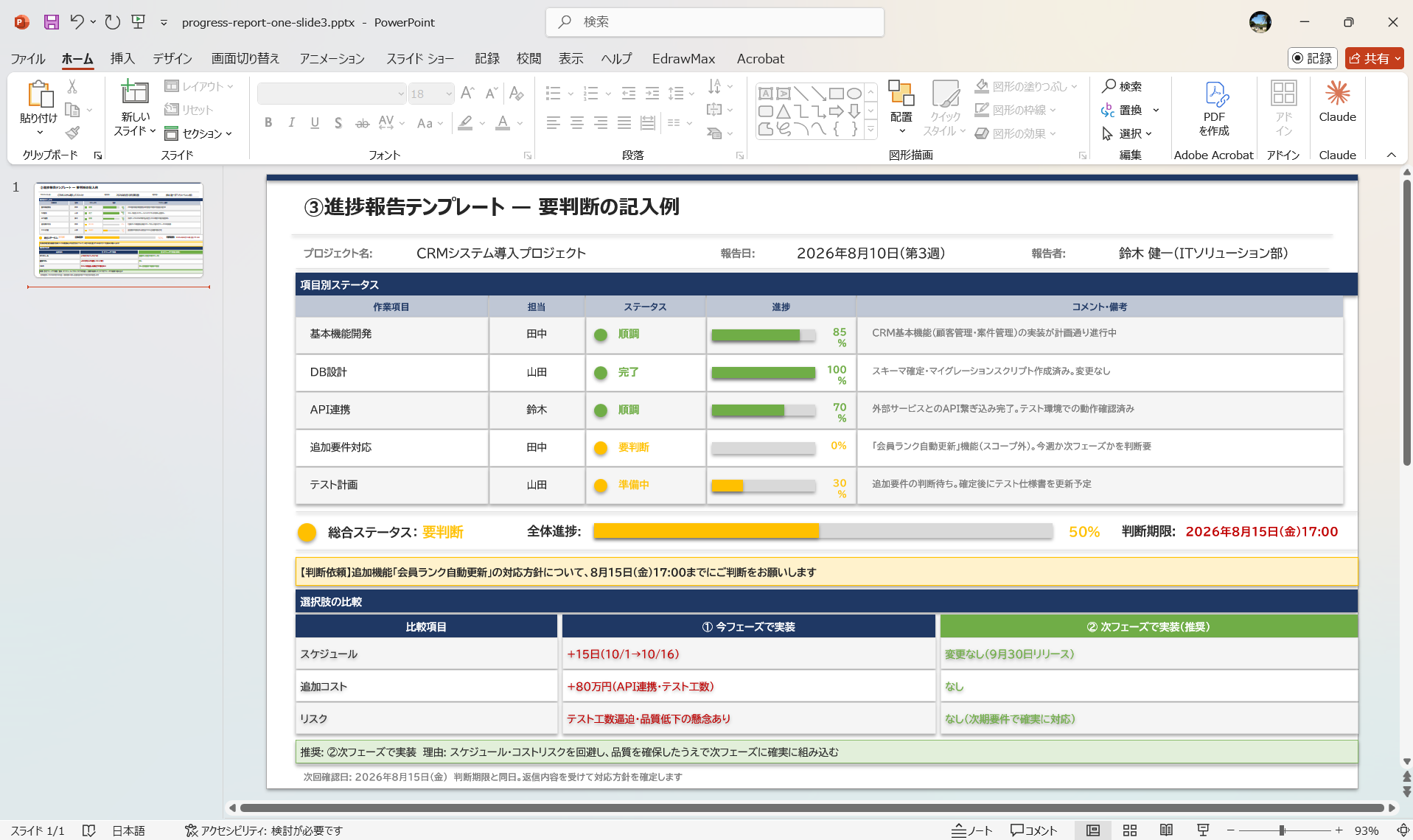
上長や関係者の判断が必要な事項を「背景・選択肢・推奨案」の3点で整理するパターンです。「何を・いつまでに決めてほしいか」を明示することで、報告を受ける側がその場で判断しやすくなります。
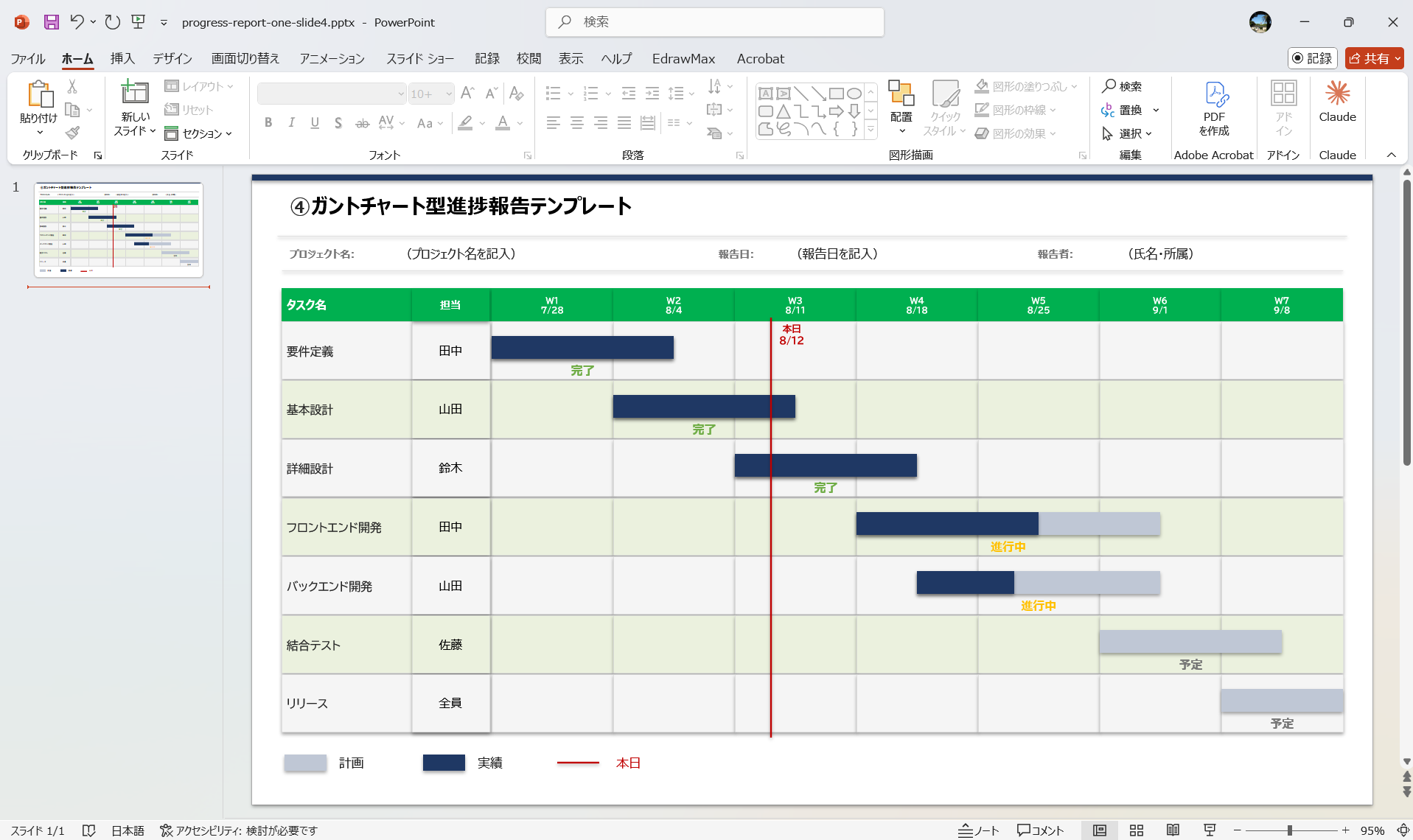
横軸に日程・縦軸にタスクを並べ、計画と実績を色分けして表示するデザインです。タスク名・担当者・予定期間・完了率をスライド1枚に収められます。計画線と実績線のズレを視覚化することで、どのタスクが遅れているかを一目で把握でき、スケジュール管理が必要なプロジェクト報告で特に威力を発揮します。
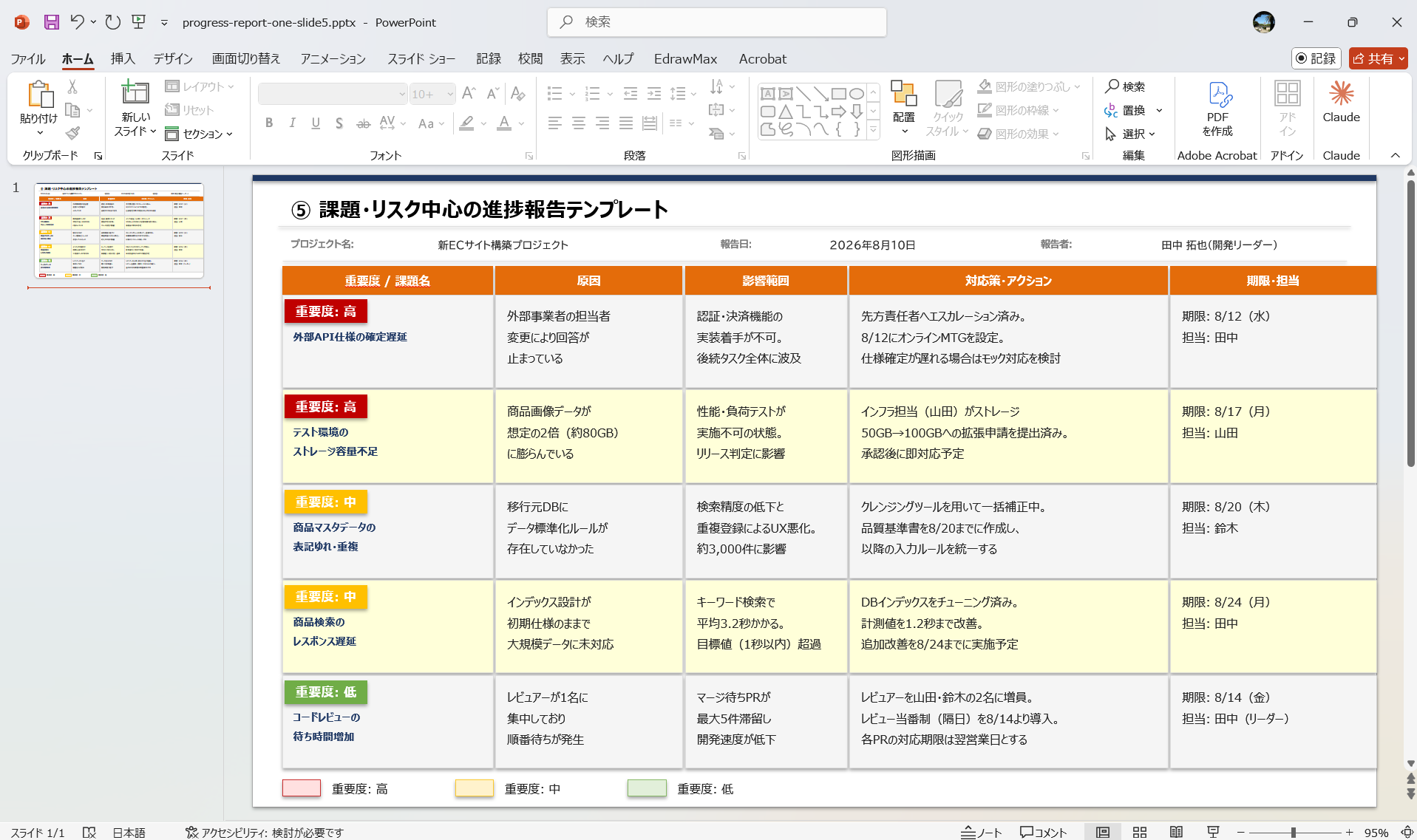
進捗率よりも「何が問題か」を前面に出した構成で、課題名・原因・影響範囲・対応策・期限の5項目を縦に並べるフォーマットです。達成率を示す一般的な進捗報告と異なり、課題解決に向けた議論を促すことを目的とした設計です。リスクが顕在化しているプロジェクトや、上長への早期エスカレーションが必要な場面に適しています。
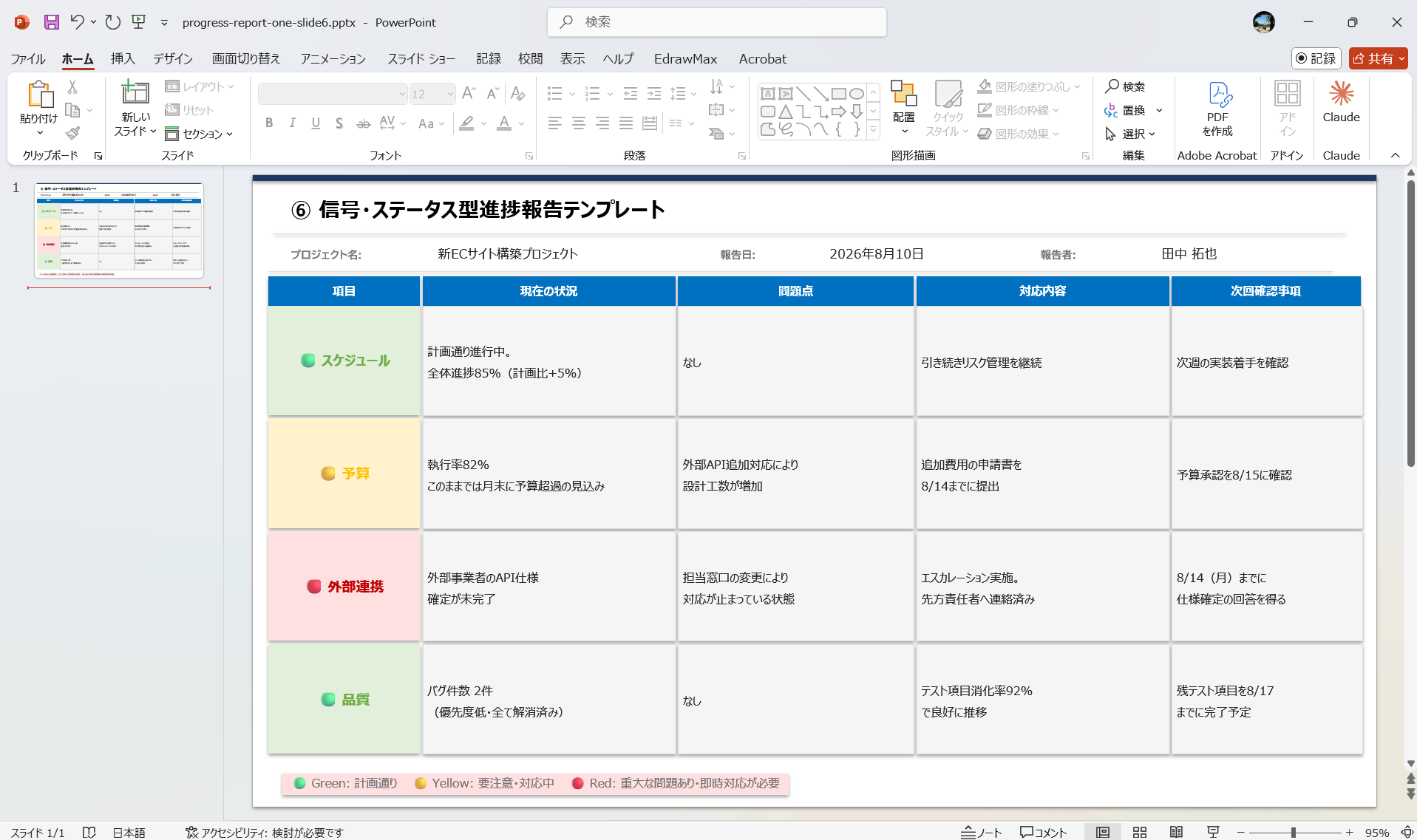
Green・Yellow・Redの3色で各項目の状態を示すデザインです。現在の状況・問題点・対応内容・次回確認事項を色別に整理することで、報告を受ける側がテキストを読まずともステータスを瞬時に把握できます。信号機カラーは誰もが直感的に認識できるため、経営層や複数プロジェクトを管理する立場の人への報告に効果的です。
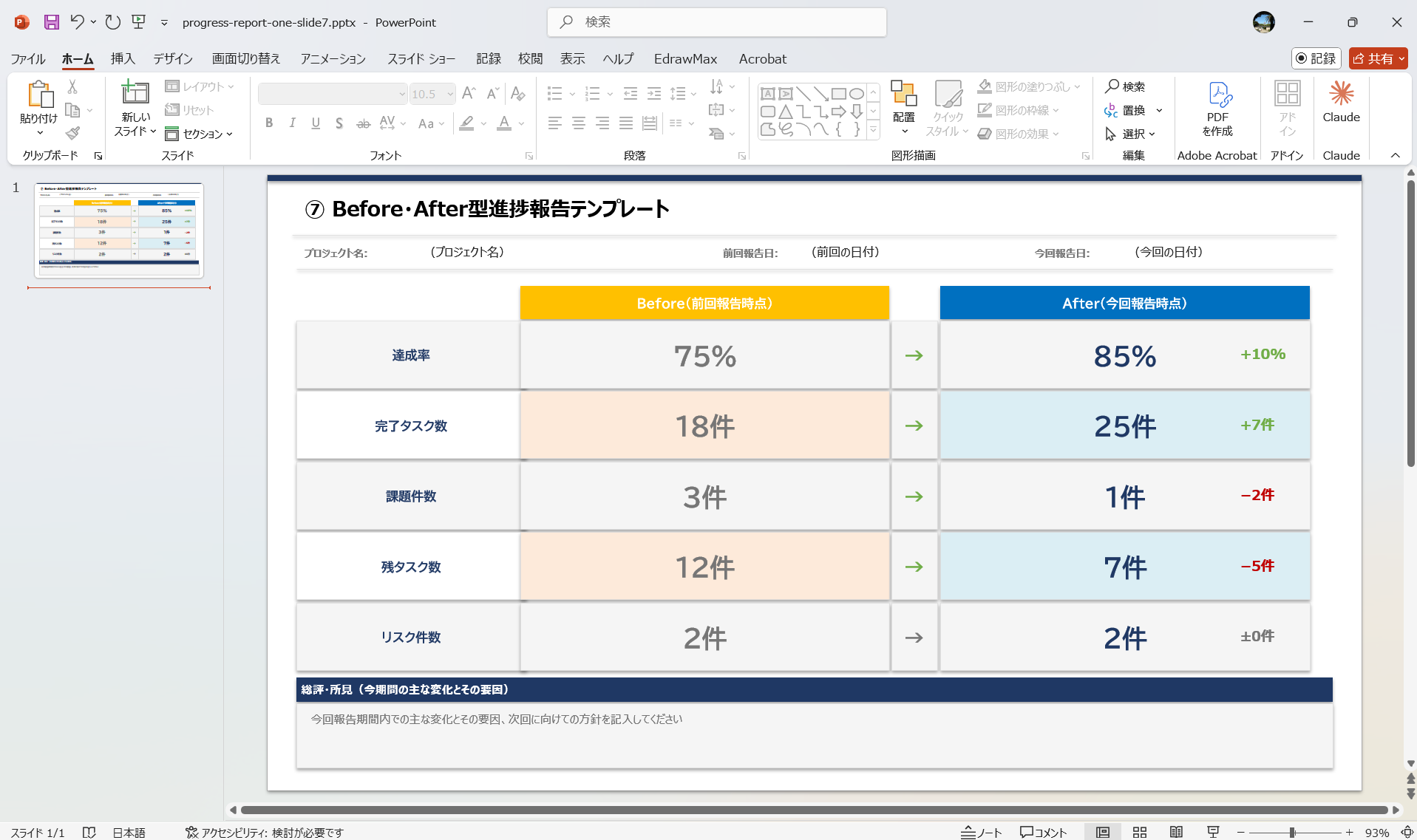
前回報告時点と現時点の状況を左右2列に並べた対比構成のデザインです。達成率・課題件数・残タスク数などを「Before:〇〇 → After:〇〇」の形で示すことで、期間中の変化量を視覚的に伝えられます。数値の増減に矢印や色を加えると変化がより鮮明になり、改善進捗や前回指摘事項への対応状況を伝える際に効果的です。
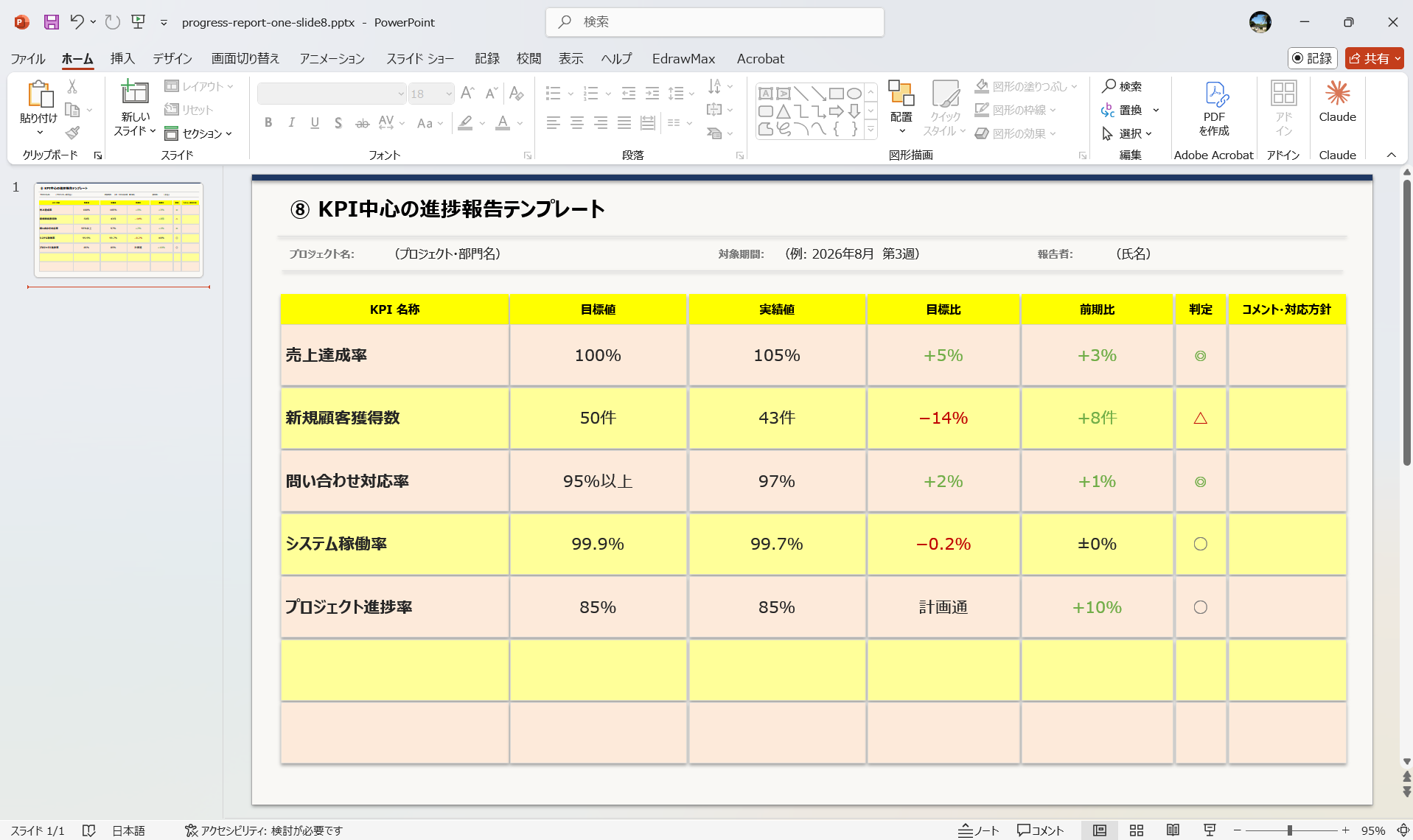
売上・問い合わせ数・稼働率など、数値指標の達成状況を中心に設計されたフォーマットです。目標値・実績値・目標比・前期比の4軸を1スライドに収め、最重要数字をフォントサイズで強調します。定量評価が中心の営業報告やマーケティング進捗報告で使いやすく、表示するKPIを入れ替えるだけで別の会議にも流用できます。
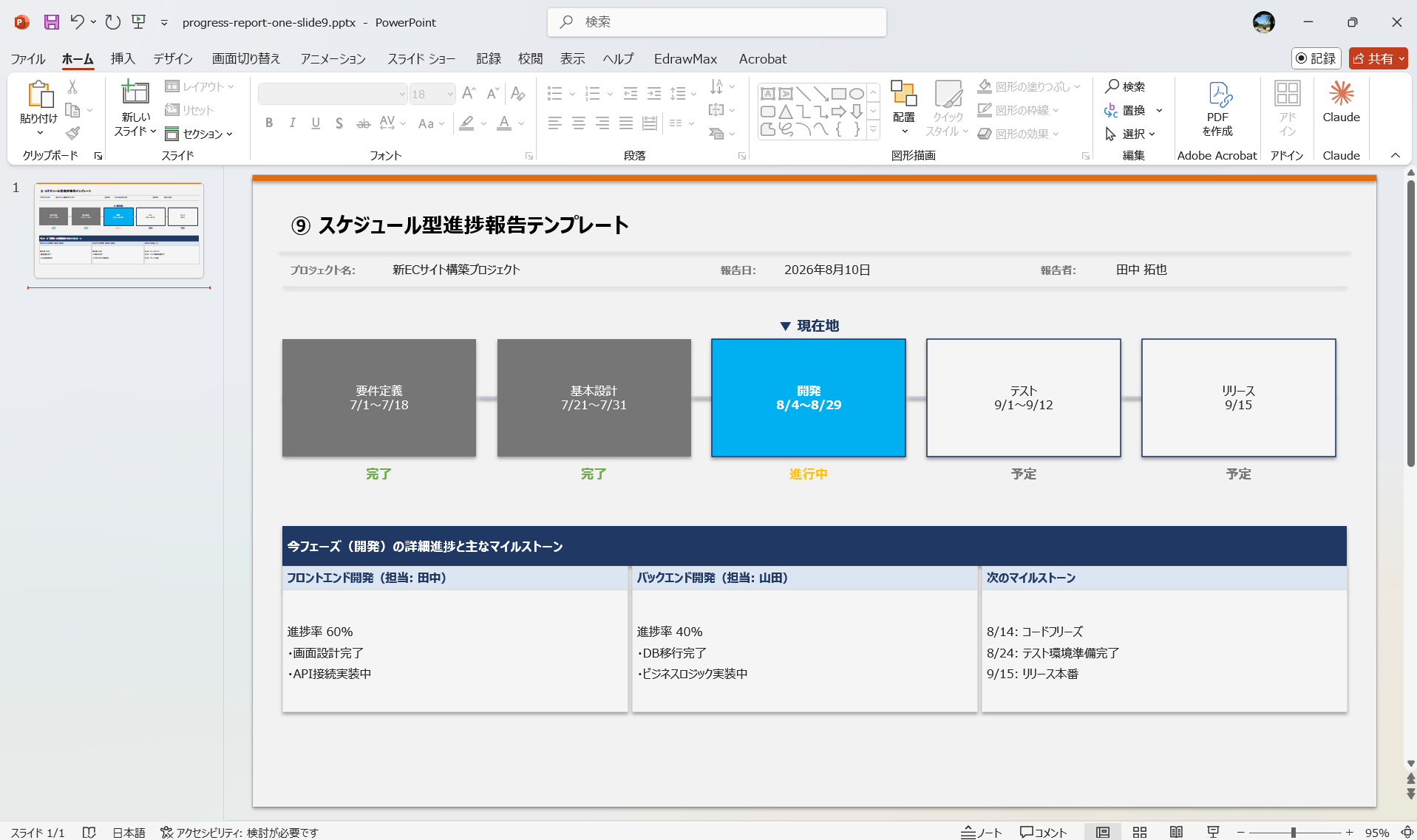
プロジェクトの各フェーズと期限を時系列で示し、計画と実績を1枚に収めるタイムライン型のデザインです。「設計・開発・テスト・リリース」などのフェーズを横並びに配置し、現在地点をハイライト表示する構成です。期限遵守の状況を一目で確認できるため、スケジュール管理を重視するプロジェクトの定期報告に向いています。
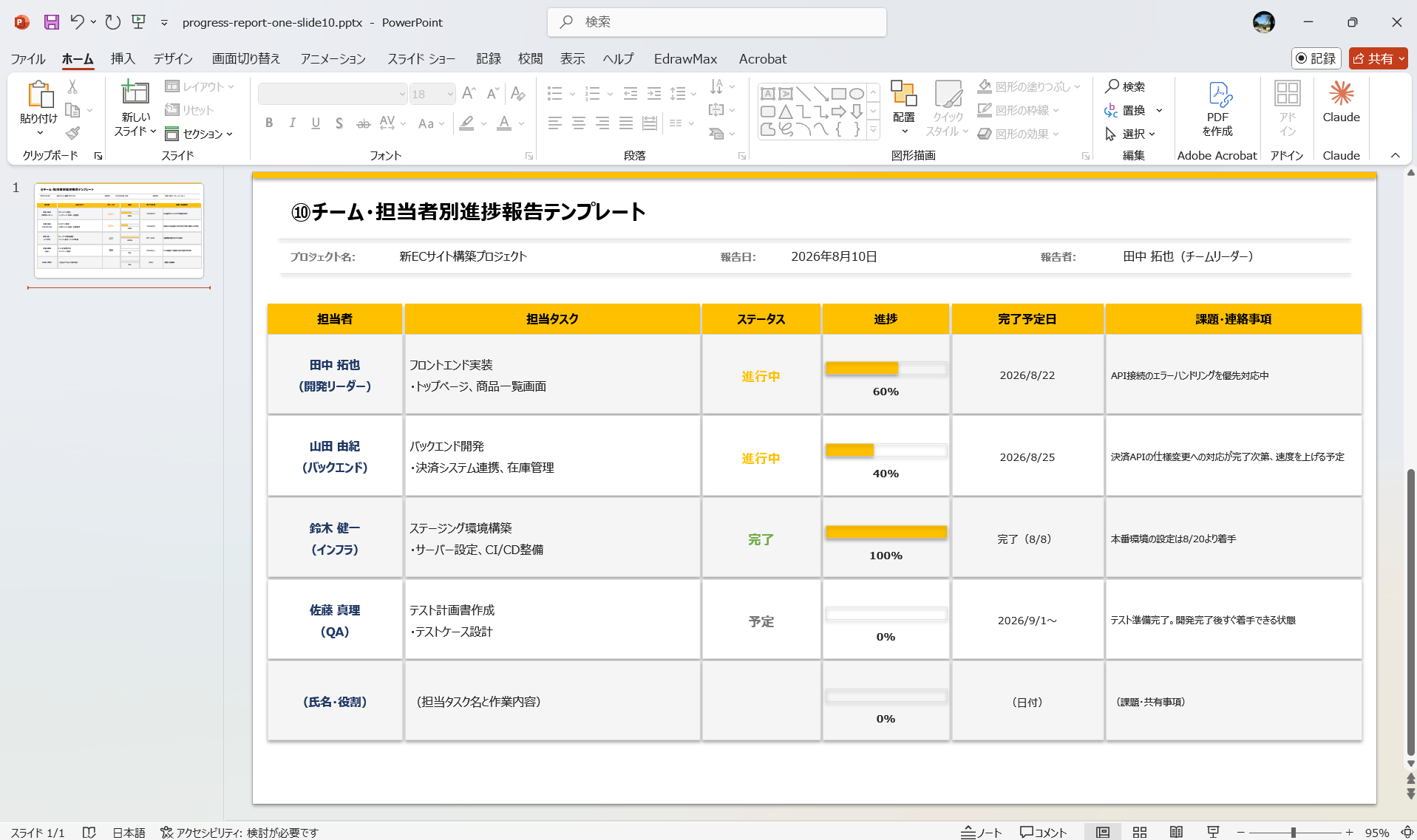
担当者名・担当タスク・進捗状況・完了予定日を横一覧で管理する表型のフォーマットです。単一プロジェクトの全体進捗を追う他のテンプレートと異なり、「誰が・何を・どこまで進めているか」を人軸で整理できる点が特徴です。複数メンバーが並行してタスクをこなすチーム開発や、マネージャーが部下の進捗を一括確認する際に活用できます。
進捗報告を1枚にまとめるには、情報を削る前に「何を伝えるか」を明確にすることが重要です。以下の5ステップを参考に進めてください。
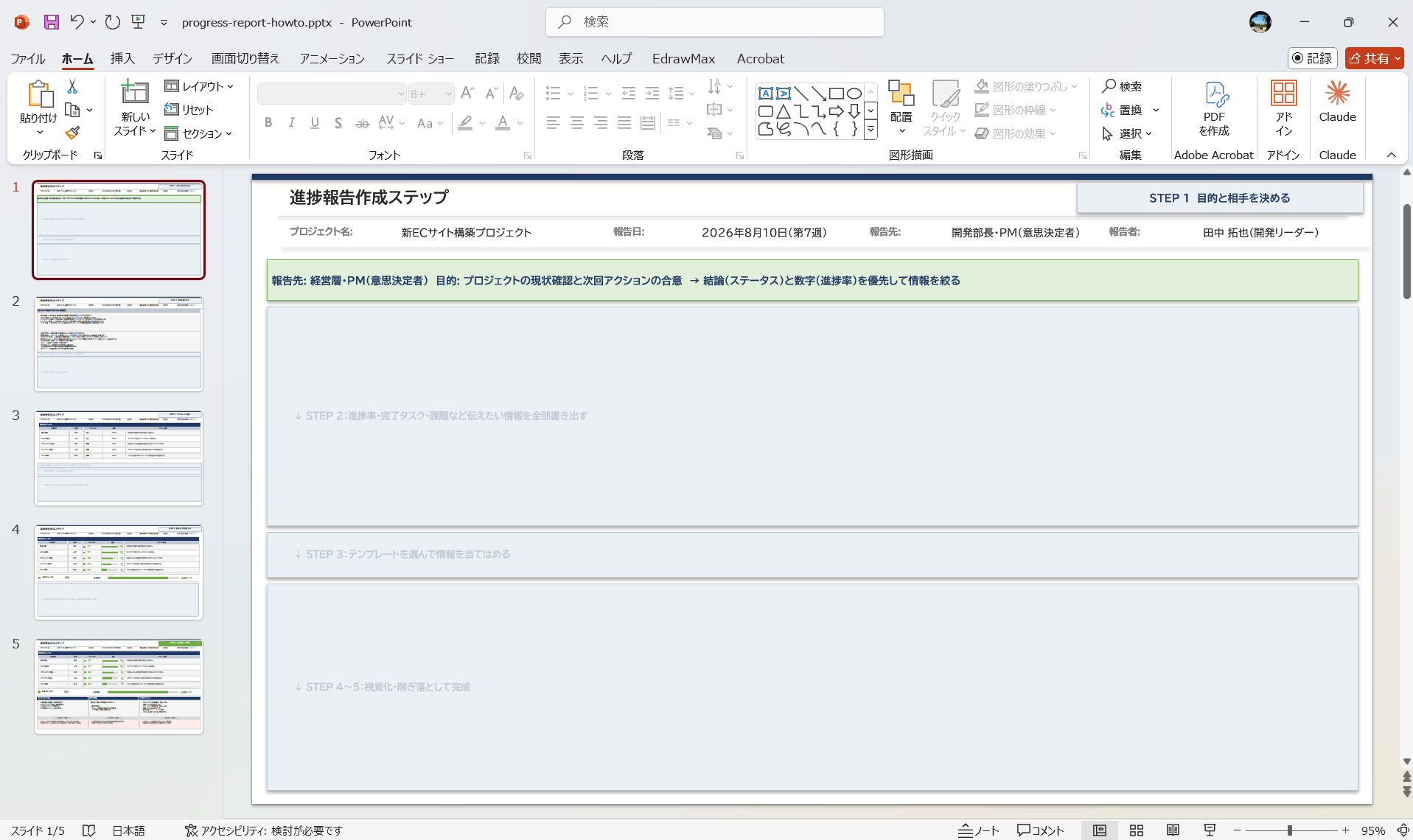
誰に・何を伝えるための報告かを最初に確認します。経営層への報告であれば結論と数字を優先し、チーム内の共有であれば課題と次のアクションを中心に据えると、情報の取捨選択がしやすくなります。
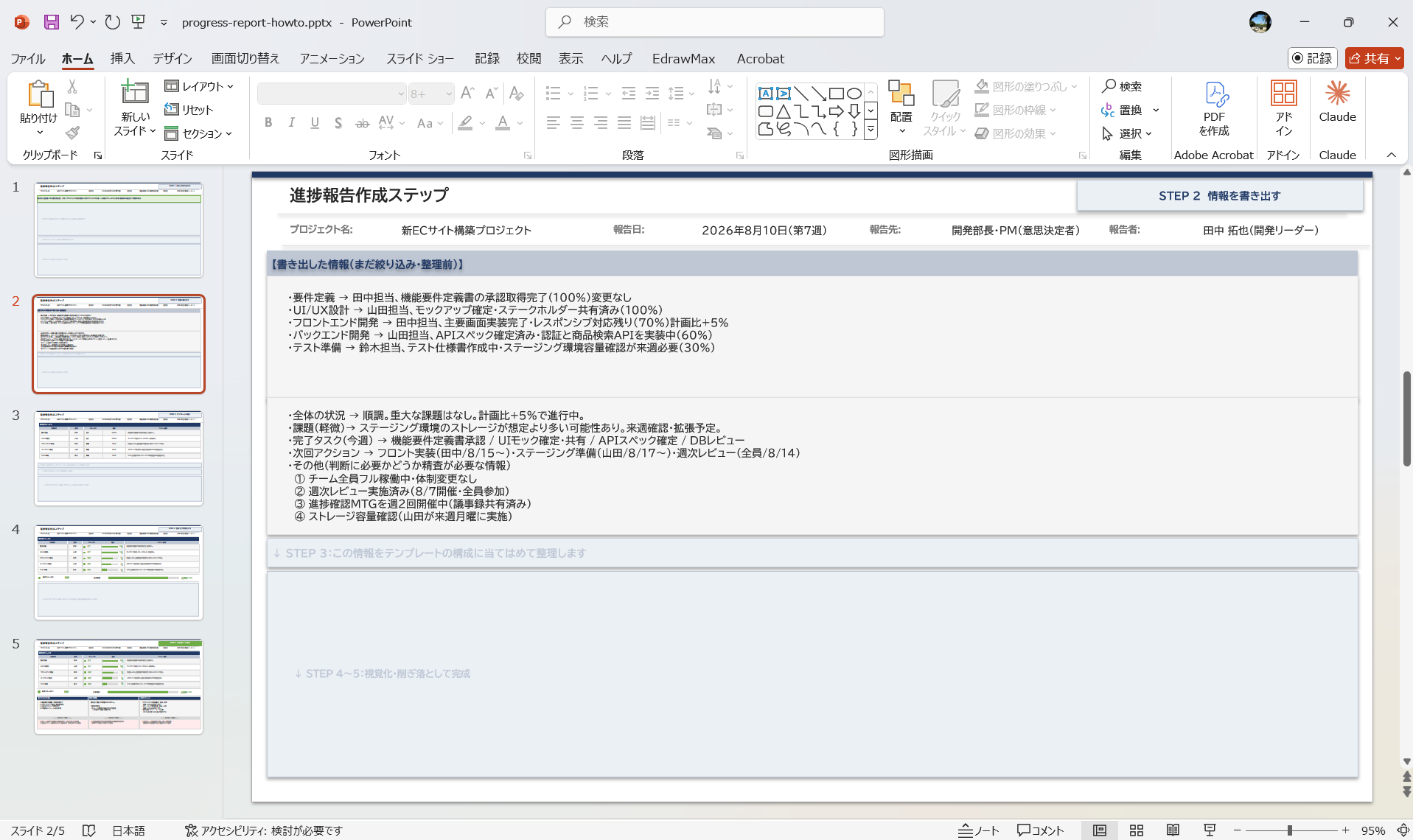
進捗率・完了タスク・課題・次回予定など、盛り込みたい情報をいったん書き出します。報告に必要な要素を洗い出してから絞り込む順序にすることで、重要な内容の漏れを防げます。
順調・遅延・要判断のどのステータスかを確認し合うものを選びます。テンプレートの構成に沿って情報を当てはめると、レイアウトに悩む時間を省けます。
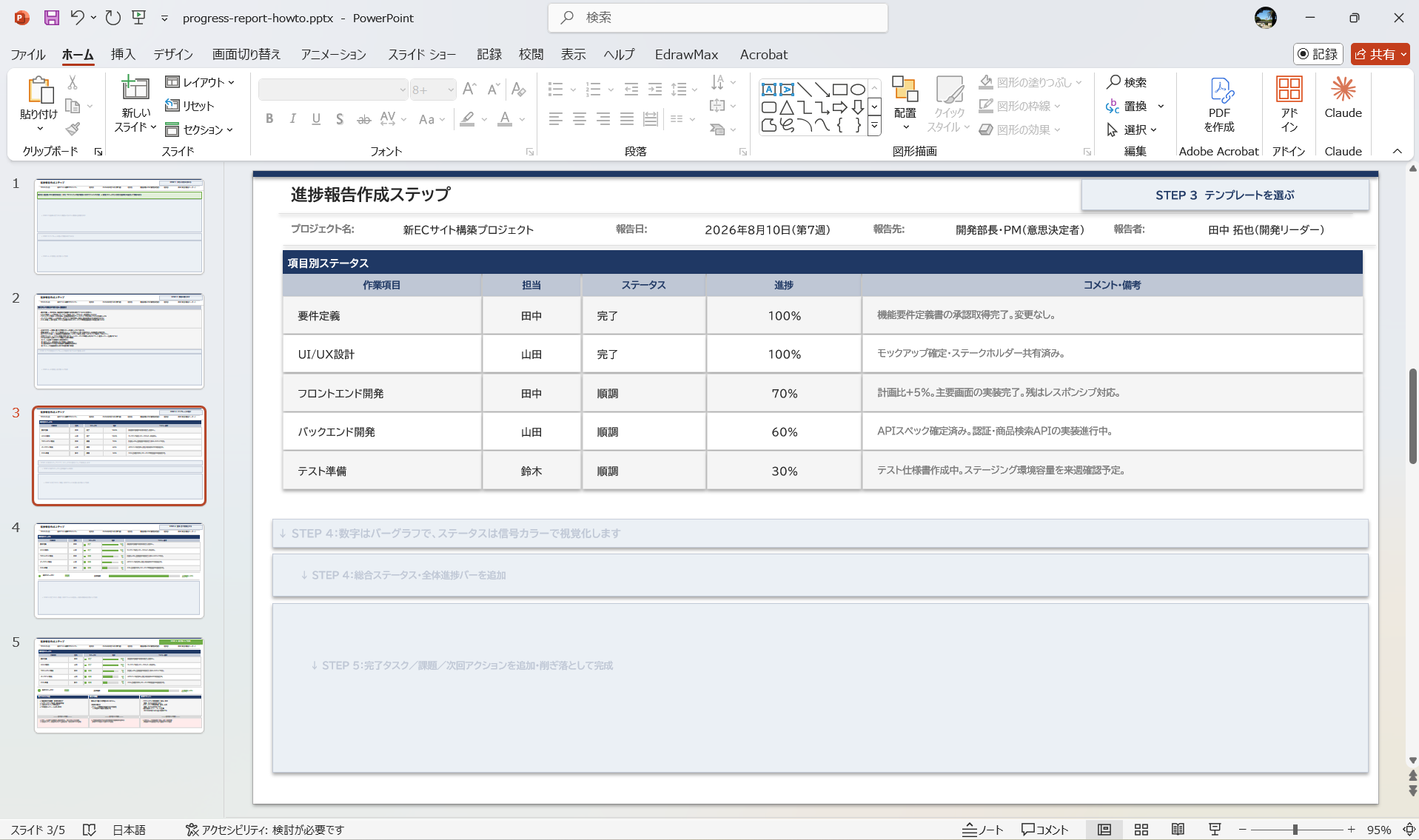
数字はグラフで、ステータスは信号カラーで示すと、読み手がスライドを見た瞬間に状況を把握できます。テキストだけで説明する箇所は、図や矢印に置き換えられないかを検討してみてください。
「この情報がなくても判断できるか?」を基準に、情報を取り除きます。余白を意識してレイアウトを整えると、視覚的にすっきりした1枚に仕上がります。
進捗報告スライドをより効率的に作成したい場合は、EdrawMaxの活用がおすすめです。AIによる資料作成機能と豊富なテンプレートで、見やすい1枚スライドを短時間で仕上げられます。
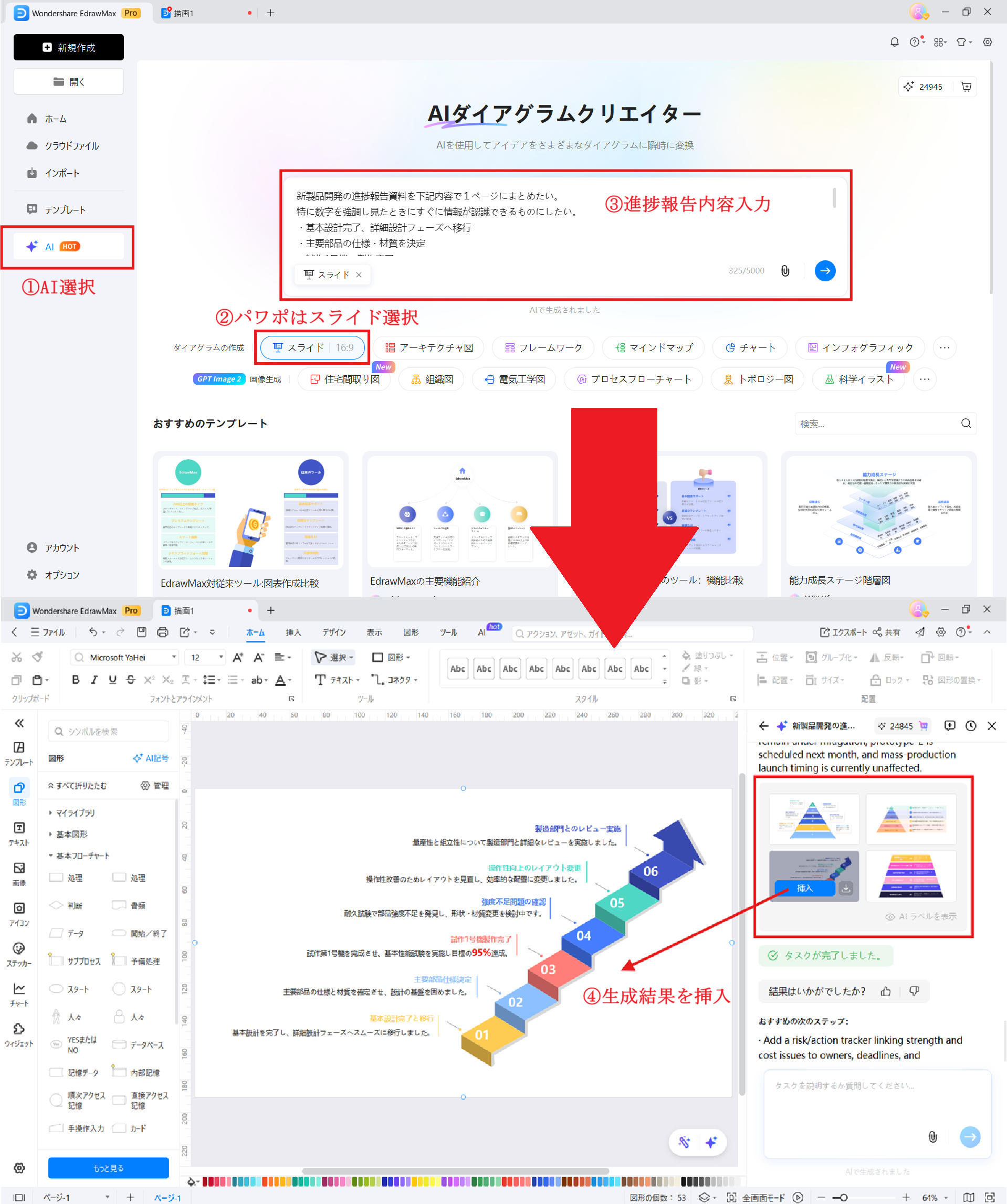
EdrawMaxには、報告内容をテキストで入力するだけでスライドの構成とレイアウトをAIが自動生成する機能が搭載されています。進捗報告の要点を箇条書きで入力すれば、情報が整理された状態のスライド案が提案されるため、レイアウト作業にかかる時間を大幅に削減できます。作成後はフォントや色を自由に編集でき、自社のフォーマットに合わせた仕上げも簡単です。
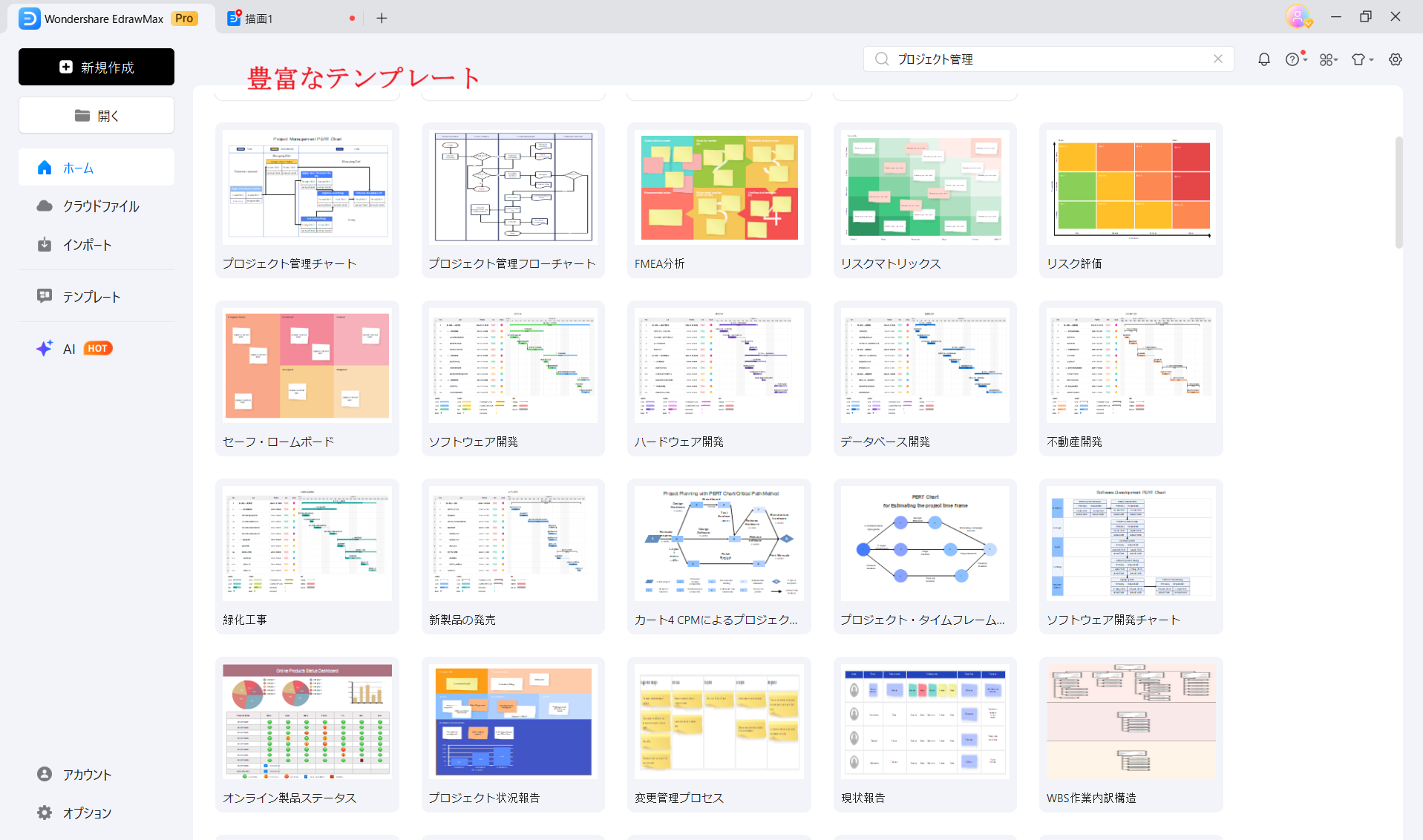
EdrawMaxには進捗報告・プロジェクト管理・ダッシュボードなど、ビジネス報告に特化したテンプレートが豊富に用意されています。ガントチャート型やステータス管理型など、この記事で紹介したフォーマットに近いテンプレートもすぐに見つかります。グラフ・アイコン・矢印などの素材も内蔵されており、デザインの知識がなくても視覚的にわかりやすいスライドを作成できます。
Q1. 進捗報告をパワポ1枚にまとめるとき、何を載せるべきですか?
「達成率・完了タスク・課題・次回アクション」の4点を基本とし、報告相手に応じて情報を絞るのがポイントです。経営層への報告は数字と結論を優先し、チーム内共有は課題と担当者を明示するとまとめやすくなります。
Q2. 進捗報告を1枚にまとめるとき、何を削ればいいですか?
「この情報がなくても判断・意思決定できるか?」を基準に取捨選択します。詳細な作業ログや補足説明は別資料に切り出し、1枚のスライドには結論と根拠になる数字だけを残すと見やすくなります。
Q3. 進捗報告で遅延や課題はどのように伝えればいいですか?
「原因→現状→対策→依頼事項」の順で構造化すると伝わりやすくなります。感情的な表現を避け、事実と対応策をセットで示すことで、受け手が建設的な判断をしやすい報告になります。
Q4. 進捗率はどのように見せるとわかりやすいですか?
数字だけでなく、円グラフや棒グラフと組み合わせて視覚化するのがおすすめです。目標値と実績値を並べて示し、差分を色や矢印で強調すると、達成状況が瞬時に伝わります。
Q5. 進捗報告を見やすくするコツは何ですか?
フォントは2種類以内・カラーは3色以内に絞り、余白を十分に確保することが基本です。情報の優先順位に沿って視線の流れを意識したレイアウトにすると、読み手がストレスなく内容を把握できます。
進捗報告をパワポ1枚にまとめるには、報告の目的と相手を明確にし、達成率・課題・次回アクションを中心に情報を絞ることが重要です。ガントチャート型・信号ステータス型・KPI中心型など、状況に合ったテンプレートを選ぶことで、伝わる報告スライドが効率よく作成できます。
テンプレートを活用する際は、情報を詰め込みすぎず、図表やカラーを使って視覚的にわかりやすく整えることを意識してください。報告の場面やステータスに合わせてフォーマットを使い分けると、受け手の理解と判断をスムーズにサポートできます。
より短時間でクオリティの高い進捗報告スライドを作りたい場合は、専用ツールの活用も効果的です。無料体験版があるEdrawMaxを使えば、AIによる自動レイアウト生成と豊富なテンプレートで、見やすいパワポ1枚の進捗報告をスピーディに仕上げられます。