


ネットワーク図の書き方をわかりやすく解説|初心者向け

編集者: Edraw
企業のITインフラやシステム構成を理解・共有するためには、ネットワーク図の作成が欠かせません。しかし、ネットワーク図を初めて作成する方の中には「どこから書けばよいのか分からない」、「機器の配置や接続をどう表現すればよいのか迷う」と感じる方も多いでしょう。
本記事では、初心者向けにネットワーク図の基本的な書き方を解説します。さらに、ネットワーク図作成ツール EdrawMax を使用した具体的な作成手順も紹介します。ネットワーク図を分かりやすく作成するためのポイントを理解し、実務でも使える図作成スキルを身につけましょう。
ネットワーク図は、ITシステムの構成や機器の接続関係を視覚的に表現する図です。システムの理解やトラブル対応、構成管理などさまざまな場面で活用されます。ここでは、ネットワーク図を作成する基本的な手順を解説します。
ネットワーク図を作成する前に、まず以下の情報を整理しておくことが重要です。
これらの情報を整理しておくことで、作成するネットワーク図が分かりやすくなります。
ネットワーク図は、次の手順で作成するのが一般的です。
STEP1.構成する機器を整理する
まず、ネットワークに接続されている機器を洗い出します。例えば、社内ネットワークの場合は以下のような機器があります。
これらの機器を整理することで、ネットワーク全体の構成を把握できます。
STEP2.機器の役割を確認する
次に、それぞれの機器がどのような役割を持っているのかを整理します。例えば、ルーターはネットワーク同士を接続する役割を持ち、スイッチは同一ネットワーク内の機器を接続する役割を持ちます。各機器の役割を理解することで、ネットワーク図の構成をより正確に表現できます。
STEP3.接続関係を図にする
整理した情報をもとに、機器の接続関係を図として表現します。通常は、上位のネットワークから順に配置していきます。
例
インターネット
↓
ルーター
↓
スイッチ
↓
PC / サーバー
このように階層構造で配置すると、ネットワークの流れが理解しやすくなります。
ネットワーク図を作成する際には、専用ツールを利用すると効率的です。中でもEdrawMaxは、テンプレートやネットワーク機器のアイコンが豊富に用意されているため、初心者でも簡単にネットワーク図を作成できます。ドラッグ&ドロップで図を作成することが可能です。また、接続線を自動で調整できるため、初心者でも見やすいネットワーク図を作ることができます。
EdrawMaxを使ったネットワーク図作成では、以下の手順で進めます。
STEP1:新しい図面を作成する
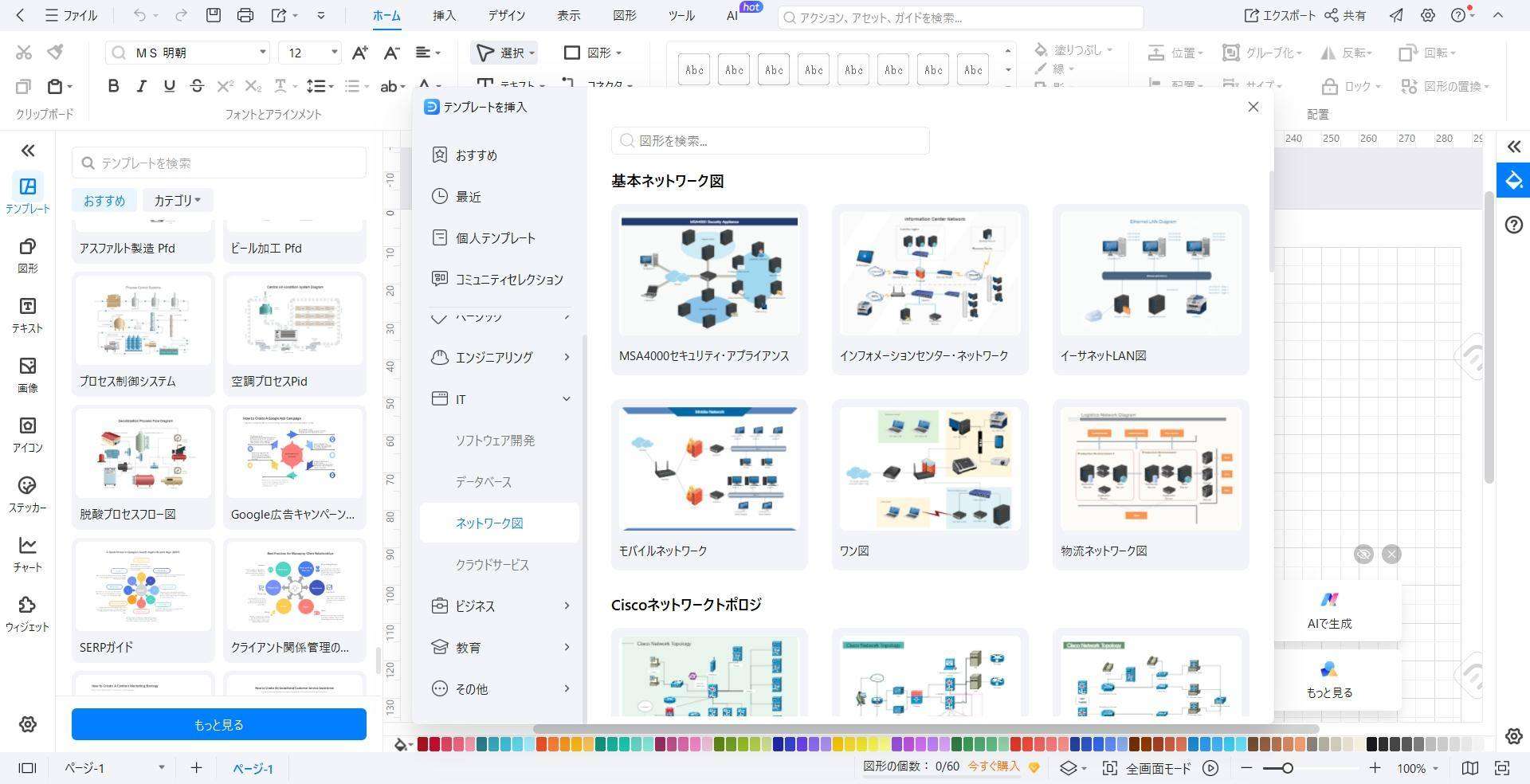
EdrawMaxを起動し、ネットワーク図のテンプレートを選択します。
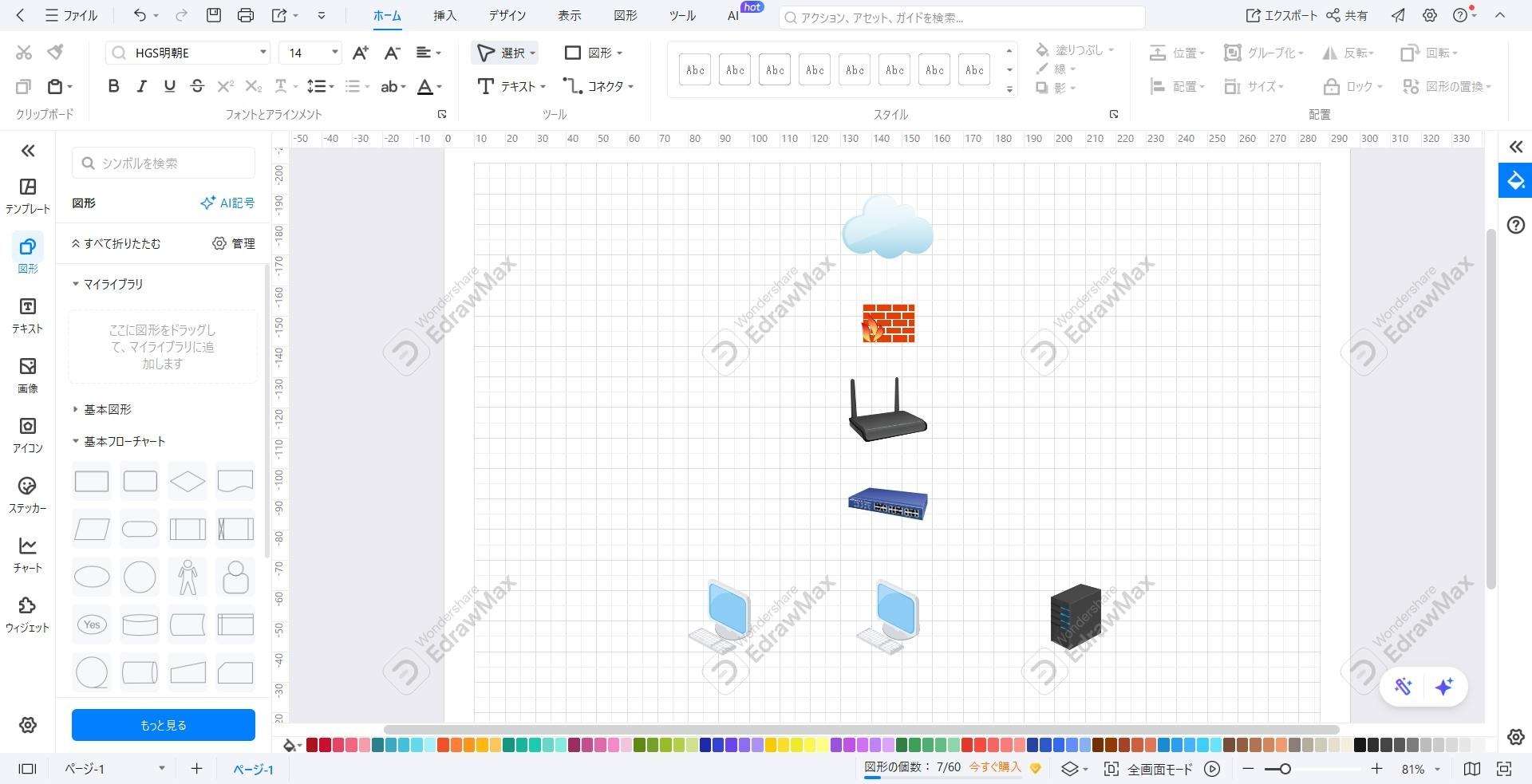
STEP2:ネットワーク機器を配置する
ルーターやスイッチ、PCなどのアイコンをドラッグ&ドロップで配置します。
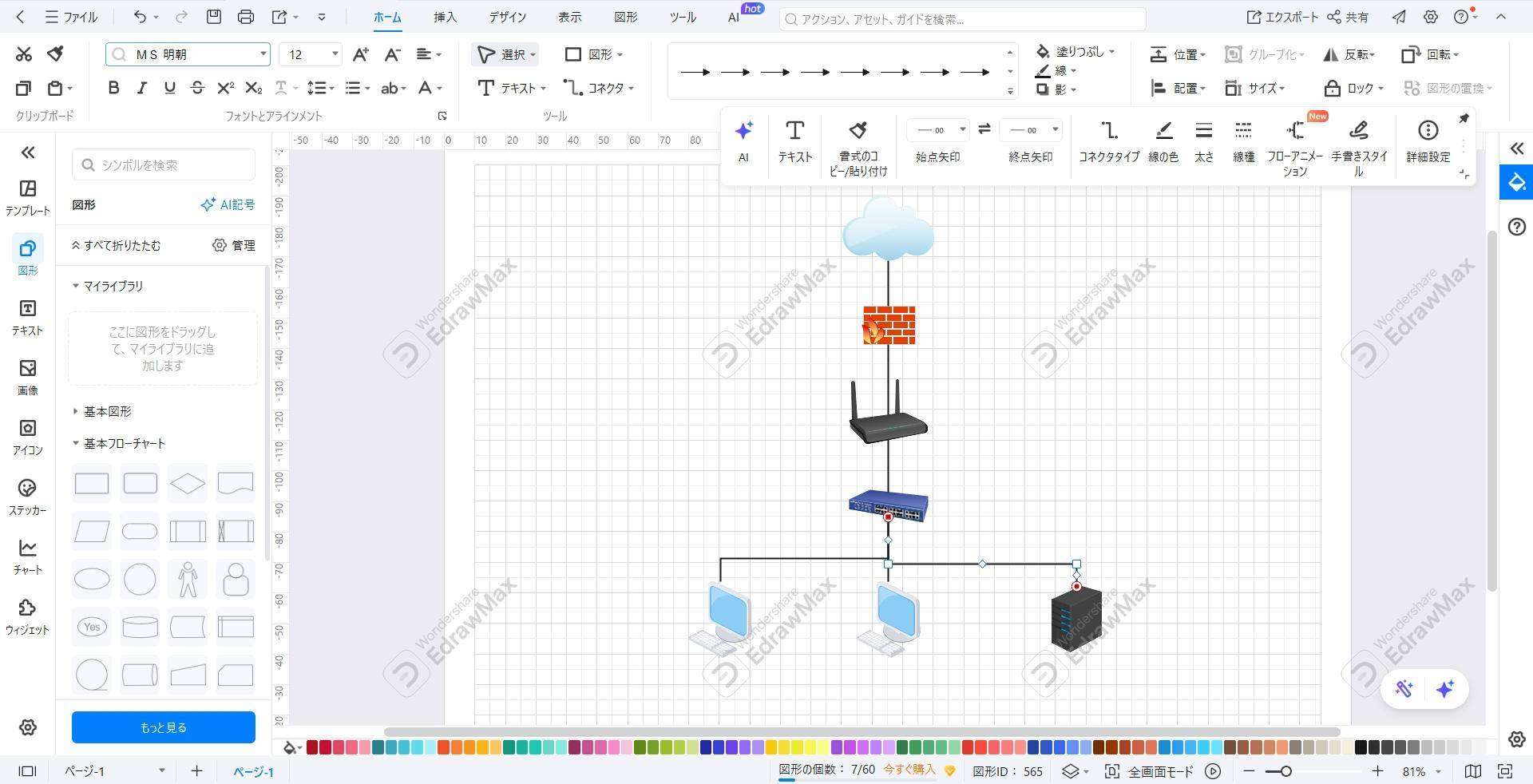
STEP3:接続線を引く
機器同士を接続線でつなぎ、ネットワークの構造を表現します。
STEP4:ラベルや説明を追加する
機器名やネットワーク名を追加し、図を分かりやすくします。
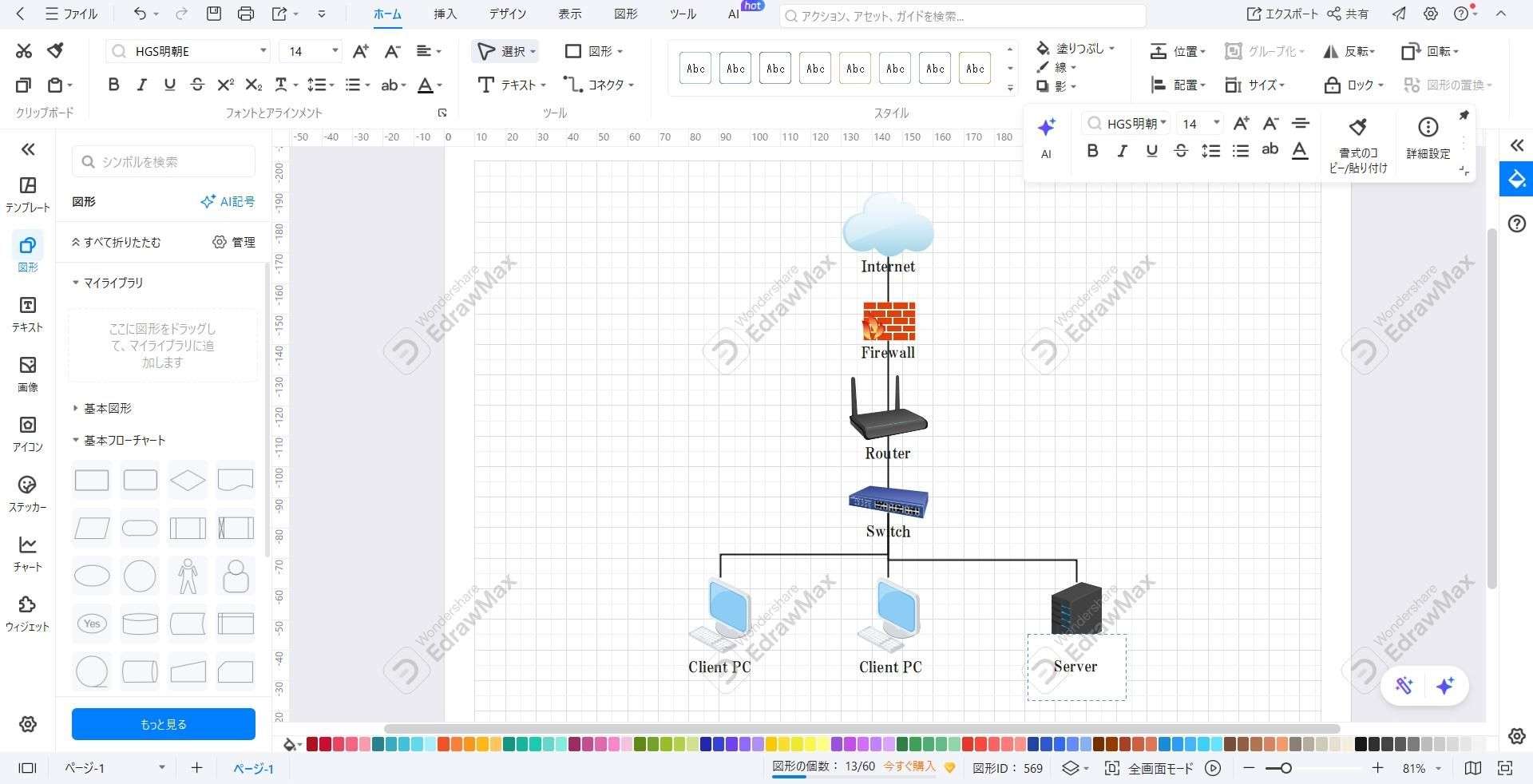
以下は、ネットワーク図の基本的な構成例です。
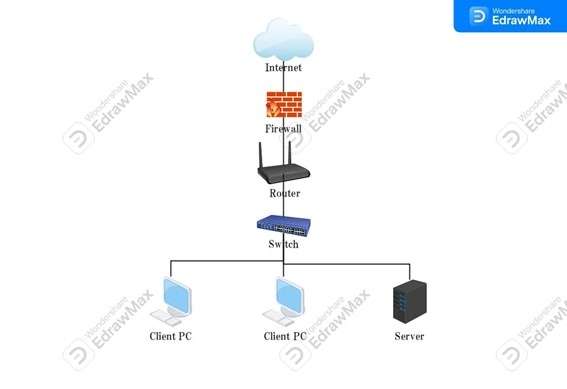
図1 ネットワーク図の基本構成例
このように、インターネットからルーター、スイッチ、PCやサーバーへと階層的に配置すると、ネットワークの構造を分かりやすく表現できます。
ネットワーク図では、機器の配置方法や記号の使い方を統一することで、図の分かりやすさが大きく向上します。
一般的には、インターネットや外部ネットワークを上部に配置し、そこからルーター、ファイアウォール、スイッチ、PCやサーバーへと順番に接続する形で配置します。
また、ネットワーク図では以下のような記号がよく使用されます。
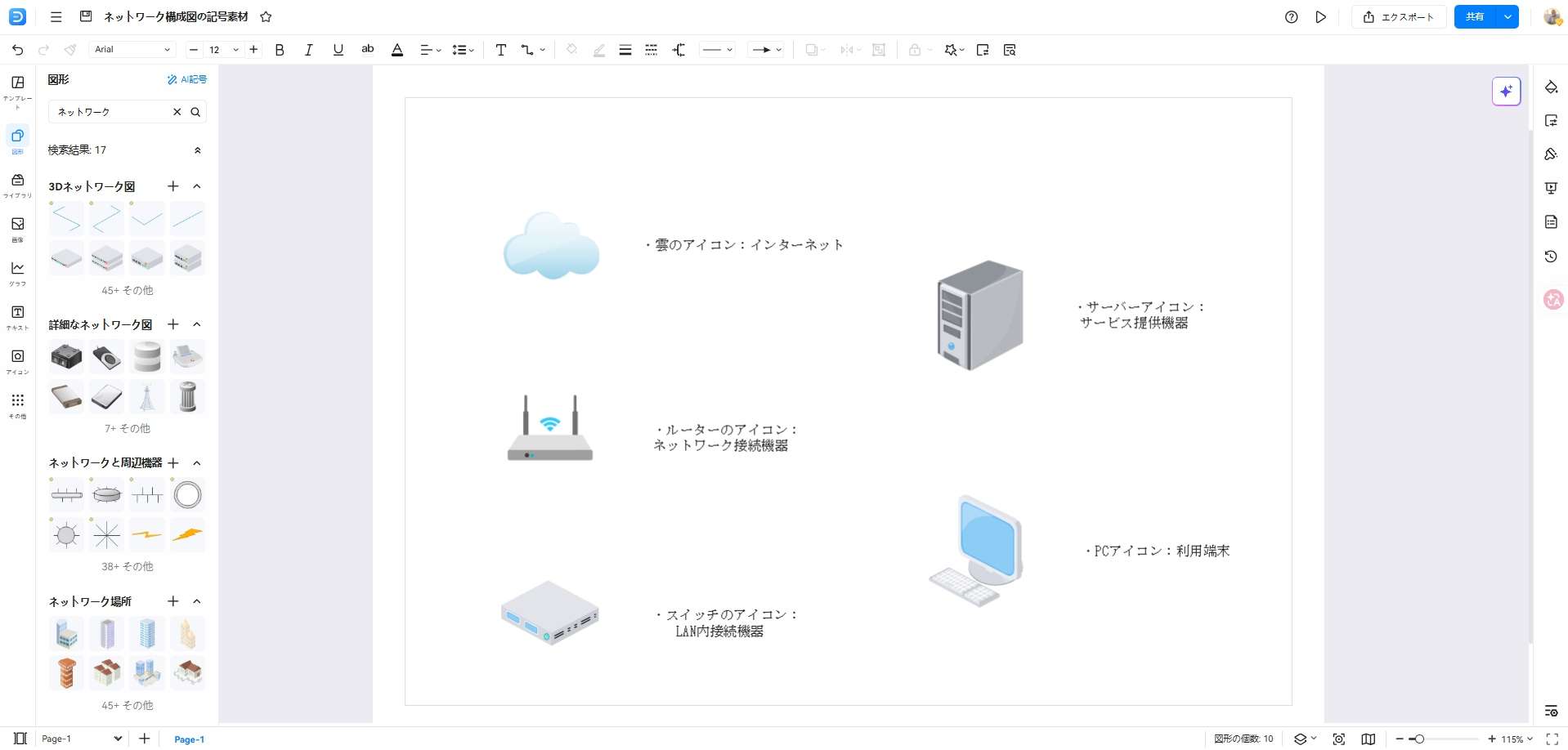
ネットワーク図を作成する際には、いくつかの注意点があります。
特に初心者がよくしてしまうのが、情報を詰め込みすぎて図が複雑になることです。機器や接続情報を過剰に記載すると、図全体が見づらくなり、かえって理解しにくくなってしまいます。
また、機器の配置がバラバラになってしまうと、ネットワークの流れが分かりにくくなります。そのため、インターネット → ルーター → スイッチ → 端末というようにネットワークの階層を意識して配置することが重要です。
必要な情報だけを整理して記載することが、分かりやすいネットワーク図を作成するポイントです。
ネットワーク構成図には、大きく分けて2つの記載方法があります。
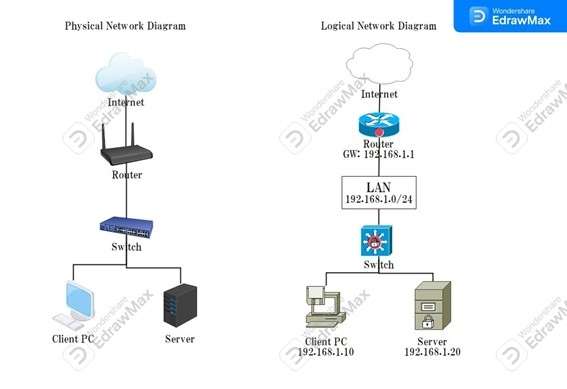
図2 物理ネットワーク構成図と論理ネットワーク構成図
物理ネットワーク構成図は、実際の機器の接続関係を表した図です。ケーブルの接続や機器の配置など、物理的な構成を把握することができます。例えば、以下のような構成が該当します。
これらの機器がどのように接続されているかを図で表します。
論理ネットワーク構成図は、ネットワークの構造や通信の流れを示す図です。IPアドレスやVLAN、ネットワークセグメントなどを中心に表現します。論理構成図は、ネットワーク設計やトラブルシューティングの際に役立ちます。
以下は、物理ネットワーク構成図と論理ネットワーク構成図の例です。
このように、論理ネットワーク構成図ではWANやLANなどネットワークの構造を表し、物理ネットワーク構成図ではルーターやスイッチなど実際の機器の接続関係を表現できます。
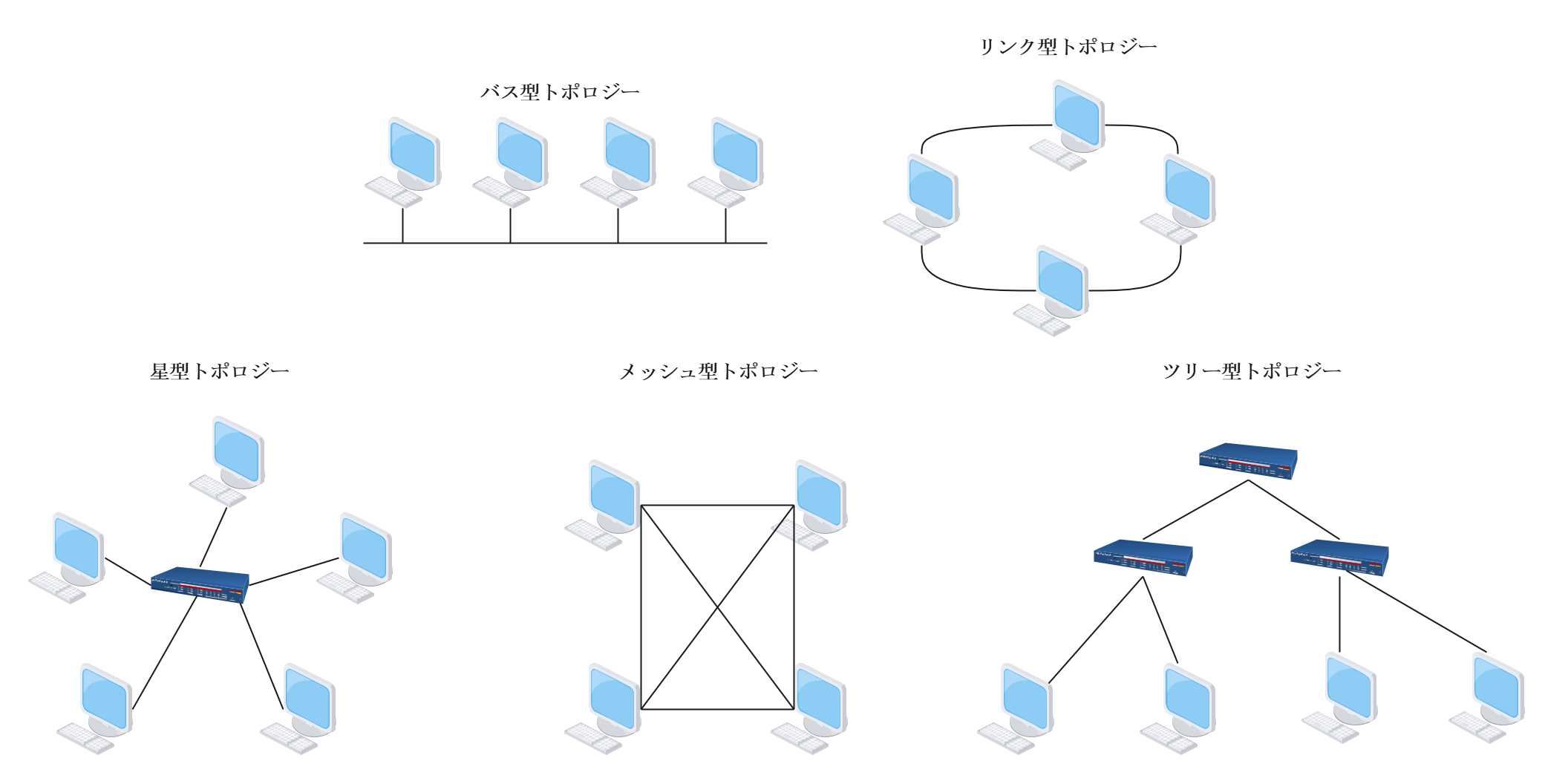
ネットワークの接続方式は「トポロジー」と呼ばれ、主に次の5種類があります。
以下は、代表的なネットワークトポロジーの例です。
このように、ネットワークの接続方法にはバス型、リング型、スター型などがあり、それぞれ異なる構成でネットワークを形成します。
ネットワーク図を作成する際には、専用ツールを使用すると効率的です。中でも EdrawMax は初心者でも使いやすいネットワーク図作成ツールとして知られています。
EdrawMaxの特徴として、以下のような機能があります。
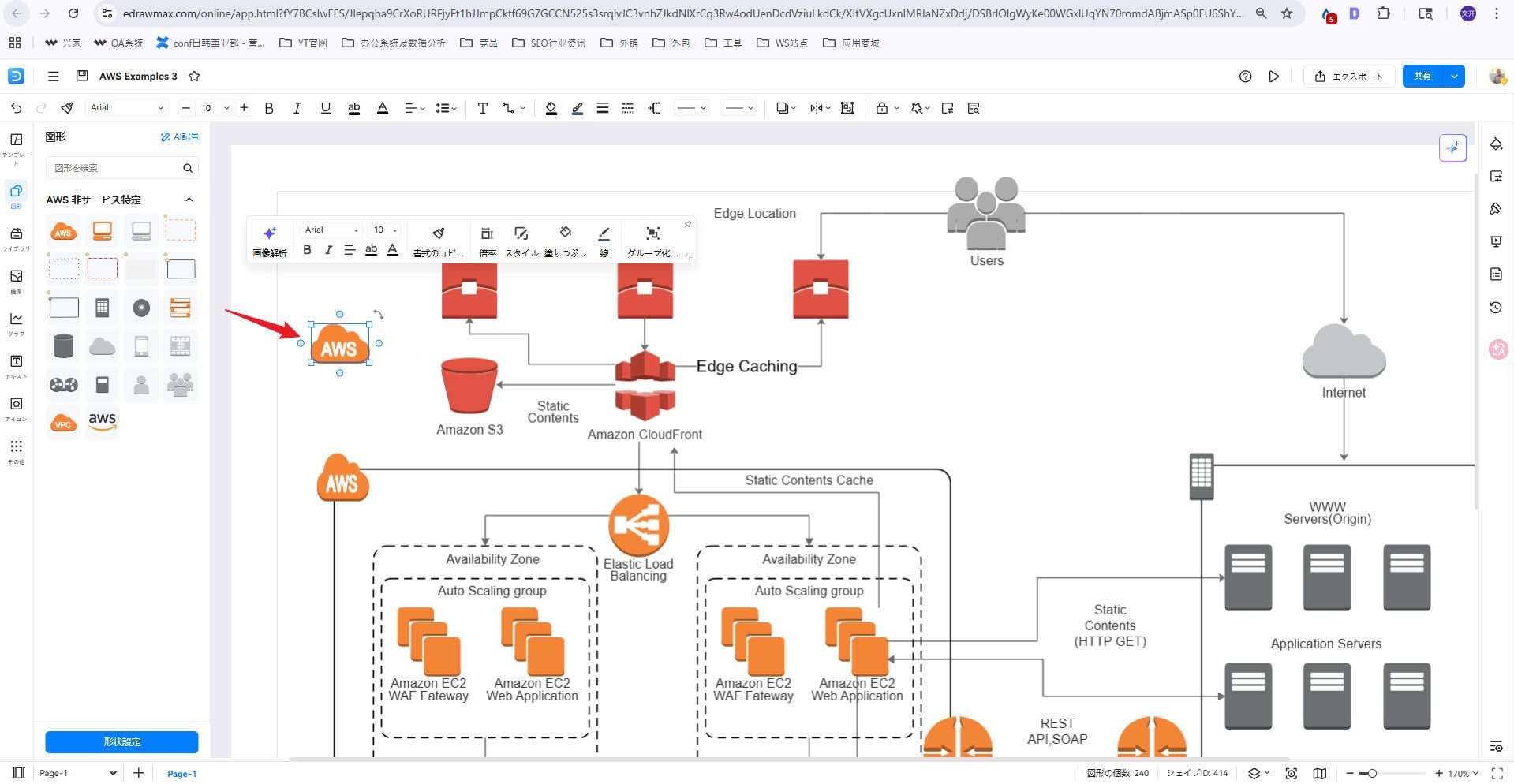
ネットワーク図のテンプレートが多数用意されており、初心者でも簡単に図を作成できます。
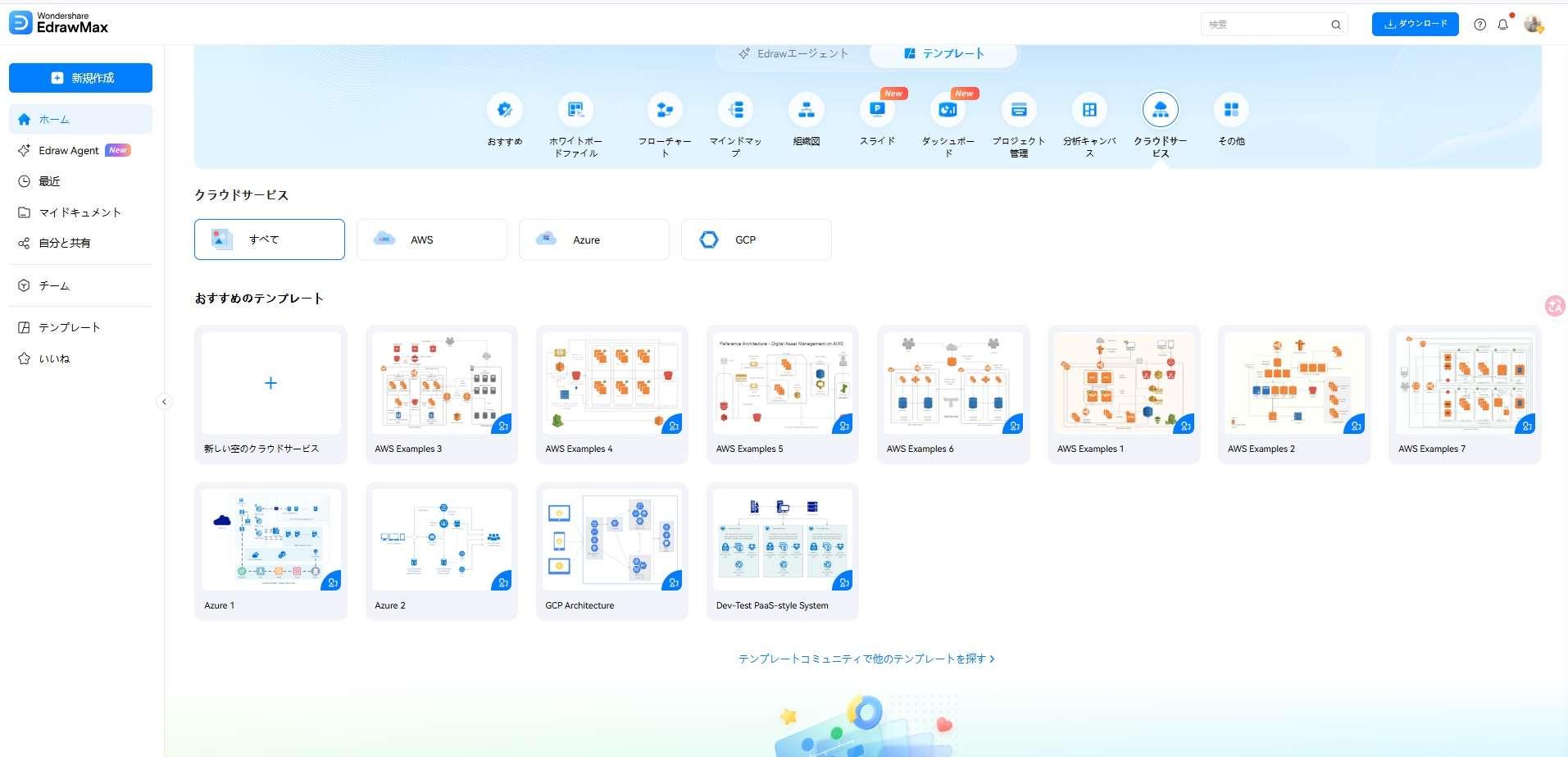
ルーター、サーバー、PCなどのネットワーク機器のアイコンが豊富に用意されています。これらの素材を利用することで、専門的なネットワーク図を簡単に作成できます。
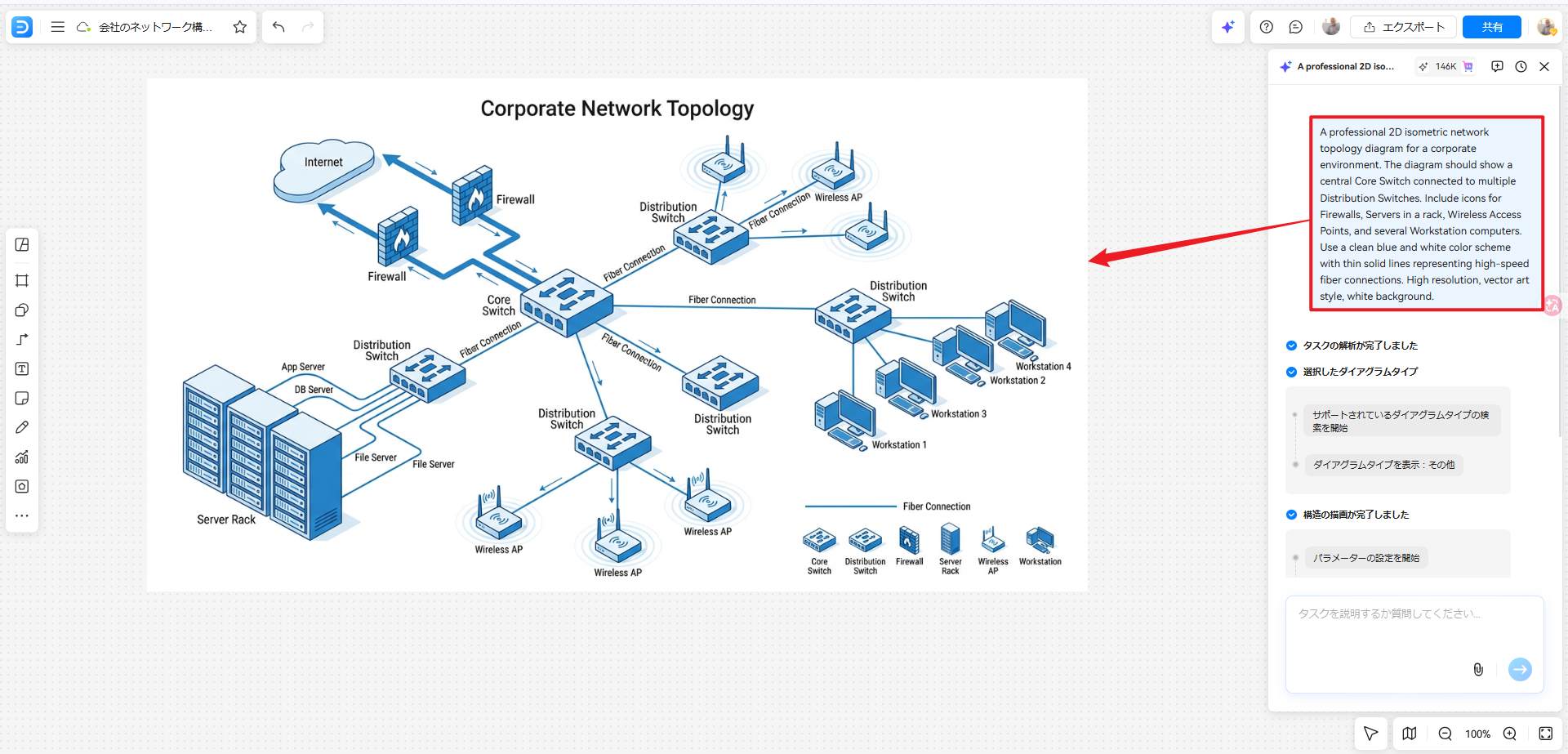
EdrawMaxにはAIを活用した図作成機能もあり、簡単な指示を入力するだけで図の作成をサポートしてくれます。
これらの機能を活用することで、ネットワーク構成図を効率よく作成することが可能になります。
図面内の設備情報を管理したい場合、たとえば各設備の属性情報をまとめて出力したい場面では、この新機能が非常に便利です。
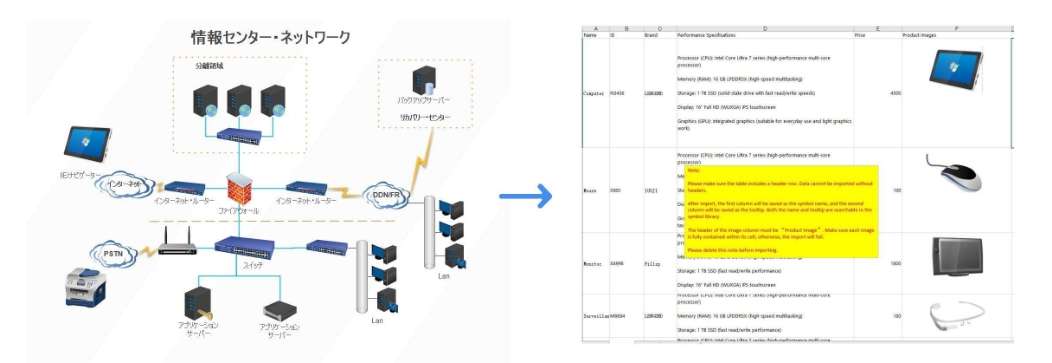
具体的な操作方法は「図面のデータアセット入出力機能」をご参考ください。
ネットワーク図を作成する際には、次のポイントを確認しておくと分かりやすい図になります。
各機器の役割が分かるように、名称やラベルを記載しましょう。例えば、ルーターやサーバーの役割を明確にしておくことで、図を見た人が構成を理解しやすくなります。
機器同士の接続関係が分かりやすいように、線の配置を整理します。配線が複雑になりすぎないように配置を工夫することが大切です。
サーバー名や機器名は統一したルールで記載すると、後から見たときに理解しやすくなります。例えば、拠点名や用途を含めた名前を付けると管理がしやすくなります。
情報を詰め込みすぎると図が見づらくなります。必要な情報だけを整理して記載することで、読みやすいネットワーク図になります。