


おすすめのリッチテキストエディタ7選

編集者: Edraw
WebサイトやCMS、ブログなど、文章を魅力的に表現したい場面で欠かせないのが「リッチテキストエディタ」です。HTMLやCSSの知識がなくても、見出しや装飾、リンク挿入などが直感的にできるこのツールは、誰でも簡単に使えるのが魅力。今回は、そんなリッチテキストエディタの中から、特におすすめの7種類を厳選し、それぞれの特徴や使い勝手を比較しながら紹介します。
リッチテキストエディタとは、テキストの装飾や画像挿入、リンクの追加などを視覚的に操作できるエディタのことです。HTMLやCSSなどの専門知識がなくても、Microsoft Wordのような感覚で直感的に文章の構成・装飾が可能です。ボールドやイタリック、見出し設定、リスト作成、表の挿入など、文章にメリハリをつけたり情報を整理したりするための多彩な機能が用意されています。
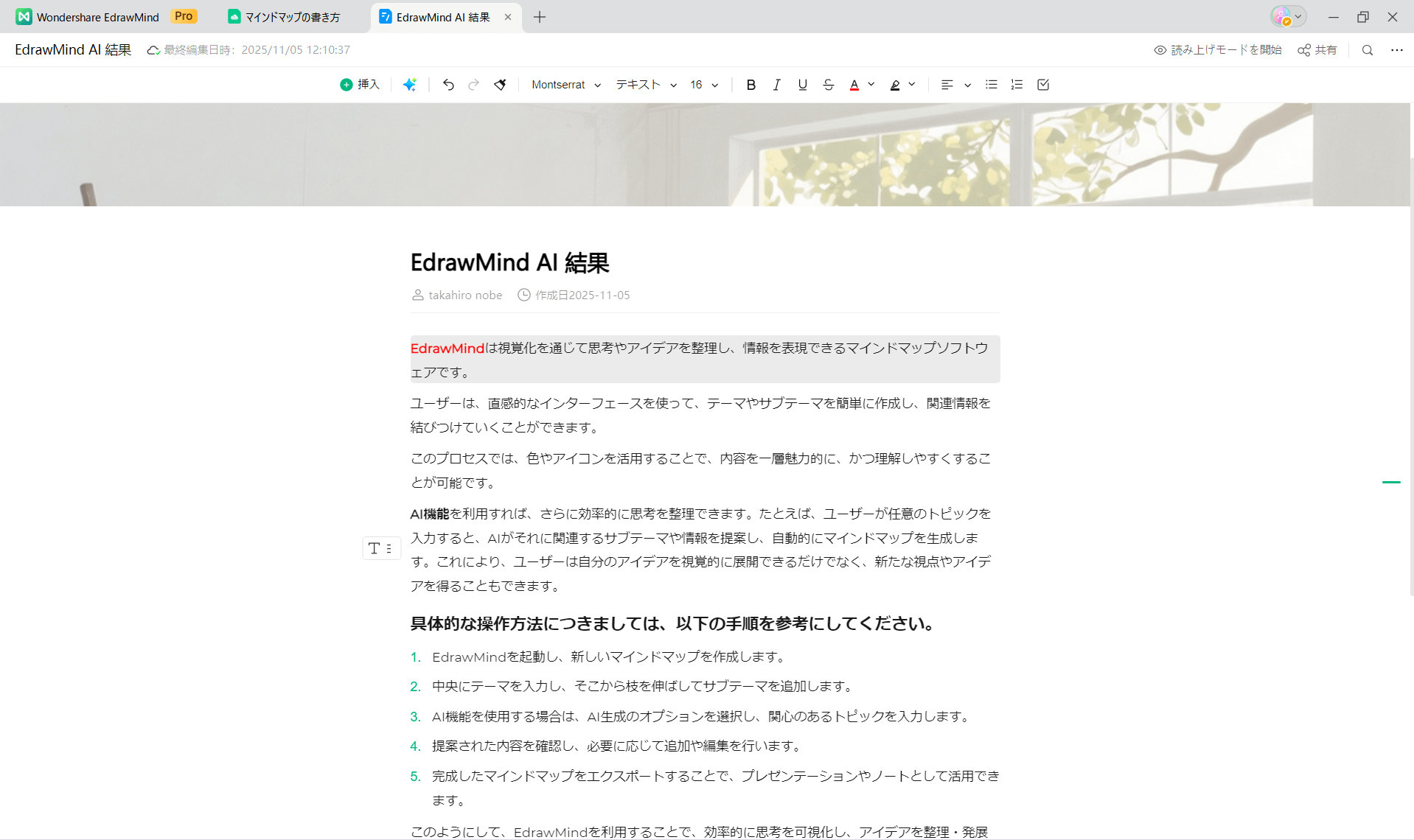
一般的なドキュメント作成ツール(たとえばWordやGoogleドキュメント)との違いは、ウェブベースで動作し、HTML出力に対応している点です。そのため、CMSやWebアプリ、ブログ記事の執筆画面などに組み込まれており、より「ウェブ向け」に最適化されているのが特徴です。
活用される場面は多岐にわたり、ブログ執筆、企業サイトの更新、フォーム作成、メールテンプレート編集、学習管理システム(LMS)などがあります。ユーザーが簡単に美しく整った文章を作成できることから、エンジニア以外の職種でも幅広く活用されています。
(引用元:CKEditor公式サイト)
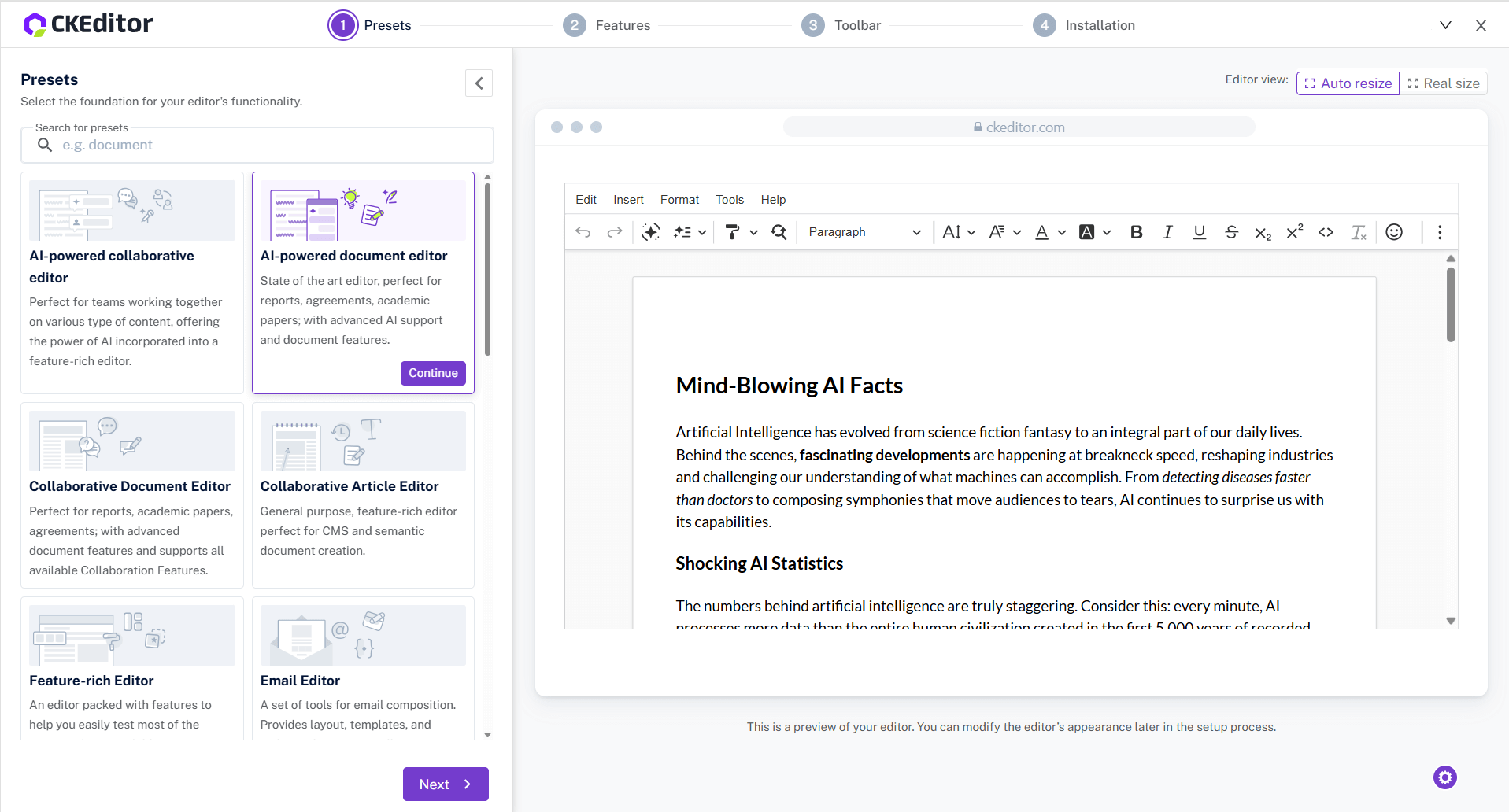
CKEditorは、JavaScriptで構築された高度なリッチテキストエディタで、WebアプリやCMSに簡単に組み込めるモジュール設計が特徴です。最新のCKEditor 5は、MVCアーキテクチャや仮想DOM、TypeScriptを活用した先進的な設計で、多機能かつ高性能な編集体験を提供します。
モジュール構造による柔軟なカスタマイズ性に優れ、必要な機能を自由に追加できます。リアルタイムの協働編集、トラック変更、Markdown対応、PDFやWord出力など多彩な機能も魅力。自己ホストとクラウドの両対応で、導入の自由度も高いです。
実際に使ってみて最も印象的だったのは、Wordからの貼り付けでもレイアウトがほとんど崩れない点です。表やリスト、太字などの書式が維持されるため、既存のドキュメントをWeb向けに再利用しやすく、作業効率が非常に高まりました。
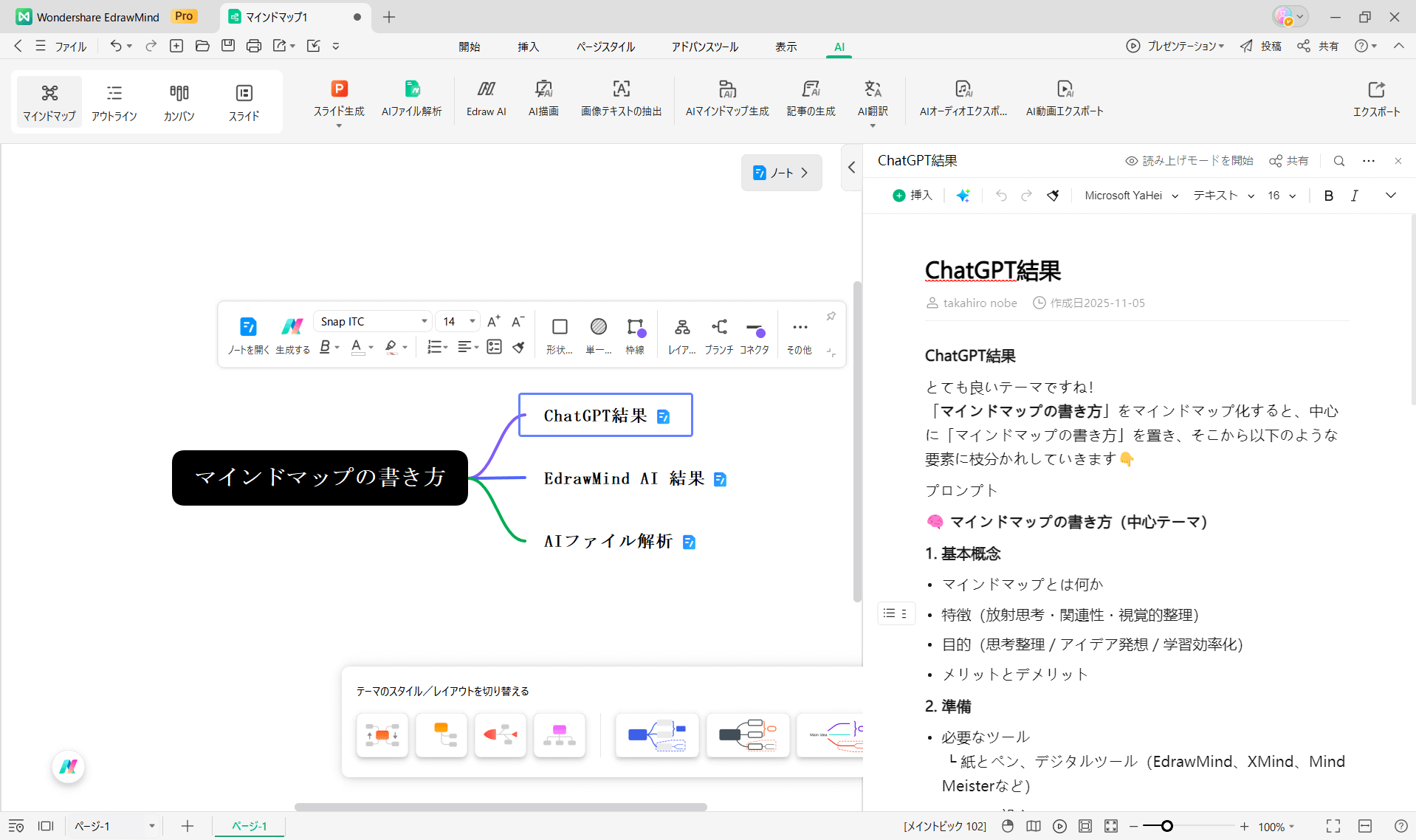
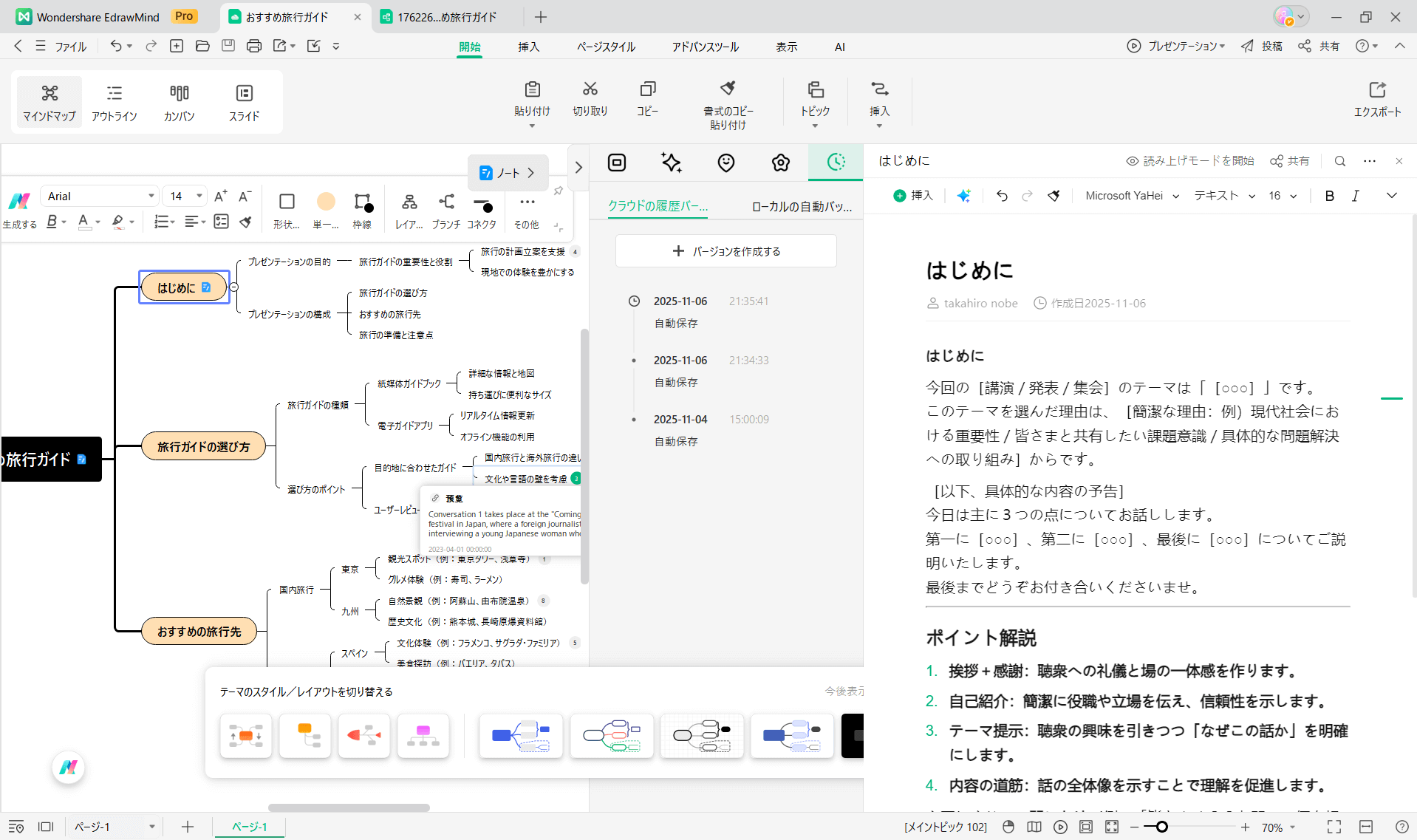
EdrawMindは、マインドマップ機能を中心に、ノート作成やプロジェクト管理、ブレインストーミング支援まで幅広く対応するビジネス向けのマルチ機能ツールです。クラウド同期やテンプレートの豊富さも特徴で、ビジュアル思考を促進する直感的なUIが魅力です。
他のエディタと比べて、「ノートとマインドマップの連携」に強く、1つのノードにメモや画像、リンクなどを添付できるため、アイデアの蓄積と整理が同時に行えます。また、ガントチャート機能やチームでの共同編集にも対応しており、業務効率化にも寄与します。
実際に使ってみて便利だったのは、ノートビューとマップビューを切り替えながら情報を整理できる点です。直感的にノードを展開・移動しつつ、それぞれに補足情報を記録できるので、プレゼン資料の準備や学習整理に非常に役立ちました。
(引用元:TinyMCE公式サイト)
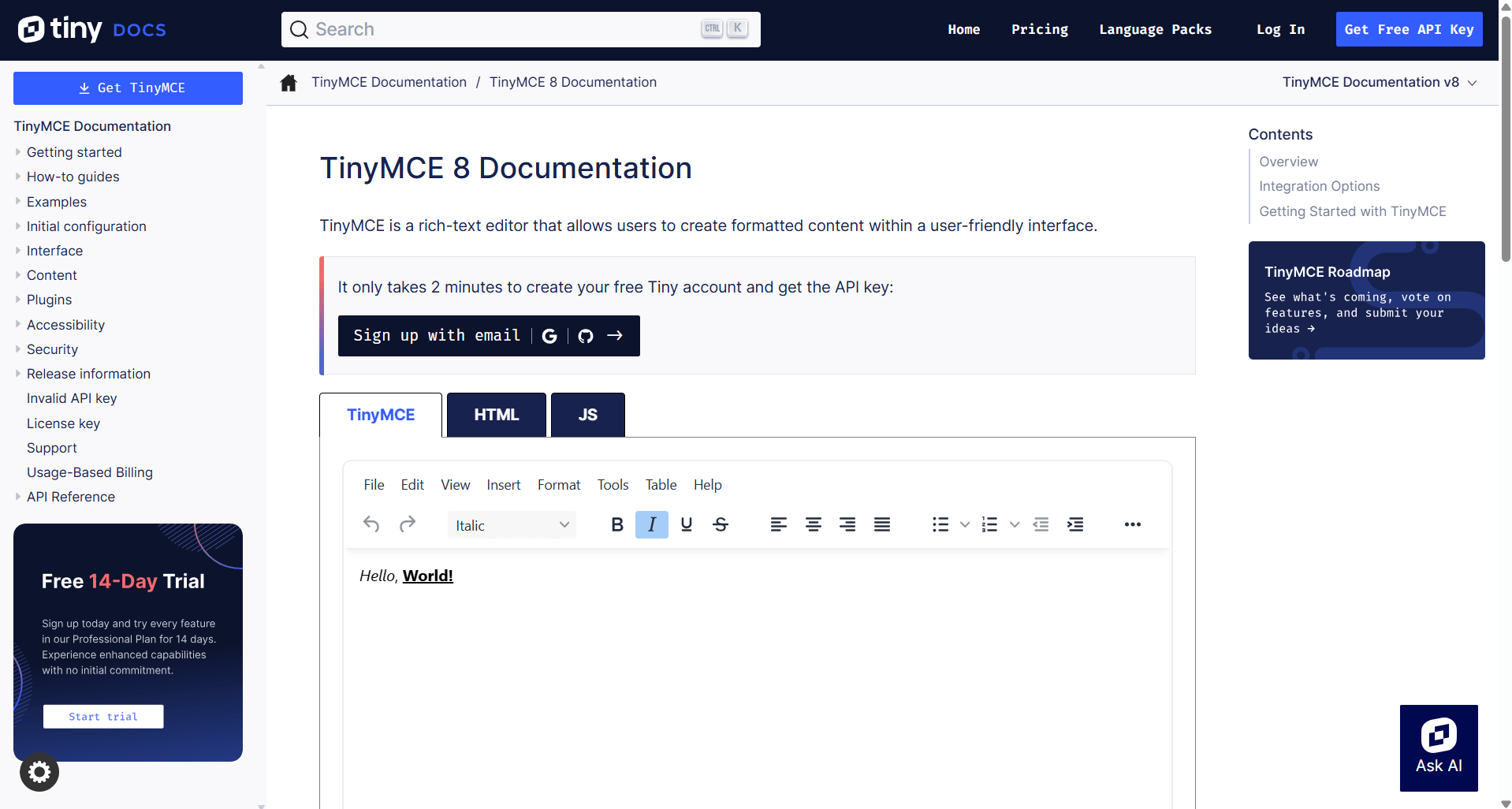
TinyMCEは、軽量かつ柔軟性の高いJavaScriptベースのWYSIWYGリッチテキストエディタで、WordPressなど多くのCMSにも採用されています。オープンソースとして提供されており、シンプルな構成から高度なカスタマイズまで幅広く対応しています。
他のエディタと比較して、TinyMCEは非常に軽量でありながら、表、画像挿入、メディア埋め込み、Markdown入力、アクセシビリティ対応など、必要な機能を網羅しています。プラグイン構成も自由度が高く、用途に応じた設計がしやすいのが強みです。クラウド版を利用すれば高度な機能も手軽に導入可能です。
特に印象に残ったのは、UIのカスタマイズ性の高さです。ツールバーのボタンやテーマの見た目を自由に変更できるため、プロジェクトごとの要件に合わせて最適なUIが設計できます。開発ドキュメントも豊富で、導入もスムーズに行えました。
(引用元:Quill公式サイト)
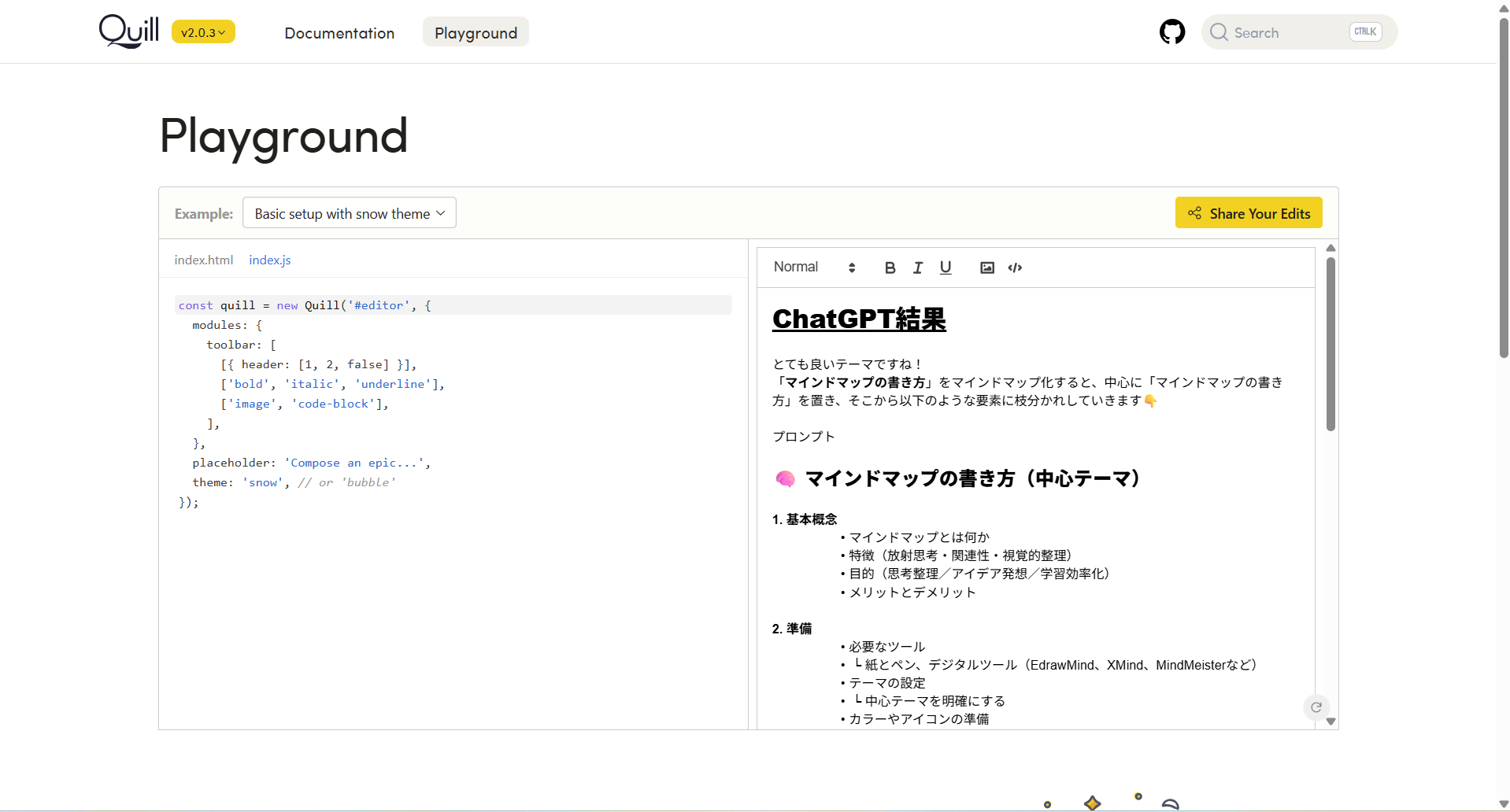
Quillは、シンプルでありながら美しいUIを備えたオープンソースのリッチテキストエディタです。MITライセンスで提供され、軽量で拡張性に優れているため、Webアプリへの統合が容易です。ReactやVueとの連携もスムーズで、柔軟な開発が可能です。
Quillの最大の特徴は「デフォルトのUIが洗練されており、即使用可能」である点です。また、ドキュメントモデルが厳密に設計されており、挙動が一貫しています。モジュール構成により、ツールバーやショートカット、テーマの変更なども容易に行え、独自のカスタマイズもしやすいです。
使ってみて驚いたのは、最小限の設定でもすぐに使い始められる手軽さと、操作感の快適さです。リッチなUIと軽快な動作が両立しており、個人開発でも十分なパフォーマンスが得られました。必要に応じてテーマ変更やツールバーの拡張も直感的に行えました。
(引用元:Slate公式サイト)
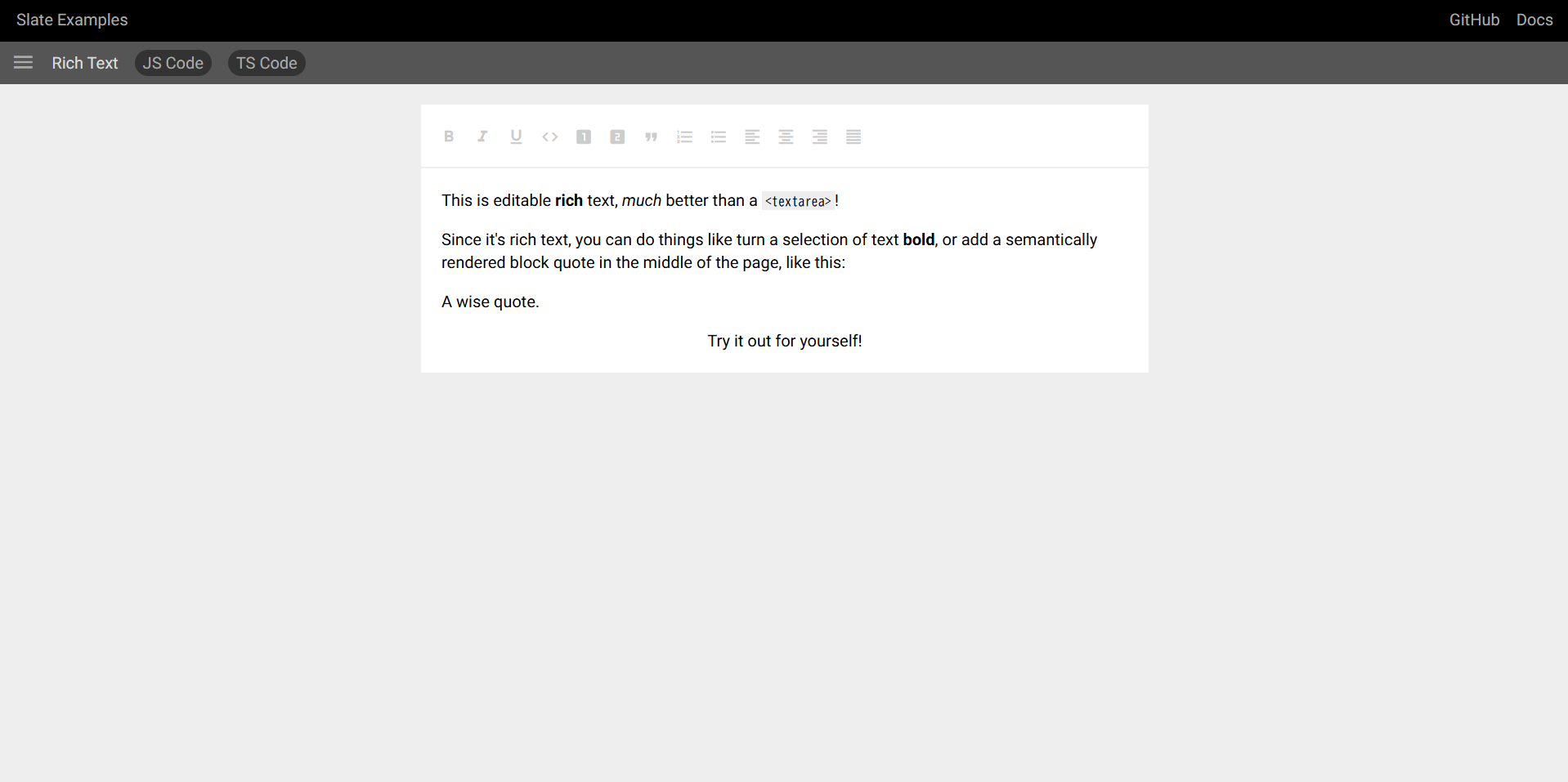
Slateは、完全にカスタマイズ可能なオープンソースのリッチテキストエディタフレームワークで、React向けに設計されています。DOMベースではなく、構造的なJSONデータに基づいてエディタの状態を管理する仕組みが特徴です。
他のエディタと異なり、Slateは「完成されたエディタ」ではなく、「エディタを構築するための土台」として提供されます。そのため、操作方法、UI、機能をゼロから自由に定義できます。構造を制御できるため、Markdownエディタやコードエディタ、カスタムUIエディタのベースとしても利用可能です。
試してみたところ、最初はセットアップがやや複雑に感じましたが、カスタマイズ性は抜群でした。例えば「ツリー構造の独自ノード追加」や「複数カーソルの制御」など、一般的なWYSIWYGでは難しいことが実現可能で、開発者にとっては非常に魅力的な設計だと感じました。
(引用元:ProseMirror公式サイト)
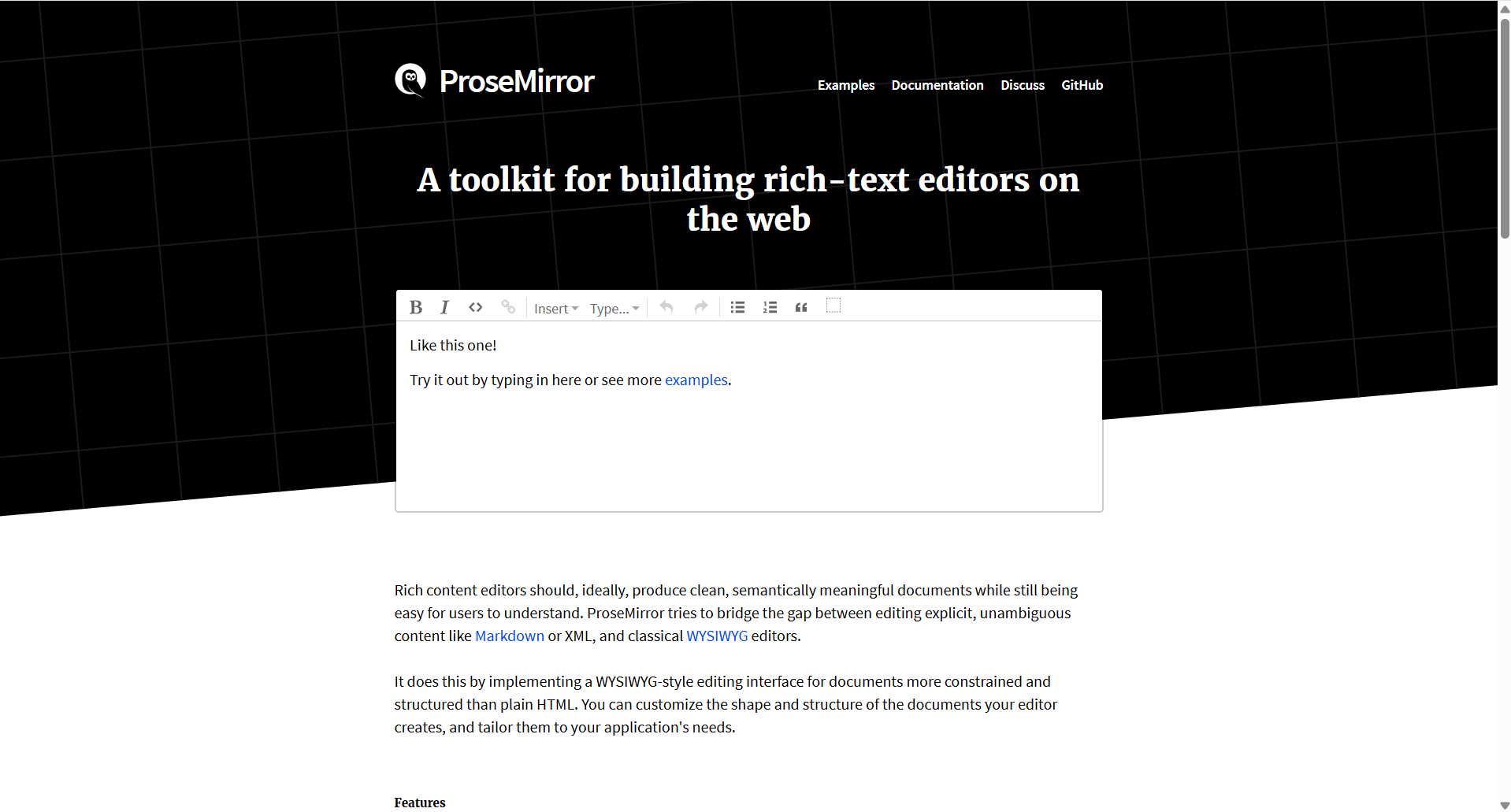
ProseMirrorは、構造的かつセマンティックなリッチテキストエディタを構築するためのJavaScriptライブラリです。既成のUIを持たず、開発者が完全に自由なUIと挙動を設計できる設計思想が特徴で、エディタ本体というよりは「エディタエンジン」と呼ぶべき存在です。
ProseMirrorは、構文ツリー(ドキュメントモデル)をベースに編集操作を管理しており、編集内容の整合性を保ちながら高度な制御が可能です。Markdown、LaTeX、構造化データとの相性も良く、コラボレーションやカスタムエディタなど、高度な要件に応える設計となっています。
実際に使ってみると、設定の自由度は非常に高く、「ドキュメントモデルからDOMへの変換」「入力規則の制御」「履歴管理の拡張」など、自分で細かく定義できる点が強く印象に残りました。一方、導入までに学習コストがあるため、導入にはある程度の技術的リソースが必要です。
(引用元:Lexical公式サイト)
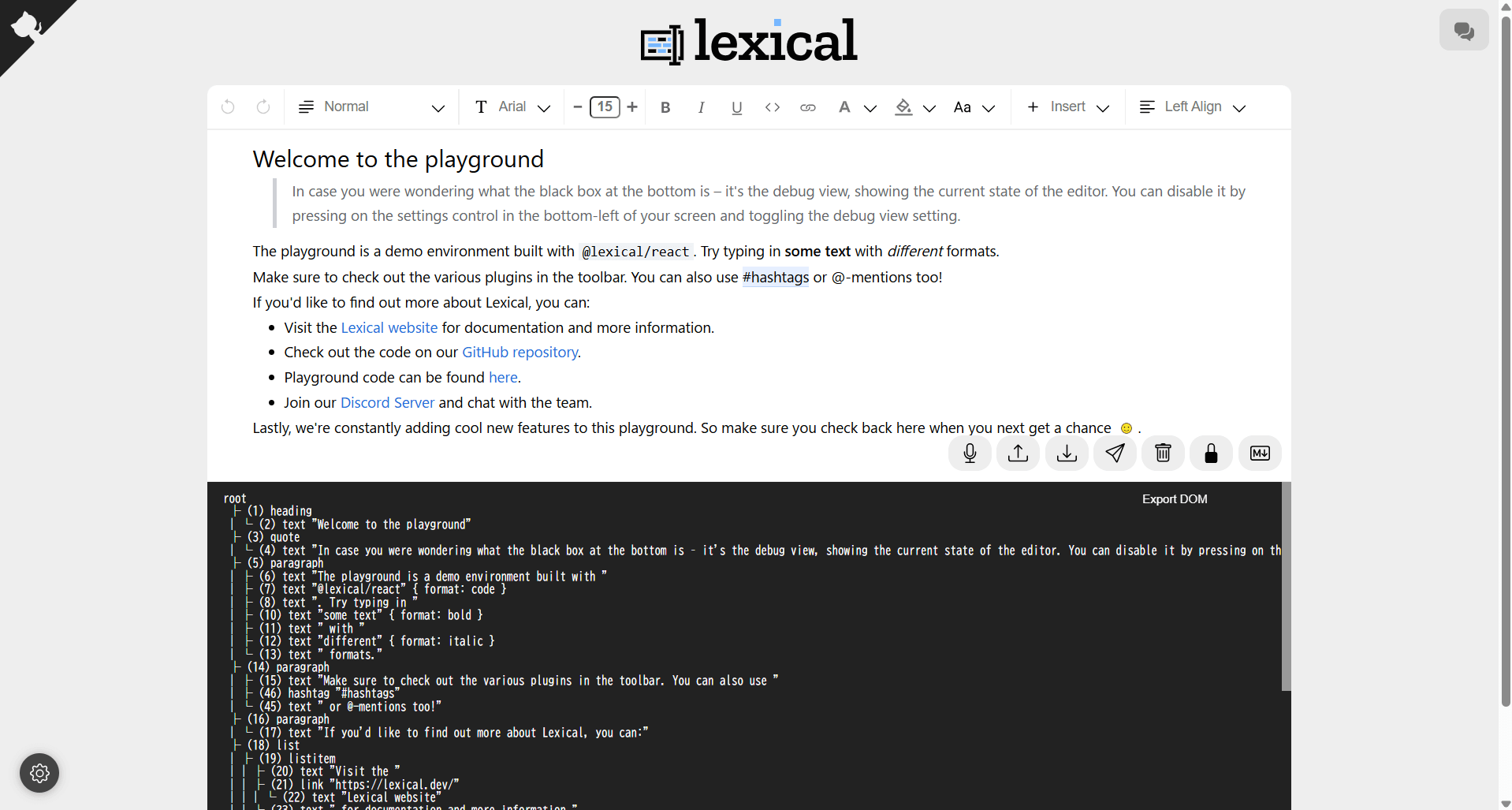
Lexicalは、Metaが開発した最新のオープンソースリッチテキストエディタフレームワークです。Reactベースで設計されており、高速かつアクセシブル、拡張性の高いエディタを簡単に構築できます。
Lexicalの大きな特徴は、パフォーマンスの高さと厳密な型安全性(TypeScript)です。最小構成の軽量コアに対して、必要な機能をプラグインとして追加でき、シンプルなWYSIWYGから複雑なカスタムエディタまで柔軟に構築可能です。アクセシビリティへの配慮や編集履歴管理も強力で、品質の高いユーザー体験を提供します。
実際に触れて感じたのは、導入のしやすさと動作の軽快さです。非常にスムーズな編集体験が得られ、プラグインでの機能追加も直感的。特に「入力制御のしやすさ」が他のフレームワークより優れていました。
リッチテキストエディタを選ぶ際には、まず「利用目的」を明確にすることが重要です。たとえばブログ執筆やCMSへの組み込みであれば、簡単に導入できてカスタマイズしやすいエディタが適しています。一方で、ドキュメント作成やチームでの共同編集が必要な場合は、リアルタイム協働機能やコメント、履歴管理といった機能の有無も確認しましょう。
次に重視したいのは「拡張性」と「UIの自由度」です。プロジェクトに応じて必要な機能を追加したり、独自の見た目に調整したりできることは、開発や運用の自由度を高めます。また、エディタがReactやVueなどのフレームワークと相性が良いか、ドキュメント形式(HTML, Markdown, PDFなど)との連携がしやすいかもポイントです。
さらに「ライセンスと料金体系」も見逃せません。基本無料で使えるものでも、特定の機能は有料というケースもあるため、導入前に確認しておくと安心です。
リッチテキストエディタは、文章を視覚的に編集できる便利なツールとして、さまざまなシーンで活用されています。目的や使用環境に応じて、機能性・拡張性・料金体系などを比較することで、最適なエディタを見つけることができます。まずは無料で試せるツール「EdrawMind」を使用してみて、自分の使い方に合ったものを選んでいくとよいでしょう。