


AIでガントチャートを作成する方法

編集者: Edraw
近年、ひとりで働く機会が増えたことで「自分ひとりでも効率よくプロジェクトを進めたい」というニーズも高まっています。そんな時に頼りになるのが、AIを使ったガントチャート。ツールを使えば、複雑なタスク管理もスムーズに可視化でき、仕事の抜け漏れも減らせます。本記事では、AIでガントチャートを作る具体的な方法を「EdrawMax」を使って解説します。
今すぐ無料でAIガントチャート作成を体験👇
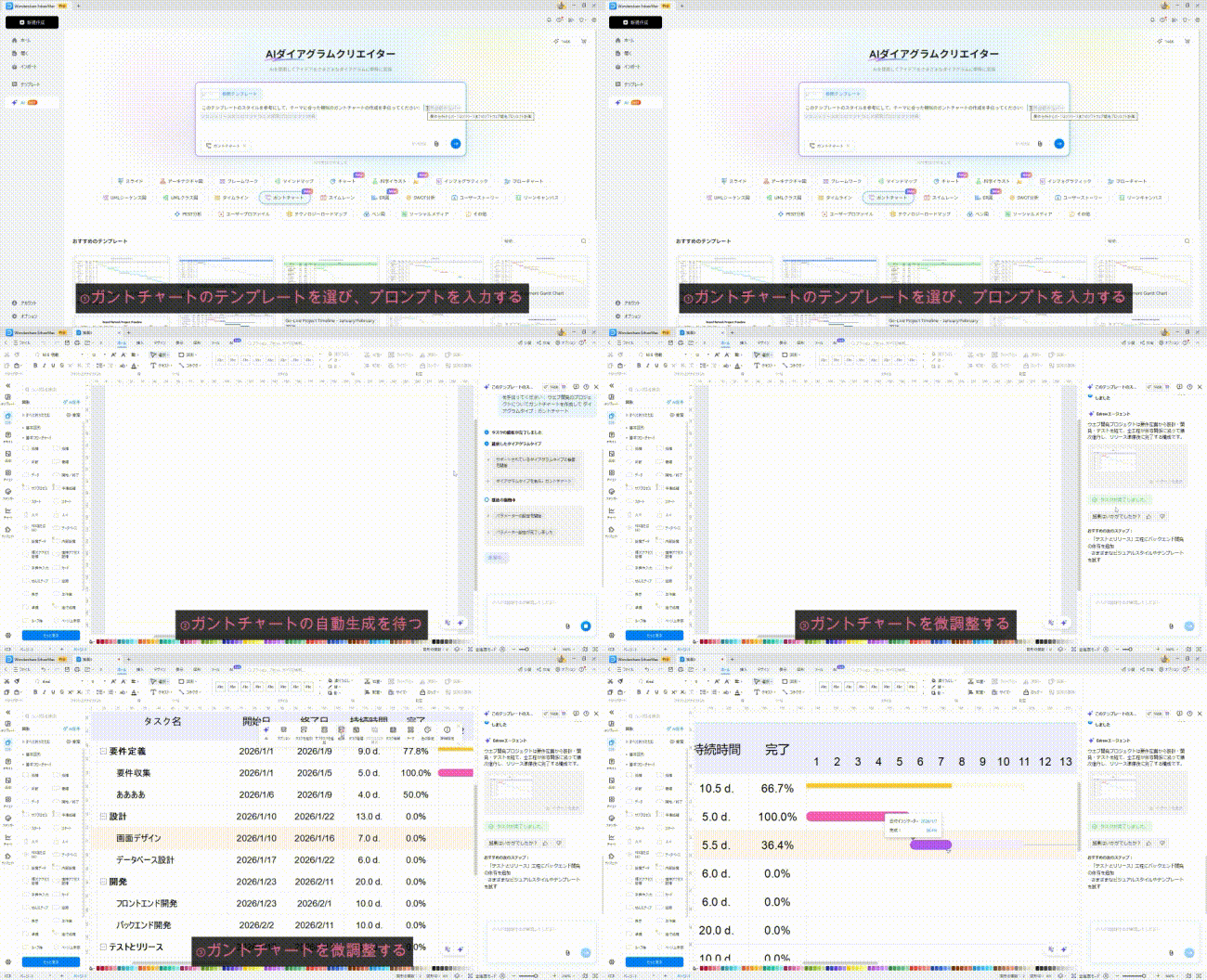
AI技術を活用したガントチャート作成ツールは、プロジェクト管理を効率化するうえで非常に便利です。ここでは、代表的なツール「EdrawMax AI」を使ったガントチャートの作成方法をステップバイステップで解説し、さらに他の便利なAIツールも紹介します。
EdrawMaxは、直感的な操作で図を作れる人気の作図ツールです。最近ではAI機能が搭載され、ガントチャートも自動で生成できるようになりました。
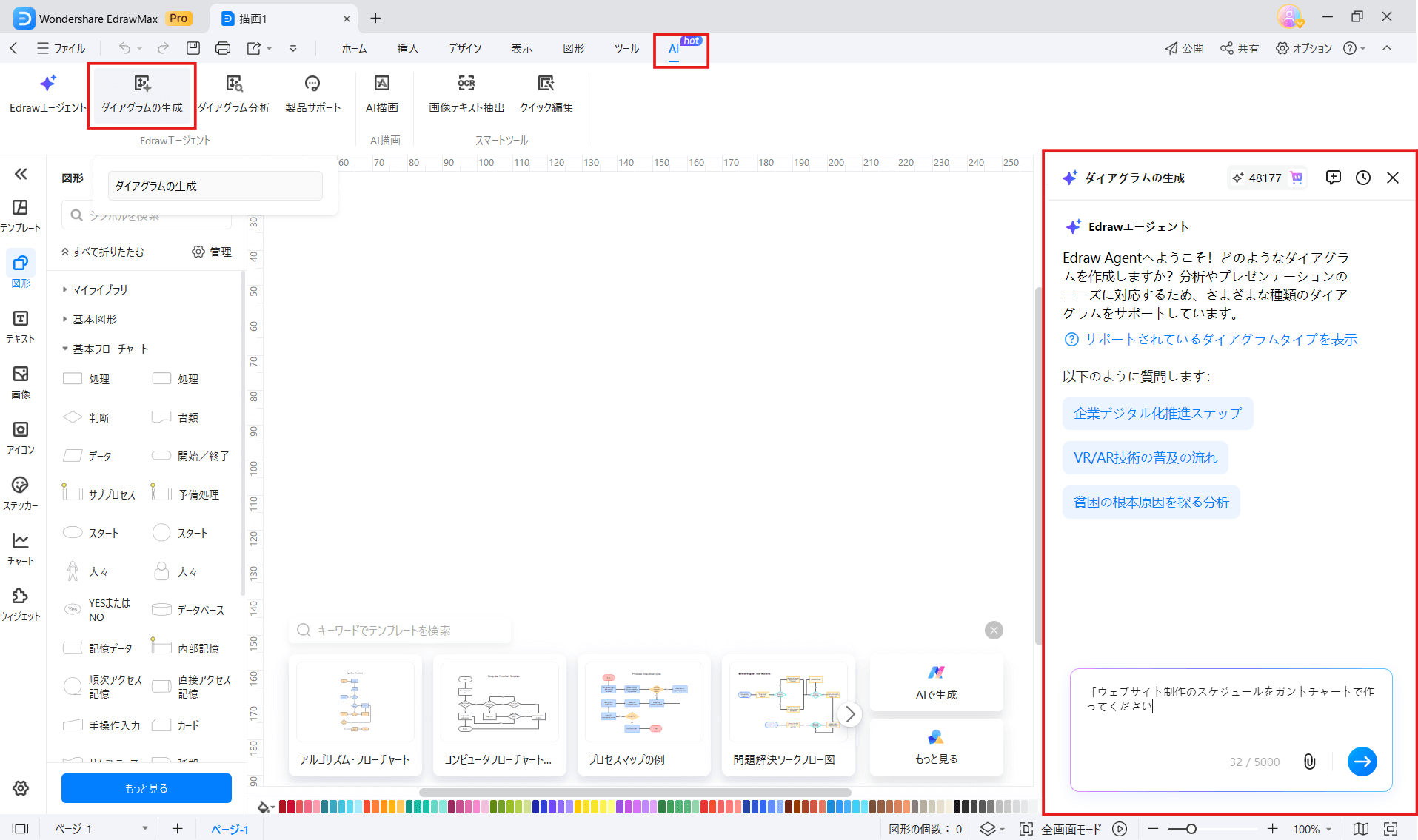
※チームメンバーの担当内容を記載したファイルを入力欄の右下クリップ(📎)アイコンからあらかじめ添付しておけば、後から修正する手間を大幅に減らせます。
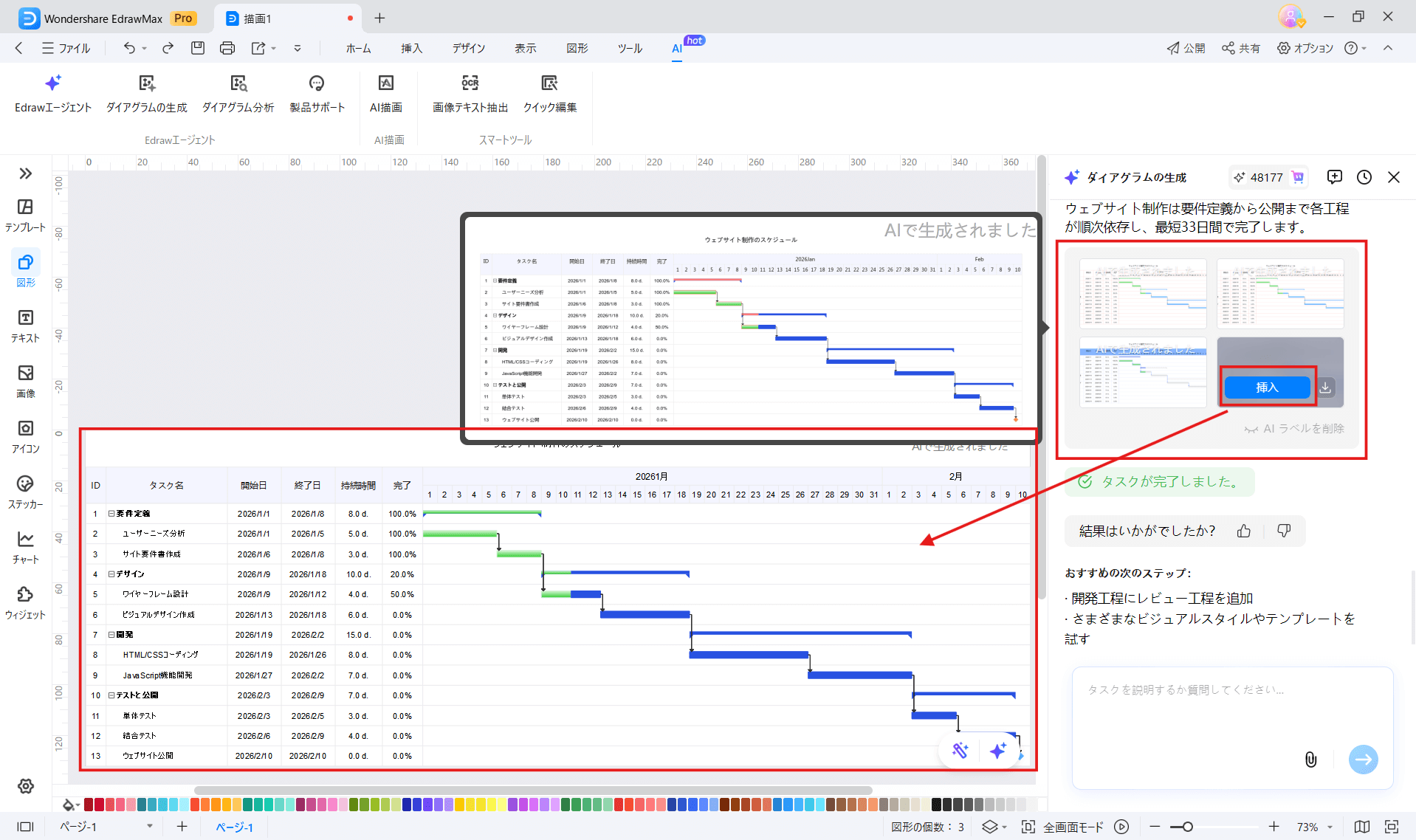
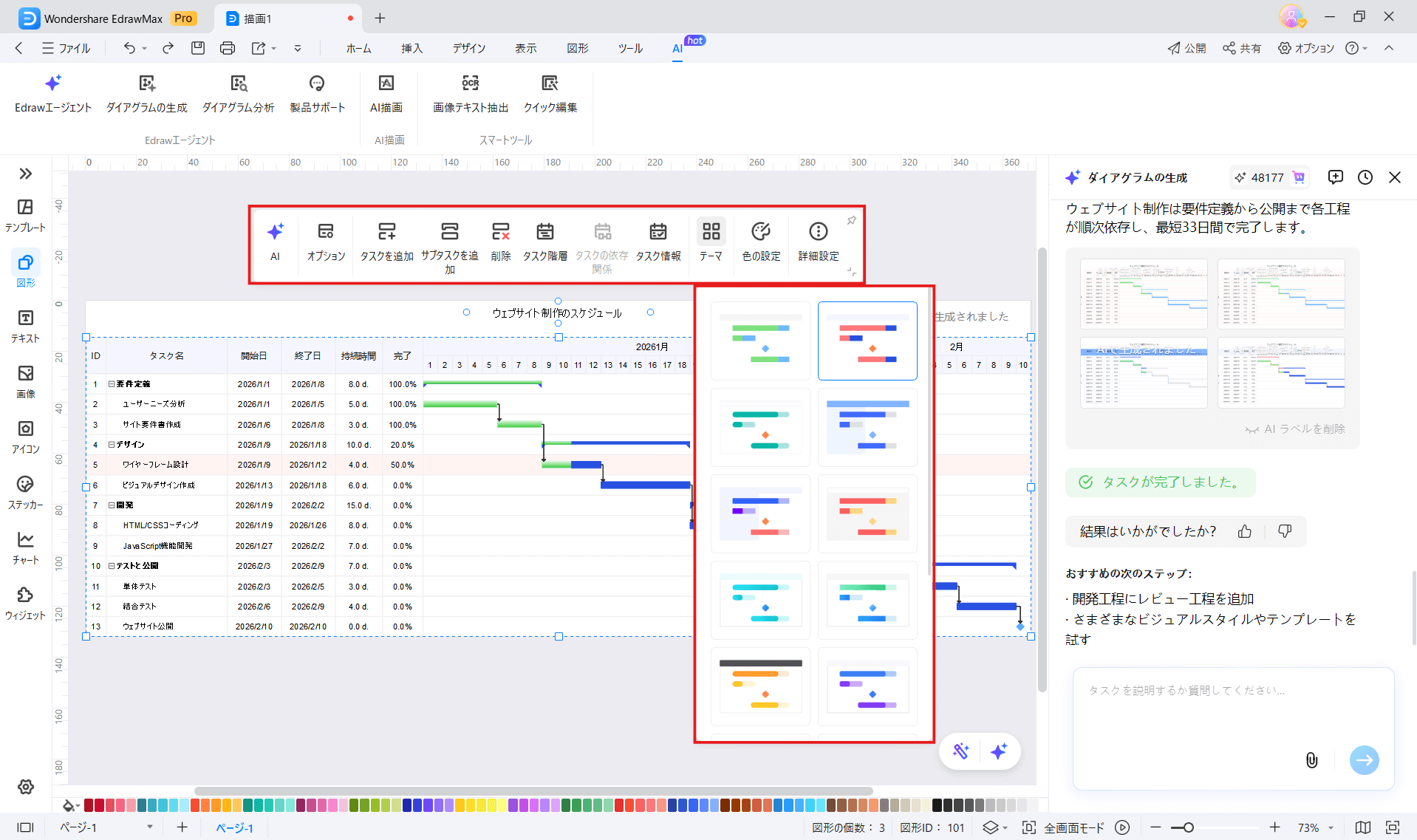
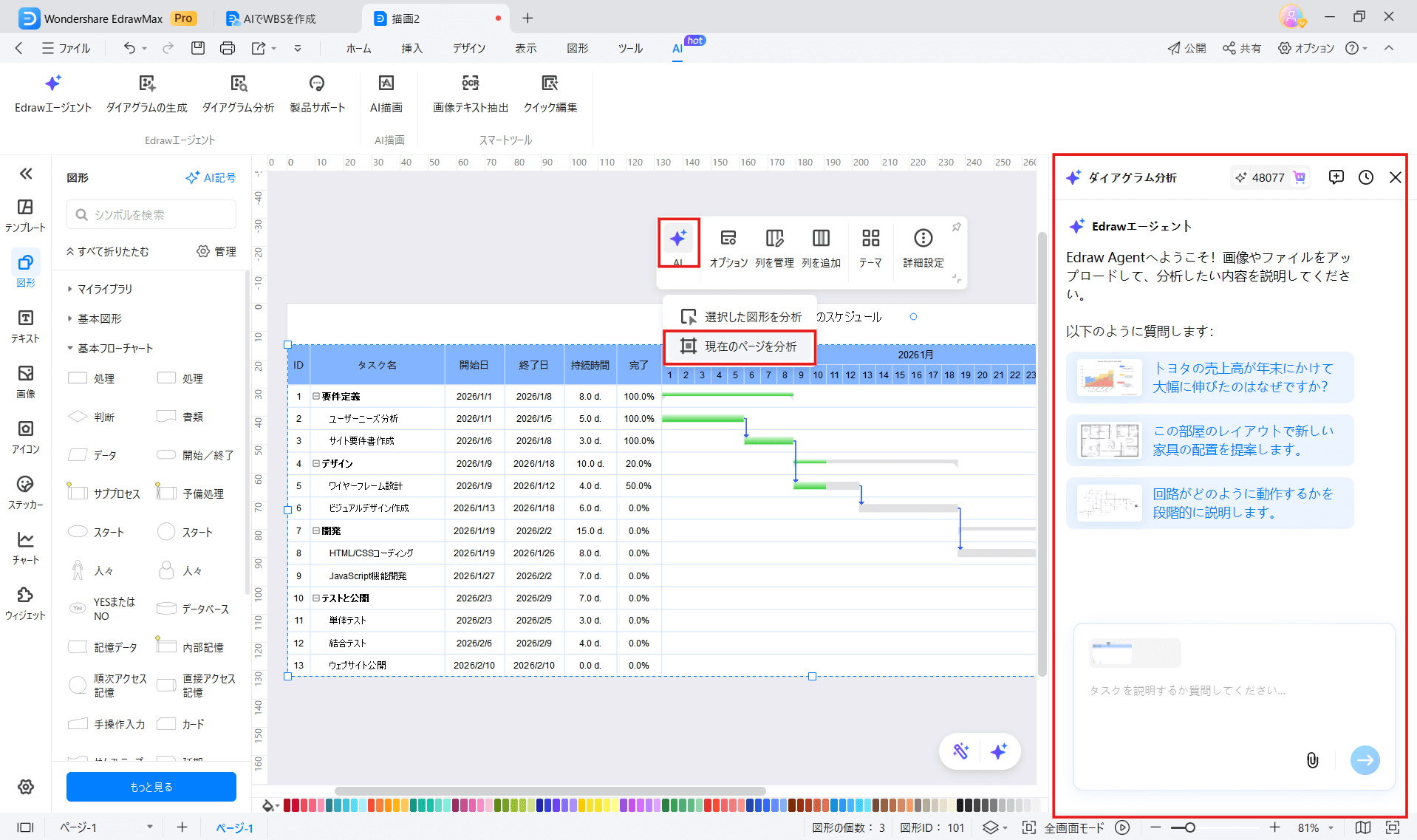
ガントチャートなどの図解を選択し、「AI」から「現在のページを分析」で右側AIチャット欄に分析結果を出力してくれます。今の進捗状況にどのようなリスクが潜んでいるのか、またリソース配分が合理的かどうかについてアドバイスが提示されます。
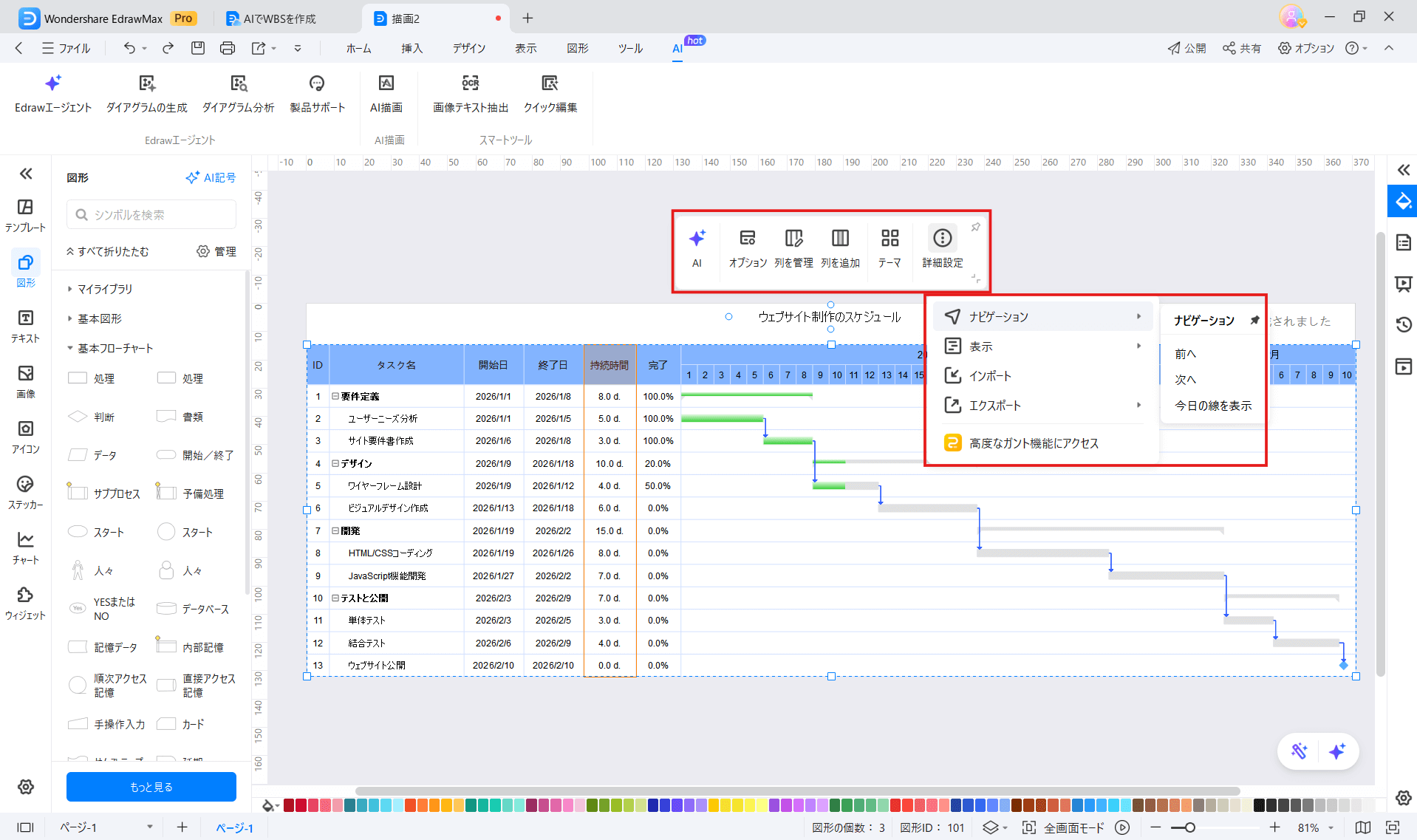
ツールバーから「列を追加」や「テーマ」変更、ナビゲーションなどの機能もあります。
今すぐ無料でAIガントチャート作成を体験👇
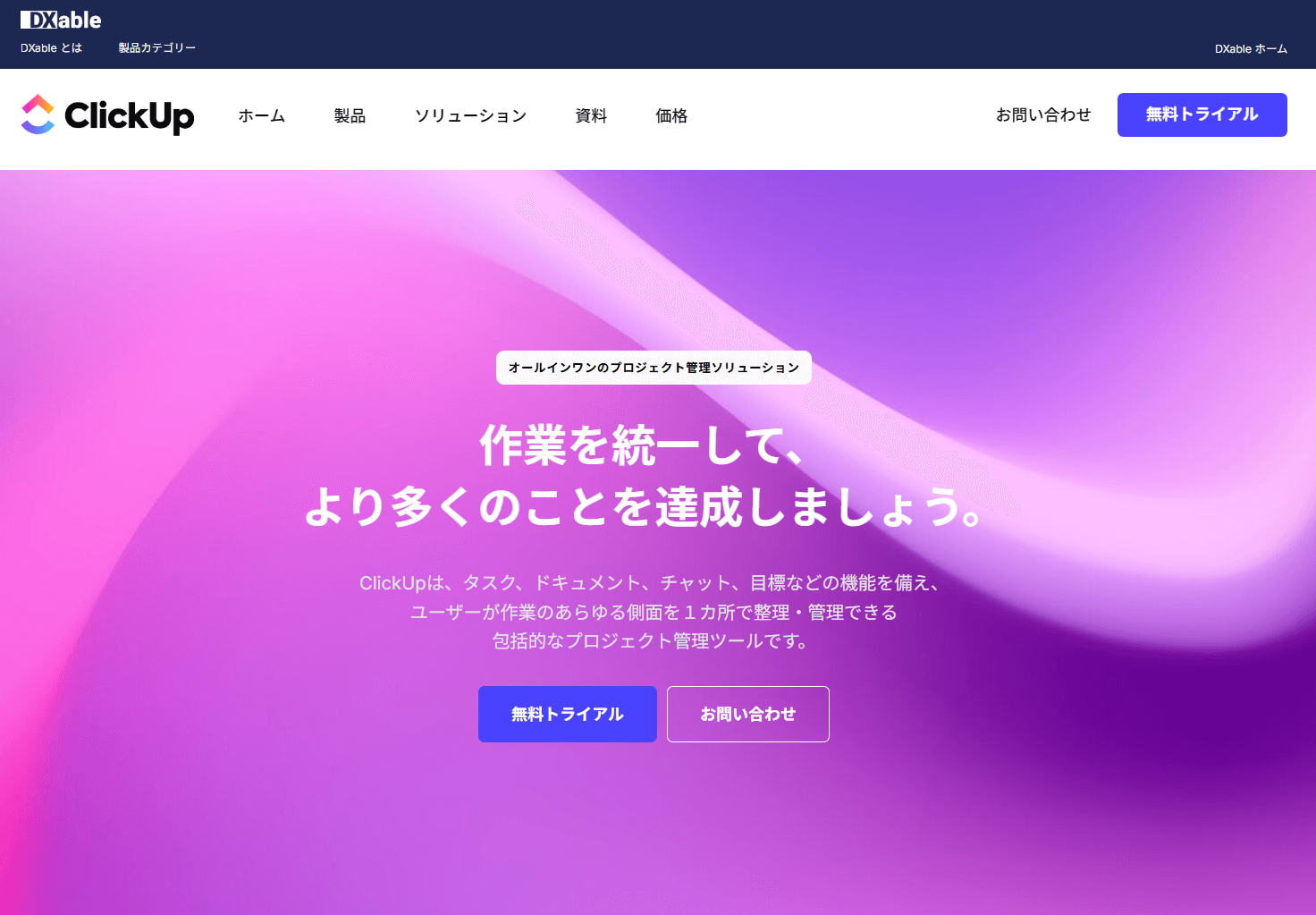
(引用元:ClickUp公式サイト)
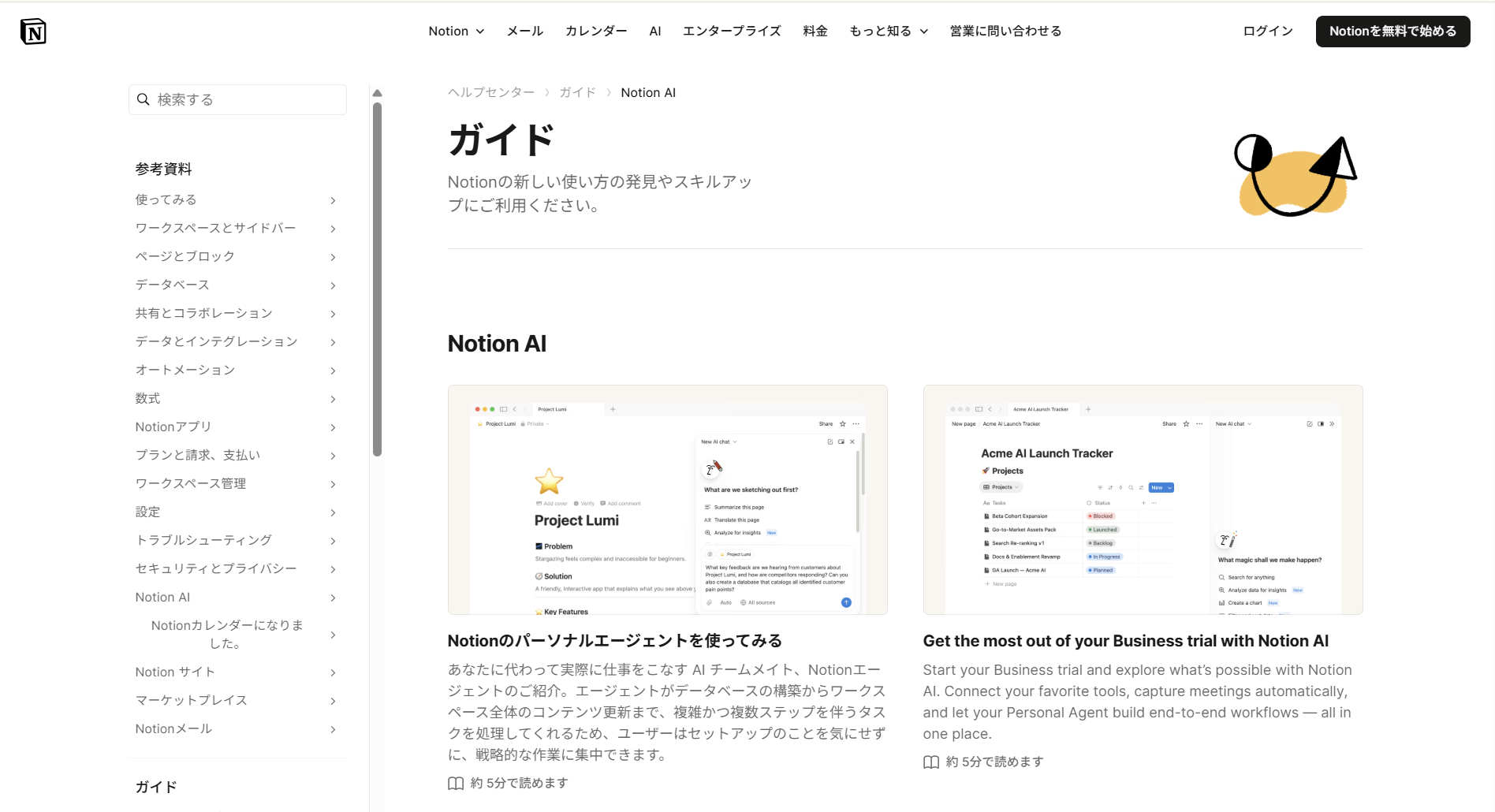
(引用元:Notion公式サイトガイド)
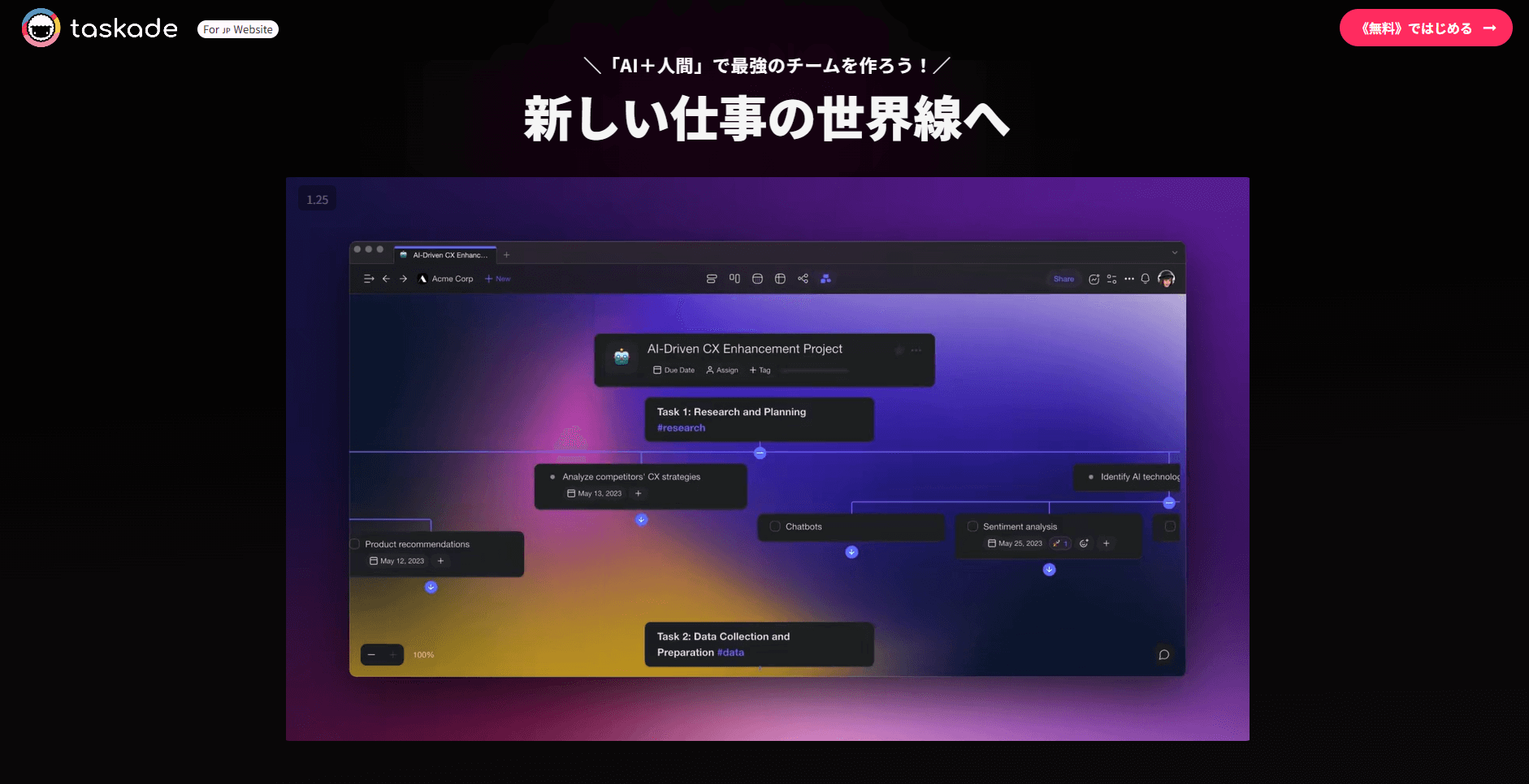
(引用元:Taskade公式サイト)
EdrawMaxは図解初心者でも使いやすく、テンプレートも豊富なためガントチャート作成に非常に向いています。一方で、ClickUpやNotionなど、プロジェクト全体の管理を視野に入れたツールを活用するのもおすすめです。AIとの組み合わせで、タスク管理のストレスを減らし、より本質的な業務に集中できるようになります。
| 比較項目 | EdrawMax | ClickUp | Notion + AI | Taskade |
|---|---|---|---|---|
| ① プロジェクトを自動分解 | 図生成中心 自動でWBS・タスク分解 (AIトークン使用) |
AIがタスク分解 優先度・スケジュール調整 |
文章や要件から AIがタスク抽出 |
プロンプト入力だけで 工程を自動生成 |
| ② 生成されたガントチャートの編集 | ドラッグ操作で自由に編集可能 | ガントビューでリアルタイム編集可 | タイムライン上で手動調整可 | 生成後に自由に編集可 |
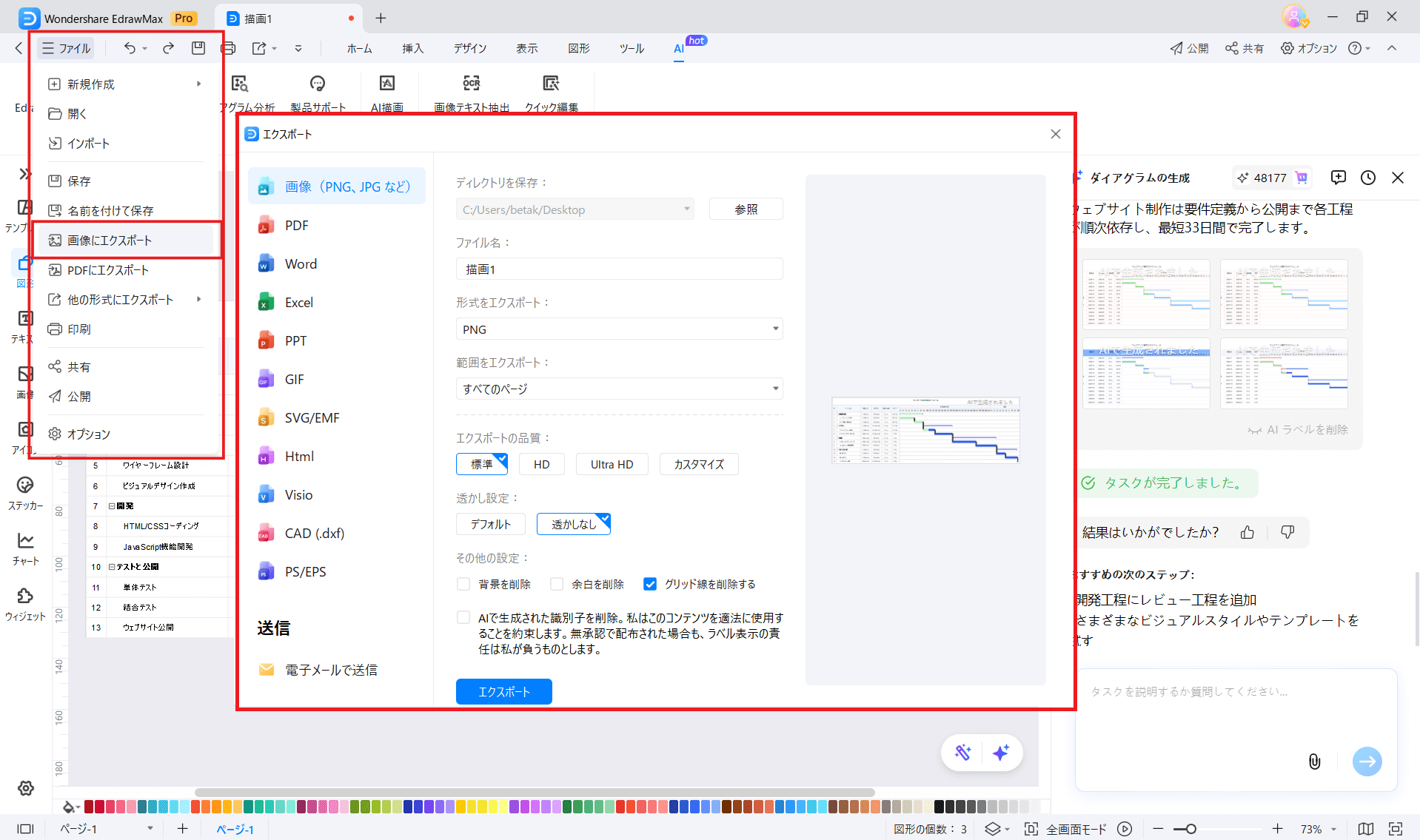
| ③ エクスポート対応形式 | PDF、PNG、JPG、SVG Word、Excel、PowerPoint |
CSV、Excel 共有リンク |
PDF、CSV Markdown |
共有リンク中心 データ出力 |
| ④ AIによる提案 | スケジュール最適化 | タスク提案 スケジュール最適化 |
要約・分解・整理が得意 | 工程設計・タスク生成が強力 |
| ⑤ 料金 | 無料版あり 買い切り:¥19,600 AIトークン: ¥820/5W |
無料あり 有料:約¥1,100〜/月 |
無料あり 有料:約¥1,650〜/月 |
無料あり 有料:約¥1,250〜/月 |
| ⑥ おすすめの方 | ガント・WBSを資料としてきれいに作りたい人 | チームでの実行・ 進捗管理を重視する人 |
文書・ナレッジと タスクを一元管理したい人 |
AIで素早く プロジェクト設計したい人 |
GoogleのGeminiは、AIによる文章生成だけでなく、プロジェクトのアイデア構築やスケジュール可視化にも活用できます。特にGemini Canvasは、ガントチャートのようにタイムラインベースでプロジェクトを整理したいときに便利な機能です。
ここでは、Gemini Canvasを使ってガントチャート風にプロジェクトを管理する方法を、ステップバイステップで紹介します。
※Gemini Canvasで生成されたガントチャートは編集できないため、進捗状況が変わった場合の修正が困難です。
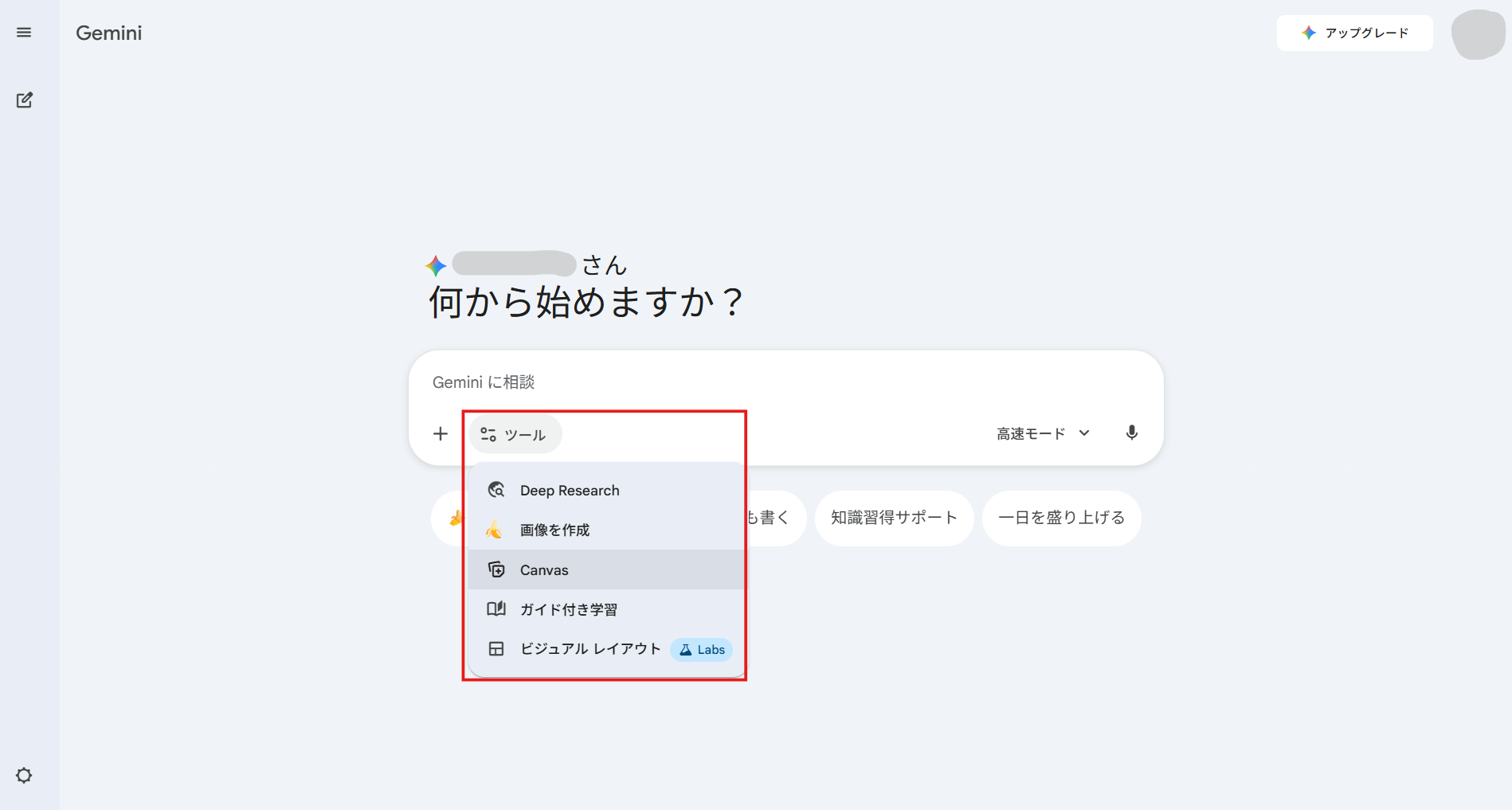
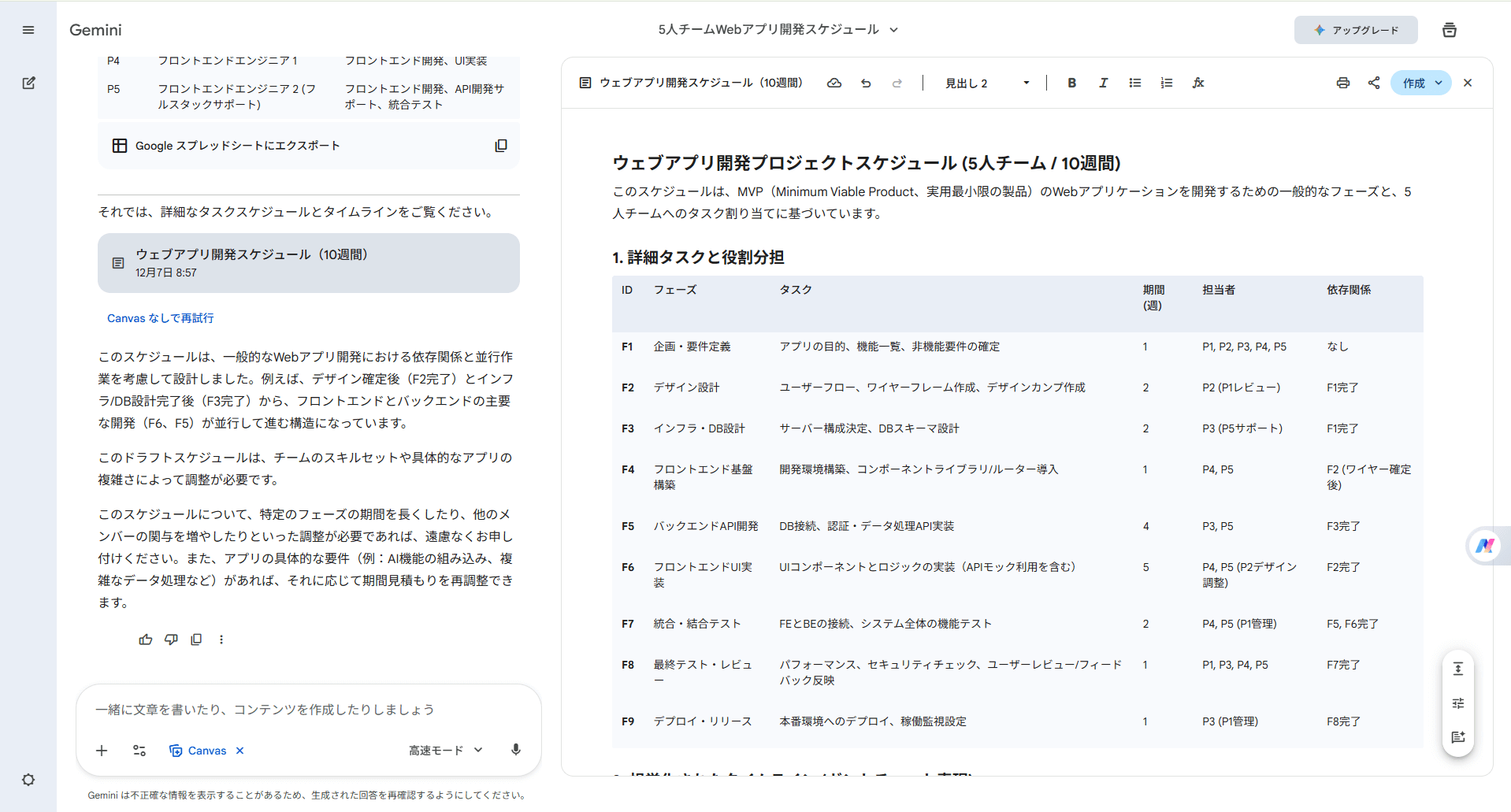
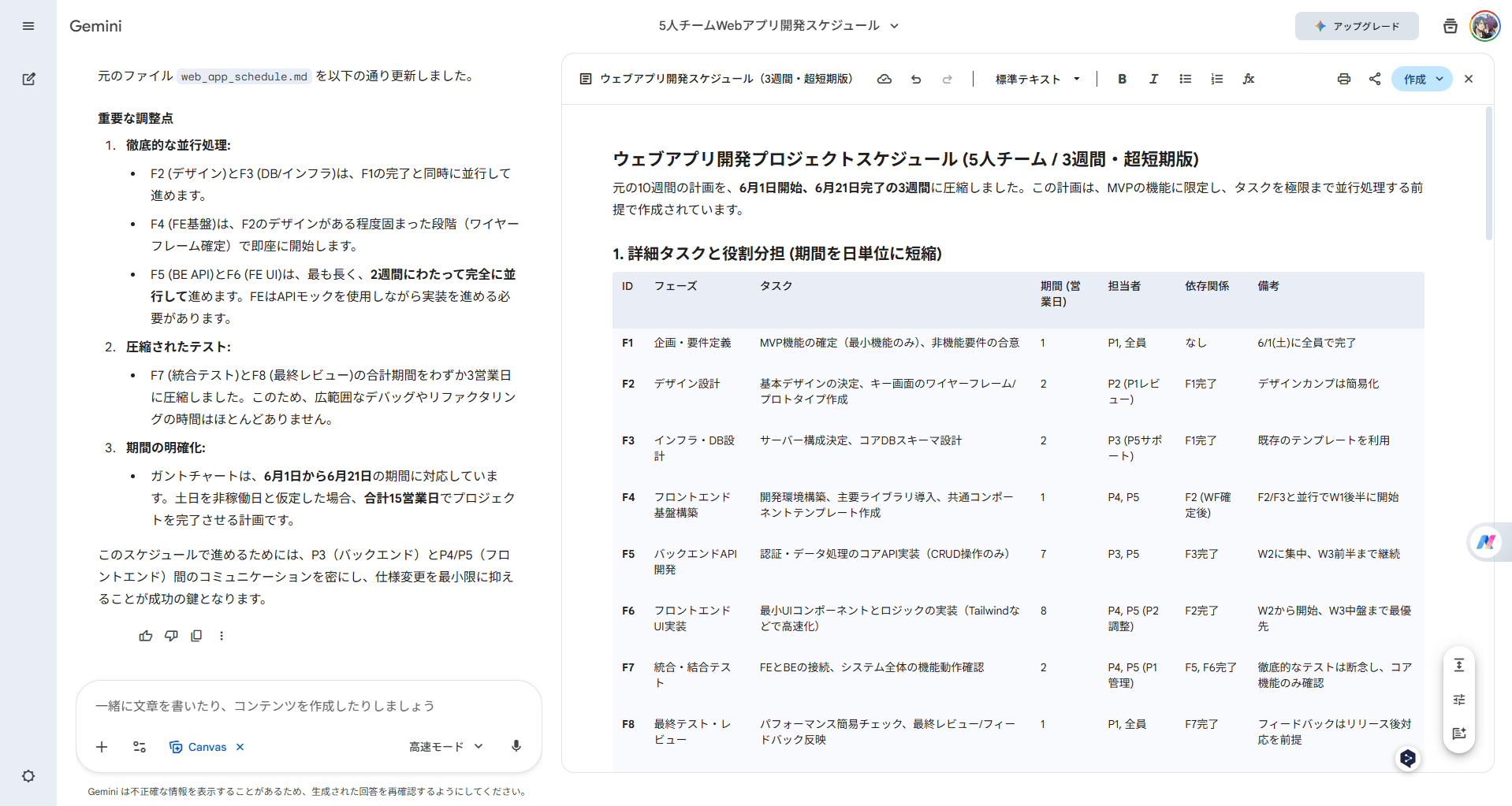
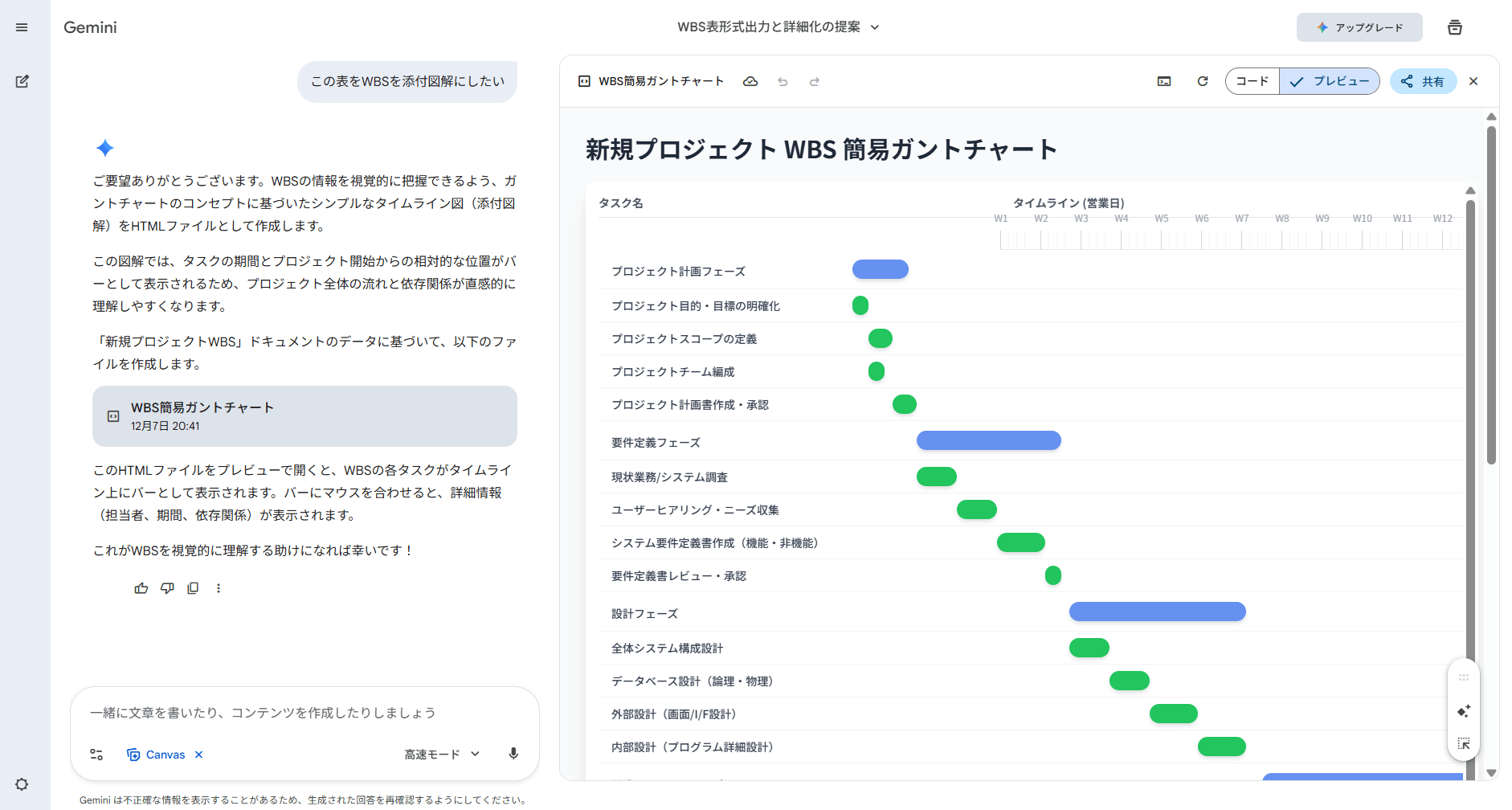

Gemini Canvasは、厳密なガントチャートを必要としないプロジェクトや、アイデア出し段階の整理に最適です。うまくプロンプトを調整すれば、実用的なプロジェクト設計のサポートにもなります。無料で使える点も魅力なので、気軽に試してみるのがおすすめです。
AIを活用したガントチャート作成は、誰でも簡単にプロジェクト管理の質を高められる手段となっています。EdrawMaxのような作図特化ツールでは、直感的な操作と高いカスタマイズ性が魅力。一方、Gemini CanvasのようなAI対話型のアプローチでは、発想段階からスケジュール構築までをスムーズに進められます。目的や状況に応じて、最適なツールを選ぶことで、業務の効率化と見える化が一気に進むでしょう。今らな無料体験版があるEdrawMaxを使用して、AIガントチャートを仕事に取り入れてみてください。