


Microsoft Plannerでガントチャートを作成できるのか?代替ツールも紹介

編集者: Edraw
Microsoft Plannerにはガントチャート機能は標準搭載されていませんが、「予定表」ビューを使うことで、タスクの進捗を視覚的に管理できます。
この記事では、Plannerでガントチャートのような「予定表」ビューを活用する方法を紹介します。標準的なガントチャートを作成したい方には、excelか専用ソフトがオススメです。
一般アカウントでは利用できません。法人のアカウントを準備する必要があります。
無料プランでも利用できますが、機能は制限されています。Microsoft365の有料プランがあるので、いずれかのプランへの加入を推奨します。
MicrosoftTeamsと連携するとチームでのプロジェクト管理が便利です。ファイルの共有、スケジュール管理、編集などが一元で行えます。
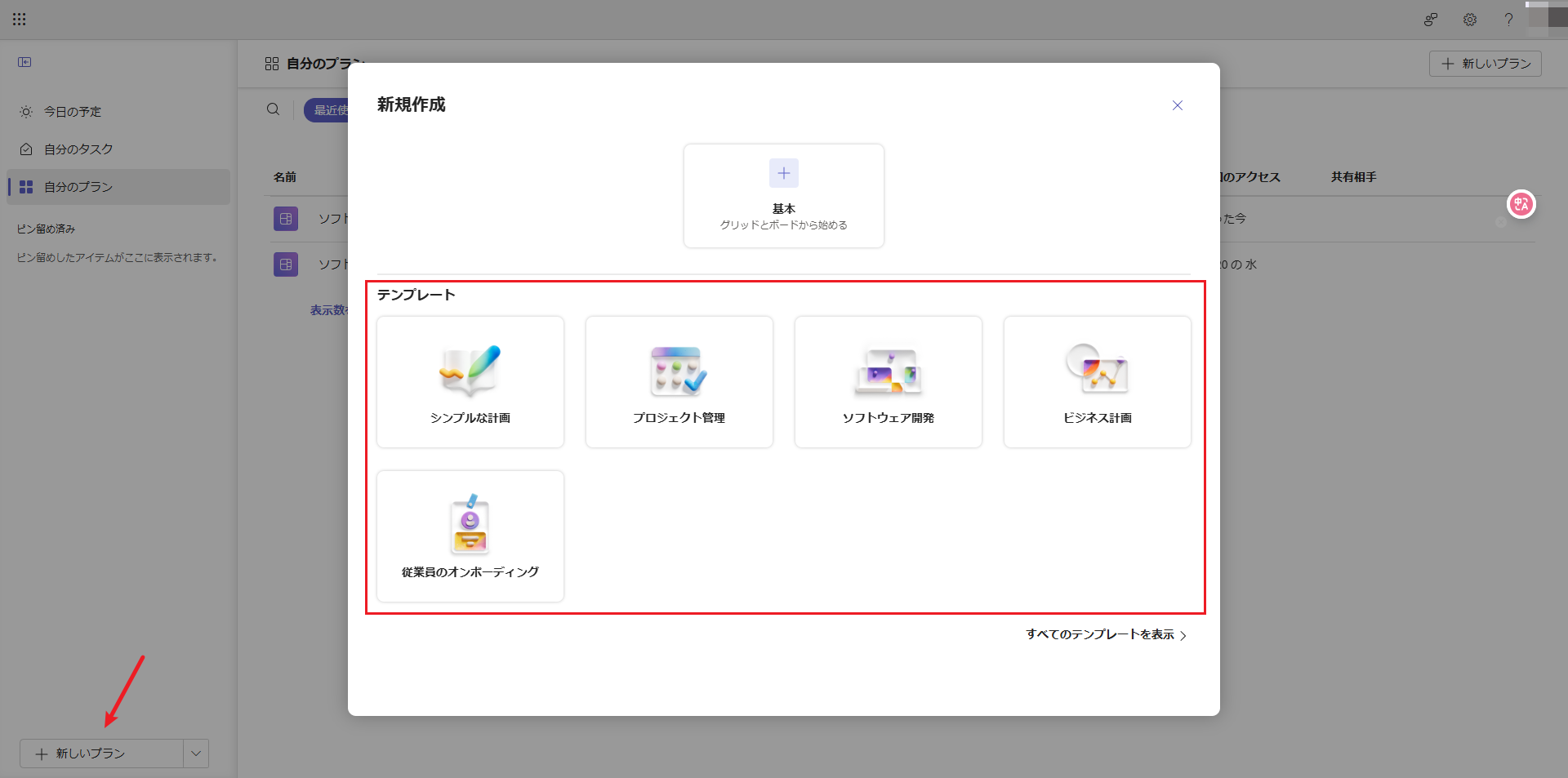
公式サイト(https://planner.cloud.microsoft/)にアクセスして、左下の「新しいプラン」から、さまざまな状況に合わせたテンプレートを選択できます。
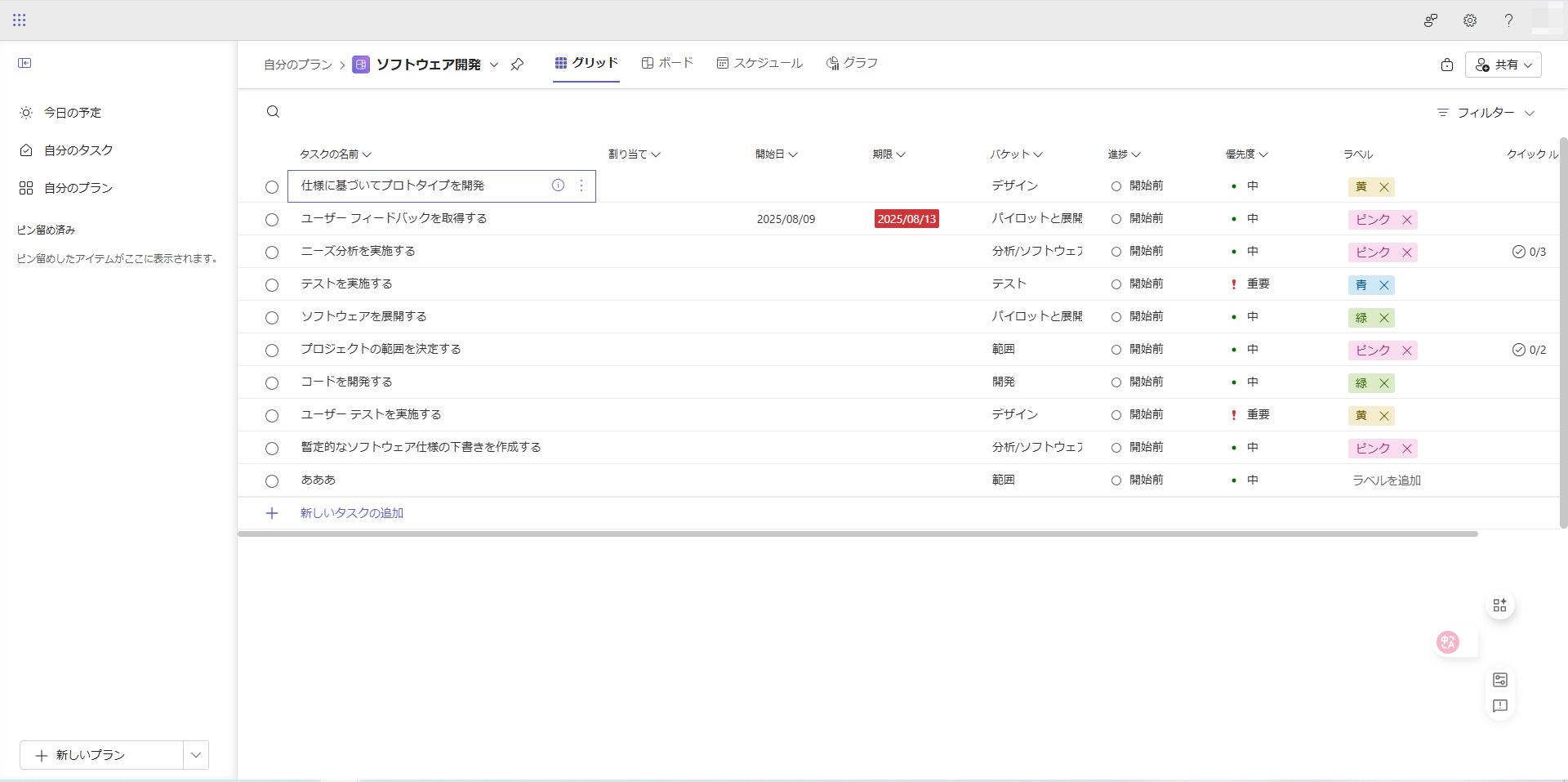
編集エリアをクリックするだけで内容を変更できます。テンプレートに入っているタスク情報を選択して内容を編集しましょう。
各タスクには次のような項目を設定可能
予定表形式だけでなく、カンバン、カレンダー、グラフなどにも切り替え可能です。タスク一覧のビューをメニューから切り替えられます。
・カンバン式
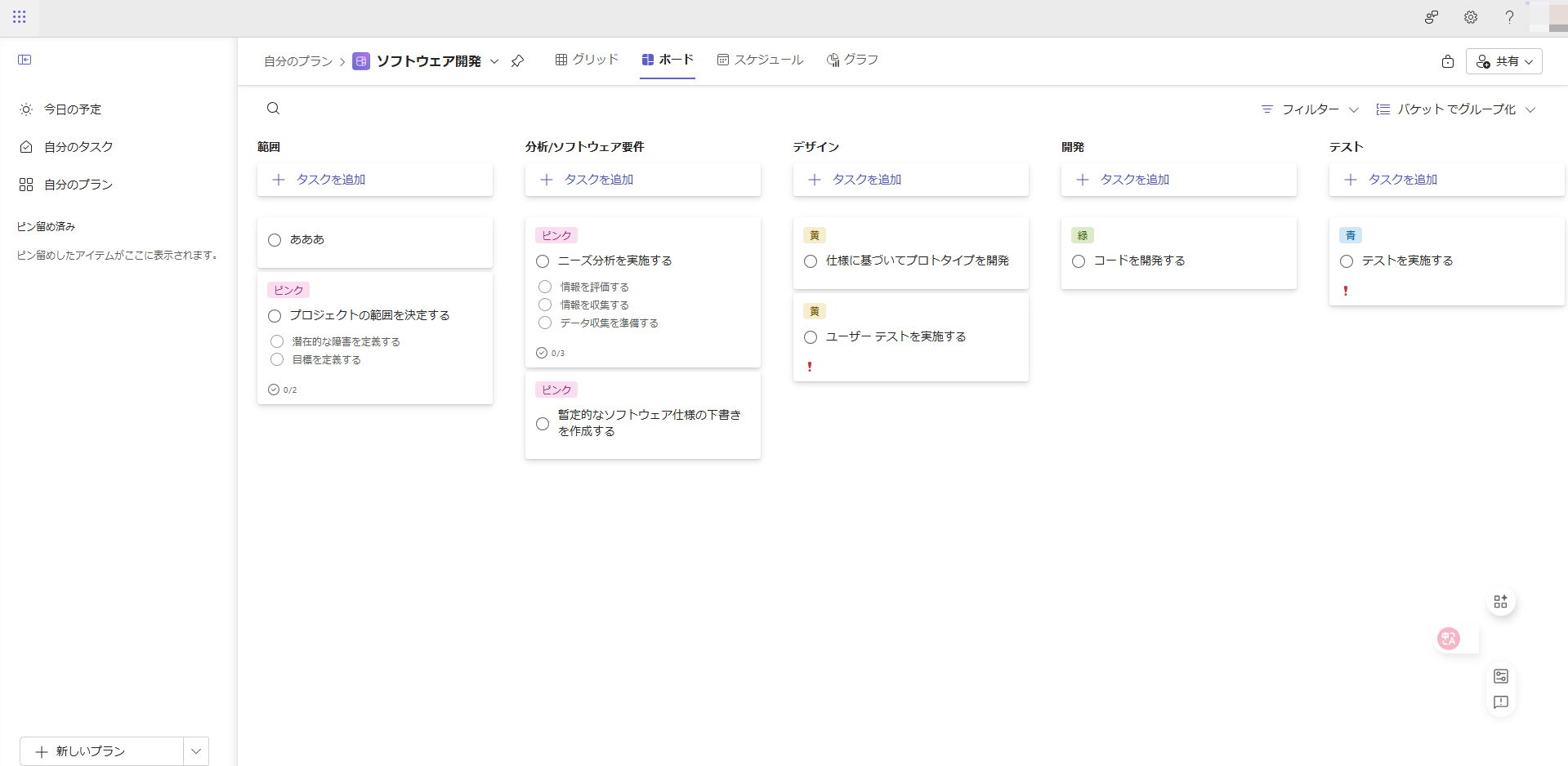
タスク一つ一つを紙で書いたメモのようにして分類した形で並べます。担当者、重要度、実施日によって並べなおすことも可能です。
・スケジュール(カレンダー)式
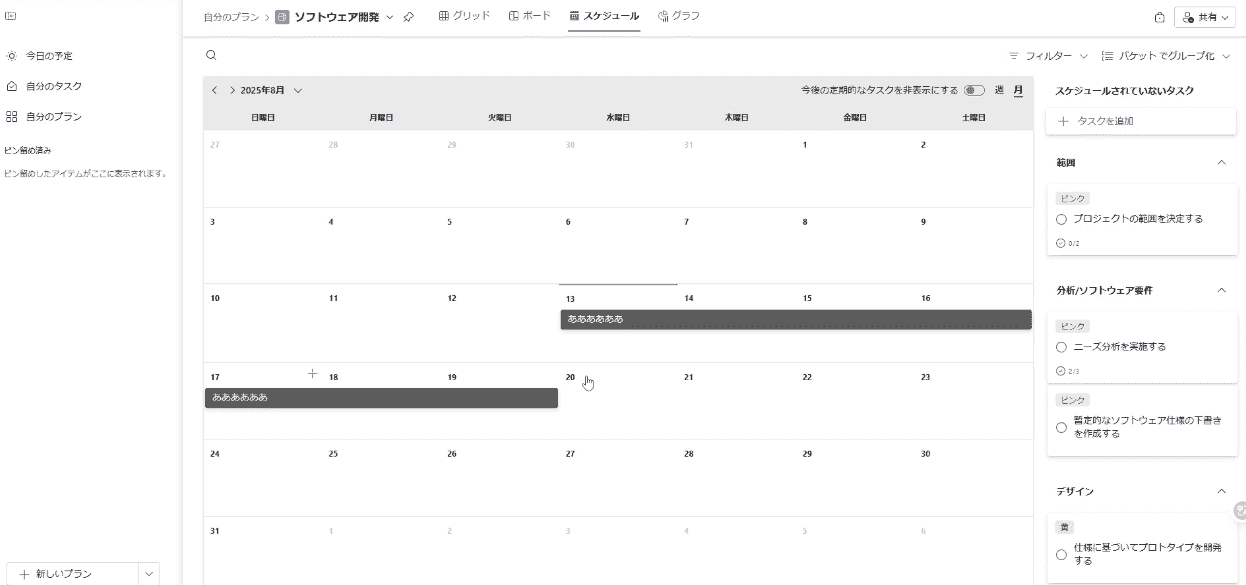
本機能では、まず通常のカレンダー形式でスケジュールを一元管理できます。
さらに、カレンダー画面から直接新しいタスクを追加することが可能なため、作業の登録もスムーズに行えます。
表示形式は用途に応じて「週表示」または「月表示」に切り替えられ、全体の進捗状況を柔軟に把握できます。
なお、開始日が設定されていないタスクについては、「スケジュール未設定タスク」に自動的に分類される仕組みです。
・グラフ形式
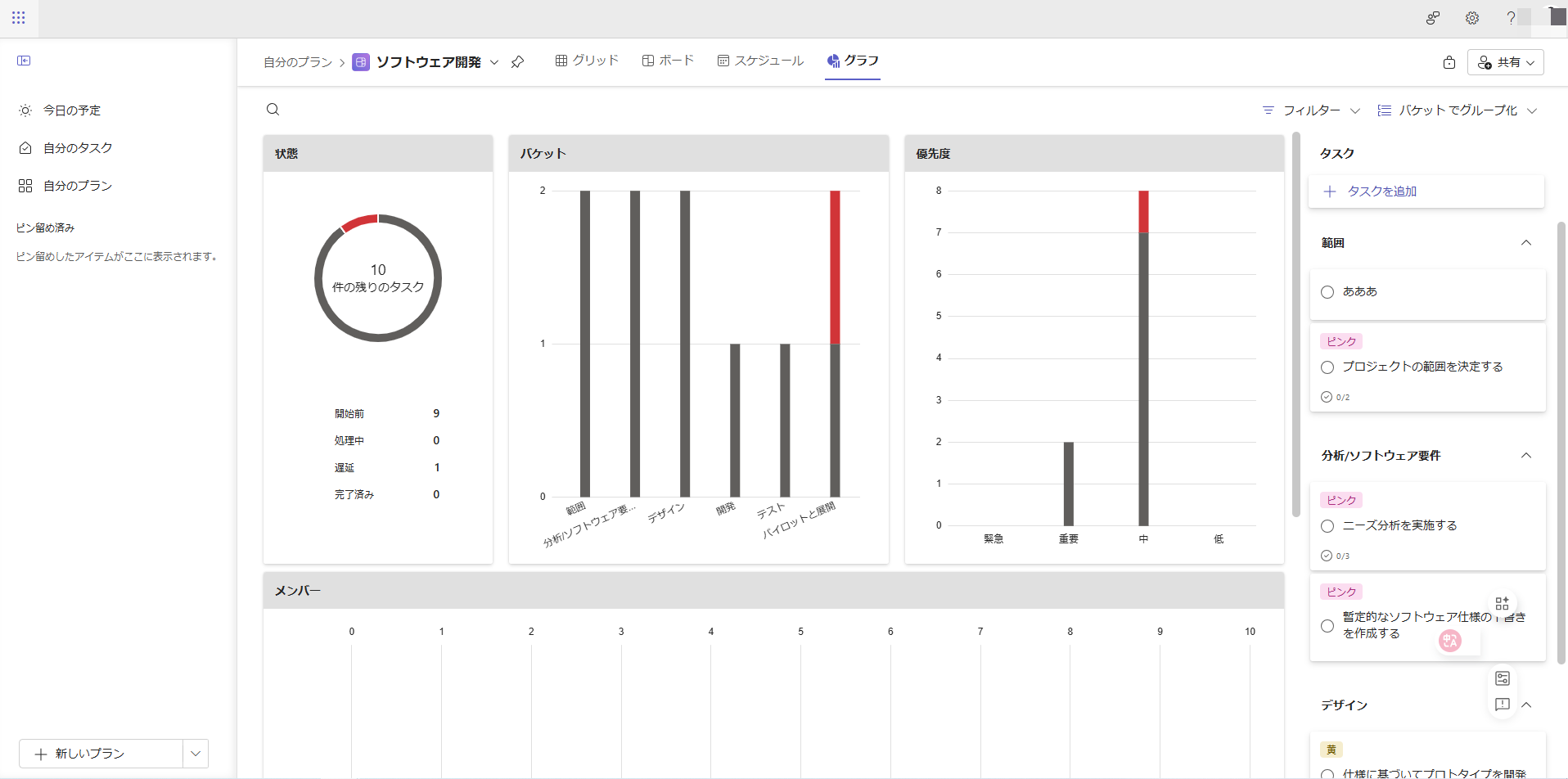
タスクの数をグラフで表します。ビューにおいて次の項目が表示されます。
| 項目 | 詳細 | 形式 |
|---|---|---|
| 状態 | 各状態(開始前、処理中、完了済)のタスク数を可視化 | 円グラフ |
| バゲット | バゲットごとのタスク数を確認可能 | 棒グラフ |
| 優先度 | 優先度ごとのタスク数を確認可能 | 棒グラフ |
| メンバー | メンバーごとのタスク数を確認可能 | 横棒グラフ |
このビューから、期限日までに遂行するべきタスクの検索が可能です
タスクの中から、条件に合致するものを絞り込む機能があります。右上の「フィルター」をクリックすると選択肢が表示されます。
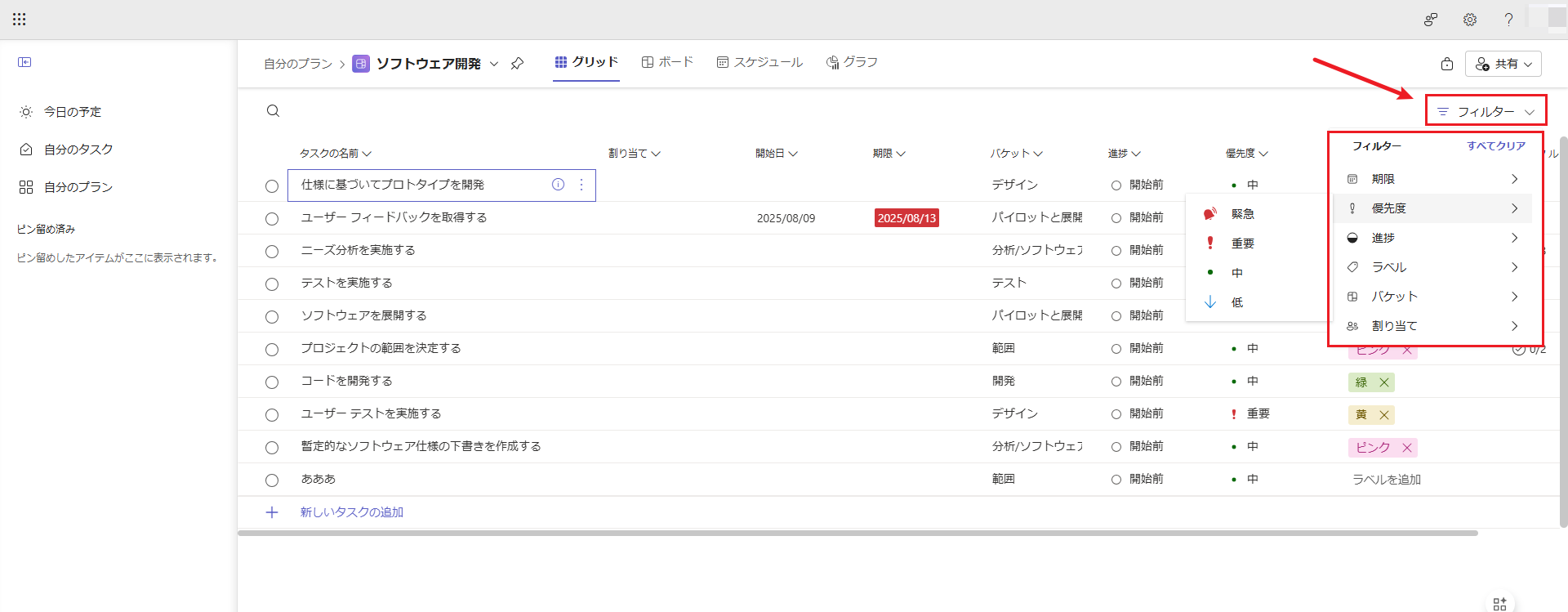
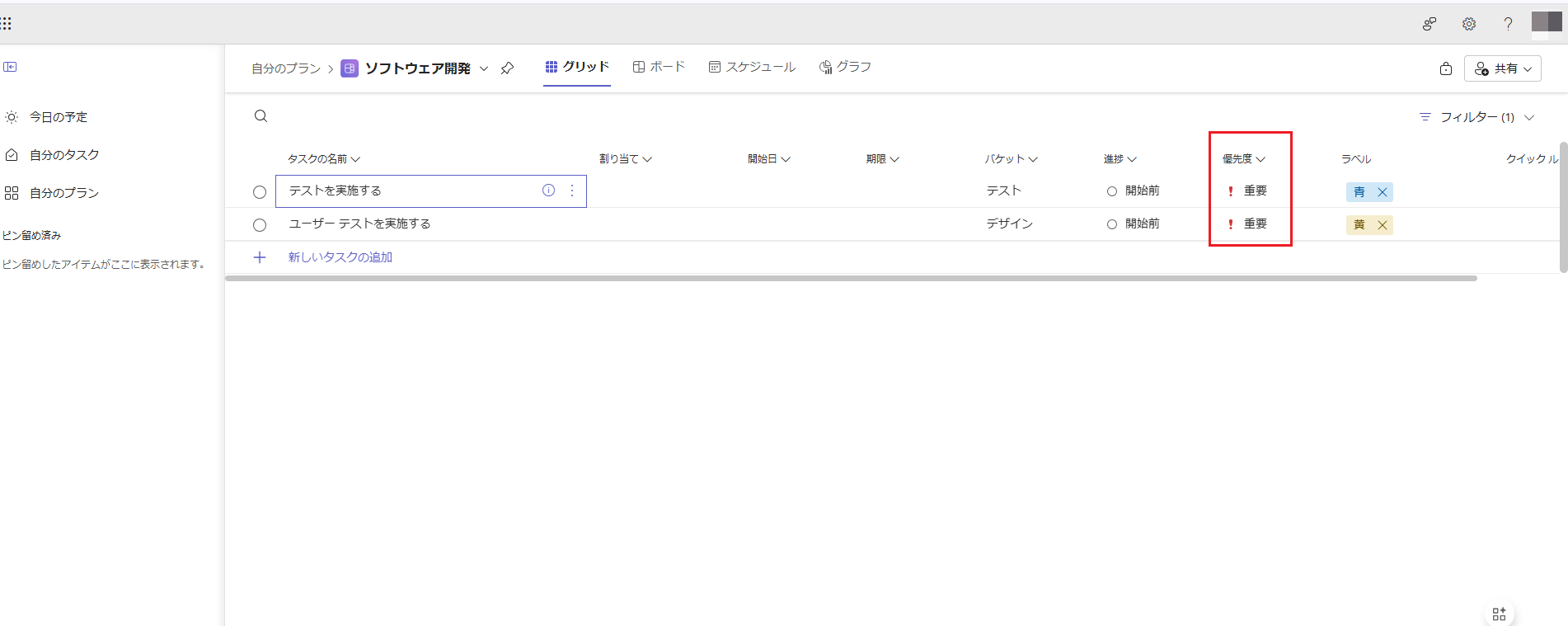
例えば「優先度が重要」な項目だけ確認したい場合、「優先度」、「重要」の順にクリックして、それに合致する項目のみ表示されるようになります。
EdrawMaxでガントチャートを作成する手順をお伝えします。
step1.ガントチャートを挿入する
EdrawMaxを開き、「プロジェクト管理」-「ガントチャート」をクリックします。
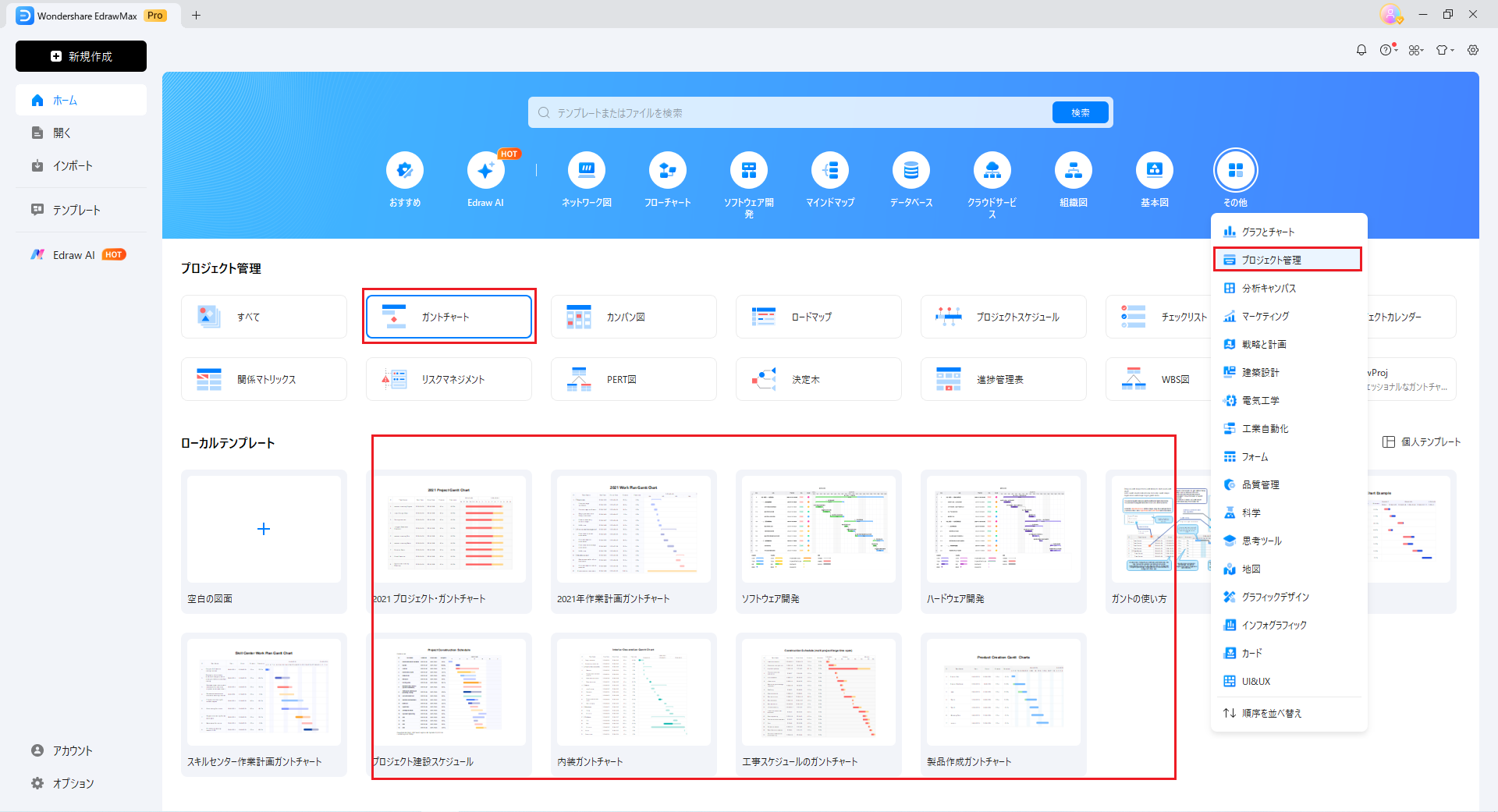
テンプレートで「ガントチャート」を選択してください。
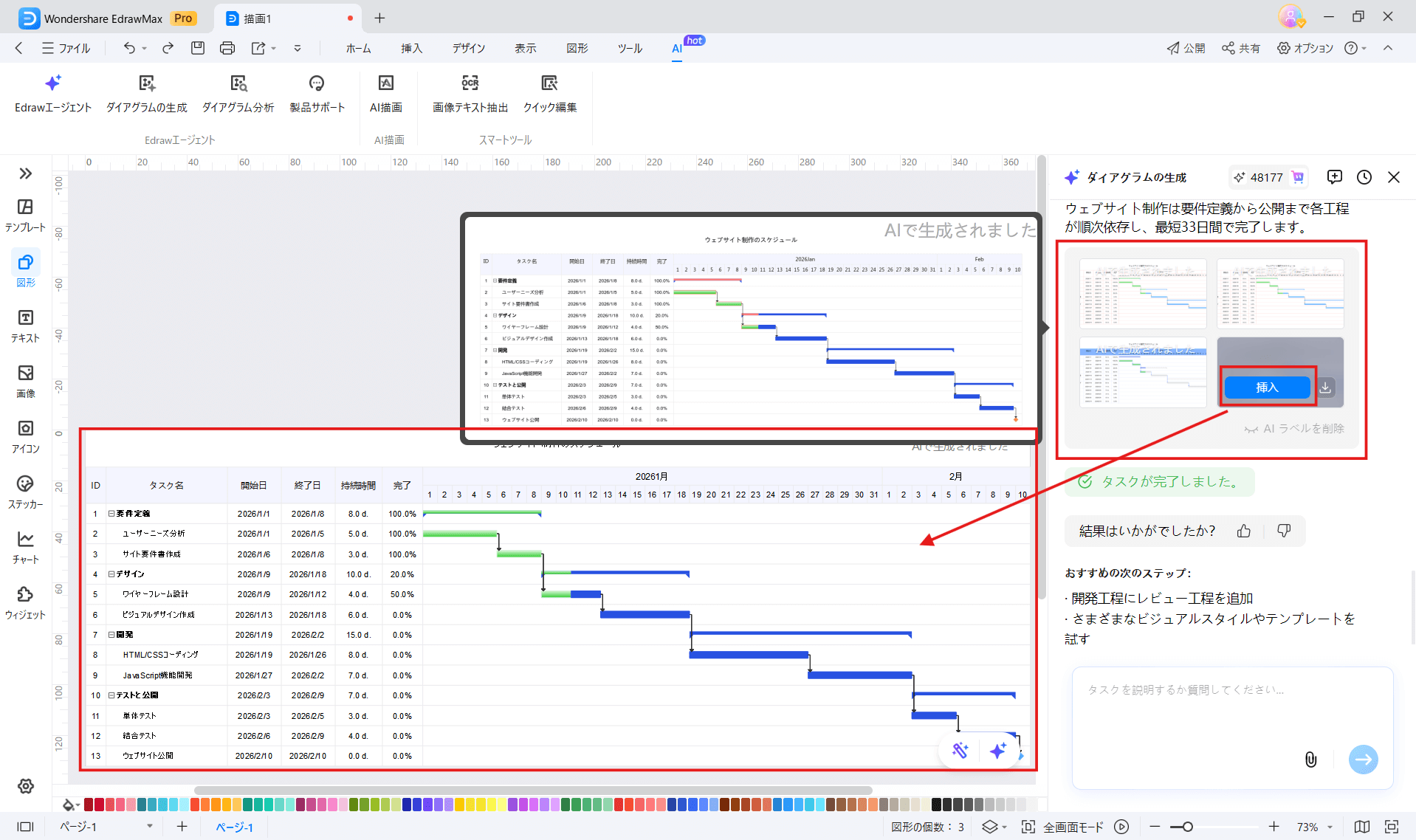
またはAI機能を活用して、プロンプトを入力してガントチャートの自動生成を体験することも可能です。
step2.タスクを編集する
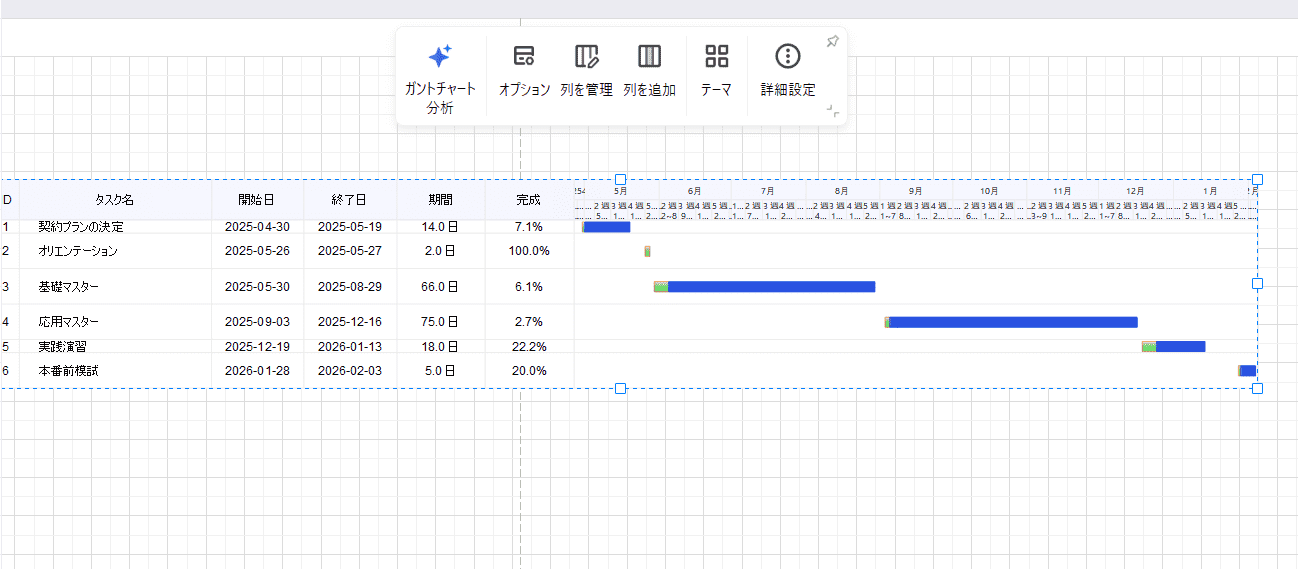
行を選択すると編集メニューが立ち上がる
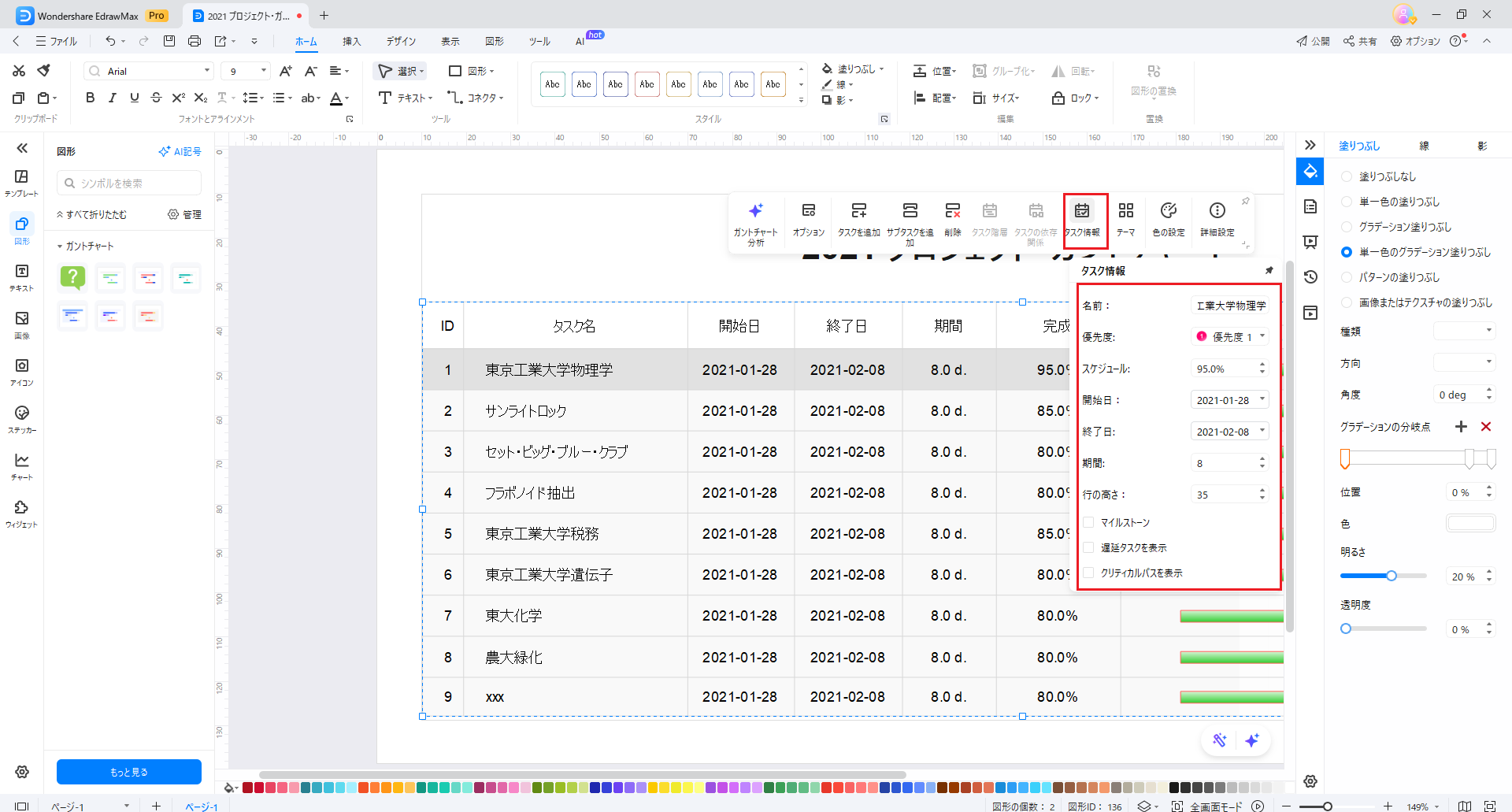
「タスク詳細」を選択して開始日、終了日、優先度などの項目を設定することができます。遅延タスクやクリティカルパスの表示という便利な機能も搭載しています。
サブタスクを追加する場合はメニューより「サブタスクを追加」を選択したらいいです。
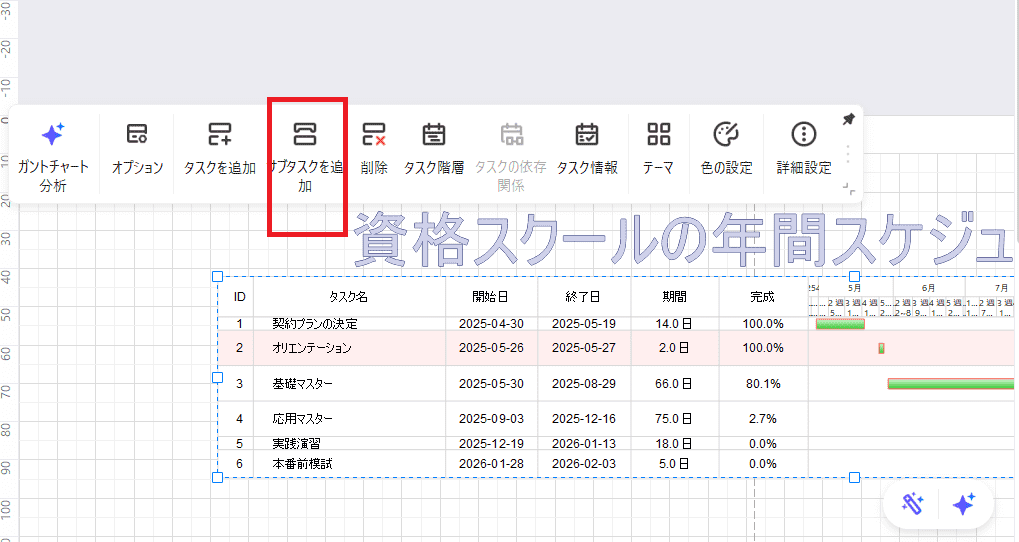
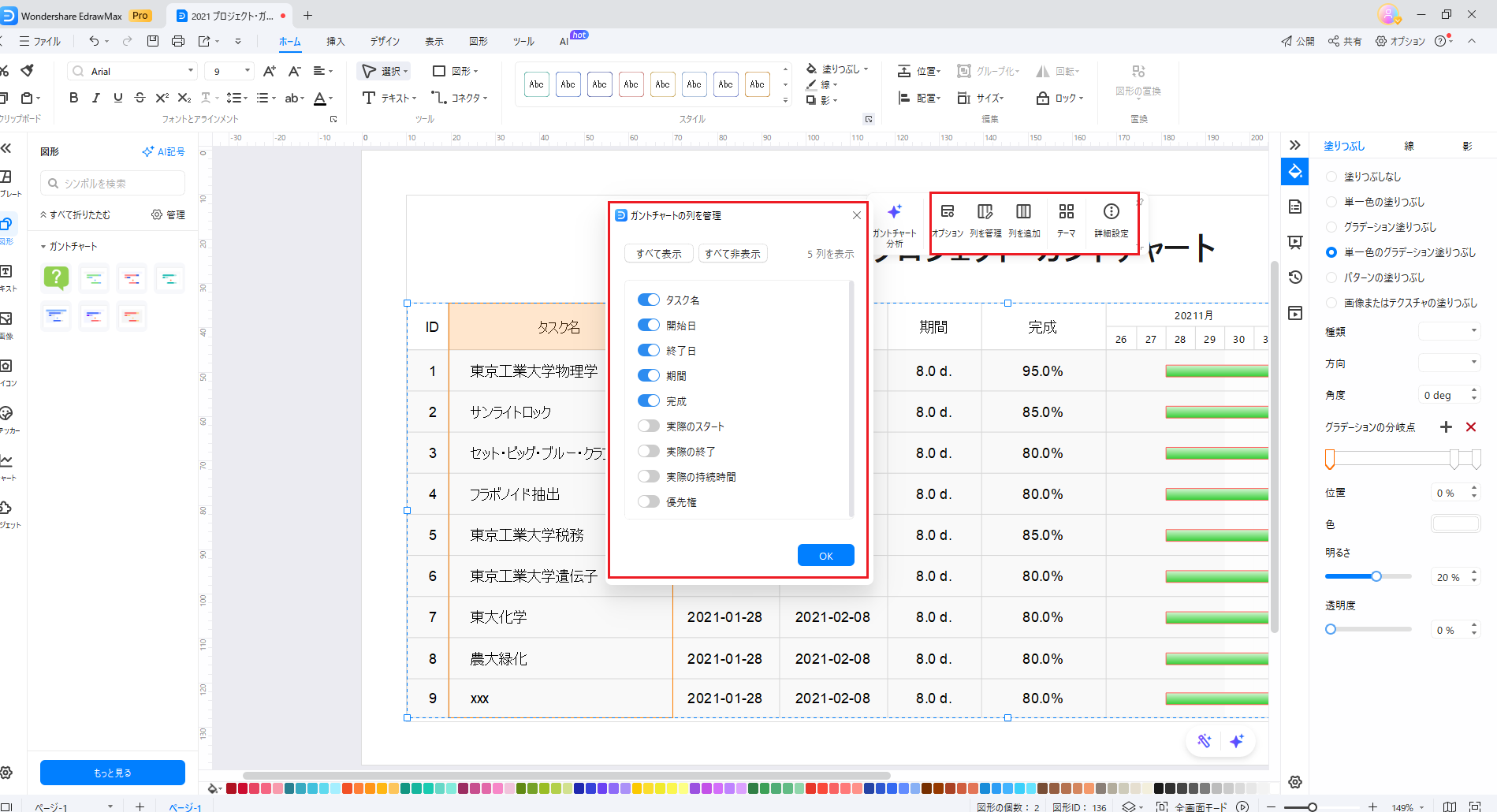
また、列を選択して編集メニューで列の追加や削除など、「列」に対する編集は可能です。
step3.期間の編集
期間は、営業日をベースに自動で算出されますので、営業日の設定をするには以下の手順で行います。
行を選択して「オプション」を開く
ガントチャートビューの設定画面にて曜日を選ぶ
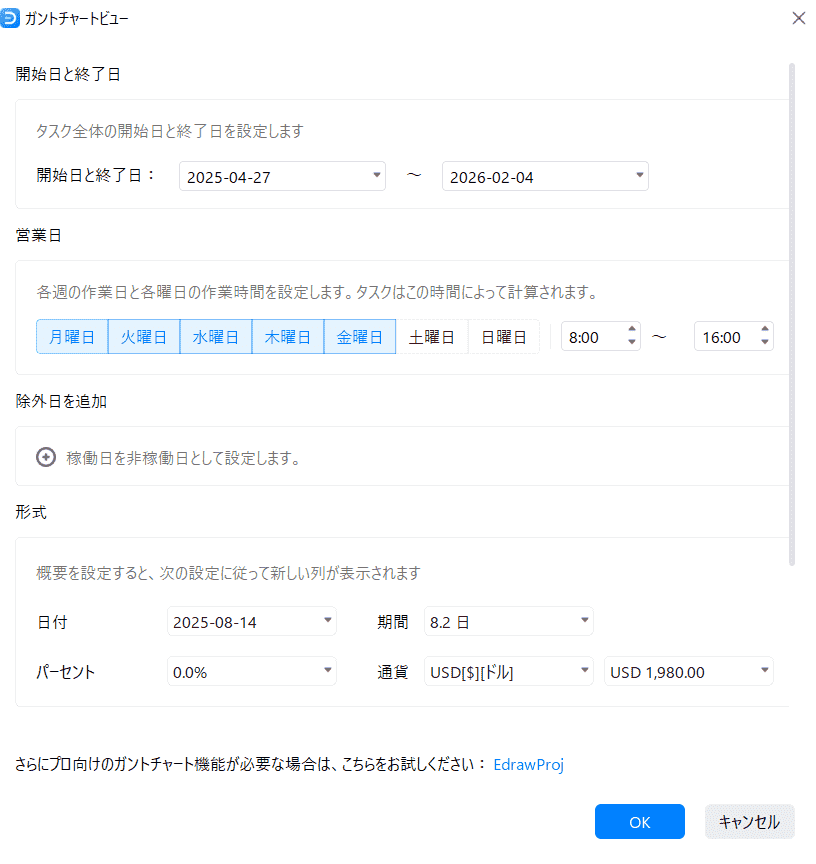
また、プロジェクトの期間に関する設定も同じ画面から編集が可能です。
チャートに表示するプロジェクトの期間
step4.タイトルを付ける
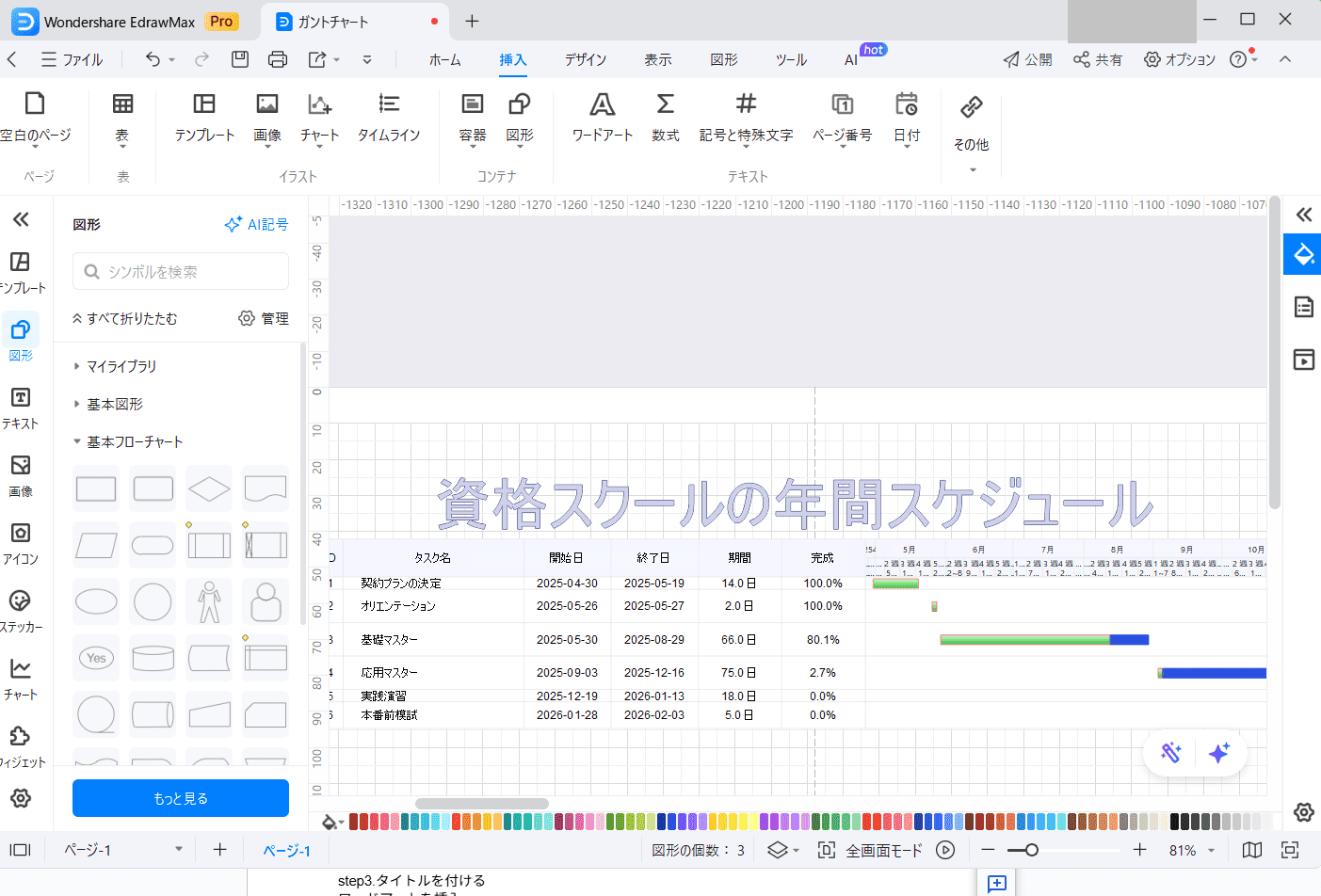
「挿入」-「ワードアート」よりワードアートを挿入
文字を入力してスタイルなどを編集する
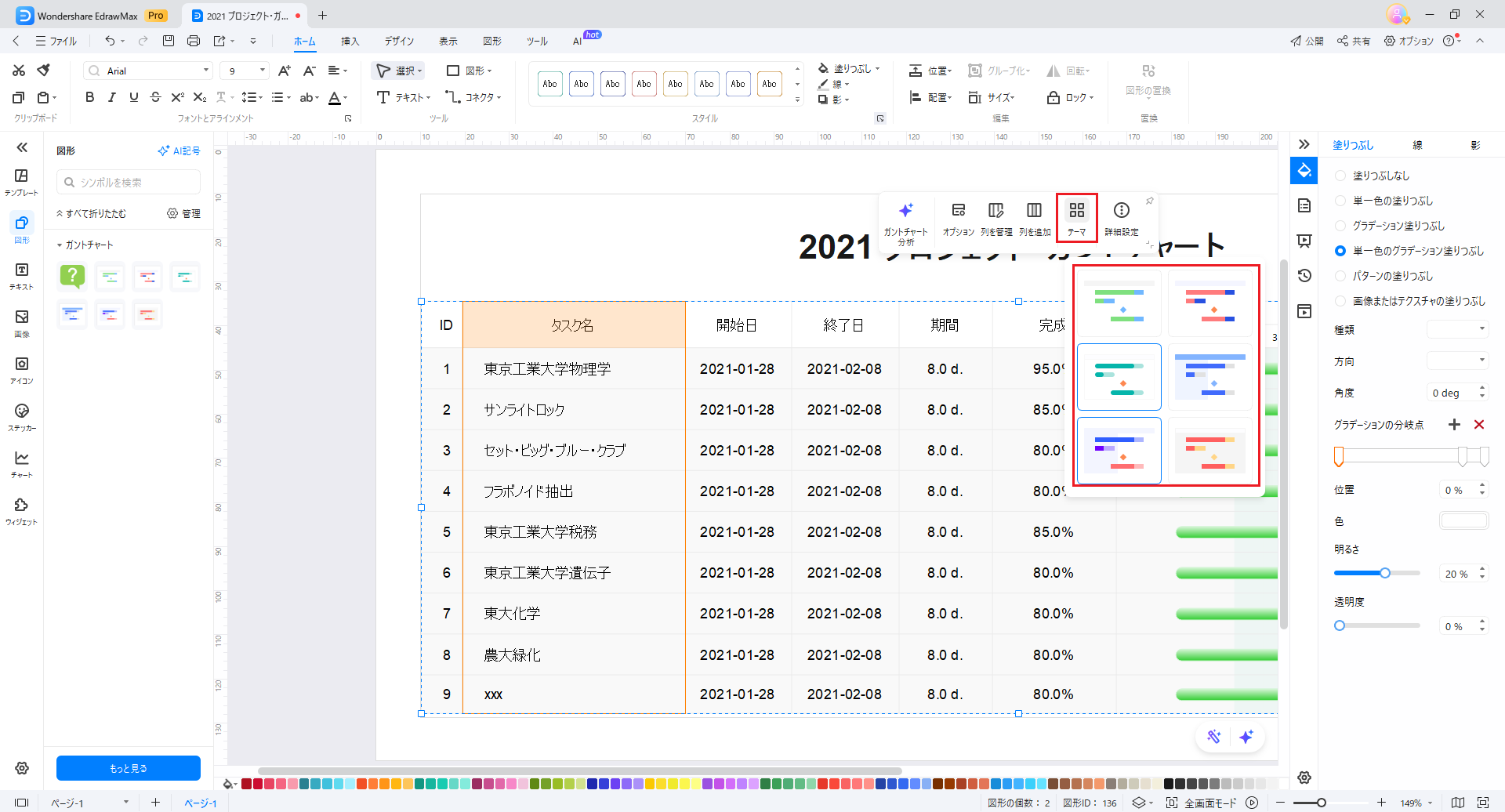
step5.レイアウトの編集
ガントチャートのレイアウト等を編集する
行か列のいずれかを選択
メニューより「テーマ」を選択
テーマ一覧よりテーマを選択
step6.保存する
「Cntl」+「S」または「ファイル」-「名前を付けて保存」で名前を付けて保存する
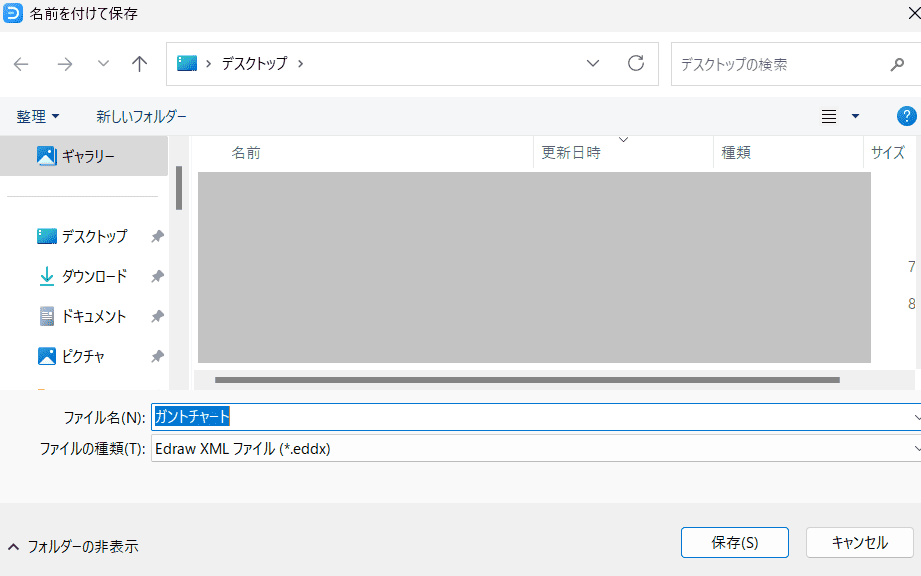
EdrawMaxはガントチャートをはじめ、様々なグラフや表の作成ができるソフトウェアです。Microsoft Plannerの代わりに、きれいなガントチャートを効率的に作成したい方にはおススメです。
以下、おすすめの理由として三つの特徴をまとめました。
①AIでガントチャート自動生成
例えば「Web制作プロジェクトのガントチャートを作成する」と入力すると、EdrawMax AI がタスクを自動的に分解し、プロジェクト全体の構成を整理したガントチャートを生成します。
なお、チーム内で役割分担や作業内容がすでに明確に定義されている場合は、より具体的かつ詳細なプロンプトを入力することで、粒度の高い、実務に即したガントチャートを作成することが可能です。
② 豊富なガントチャートテンプレート
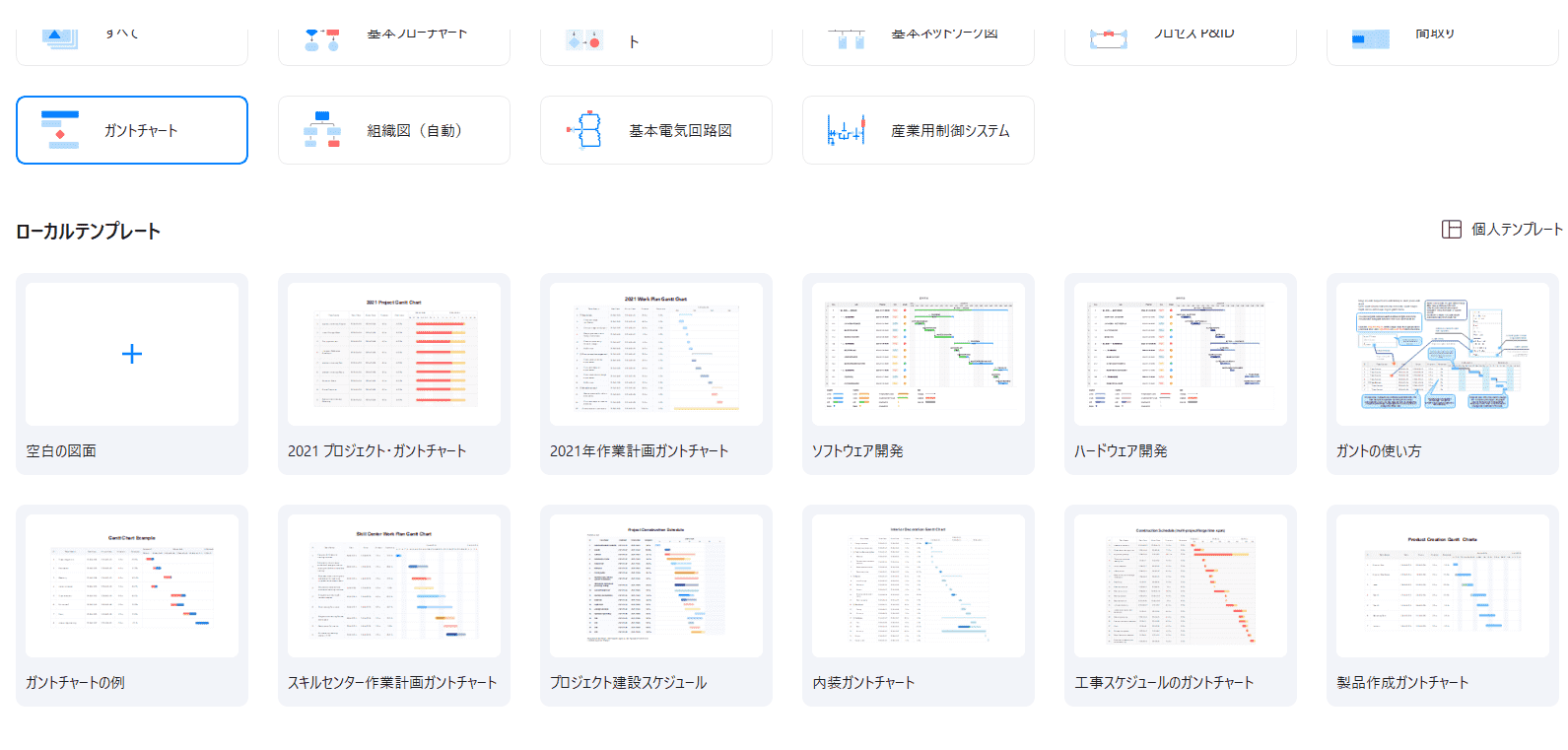
新規作成画面でガントチャートのテンプレートを選びましょう。たくさんのガントチャートの例が表示されます。編集方法も分かりやすくて、使いやすいインターフェースです。
③ データインポート対応
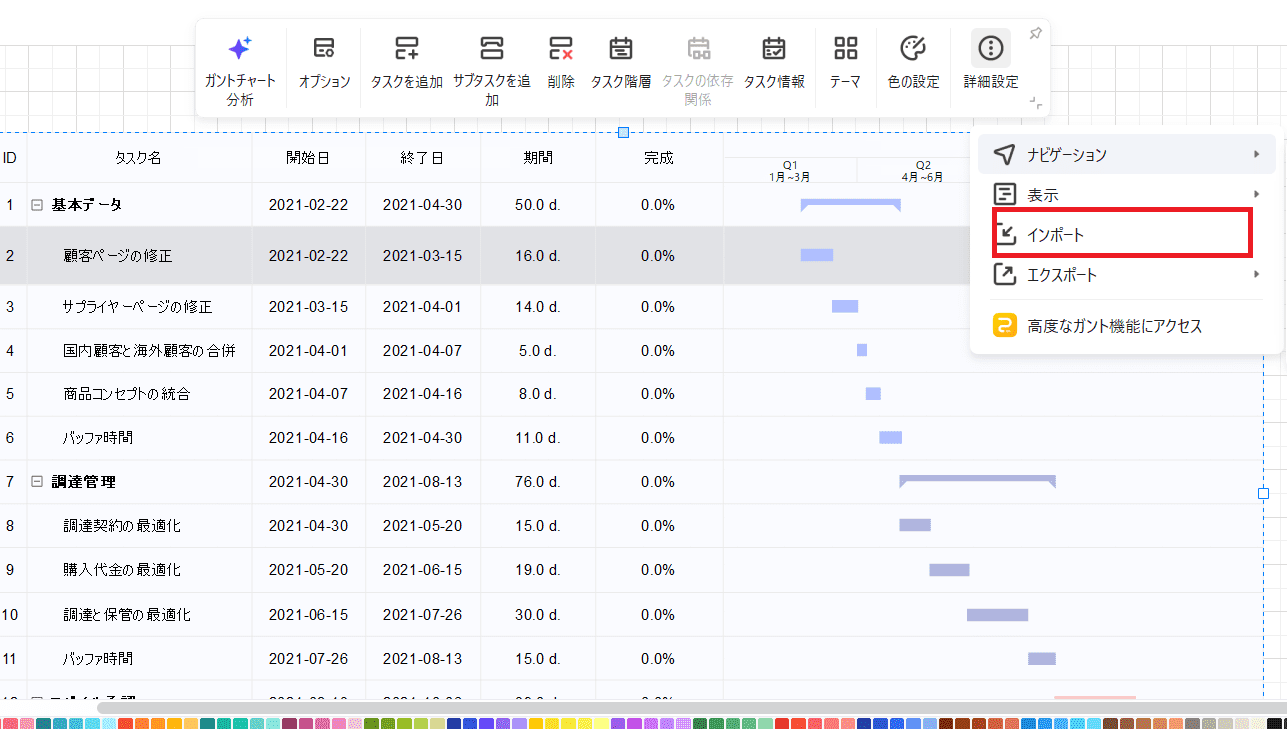
ガントチャートのデータを外部データからインポートが可能です。作業効率がぐんと高まって、所要時間を減らすことができます。
データのひな型に従ってスケジュールを入力するだけで瞬時にガントチャートに変換できます。