


RACIチャートのテンプレート8選と書き方を紹介

編集者: Edraw
RACIチャートは、Responsible(実行責任者)・Accountable(説明責任者)・Consulted(相談先)・Informed(報告先)の4つの役割を一覧で整理するフレームワークで、プロジェクト管理・変更管理・意思決定の場面で幅広く活用されています。
本記事では、Excelで使えるRACIチャートの無料テンプレートを配布します。週次・月次・四半期などの基本タイプから、RACI-F・RASIC・RAPID・DACIといった派生バリエーションまで、用途に合わせて選べます。ExcelでRACIチャートを作る手順にくわえ、さらに効率よくRACIチャートを作成できるEdrawMaxについても解説します。
RACIチャートには、プロジェクトの目的や期間に応じた複数のテンプレートがあります。基本の週次・月次タイプから派生フレームワークまで、状況に合わせて選んでください。
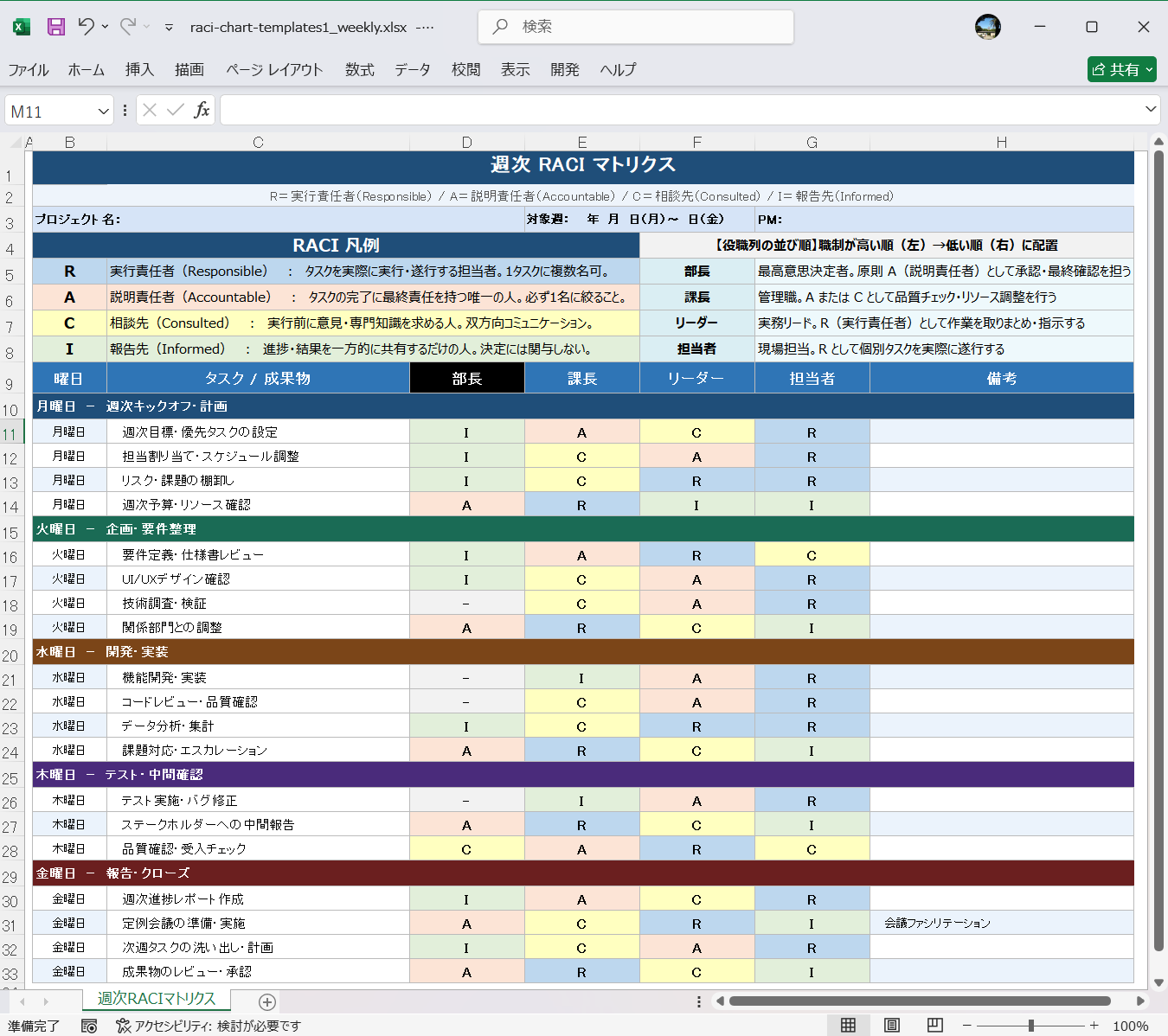
週単位のプロジェクト進行や定例会議での担当整理に使われるタイプです。縦軸に曜日とタスク、横軸に役割を並べ、各セルにR/A/C/Iを記入する構成が基本です。毎週の振り返りで役割の重複や漏れを確認でき、短期サイクルで動く業務管理で力を発揮します。
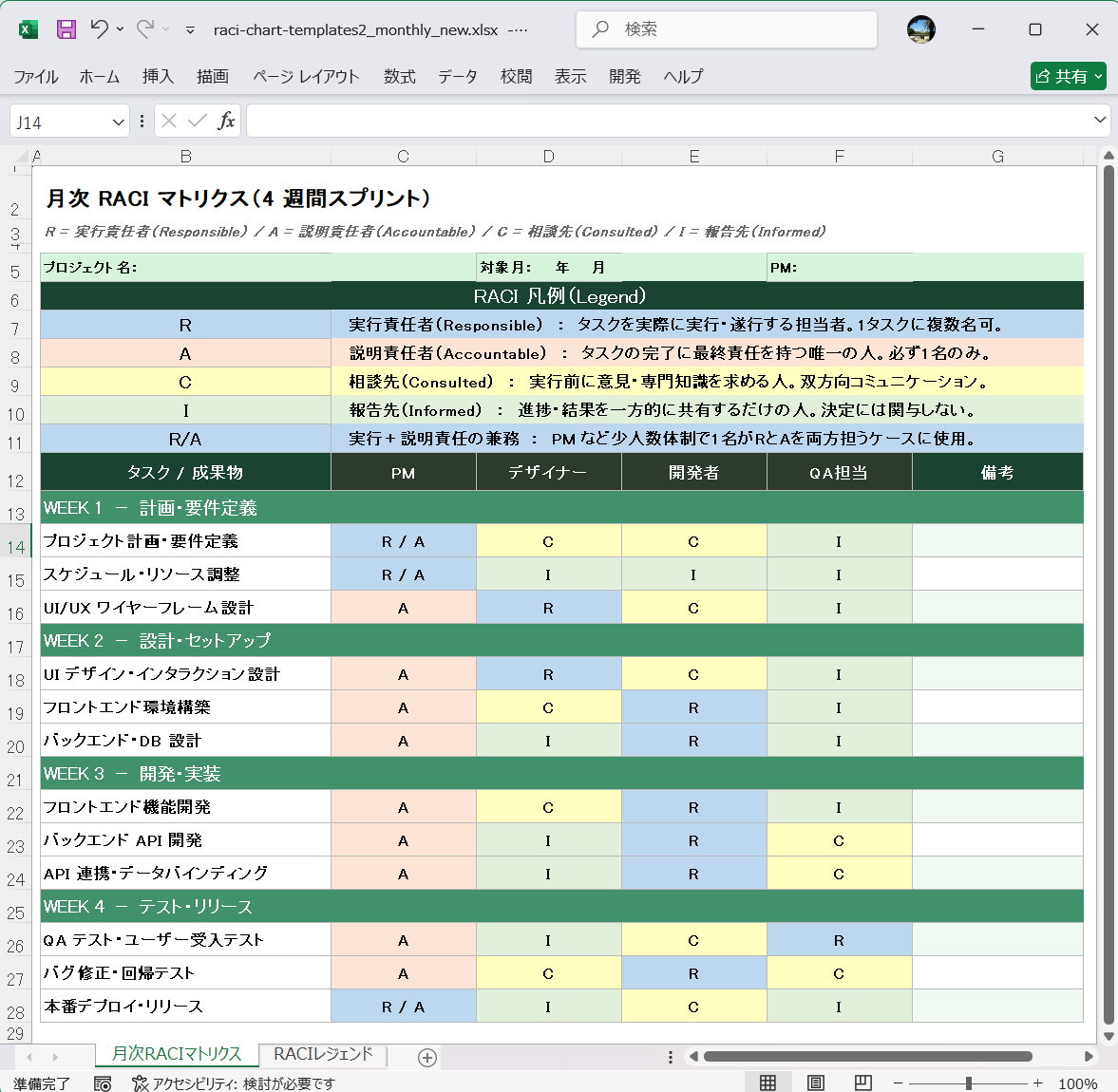
月単位で担当者とタスクを一覧管理するテンプレートです。週次より粒度が粗く、月末のレビューで役割を見直すことを前提とした設計になっています。担当者の入れ替わりが多い業務や、中期的なプロジェクトの役割管理に幅広く使われます。
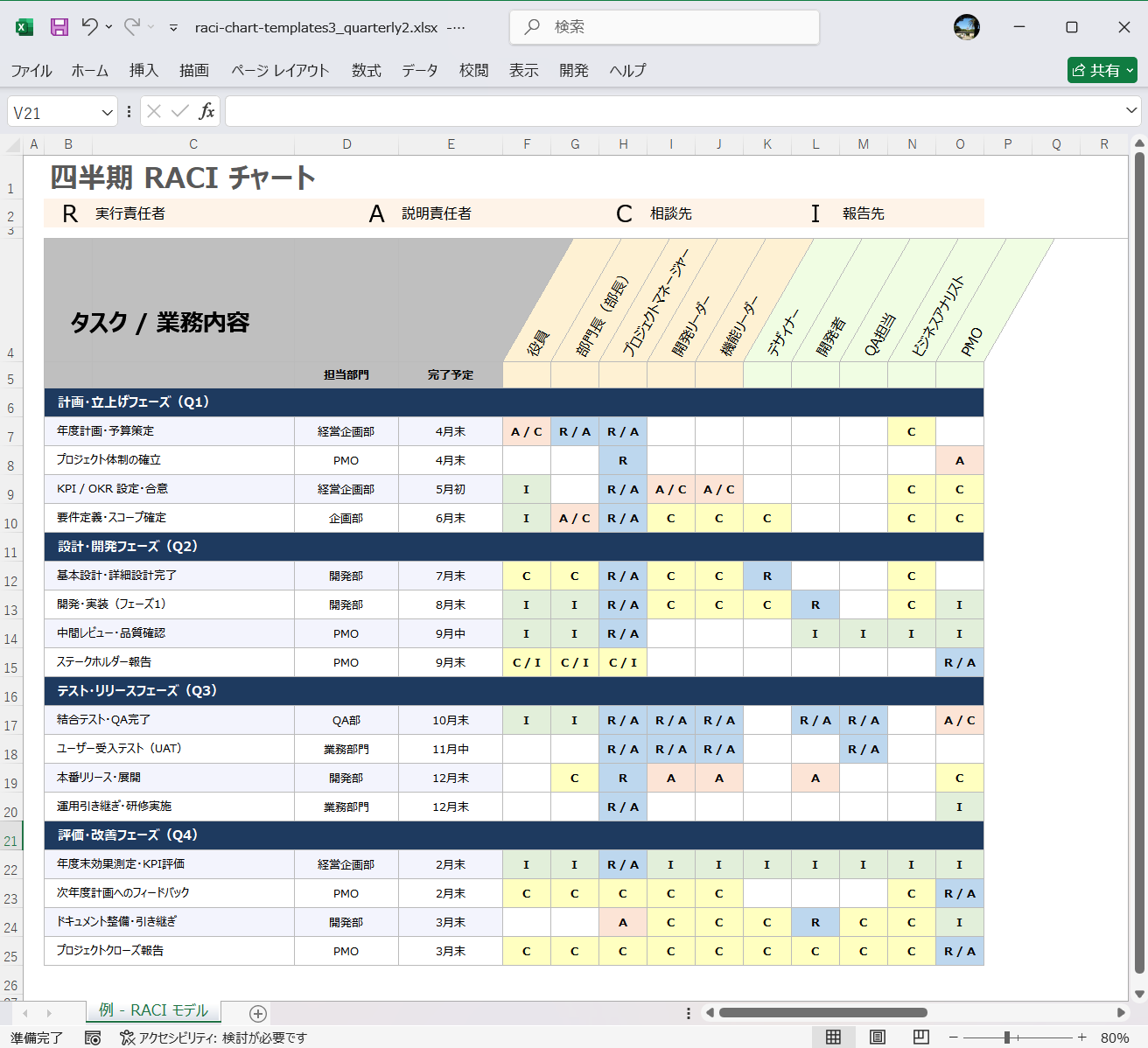
3ヶ月単位の計画管理や、部門をまたいだ連携整理を目的とした構成です。縦軸にフェーズとタスク、横軸に職制を配置し、OKR策定や中期計画の役割割り当てと組み合わせて使います。複数部門が関与するプロジェクトで、全体の責任分担を把握しやすくなります。
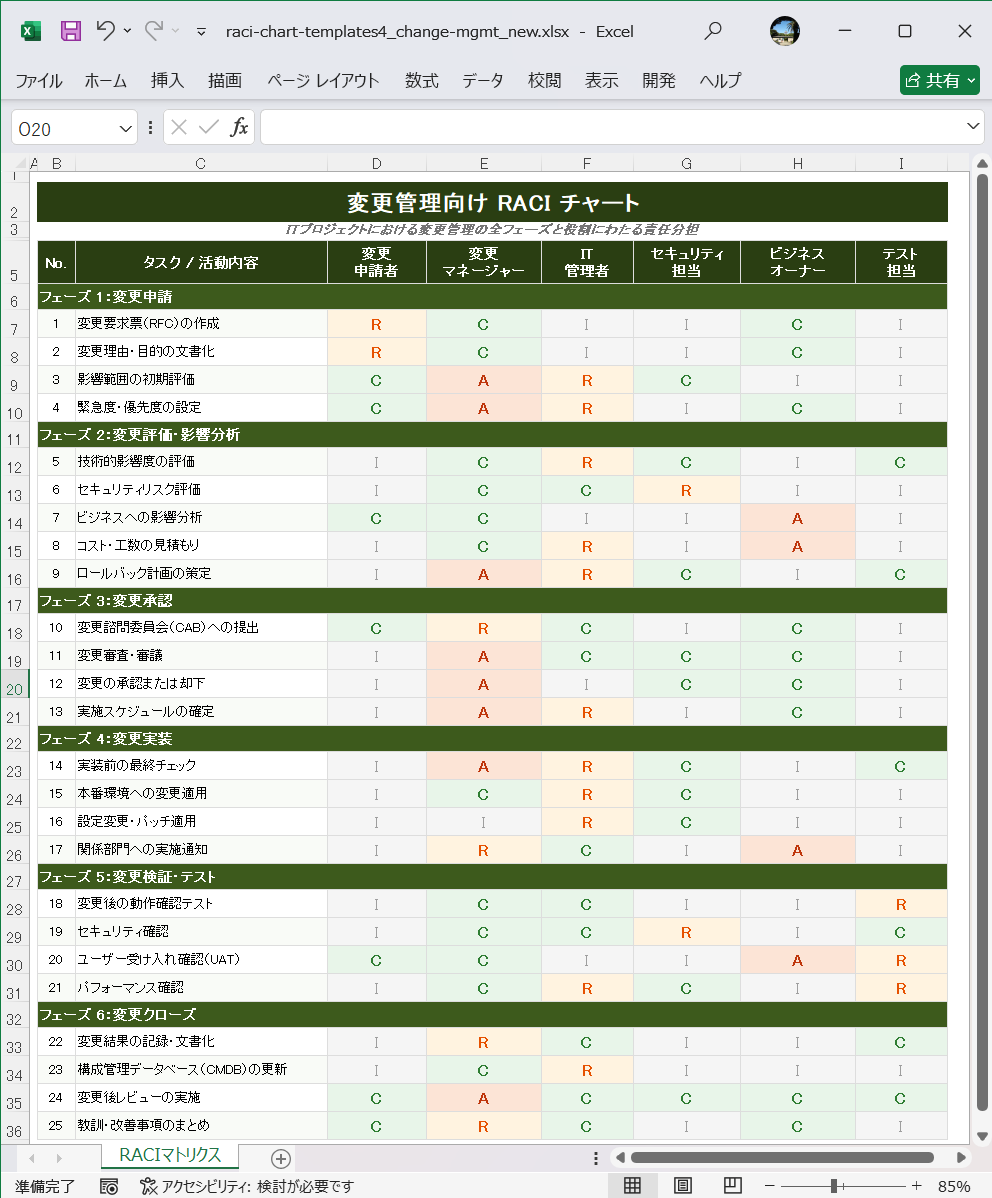
変更要求の承認フロー管理に特化した設計が、通常のRACIチャートとの主な違いです。変更種別・影響範囲・承認者・通知先を列で整理するため、列構成が標準のものとは異なります。システム導入やプロセス変更の場面で、承認ルートの漏れや重複を防ぐために使われます。
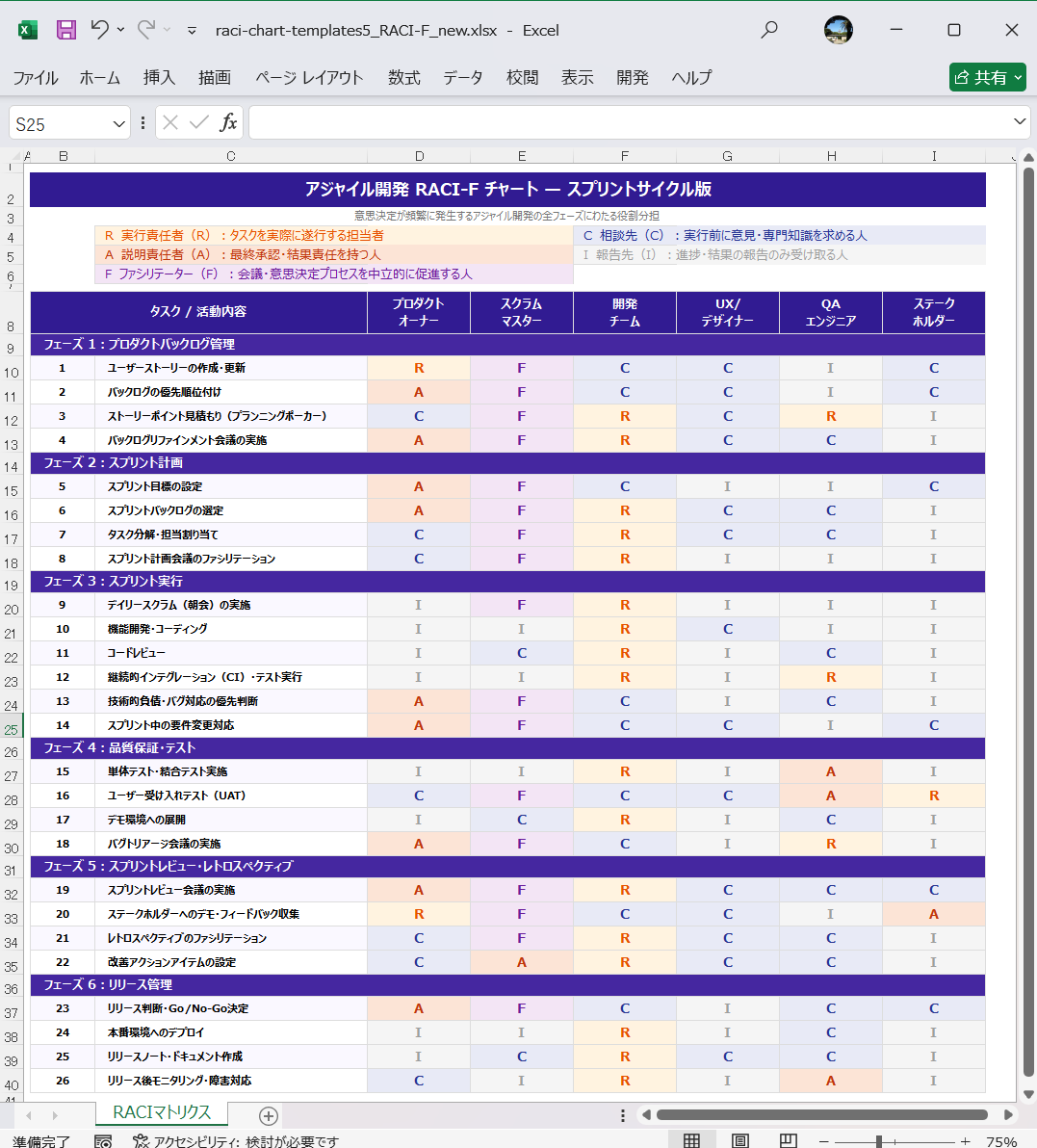
RACIに「F(Facilitation)」の役割を加えた派生型で、会議の進行役や関係者間の調整担当をチャート上に明示できます。意思決定が頻繁に発生するアジャイル開発やスクラムプロジェクトで選ばれるタイプです。誰が会議を設計・進行するかをチーム全体で共有できます。
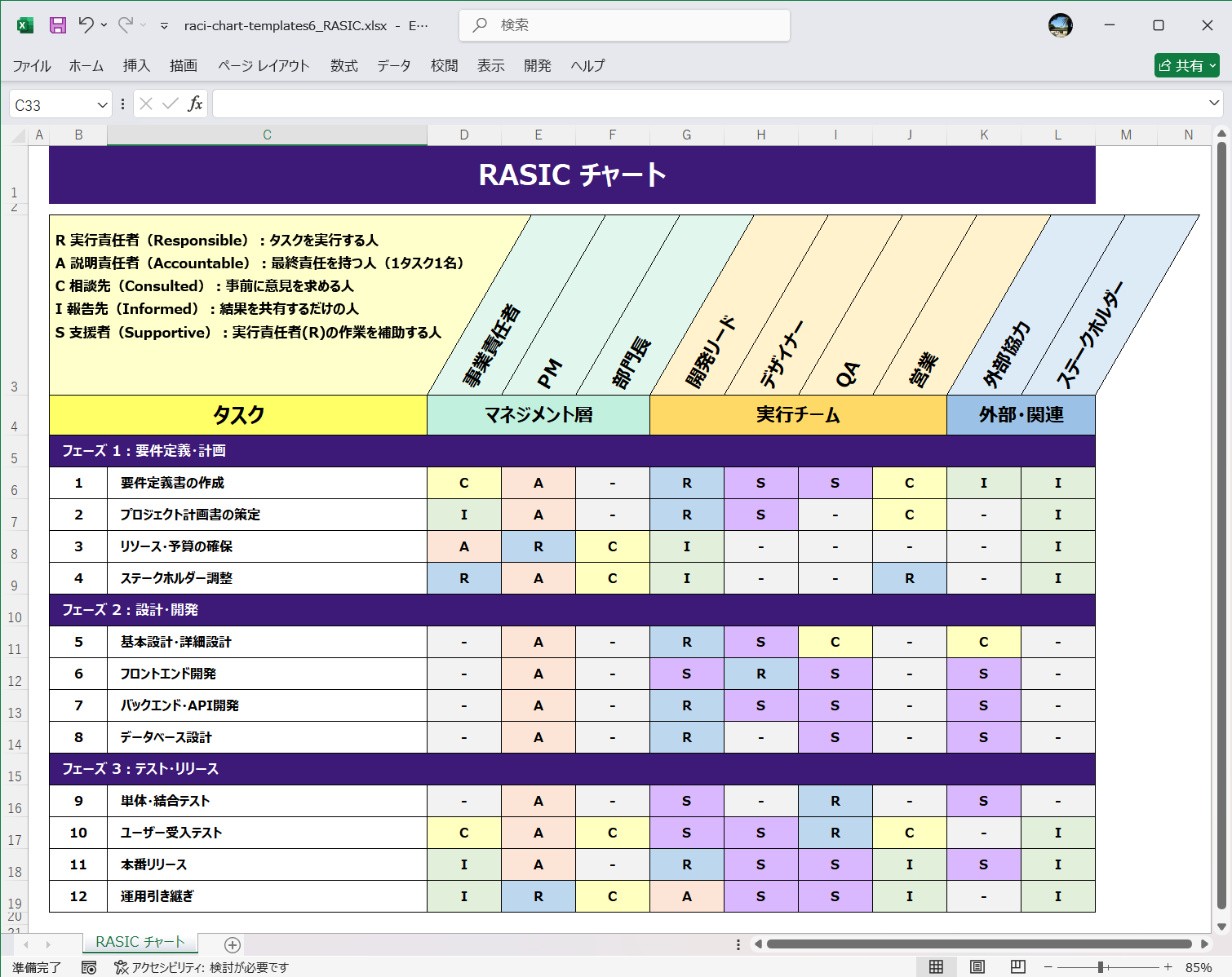
支援者を意味する「S(Supportive)」を加えたRACIの拡張版です。実行責任者(R)をサポートする役割を独立させて明示できるため、貢献範囲が曖昧になりやすい大規模チームで整理がしやすくなります。「手伝う人」の位置づけをチャートで共有したい場合に選ばれます。
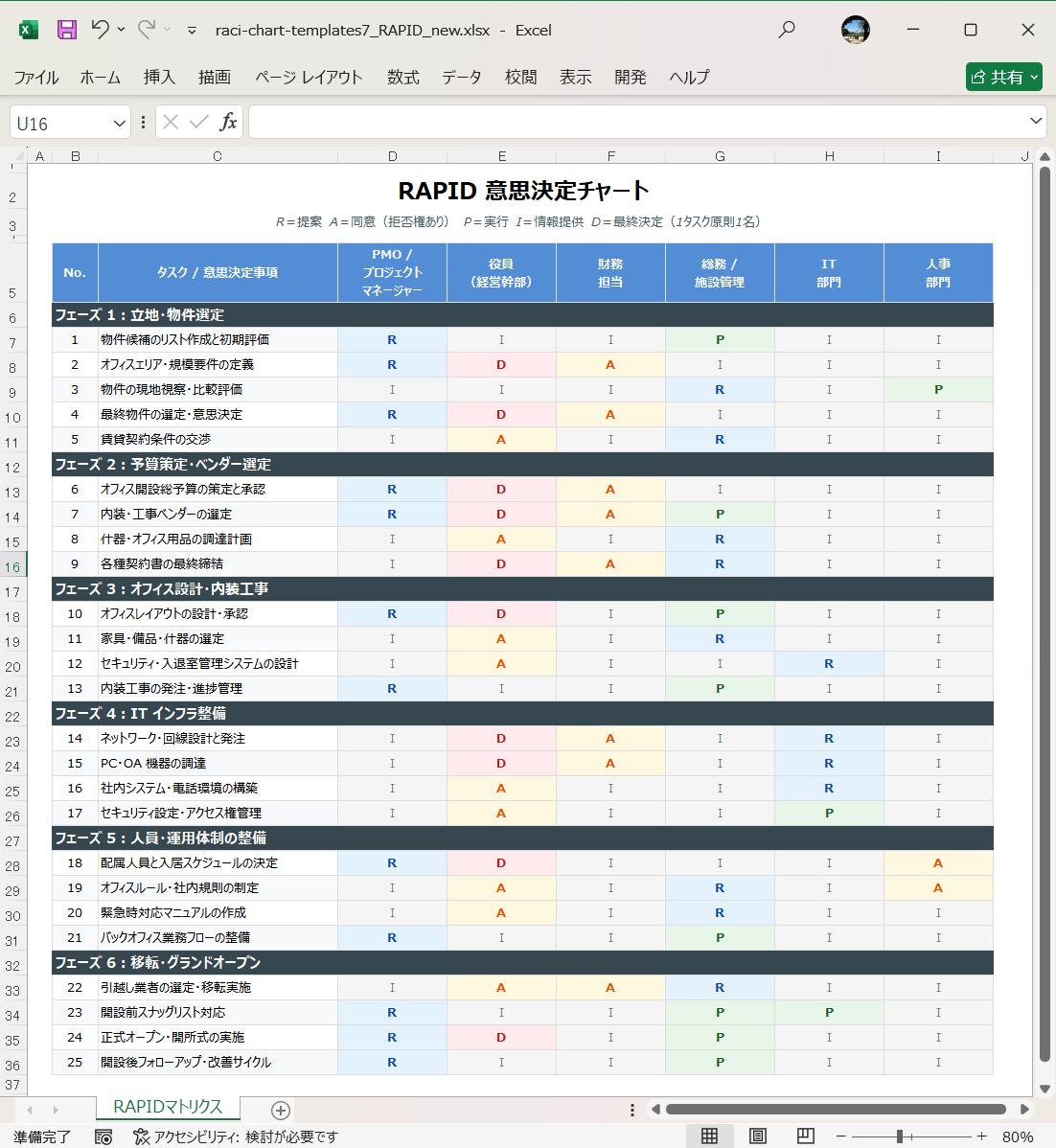
複数ステークホルダーが関わる重要な意思決定に特化したフレームワークです。提案・合意・実行・情報提供・最終決定の5役割で構成され、「誰が提案し誰が決めるか」を明確にします。タスク管理を目的とするRACIとは役割の意味が異なり、影響範囲の大きい組織的意思決定で使われます。
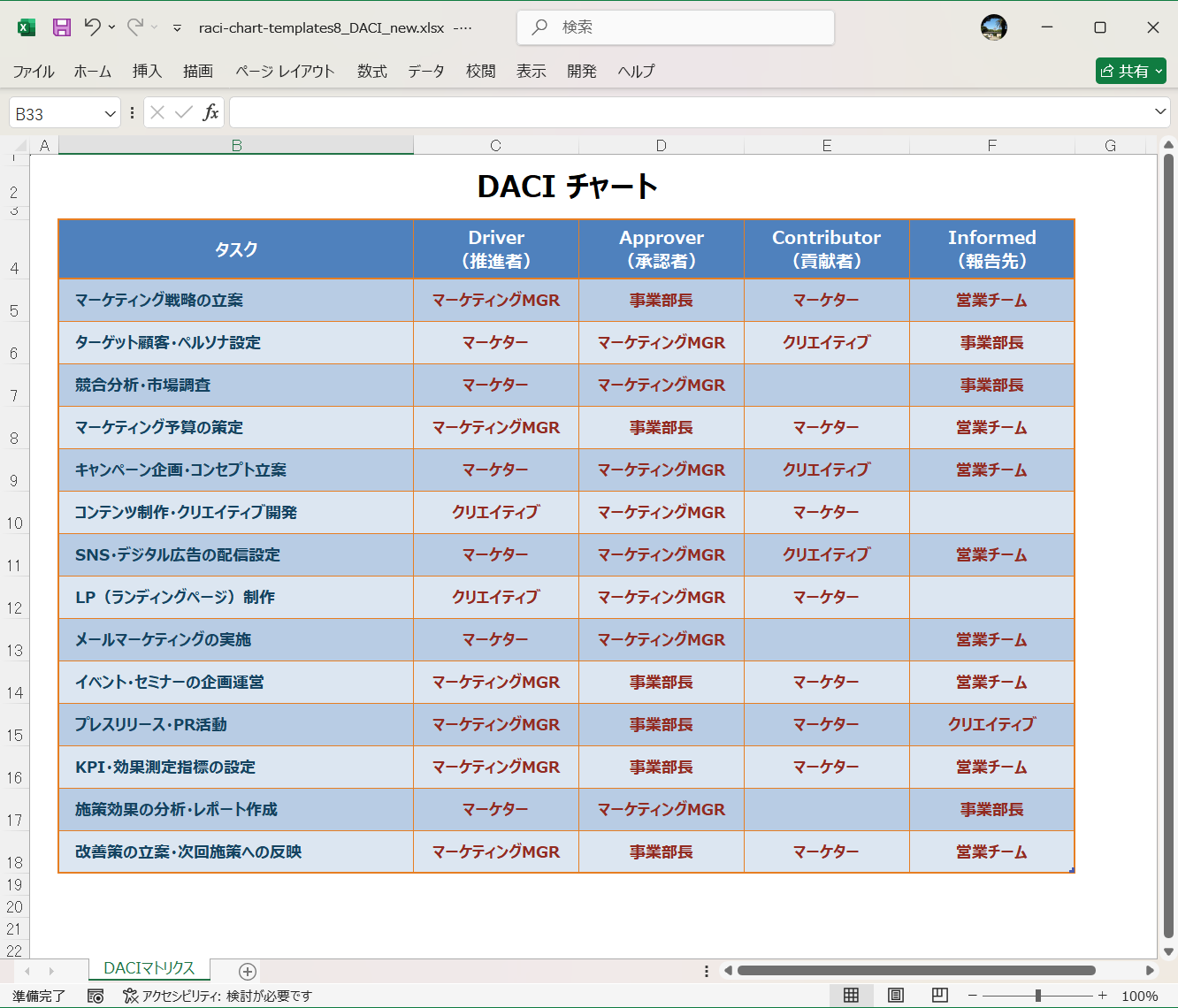
意思決定の役割を整理するモデルです。調整役・最終決定者・専門知識提供者・情報共有対象の4役割で構成され、調整役(Driver)がプロジェクト進行を主導する一方、最終決定権はApprover(承認者)が持ちます。RACIよりも意思決定の権限所在を明確にしたい場面で選ばれます。
ExcelでRACIチャートを作る手順を、画面キャプチャとあわせてステップごとに解説します。
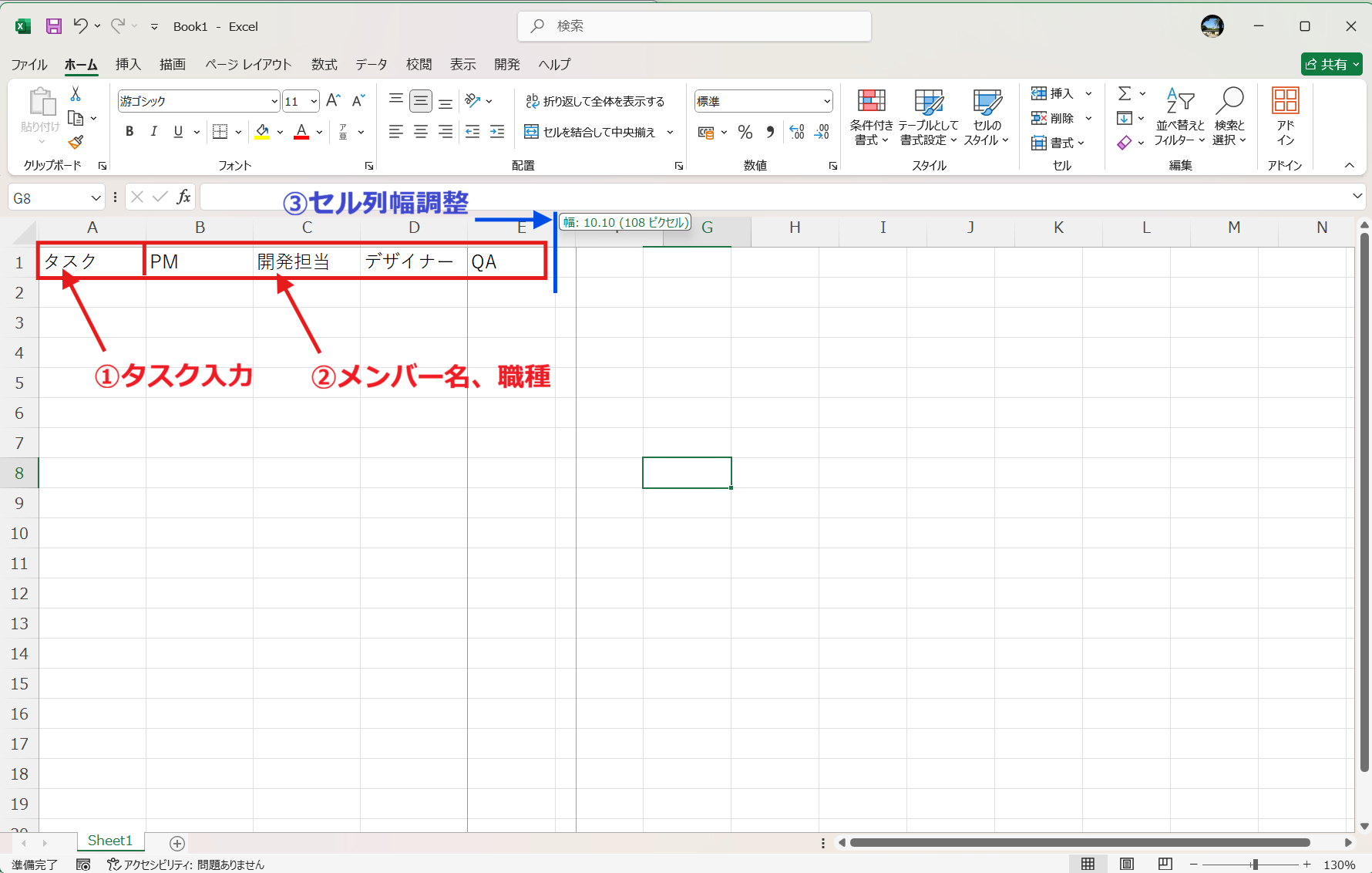
Excelを開き、A1セルに「タスク」と入力します。B1以降のセルには、プロジェクトに関わるメンバーの名前や職種(例:PM・開発担当・デザイナー・QA)を左から順に入力します。このヘッダー行が担当者の軸になるため、関係者に抜け漏れがないか確認してから進みましょう。列幅はセルの境界線をドラッグして広げ、文字が収まるよう調整します。
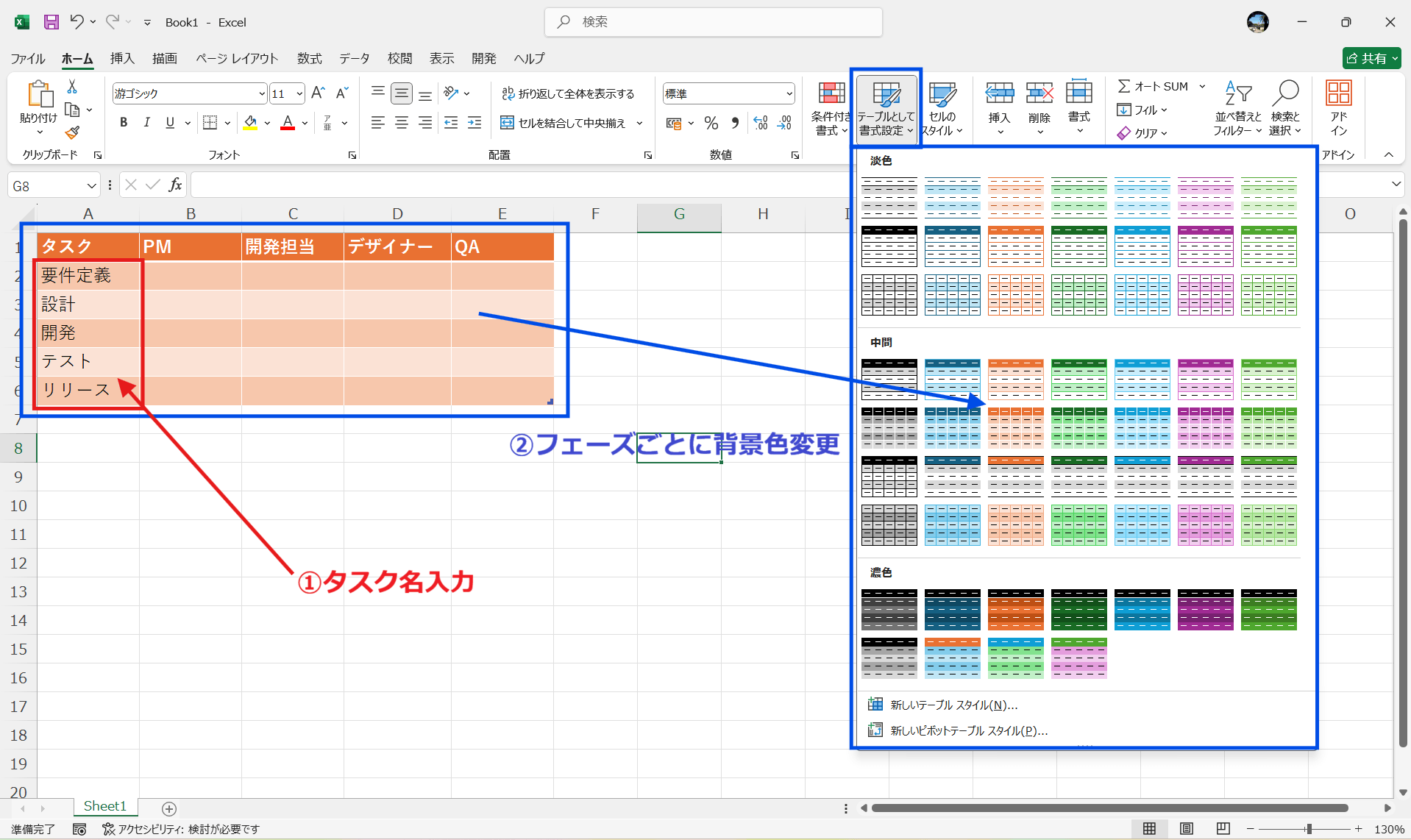
A2以降のセルに、プロジェクトのタスクを上から順に1行ずつ入力します。「要件定義→設計→開発→テスト→リリース」のようにフェーズ順に並べると全体の流れが把握しやすくなります。フェーズごとにセルの背景色を変えると視認性が上がります。「テーブルとして書式設定」などの機能を使うことでまとめて変えることができます。
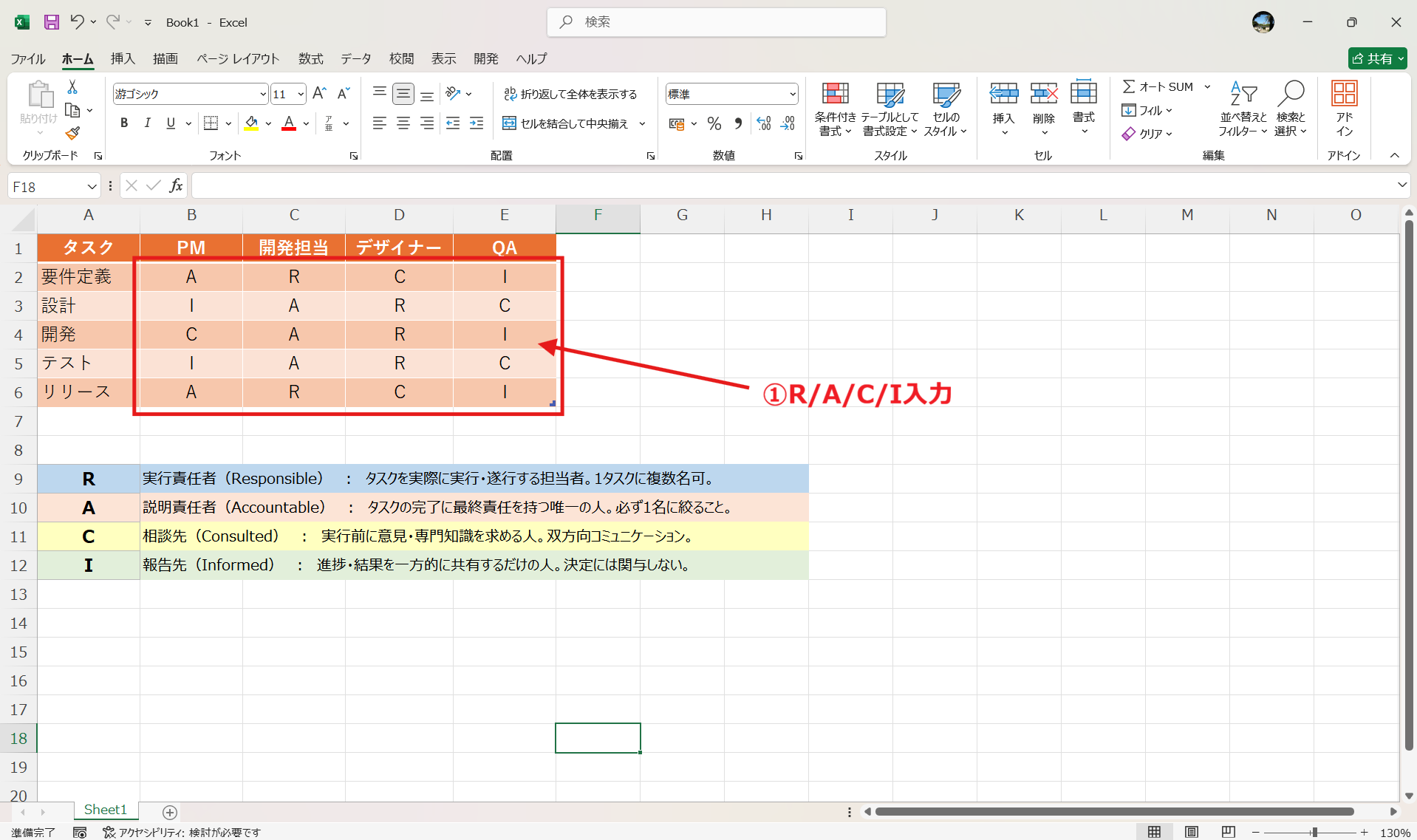
タスク行と担当者列が交差するセルに、R/A/C/Iのいずれかを半角で入力します。1つのタスクに対してAは必ず1人に絞るのが基本ルールです。入力後は「Rが空欄の行はないか」「Aが複数ある行はないか」を縦・横の両方向から確認しましょう。
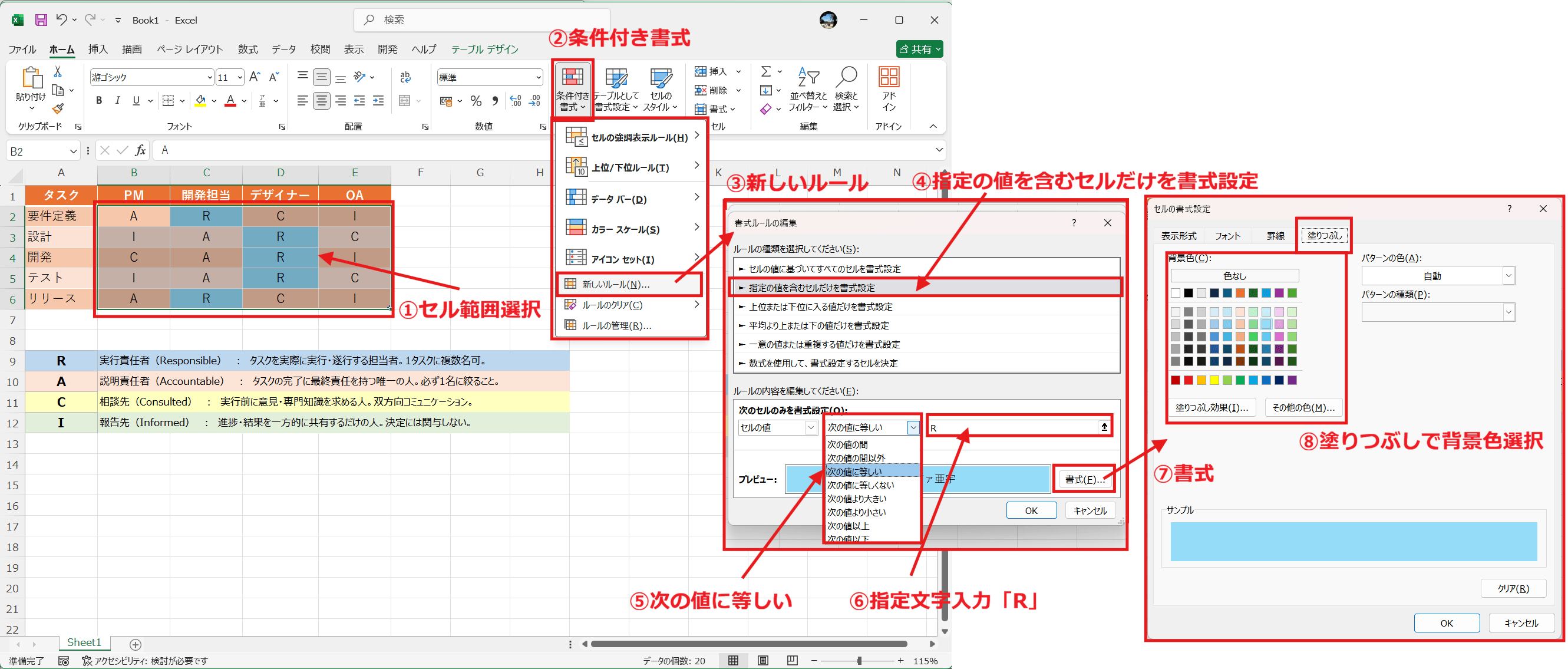
Excelの「ホーム」タブ→「条件付き書式」→「新しいルール」→「指定の値を含むセルだけを書式設定」を選択します。「セルの値」が「R」のとき背景色を青に設定し、同様にA(赤)・C(黄)・I(灰色)の4つのルールを追加します。設定後はR/A/C/Iが自動で色分けされ、役割の偏りや抜け漏れが視覚的に確認できます。
作成したRACIチャートはプロジェクトメンバー全員で確認し、役割の認識を揃えてから運用を開始します。担当者の変更やタスクの追加・削除が発生した際は都度更新し、最新版を共有フォルダに保存しておくと管理がスムーズです。
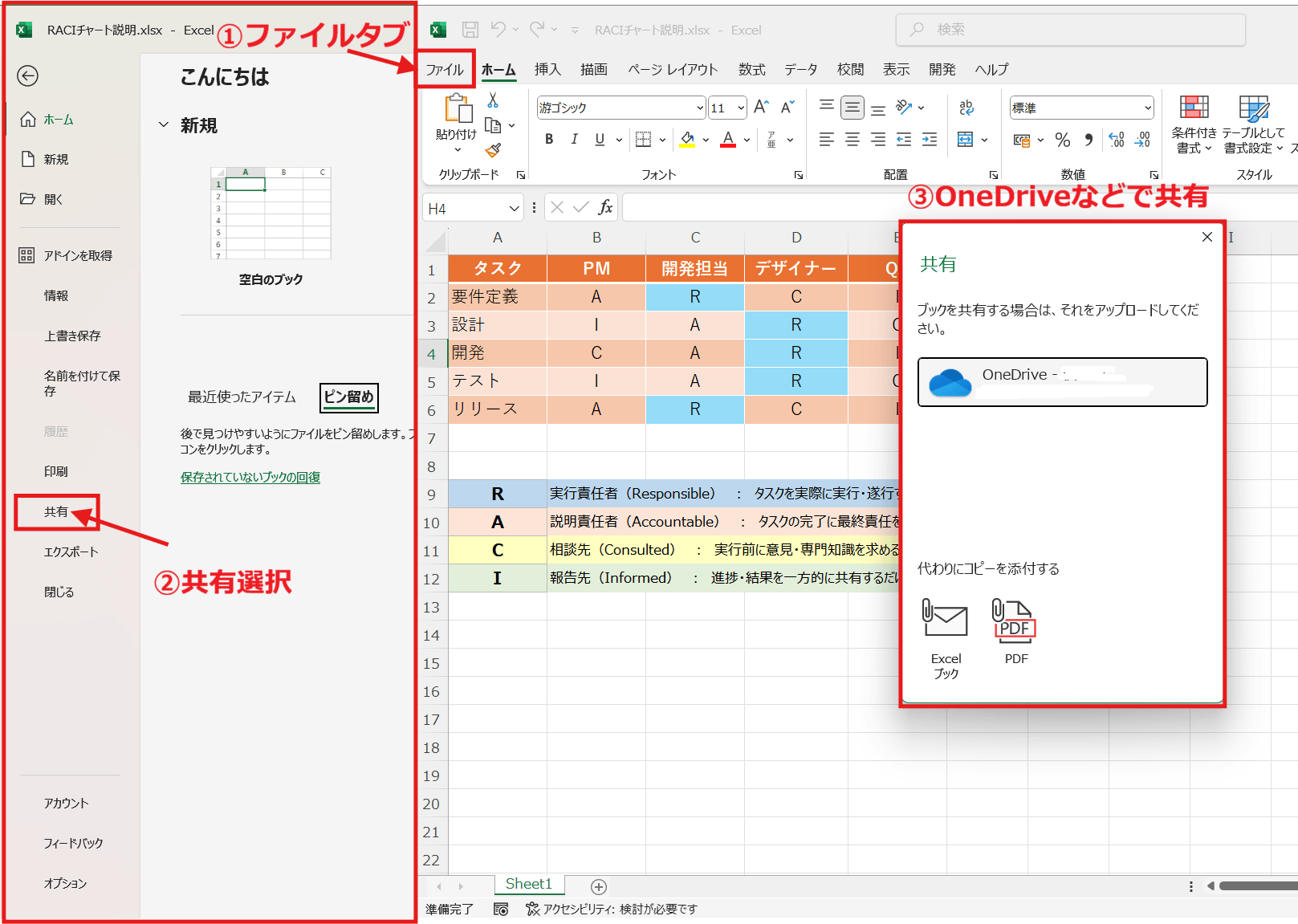
RACIチャートをより効率よく作成するなら、作図ツールEdrawMaxを活用する方法があります。Excelでの手作業と比べ、テンプレートや自動整形機能を使って素早く仕上げることができます。
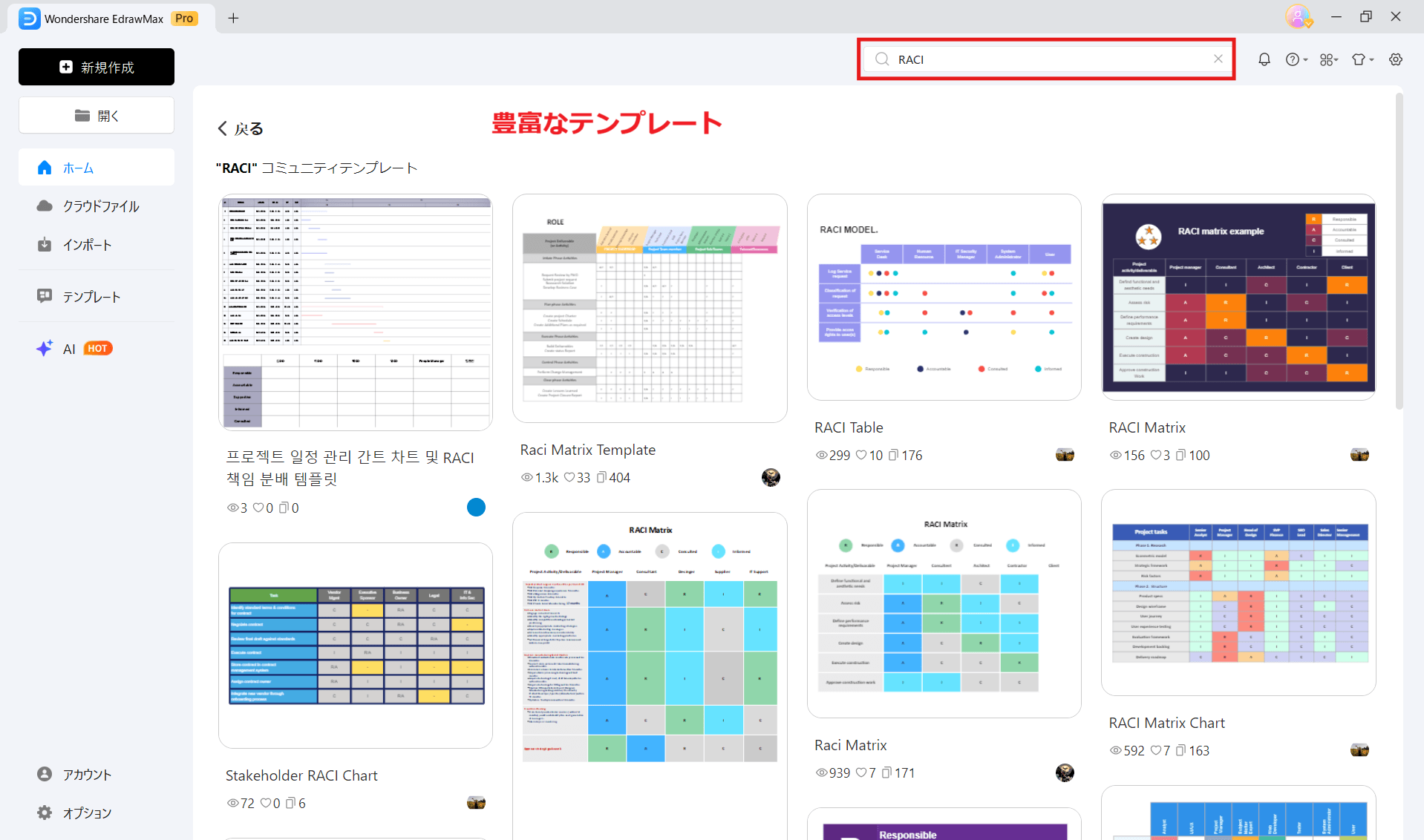
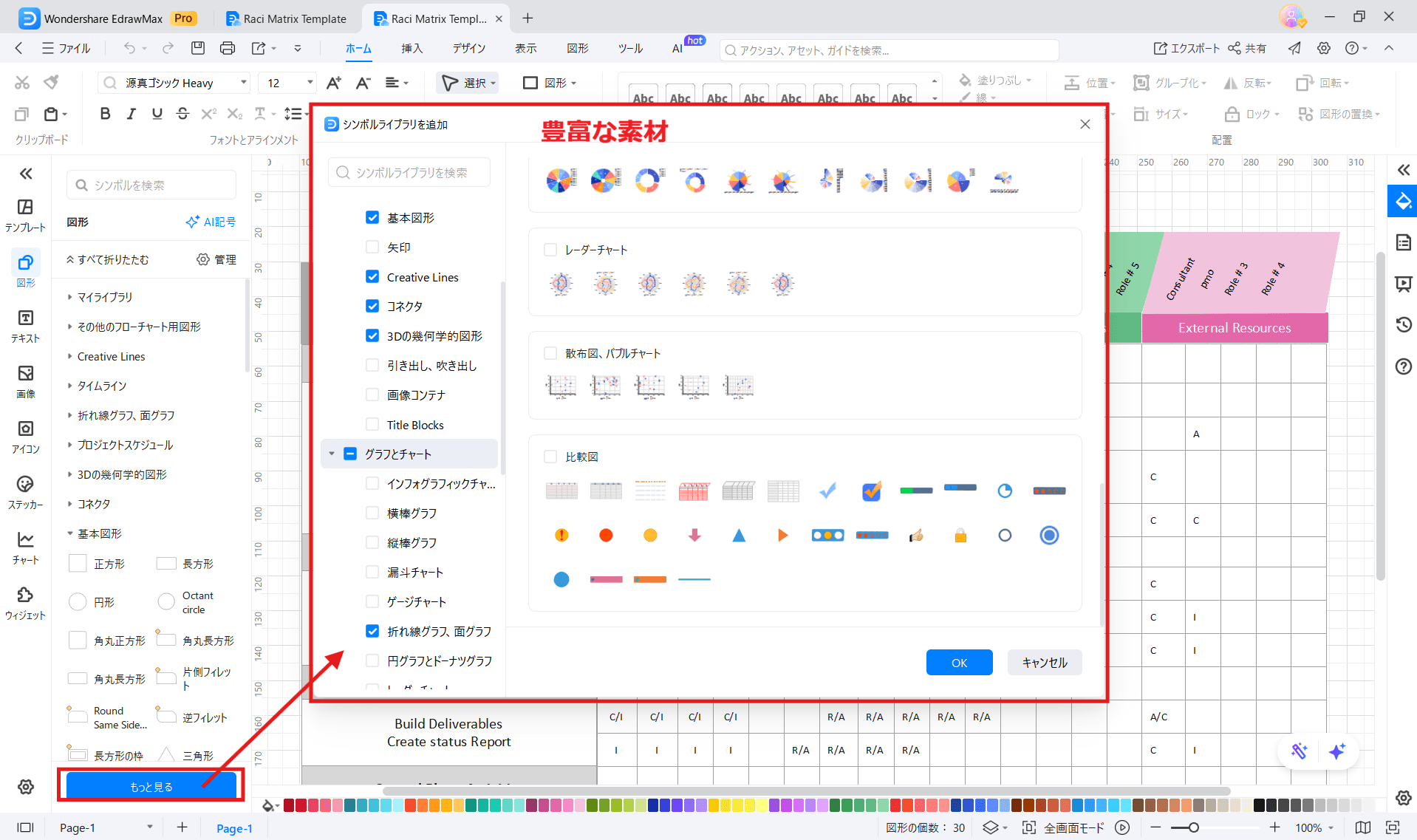
EdrawMaxには、RACIチャートをはじめとする豊富な図表テンプレートが搭載されています。テンプレートを選択して担当者名やタスクを入力するだけでチャートの骨格が整い、ゼロから設計する手間が省けます。図形・アイコンなどの素材も揃っており、チームの規模や用途に合わせてレイアウトを自由に調整できます。週次・月次・変更管理など複数のRACIバリエーションも手軽に作り分けられます。
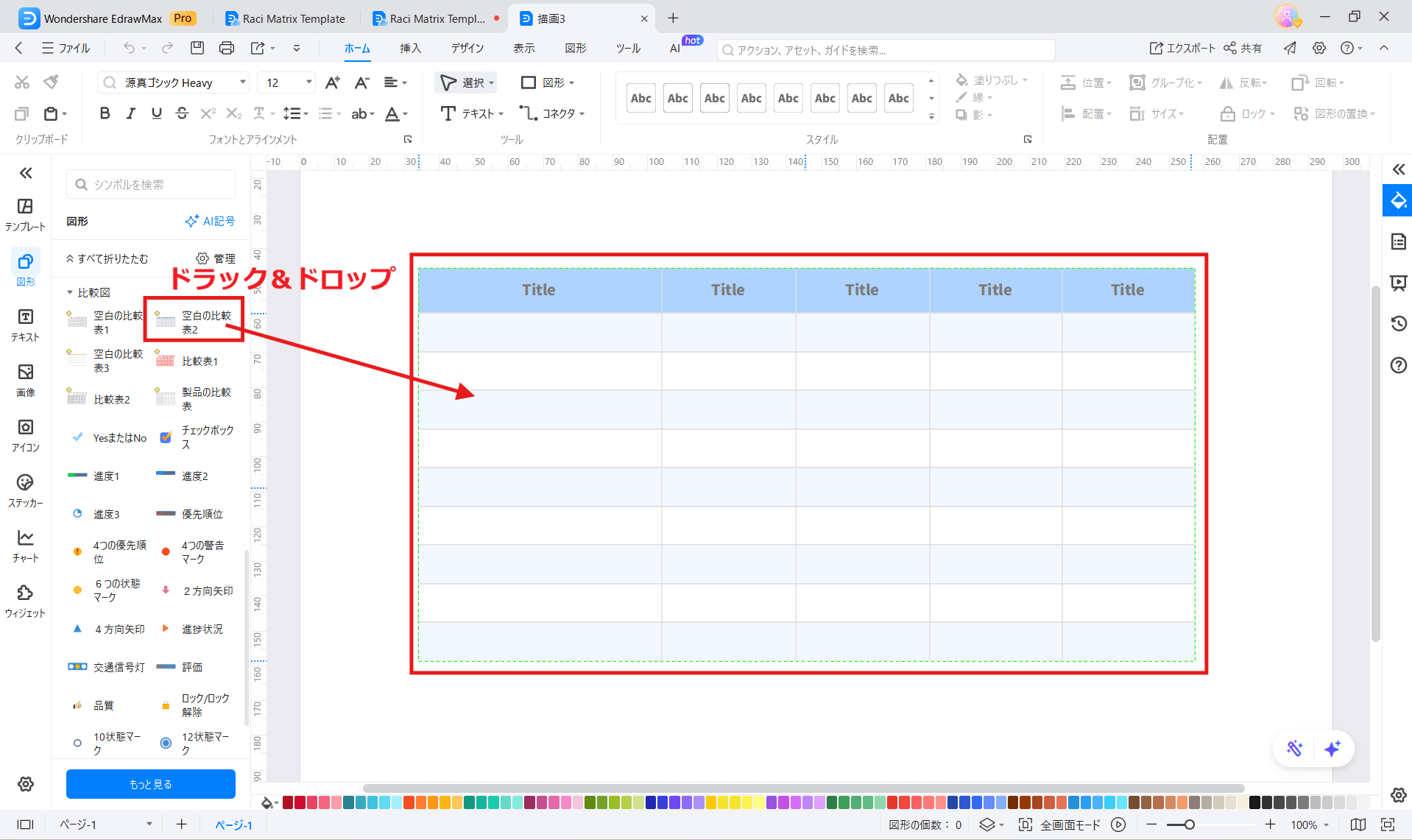
EdrawMaxでは、図形や行・列の追加・削除をドラッグ&ドロップで直感的に操作できます。Excelのようにセルを手動で書式設定する作業が不要で、視覚的に完成形を確認しながら編集を進められます。担当者の変更による列の入れ替えや、タスク追加に伴う行の増減にも素早く対応できます。チャート構成が変わりやすいプロジェクト序盤での活用に力を発揮します。
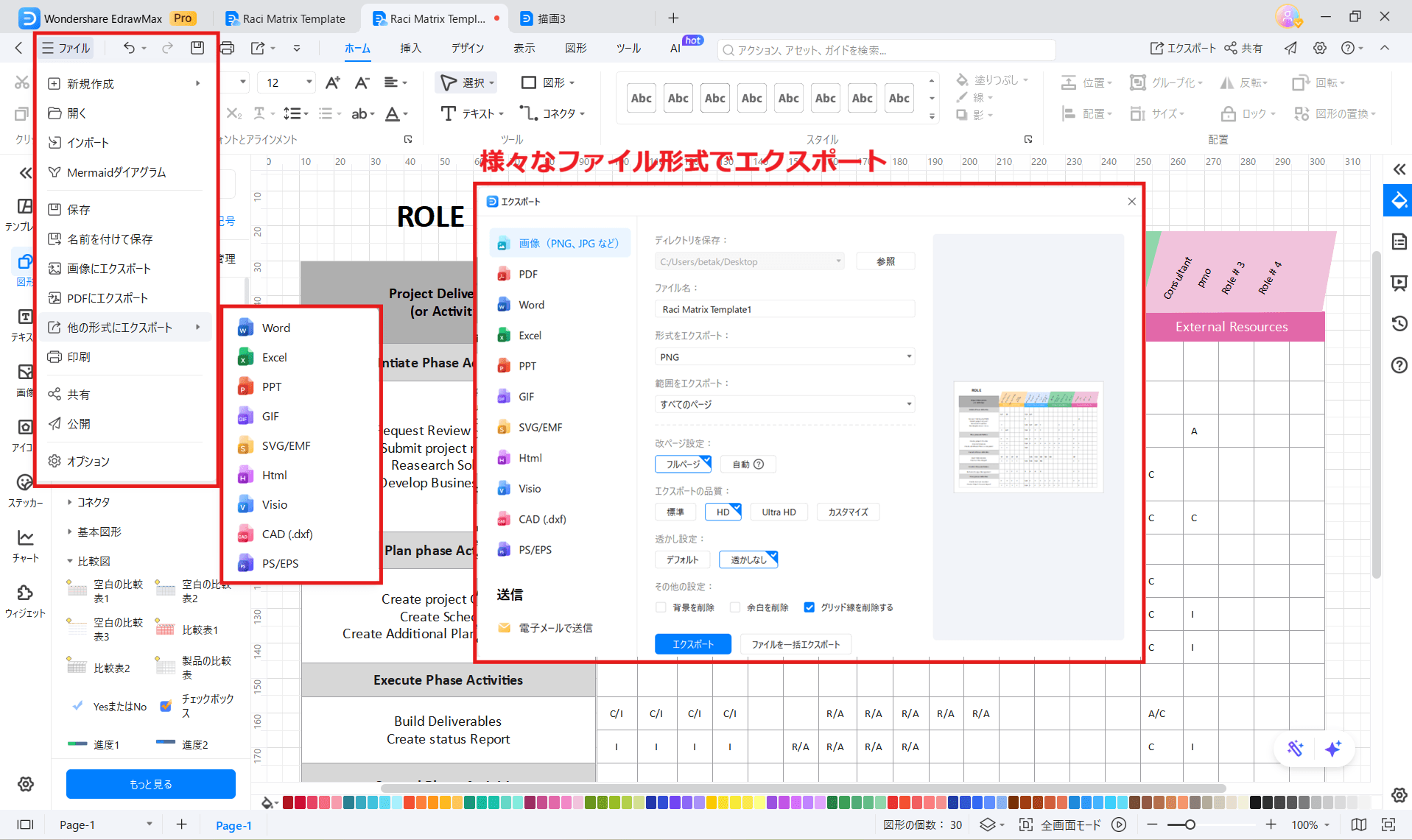
EdrawMaxで作成したRACIチャートは、PDF・Word・Excel・PowerPoint・PNG・SVGなど多様な形式で出力できます。会議資料としてPDFで共有したり、ExcelやWordの既存ドキュメントに組み込んだりと、用途に応じて使い分けが可能です。EdrawMaxを持っていないメンバーとも画像やPDFで簡単に共有できるため、チーム全体での情報共有がスムーズになります。
RACIチャートは、プロジェクトメンバーの役割と責任を一覧で把握できる管理ツールです。本記事では、RACIチャートテンプレート8選とExcelを使ったゼロからの作成手順を解説しました。
テンプレートを活用すれば、担当者やタスクを入力するだけでチャートが完成し、役割の重複や抜け漏れを防ぎます。Excelで作成する場合は、罫線・色分け・条件付き書式を組み合わせることで、視覚的にわかりやすいチャートに仕上げることができます。
さらに効率よくRACIチャートを作成・管理したい方には、無料体験版があるEdrawMaxがおすすめです。豊富なテンプレートとドラッグ&ドロップ編集で、プロジェクトの規模や目的に合わせたチャートをスムーズに作成できます。