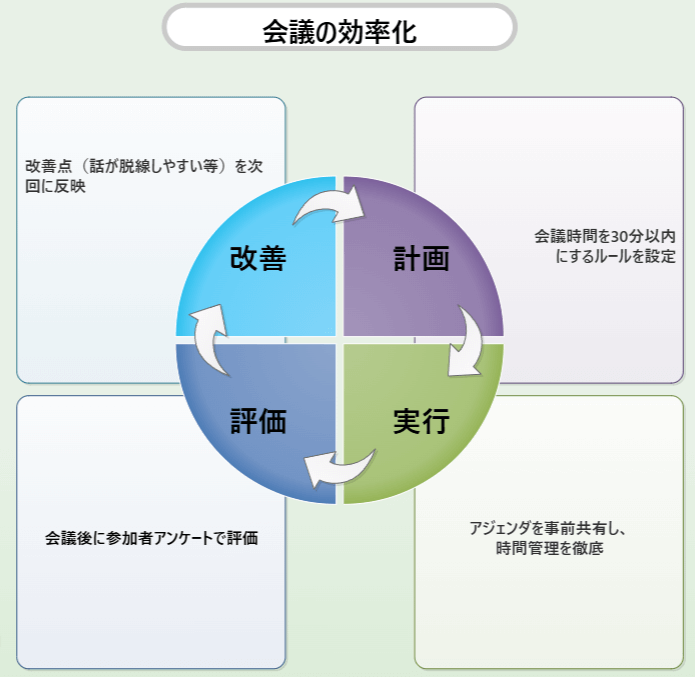
PDCAサイクル図とは?
メリット・作成方法・テンプレートを解説

編集者: Edraw
業務を行う際、さまざまな課題や問題点が発生しますが、なかなかそれらを改善をできず困った経験はありませんか?
課題や問題点をどうやって整理し管理すればいいかわからないときは、PDCAサイクル図がおすすめです。
PDCAサイクルは業務全体を4つの過程に分け、1つ1つの過程をわかりやすくまとめて明示することで業務管理がしやすくなります。
本稿では、主にパワーポイントを使用したPDCAサイクルの作成方法をご紹介します。また、パワーポイントと作図ツールを連携した作図方法もご紹介します。
PDCAサイクルとは、Plan(計画)・Do(実行)・Check(評価)・Action(改善)の頭文字をとった業務を円滑に遂行するために行う管理方法の1つです。もともとは、製造業で生産プロセスにおける課題を見つけ改善するために生まれた考え方といわれています。
PDCAサイクルはプロジェクトの全体をわかりやすく把握したり、改善したい問題点を解決したりしたい場合に有効です。
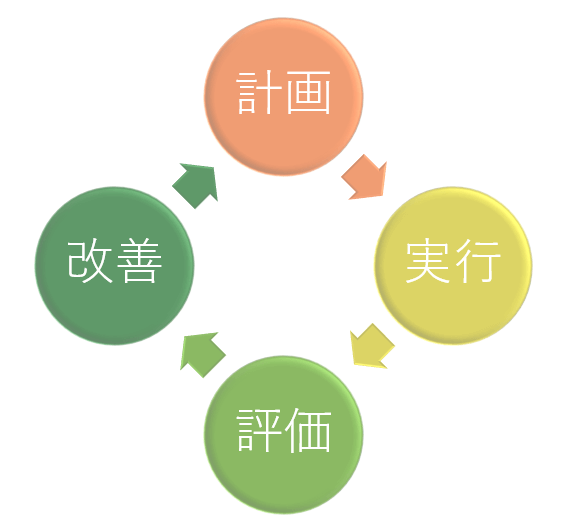
PDCAサイクルと似た概念でOODA(ウーダ)サイクルというものがあります。OODAとはObserve(観察)・Orient(方向づけ)・Decide(判断)・Action(行動)の頭文字をとったものです。OODAの概念はアメリカの軍人が考案した戦術の理論からきており、常に変化する戦場でスピーディに判断し動けるように作られました。
業務の効率化という目的は同じ2つの概念ですが、違いはPDCAサイクルは中長期なプロセスを重視し、OODAは短期的な意思決定を行うものに向いています。ですので、計画的にじっくり業務を進めたい場合はPDCAサイクルが、現状を見て今後の意思決定をすばやく行いたい場合はOODAサイクルがおすすめです。
PDCAサイクルには主に4つのメリットがあります。
計画をたてる際に課題や問題点を洗い出すため、これから行うべきタスクを明確にできます。また、KPIを明示することでより具体的な計画を立てられます。
計画を立てた後、行動・評価・改善を経て新たに計画を考えることで計画力をつけられます。失敗した点や計画通りにいかなかった点を次回にどう改善するか繰り返し考えていくことで、最適な計画を立てられるようになります。
改善点を取り入れながら業務を行っていくため、失敗への対策や成功の事例が学びや経験となり、突然のアクシデントが発生しても柔軟に対応できる力が身につきます。変化の激しい業務を行う際も高いパフォーマンスを維持できます。
PDCAは中長期的に業務の改善を行うものであるため、一度きりで終わることは想定されていません。ですので、PDCAサイクルを何度も回せば着実に改善が行っていくことができ、業務が効率化されます。
以上のように、PDCAサイクルを活用することで計画力や柔軟性が高まり、継続的に業務改善を進められるようになります。
では実際にPDCAサイクルを作成してみましょう。
ここでは、PDCAサイクルの作成方法を主に3つご紹介します。
SmartArtとは、パワーポイントで図表を作成するための便利なツールです。
PDCAサイクル図はもちろん組織図やピラミッド図などさまざまな図表を作成できます。
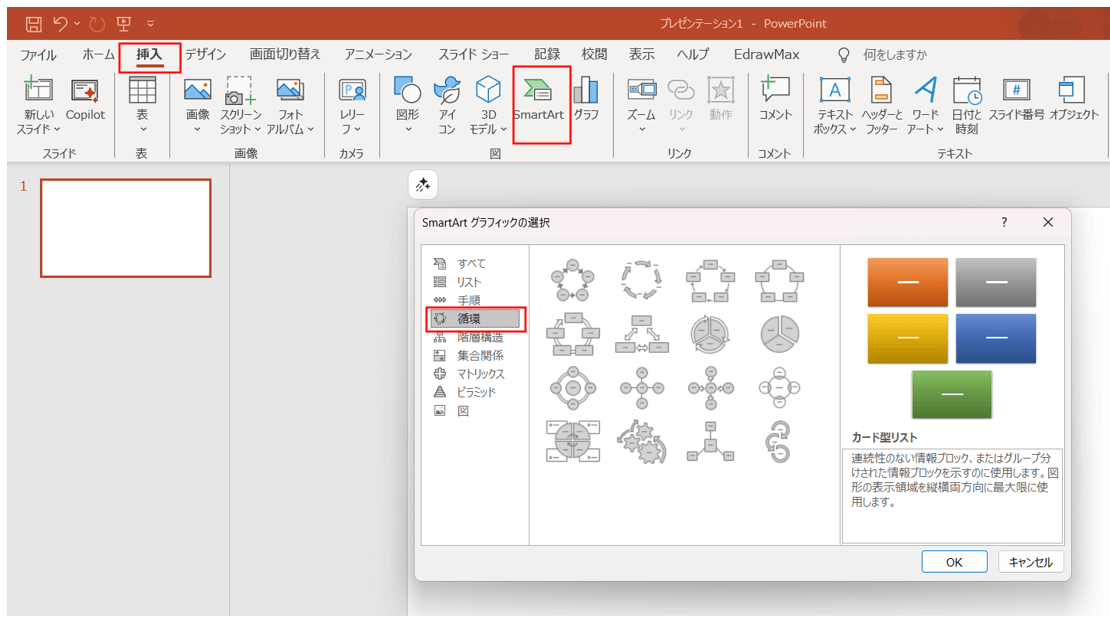
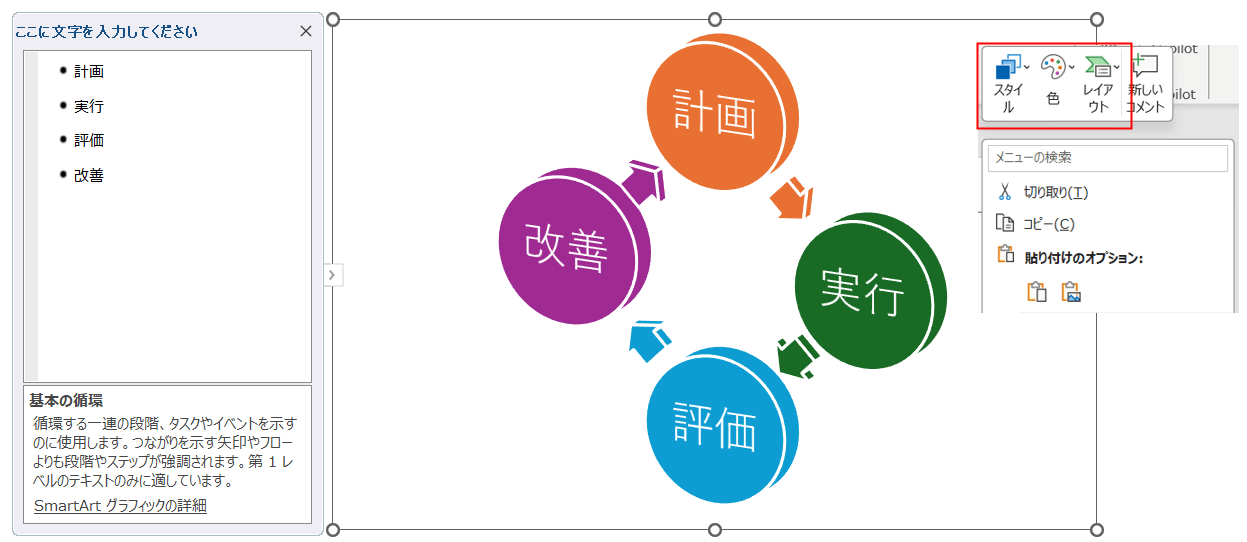
PDCAサイクル図を作成するには、まずパワーポイントのメニューバーにある挿入タブより「SmartArt」をクリックします。「SmartArt」をクリックすると複数の図表のテンプレートが表示されるので、今回は「循環」に含まれている図表の中から任意のものを選択しましょう。
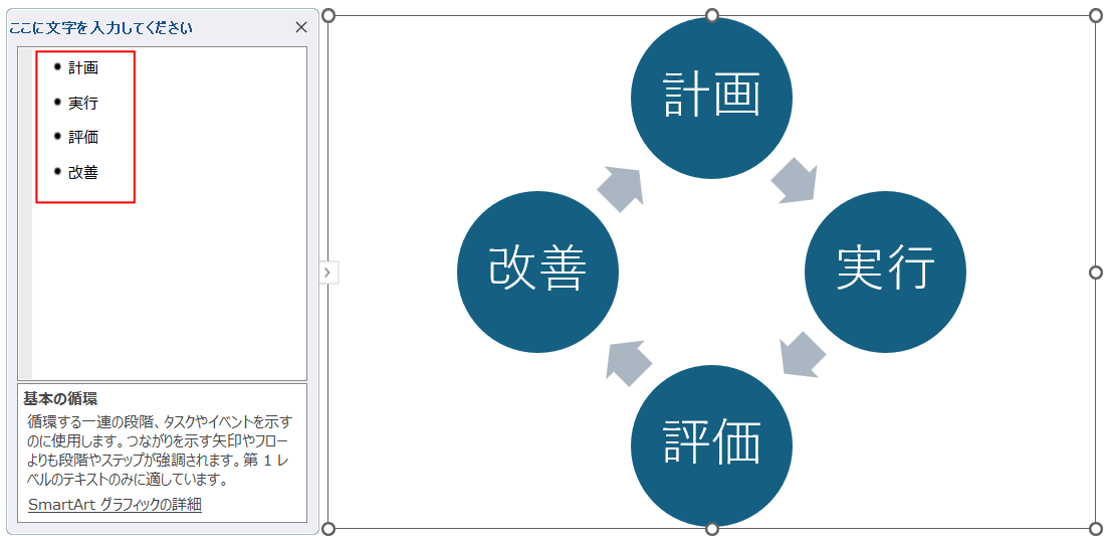
任意のテンプレートをクリックすると、スライド内に図表が作成されます。作成された図表の左側に文字の入力欄が表示され、カンマの隣に文字を入力することで図表内のテキストに反映されます。また、項目を増やしたい場合はEnterキーでカンマを増やし、逆に減らしたい場合はバックスペースキーでカンマを削除して調整できます。
また、タブにて左から図表のスタイル・色・種類を変更できます。スタイルや色を変更してきれいで見やすい図表にしましょう。図表の種類を変更すれば、内容をそのままに別の図表に切り替えられます。
パワーポイントはEdrawMaxと連携して図表を作成することで、より柔軟に図表を作成できて非常に便利です。
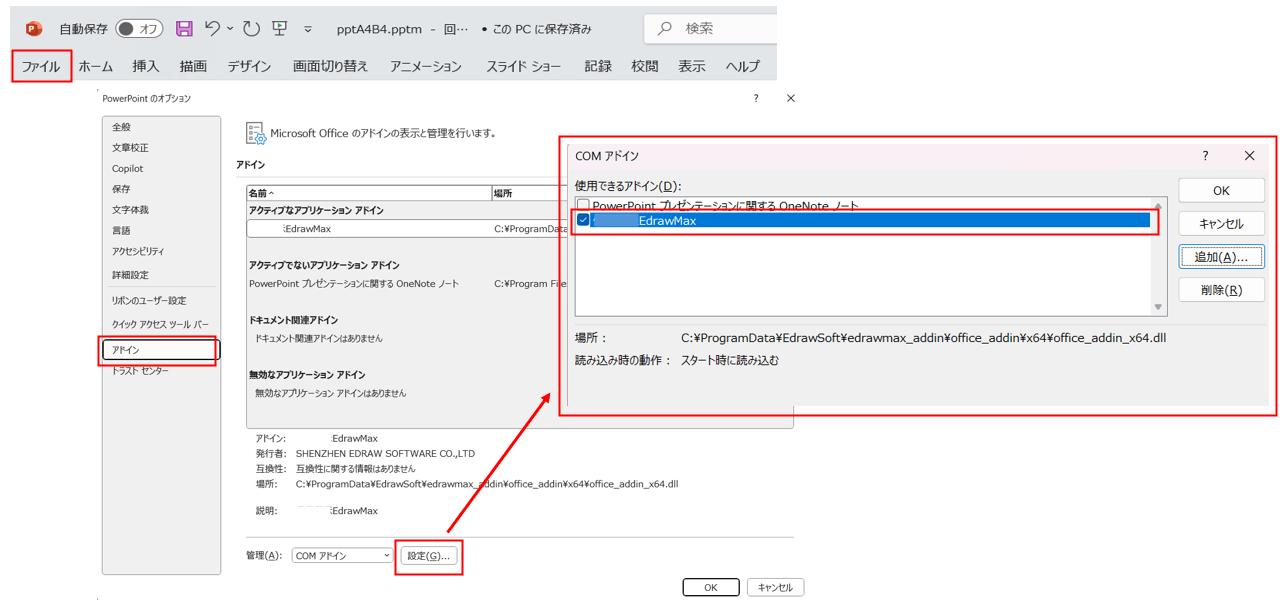
EdrawMax V13.3.3以降のバージョンをインストールすると、パワーポイントのメニューバーに EdrawMaxタブが自動で表示され連携がとれるようになります。

EdrawMaxタブが表示されない場合はファイルタブのオプションから「アドオン」設定をクリックし、設定ボタンよりEdrawMaxを追加してください。
EdrawMaxと連携したPDCAサイクル図の作成方法は主に2種類あります。
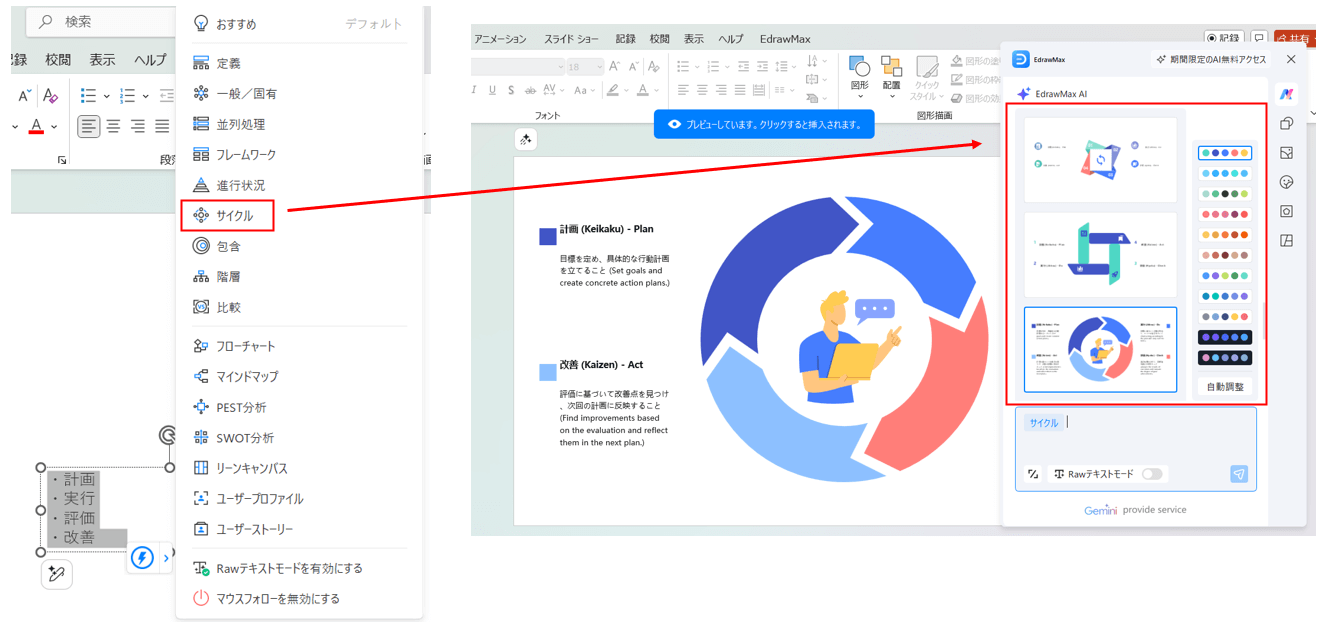
1つはテキストから作成する方法です。
テキストベースで計画・実行・評価・改善の4つの項目を入力し、すべてを指定します。指定後、「テキストから生成」ボタンより「サイクル」を選択するとAIが自動でサイクル図を数種類生成してくれます。そこからスタイルや色を選べばPDCAサイクル図の完成です。
もう1つはEdrawMaxのテンプレート図から作成する方法です。
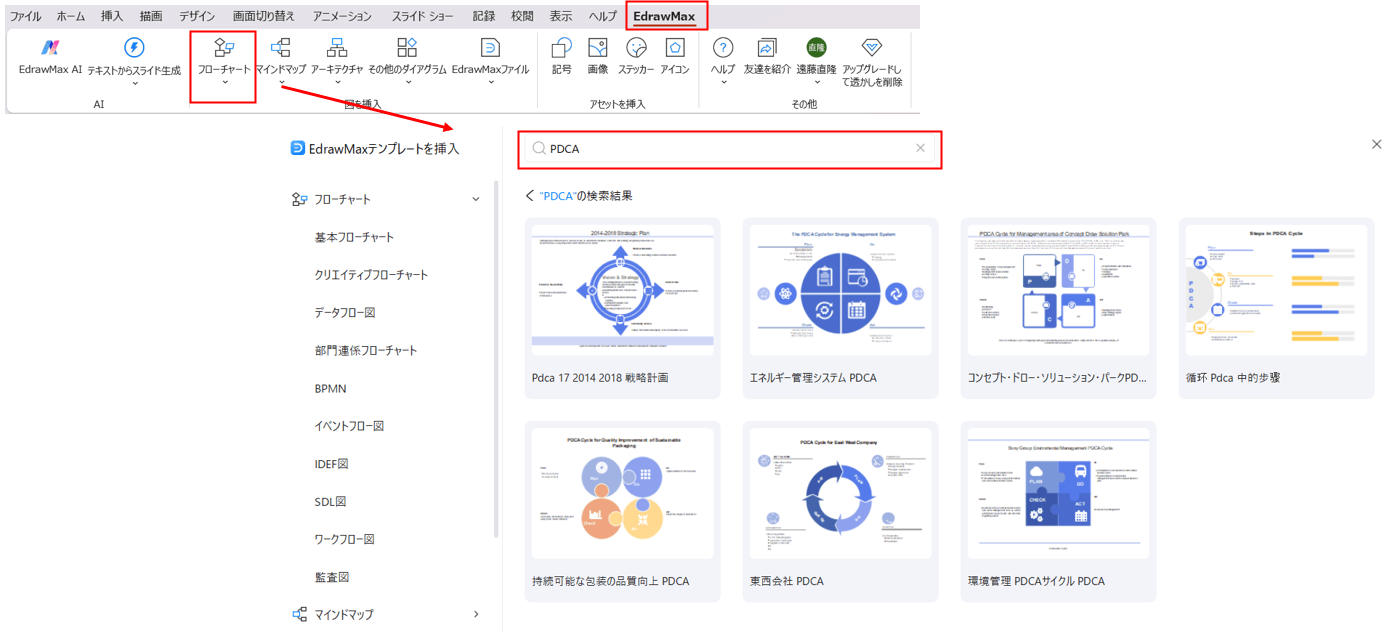
EdrawMaxタブの「フローチャート」をクリックするとEdrawMaxのテンプレート図の一覧が表示されます。テンプレート図画面の検索バーに「PDCA」を入力するとPDCAのテンプレート図が複数表示されるので、そこから任意のテンプレートを選択します。その後表示形式の選択画面が表示されるので、「EdrawMax形式」を選択すると図表が作成されます。
この方法のメリットは、EdrawMax上で図表を修正できることです。パワーポイントよりも柔軟にデザイン変更でき、その内容はリアルタイムで反映されます。
SmartArtやEdrawMaxのテンプレートを使用しなくても、手動でサイクル図を作成することもできます。
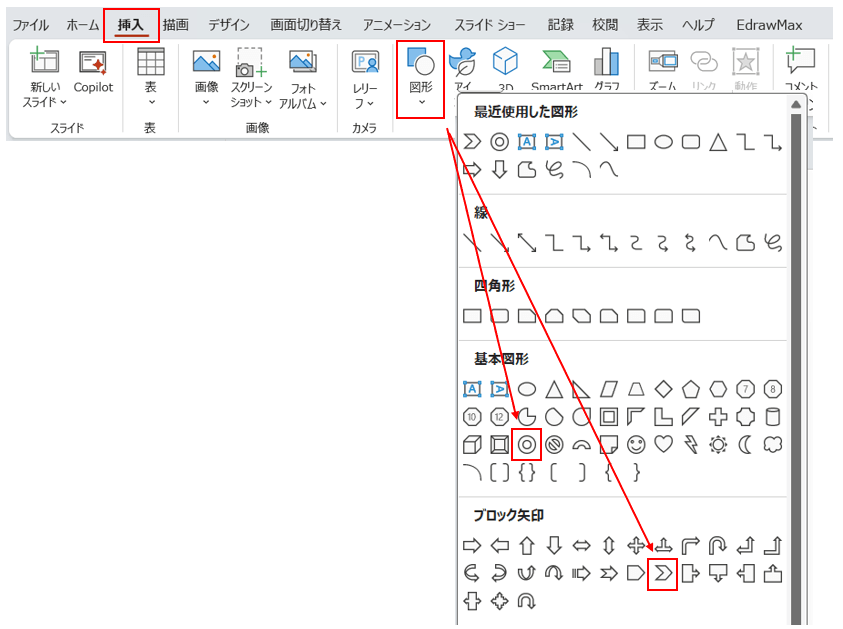
一例として、まず挿入タブの「図形」から「円:塗りつぶしなし」と「矢印:山形」の2種類を選択して以下のような図を作成します。

上記作成した図形をShiftキーを押しながらすべてクリックして選択すると、メニューバーに図形の書式タブが表示されます。そこから「図形の結合」をクリックし、「切り出し」を選択します。
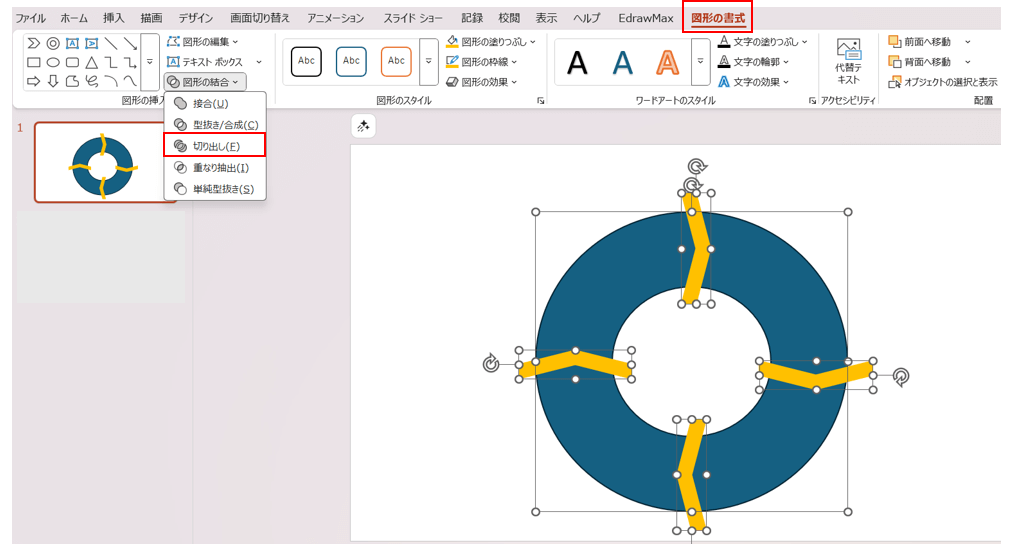
「切り出し」より重なった不要な部分を削除し図形の色を変更すれば、以下のようなサイクル図の完成です。

EdrawMaxにはさまざまなPDCAサイクル図のテンプレートが用意されています。そのなかから5つほど使いやすいものをご紹介します。テンプレートは以下URLから検索できます。
https://www.edrawmax.com/templates/
この図のポイントはPlan・Do・Check・Actionそれぞれの枠内に詳細内容を入力できるところです。図形全体が大きくなる分余白部分が小さくて済むため、図表としてまとまったきれいな形で作成できます。情報をしっかり整理したい方におすすめです。
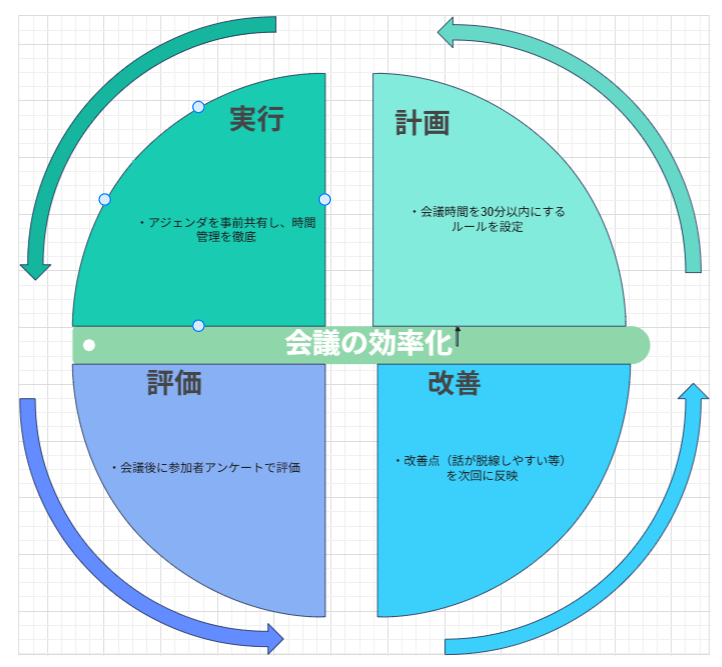
このテンプレートは矢印で一周したシンプルなデザインが特徴です。視覚的に見やすくそれぞれの内容をサイクル図の外側に記載できるため、さまざまな内容を明示できます。初めてPDCAサイクルを資料に取り入れる方や、社内報告用に使いたい方にぴったりです。
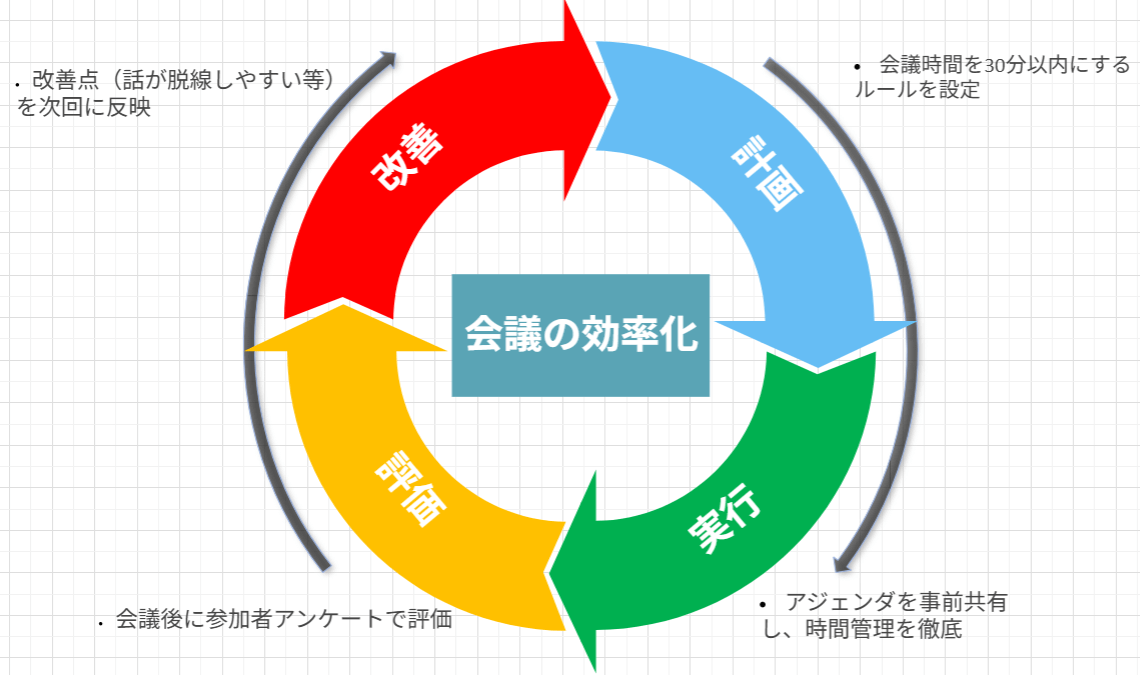
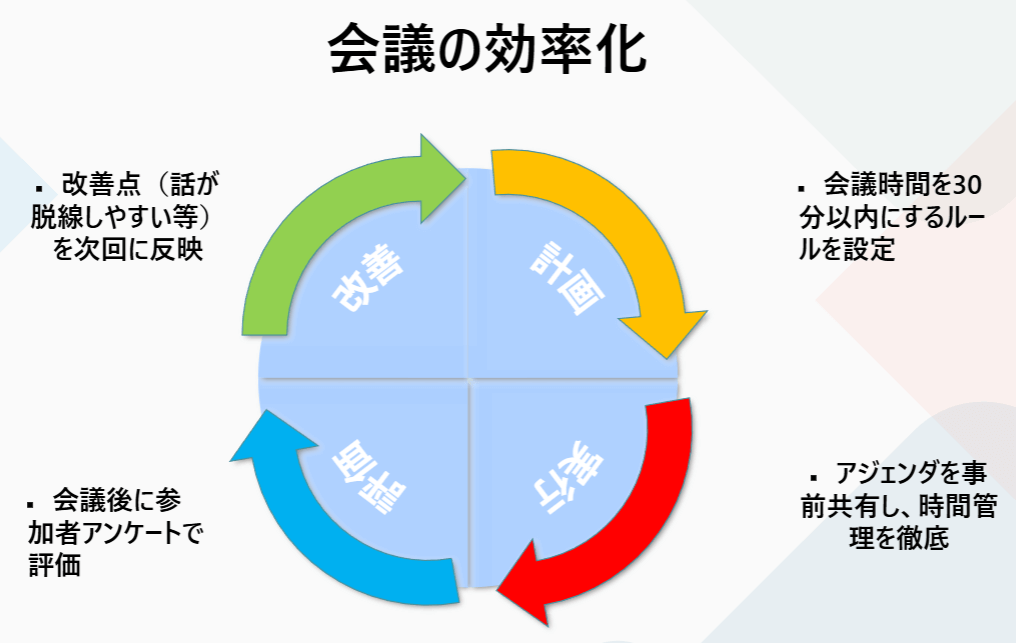
この図は2つ目のテンプレートと同様矢印で円を描いたデザインで、シンプルで見やすい図になっています。加えてエリアごとに円内も区分けしていてわかりやすく、プレゼンや研修で「流れを一目で伝えたい」ときに便利です。
このテンプレートは4つの過程をそれぞれ四角形の枠内に明示したデザインです。計画や改善の内容を詳しく説明したいときに向いています。特に文章量が多い資料におすすめです。

この図は1つ目や4つ目のテンプレートに似てそれぞれのタスクを図形の中に記載するデザインとなっています。カラフルにアレンジしやすいため、視覚的にインパクトを出したいときに効果的です。