UML図

エクセルでシーケンス図を作成する方法

edraw編集者
編集者: Edraw
ポイント
  • Excelの[挿入]→[図形]を使ってシーケンス図を作成できます。
  • あらかじめページ設定を行い、図形を準備しておくことで、作図の効率を高められます。
  • シーケンス図の作成は主に以下の6つのステップで進めます。
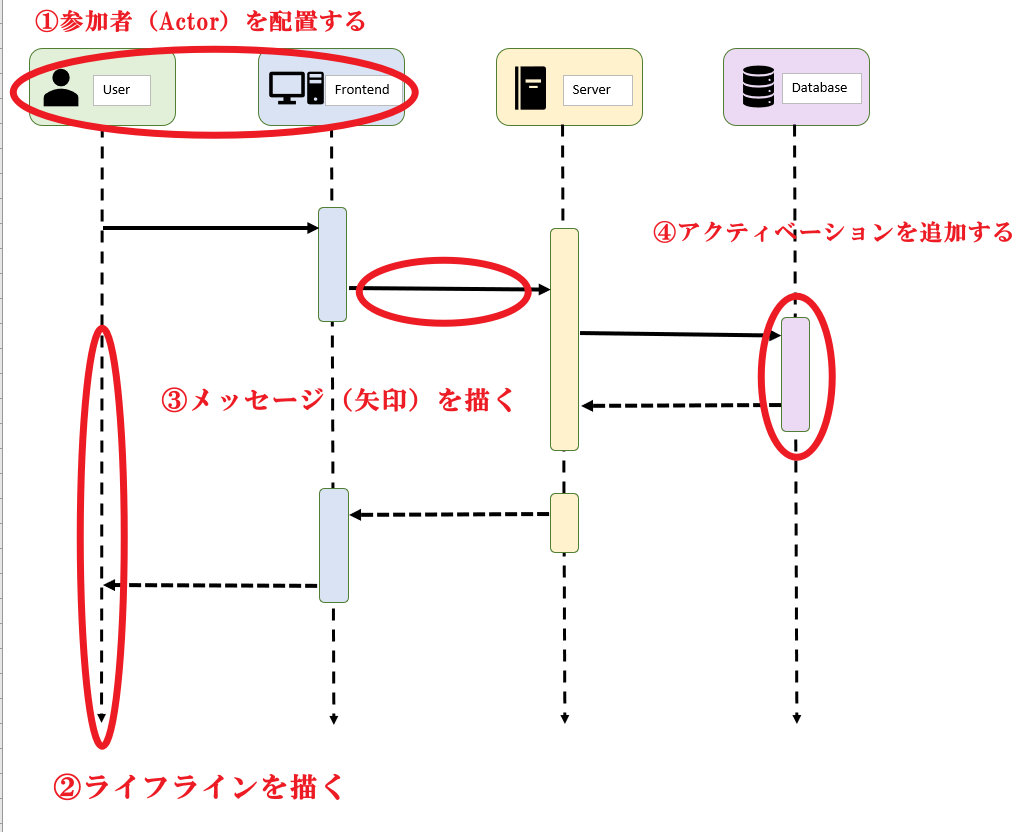
    • ① 参加者(Actor)を配置する
    • ② ライフラインを描く
    • ③ メッセージ(矢印)を描く
    • ④ アクティベーションを追加する
    • ⑤ 配置やレイアウトを調整する
    • ⑥ グループ化してエクスポートする

この記事では、Excelでシーケンス図を作成する方法を、準備から具体的な操作手順までわかりやすく解説します。
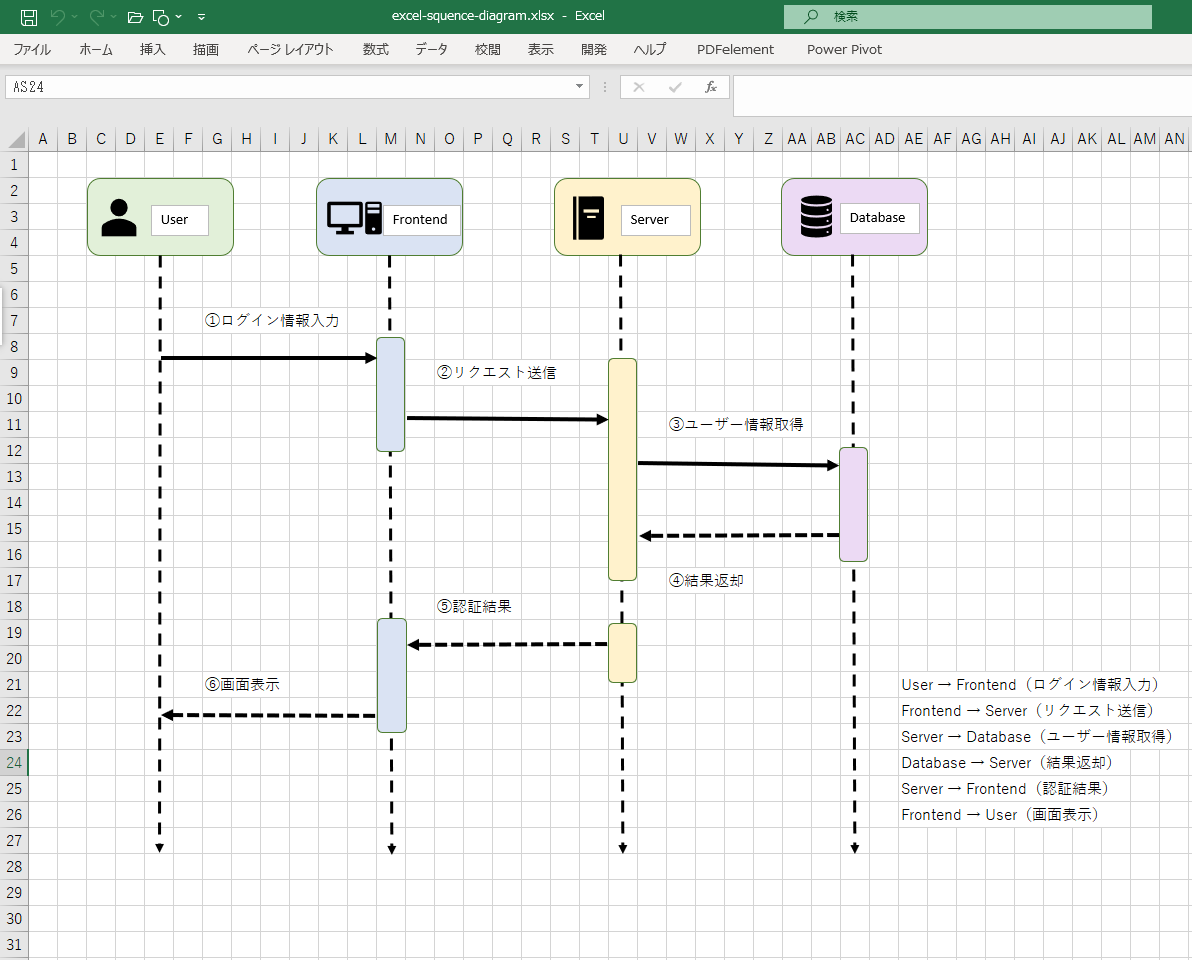
エクセルで作成したシーケンス図

無料ダウンロード

1.Excelでシーケンス図を作成する手順

シーケンス図をExcelで作る場合、そのままでは少し使いづらいため、最初に簡単な設定を行います。

準備作業

①セルの調整

Excelを「描画用キャンバス」として使うために、セルの形を整えます。

  • 行の高さ:20〜25
  • 列の幅:3〜4
  • グリッド線を表示
  • 表示倍率:120%〜150%(任意)

この設定により、Excelがまるで方眼紙のようになり、図形の配置がしやすくなります。
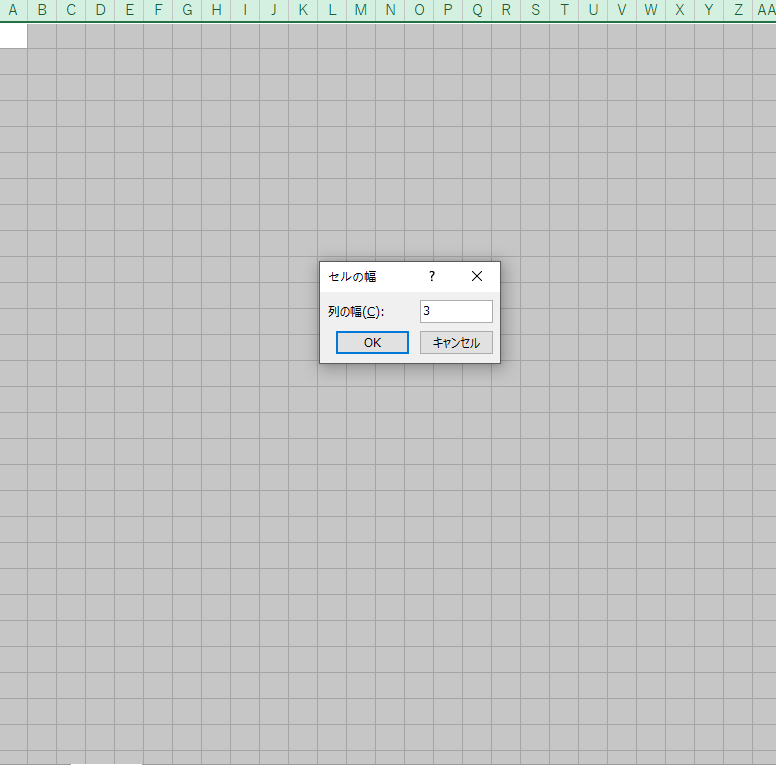
Excelでシーケンス図を作成する準備作業

②基本パーツの準備

シーケンス図では、以下の要素を使用します。

  • 参加者(Actor) → 四角形やテキストボックスで表現(例:User / Server)
  • ライフライン(Lifeline) → 縦の点線(挿入 → 図形 → 線 → 破線に設定)
  • メッセージ(矢印) → 実線:リクエスト → 破線:レスポンス
  • アクティベーション(処理時間) → 細長い長方形

シーケンス図の四つの要素

【挿入】→【図形】からあらかじめこれらの図形を配置し、「部品置き場」として用意しておくと作業効率が上がります。
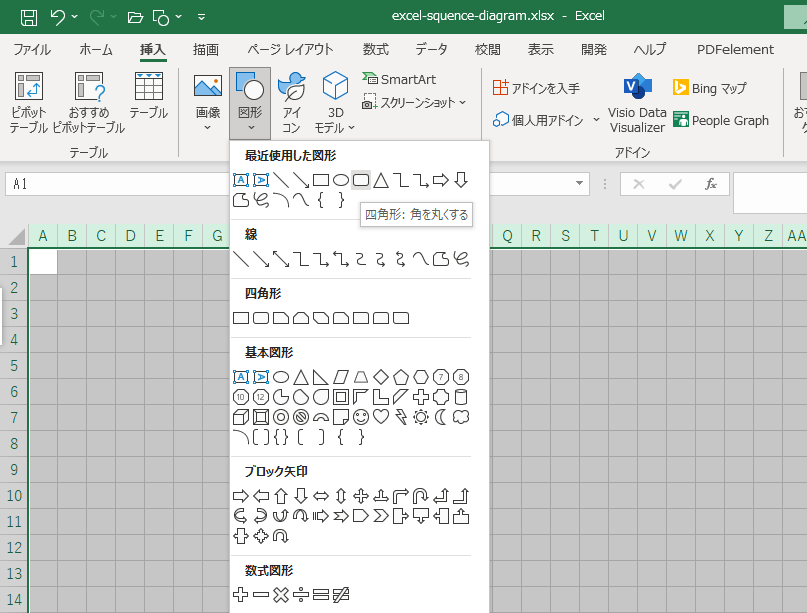
Step1 参加者(Actor)を配置する

シート上部に横並びで配置します。このとき、横位置を揃えることが重要です。

あらかじめ最初の図形の位置を正確に調整しておき、2つ目の図形を用意した方眼グリッドに沿ってきちんと配置します。その状態でCtrl+Dを繰り返すことで、複数の要素をブレずに同じ横位置に揃えて並べることができます。

Step 2:ライフラインを描く

各参加者の下に、縦の点線を引きます。

  • 長さはすべて揃える
  • Shiftキーを押しながら描くとまっすぐになります

Step 3:メッセージ(矢印)を描く

時間の流れに沿って、上から順に矢印を配置します。

ログイン処理の例:

  1. User → Frontend(ログイン情報入力)
  2. Frontend → Server(リクエスト送信)
  3. Server → Database(ユーザー情報取得)
  4. Database → Server(結果返却)
  5. Server → Frontend(認証結果)
  6. Frontend → User(画面表示)

ポイント:

  • 右向き=リクエスト
  • 左向き=レスポンス
  • 矢印の上に説明テキストを入れる

Step 4:アクティベーションを追加する

処理が行われている時間を表現するために、縦長の長方形を追加します。

例:

  • Serverの処理中に配置
  • Databaseの応答中に配置

これにより、図がより「シーケンス図らしく」なります。

Step 5:整列とレイアウト調整

最後に全体を整えます。

  • 図形を整列(書式 → 配置)
  • 間隔を均等にする
  • 線を垂直・水平に揃える
  • フォントを統一

Step6:グループ化とエクスポート

図形をクリックして、【CTRL+A】ですべての図形を選択して、左クリックし、【グループ化】をクリックします。

その後、【図として保存】をクリックして保存先を選択します。

2.エクセルでシーケンス図を作成する時の問題

  • 図形の位置調整に手間がかかる
  • テンプレートが用意されていない

このように、エクセルでもシーケンス図を作成すること自体は可能ですが、図が複雑になるにつれて調整や修正にかかる手間が大きくなり、作業効率や見やすさの面で限界を感じやすくなります。特に、位置合わせやレイアウトの維持に時間を取られてしまう点は、多くの人が感じる共通の課題です。

こうした手間を減らし、よりスムーズにシーケンス図を作成したい場合には、最初から専用の作図ツールを使うという選択も現実的です。たとえばEdrawMaxであれば、シーケンス図用のテンプレートや図形があらかじめ用意されており、ドラッグするだけで基本構造をすぐに作ることができます。図形同士も自動で整列されるため、Excelのように細かく位置を調整する必要がほとんどありません。
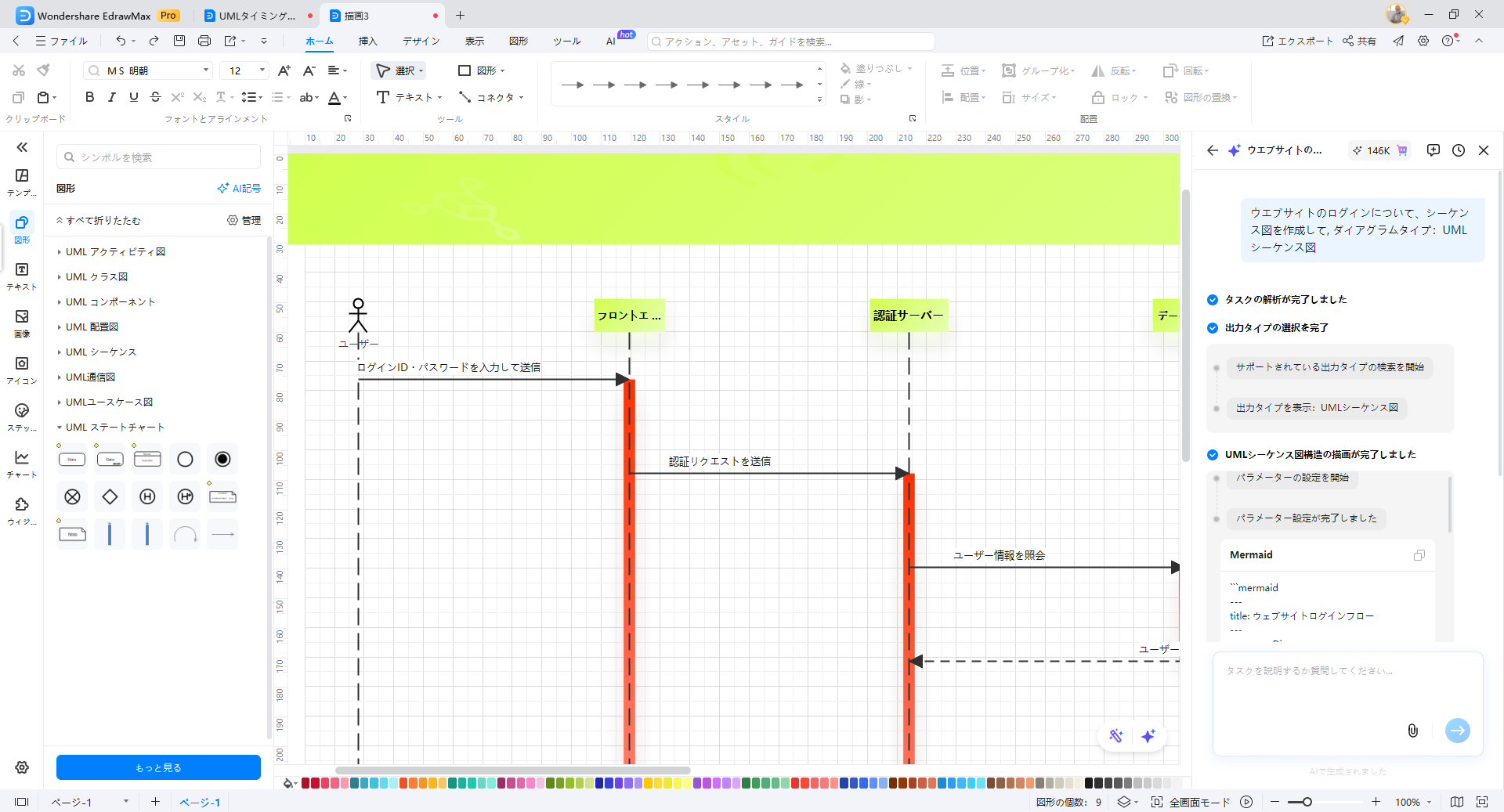
まずはExcelで基本的な考え方を理解しつつ、より効率や完成度を求める場面ではEdrawMaxのようなツールに切り替えることで、作業全体を無理なく改善していくことができます。

EdrawMaxの特徴

  • シーケンス図テンプレートが豊富
  • 自動整列・スナップ機能
  • ドラッグ&ドロップで簡単作成
  • AIでシーケンス図自動作成
  • ワンクリックでデザイン調整
  • 画像・PDF・PPT形式で出力可能

Excelと比べて、作業時間を大幅に短縮できます。

関連記事