


アクションアイテムテンプレート10選|Excelでの作り方と効率的な管理方法を解説

編集者: Edraw
アクションアイテムとは、会議や打ち合わせで決定した具体的なタスクや行動事項のことです。「誰が・何を・いつまでに」を明確にすることで、タスクの抜け漏れや対応遅延を防ぎ、業務やプロジェクトを計画通りに進めるうえで欠かせない管理ツールとして活用されています。
本記事では、業務や会議の場面にすぐ使えるアクションアイテムのExcelテンプレートを10種類紹介します。あわせて、Excelでのアクションアイテムの作り方や、タスク管理をさらに効率化できるEdrawMindツールについても詳しく解説します。自分の業務スタイルやプロジェクトの規模に合ったテンプレートを選び、日々の業務改善にお役立てください。
タスク管理をさらに効率化できるEdrawMind
場面や用途に応じて使い分けられるExcelテンプレートを10種類紹介します。目的や業務の規模に合わせてお選びください。
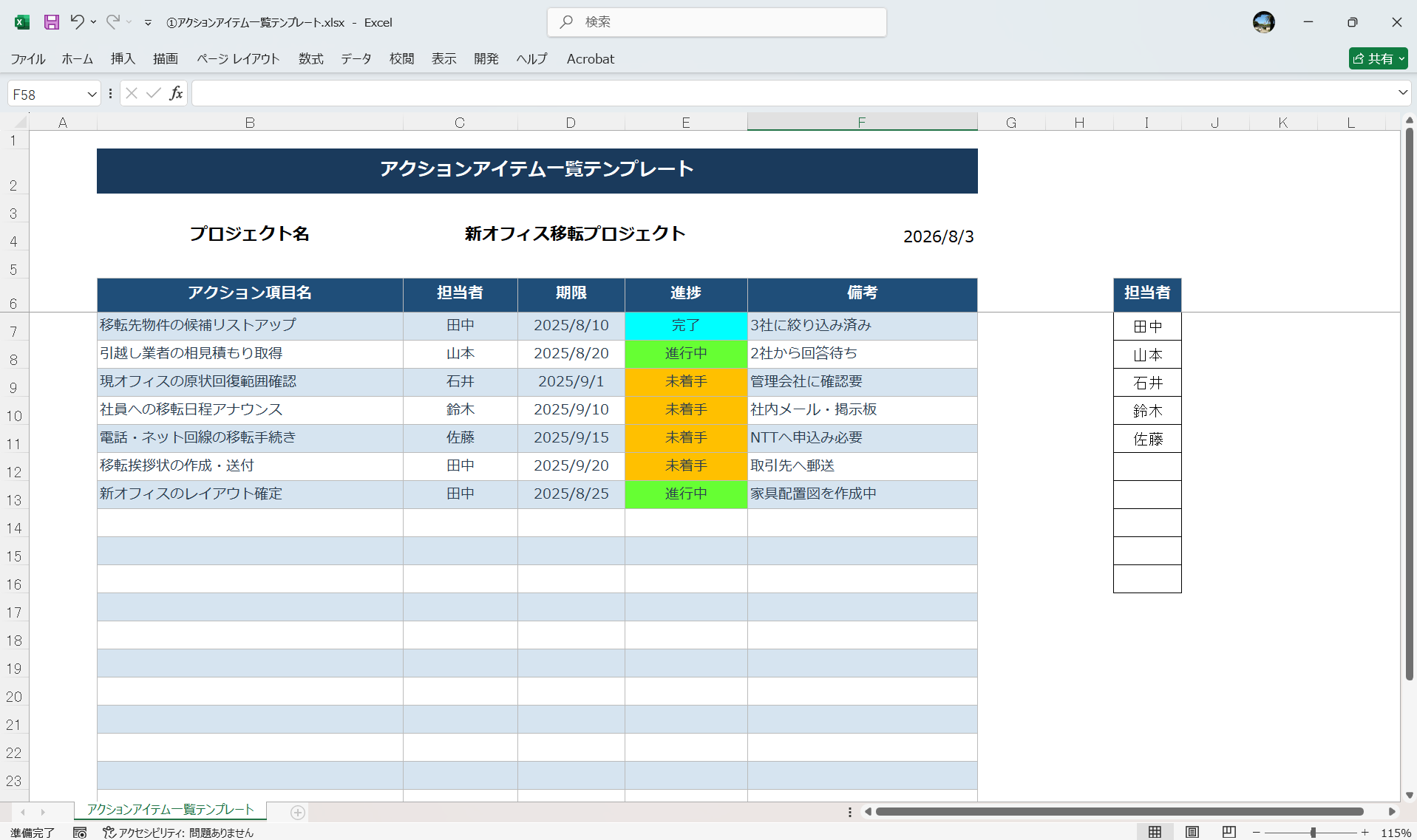
業務全体のタスクを俯瞰する基本構成です。アクション項目名・担当者・期限・進捗・備考を横並びに配置し、フィルターで担当者別や状況別に絞り込めます。汎用設計で業種を選びません。
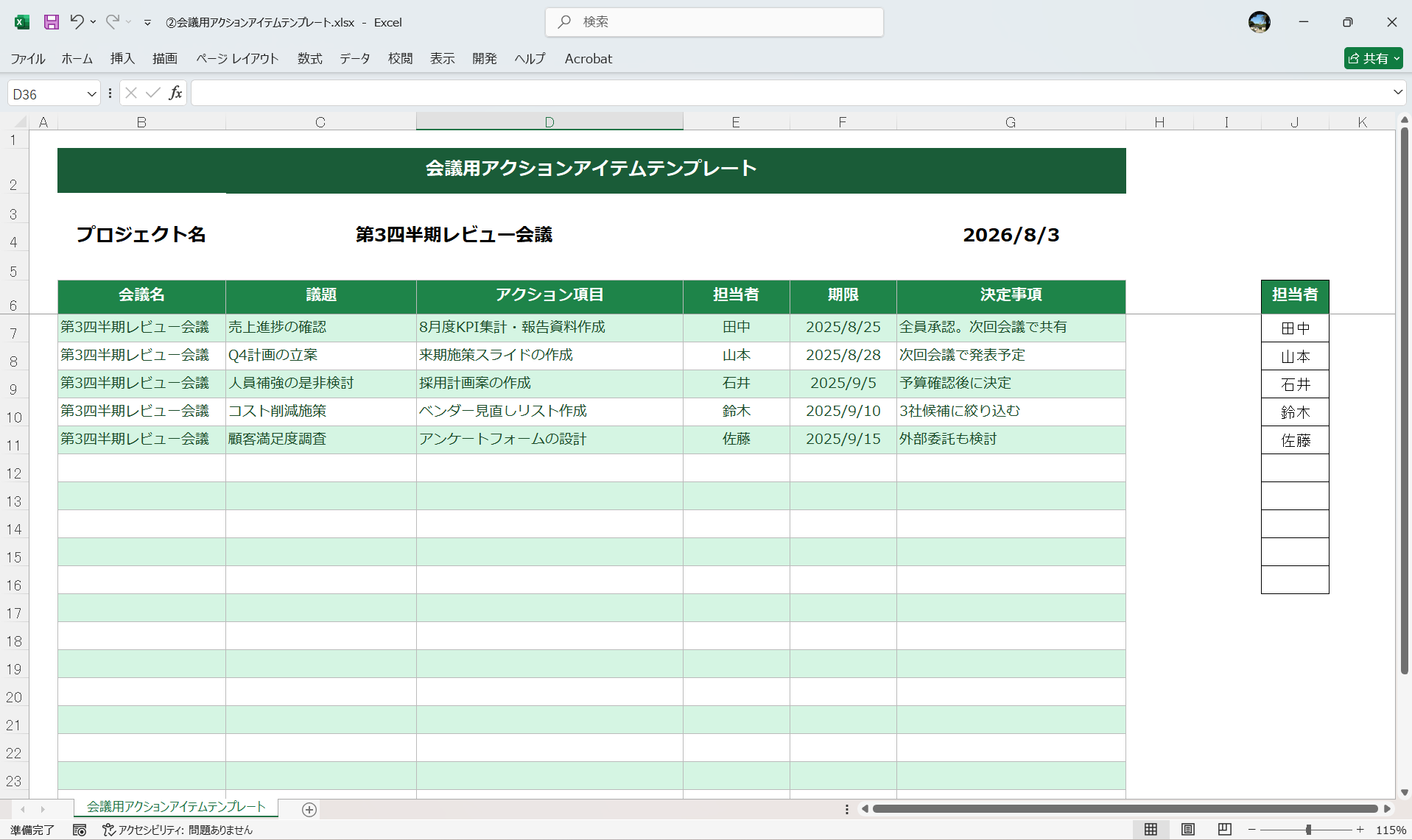
会議名・議題・アクション項目・担当者・期限・決定事項を一体化したシートです。会議中に記入すれば終了時にタスクリストが完成し、議事録とは別に行動項目を管理できます。
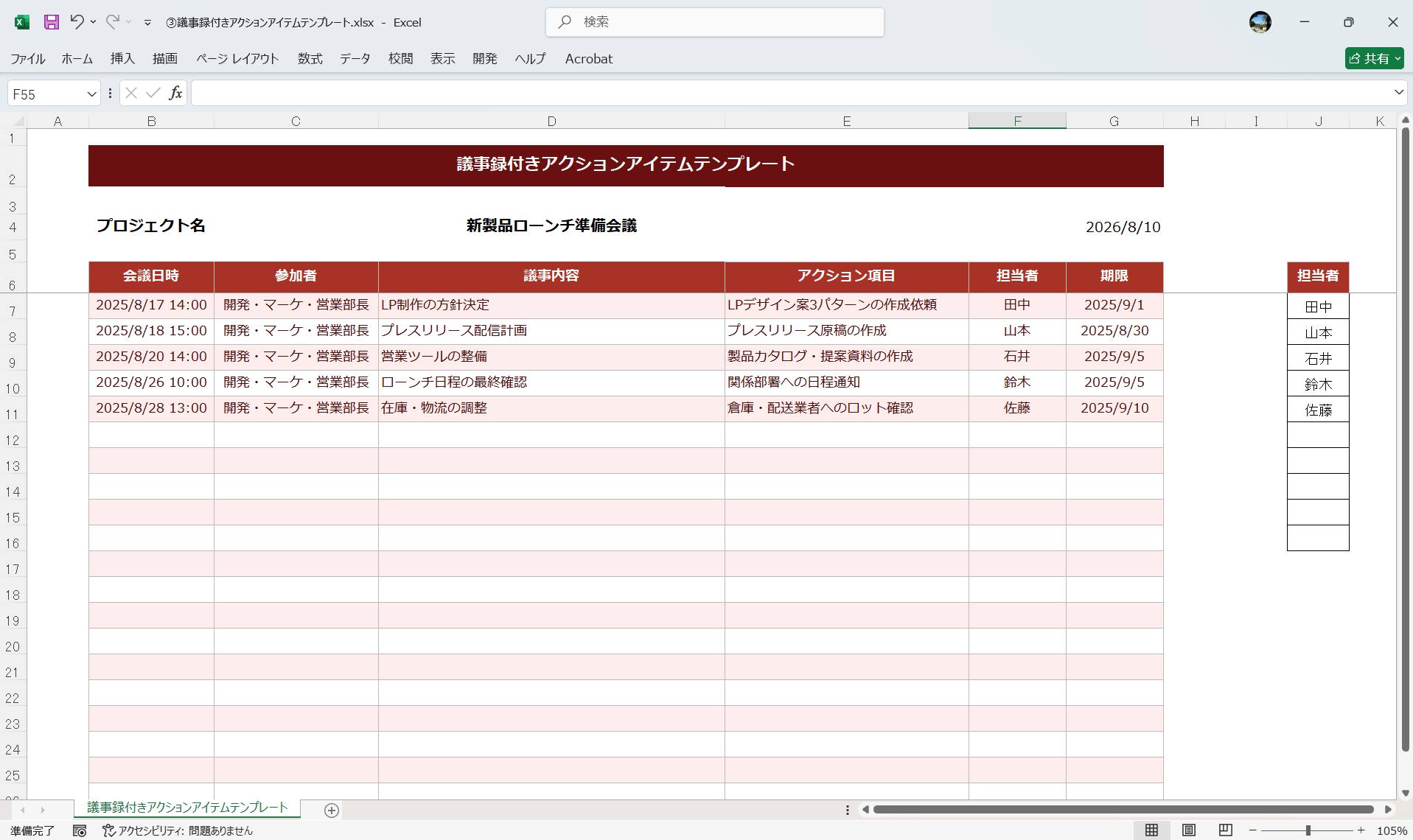
会議日時・参加者・議事内容とアクション項目を同一シートにまとめた構成です。会議後すぐに記録とタスクをセットで共有でき、不要な列は非表示にして使えます。
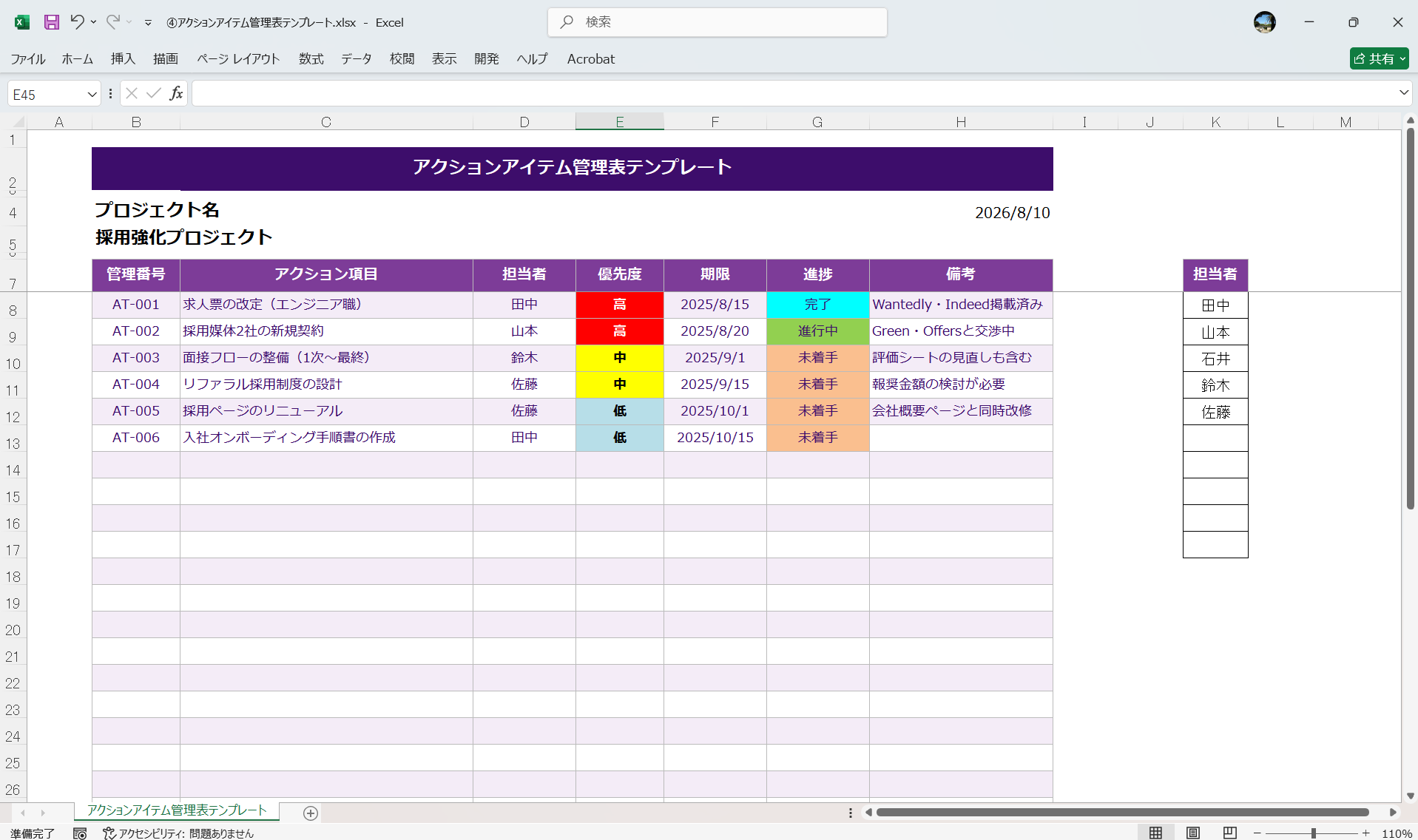
管理番号・優先度・期限・進捗・備考を一行に整理できる構成です。件数が増えてもソートで目的のタスクを素早く見つけられ、番号で対応状況を追跡できます。
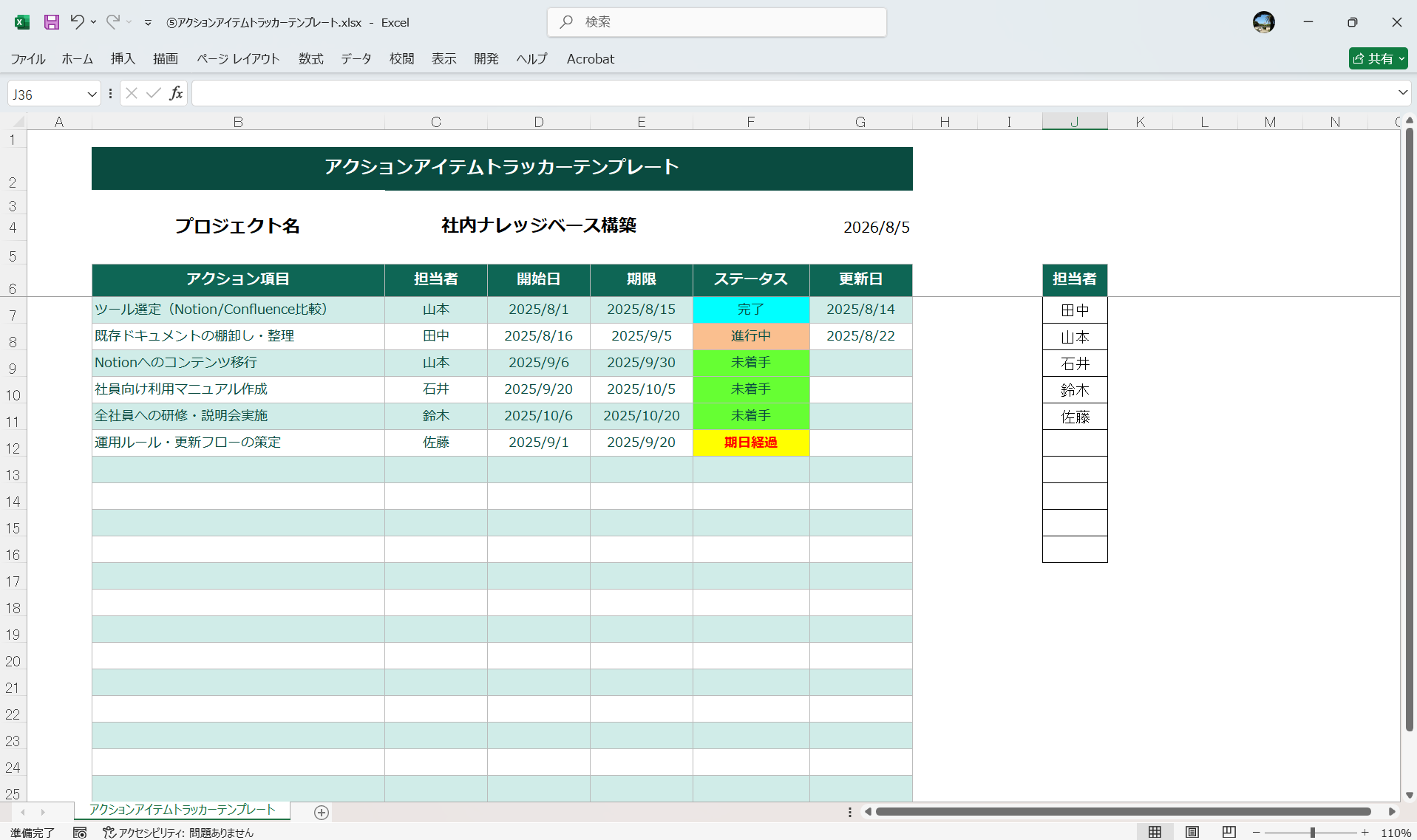
開始日・期限・ステータス・更新日を記録して進行状況を時系列で追跡するシートです。ステータスでフィルターをかけると未完了タスクを素早く抽出できます。
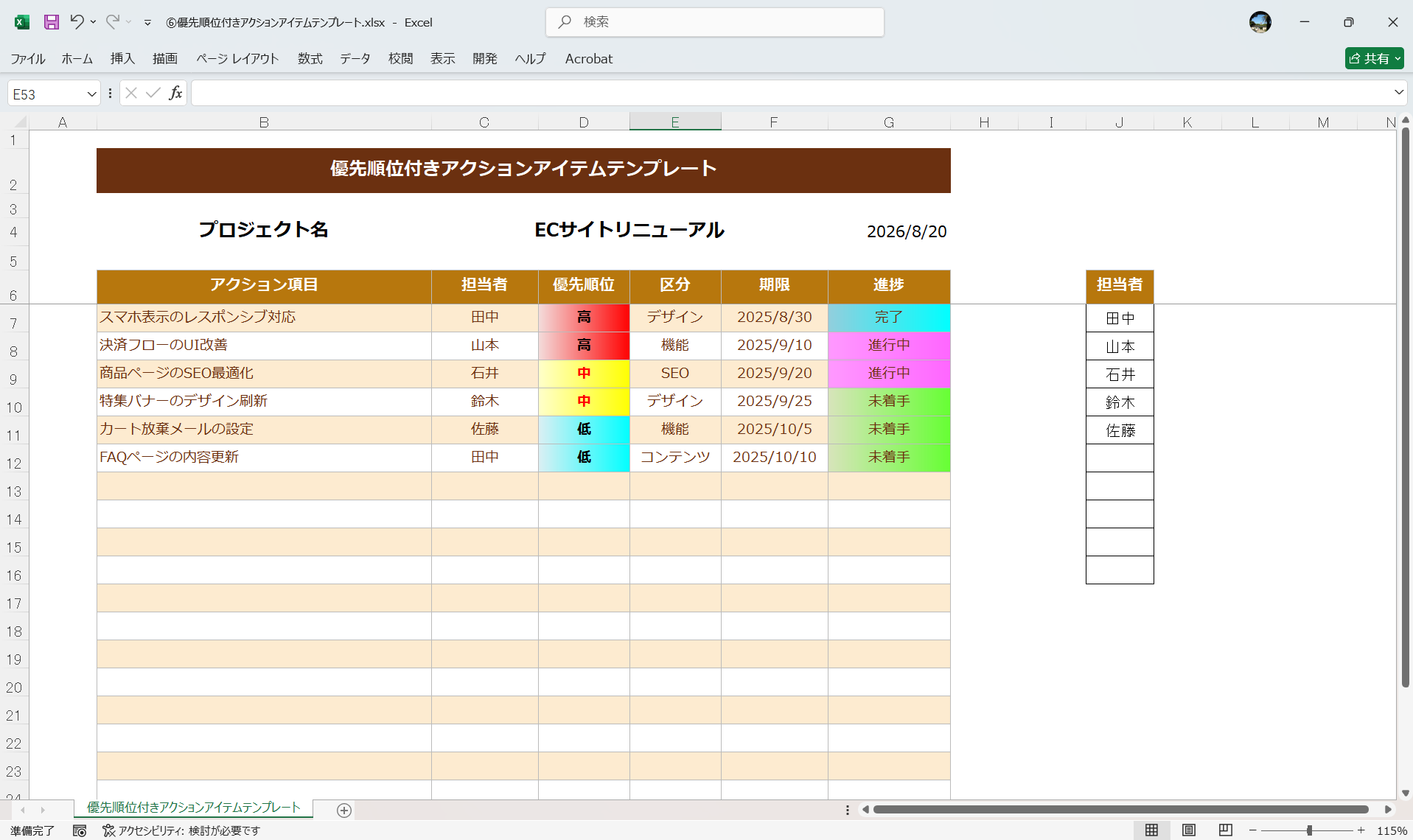
高・中・低の3段階で優先度を色分けし、対応順序を視覚的に管理できるシートです。優先順位でソートして重要タスクを上位に並べ替えられ、複数人での並行作業にも使いやすい構成です。
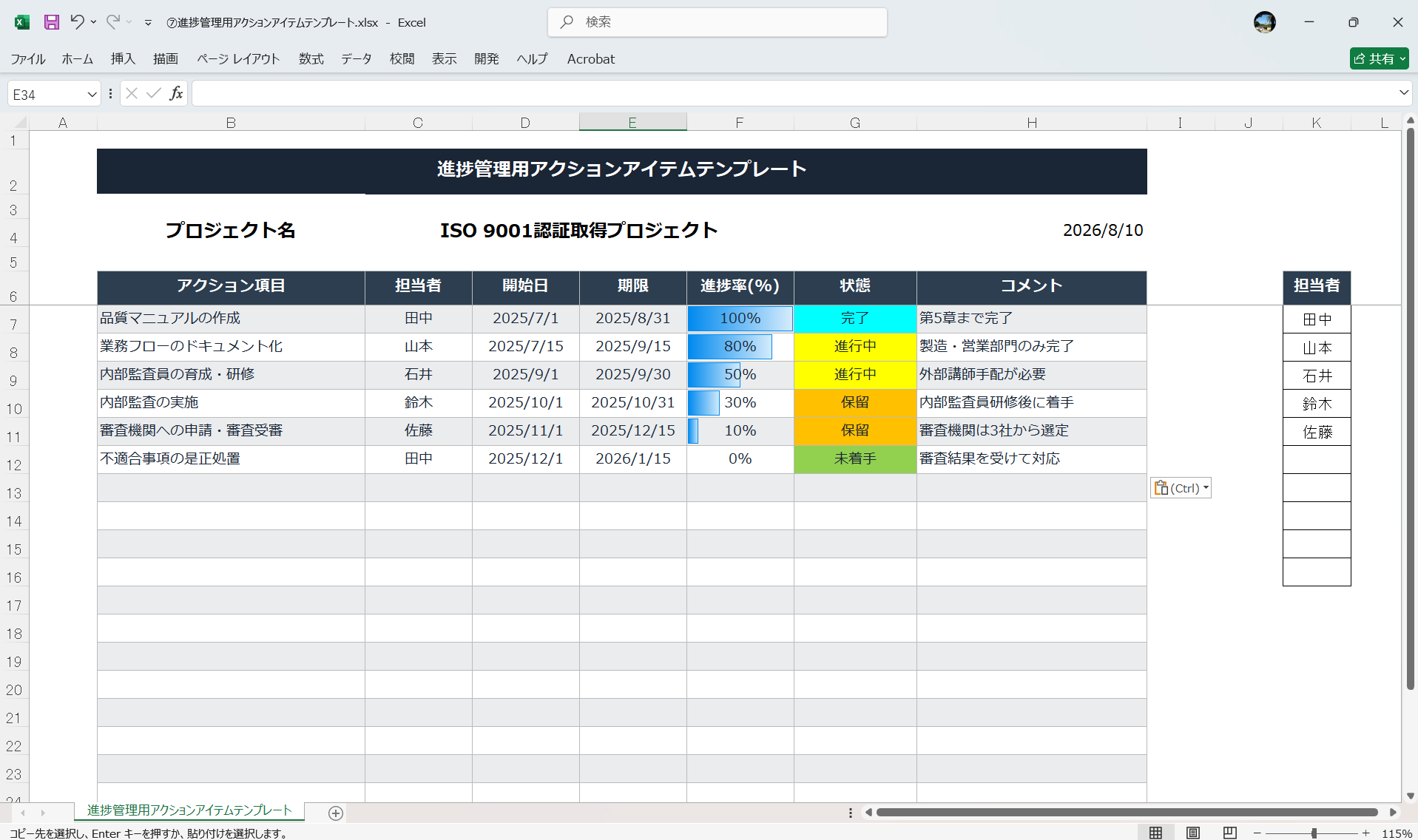
各タスクの完了割合を進捗率(%)と状態(未着手・進行中・完了)で管理するシートです。条件付き書式でデータバーを追加すると、進み具合を視覚的に把握できます。
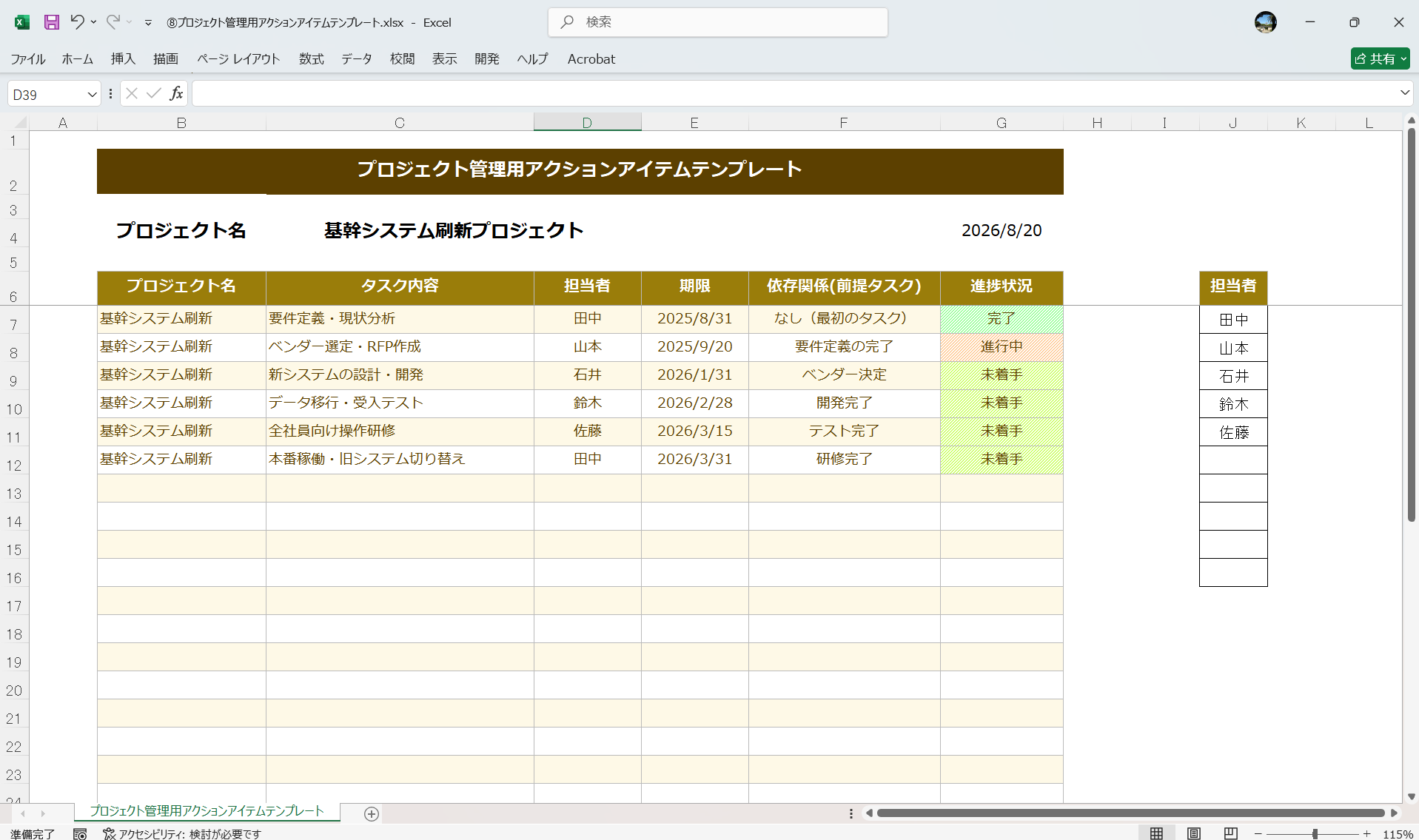
タスク間の依存関係(前提タスク)を記録できる構成で、作業順序が複雑な案件でも抜け漏れを防げます。プロジェクト名・担当者・期限も一行で一括管理します。
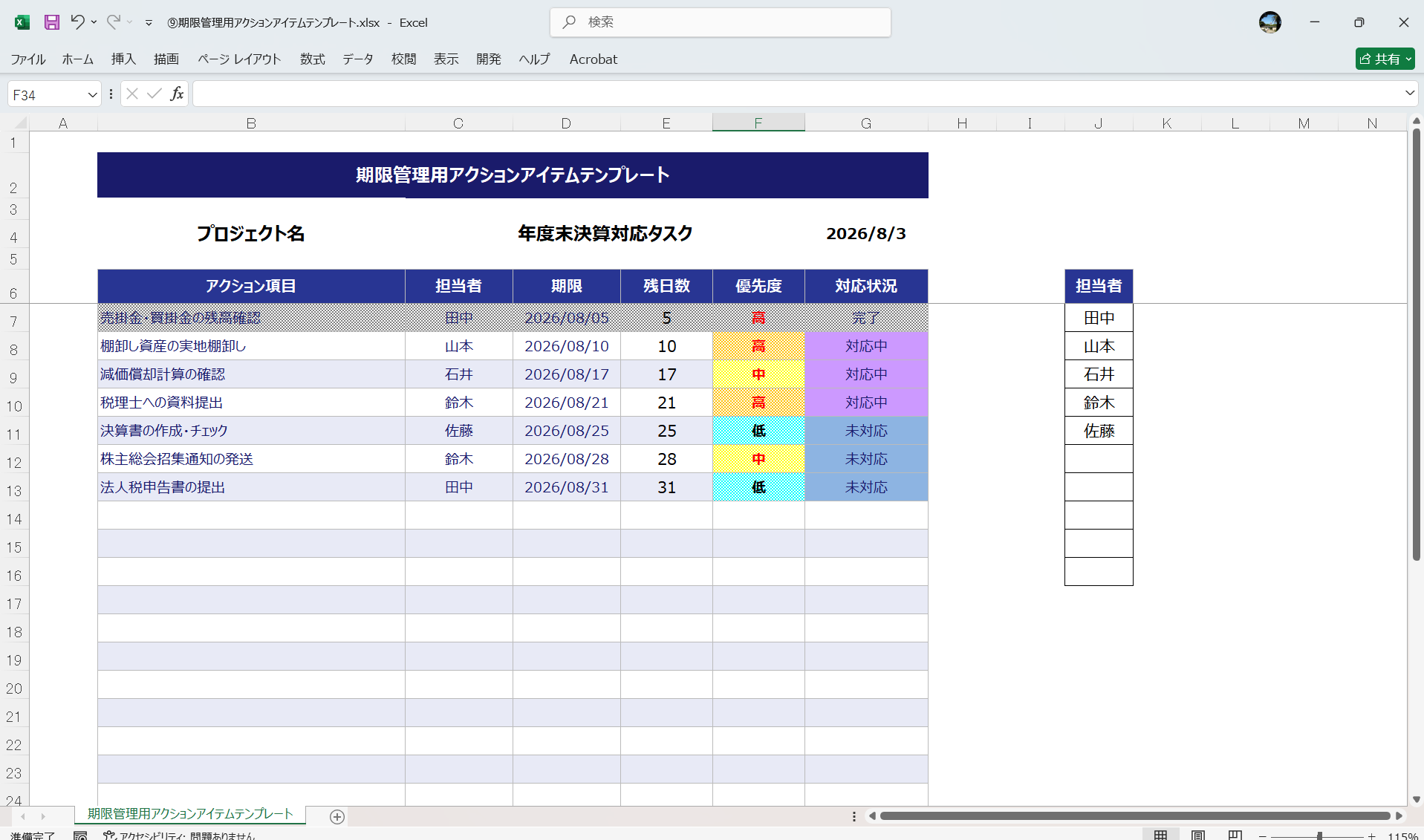
TODAY関数で残日数を自動算出し、締め切りの近さを数値で把握できるシートです。条件付き書式と組み合わせると期限切れのセルを自動で色強調できます。
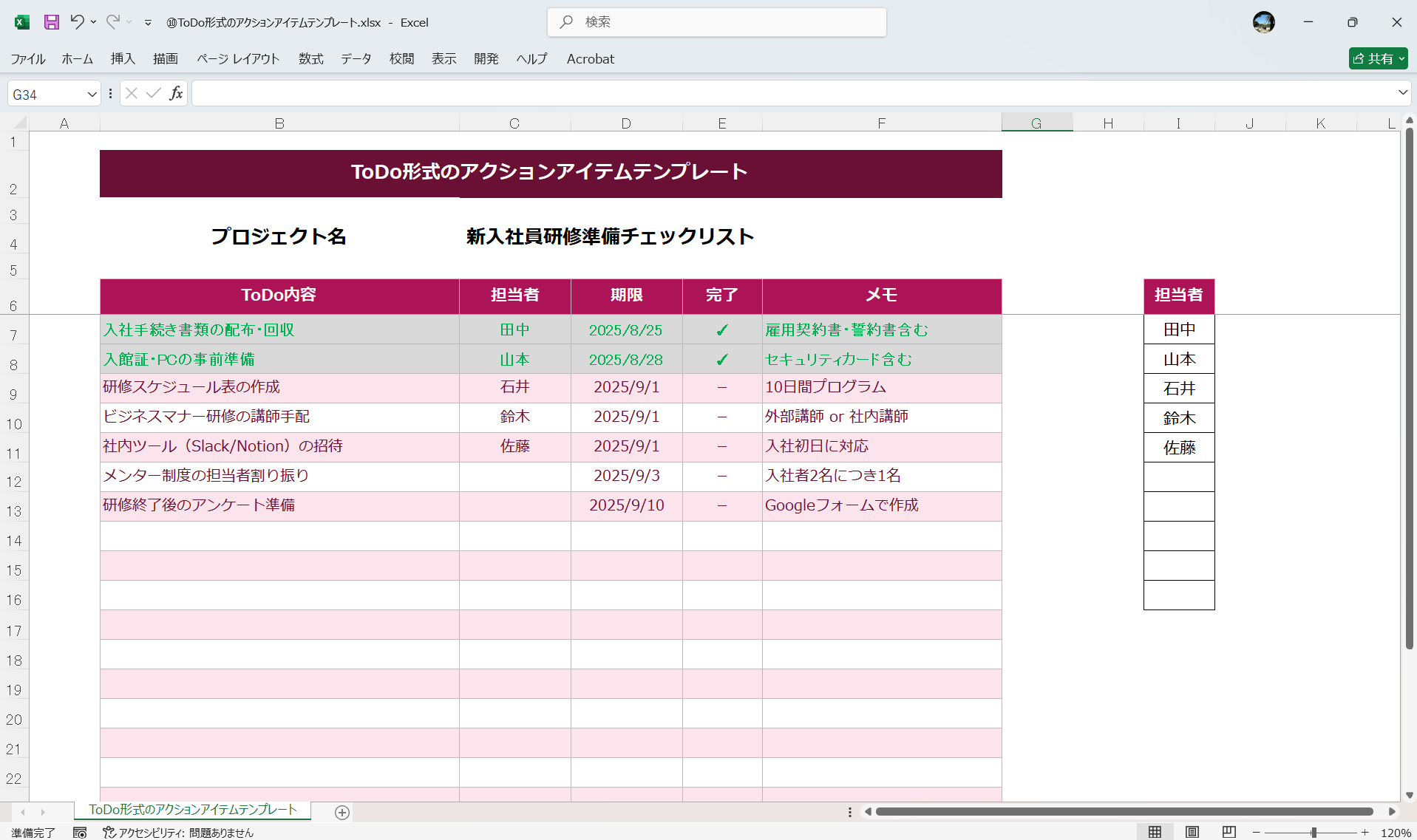
ToDo内容・担当者・期限・完了チェック・メモを一行にまとめたシートです。完了チェックを入れた行をグレー色背景に変える書式と組み合わせて使います。
Excelでアクションアイテムを作成するには、まず必要な管理項目を決めてから、表形式で整理します。以下の手順を参考に進めてください。
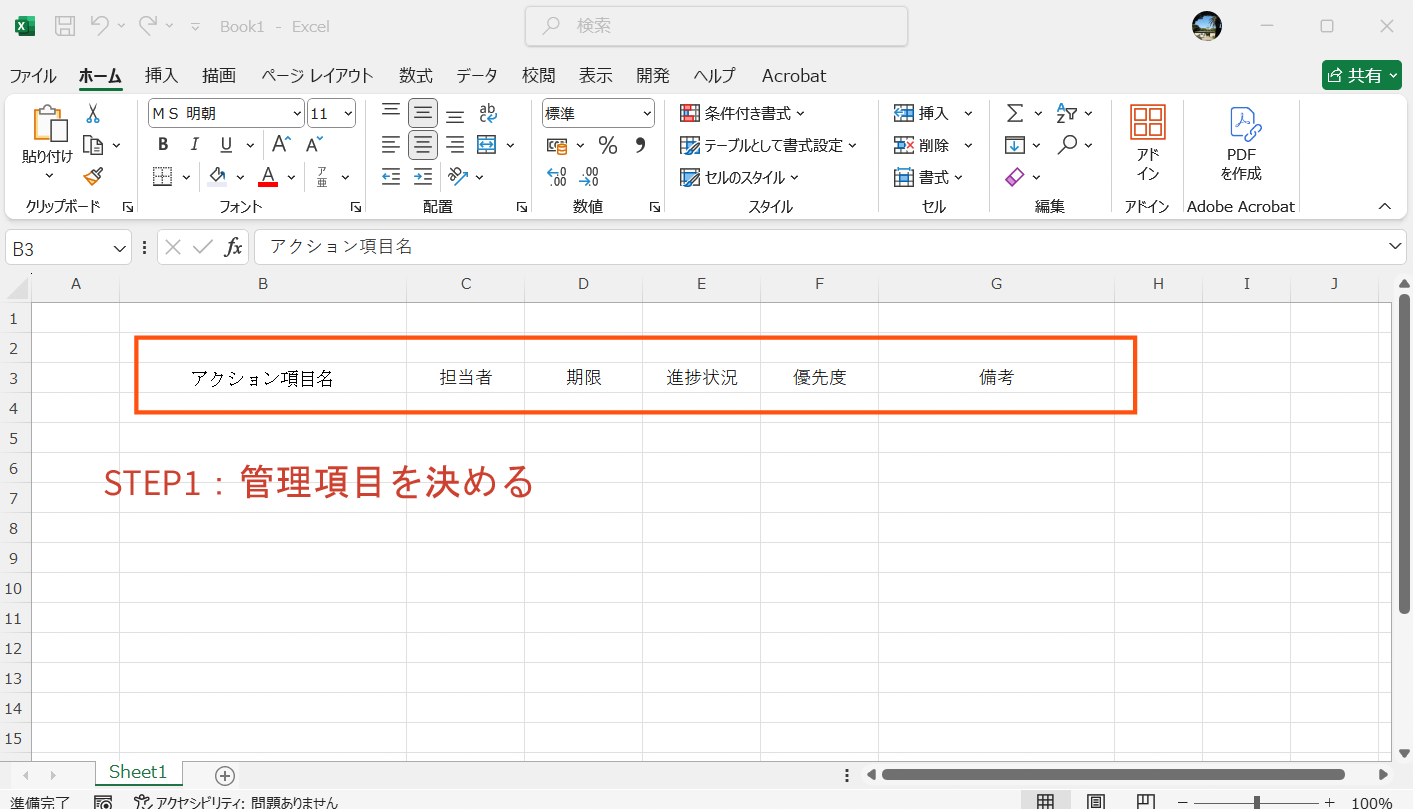
STEP1:管理項目を決める
最低限必要な項目として、アクション項目名・担当者・期限・進捗状況・優先度を設定します。規模や目的に応じて管理番号・開始日・残日数・備考も追加できます。
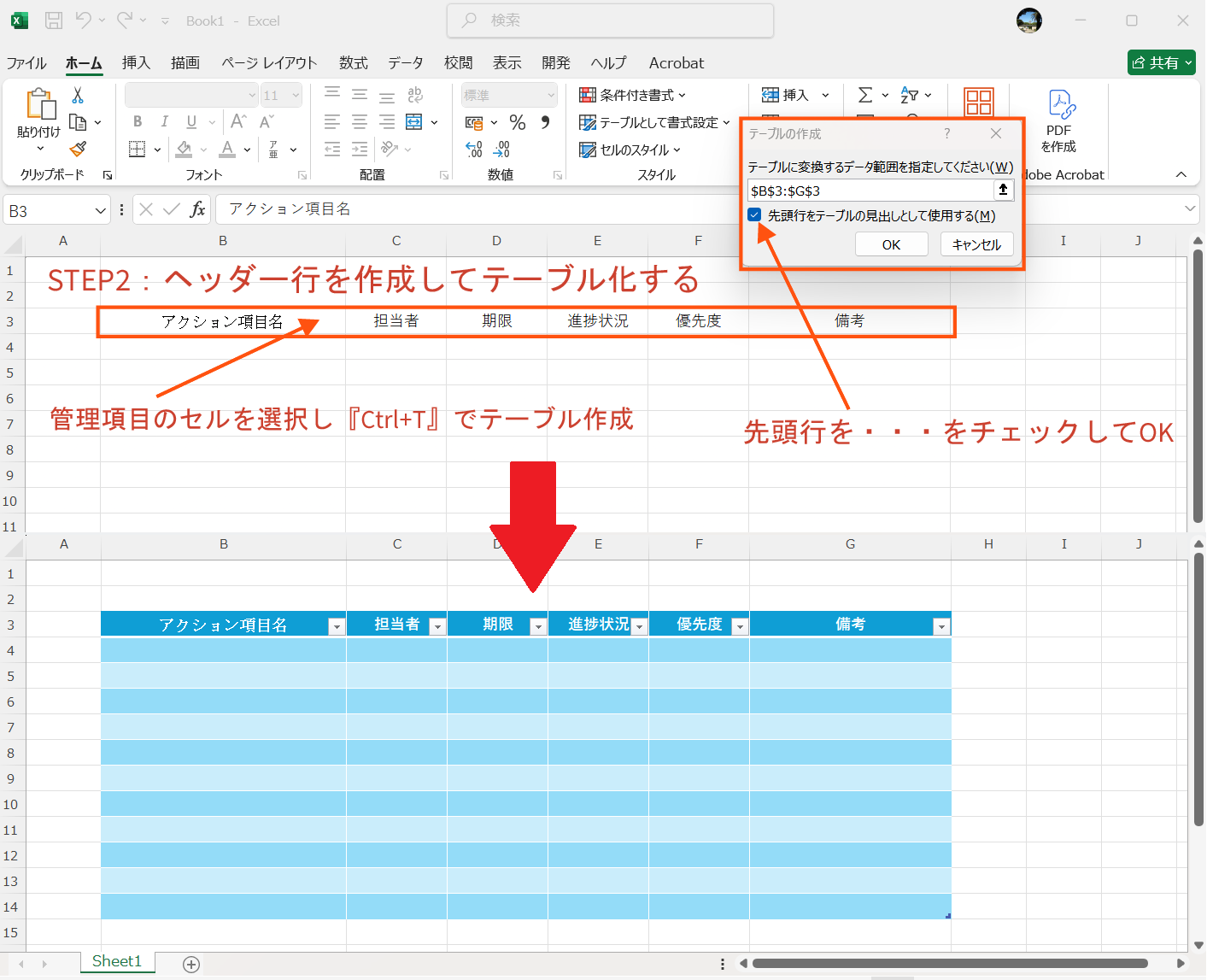
STEP2:ヘッダー行を作成してテーブル化する
1行目に各列のヘッダーを入力し、セルを太字・背景色で見やすく整えます。テーブル機能(Ctrl+T)を使うと自動でフィルターが追加され、行を追加しても書式が引き継がれます。
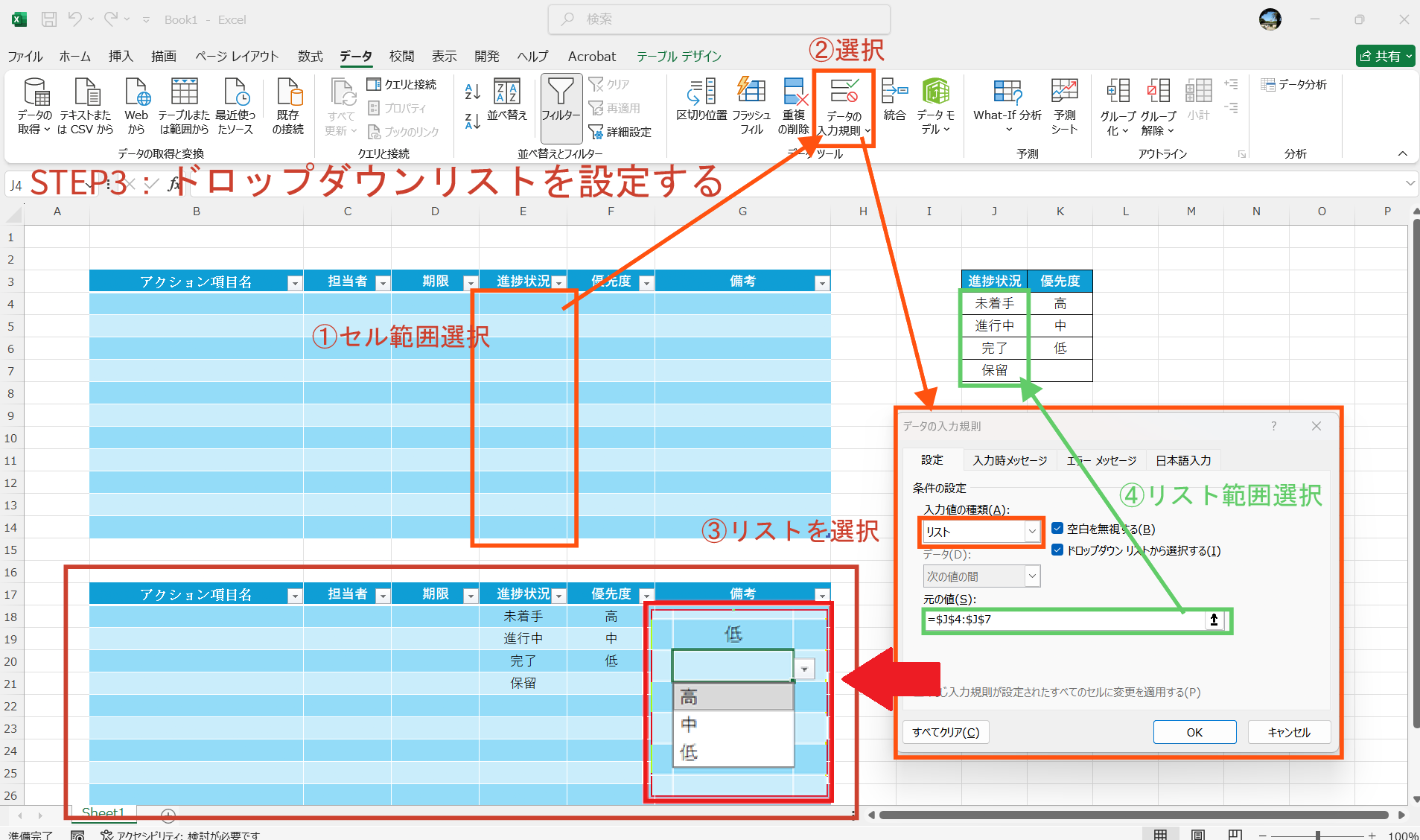
STEP3:ドロップダウンリストを設定する
進捗状況(未着手・進行中・完了など)や優先度(高・中・低)の列にドロップダウンリストを設定すると、入力ミスを防ぎデータを統一できます。データタブの「データの入力規則」から設定できます。
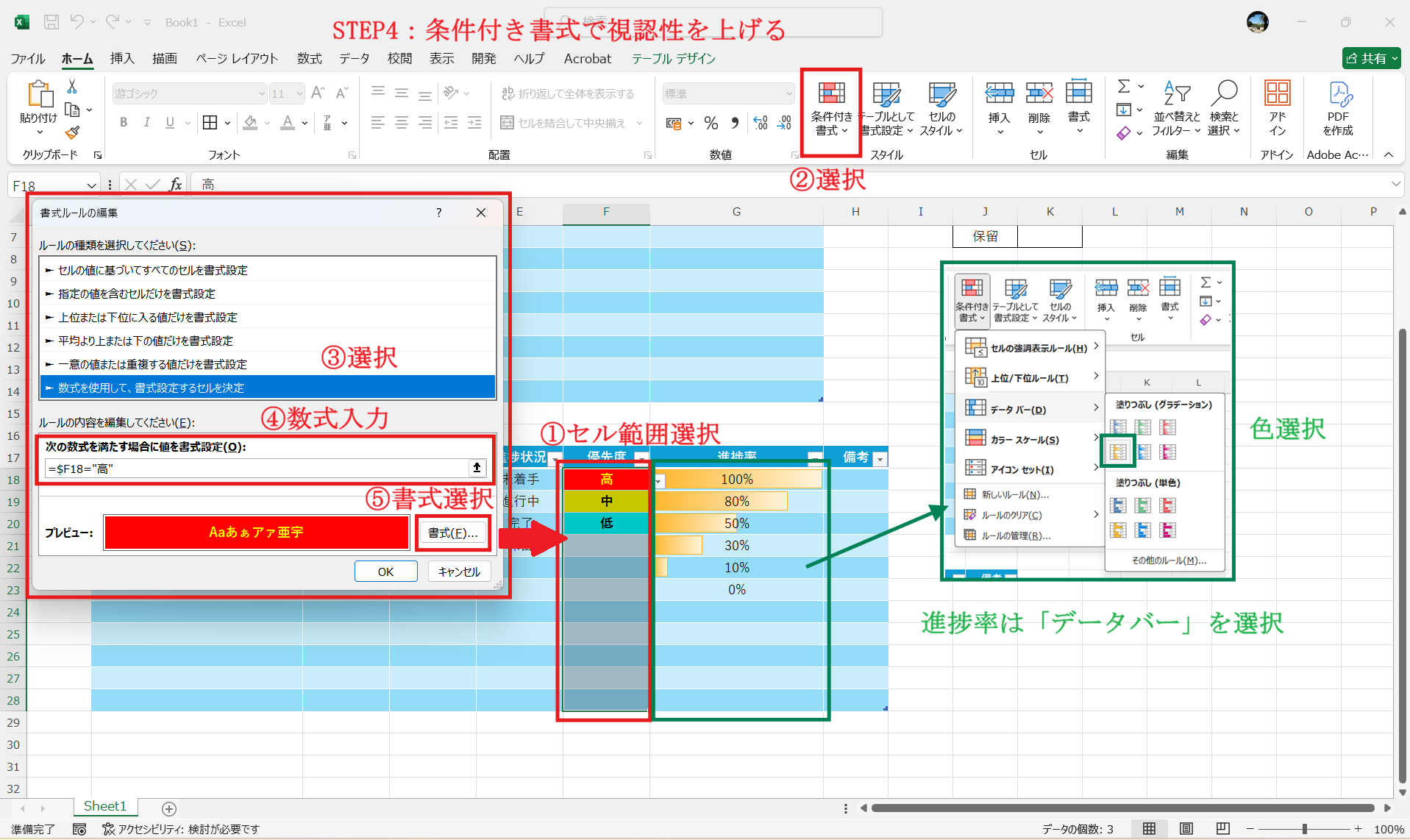
STEP4:条件付き書式で視認性を上げる
期限列に条件付き書式を設定し、優先度のセルを自動で色強調しておくと、優先する項目がひと目で確認できます。進捗率の列には「データバー」も活用できます。
STEP5:運用・更新のルールを決める
完成した表は週1回など定期的に更新する習慣をつけると、情報の陳腐化を防げます。複数人で共有する場合は、担当者が自分の行だけ入力するルールにしておくと管理しやすくなります。
アクションアイテムの数が増えてきたとき、Excelだけでは全体の流れや優先順位が把握しにくくなることがあります。そこで役立つのが、マインドマップとタスク管理を兼ね備えたEdrawMindです。Excelとの併用で、管理の幅を広げられます。
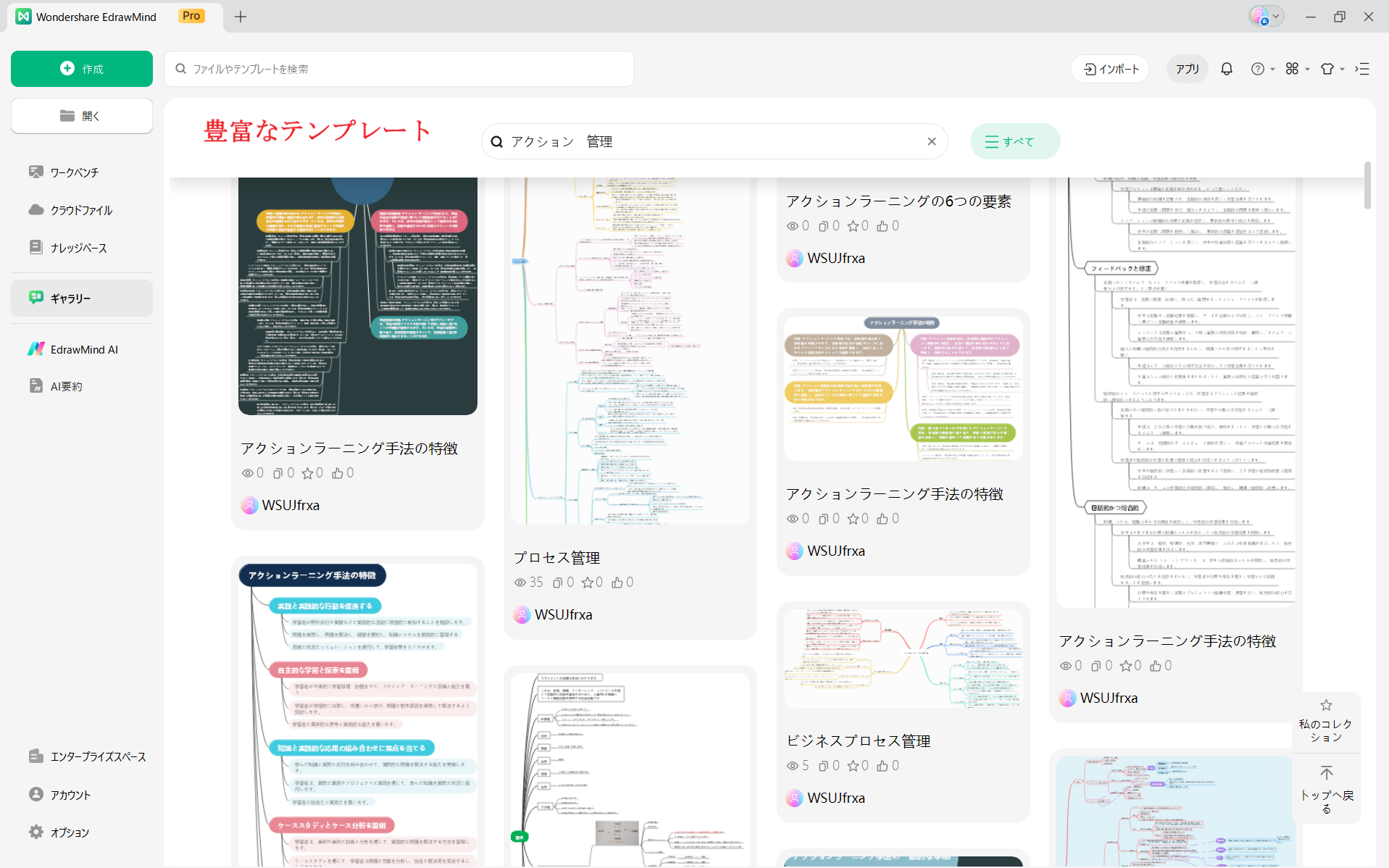
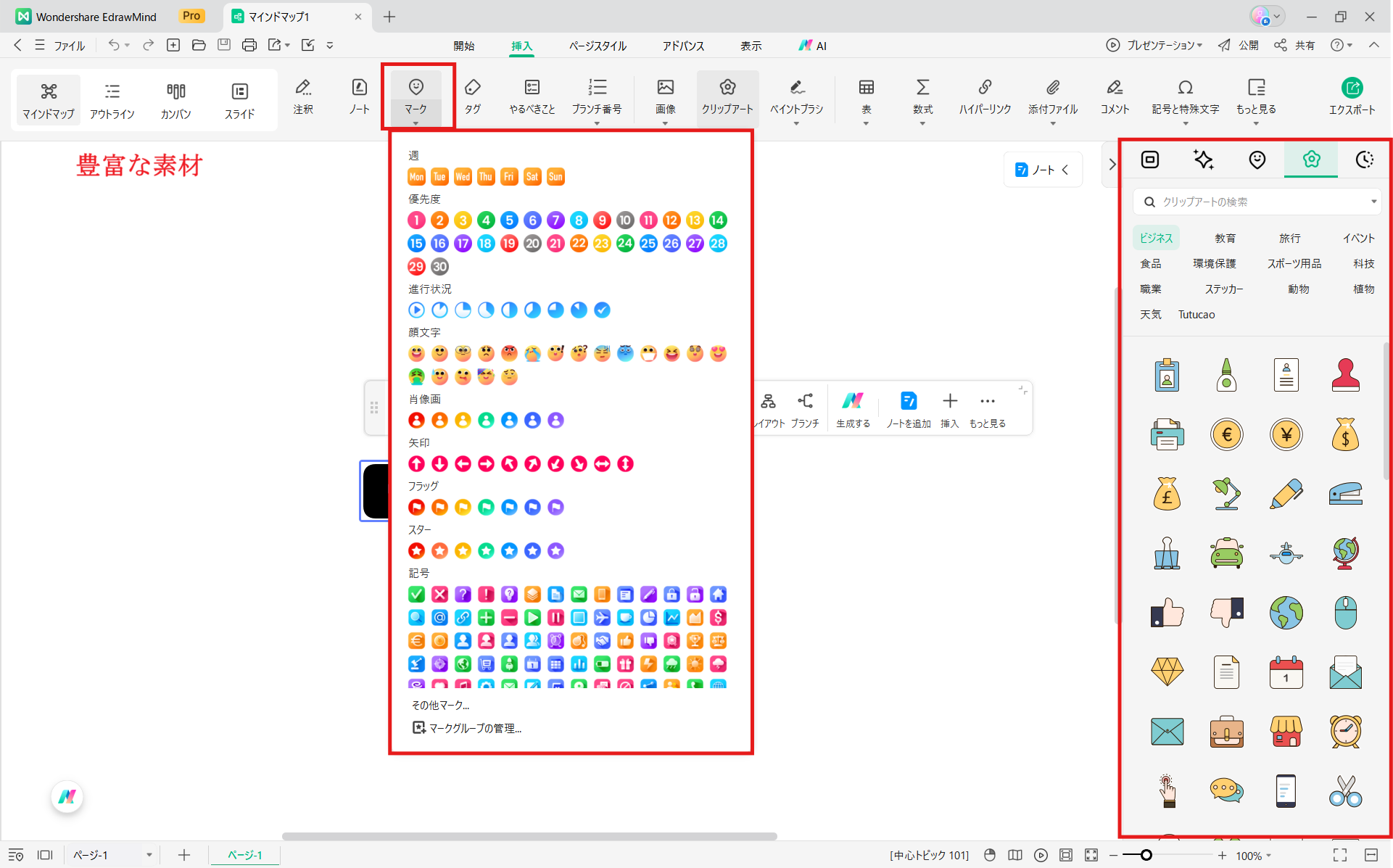
EdrawMindにはタスク管理やアクションアイテムの整理に使えるマインドマップテンプレートが豊富に用意されており、そのまま使えるだけでなく自社のフォーマットに合わせてカスタマイズできます。内蔵のアイコンや素材を使ってタスクの分類・優先度を視覚的に表現でき、Excel一覧表では伝わりにくいタスク同士の関係性の整理にも役立ちます。
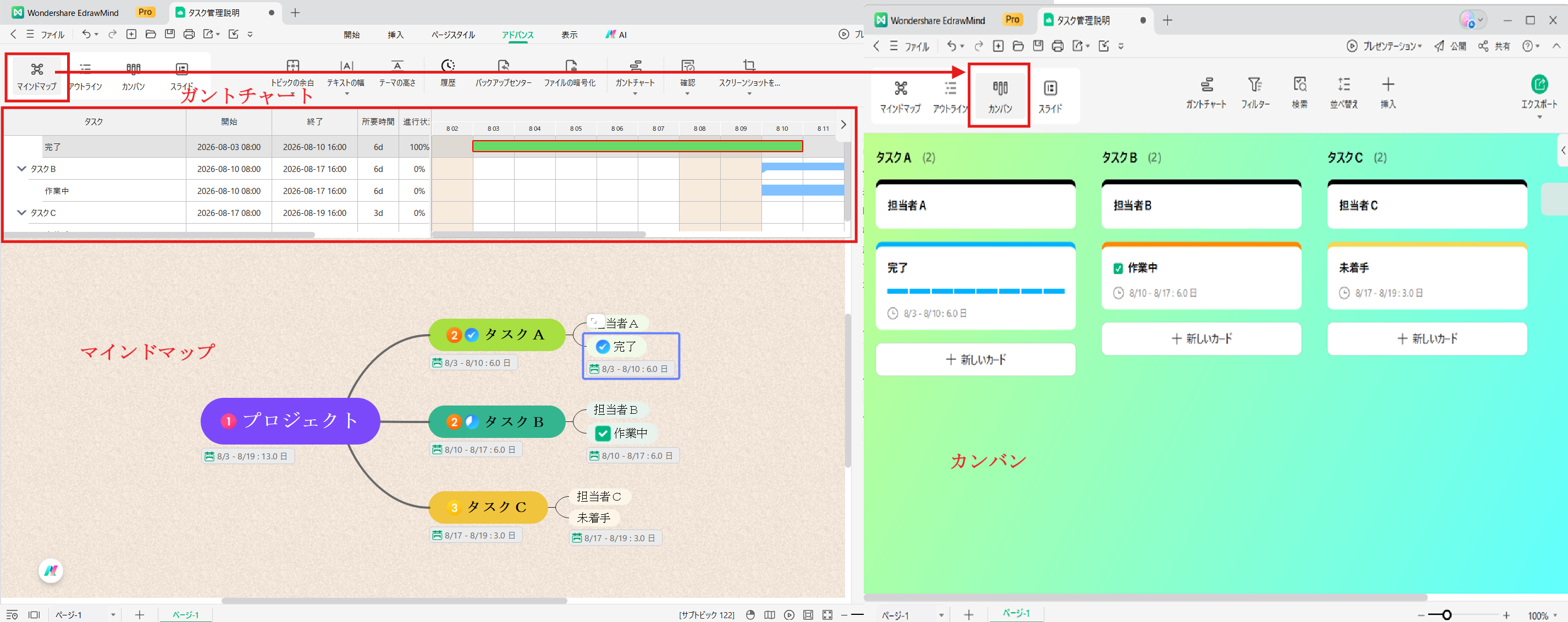
EdrawMindではマインドマップ形式でタスクを整理するだけでなく、同じデータをカンバンボードやガントチャートに切り替えて表示できます。カンバンボードでは「未着手・進行中・完了」の状態を視覚管理でき、ガントチャートでは作業期間やスケジュールを時系列で確認できます。目的に応じた表示形式を選べます。
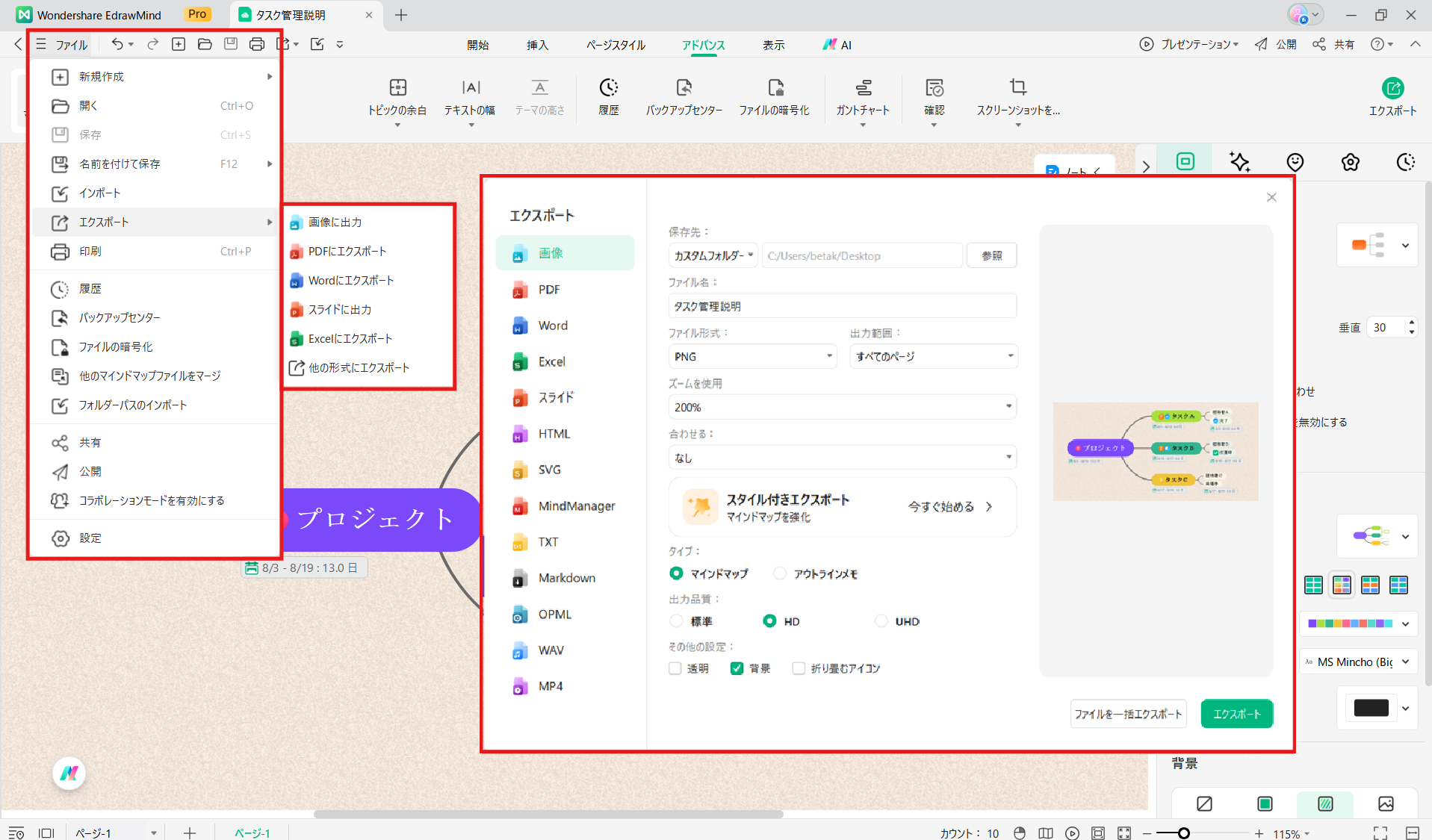
作成したマインドマップやタスク管理図はWord・Excel・PowerPoint・PDF・PNG・SVGなど多様な形式でエクスポートできます。報告書や会議資料の作成時も編集しやすい形で書き出せるため、情報を再入力する手間が省けます。相手の環境に合わせた形式で共有できるのも利点です。
アクションアイテムは、「誰が・何を・いつまでに」を明確にすることで、タスクの抜け漏れや遅延を防ぐための重要な管理ツールです。Excelテンプレートを活用することで、一覧管理・会議記録・進捗管理・期限管理など、さまざまな用途に合わせた形でアクションアイテムを効率よく整理できます。
タスクの数が増えたり複数人で管理したりする場合は、ツールの活用も効果的です。無料体験版があるEdrawMindを使えば、マインドマップでタスクを整理しながら、カンバンボードやガントチャートで進捗を可視化できます。業務のスタイルや規模に合ったテンプレートとツールを組み合わせて、アクションアイテムの管理をより効率的に進めていきましょう。