


パワポでカレンダーを作成する方法とテンプレート

編集者: Edraw
「パワポでカレンダーを作りたいけど、やり方が分からない」と悩んでいませんか?PowerPointは資料作成だけでなく、スケジュール管理に役立つカレンダーも簡単に作成できます。
本記事では、パワポでカレンダーを作る具体的な方法と便利なテンプレートを分かりやすく解説します。また、効率よく資料を作成できるEdrawMaxも紹介します。この記事を読むことで、初心者でもすぐに実用的なカレンダーを作成できるようになります。
PowerPointでは、初心者でも簡単にカレンダーを作成できます。ここでは代表的な2つの方法を手順付きで解説します。
PowerPointのテンプレートを使えば、短時間でカレンダーを作成できます。以下の手順で進めましょう。
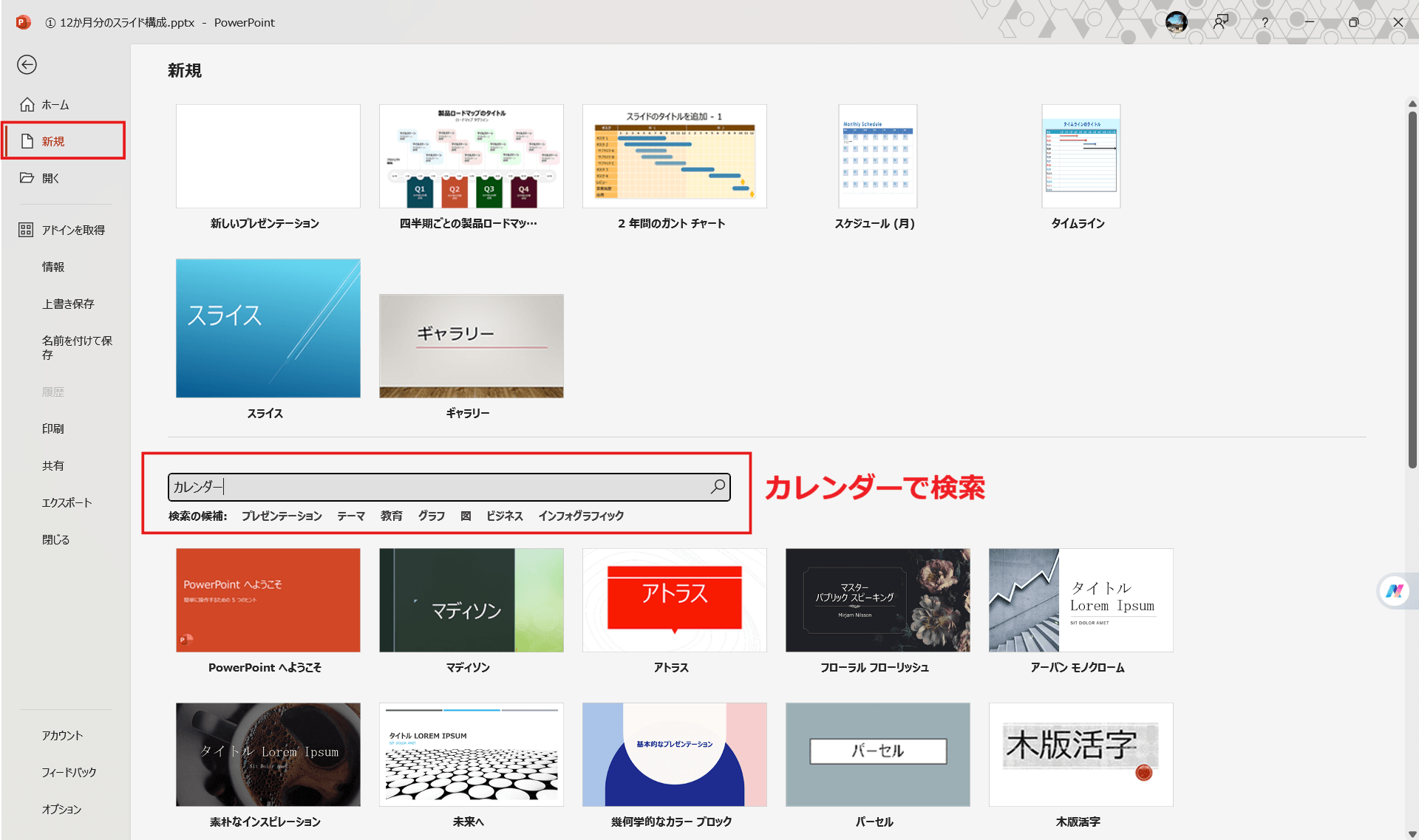
Step1 PowerPointを開き「新規作成」をクリック
Step2 検索ボックスに「カレンダー」と入力
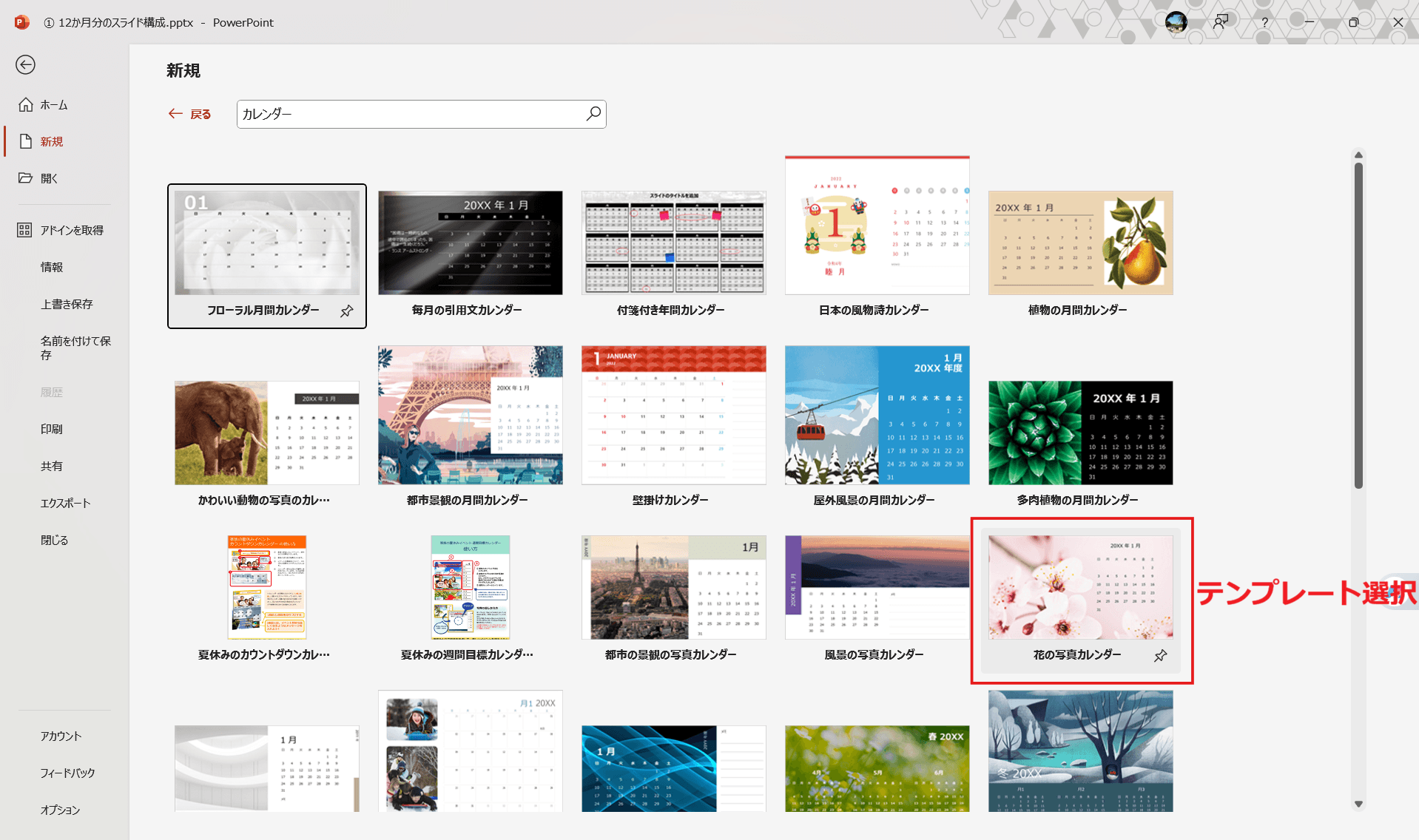
Step3 好きなデザインのテンプレートを選択
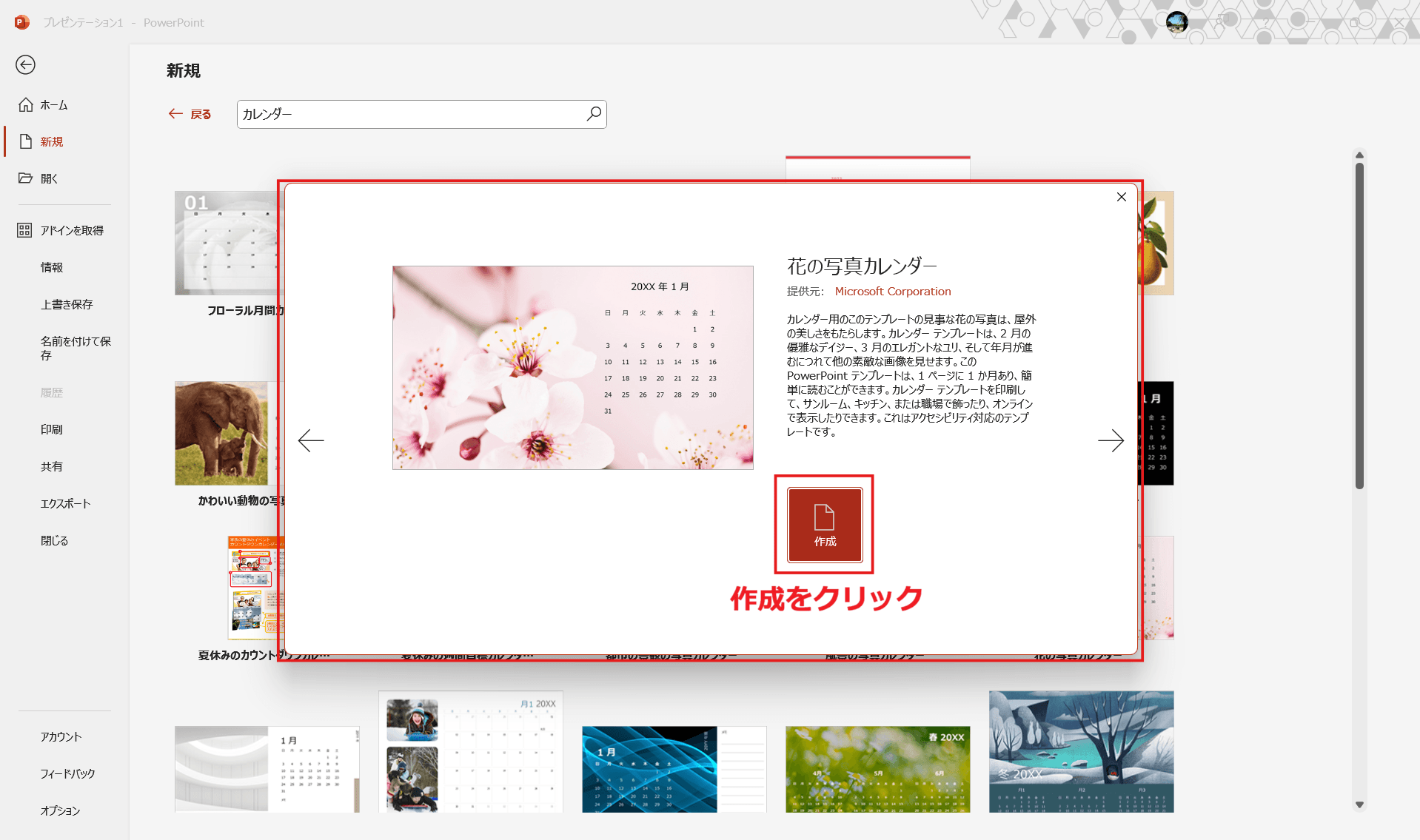
Step4「作成」をクリックして読み込む
Step5 日付・タイトル・予定などを編集する
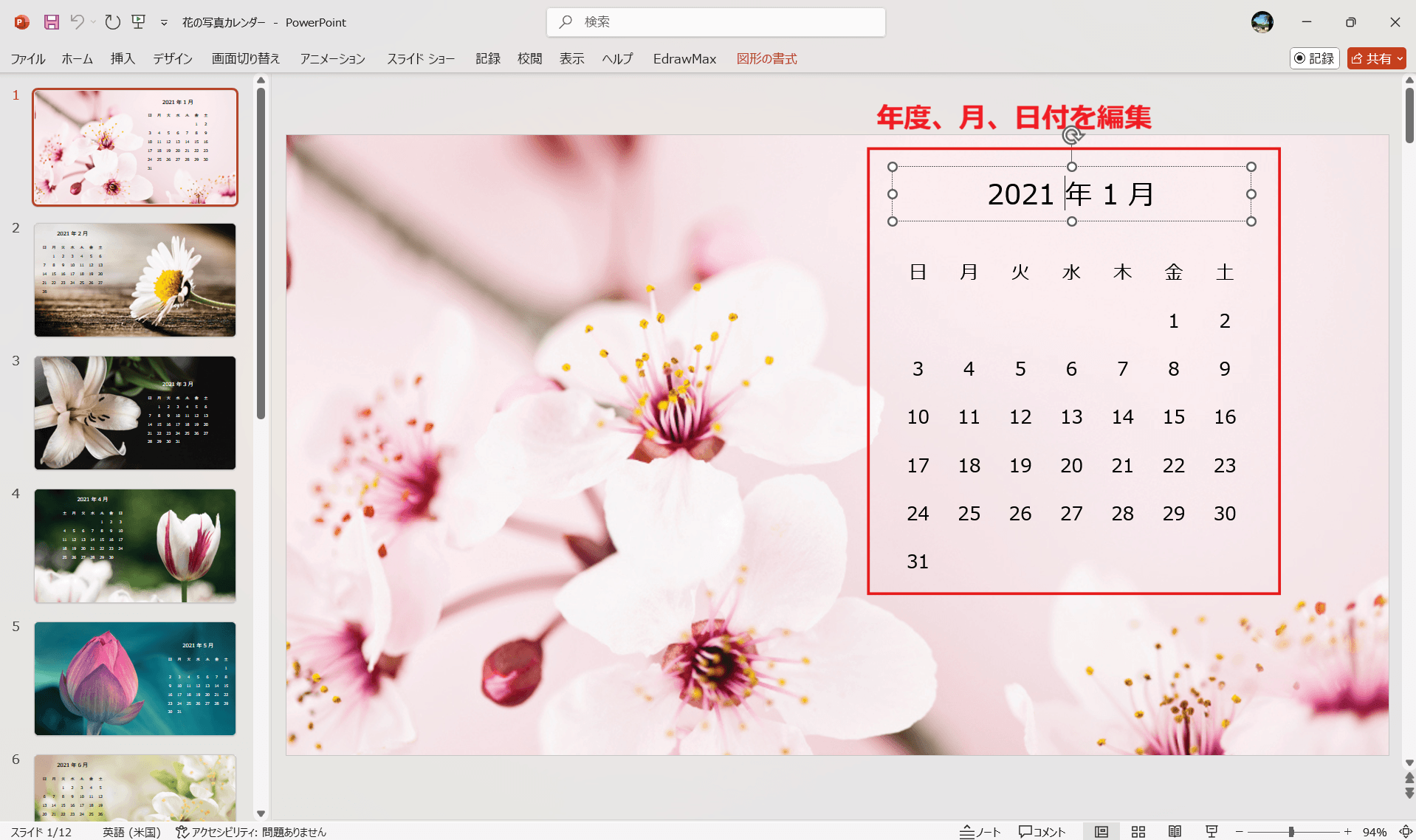
テンプレートはあらかじめレイアウトが整っているため、文字を入力するだけで完成します。デザイン性も高く、見やすいカレンダーを簡単に作れる点がメリットです。また、スライド形式なのでそのままプレゼン資料として使えるのも特徴です。社内共有やスケジュール管理にもすぐ活用できます。
自由度の高いカレンダーを作りたい場合は、表機能を使う方法がおすすめです。
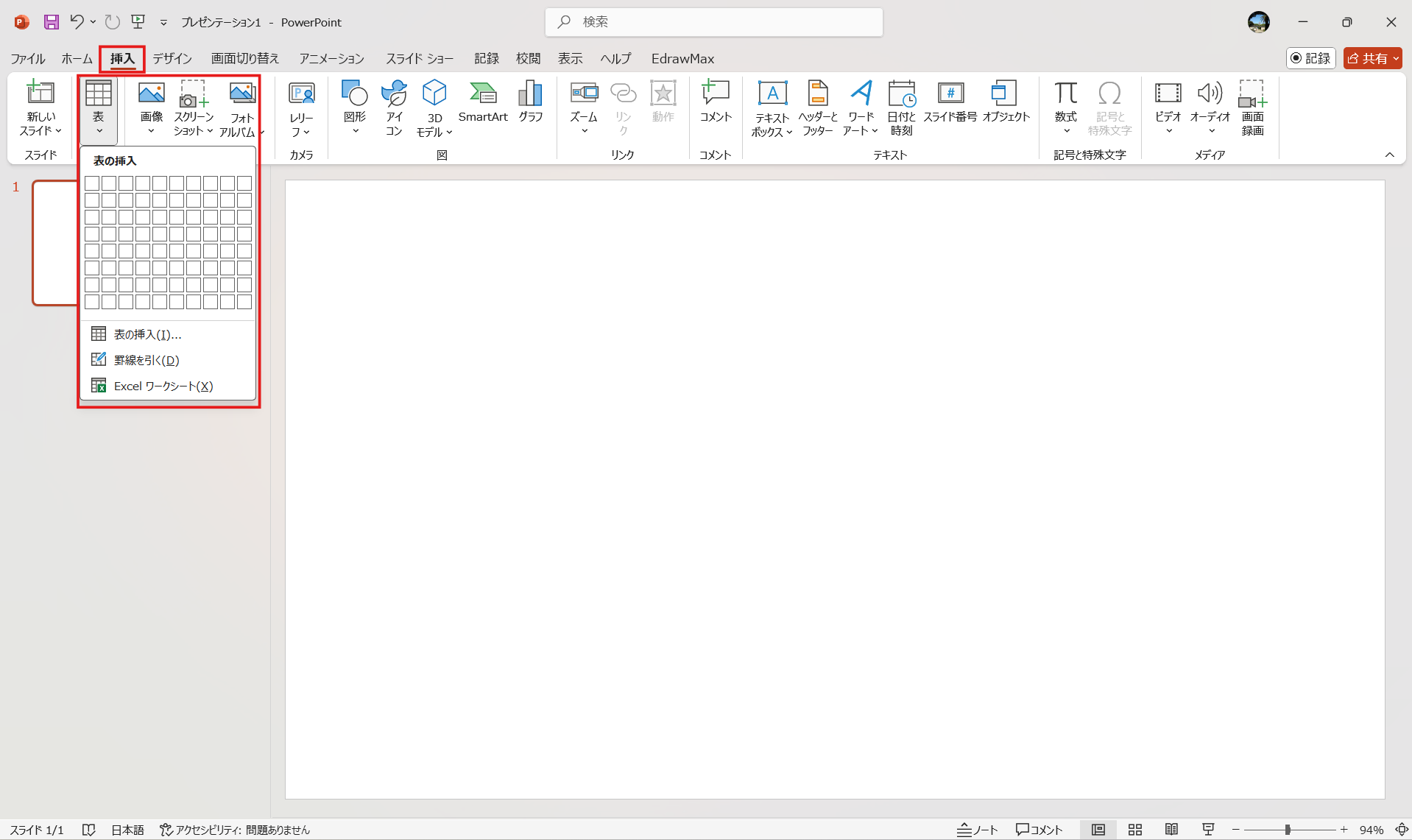
Step1「挿入」タブから「表」を選択
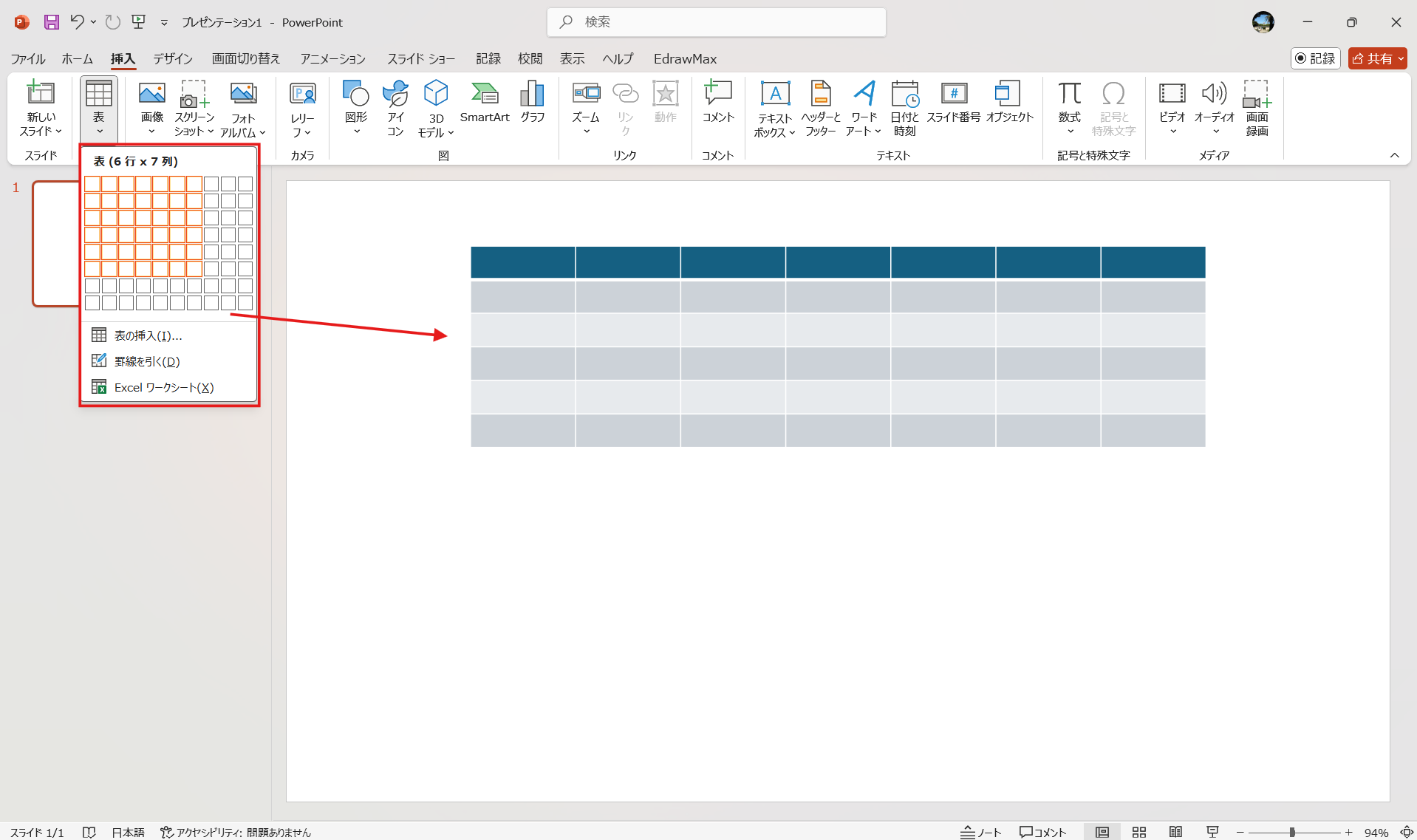
Step2「7列×5〜6行」の表を作成
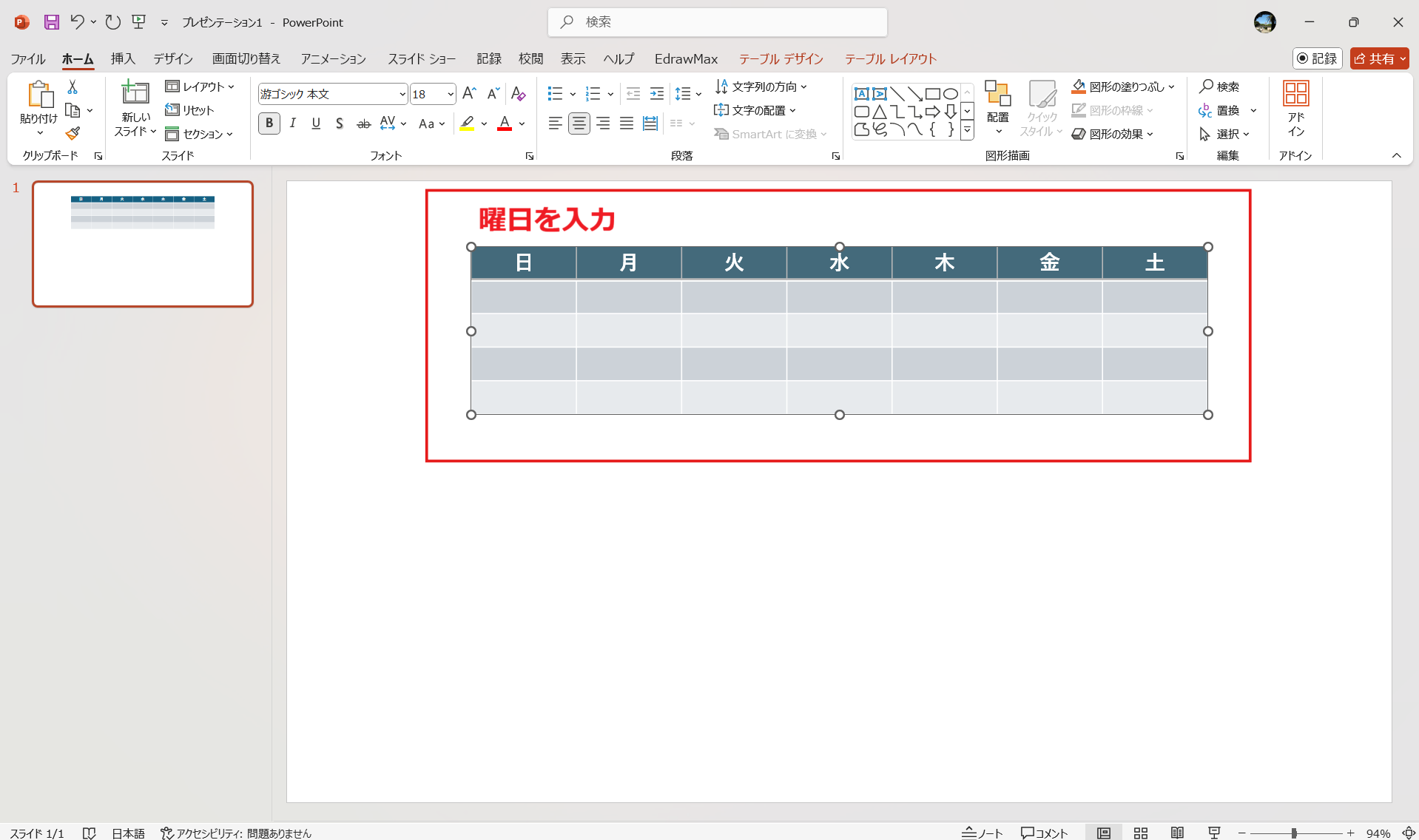
Step3 1行目に曜日(日~月)を入力
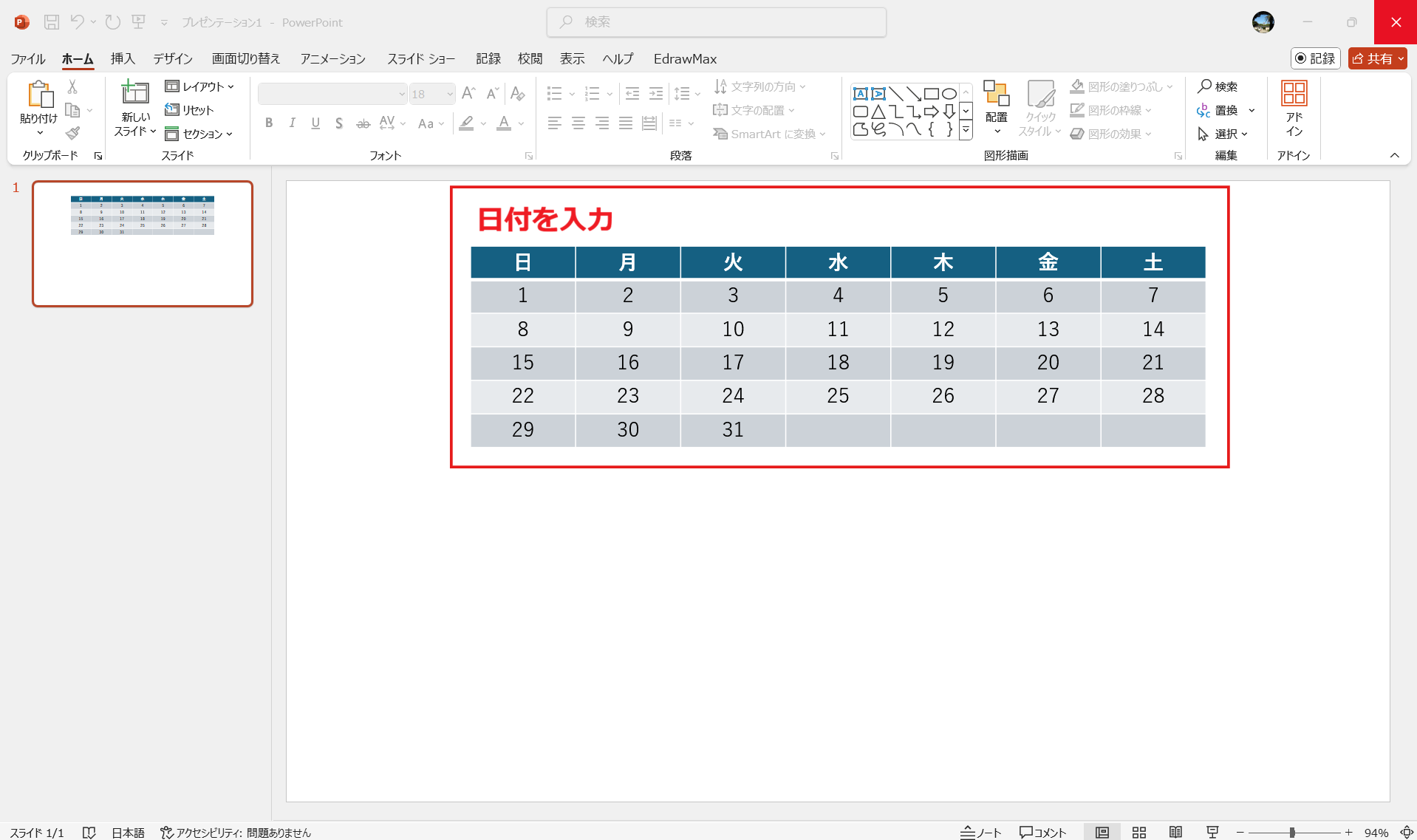
Step4.各セルに日付を入力
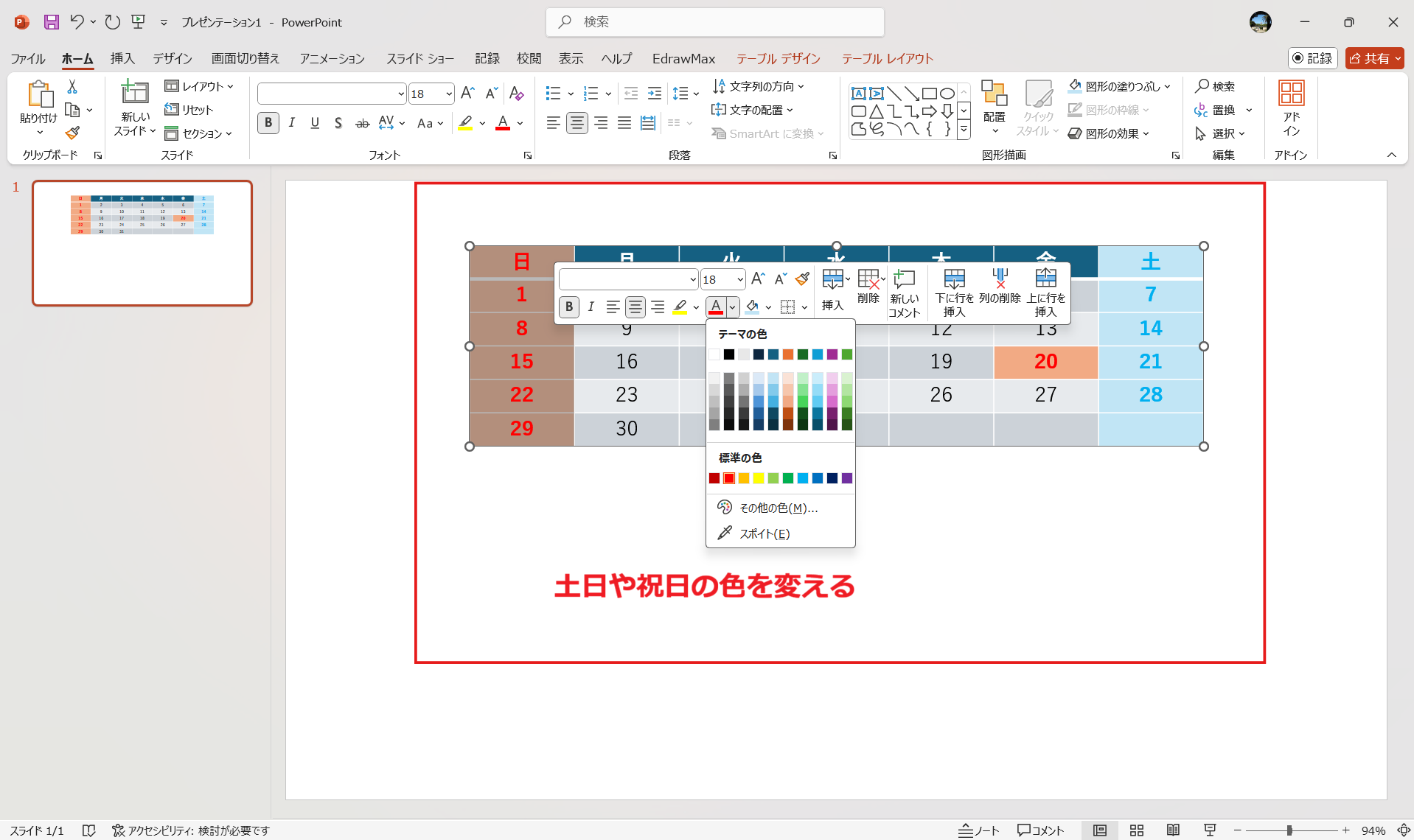
Step5.土日や祝日を色分けする
Step6.セルサイズを調整して見やすく整える
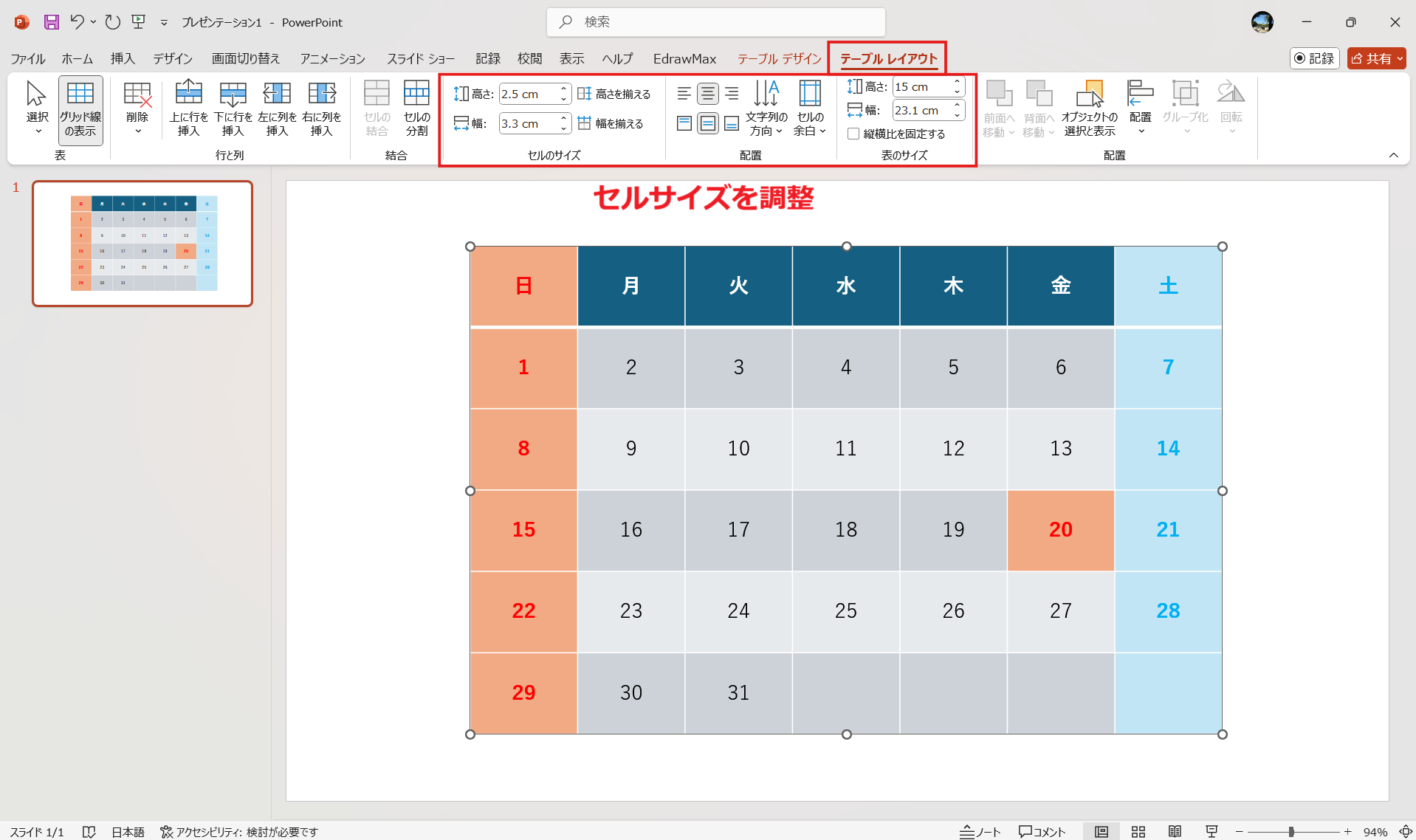
この方法では、レイアウトやデザインを自由にカスタマイズできます。例えば、予定を書き込めるスペースを広くしたり、業務用に最適化したりすることも可能です。多少手間はかかりますが、オリジナルのカレンダーを作りたい方には最適な方法といえるでしょう。
パワポでカレンダーを作成する際は、1年分をテンプレート化しておくと効率的です。ここでは、2026年度(2026年4月〜2027年3月)を想定したテンプレート構成を紹介します。
本テンプレートは、1ヶ月ごとに1スライドを割り当て、合計12枚のスライドで構成します。
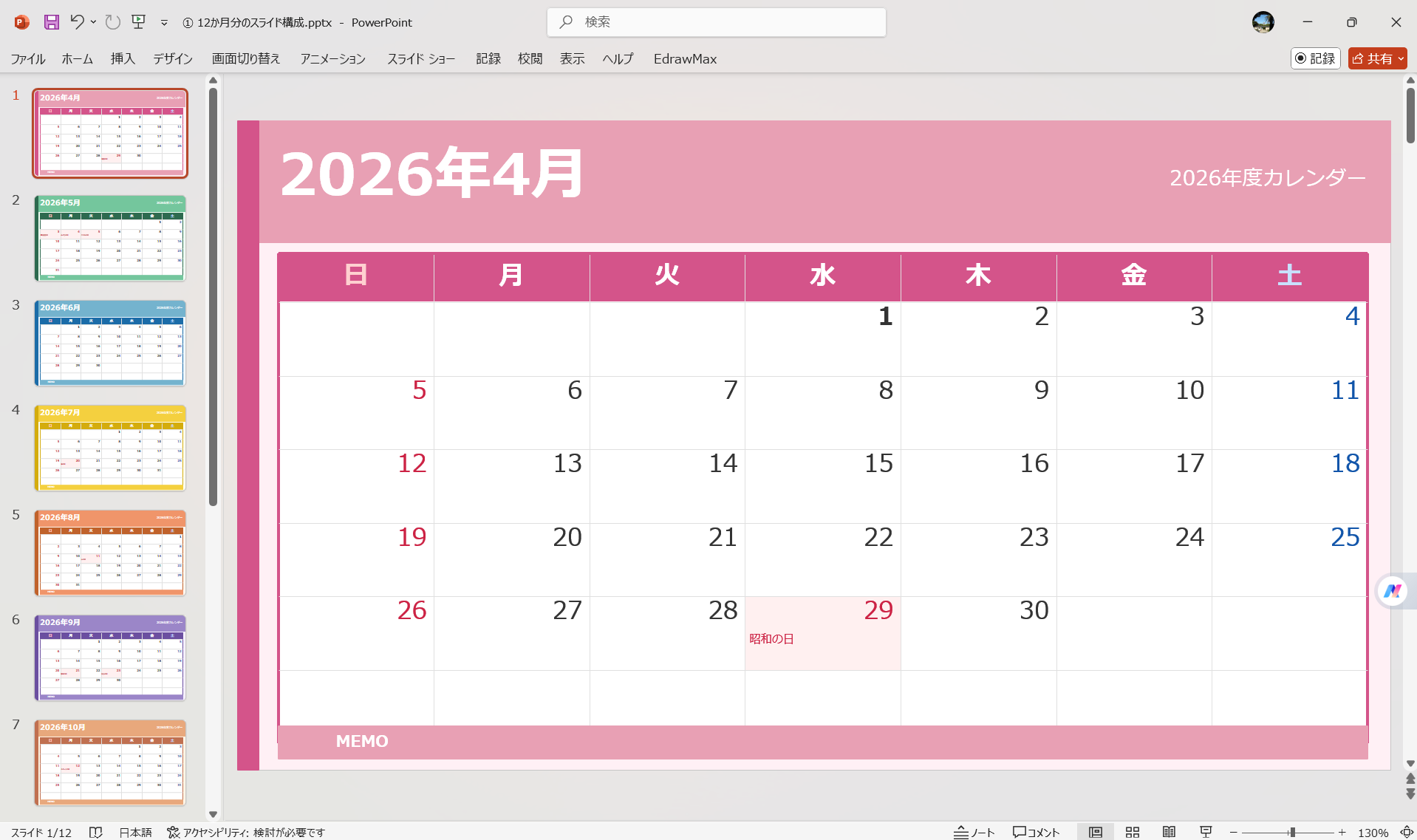
このように月ごとにスライドを分けることで、視認性が高く、資料としても使いやすい構成になります。
作成したカレンダーは、テンプレートとして繰り返し使える形にしておくことが重要です。
このように設計することで、毎年の日付変更だけで再利用でき、業務効率が大きく向上します。また、PowerPoint形式で管理することで、プレゼン資料や会議資料としてもそのまま活用できる点がメリットです。年間スケジュールの共有やプロジェクト管理にも役立つテンプレートといえるでしょう。
パワポでカレンダーを作成する際、デザインやレイアウトに悩むことも多いでしょう。そこで便利なのが、AI機能を搭載した資料作成ツールのEdrawMaxです。
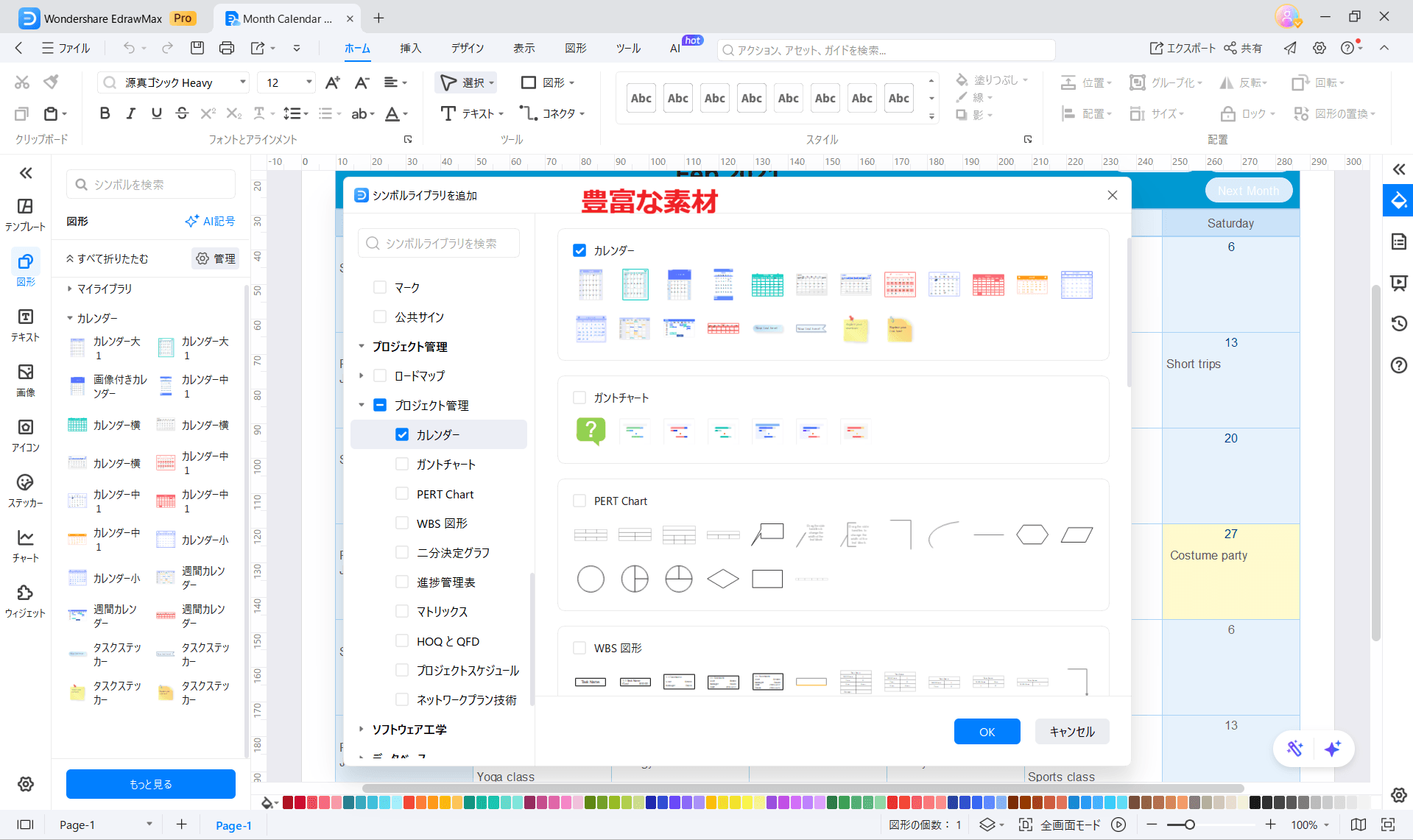
EdrawMaxには、カレンダーやスケジュール表をはじめとした多彩なテンプレートが用意されています。あらかじめ整ったデザインを選ぶだけで、すぐに実用的な資料を作成できるため、作業時間を大幅に短縮できます。また、アイコンや図形などの素材も豊富に揃っており、視覚的に分かりやすいカレンダーを簡単に作れる点も魅力です。
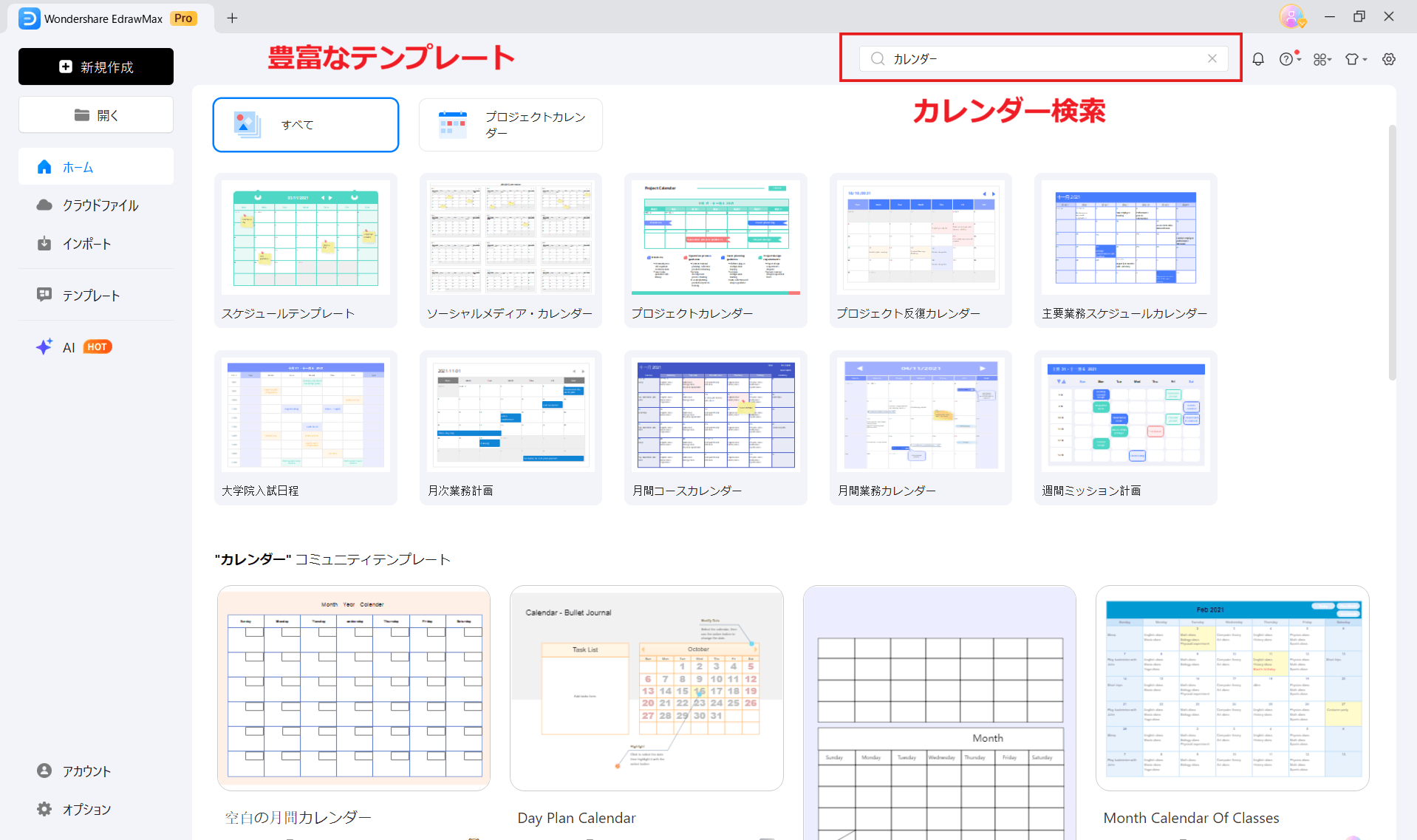
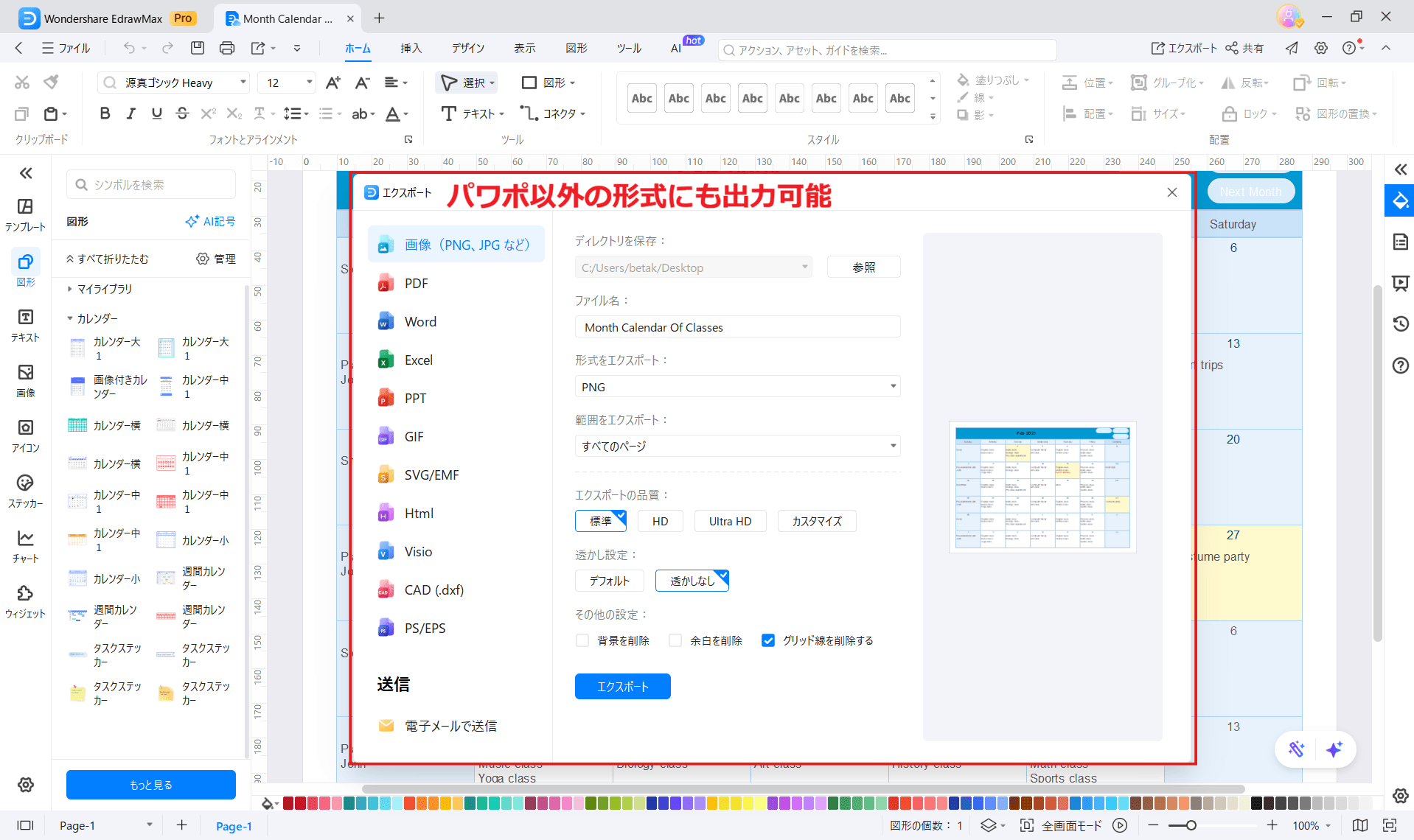
EdrawMaxはPowerPoint形式だけでなく、PDFや画像ファイルなどさまざまな形式での出力に対応しています。そのため、用途に応じて柔軟に活用でき、作成したカレンダーをそのまま資料として共有したり、印刷して利用したりすることも可能です。業務や個人利用のどちらにも適した使い方ができます。
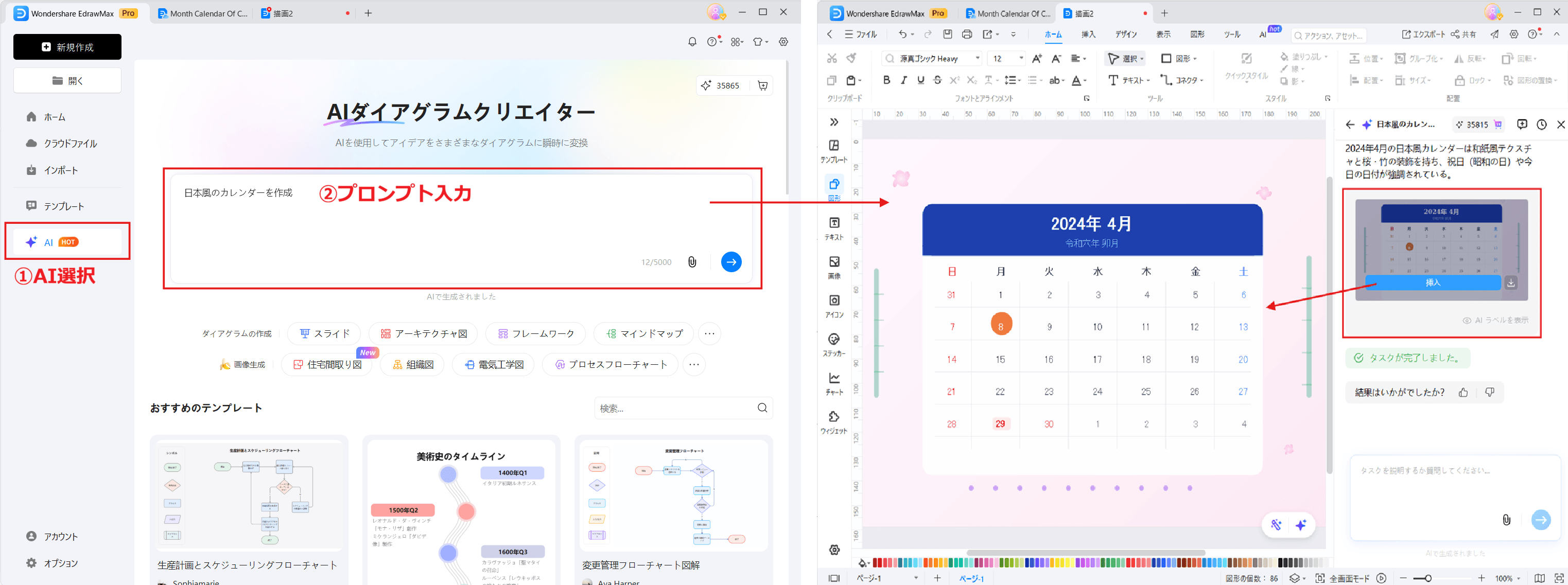
EdrawMaxの大きな特徴は、AIを活用した資料作成機能です。キーワードを入力するだけでレイアウトや構成を自動で提案してくれるため、初心者でも短時間で高品質な資料を作成できます。カレンダー作成においても、見やすく整理されたデザインを簡単に実現できるのが強みです。
本記事では、パワポでカレンダーを作成する方法とテンプレートの活用方法について解説しました。テンプレートを使えば簡単に作成でき、表機能を使えば自由度の高いカレンダーを作ることも可能です。また、12か月分をスライドで管理することで、年間スケジュールを分かりやすく整理できます。
特に重要なのは、用途に応じて作成方法を選ぶことです。手軽さを重視するならテンプレート、カスタマイズ性を重視するなら表機能がおすすめです。さらに、無料体験版があるEdrawMaxを活用することで、より短時間で高品質なカレンダーを作成できます。ぜひ自分に合った方法で活用してみてください。