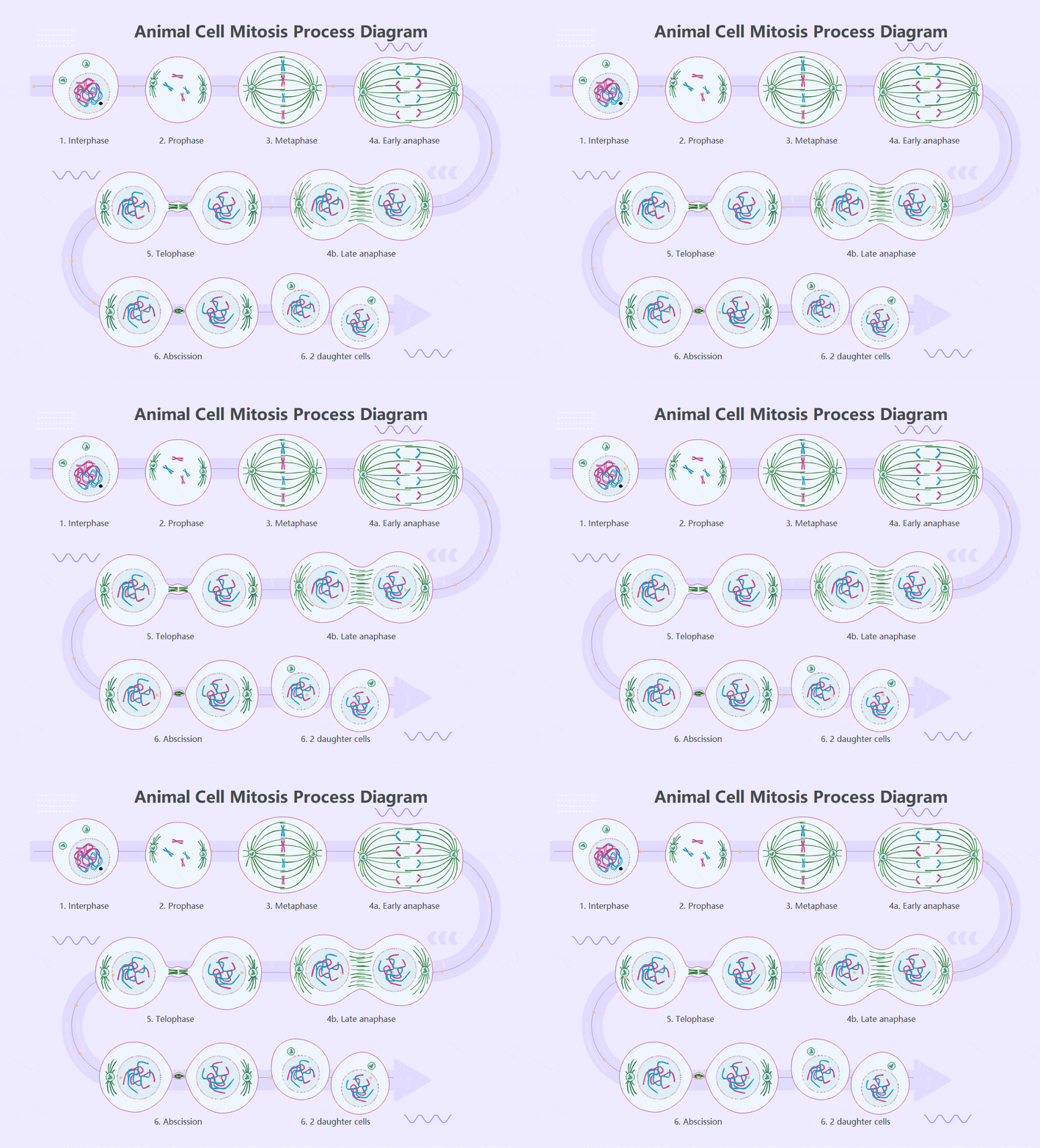
細胞図で有糸分裂を詳しく説明

編集者: 成海
有糸分裂は、1つの親細胞が2つの遺伝的に同一な娘細胞に分裂する細胞分裂の過程で、個体の成長や組織の修復、無性生殖に欠かせない重要な仕組みです。
本記事では、細胞図を用いて有糸分裂の基本構造と4つの段階を分かりやすく解説するとともに、図解の描き方やテンプレートの活用方法を紹介します。
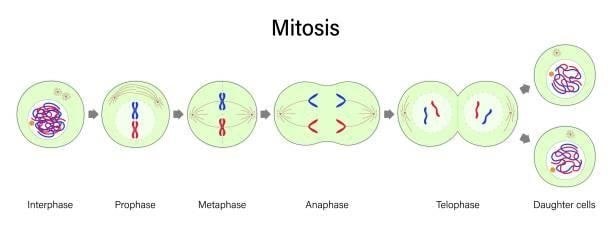
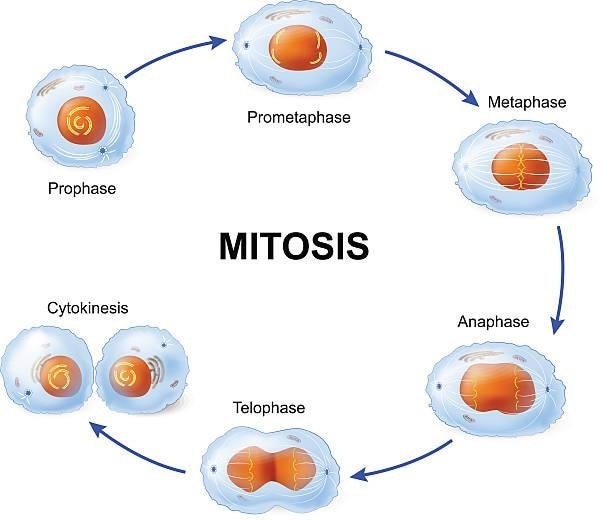
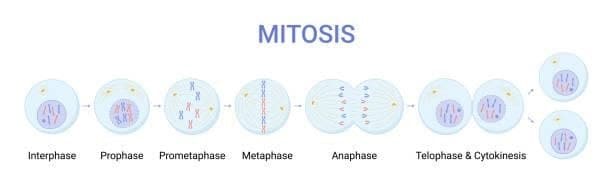
有糸分裂は主に4つの基本段階に分かれます:前期, 中期, 後期、そして終期です。教科書によっては、前期を前期(初期)と前中期(後期)に分けて5段階にする場合もあります。その後、細胞質分裂が起こり、2つの細胞が完成します。
有糸分裂前、細胞は間期(後期G₂期)にあります。この時点でDNAは複製され、各染色体は2本の同一な姉妹染色分体を持ちます。しかし、染色体はまだ緩く凝縮されない状態で顕微鏡では見にくいです。
また、細胞は中心体も複製し、有糸分裂時にスピンドルの組織化に使う2つの中心体を作ります(植物細胞には中心小体を持つ中心体はありませんが、異なる微小管組織化構造により同様の役割を果たします)。
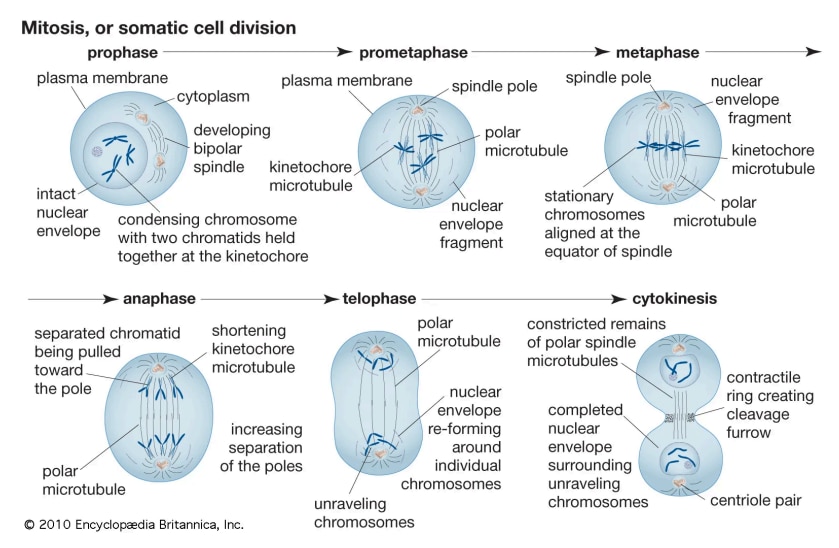
初期前期では、細胞は一部の構造を壊し他の構造を作り始めます。これは有糸分裂の準備段階です。染色体は凝縮し、有糸分裂紡錘体が形成され、核小体が消失し始めます。
後期前期では、染色体がさらに凝縮し、核膜が分解され、染色体が細胞質に露出します。一部の微小管が染色体を捕え始めます。
染色体が細胞の中央(中期板)に整列し、紡錘体により両極へ正しく引き分けられる準備が整います。
姉妹染色分体が分離し、それぞれ反対側の極へ移動します。
染色体が再びほどけ、新たな核が形成されます。同時に細胞質が分かれ、2つの娘細胞が完成します。
適切な描画ツールとテンプレートを使えば、それほど難しくありません。基本的な構造と段階を押さえれば、短時間で作成できます。細胞膜、核、染色体、紡錘体の位置関係を意識することがポイントです。
以下の簡単な手順に従って、たった5分で最高の有糸分裂図を作成しましょう:
始める前に、すべての必要な道具が揃っているか確認しましょう。おすすめの効率的なデジタルツールをご紹介します:
これらの中で、EdrawMax素材ライブラリ、編集ツール、カスタマイズ可能な細胞生物学テンプレートを提供して、最速で有糸分裂細胞図を作成するために際立っています。
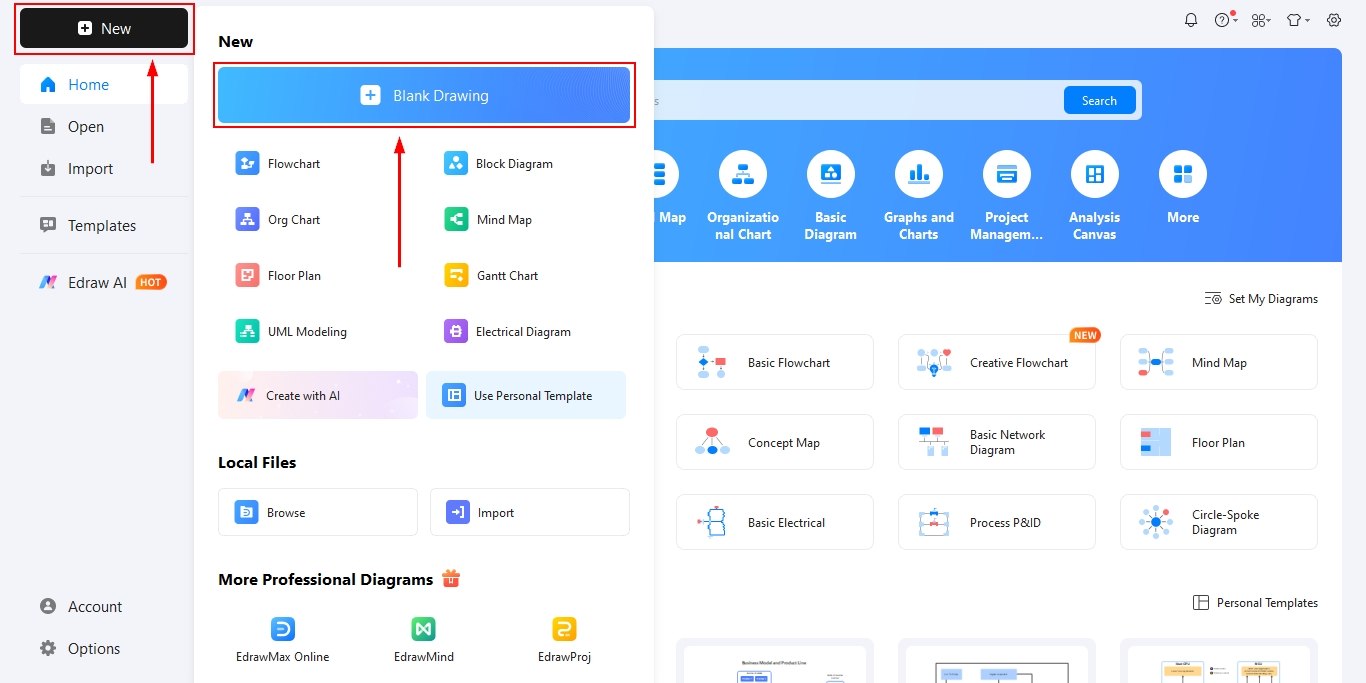
EdrawMaxを起動し、「新規作成」から「空白の図面」を選択して作業を開始します。 「表示」メニューからグリッド線やスナップ機能を有効にすると、図形の整列がしやすくなります。 「レイアウト」→「ページ設定」で、用紙の向きやサイズを設定し、図作成に適したキャンバスを準備します。
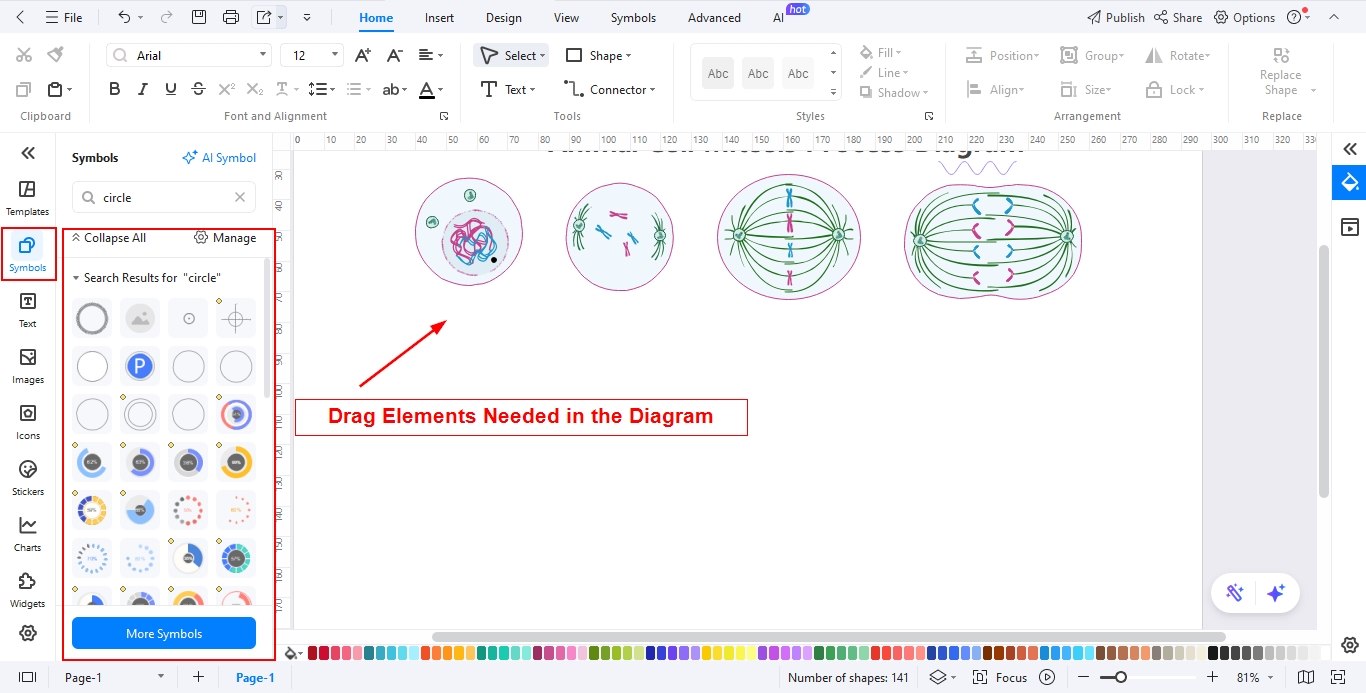
ライブラリパネルから円、長方形、線などの基本図形を挿入し、細胞、核、染色体を表現します。図形の複製機能(Ctrl+D)を使うことで、各段階のデザインを統一できます。フレームや区切りを使って、間期、前期、中期、後期、終期、細胞質分裂を分かりやすく配置します。
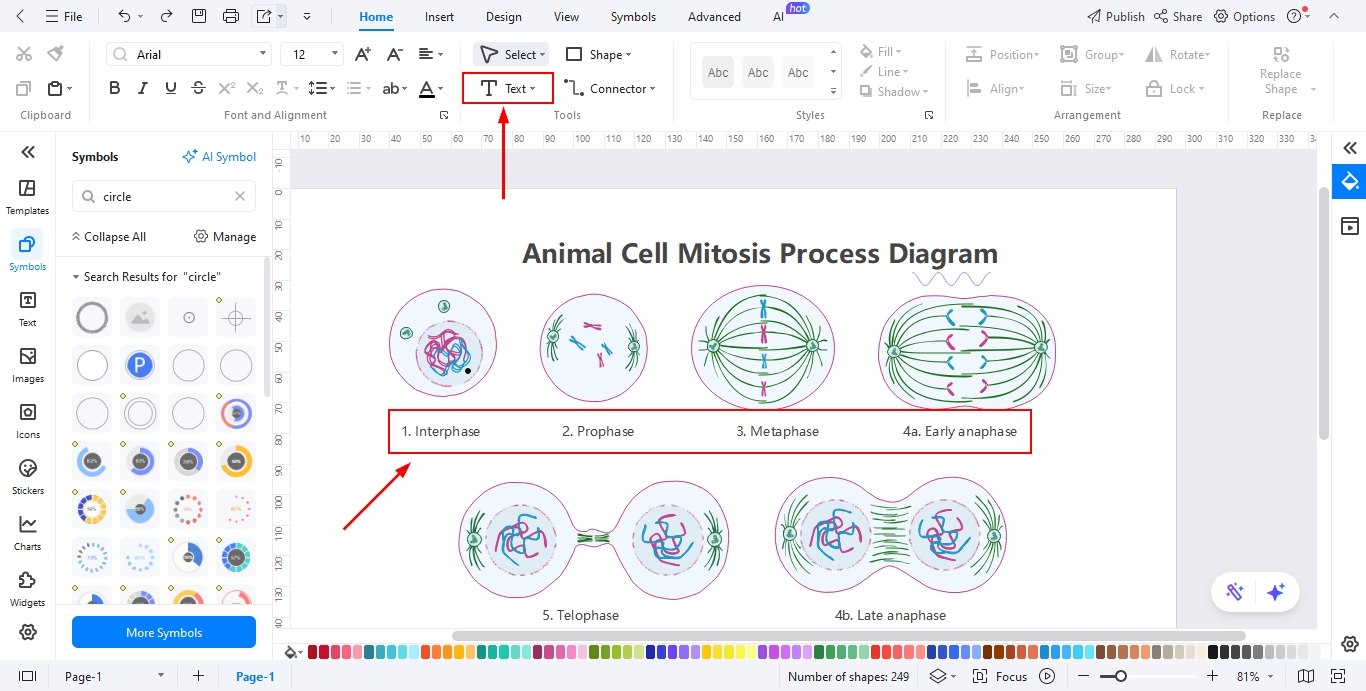
テキストツールを使い、図形内または近くに「前期」「中期」などの段階名を入力します。 必要に応じて、染色体の整列や分離など、各段階の特徴を簡潔に補足します。 フォントや文字サイズ、色を調整し、全体の見やすさを保ちます。
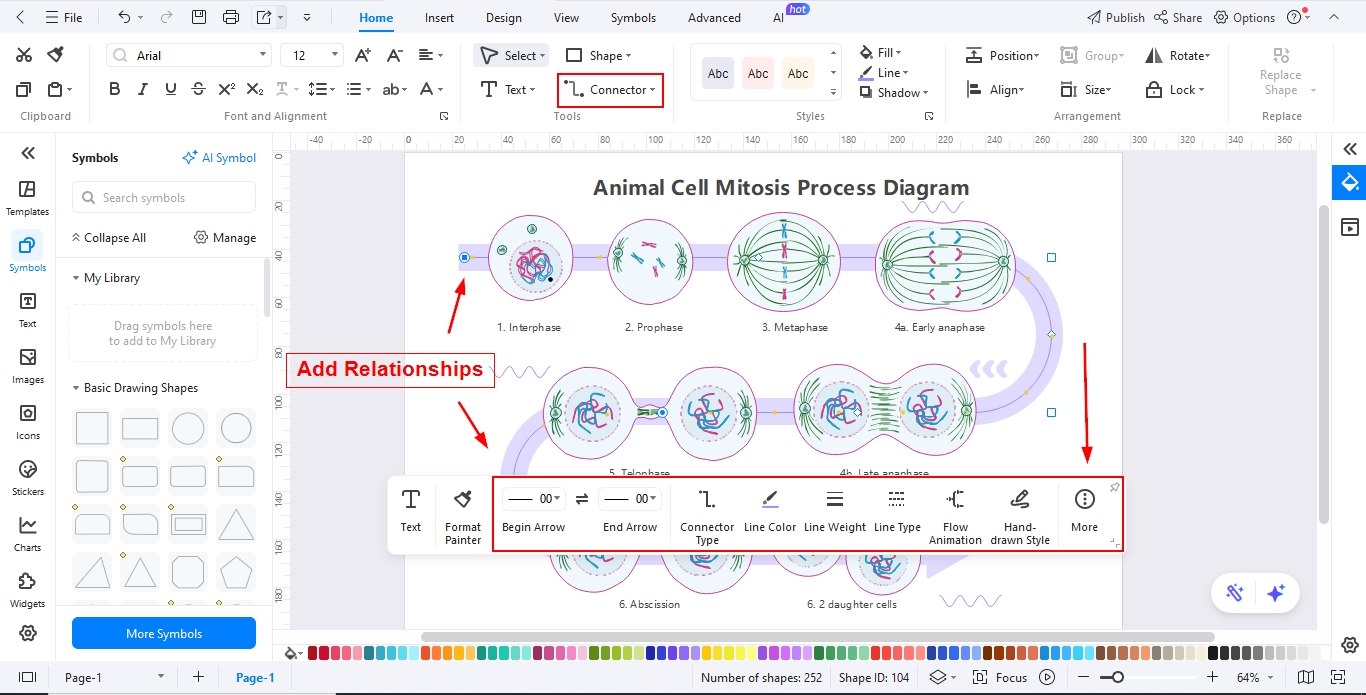
コネクタツールを使って各段階を順番につなぎ、有糸分裂の進行を表します。 矢印を追加することで、分裂の流れが直感的に理解しやすくなります。 線の形状や太さを調整し、図全体の視認性を高めます。
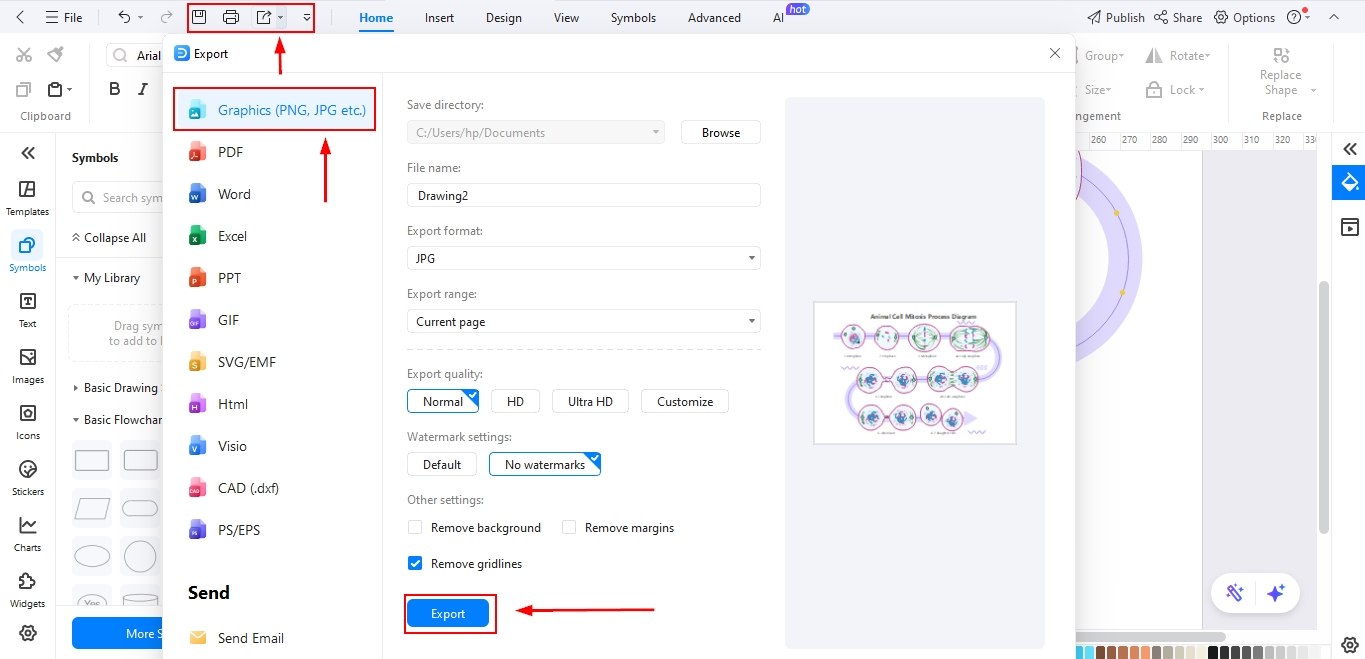
「ファイル」からエクスポートを選択し、PNG、JPG、PDF、SVG、PPTXなど必要な形式で保存します。 印刷や提出用途に応じて、解像度や品質設定を調整します。 編集用として、EdrawMax形式のファイルもあわせて保存しておくと便利です。
最良の図を作成することはできますが、それでもいくつかの間違いのためにマークを失う可能性があります。注意する必要があることは次のとおりです。
参照のために、適切なラベル付きの詳細な図が存在する本物の研究論文を検討することができます。ラベル付き有糸分裂図の例は次のとおりです。