


Gensparkでスライドを作成する方法

編集者: Edraw
プレゼン資料の作成には、時間や構成力、デザインの工夫が求められます。しかし、Gensparkを使えば、これらの手間をAIがサポートしてくれます。本記事では、AIプレゼン自動生成ツール「Genspark」を活用して、ゼロからスライドを完成させるまでの手順を実例付きでわかりやすく解説します。また、他のAIスライド作成ツールとの違いや、Gensparkに関するよくある質問も紹介。短時間で質の高い資料を作成したい方に役立つ内容となっています。
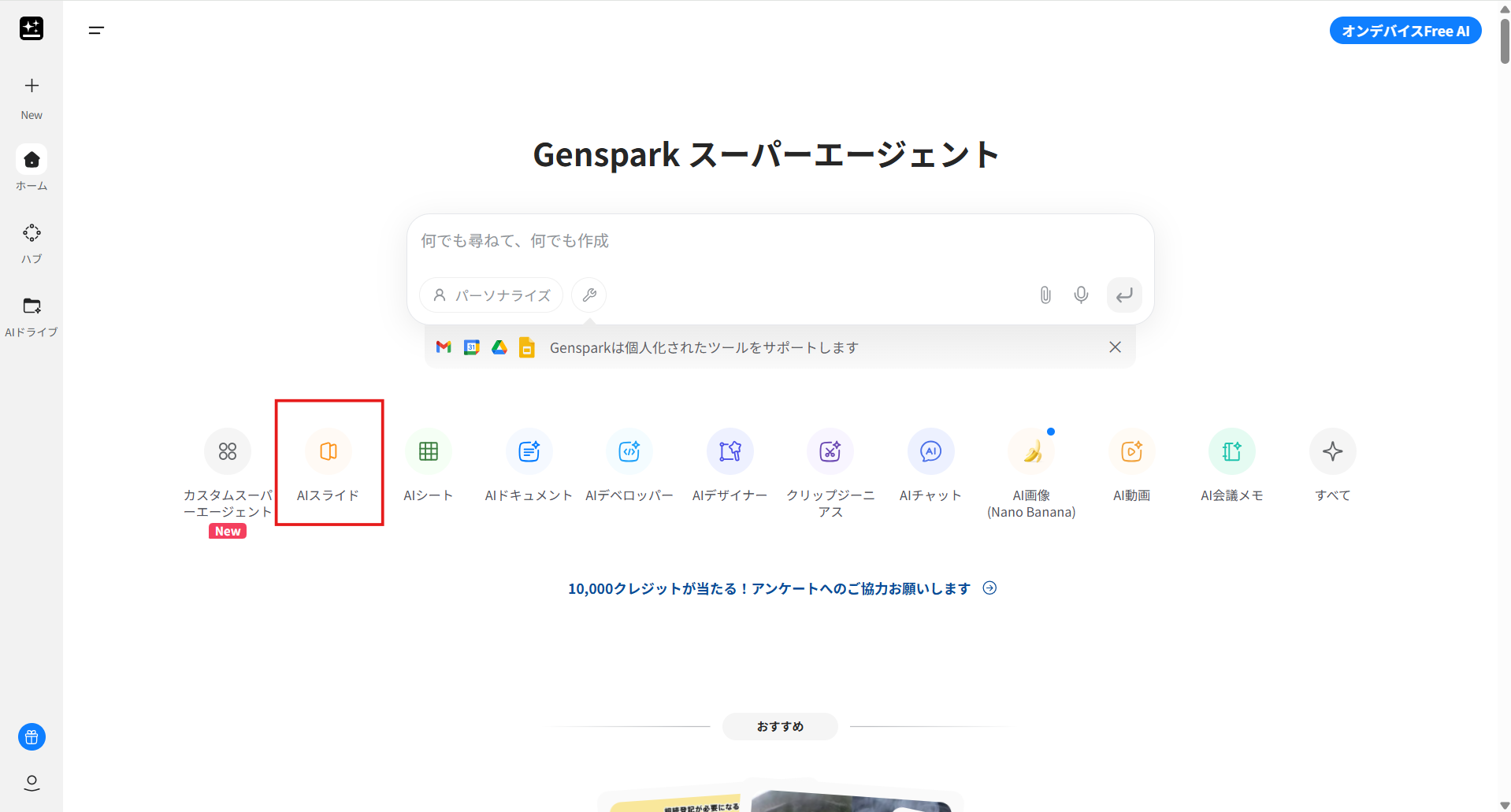
Gensparkは、AIの力を活用して、プレゼン資料の構成からデザイン、出力までを一貫して自動化できるツールです。ここでは、実際の使用例を交えながら、スライド完成までの5つのステップを紹介します。
初めに行うことは、プレゼン資料のテーマや対象者に関する調査です。Gensparkでは、AIスライド昨日を選択し、「〇〇について5枚程度のスライドを作成したい」と依頼することで、関連性の高い内容を抽出してくれます。調査段階では、自分が伝えたいメッセージや、スライドで使用する情報の信頼性を確認することが重要です。必要に応じて、外部の信頼できる情報源(例えば論文、専門記事、政府機関のデータなど)を組み合わせることで、より正確な資料が作成できます。
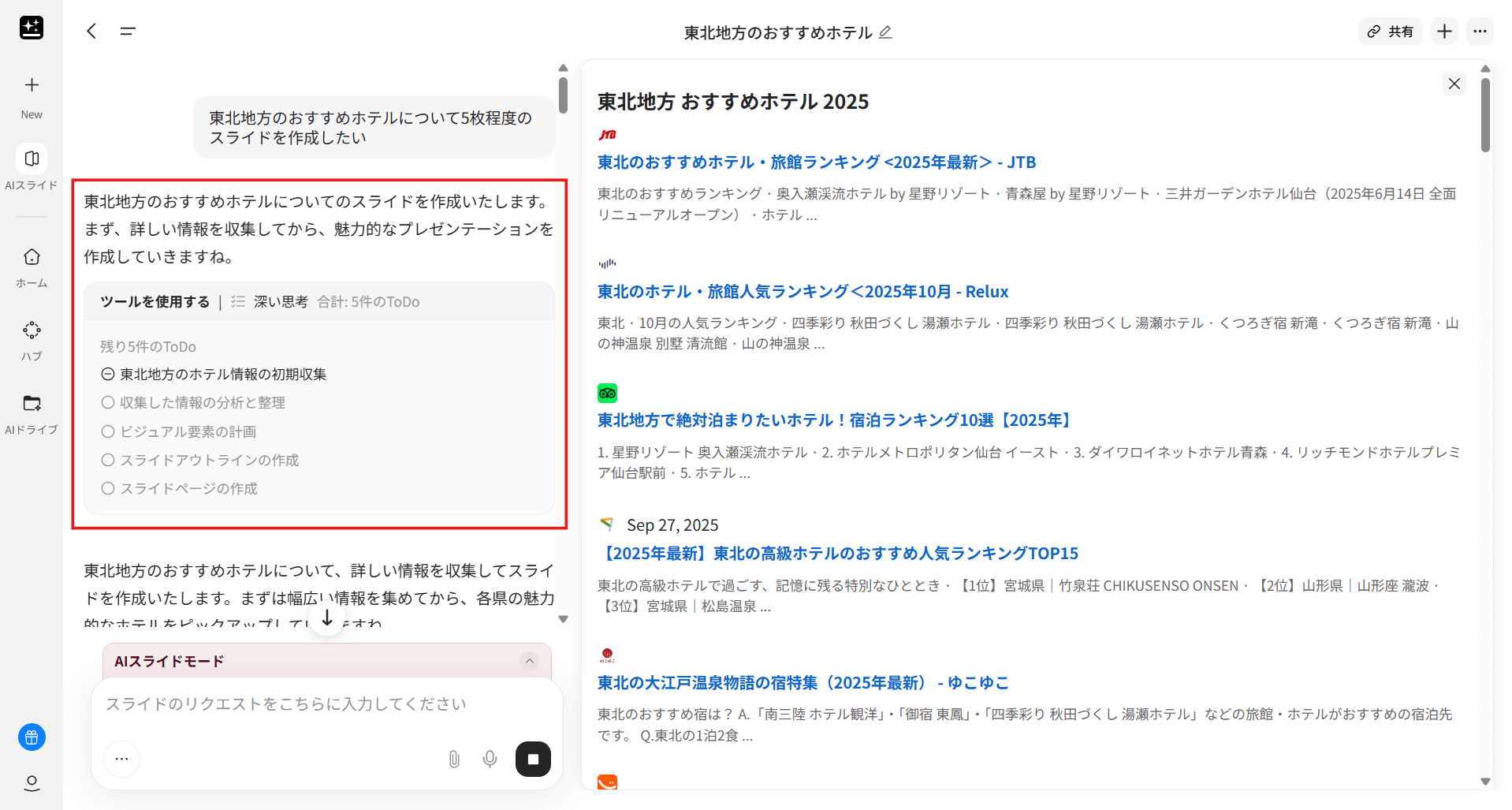
調査が完了したら、自動でスライド全体の構成を考えます。Gensparkは、プロンプト入力によってスライドのアウトライン(構成案)を提案してくれます。例えば、「はじめに」「仕組みの解説」「活用例」「まとめ」など、必要なセクションが自動で設計されます。最終的な構成は、伝えたい順序や論理の流れを意識して、必要に応じて微調整しましょう。
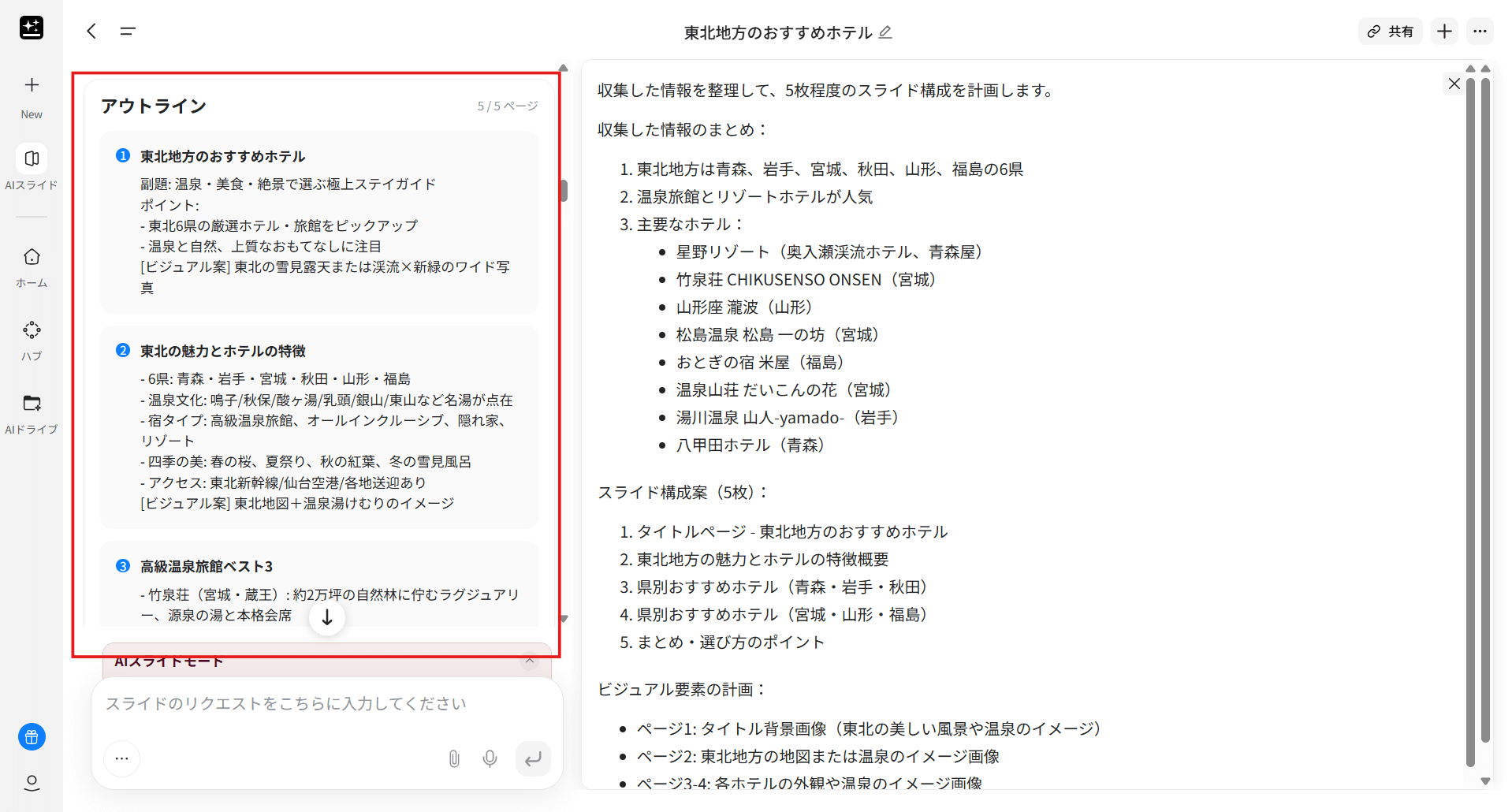
Gensparkでは、構成が完成すると、スライドのデザイン案も自動で生成されます。テンプレートを選択することで、ビジネス向け、教育向け、カジュアル向けなど、用途に応じたデザインに切り替えることが可能です。また、画像やグラフ、図解の挿入もAIが自動提案してくれるため、視覚的にも分かりやすい資料が作成できます。重要なポイントは、視認性と情報の整理です。不要な要素は削除し、必要に応じてレイアウトを微調整しましょう。
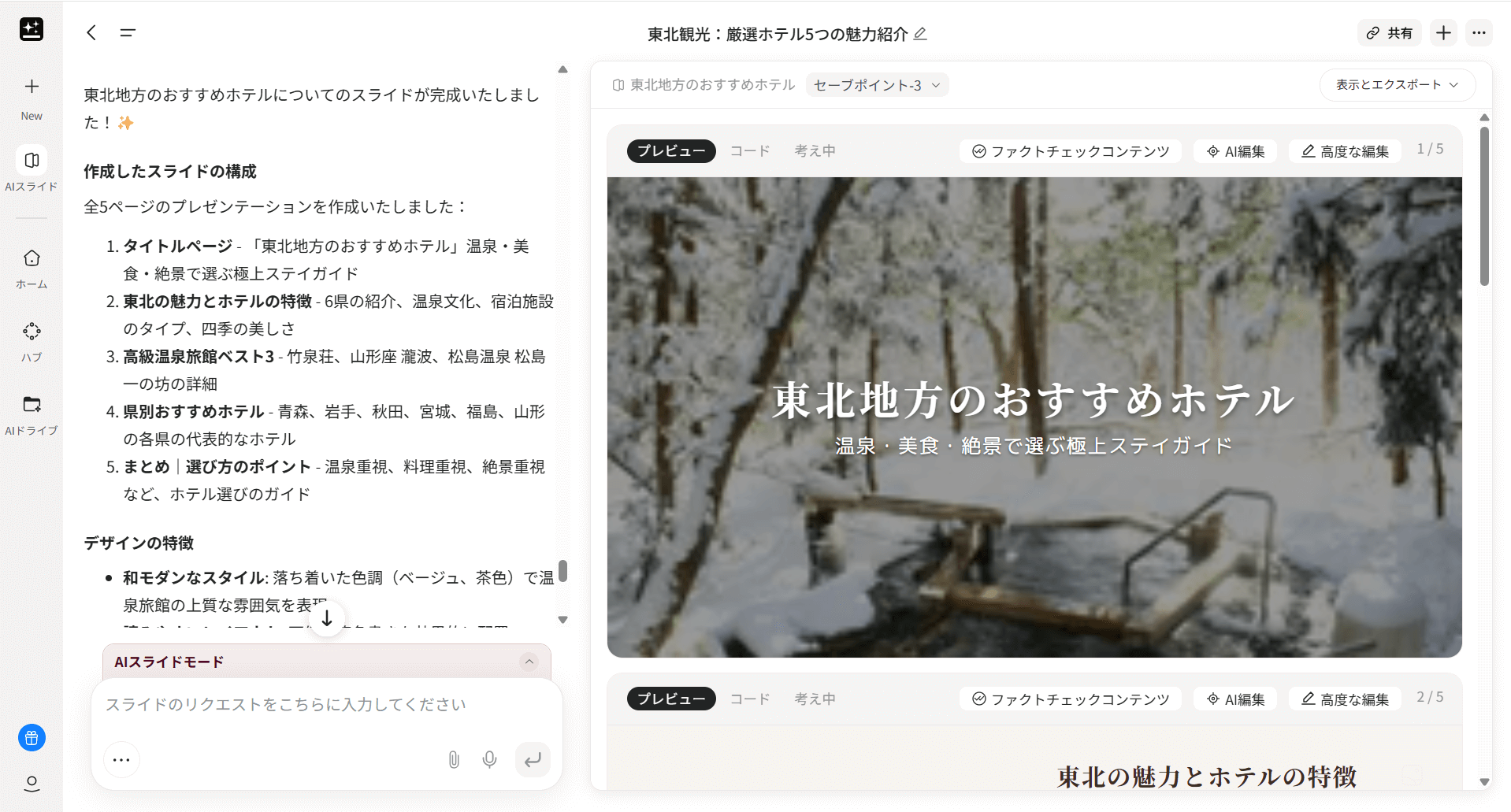
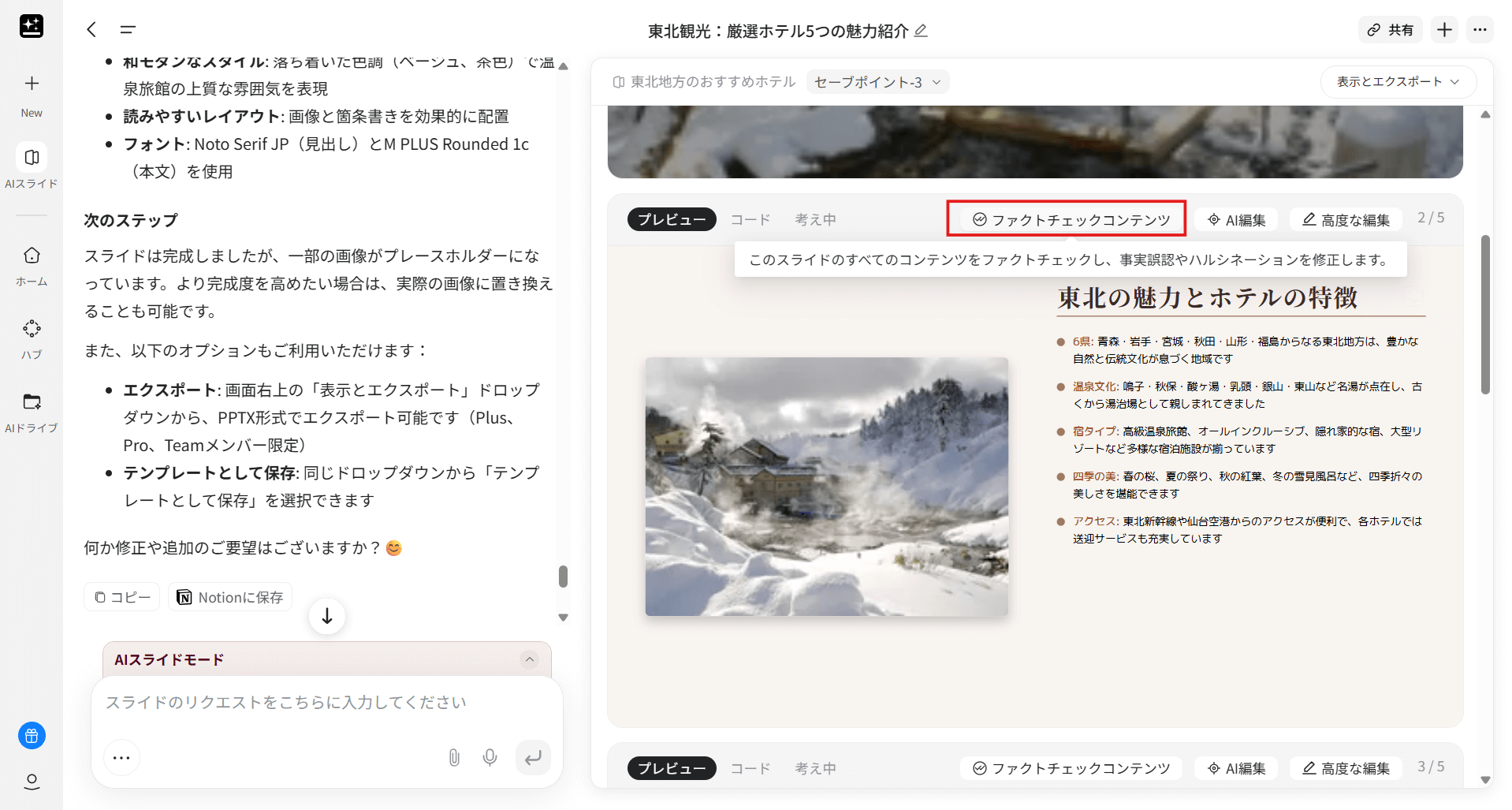
AIによって生成された構成や文章には、事実と異なる情報や曖昧な表現が含まれていることがあります。Gensparkでは提案してくれた文章の事実確認ができる機能も備えています。スライドプレビューの上部「ファクトチェックコンテンツ」から事実確認が可能です。例えば、統計データや引用情報については、出典元を必ず確認し、間違いがないか精査しましょう。この段階での丁寧な事実確認が、資料全体の信頼性を左右します。
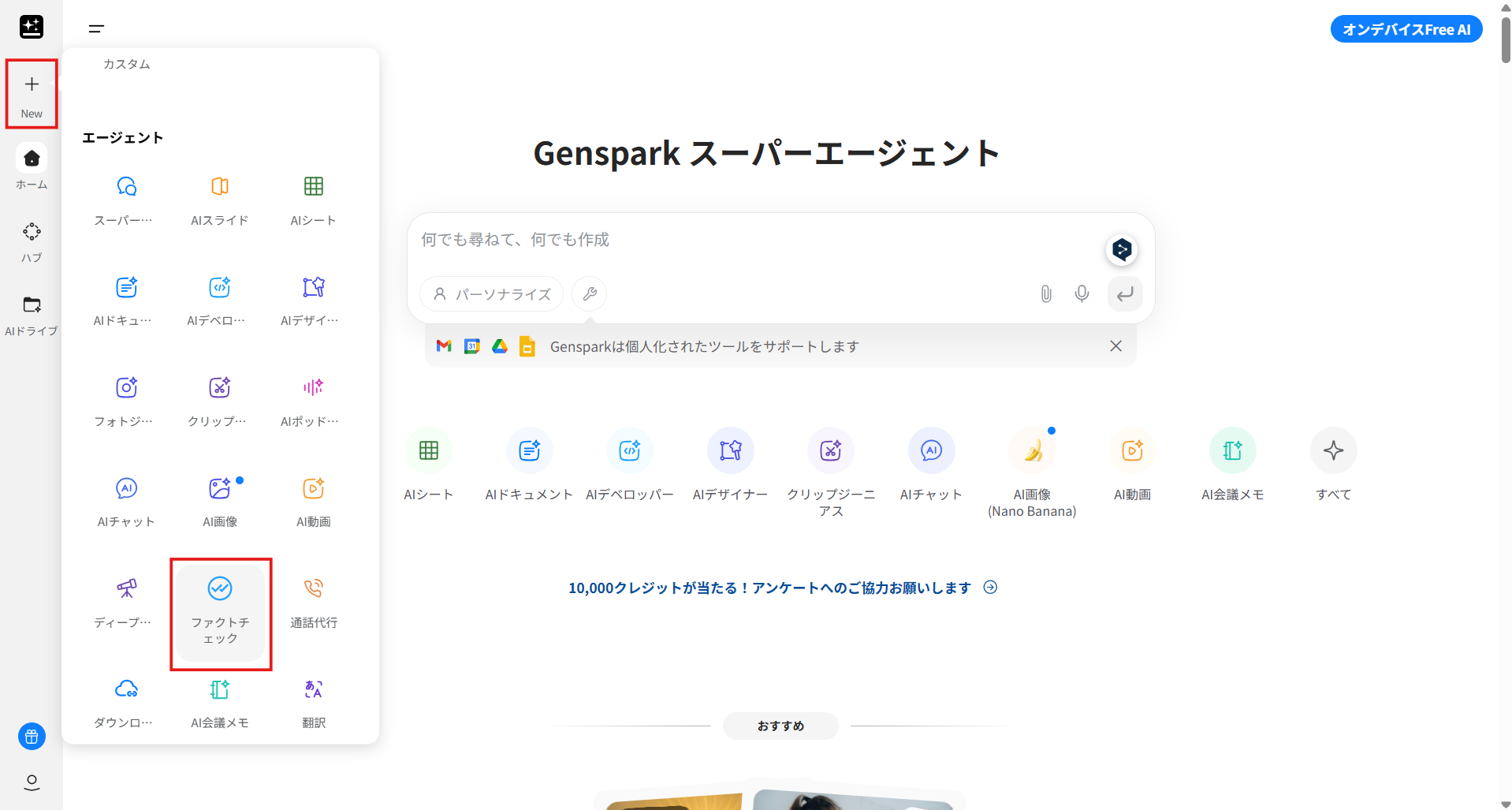
また、ファクトチェックとして使用するモードもホーム画面から選択ができます。
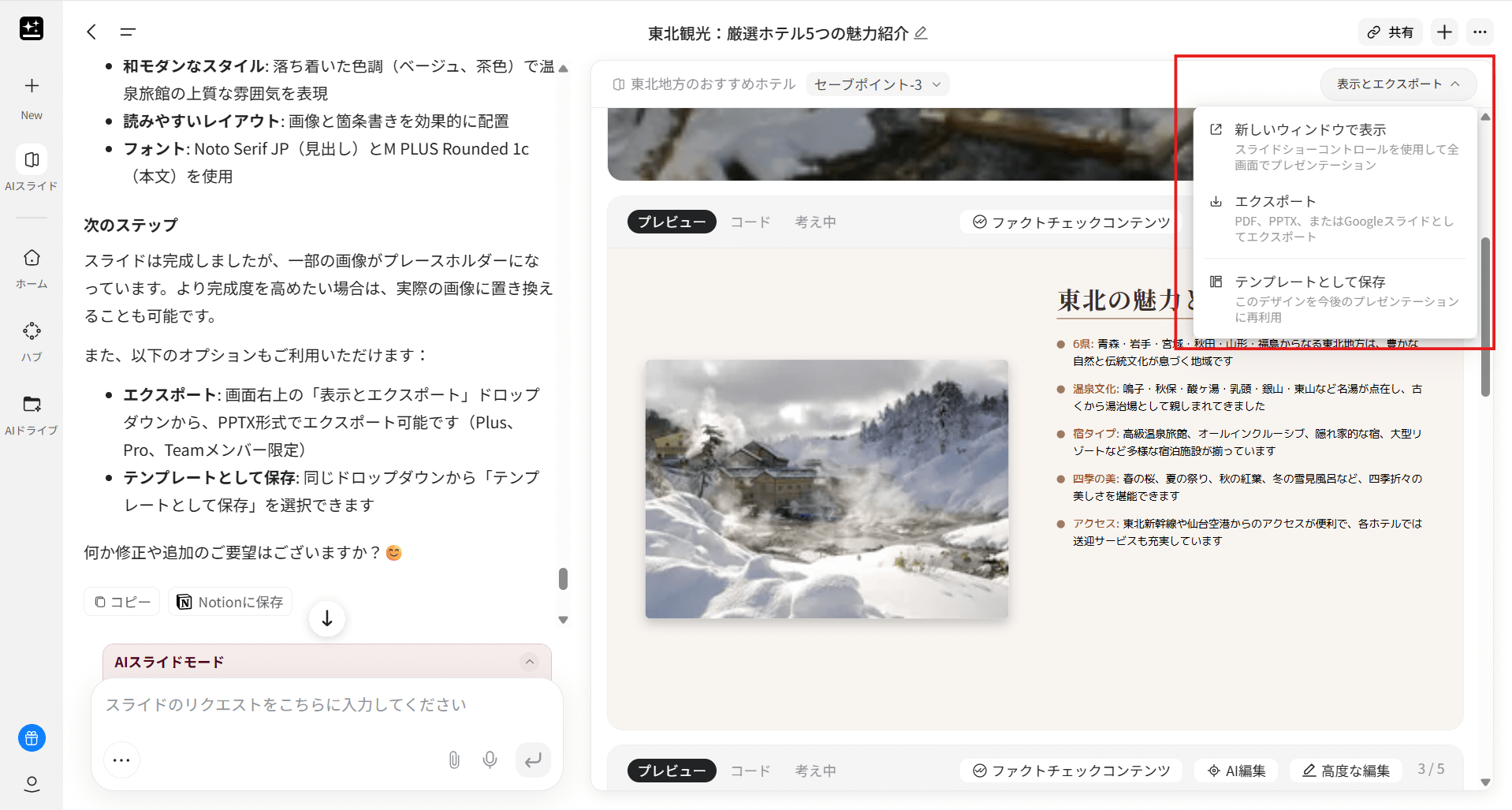
スライドが完成したら、最終的にどの形式で出力するかを選びます。Gensparkでは、PowerPoint(.pptx)、PDF、Google スライド形式などに対応しており、ワンクリックでエクスポート可能です。また、出力前に「発表用」か「配布資料用」かを指定すると、それに応じてフォントサイズや行間などが自動調整されます。これにより、用途に合った最適なスライドがすぐに完成します。
但し、Plus、Pro、Teamメンバー限定の機能となるため会員登録が必要です。
Genspark以外にも多くのAIスライド作成ツールが登場しており、それぞれに特徴と強みがあります。ここでは、EdrawMind、Felo、Gammaといった代表的なツールとGensparkを比較し、その違いを明らかにします。
|
項目 |
Genspark |
EdrawMind |
Felo |
Gamma |
|
生成精度・構成力 |
論理的構成を提案 |
マインドマップ型 |
単一プロンプト 中心 |
ナラティブ重視 |
|
デザイン品質 |
テンプレ豊富 |
統一感ある |
シンプル中心 |
モダンなUI |
|
カスタマイズ性 編集性 |
テキスト・画像 調整 |
セクション 単位編集 |
編集範囲限定 |
直感的なUI |
|
多言語対応 |
英語・日本語対応 |
多言語対応 |
多言語自動翻訳 |
英語・日本語・他 |
|
生成速度・操作性 |
サクサク動く |
気になる重さなし |
軽量で速い |
インターフェース重視 |
ガイドページ:AI資料生成機能
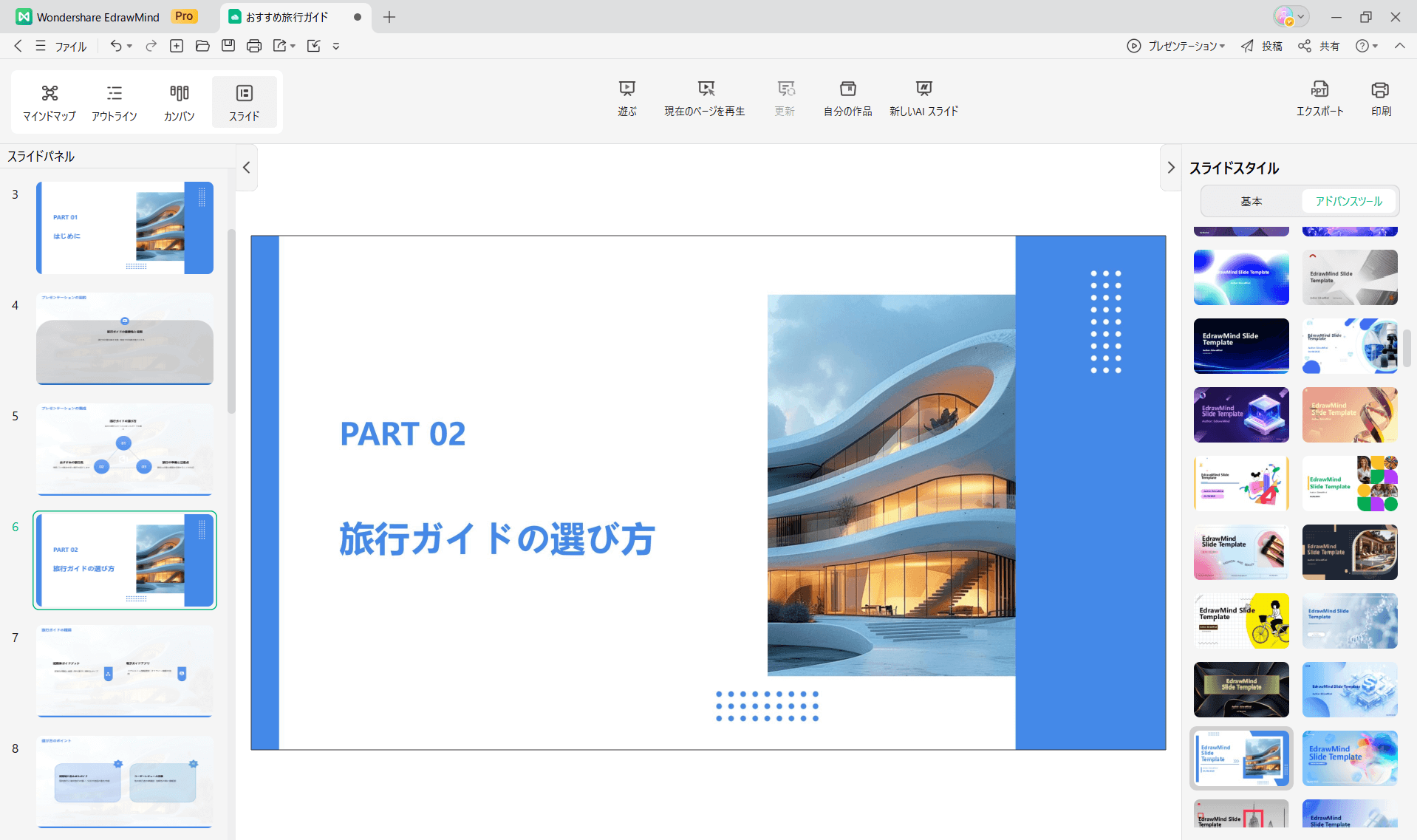
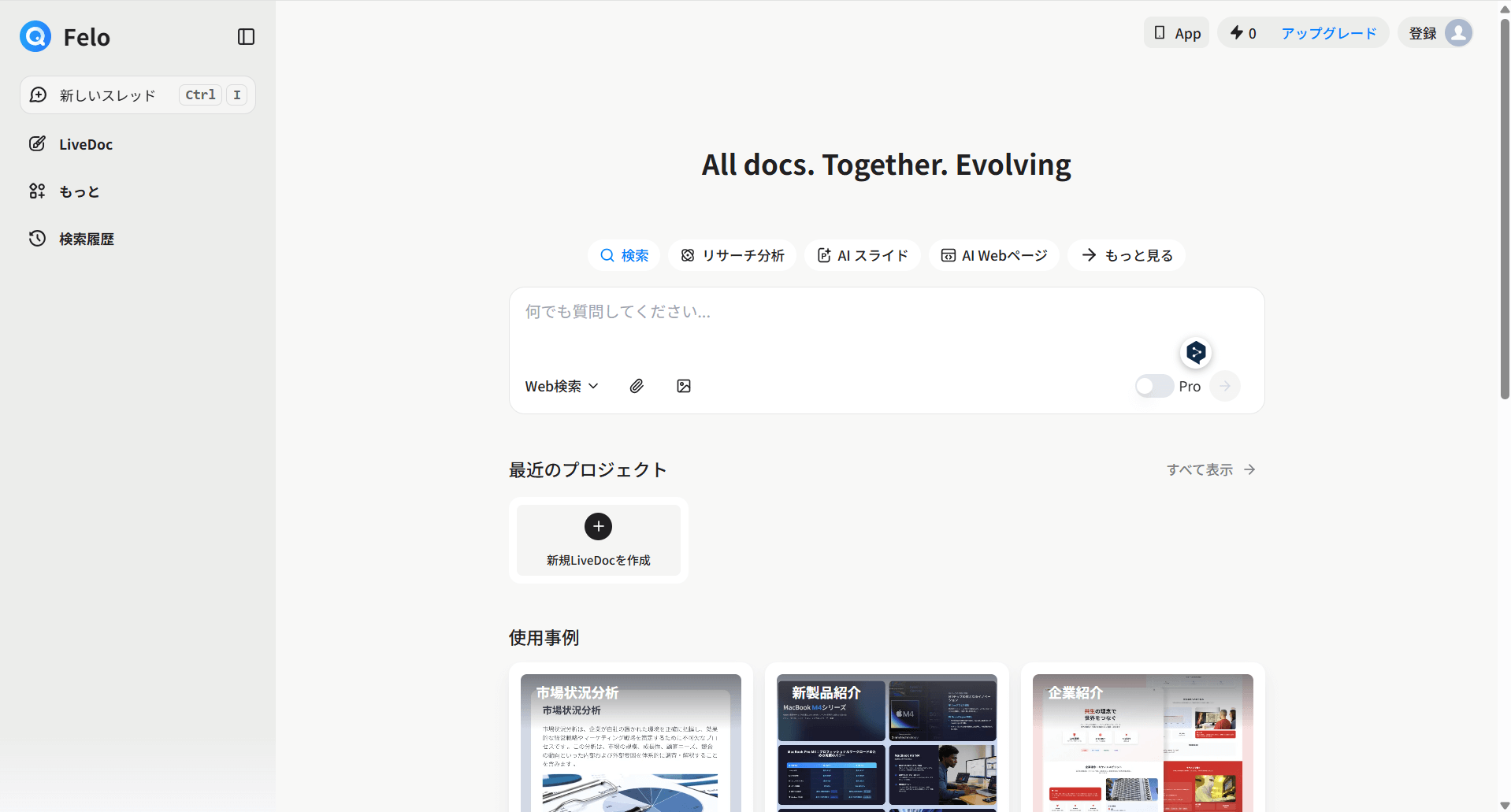
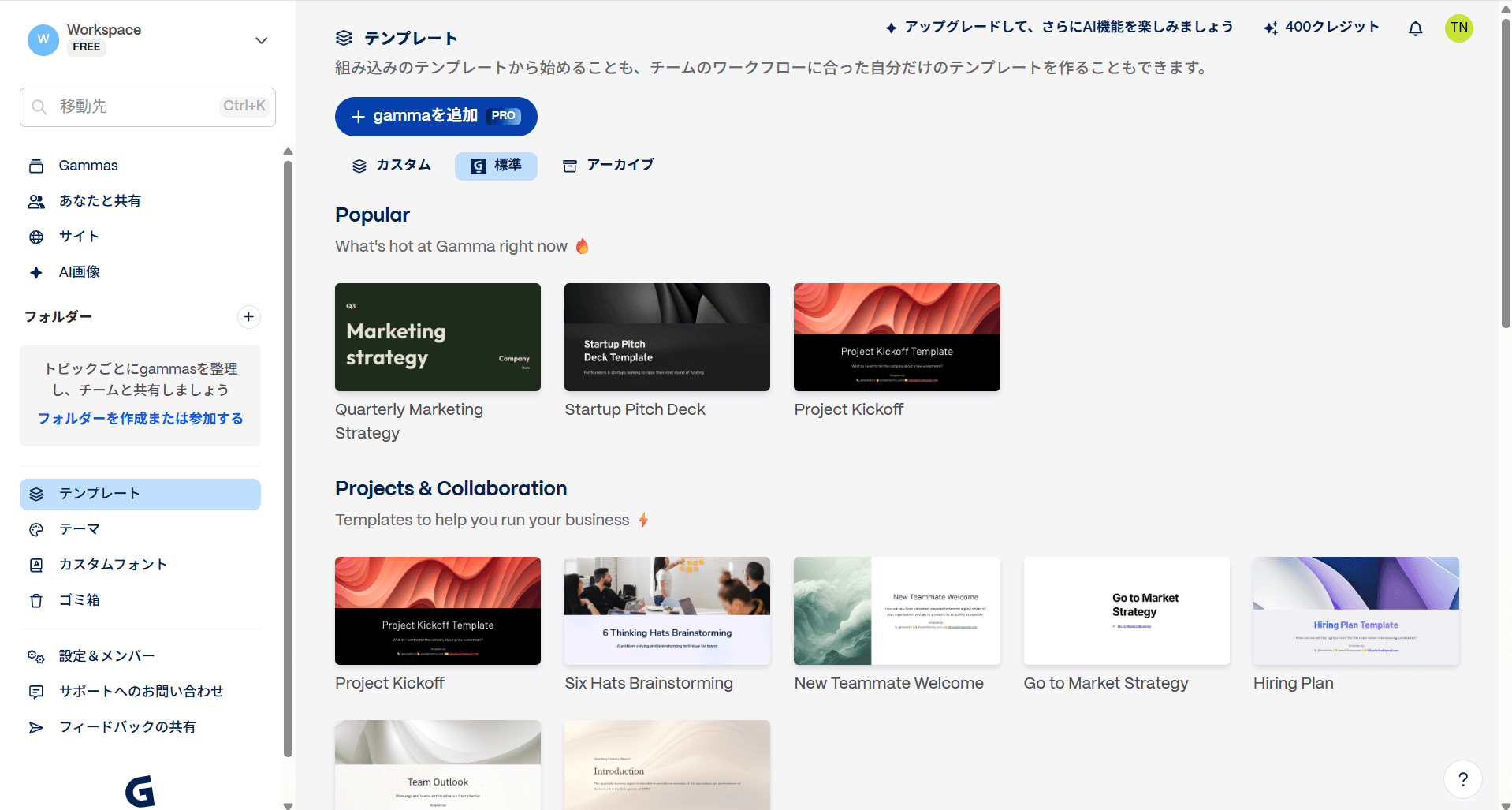
各ツールには得意分野があり、目的に応じて使い分けることで、効率的かつ高品質なスライド資料が作成できます。
Gensparkを使いこなす上で、よくある疑問や不安に対して、具体的に回答します。以下のQ&Aを参考にすれば、初めての方でも安心してスライド作成に取り組めます。
A1. はい、どちらにも対応しています。WordやPDF、テキストファイルをアップロードすることで、AIが内容を読み取ってスライド化してくれます。また、「◯◯について5枚のスライドを作って」といった簡単なプロンプトでも生成可能です。
A2. 主要な形式(.pptx/PDF/Google Slides)で出力可能です。他ツールでも基本的に崩れにくいですが、細かいフォントや画像配置などは微調整が必要な場合があります。
A3. 無料プランがありますが、スライドの枚数やテンプレート数、出力形式に制限があります。有料版では、無制限のスライド生成や高品質なテンプレート、商用利用向けの機能が提供され、ビジネス用途にも十分対応できます。
A4. 現時点では、基本的なアニメーションや図表の挿入に対応していますが、複雑なインタラクティブ機能には一部制限があります。動的なプレゼンが必要な場合は、エクスポート後に他ツールで追加編集するのがおすすめです。
A5. 内容や目的によりますが、従来の手作業と比較して半分以下の時間で資料を作成できるケースが多いです。ただし、最終的な精度やブランド調整は人のチェックが必要です。「たたき台を自動生成し、人が微調整する」という使い方が現実的です。
Gensparkは、AIの力を活用して構成・デザイン・出力までをスムーズにこなせる、次世代のプレゼン作成ツールです。初心者でも扱いやすく、プロンプトひとつで高品質な資料を自動生成できるため、時間のないビジネスパーソンや教育関係者にも最適です。他のAIツールとの違いや活用方法を理解し、目的に応じた使い方をすることで、より効果的なプレゼン資料が完成します。
本記事で紹介した、無料体験版があるEdrawMindを活用して気軽に気軽にスライド作成をしてみてはいかがでしょうか。