


Gemini Canvasでスライドを作成する方法

編集者: Edraw
本記事は、Geminiの新機能「Canvas」を使って、直接スライド資料を作る手順を解説します。以前、紹介した「GeminiでGoogleスライド上にプレゼンを自動生成する方法」は細かい調整が必要な人に対してとなり、今回のGemini Canvas機能は、報告書や短時間で仕上げたい人におすすめになります。
また、AIスライド作成ツール「EdrawMind」について、初心者の方にもわかりやすく紹介します。
Gemini Canvasは、AIの力でスマートかつスピーディーにプレゼン資料を作成できるGoogleの新機能です。このパートでは、Canvasを活用して1枚ずつスライドを作成し、最終的にGoogleスライドへエクスポートするまでの流れを解説します。
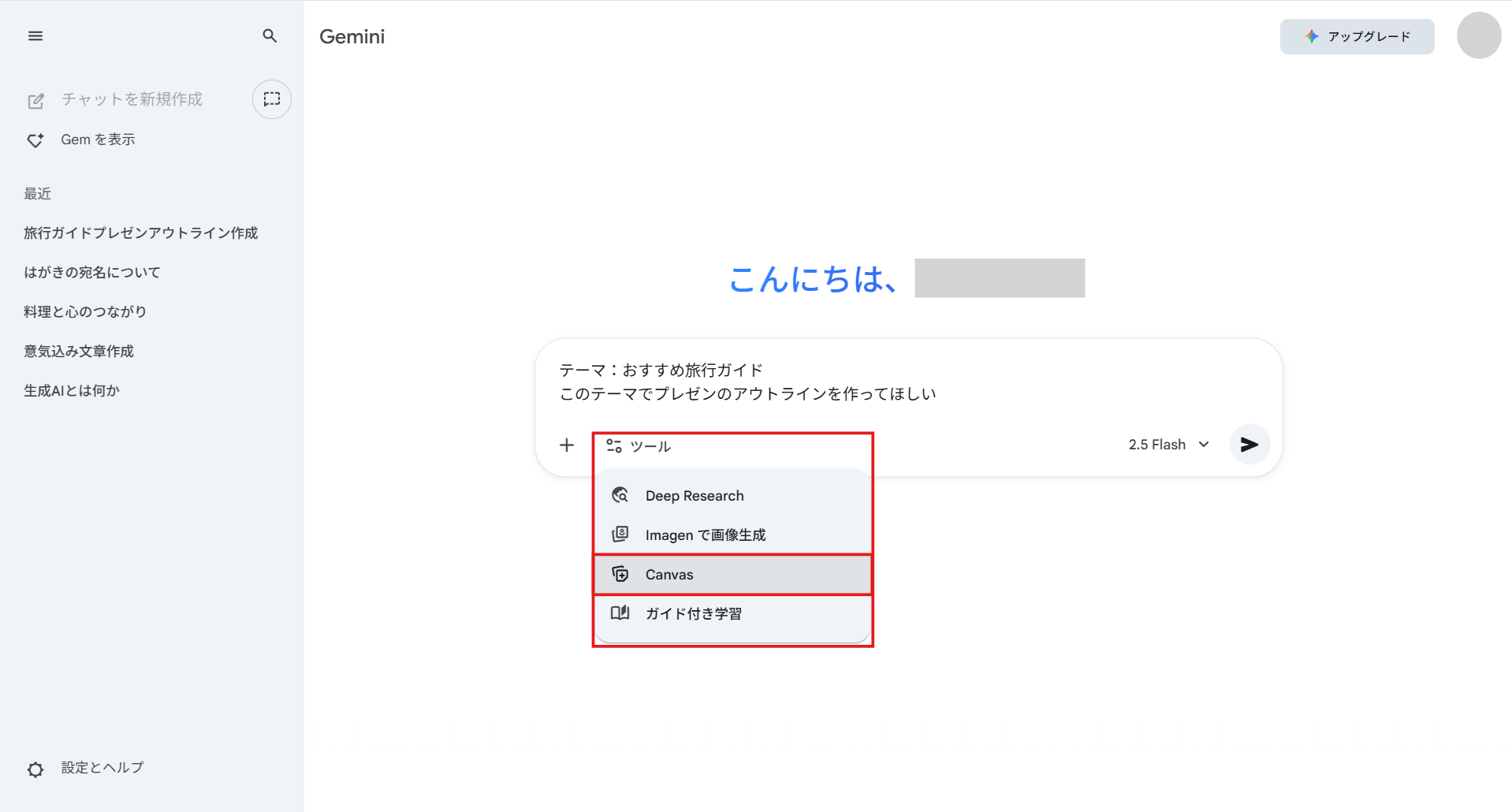
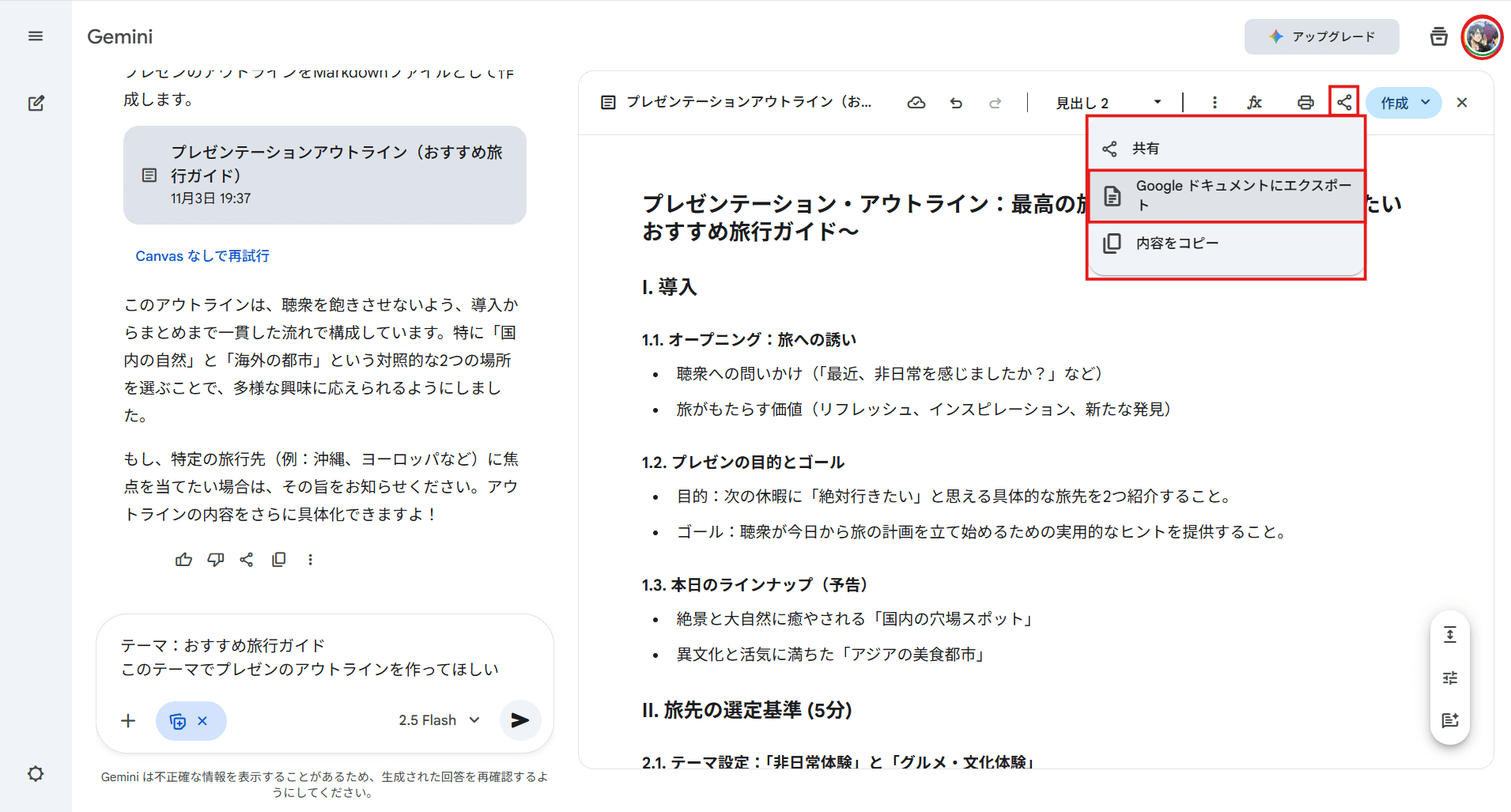
プロンプト入力枠の下にあるCanvasを選択して「このテーマでプレゼンのアウトラインを作って」と依頼すると、Geminiが見出しやスライド構成を提案してくれます。まずは大まかな骨組みをAIに作らせることで、構成の抜け漏れを防げます。内容をチェックし、必要に応じて修正しましょう。完成しましたら右上共有ボタンからGoogleドキュメントにエクスポートして保存してください。
また、自分の資料をGeminiにアップロードし、既存のデータに基づいて内容を整理させることができます。ただし、個人情報の削除や情報セキュリティには十分注意が必要です。
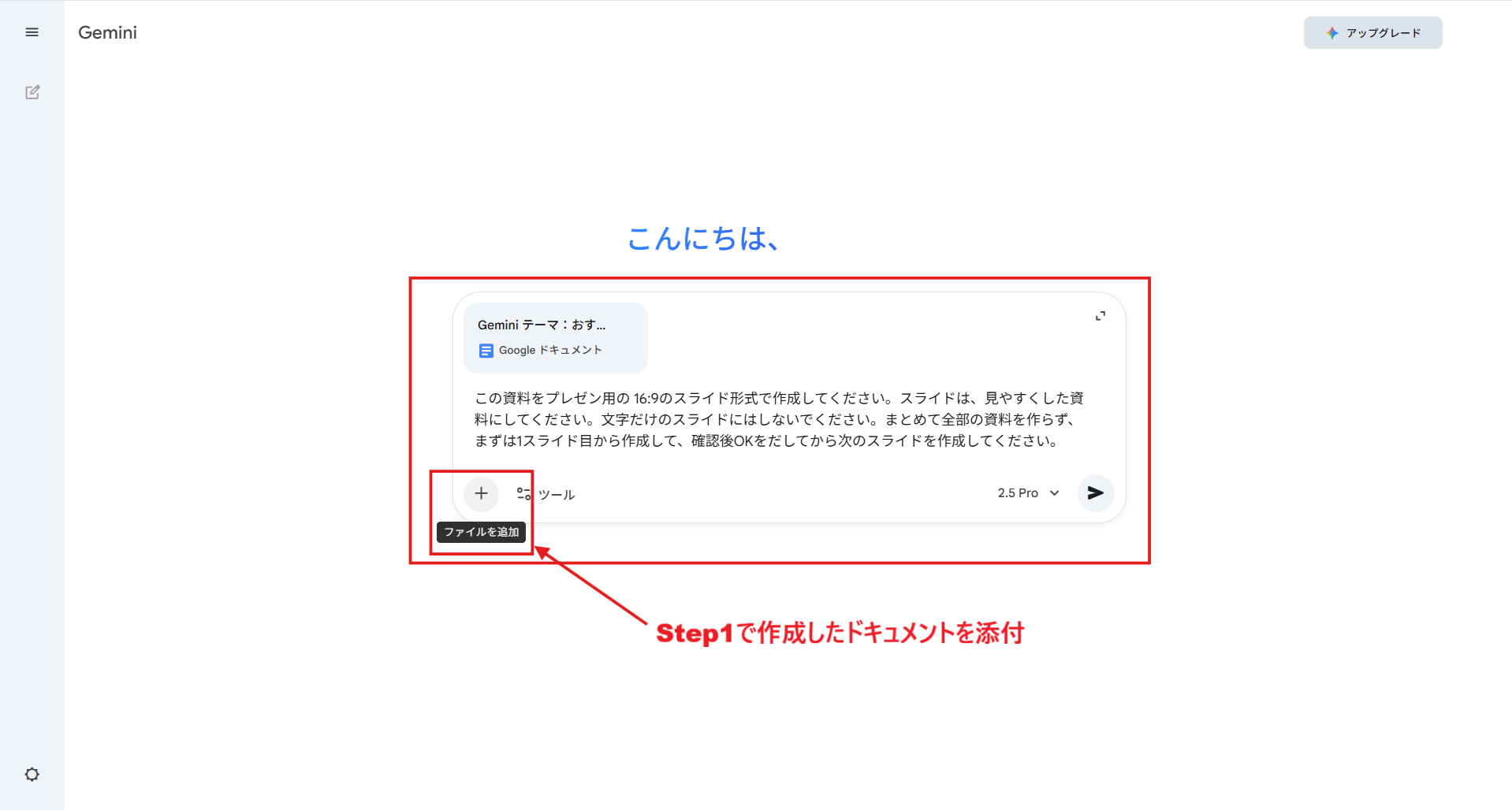
スライドを生成前に、まずStep1で作成したドキュメントを添付して、スライドの目的と届け先を明確にし、ページ構成の生成からはじめます。
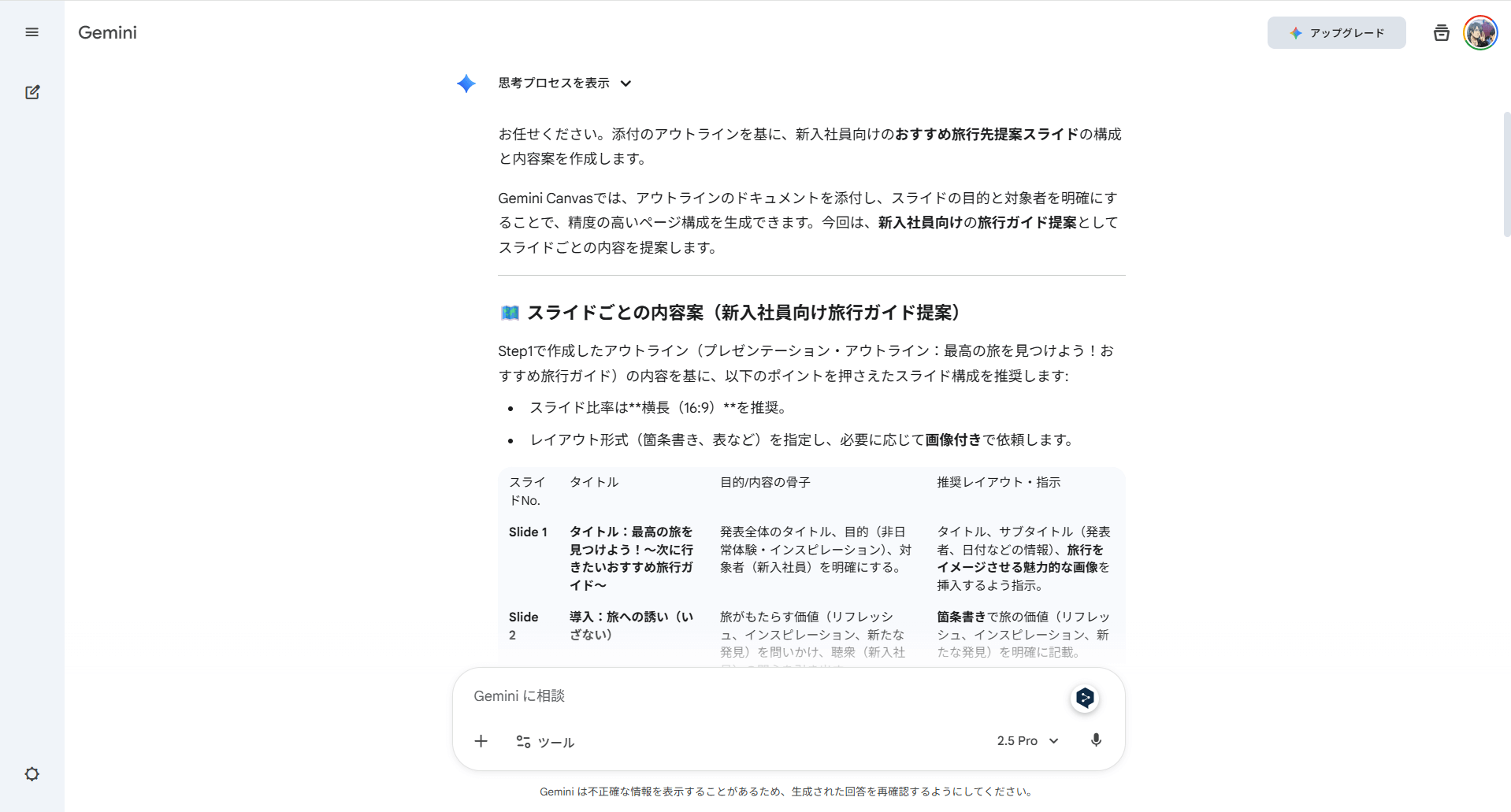
Canvasでは複数スライドをまとめて生成することも可能ですが、1枚ずつ生成した方が内容の正確性やレイアウトの品質が高まります。スライド1枚ずつの構成を生成してもらってから進めるとより精度が高まるでしょう。
特に次のポイントを押さえましょう。
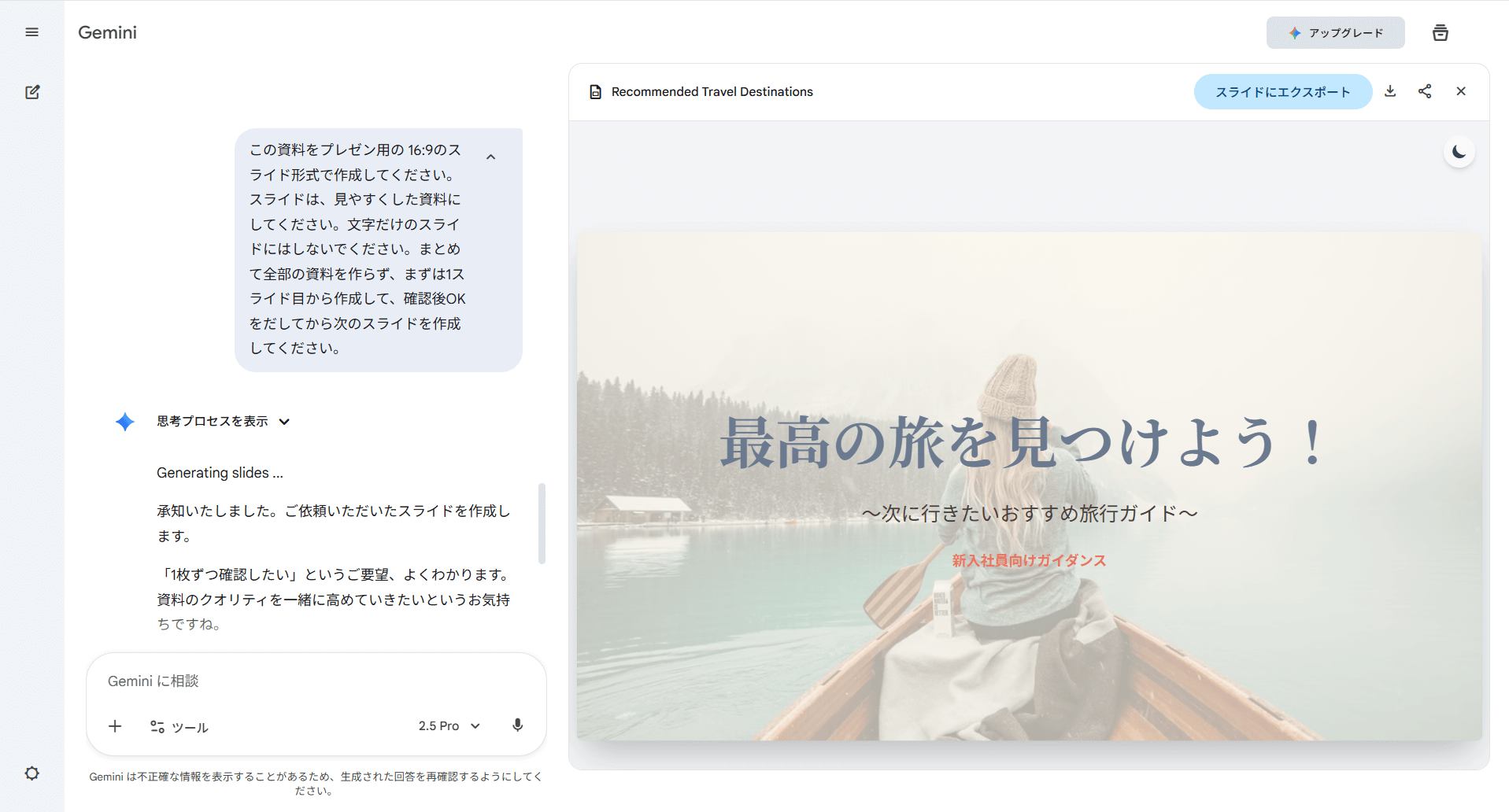
作成したスライドは、それぞれCanvas上で別々に保存されます。すべて完成したら、スライド形式で1つにまとめてほしいことを依頼します。まとまったスライドは右上の「スライドへエクスポート」ボタンでGoogleスライドで編集できるようになります。
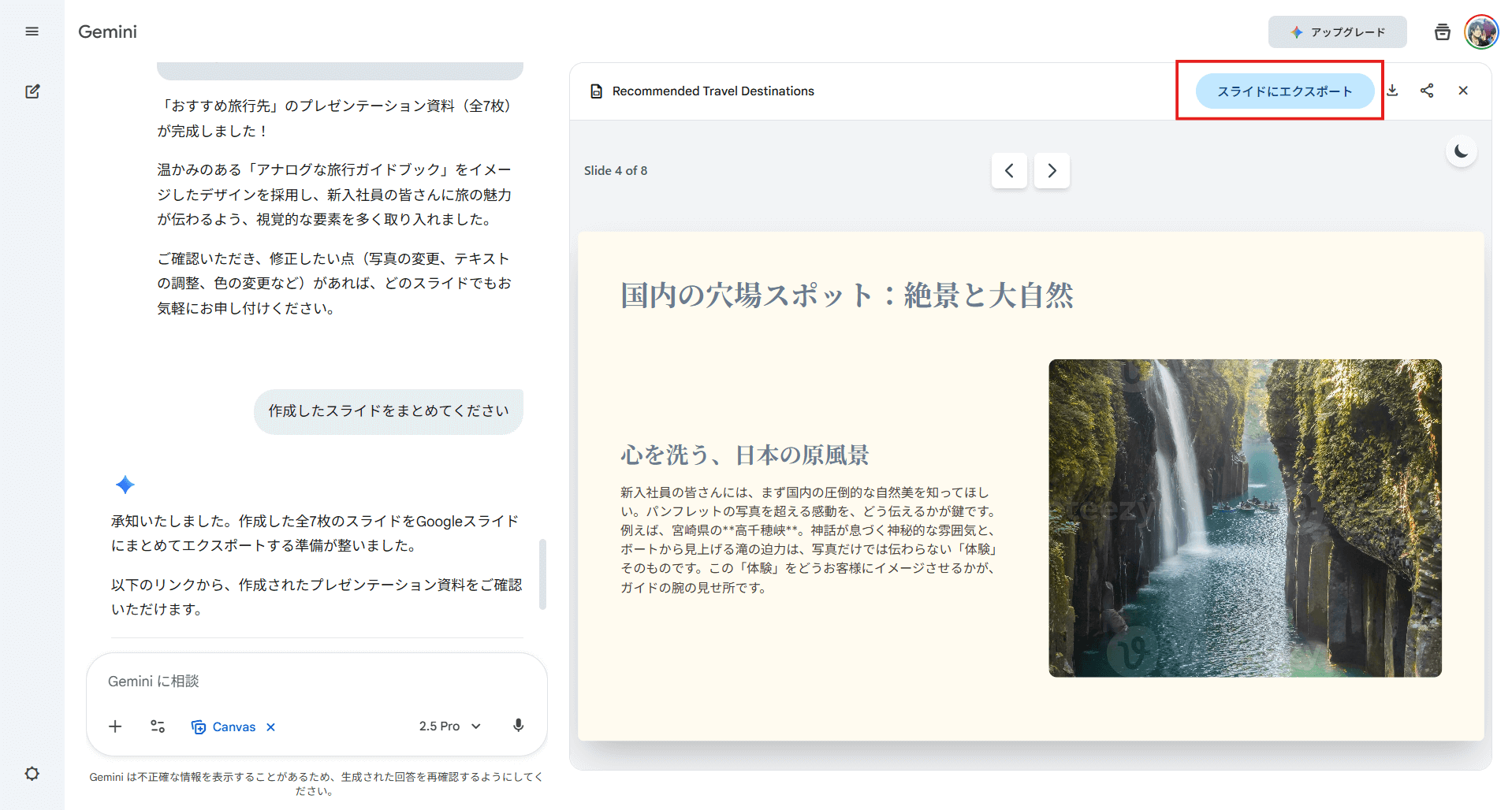
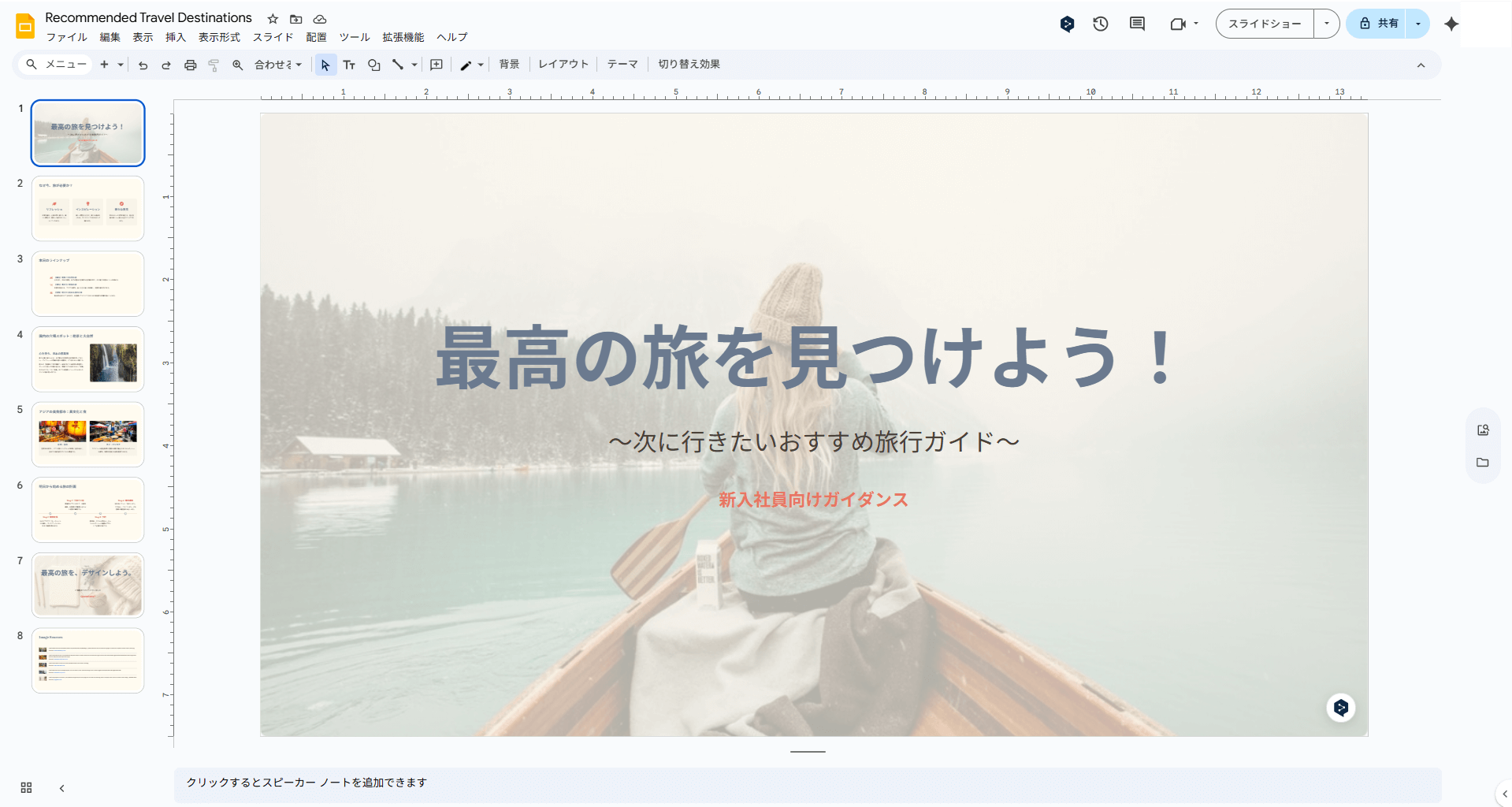
エクスポート後は、Googleスライド上で細部の調整を行います。
Canvasからの自動生成で大枠は完成していますが、ここでの微調整が資料全体の完成度を左右します。
このように、Gemini Canvasを活用すれば、従来のように一から手動でスライドを作成する手間を大幅に削減できます。
EdrawMindは、AIによるマインドマップ機能を活用し、視覚的かつ構造的にプレゼン資料を作成できるツールです。Gemini Canvasと比べて、より一貫したスタイルと多様な入力形式への対応力が強みです。
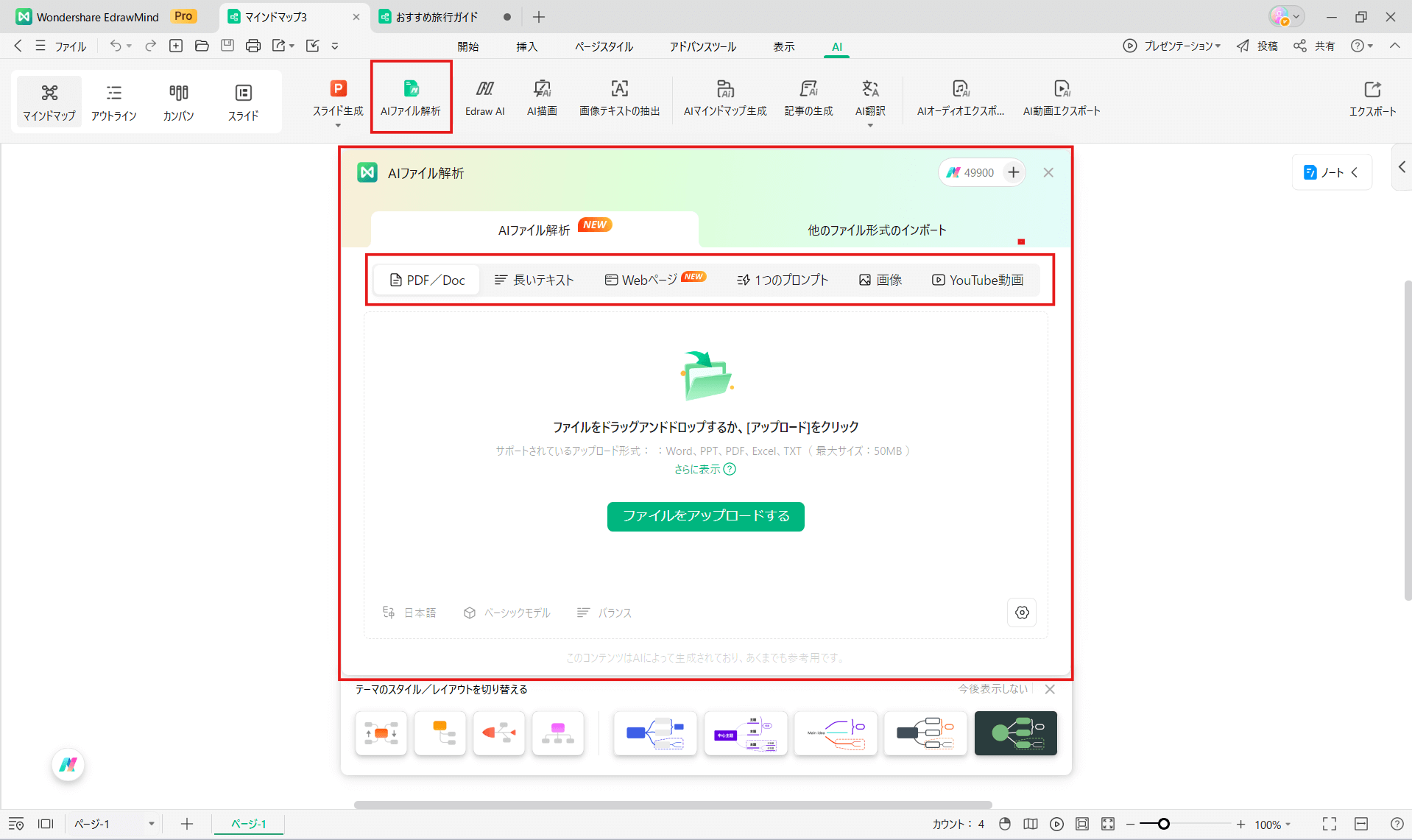
Geminiではチャット+エクスポートの作業が必要ですが、EdrawMindならソフト内で資料構成・内容作成・デザイン調整まで一括で行えます。AIが自動でアウトラインを提案し、ユーザーはそれを編集するだけで簡単にスライド資料が完成します。
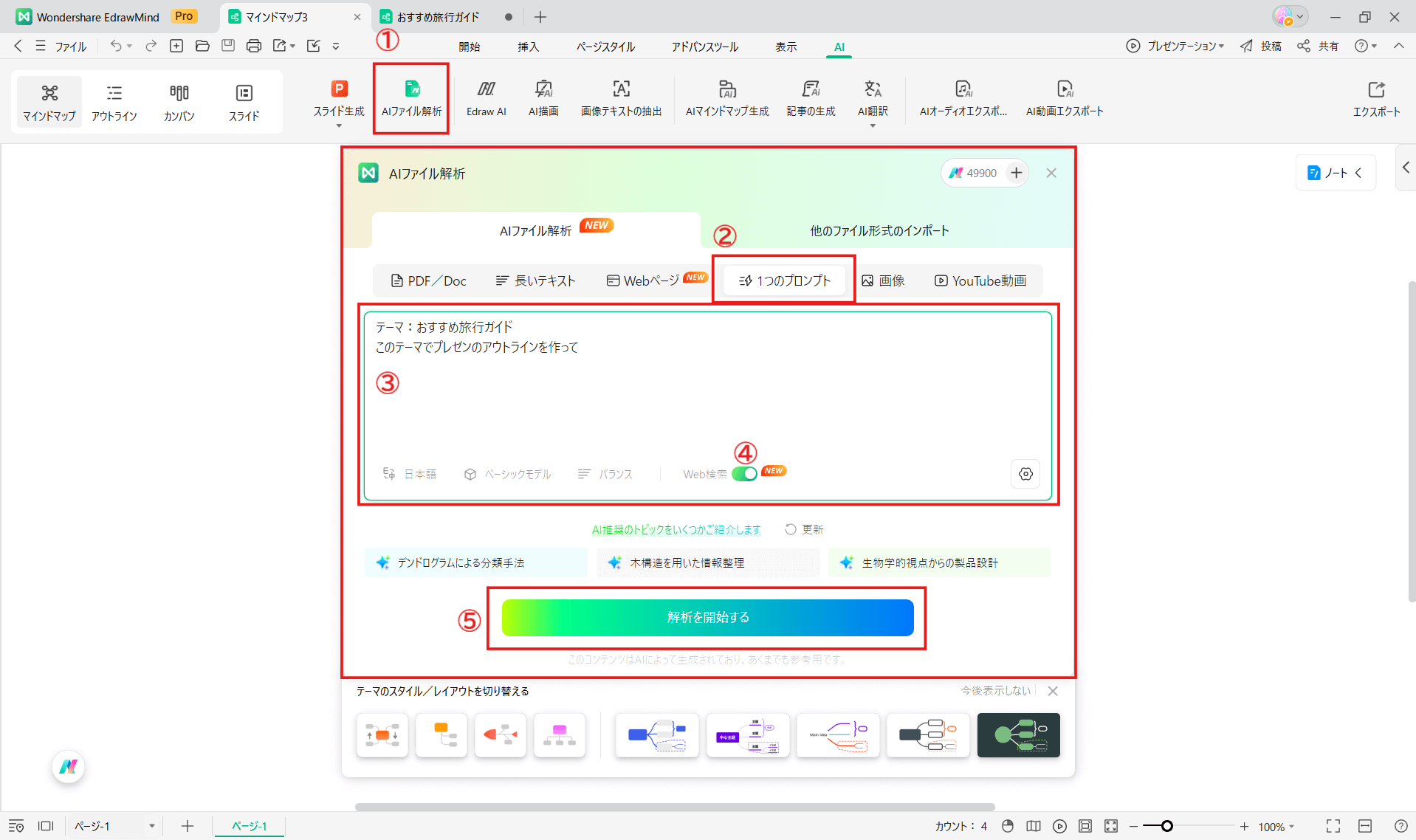
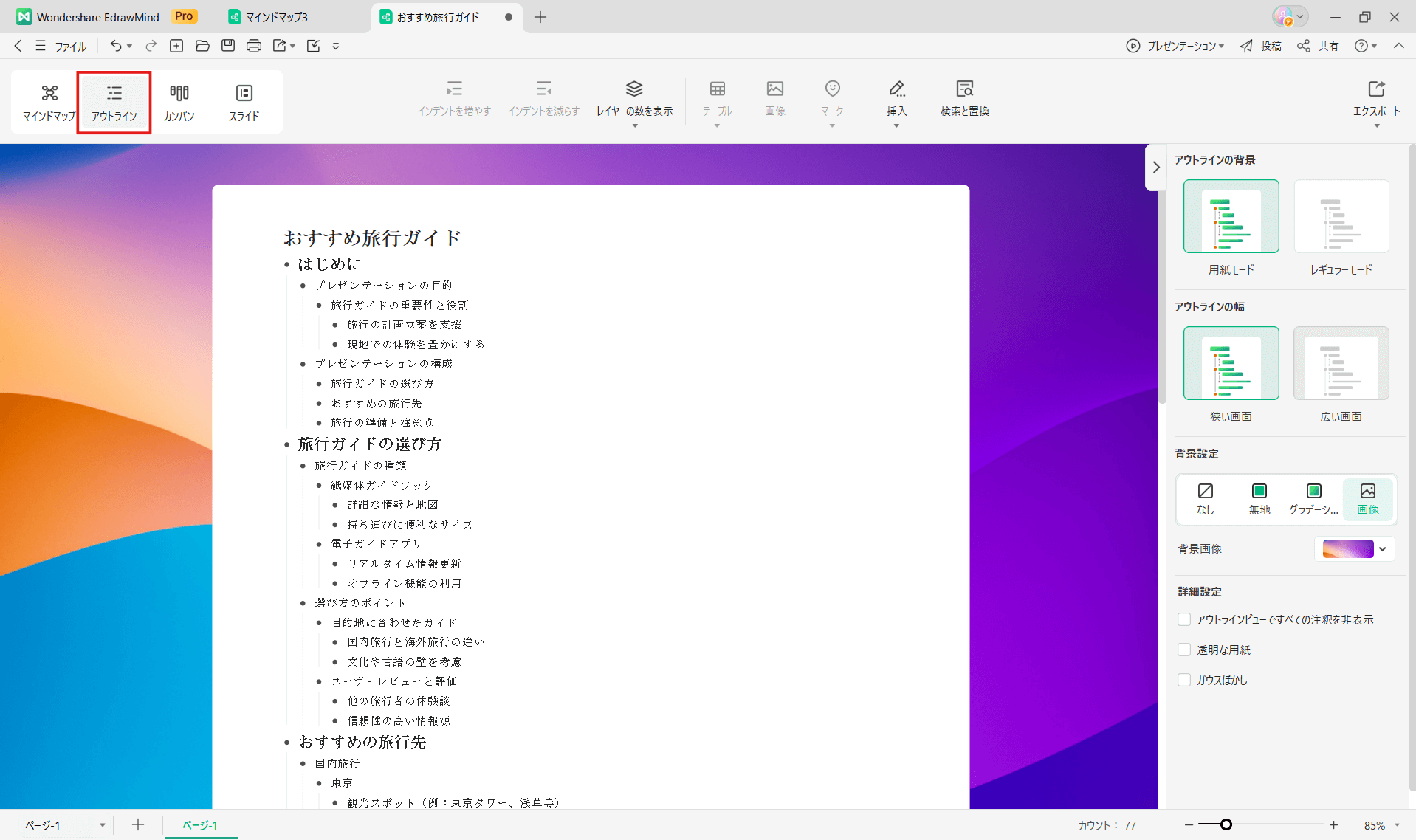
EdrawMindは以下のような形式から自動解析が可能です。
特に、YouTube動画やPDF資料から要点を抽出し、それをそのままスライド構成に落とし込めるのは大きな利点です。
デザインテンプレートやテーマをワンクリックで切り替えられるので、内容はそのままで資料全体の印象を自在に変えられます。フォント・色・図形の一括変更も可能なため、短時間でクオリティを高められます。
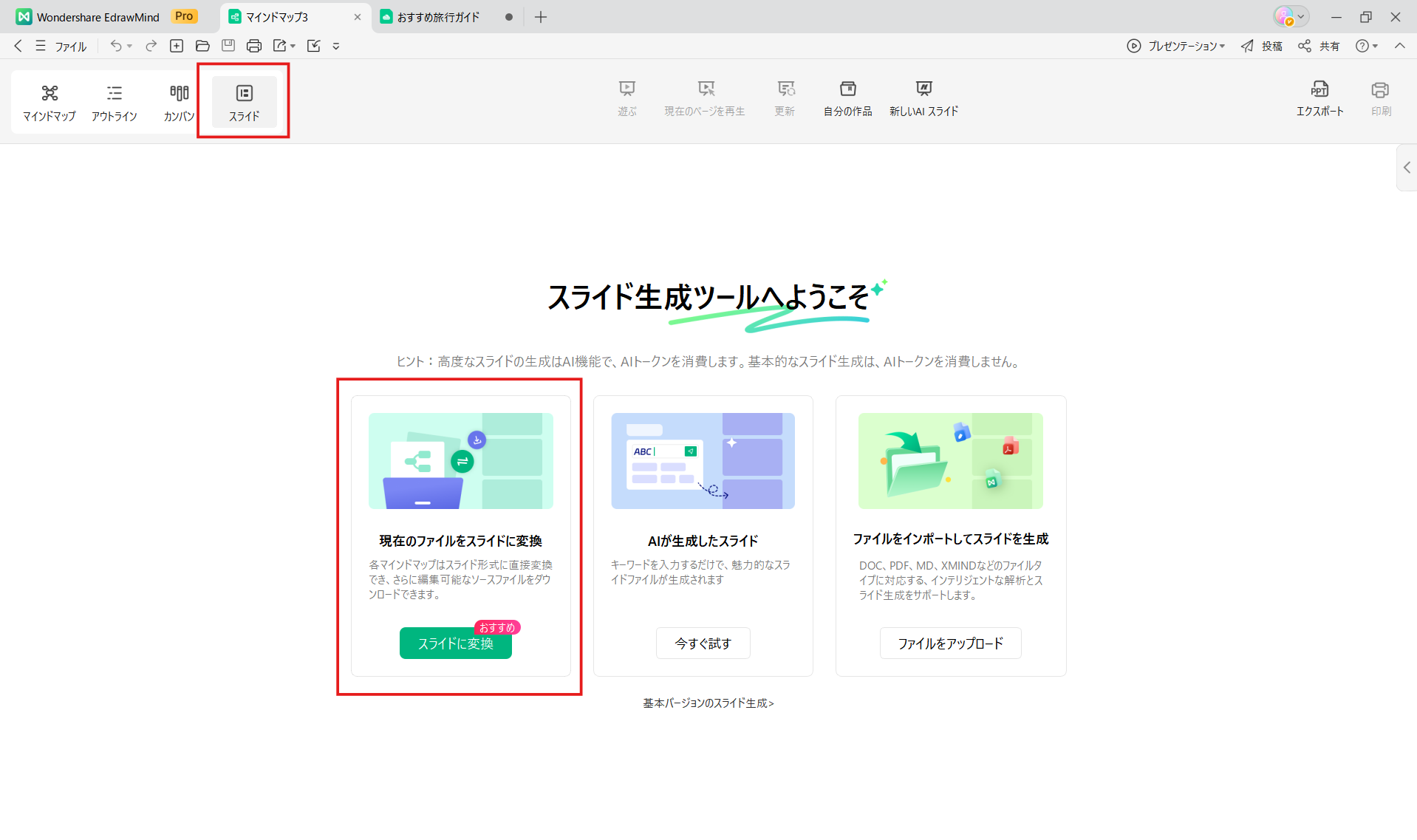
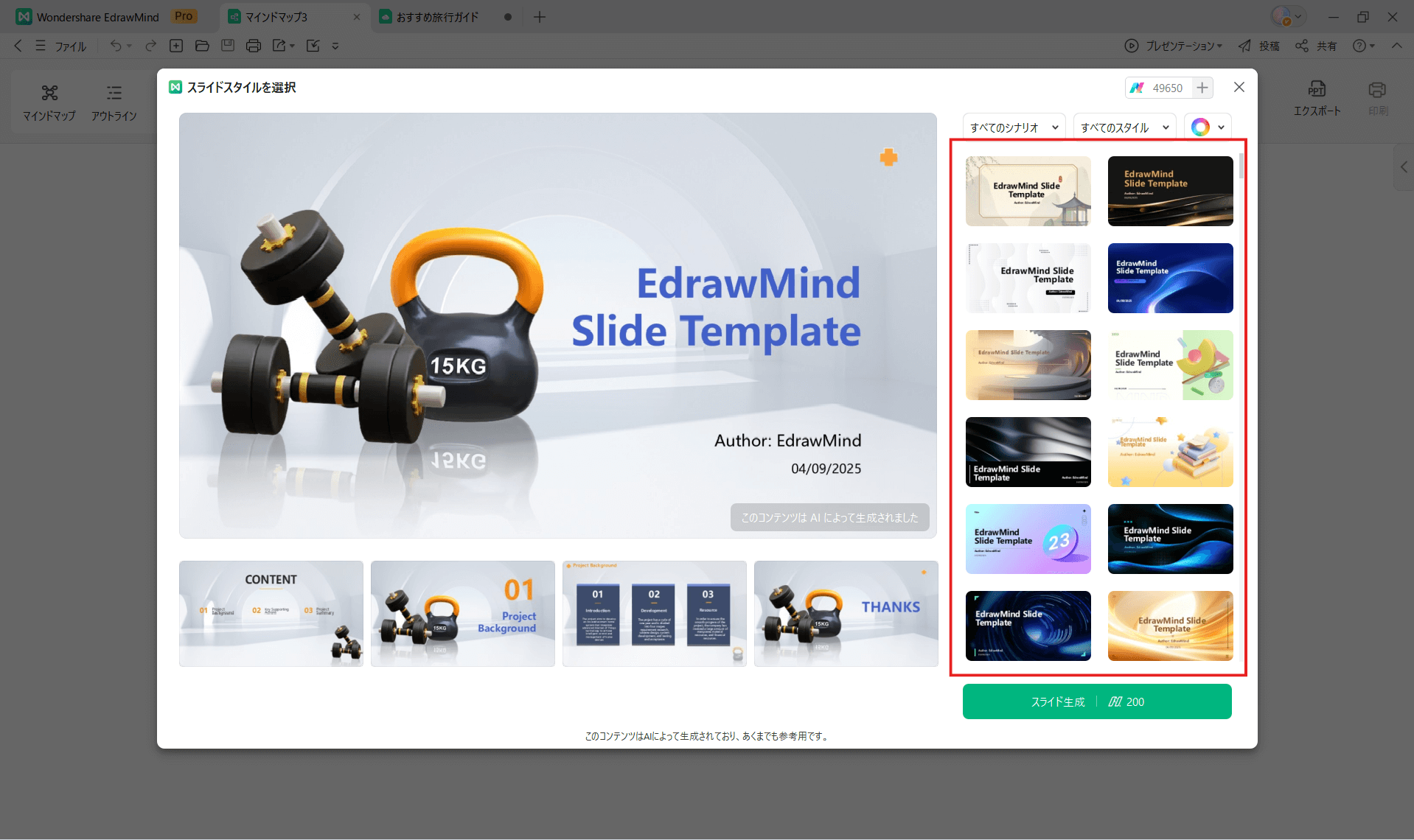
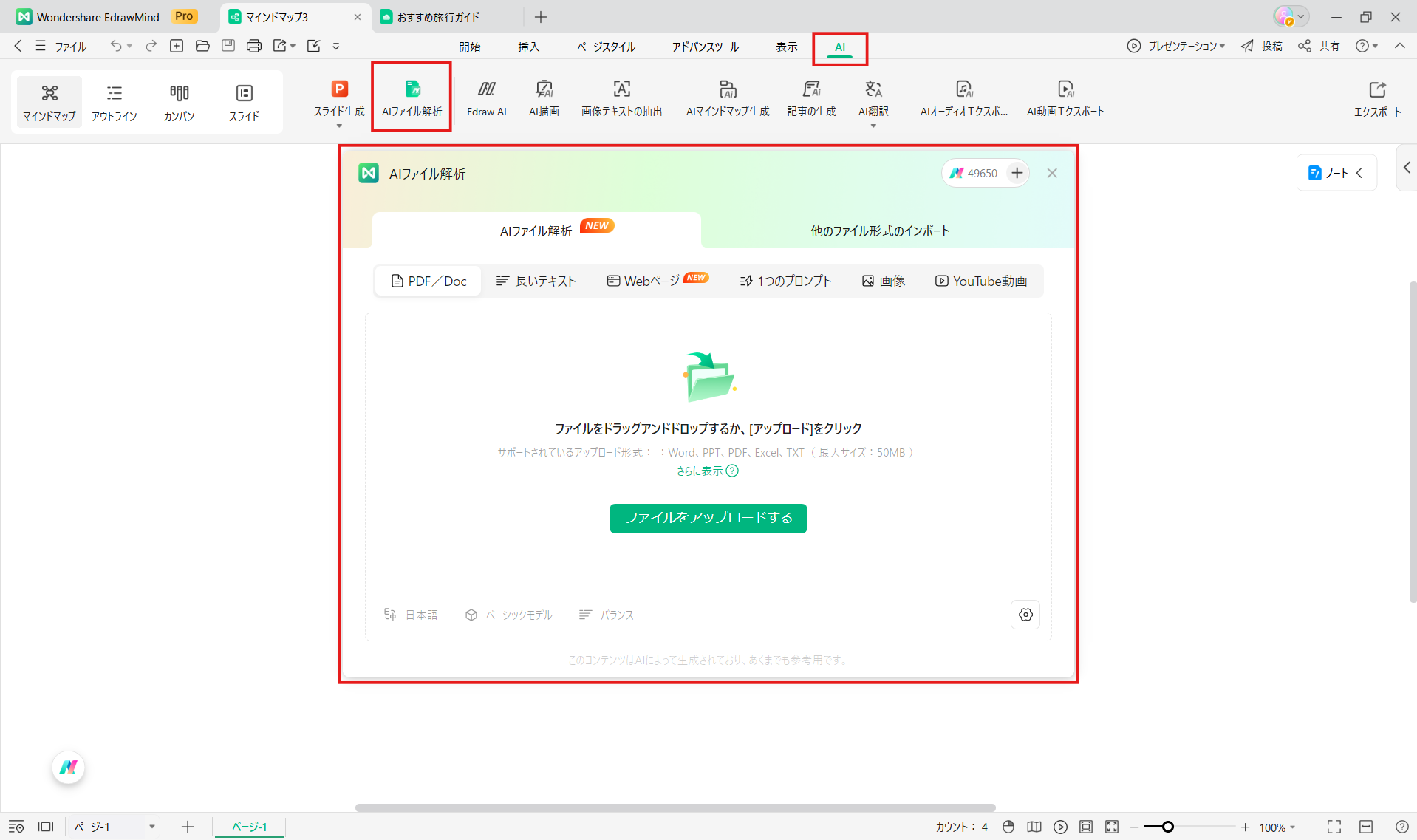
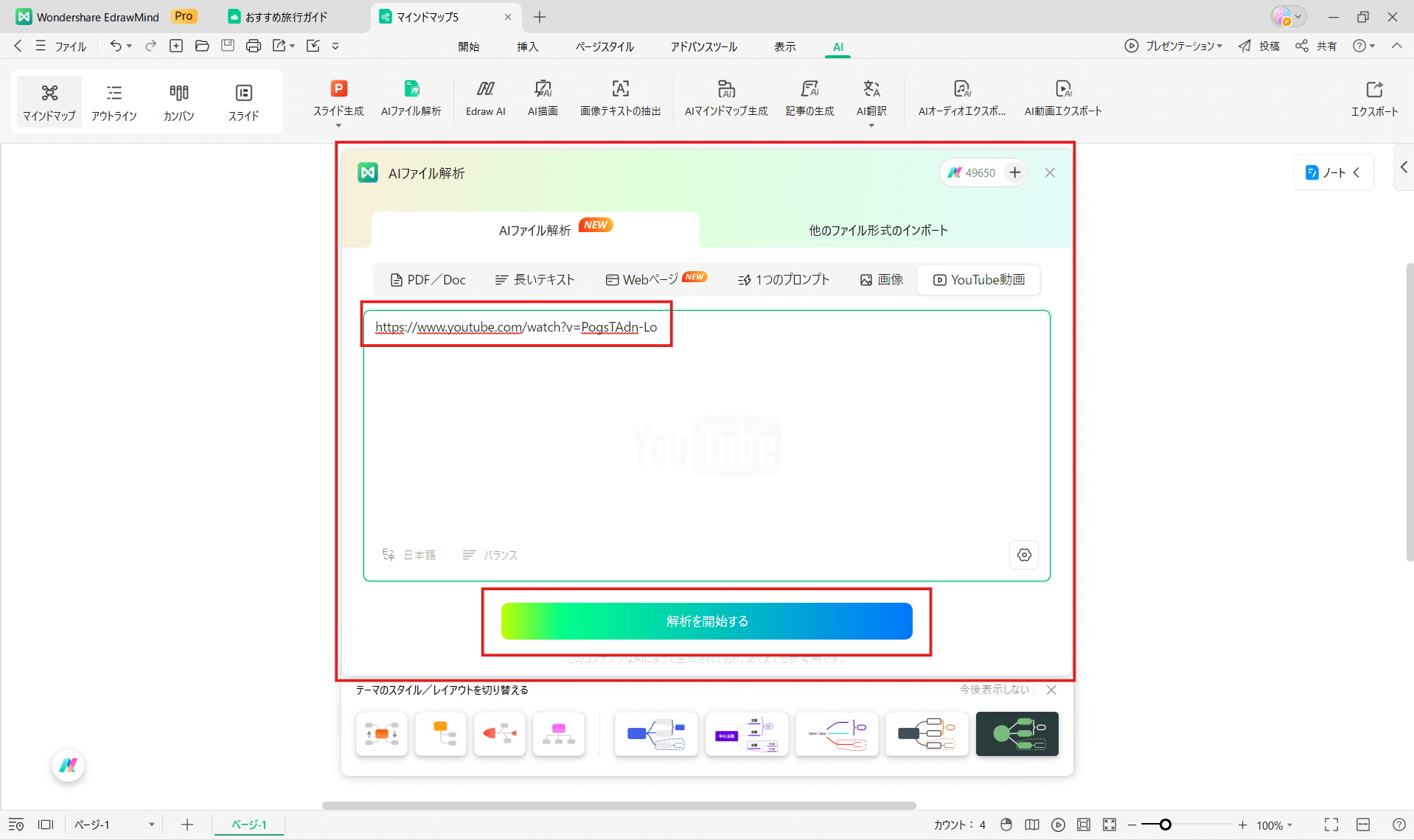
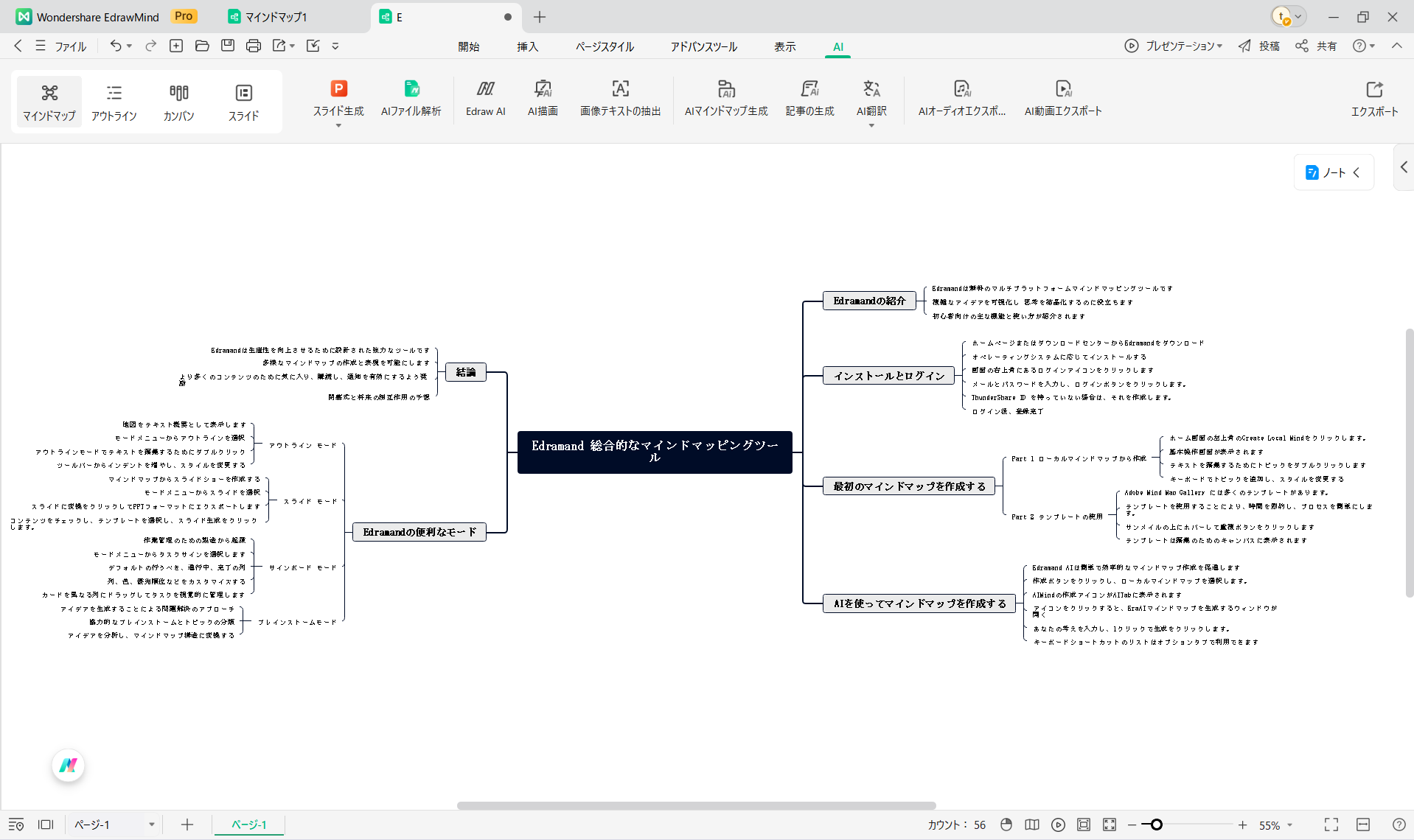
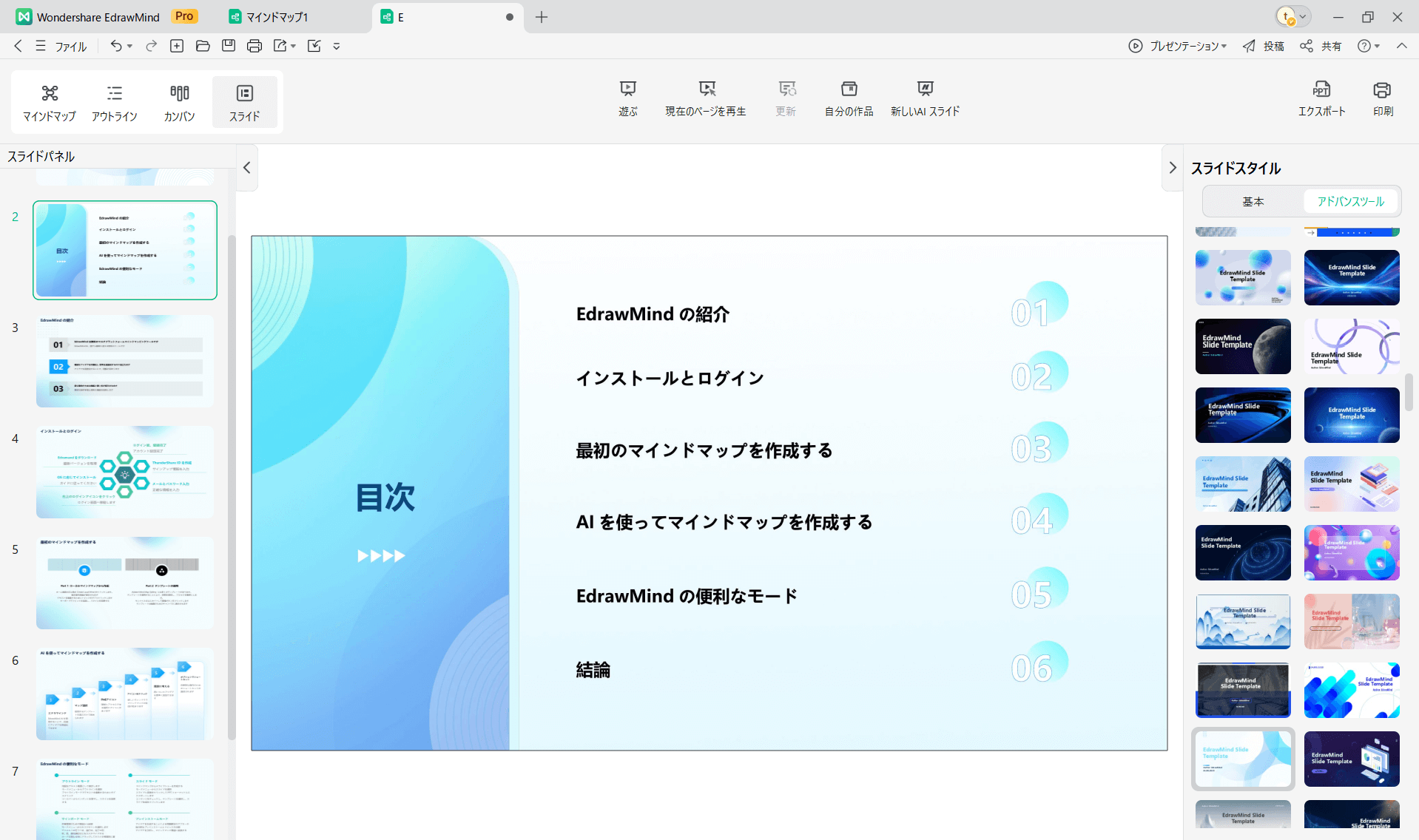
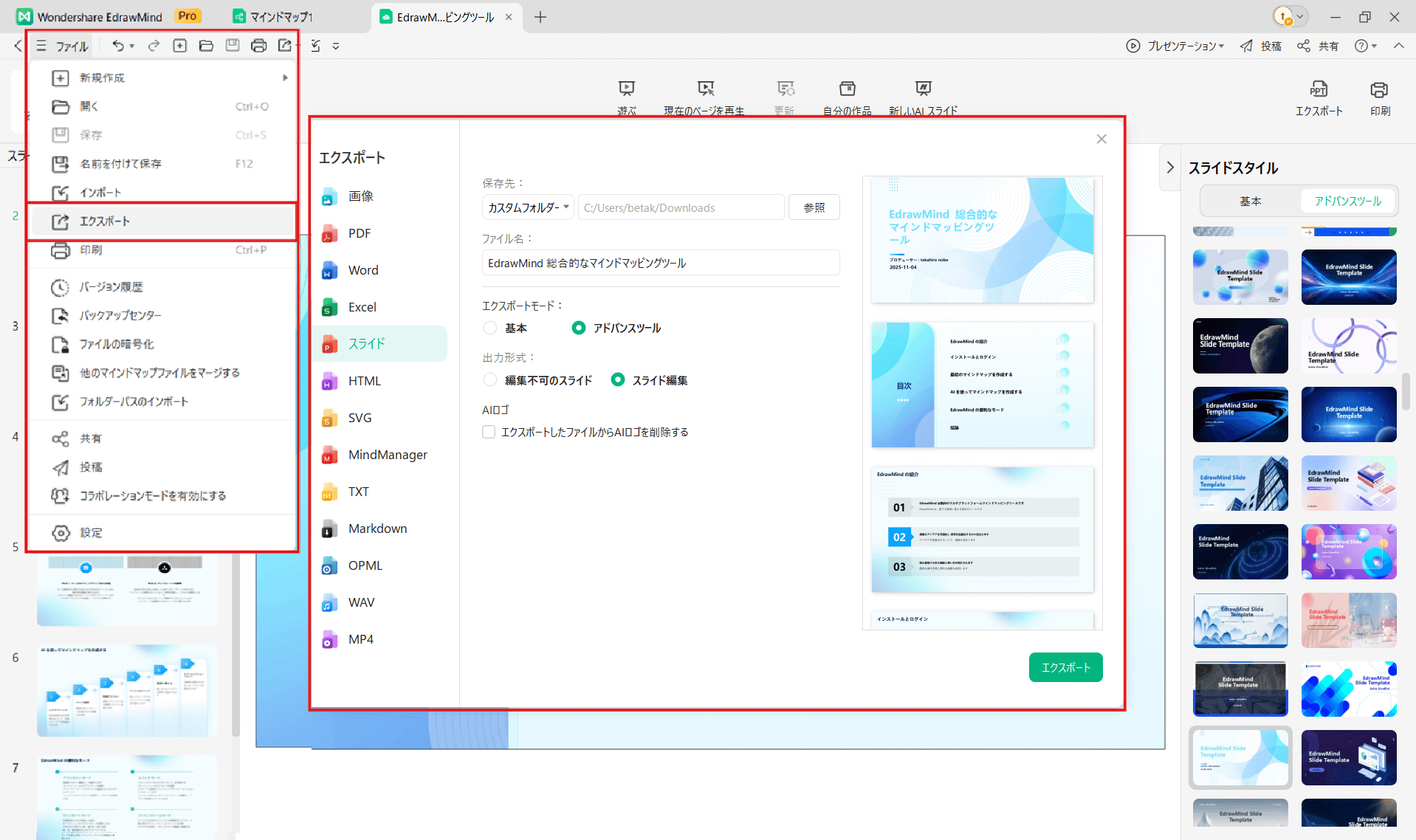
EdrawMindのAIは、構造的な整理と視覚的な魅せ方を両立しており、特に複雑な資料を短時間で分かりやすく見せたい場面に向いています。
Gemini Canvasが「対話型+分割作業」で自由度が高い一方、EdrawMindは「一括処理+デザイン安定性」で効率的に仕上げられるのが特徴です。用途やチーム体制に応じて、ツールを使い分けることが成果物の質を高めるポイントになります。
① Gemini Canvasでスライドを生成する際、テーマやスタイルを指定することはできますか?
Gemini Canvasにプレゼンテーションの作成を指示する際のプロンプトに、具体的なテーマやスタイルに関する要望を含めることで、生成されるスライドに反映させることができます。ただし、AIが生成したスライドはあくまでたたき台です。最終的なロゴの挿入、フォント調整、正確性の確認、ブランドガイドラインに沿ったデザインへの調整は、Googleスライドにエクスポートした後に行うことが推奨されています。
② Gemini Canvasで作成したスライドの権利関係や商用利用の可否?
作成したスライドの商用利用は、Googleの最新利用規約に基づきユーザーが自己責任で判断する必要があります。生成物の所有権はGoogleが主張しないものの、著作権が明確にユーザーへ帰属する保証はありません。無料版でも商用利用の明確な禁止はなく、自己責任での利用が前提です。有料版は商用利用を想定していますが、契約内容の確認が必要です。公開・販売前には他者の権利侵害がないか必ずチェックしましょう。
Gemini CanvasとEdrawMindは、それぞれ異なる強みを持つAIスライド作成ツールです。Geminiは柔軟な対話型で細部にこだわれるのが魅力で、EdrawMindは一括処理による効率性と視覚的な分かりやすさが特長です。目的や作業スタイルに応じて、両者を使い分けることで、誰でも短時間で高品質なプレゼン資料を作成できます。
初心者でも扱いやすく、無料体験版があるEdrawMindを活用して、スライド作成を試してみてください。