


【Geminiパワポ作成】GeminiとGoogleスライドでAIプレゼン資料を自動生成する方法

編集者: Edraw
「Geminiでパワポを作成するにはどうすればいいのか?」「グーグルスライドジェネレーターはどこから使える? 」
Googleの最新生成AI「Gemini」をGoogleスライドと連携すれば、簡単な指示でスライドを自動生成できるようになりました。また、Gemini本体だけでスライドを作成したい方は、詳しい手順を解説した 『記事のGemini Canvasでスライドを作成する方法』をご確認ください。
Geminiならスライドのテキストや図版をAIで自動作成できます。さらに、思考を整理しながらワンクリックでスライド化できるEdrawMindを組み合わせれば、資料作りはぐっとラクに。
この記事では初心者でも迷わないGeminiを使ったプレゼン資料の作成手順を解説します。
GeminiをGoogleスライドで使用するには、先にGoogle WorkspaceのジェネレーションAI機能が使える環境を用意します。
新規に始める場合はGoogle WorkspaceのBusiness Standard以上のプランを無料トライアルで利用するのが早いです。
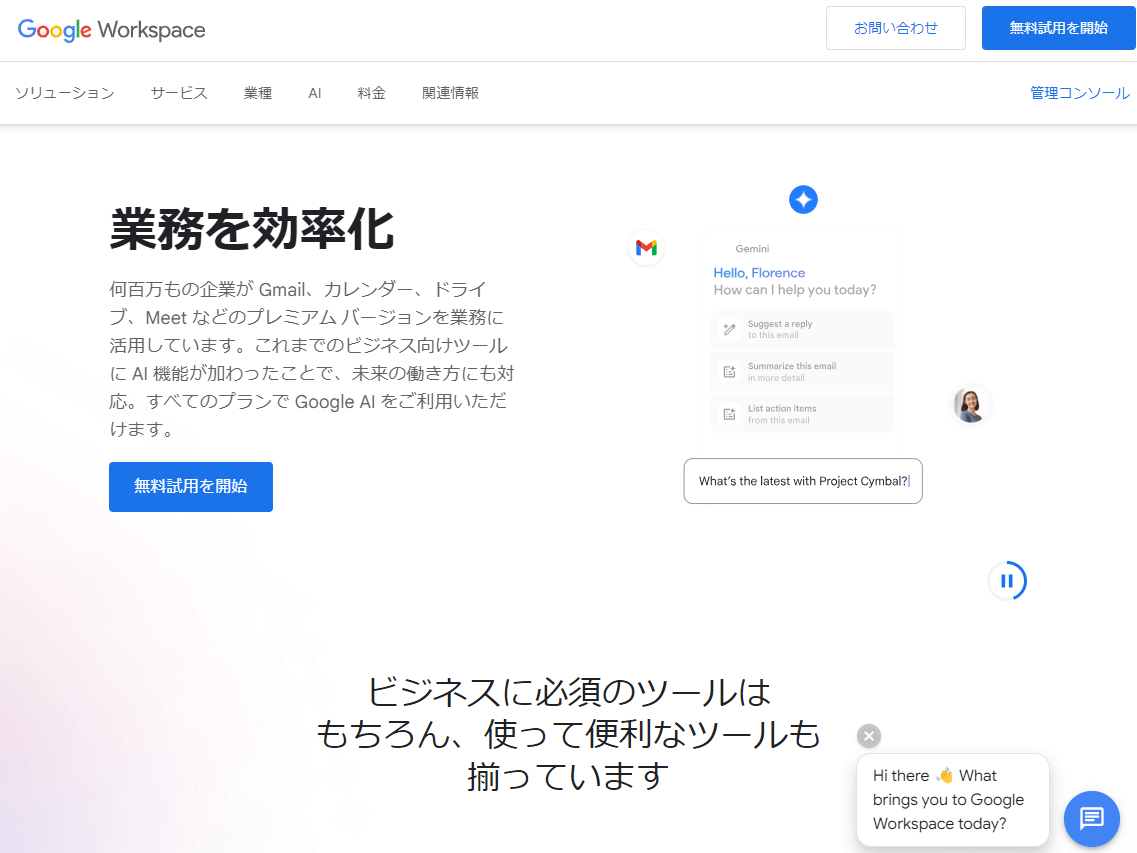
※Google Workspaceとは?(※2026年1月現在)
Googleの業務用クラウドスイート。Gmail・ドキュメント・スプレッドシート・スライドなどをチームで共有できる有料サービスです。
生成AI機能「Gemini for Google Workspace」が追加され、SlidesでもAIアシスタントを呼び出せるようになりました。
BusinessやEnterpriseプランでGemini機能が標準搭載されたため、別途のライセンス購入や管理者設定なしでも使えるようになっています。会社アカウントを使用している場合は、すでに管理者によりGemini機能がオンにされているか確認しましょう。一方、個人ユーザーで「無料で試してみたい」場合は、Workspace Labsに参加申請する方法もあります。
Workspace LabsはGoogleが提供する招待制プログラムで、最新AI機能を早期体験できる場所です。
公式サイトからGoogleアカウントでサインアップし、承認されれば無料でGemini機能を使えます。ただし、注意点として、未完成機能ゆえのバグや利用地域制限などもあるため確認しておきましょう。
環境が整ったら、Googleスライドを開いてGeminiのアイコンを扱えるか確認します。
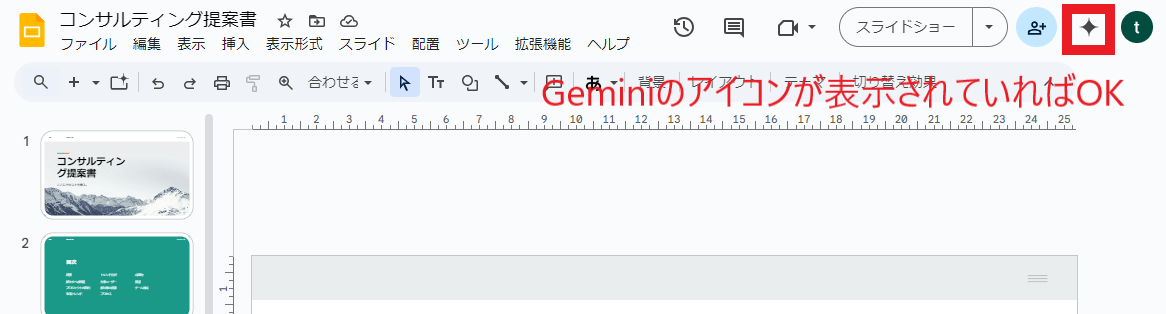
上図のように、スライド画面右上に「Geminiに質問」を称したアイコンが表示されていれば準備OKです。そのアイコンをクリックすると、Geminiサイドパネルが表示されます。
Geminiを使ったGoogleスライドでの資料作成手順をステップバイステップで解説します。
何をしたらいいか入力するだけでAIが内容を挙げてくれるので、PowerPointを使ったことが無い初心者でも安心です。
まずGoogleスライドで新規のプレゼンテーションを開きます。既存の資料をAIに改良させたい場合は、作成中のスライドを開いてください。
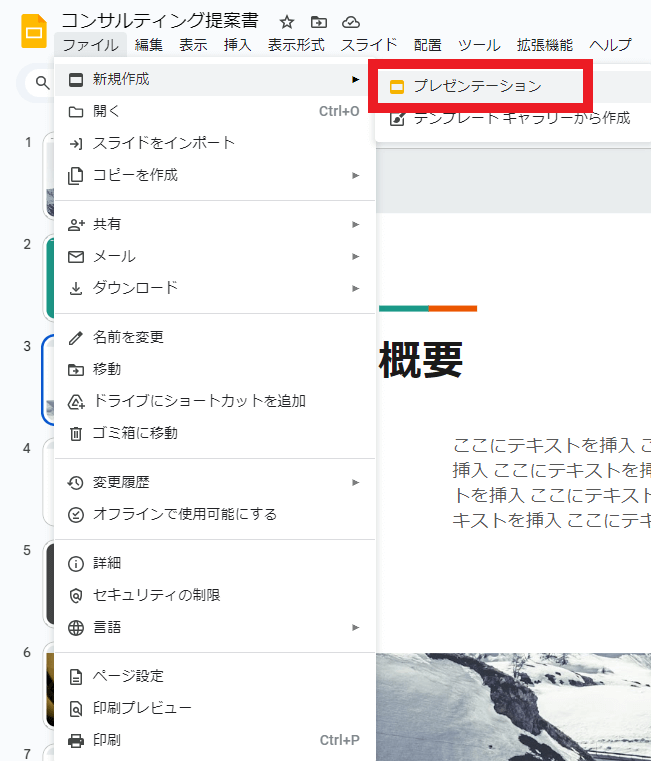
スライド画面右上にあるGeminiに質問ボタン(水色にひし形のアイコン)をクリックします。
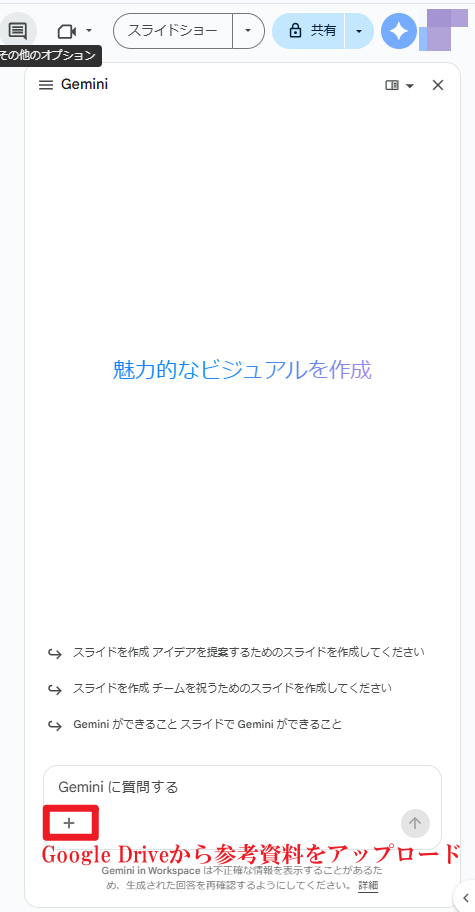
すると右側にGeminiのサイドパネルが開き、プロンプト入力欄が表示されます。
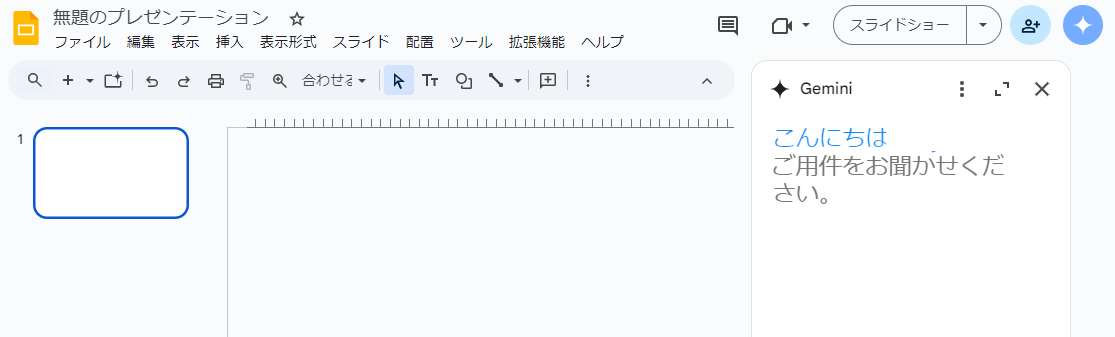
Geminiサイドパネルの下部に「ここにプロンプトを入力」と表示されたテキスト枠があるので、そこに作成したい資料の内容を指示します。
例えば、「水泳に最適なトレーニング方法に関するスライドを作成して」といったように自然語で教えるだけでOKです。
実際に入力する文字は日本語でも構いません。AIがテーマに適した内容やアウトライン案を考え、複数のスライド案をサイドパネル上に表示してくれます。なお、「+」アイコンをクリックすると Google Drive が開き、参考資料をアップロードできます。
Geminiが生成したスライドの案が表示されたら内容を確認します。
例えば、スライドのタイトルや言い回しが直前の意図と違う場合は、サイドパネル内で「もっと別案を出して」などの指示を送信すれば再生成が可能です。
情報量を出し過ぎて長文になりすぎた場合は、「要点をまとめて」という指示で要約を作らせることもできます。
結果に満足したら、Geminiサイドパネルの各案にある「挿入」ボタンをクリックし、出来上がったスライドやテキストをプレゼンテーション中に追加しましょう。
プレゼン資料に新規スライドを追加する際は、「スライドを挿入」を押すと、Geminiが生成した新規スライドが資料内に加わります。
ここでは商品価格を決めるミーティング資料と入力したら下記のスライドが出力されました。

実際にGoogleスライドでGeminiを使い、AIにプレゼン資料を作ってみました。
<1ページ目>
まずタイトルと目的を作成します。
「新しい役員の選任と、今季の年間行事の提案資料を作りたい」と入力するとこのような資料を提案してくれました。
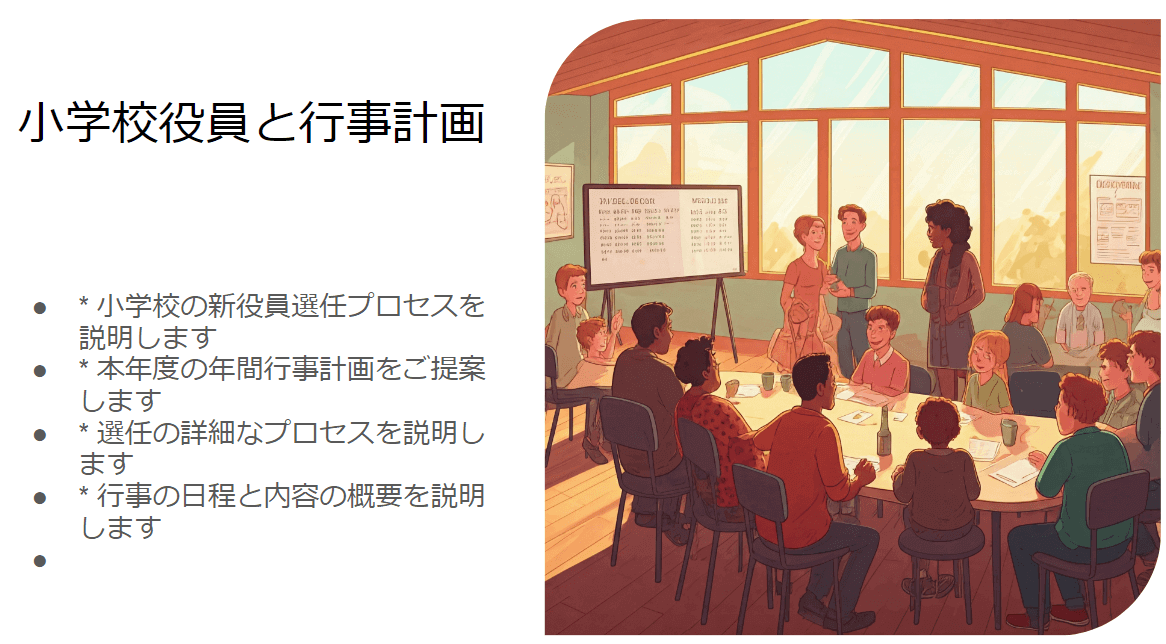
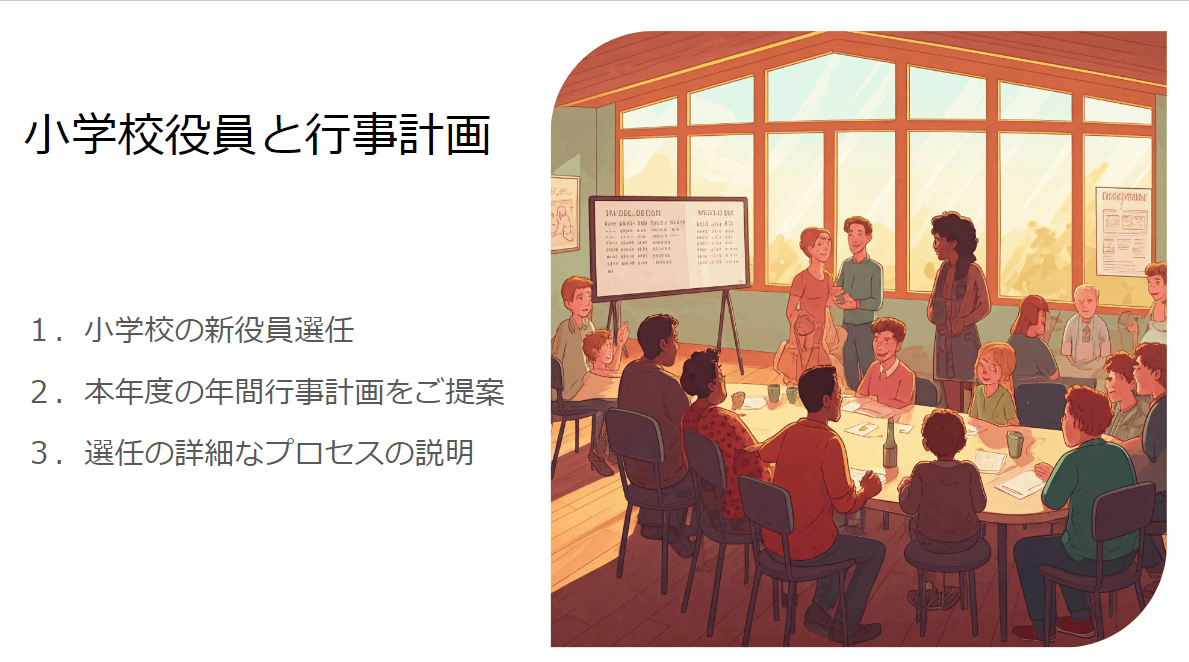
下記のように目次として番号を振り、文章を調整しました。4つめは未定なので省いて3つにします。
<2ページ目>
次に年間計画の作成です。まだ日程など決まっておらず4つのイベントのみ決まっているのでそれだけで依頼してみます。
「運動会の補助、秋祭り出店、地域のごみ拾い、クリスマス会が今の予定です。この資料を作成してください。」と入力しました。
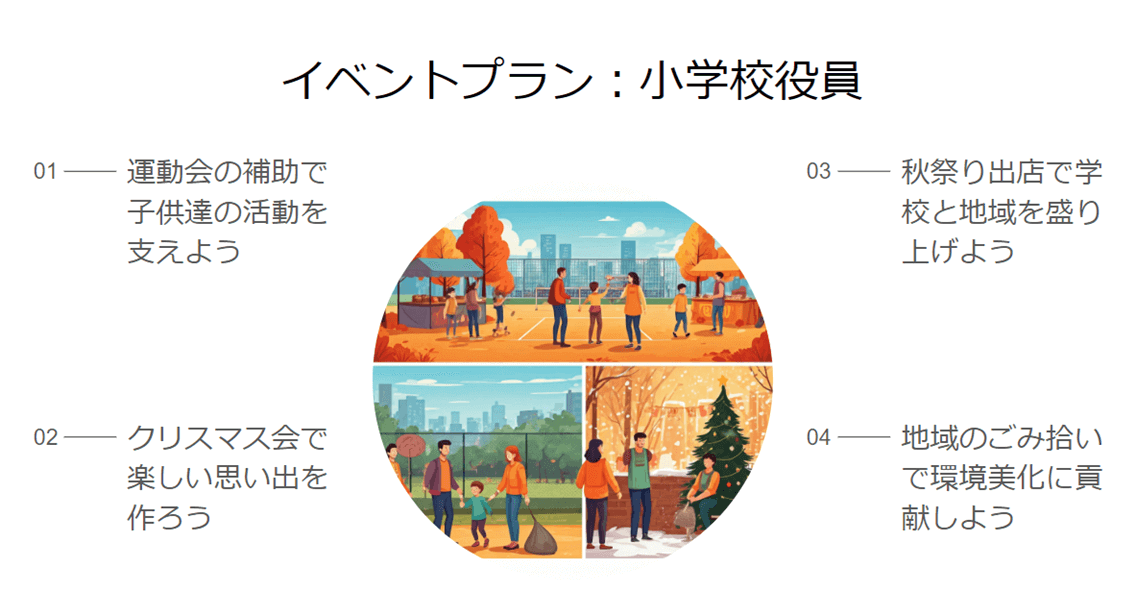
ちゃんと4つの予定が割り振られ、日程は未定ですが後ほど追記しやすくレイアウトが構成されています。
<3ページ目>
Geminiに「小学校の新役員選任として父兄から各クラス一人ずつ立候補いただく主旨の案内を作成して」と指示しました。
すると下記のスライドが出てきました。
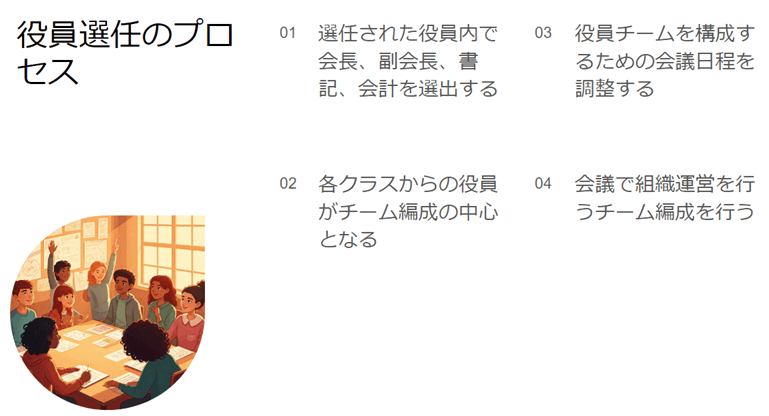
どのスライドも概ね問題なく微調整で済みそうです。画像の好みはあるかと思いますが再出力も可能です。スライドが変わっても画像のテイストに差異が無いのが嬉しいです!
最初に試したときは、「10分程度で、かつ、2〜3行の指示で、ここまで出来るの!」と感動しました。
Geminiのお陰で短時間で比較的しっかりしたアウトラインが作れるので、ゼロから資料を作るときの「どこから手を付ければいいのだろう」という迷いも減らせそうです。
一方で、AIに任せきりでは行けないと感じたのも事実です。Geminiが生成するスライドは、完成度でいえばまだラフなドラフト。
これ以外で作成した資料の中には、そのまま使える場合もあれば、不正確な情報や、ソースの元をあたる作業が必要だったり、複雑すぎるテキストが含まれることもありました。
結局、資料の設計・構成、表現の細部などは人間が直す必要があり、あくまでもAIは元の資料作りを助けてくれる道具だと割り切り、最後はしっかりチェックして生成物をブラッシュアップすることが大切だと認識しました。
また、Geminiを使うにも「プロンプト」が重要です。例えば何の詳細をAIに伝えるかで結果が大きく変わります。それは、言い換えれば「プレゼン資料作成の基本」を理解していることが大前提ということです。AIに全てを任せるのではなく、自分なりのストーリーやメッセージを持った上でAIを活用してください。これが他人のプレゼンと差別化して、属人性やクオリティを高める為の重要なポイントになります。
Googleスライド(Gemini)がページを逐次生成するのに対し、EdrawMindは複数ページを一括生成できるAIスライド作成ツールです。
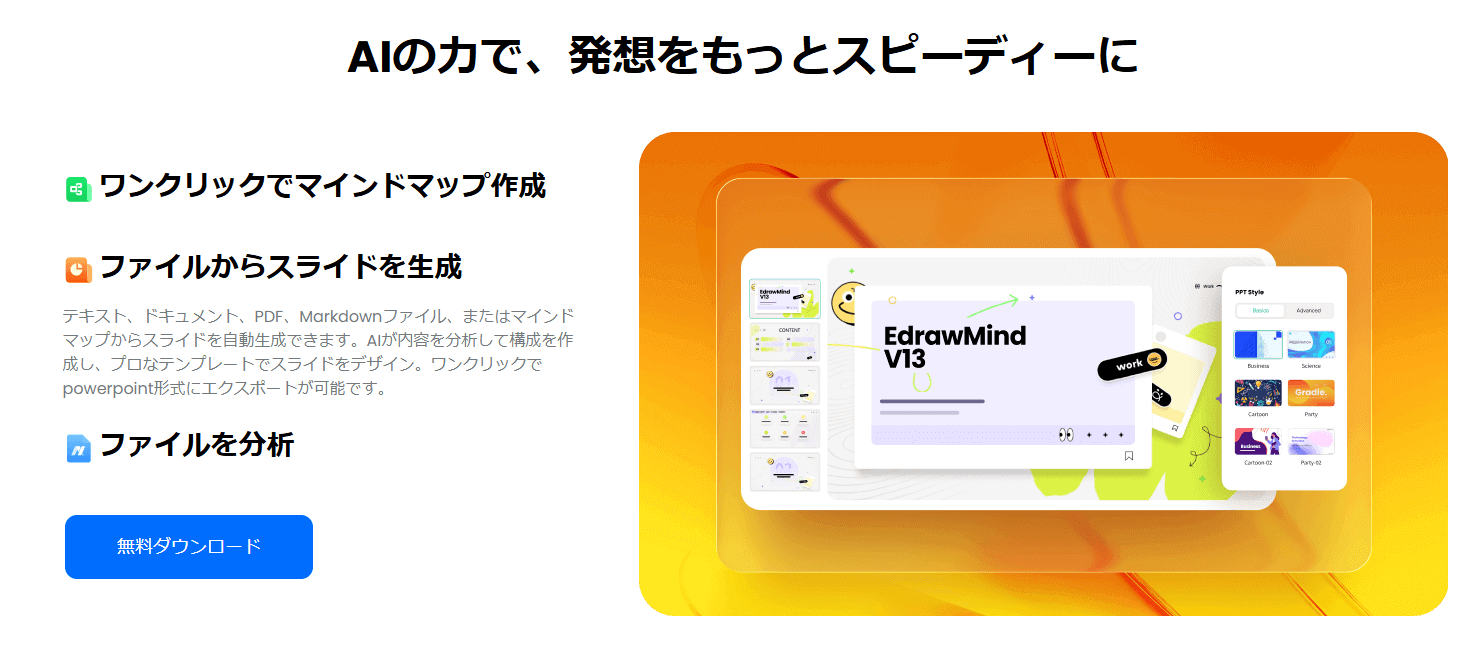
EdrawMindは、AI搭載のマインドマップ作成ソフトで、Word/PDFの文章を読み込み、マップ化し、そのまま資料化までサポートします。
簡単なキーワードを一つ入力するだけで、関連したトピックやアイデアをAIが流れで生成してくれるのが特徴です。ぱっとひらめいたアイデアを流れでマインドマップにしてくれるので、直感的なアイデアを万遍なく出したいときに有用です。
今回は試しにマインドマップも自動で作る機能を使ってみます。
メニュー上部の①「AIマインドマップ生成」を押すと画面が立ち上がるのでマップ生成したいテーマを打ってワンクリックで生成を実行してみます。
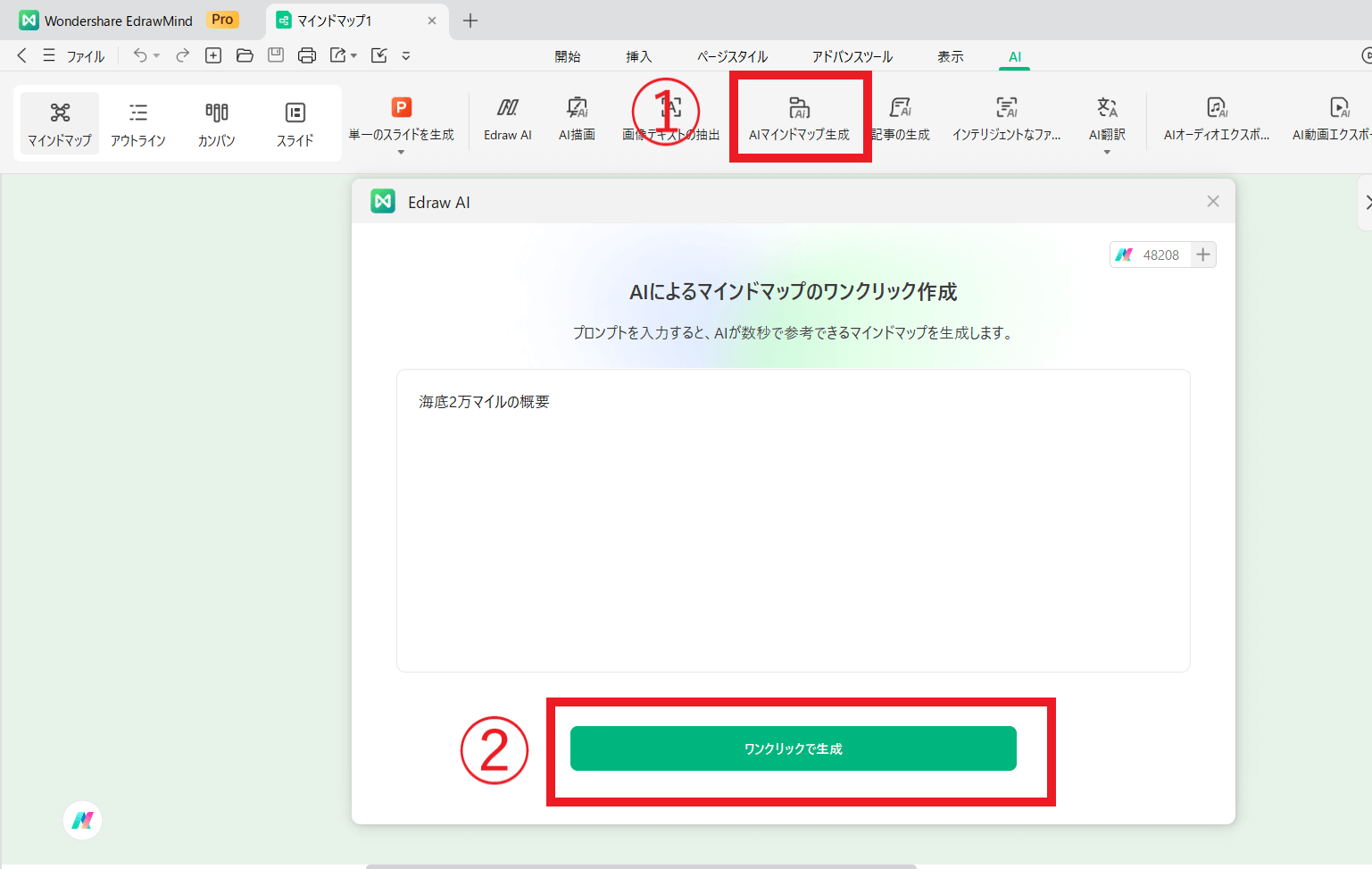
マインドマップの新規作成からたった1分程度で、一つの単語から下記のようなマップを作ってくれました。
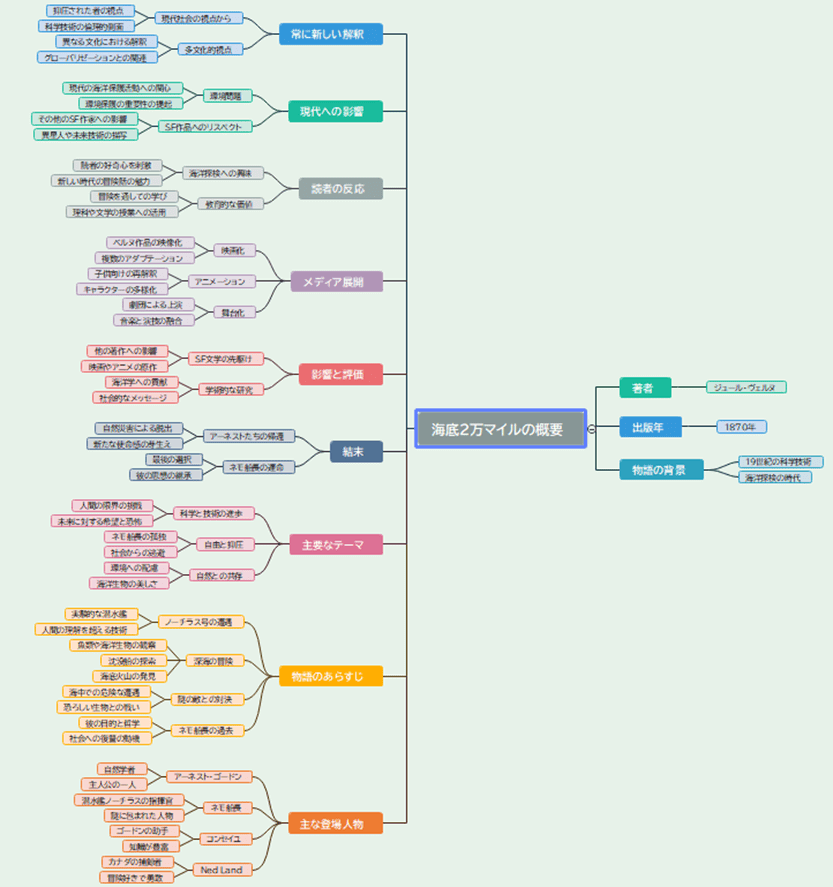
これだけでもかなり有用なソフトですが、EdrawMindの最大の魅力は作成したマップの構造を基に、ワンクリックで一気に複数ページをPowerPointスライドに自動生成できる点です。
今度はセルフコーチングというテーマで作ったマインドマップをスライドに変換してみます。
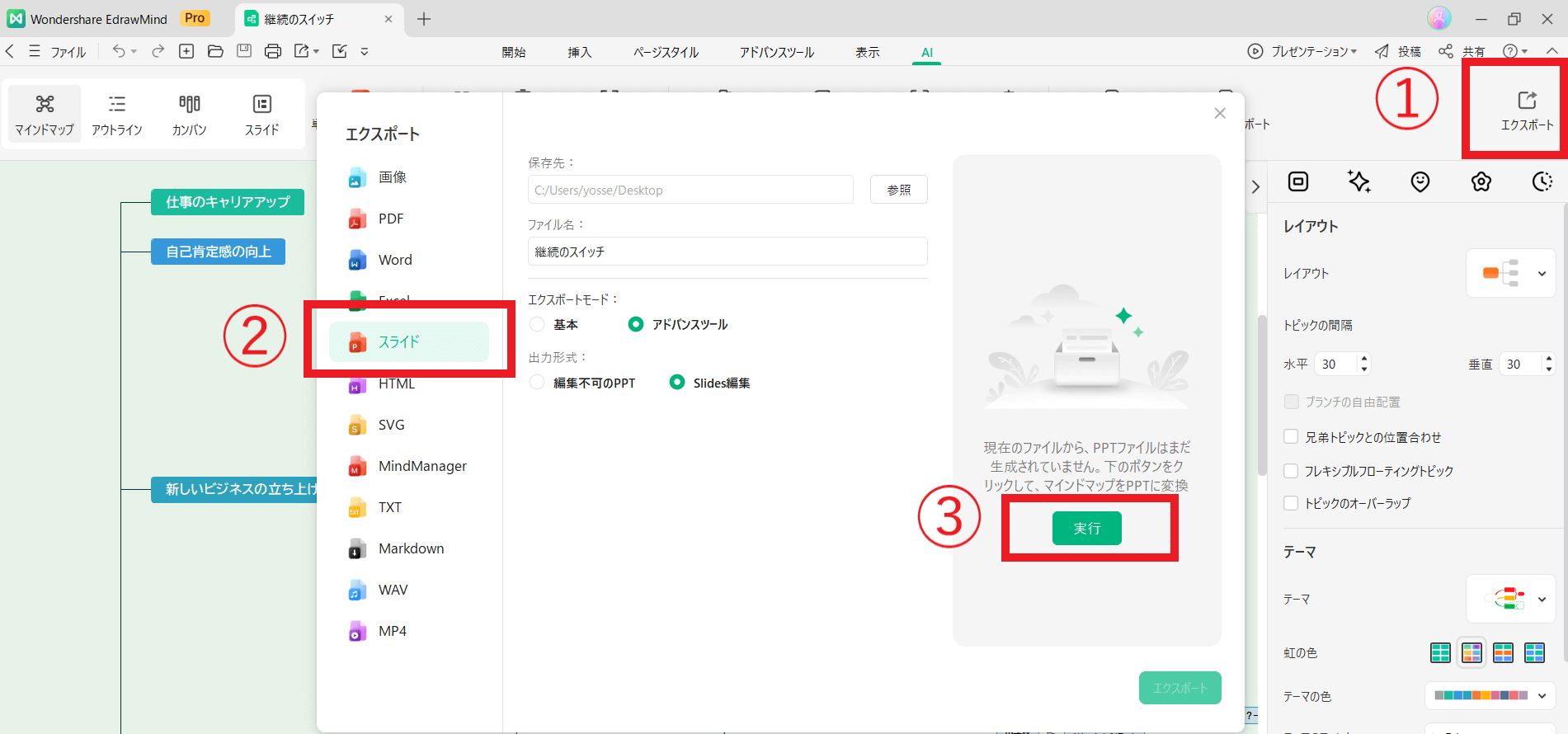
下記スライドの画面で①エクスポートを押すと下記の真ん中の画面が立ち上がります。そうしたら②スライドを選択し、③実行を押します。
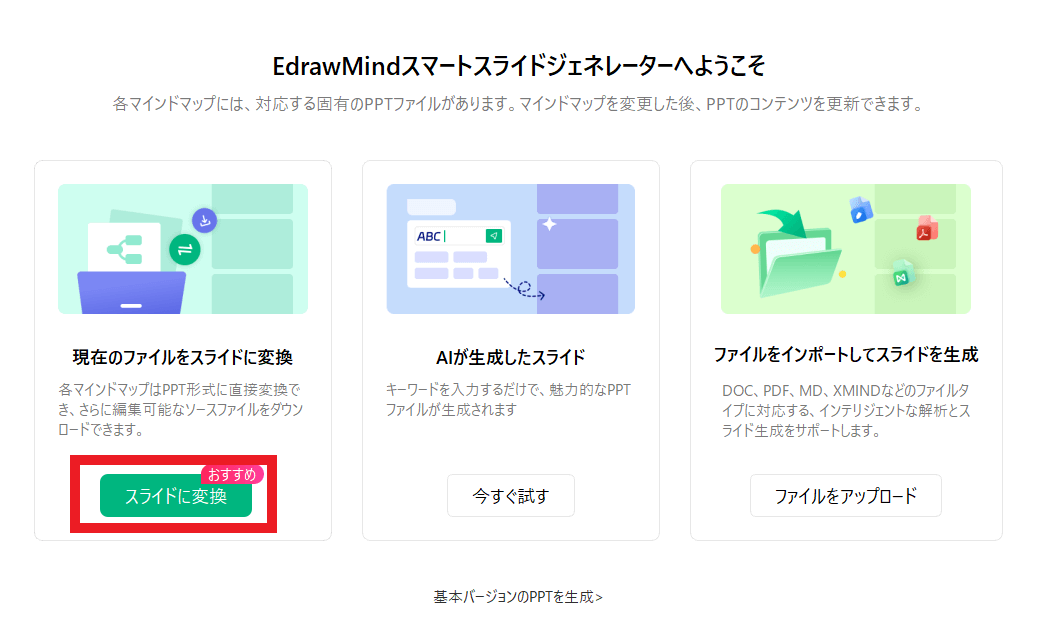
そうすると「EdrawMindスマートスライドジェネレーターへようこそ」という画面が立ち上がるので「スライドに変換を」クリックします。
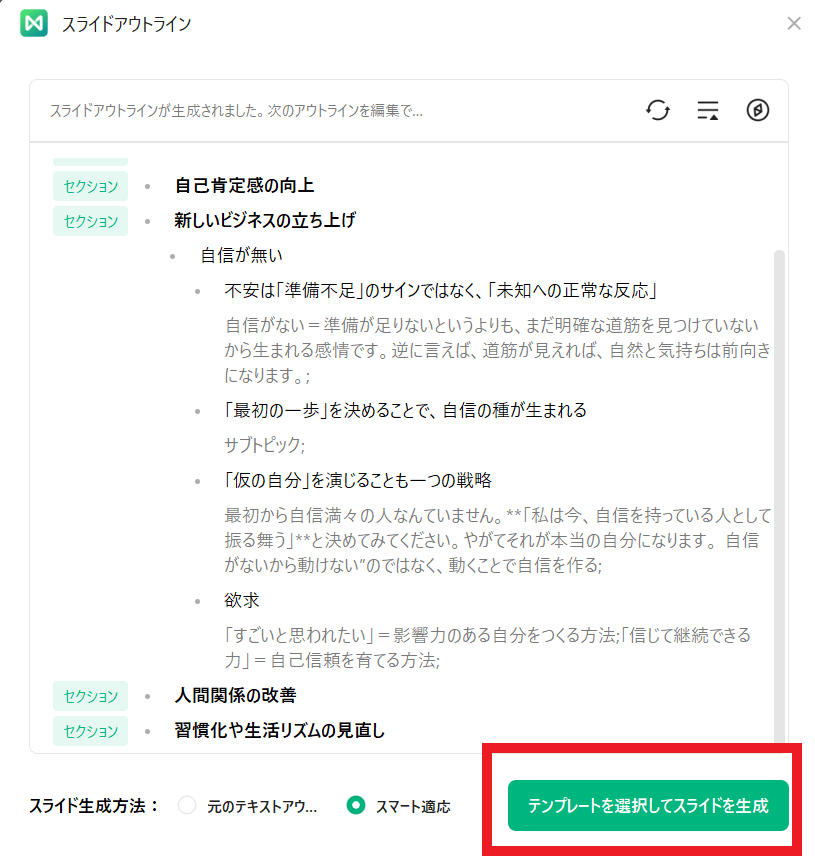
クリックするとマインドマップを読み込んでテキスト化してくれます。問題なければ「テンプレートを選択してスライドを生成」をクリックします。
するとテンプレートが任意で選択され、スライドに展開されます。
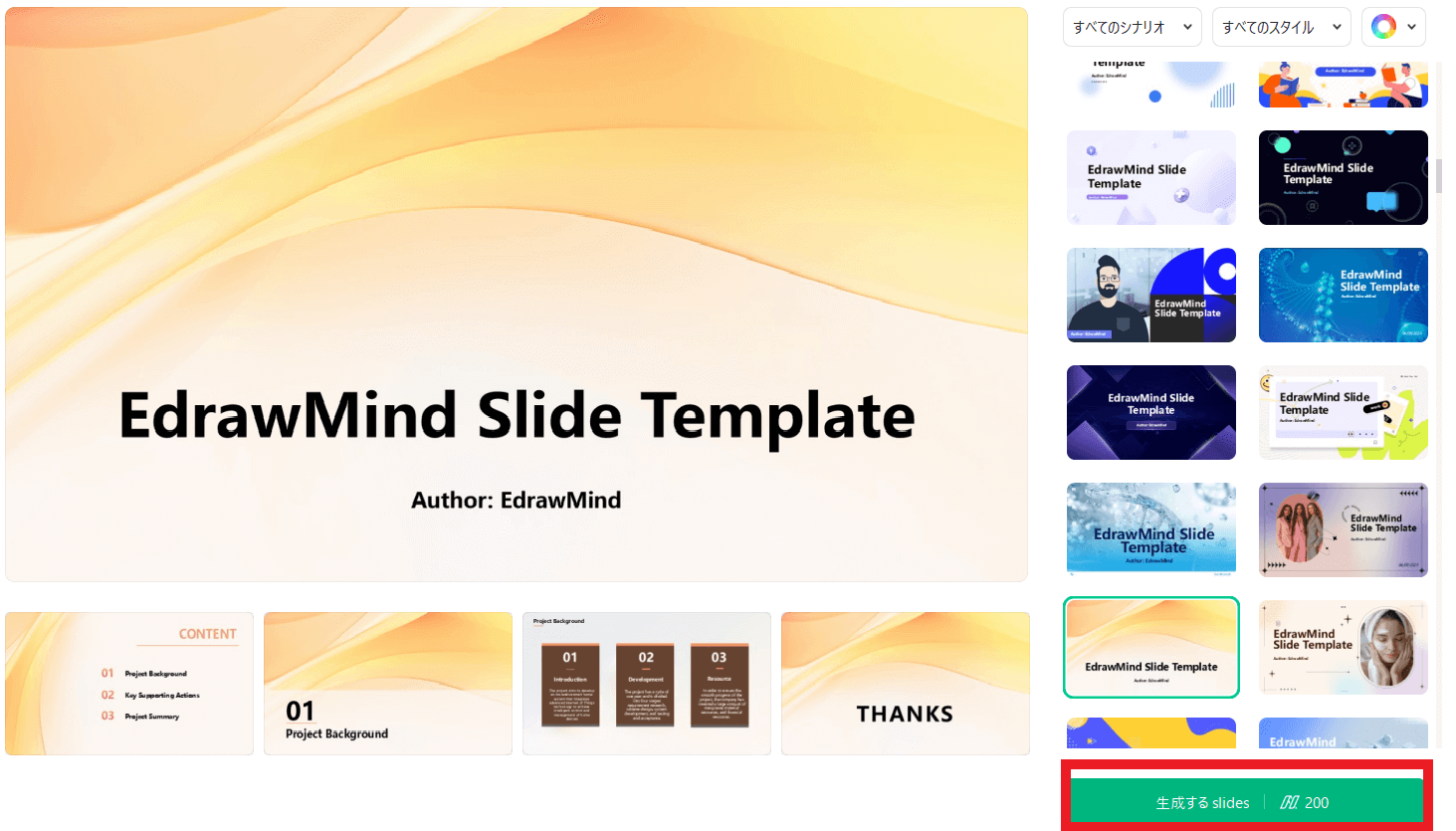
テンプレートが決まったら生成するをクリック(AIトークンを消費します)
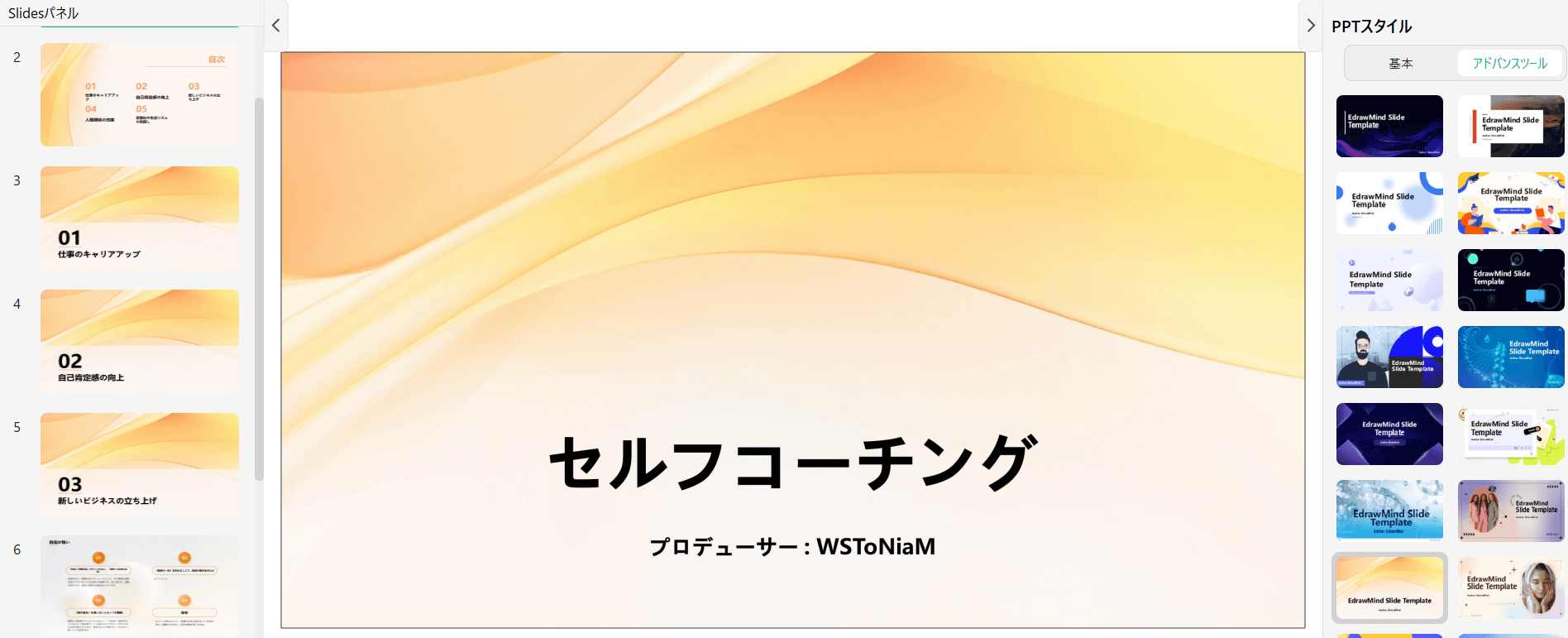
これで完成です。作成された資料もパワポとしてエクスポートすることが可能です。
各スライドに要求される写真やグラフもAIが自動で提案してくれるため、変化に富んだ見栄えの良い資料が素早く完成します。
パワポ自動作成について、GeminiとEdrawMindでできることをピックアップして比較します。
GeminiとEdrawMindは共通して出来ることも多い一方、それぞれに特化された強みも存在します。
Geminiは簡単なプロンプトから主要スライドの構成案やテキスト内容をすぐ生成できる便利さがあります。
一方EdrawMindは、先にマインドマップで資料の主軸を固めてからスライド化する点が異なり、AIを使ってアイデア出しをしつつスライドまで連携させたい場面で真価を発揮します。
使う場面に合わせて試してみてください。