


【Excel対応】避難経路図の作り方を初心者向けに解説

編集者: Edraw
「避難経路図が必要だけど、専用ソフトもないしエクセルでどう作ればいいの?」とお悩みではありませんか?慣れない図面作成をエクセルで行うのは、手間も時間もかかり不安ですよね。本記事では、初心者でも迷わず避難経路図を完成させる具体的な手順をステップ形式で解説します。読み終える頃には、消防法の要点を押さえた図面を自力で作成でき、施設の安全対策や行政への申請をスムーズに進められるようになります。
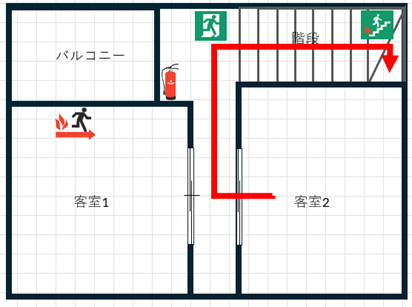
エクセルを使って民泊の避難経路図を作る手順を詳しく解説します。専用の描画ソフトがなくても、標準機能を組み合わせれば消防署に提出できる図面が作成可能です。まずは全体の流れを把握して、事前準備に取りかかりましょう。
避難経路図の質を高めるには、正確な事前準備が欠かせません。必要な情報をあらかじめリスト化することで、消防署からの指摘や記載漏れを防げます。
特に「図面の向き」には注意が必要です。図面の上側を、設置場所から見た前方に合わせると、直感的に理解しやすくなります。まずは手元のメモにこれらの要素を書き出し、確実な作図の土台を固めましょう。
作図の前に、エクセルの基本設定を「図面用」に調整しましょう。設定なしで進めると、印刷時に図が切れたり形が歪んだりするからです。余白やサイズ、マス目を最適化することで、正確な図面が描けます。

初めに枠組みを確定させれば、作成後のやり直しという失敗を確実に防げます。
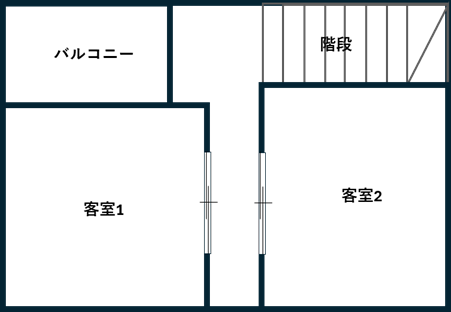
エクセルの図形機能を使って、建物の壁や部屋を描いていきましょう。
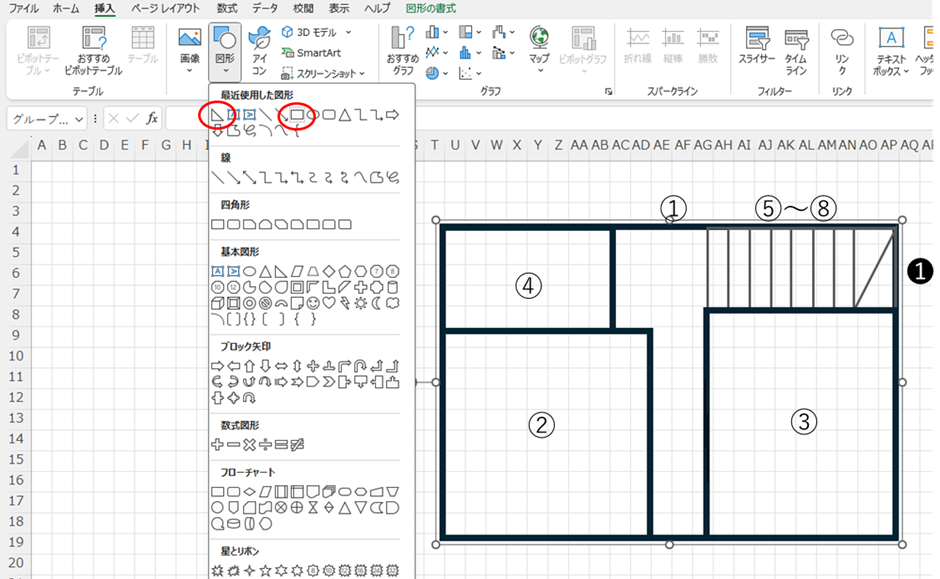
※四角形:①~⑧
※三角形:❶
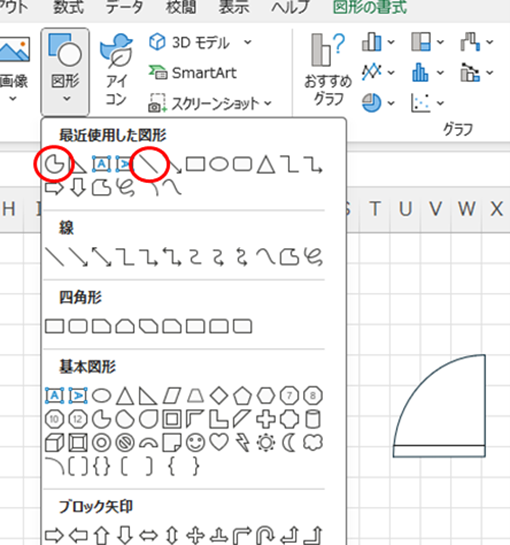
【開き戸の記号を作成する】
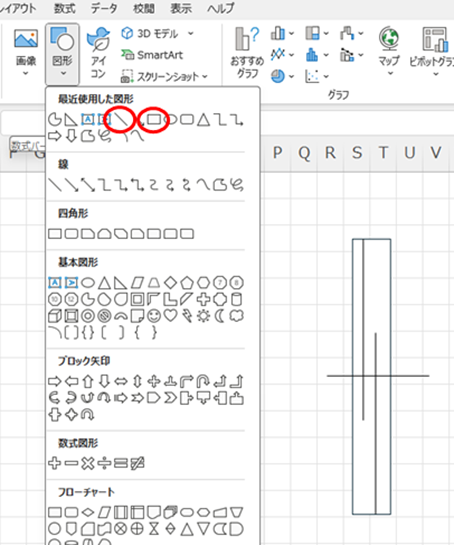
【引き戸の記号を作成する】
まずはこの手順で、建物全体のレイアウトを正確に固めてください。 土台となる間取りがしっかりしていれば、後の避難経路の描き込みも迷わずスムーズに進められます。
作成した間取り図の上に、命綱となる避難ルートを書き込んでいきましょう。 パニック時でも、逃げるべき方向を一瞬で判断できるようにするためです。 「見やすさ」を最優先にし、直感的に伝わるラインを描くのがコツになります。
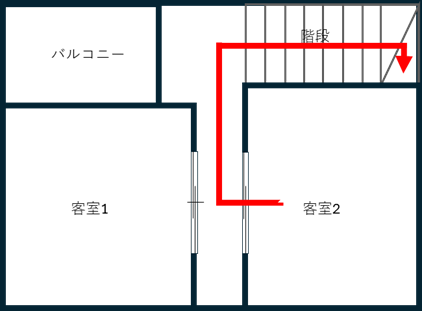
一目で分かる経路図は、避難時間を大幅に短縮させる重要な要素です。 コネクタを使えば管理も楽になり、正確で実用的な図面が完成します。
間取り図が描けたら、消火器や報知器などの「防災設備」を配置しましょう。 火災が起きた際、素早い初期消火や通報を行えるようにするためです。 本記事では、視認性と信頼性を高めるため、作図ソフト「EdrawMax」の記号を使用しています。
設備の位置を正確に記すことで、緊急時でも冷静な行動が取れるようになります。 アイコンの大きさは間取り図を邪魔しない程度に調整し、誰が見ても直感的にわかる配置を心がけましょう。より多くの記号を揃えたい方は、EdrawMaxの素材を活用するのがおすすめです。
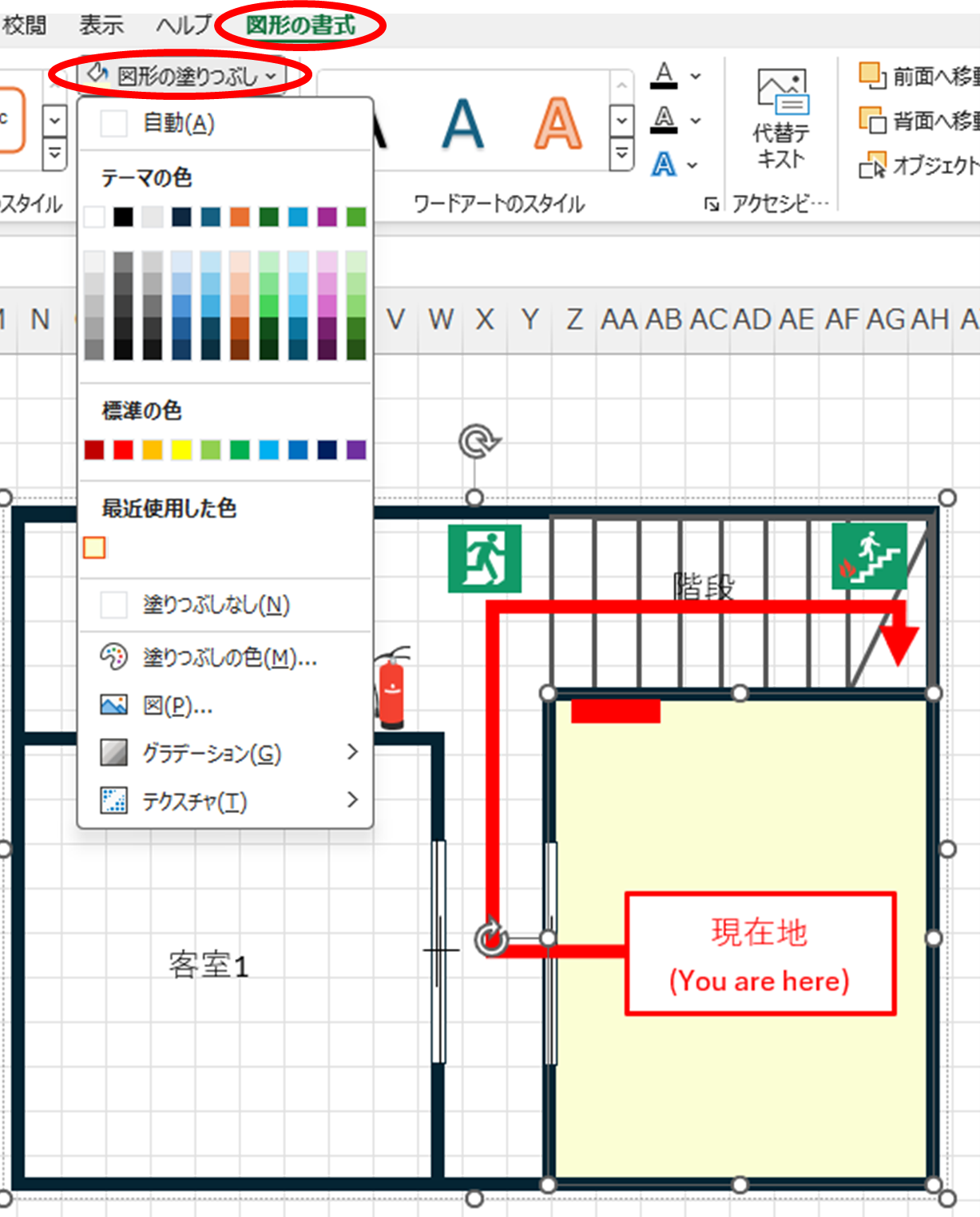
図面の最後の仕上げとして、利用者の「現在地」を書き込みましょう。自分がどこにいるか分からなければ、避難方向を正しく判断できないからです。初めての宿泊客でも直感的に分かるよう、最も目立たせる工夫を凝らしてください。
現在地はすべての行動の起点となる、図面の中で最も重要な情報です。視認性を最大限に高めて配置すれば、いざという時の避難を劇的にスムーズにできるでしょう。
効率を求めるなら専用ソフト「EdrawMax」が最適です。 手作業を自動化し、短時間でプロ級の図面を仕上げられます。
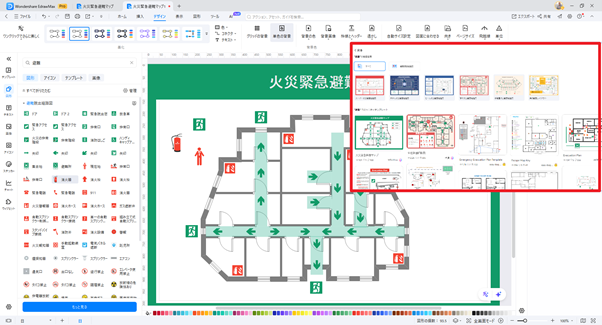
豊富な素材により、ゼロから図形を描く手間を省けます。 ドラッグ操作だけで、消防署が推奨する正確な図面が完成します。
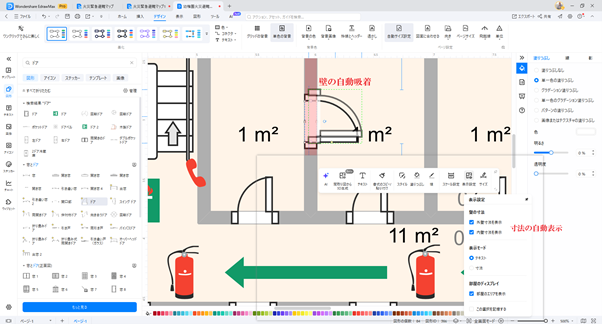
図形同士が吸い付く「自動吸着」で、隙間のない図面が描けます。 エクセル特有のズレや微調整のストレスを解消できるからです。
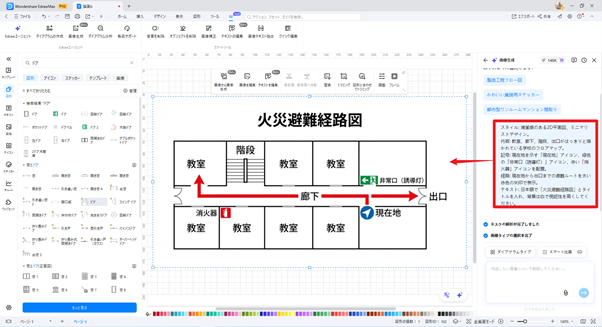
最新AIを使えば、条件を入力するだけで下書きが自動生成されます。 配置をゼロから考える必要がなくなり、時短を最大化できる機能です。
エクセルで避難経路図を作る際は、セルのピクセル設定で「方眼紙」を整える準備が成功の鍵です。正確な間取りを描き、視認性の高い赤矢印や「現在地」を配置することで、誰でも迷わず避難できる図面になります。操作に慣れてきたら、より効率的に作成できるEdrawMaxなどの専用ツールもぜひ試してみてください。この記事の手順を参考に、施設やオフィスの安全を守るための実戦的な図面を完成させましょう。