エクセルで電気配線図を作成する方法

編集者: Edraw
Excelで配線図の書き方を知りたい方や、「配線図をエクセルで作成したい」と考えている方も多いのではないでしょうか。
結論から言うと、Excelでも基本的な配線図は作成可能ですが、効率や精度の面では専用ツールに劣ります。
本記事では、初心者でも迷わず作図できる手順を図例とあわせて解説します。さらに、より効率よく作図する方法についても紹介します。
Excelでも基本的な配線図は作成できます。ただし、すべて手作業になるため、事前準備と作図ルールが重要です。
まずは作図しやすい環境を整えます。
・用紙サイズをA4またはA3に設定
「ページレイアウト」タブを開き、「サイズ」からA4またはA3を選択します。 あらかじめ用紙サイズを設定しておくことで、印刷時のレイアウト崩れを防ぎ、図面全体のバランスを整えやすくなります。
・方眼表示を有効にする。
列番号の上で右クリックし「列の幅」を選択して「2.14」に設定します。 次に、行番号の上で右クリックし「行の高さ」を選択して「15」に設定します。 列幅と行の高さを揃えることでセルが正方形に近い形となり、図形の位置合わせや配線の直線性が保ちやすくなります。
・作業範囲をあらかじめ決める。
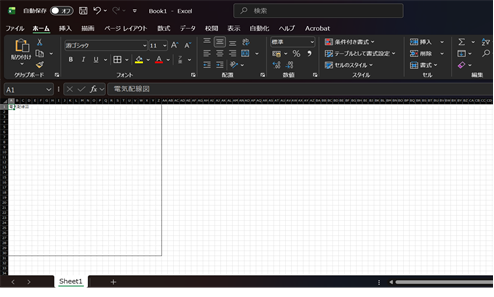
【図1:ページ設定と方眼表示の画面】
ページ設定を最初に整えておくことで、図形配置のズレを防ぎ、後工程の修正を減らせます。
配線図に必要な電気記号を配置します。
・Excelには電気配線図で使用する標準的なシンボルが用意されていない
・図形(オートシェイプ)を使って記号を自作する
・JIS規格を参考に基本的な記号を用意する
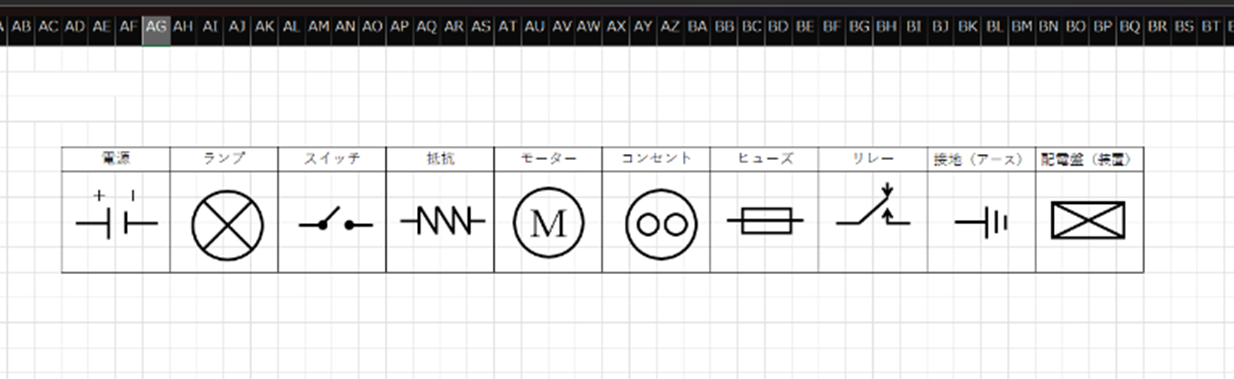
【図2:自作した電気シンボルの例、下記より無料で使える】
毎回ゼロから作るのは非効率なため、一度作成した記号はテンプレートとして保存して再利用することが重要です。
なお、作成したシンボルはテンプレート(*.xltx)として保存しておくことで、次回以降すぐに呼び出して使用できます。
保存方法は「ファイル」→「名前を付けて保存」からファイルの種類を「Excelテンプレート(*.xltx)」に設定するだけです。
機器同士はコネクタ機能で接続します。
・接続点が固定されズレにくい
・レイアウト変更時も崩れにくい
・修正がしやすい
本記事では「電源→スイッチ→ヒューズ→ランプ→モーターの直列構成とし、途中から接地(アース)へ分岐する形」で作成しています。
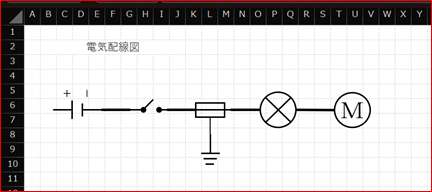
【図3:コネクタで接続した配線例】
配線は単なる直線ではなく、コネクタを使用することで接続関係を維持できます。
特に配線が多い図面では、作業効率に大きく影響します。
コネクタを使うことで、図形を動かしても配線が自動的に追従するため、修正作業を効率化できます。
配線の種類ごとに線を使い分けます。
・太線:主回路
・細線:分岐回路
・破線:制御線
設定方法:「図形の書式」→「図形の枠線」
線を適切に使い分けることで、図面の可読性が向上し、第三者にも伝わりやすくなります。
全体のレイアウトを整えます。
・電源は上または左に配置
・機器は回路順に並べる
・配線の交差を減らす
・図形をグループ化する
配線図は「描くこと」よりも「伝わること」が重要です。
配置と流れを意識することで、理解しやすい図面になります。
作成した配線図を保存します。
・Excel形式で保存
・PDF形式で出力して共有
・テンプレートとして再利用
再利用できる形で保存しておくことで、次回以降の作業効率が向上します。
ここまでの手順で配線図は作成できます。しかし、実務レベルになると次のような課題が発生します。
・記号を毎回作成する必要がある
・配線調整に時間がかかる
・図面が複雑になると管理が難しい
・修正コストが高い
つまり、Excelは簡易的な作図には向いているものの、効率よく作るツールではありません。より効率よく作るならEdrawMaxがおすすめです。
結論として、作業効率と品質を重視するなら専用ツールの利用が最適です。
EdrawMaxでは、電気シンボルやテンプレートがあらかじめ用意されており、ドラッグ&ドロップで簡単に配置できます。
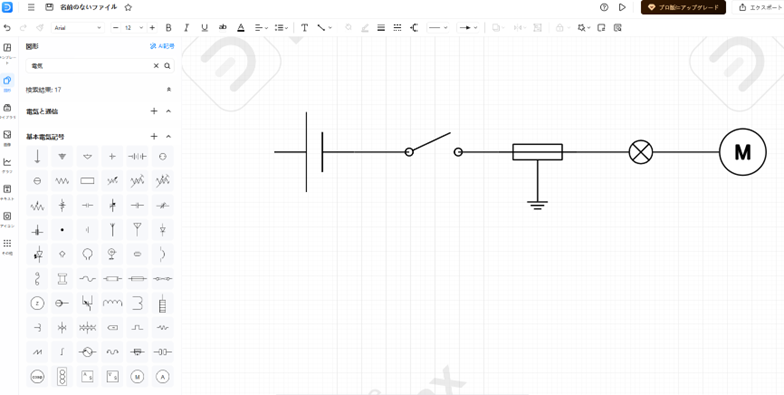
【図:EdrawMaxの作図画面(電気シンボルが用意されている画面)】
・すぐに作図を開始できる
・記号作成の手間が不要
・作業時間を大幅に短縮できる
実際に操作すると、数分で基本的な回路図を作成でき、Excelとの作業時間の差を実感できます。さらに、配置時に寸法ガイドが表示されるため、位置決めを直感的に行えます。Excelのように何度も微調整を繰り返す必要がなく、作図スピードと精度を同時に向上できます。
EdrawMaxにはAIによる図面生成機能が搭載されています。
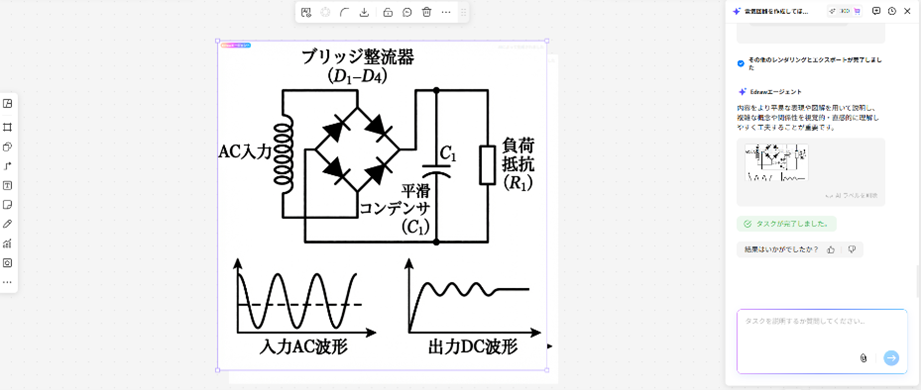
【図:EdrawMaxのAI機能で生成した回路図(簡単なテキスト入力から自動作成された例)】
・テキストから図面を自動生成
・作業時間を大幅に短縮
・たたき台の作成が容易
簡単なテキスト入力でこのレベルの図面が作成できるのは非常に便利です。
最初から図を描く必要がなく、イメージを視覚的に確認しながら進められるため、作業時間を大きく短縮できます。
図面と情報を一元管理できます。
例えば、モーターやスイッチなどの部品情報を図面と紐づけて管理できるため、部品表の作成や仕様変更にもスムーズに対応できます。
Excelでは図面とデータを別管理する必要があり、作業負担が増える傾向があります。
用途によって選び方は明確です。
・簡単な配線図 → Excel
・業務用途/効率重視 → EdrawMax
特に、今後も継続して配線図を作成する場合は、最初から専用ツールを使う方が効率的です。
Excelを使えば基本的な配線図は作成可能です。
しかし、記号作成や配線調整に手間がかかるため、効率面には限界があります。
一方、EdrawMaxを活用すれば
・作業時間を短縮できる
・一定の品質を保てる
・修正や共有がスムーズ
といったメリットがあります。
配線図を継続的に作成する場合は、専用ツールの活用を検討することが重要です。