


Excelを使ったタイミングチャートの作り方

編集者: 成海
電子回路やデジタル信号の説明に欠かせないタイミングチャート。「Excelで作れないだろうか」と考えたことがある方も多いはずです。
結論から言えば、Excelでもタイミングチャートは作成可能です。ただし、専用の作図機能が備わっているわけではないため、ひと工夫必要になります。
この記事では、Excelを使ったタイミングチャートの作り方を中心に、以下の3つの方法を紹介します。
それぞれの特徴や適した用途も比較しながら解説するので、目的に合った方法を選んでみてください。
Excelでタイミングチャートを作る方法のうち、最も再利用しやすいのが「散布図」と「ステップデータ」を組み合わせる方法です。テンプレートをひとつ作っておけば、信号名・時間・0/1の値を書き換えるだけで波形図が自動更新されます。
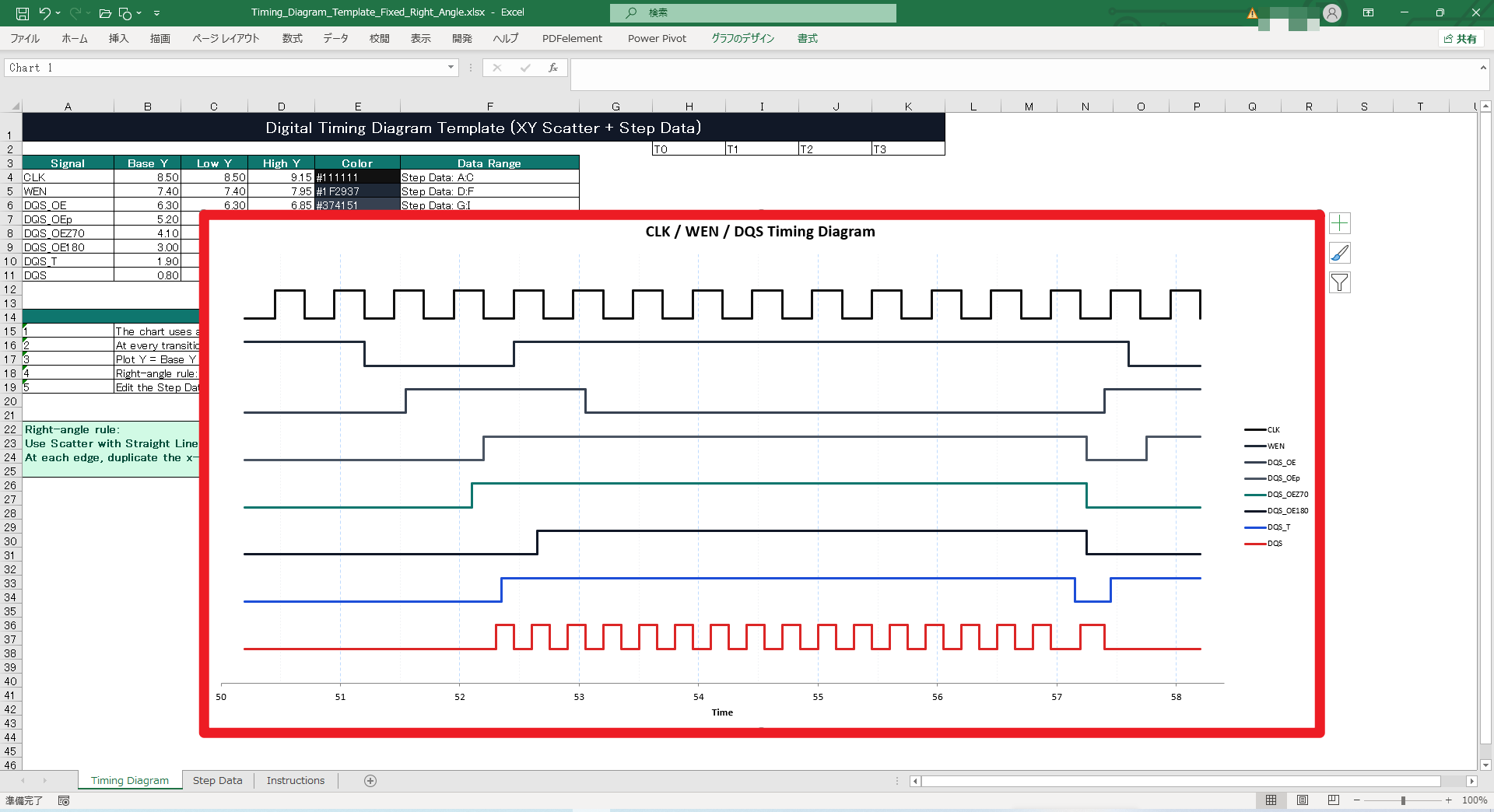
この方法では、折れ線グラフではなくXY散布図を使います。各信号に対して、次のデータを準備します。
| 項目 | 内容 |
|---|---|
| Time | 横軸の時間 |
| Raw Level | 信号の状態(0または1) |
| Plot Y | グラフ上の表示高さ |
ポイントは、信号が切り替わるタイミングで同じTime値を2行続けて入力することです。
| Time | Level |
|---|---|
| 52.0 | 0 |
| 52.0 | 1 |
こうすることで、斜め線ではなく直角の立ち上がり・立ち下がりを表現でき、一般的なタイミングチャートに近い波形になります。
複数の信号を重ならずに並べて表示するには、各信号に基準の高さを設定します。
Plot Y = Base Y + Raw Level × Amplitudeこの計算式を使えば、CLK・WEN・DQSなどの波形を上下に整列して表示できます。
今回用意したExcelテンプレートには、この仕組みがあらかじめ組み込まれています。【Step Data】シートで信号名・時間・0/1の値を変更するだけで、【Timing Diagram】シートの波形が自動的に反映されます。
シンプルな波形を1枚だけ作りたい場合は、Excelの図形機能を使って手描きする方法もあります。数値を厳密に管理するよりも、資料として見栄えを整えたい場面に向いています。
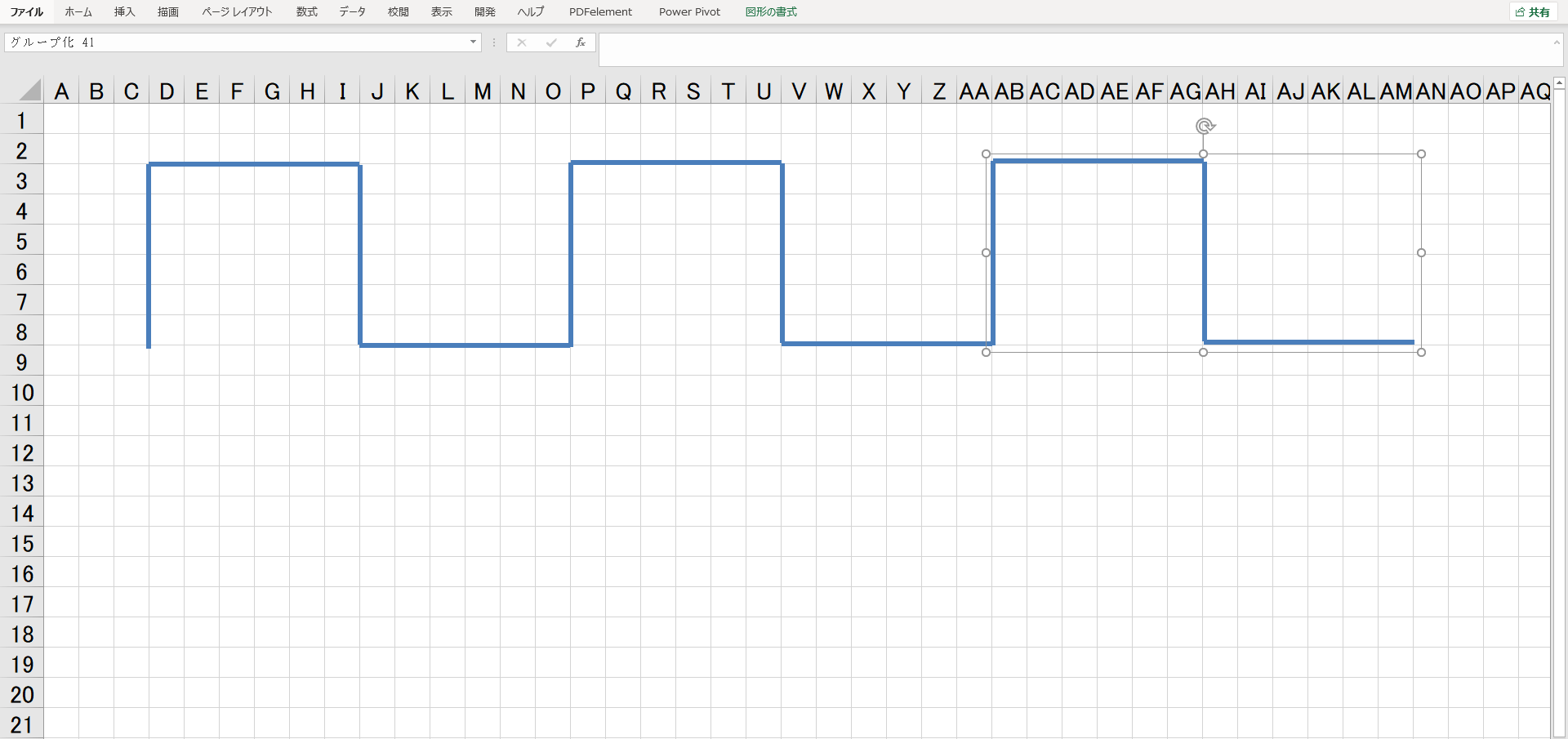
グリッド線を目安にすると波形の位置をそろえやすくなります。また、Shiftキーを押しながら線を引くと、水平・垂直を保ったまま描けます。
Excelでも十分対応できますが、信号の数が多い場合や、仕様書・プレゼン資料にそのまま使えるクオリティの図が必要な場合は、EdrawMaxのような専用の作図ツールが便利です。
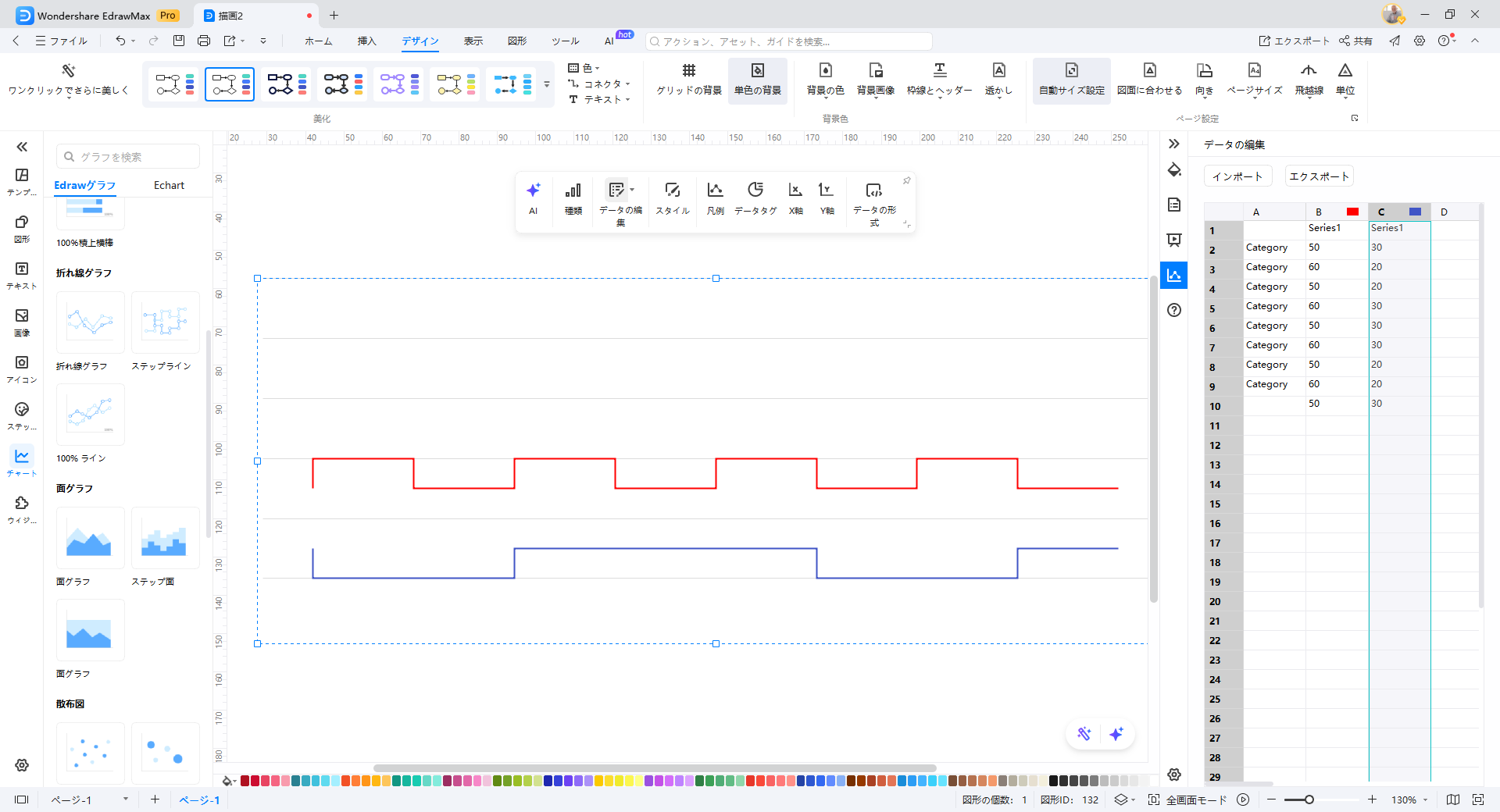
EdrawMaxには技術図・フローチャート・電気回路図など幅広いテンプレートが揃っており、タイミングチャートの作成にも活用できます。