


エクセルでWBSを作成する方法3選

編集者: Edraw
WBS(Work Breakdown Structure)は、業務を可視化し、進行管理をスムーズにするために欠かせないツールです。多くの解説では、WBSの設計やタスク分解に焦点が当たりますが、本記事ではその後の「見える化=作図方法」に注目。エクセルを使ってWBSを視覚的に整理する3つの方法や、無料体験版があるEdrawMaxを初心者にもわかりやすく解説します。
WBS作成は、プロジェクトの全体像を把握し、必要なタスクを丁寧に洗い出すことです。この段階では、業務をより細かく分解し、誰がどの作業を担当するのか、いつ開始し、いつ終了するのかといった情報を具体的に明確化します。
以下がタスク分解の手順になります。
・プロジェクトの目的、成果物、完了条件を明確にし、対応範囲を定義する
・業務の流れに基づき、作業を工程単位(企画・設計・実行・確認など)に分解する
・各工程で実施すべき作業を洗い出し、タスクレベルまで具体化する
・タスクは進捗管理しやすい粒度とし、作業時間は2時間〜数日程度を目安に設定する
・分解しすぎたタスクは統合し、管理負荷が高くならないよう調整する
・各タスクに担当者を割り当て、作業の重複や負荷の偏りがないか確認する
・タスクごとに開始日・終了日を想定し、依存関係や並行作業の可否を整理する
・全体工程を俯瞰し、納期に対する妥当性やタスクの抜け漏れを最終確認する
エクセルには、WBSの作図に活用できるテンプレートが内蔵されており、初めての方でも簡単にプロジェクト管理表を作成できます。特にデスクトップ版では、テンプレート検索から直接「ガント」または「ガント チャート」と入力することで、使いやすいガントチャート形式のテンプレートが表示されます。
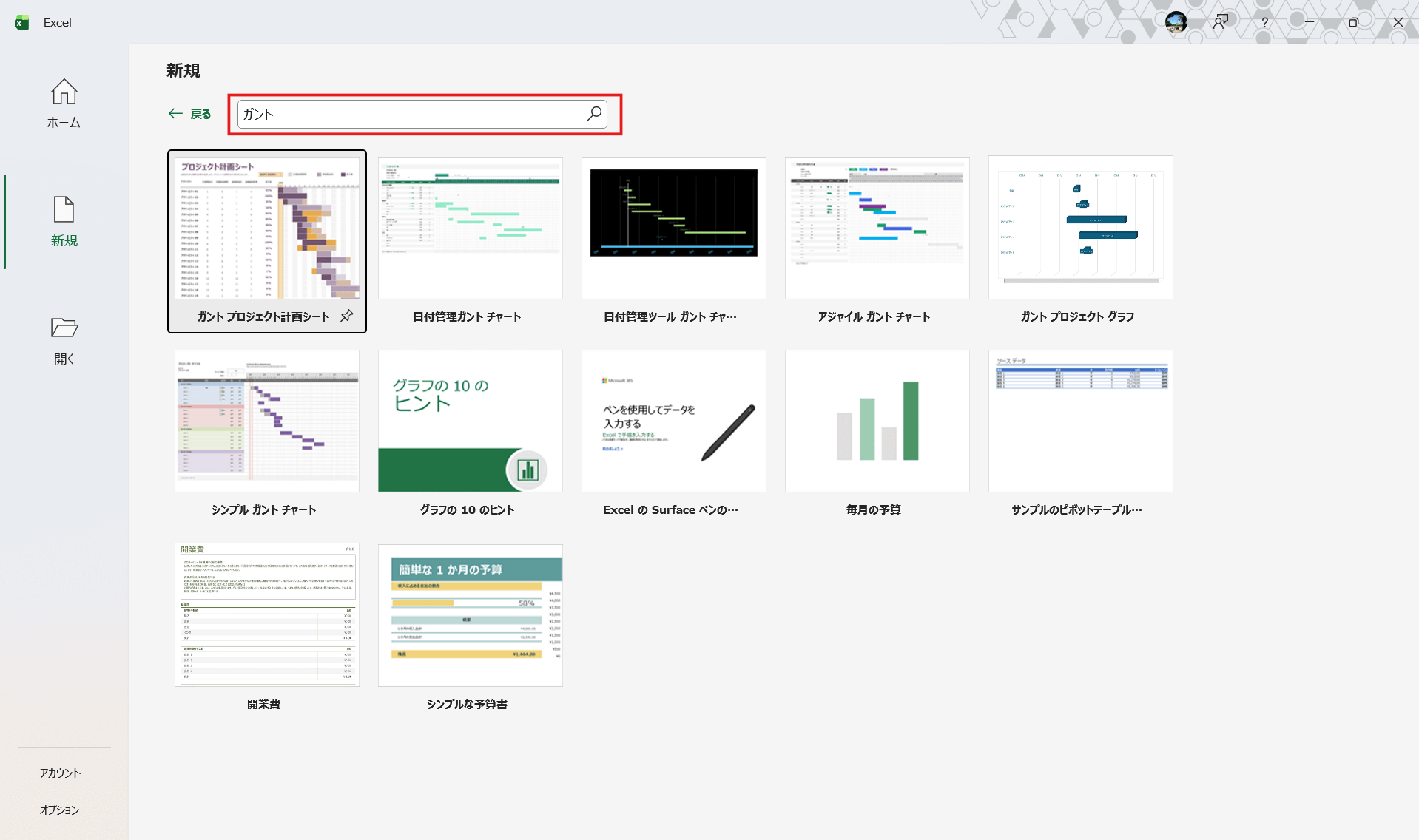
検索キーワードの違いで、「ガントチャート」と1語で検索するとヒットしないことがあります。そのため、「ガント」「スケジュール」「作業」など、複数のキーワードを試すのがコツです。テンプレートの種類は時期やエクセルのバージョンにより異なるため、複数候補を確認し、最適なものを選びましょう。
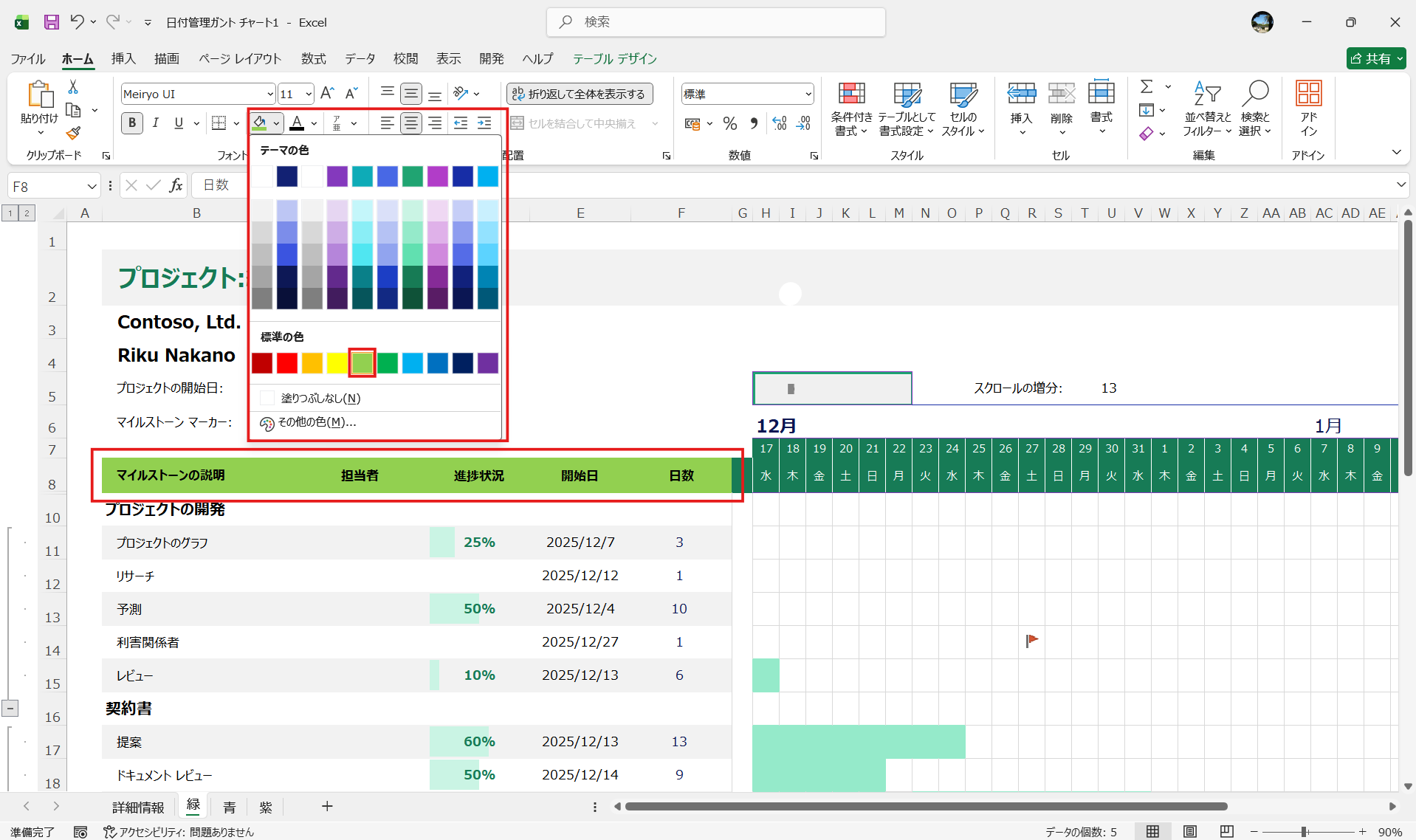
選んだテンプレートはそのまま使うだけでなく、実際のプロジェクトに合わせてカスタマイズが必要です。例えば、タスク名や担当者、進捗状況の列を追加したり、色分けを工夫することで、より見やすく実用的なWBSにすることができます。
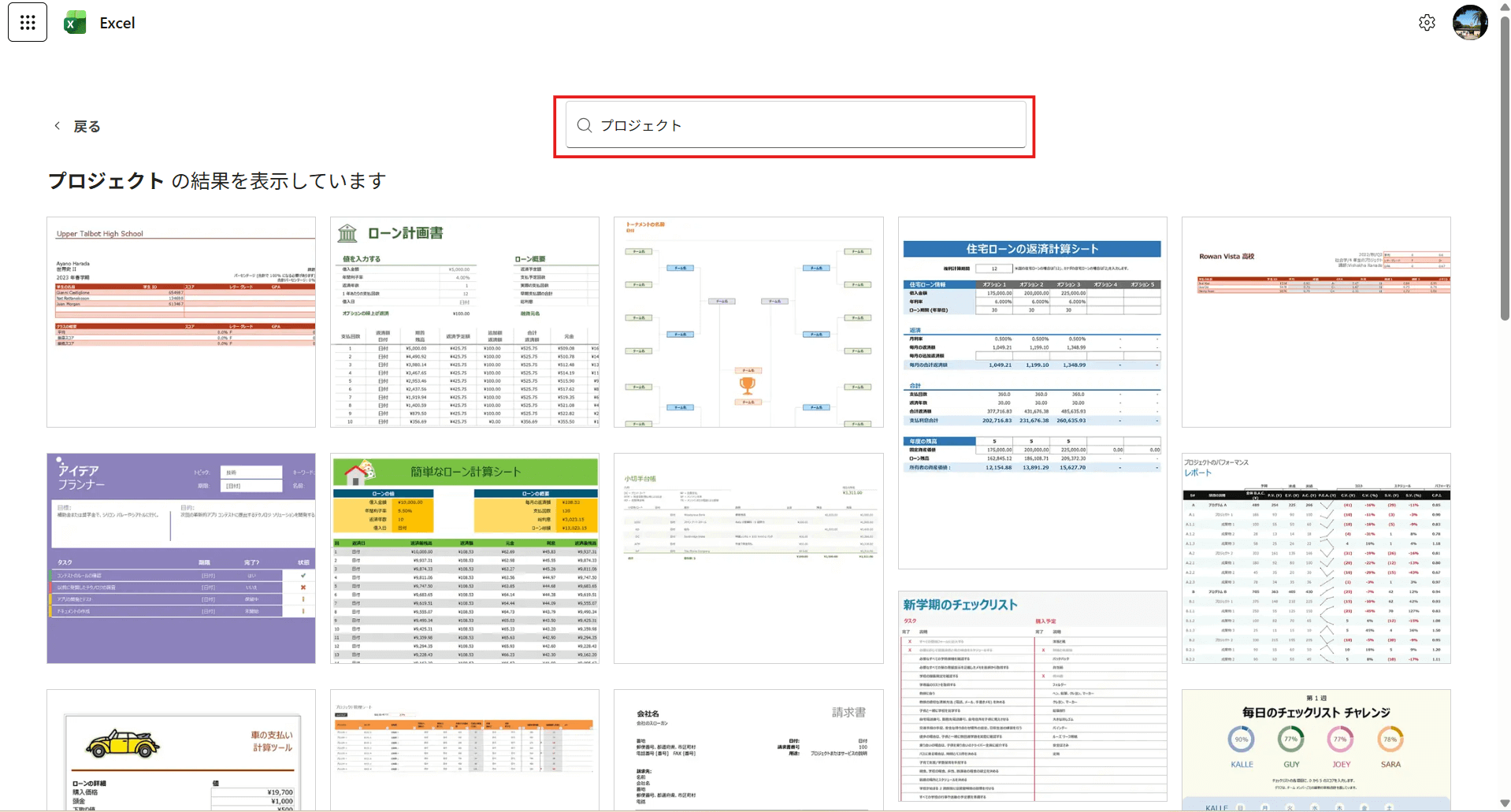
Microsoft 365のWeb版エクセルを使う場合は、サインイン後に「作成」タブからテンプレート検索が可能です。テンプレートを見つけたら、編集可能な状態で開き、自分のプロジェクト情報を入力するだけで、簡単にWBSが完成します。
エクセル内蔵テンプレートを活用すれば、手作業で一から作成する負担を軽減でき、時短かつ正確にWBSを作成できます。
Googleが提供する生成AI「Gemini」を活用すれば、WBSを簡単に構造化された表形式で出力し、エクセルに貼り付けて活用することができます。特に、プロジェクト管理のたたき台をすばやく作成したい場合に最適です。
Geminiに「新規プロジェクトのWBSを表形式で出力してください」といったプロンプトを入力すると、AIが自動的にタスクの分解例を生成してくれます。生成されるWBSは、「タスク名」「担当者」「開始日」「終了日」「依存関係」などの項目を含んだテーブル形式で提示されることが多く、そのままコピー&ペーストでエクセルに貼り付けることが可能です。
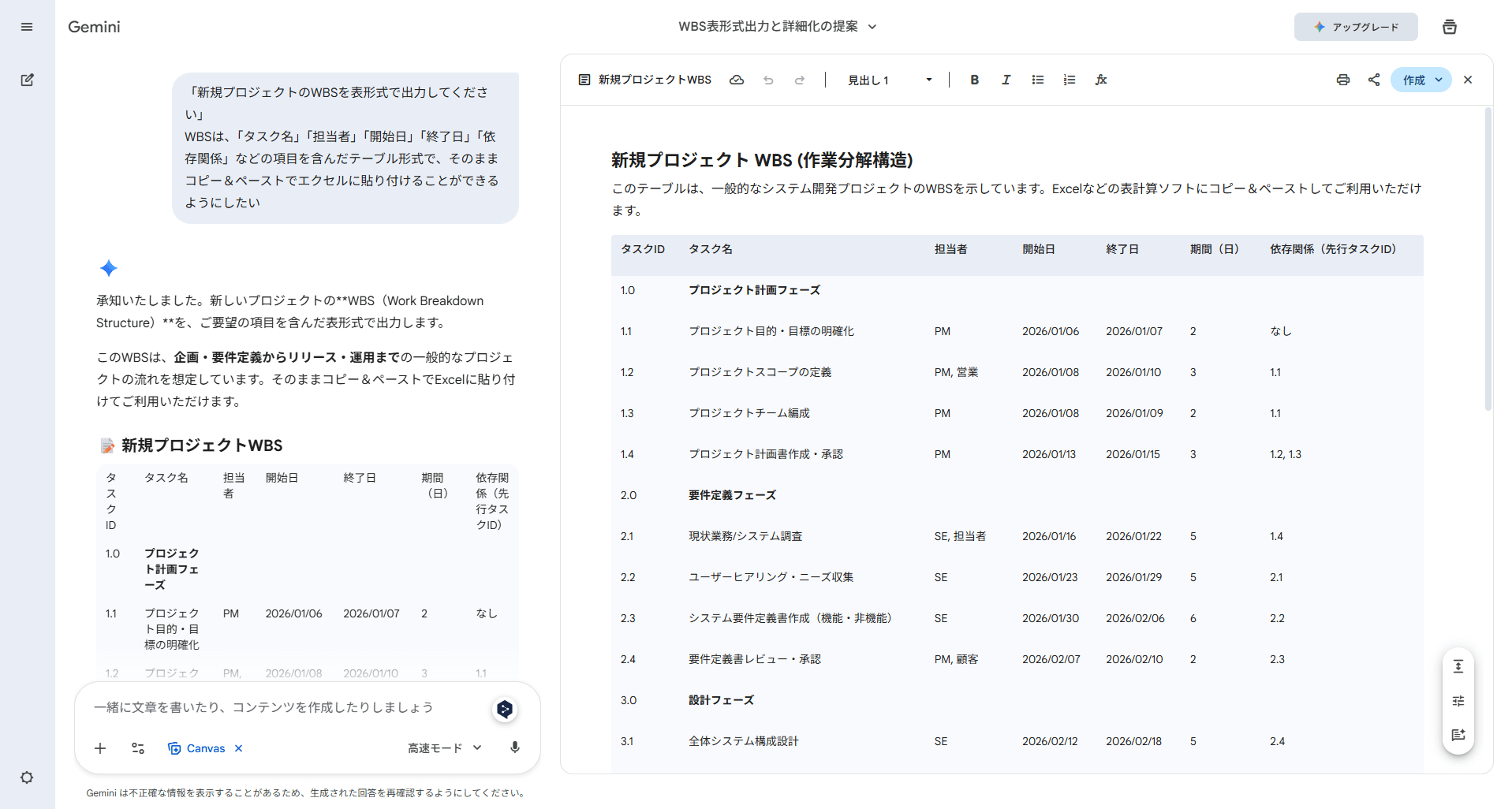
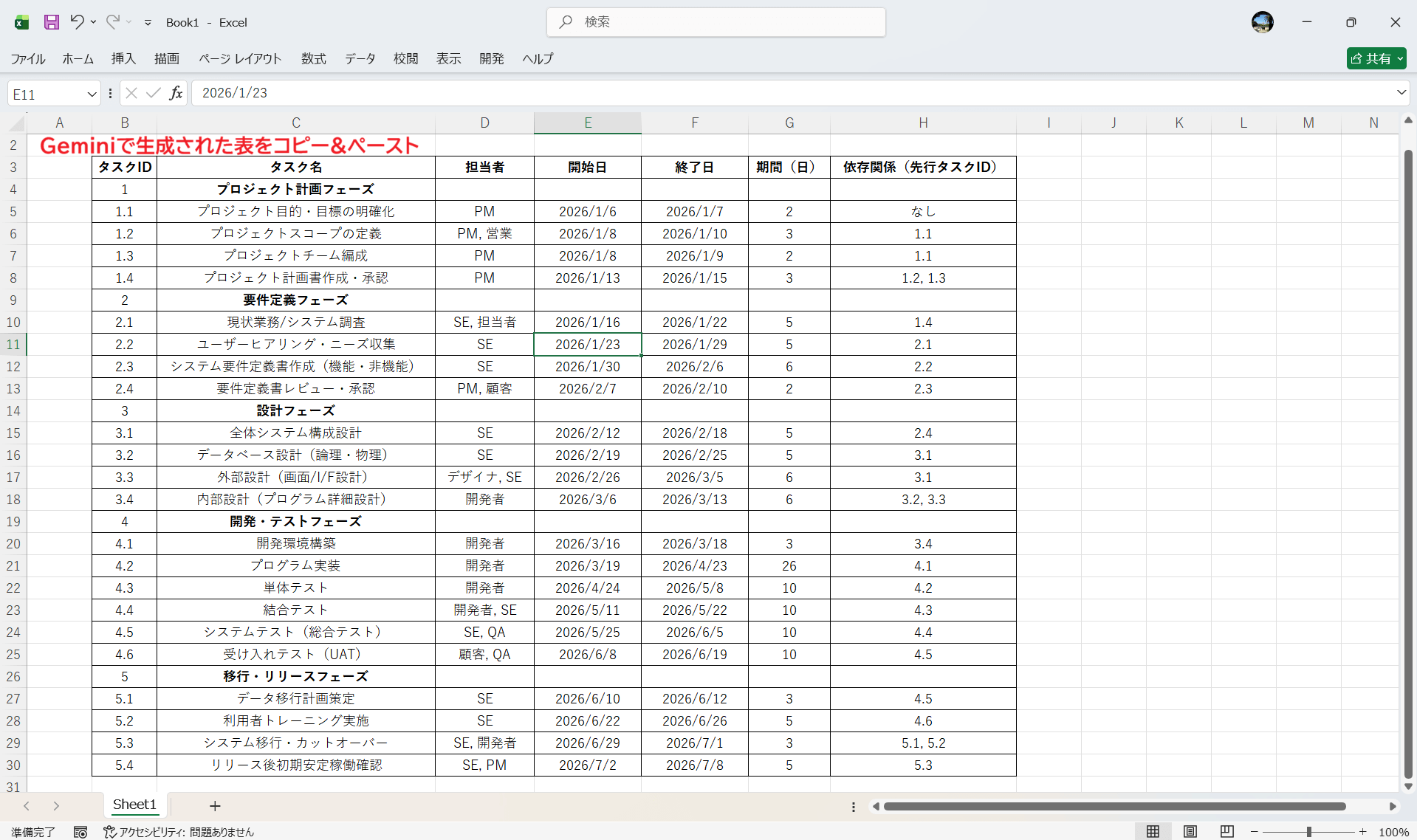
この方法の利点は、AIが文脈に応じたタスク構成を提案してくれる点です。プロジェクトの概要を事前に伝えておけば、より適切で具体的なWBSが得られます。また、繰り返しプロンプトを調整することで、内容の精度や構造を改善することも可能です。
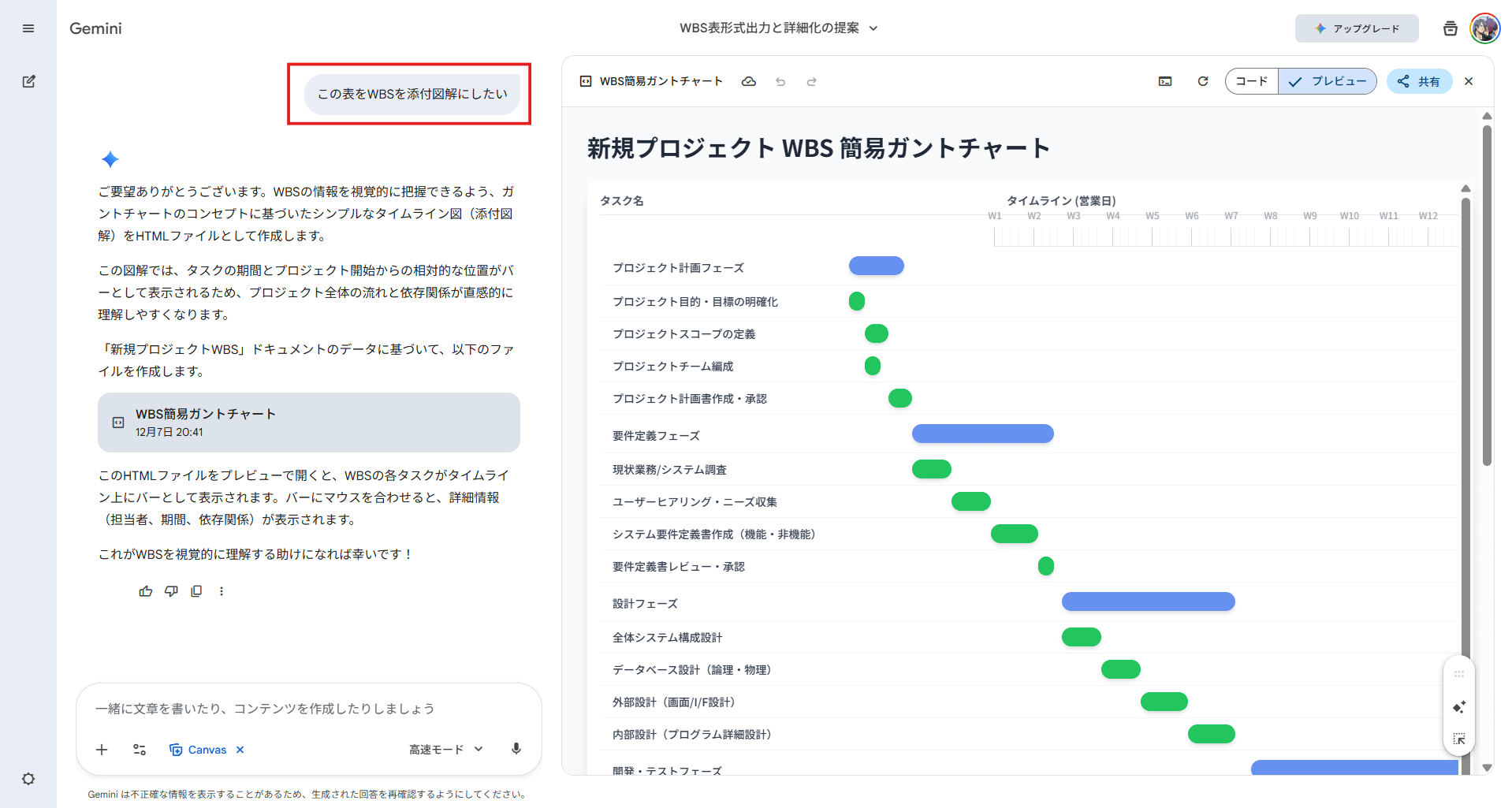
ただし、AIの出力結果は必ずしも正確とは限らないため、生成された内容は必ず事実確認を行い、必要に応じて修正を加えましょう。特に依存関係やスケジュールの整合性は、人の目で確認することが不可欠です。
Geminiを活用することで、従来手間がかかっていたWBS作成作業を効率化でき、短時間でプロジェクトの全体像を視覚化できます。初心者でも扱いやすく、手軽に始められる点も大きな魅力です。
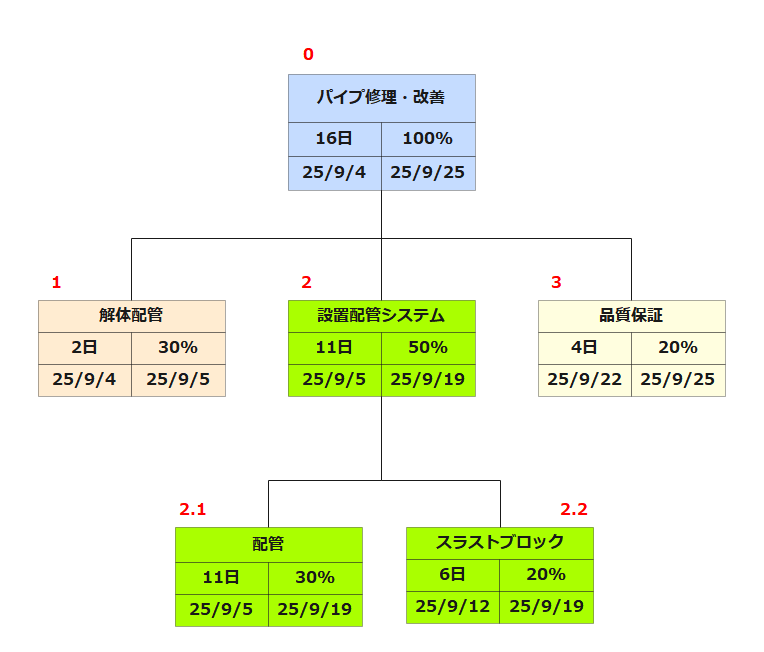
エクセルの「SmartArt」機能を使えば、階層構造でWBSを視覚的に表現することが可能です。特に、全体のタスク構造を上から下に見せたい場合に適しており、タスク間の関係性を一目で把握しやすくなります。
操作は簡単で、デスクトップ版エクセルで「挿入」→「SmartArt」→「階層構造」を選択します。すると、組織図のようなフォーマットが表示されるので、そこにプロジェクトのタスク情報を入力していくだけです。今回は、方法2の表をコピー&ペーストして、タスクに応じて階層を調整し、「サブタスク」や「補足情報」を追加することでわかりやすくなります。
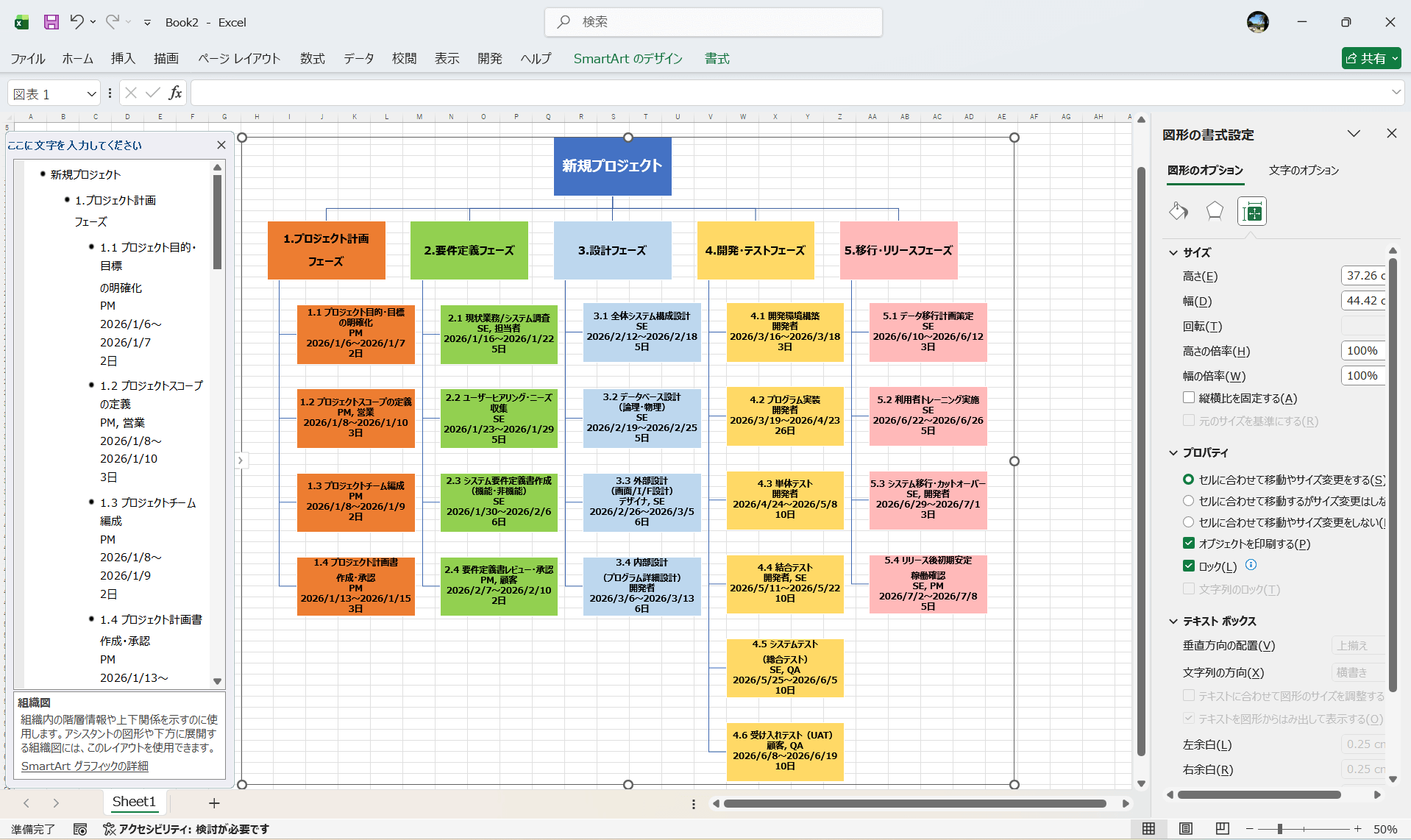
また、SmartArtはレイアウトや配色のカスタマイズが柔軟にできるため、企業のブランディングや資料のトーンに合わせた見せ方も可能です。視覚的に整理されたWBSは、関係者との共有や会議資料としても効果的です。
SmartArtとAIツールを組み合わせれば、手軽さと柔軟性を両立しながら、より完成度の高いWBSが作成できます。
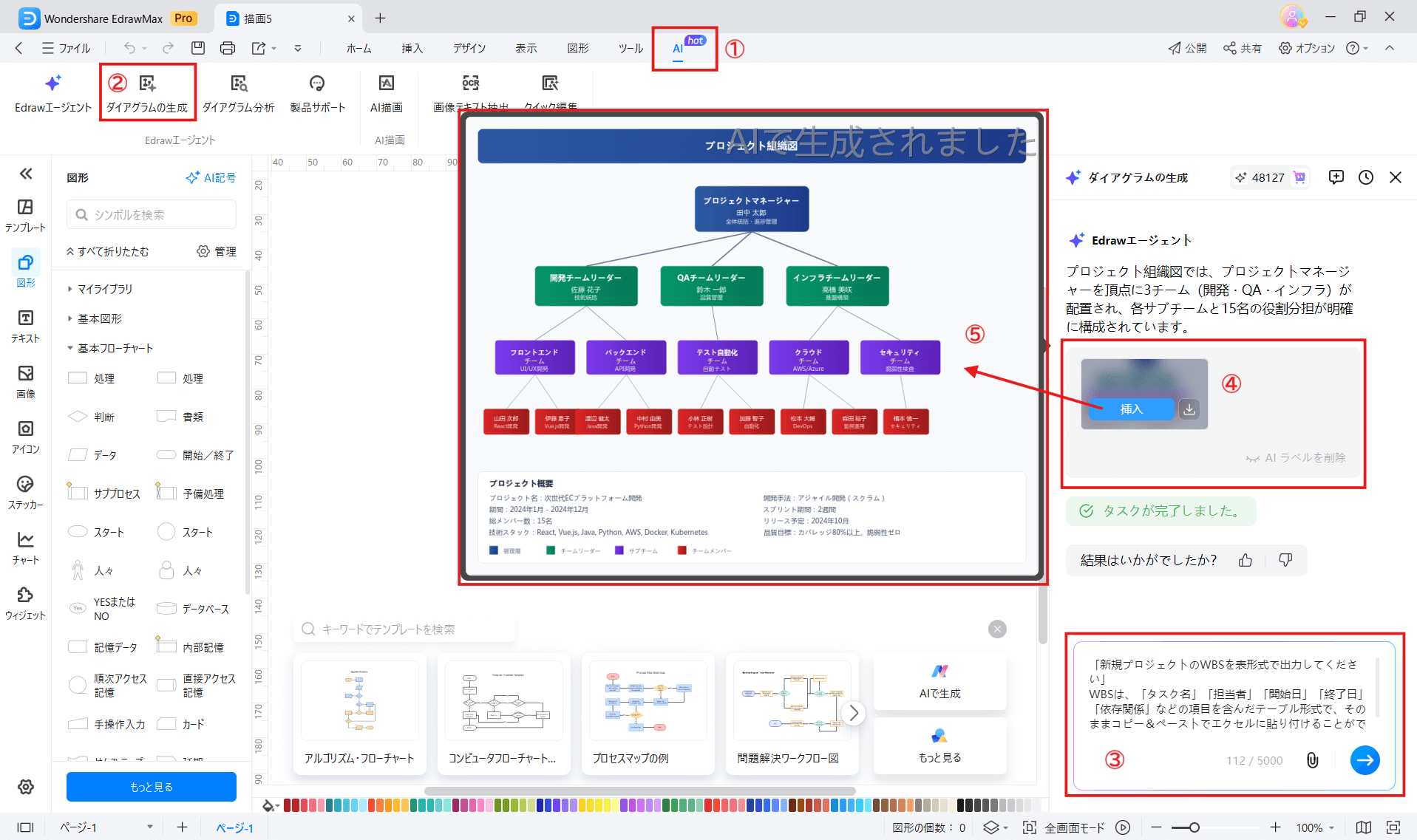
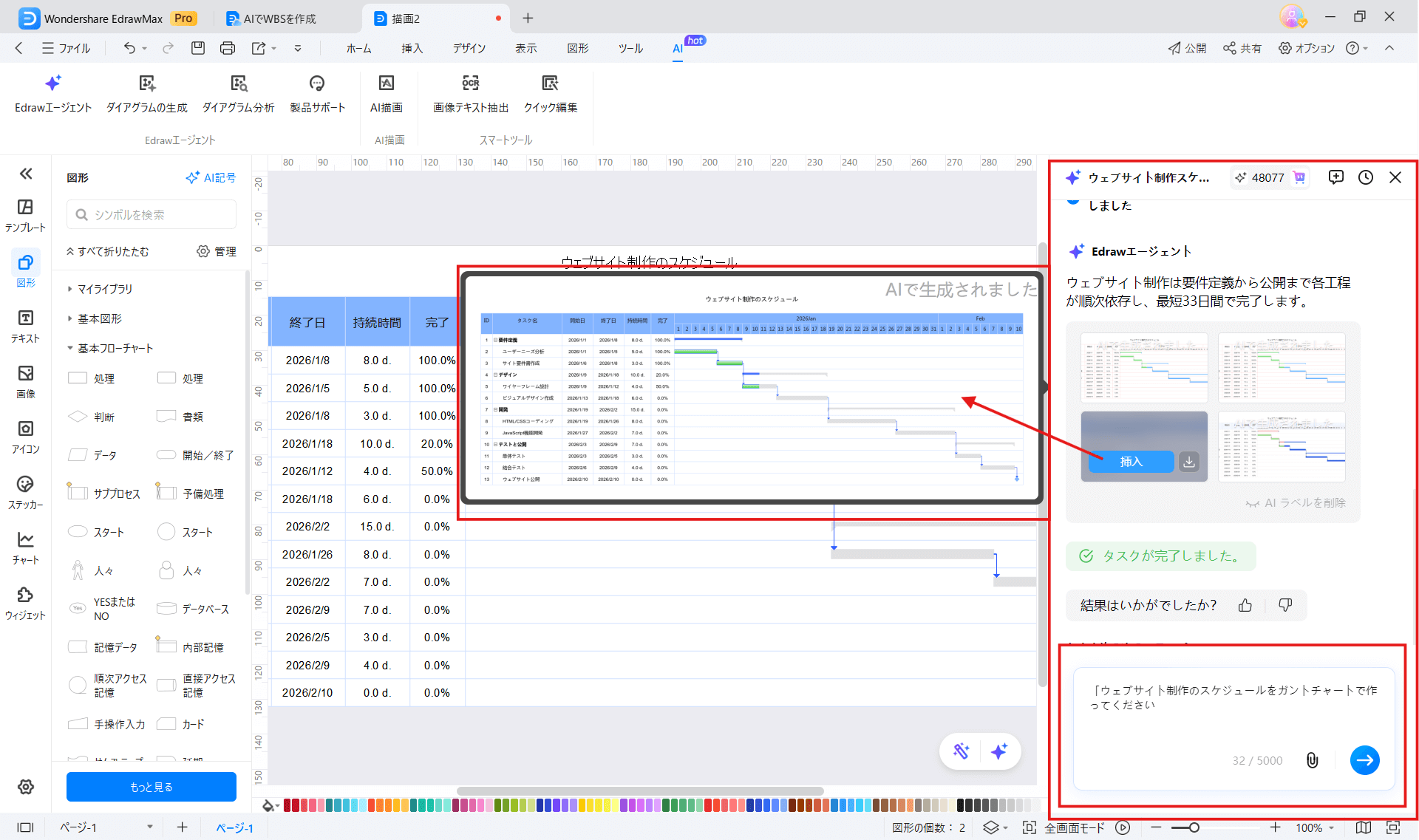
SmartArt作図を発展させたい場合には、EdrawMaxの「AIガントチャート作成機能」との併用がおすすめです。EdrawMaxでは、プロンプトを入力するだけで編集可能なガントチャートを自動生成でき、以下のような特徴があります。より効率的なガントチャート作成を体験したい方はぜひお試しください。
「AI」タブから「ダイアグラムの生成」を選択。右下にダイアグラムの生成のタスクを説明する入力欄にWBS生成を指示することで図案が作成され、挿入ができる。
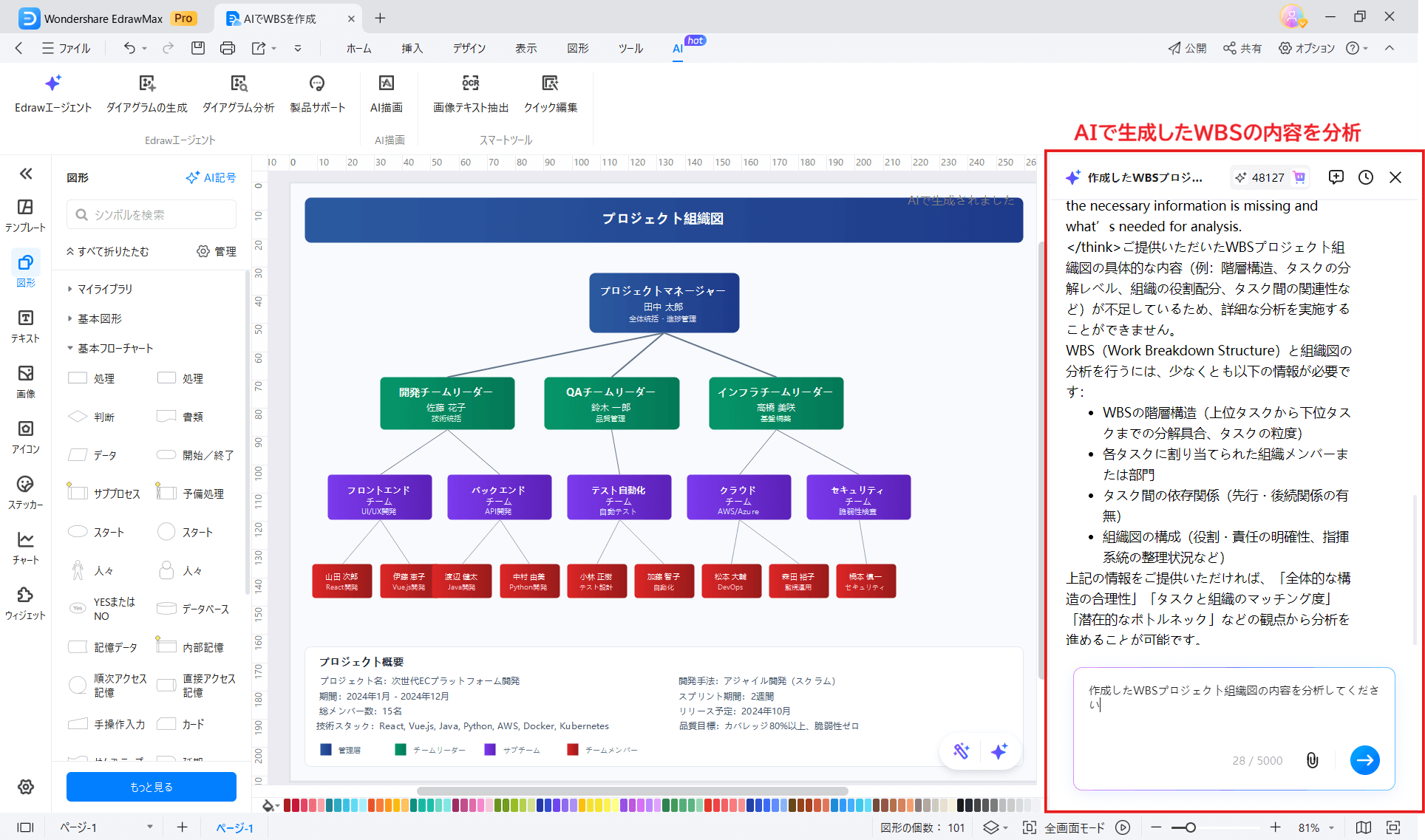
同様にAIでガントチャートを生成。
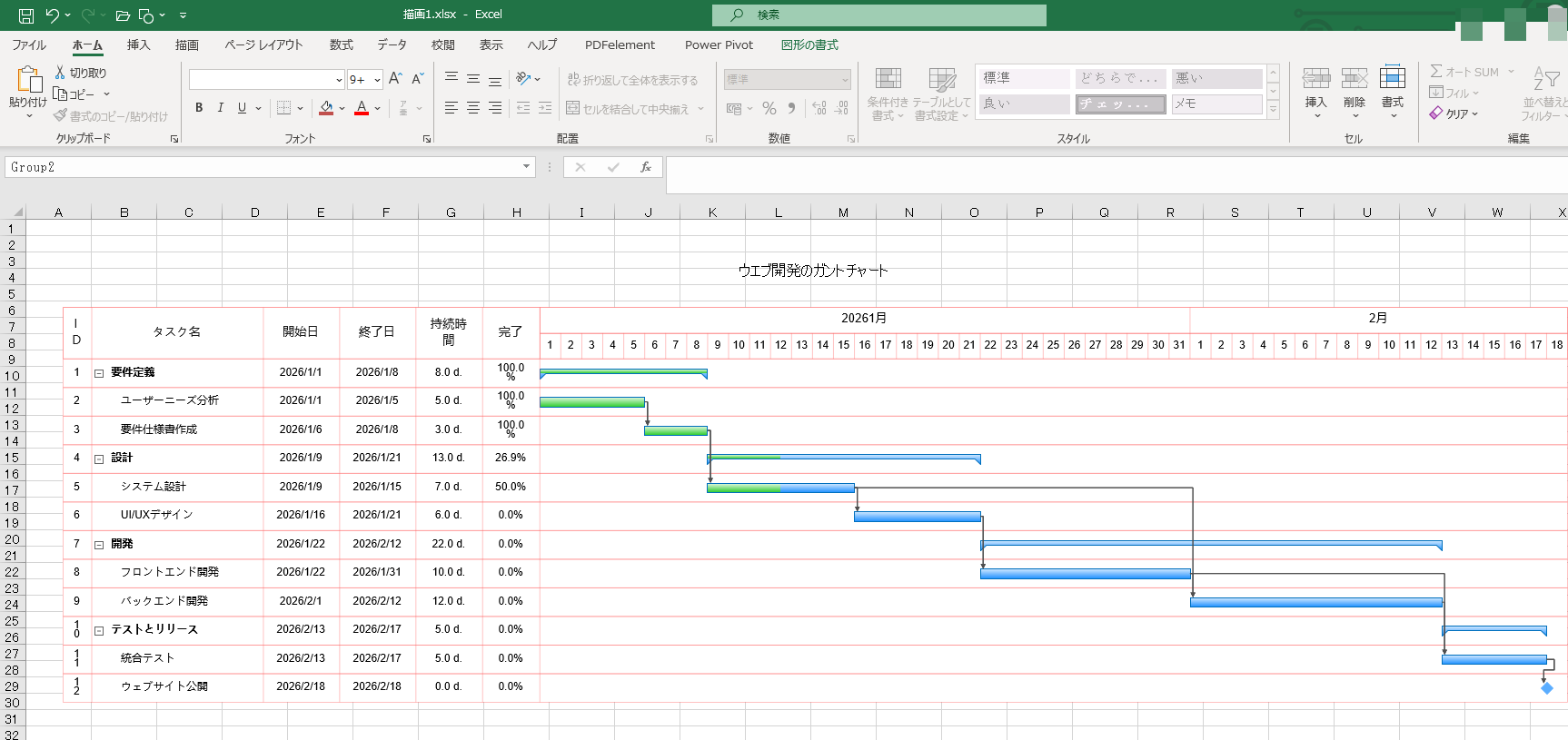
もちろん、エクセル式として出力も可能です。
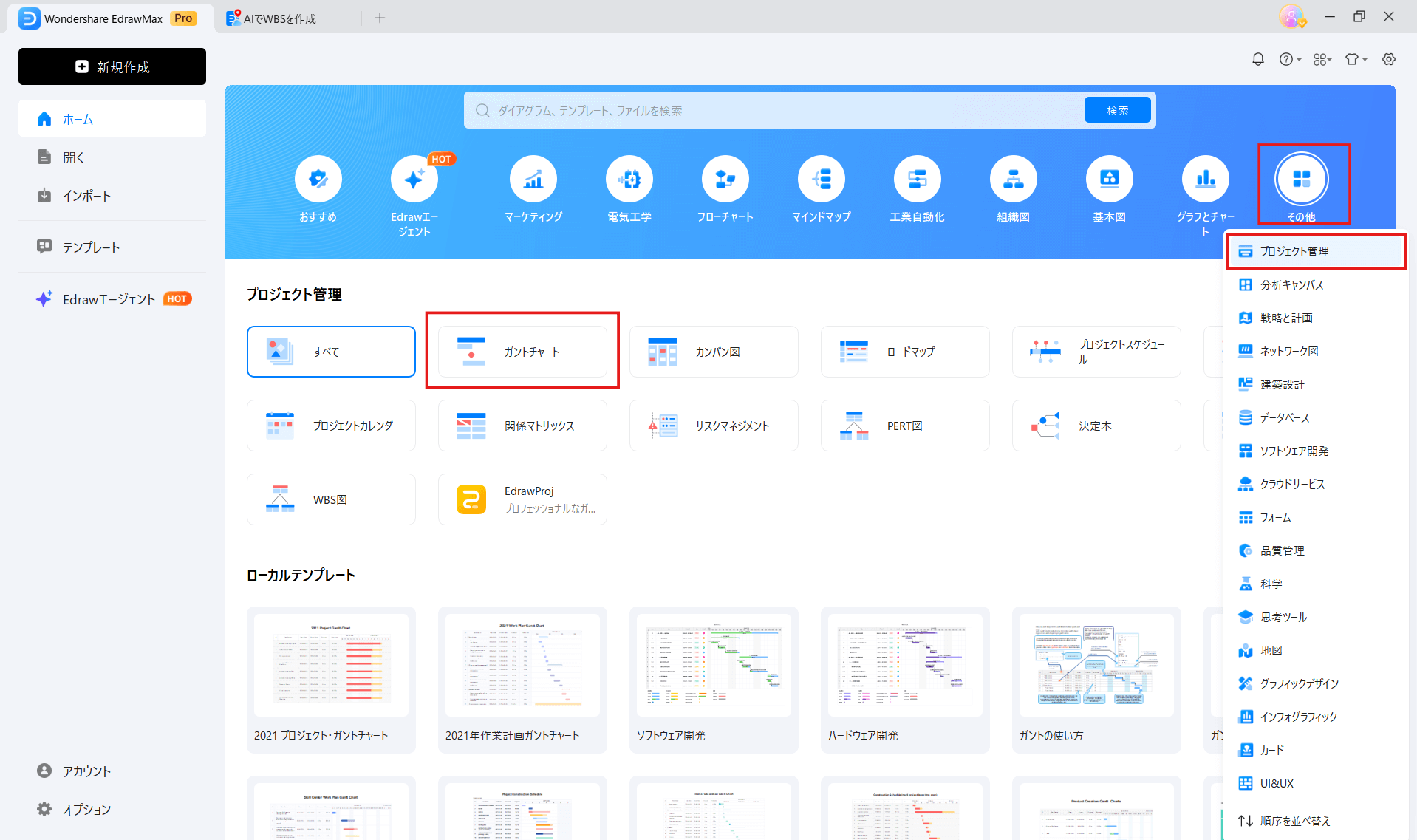
ホーム画面から、「その他」→「プロジェクト管理」→「ガントチャート」に進むと、
ローカルテンプレートを確認できます。
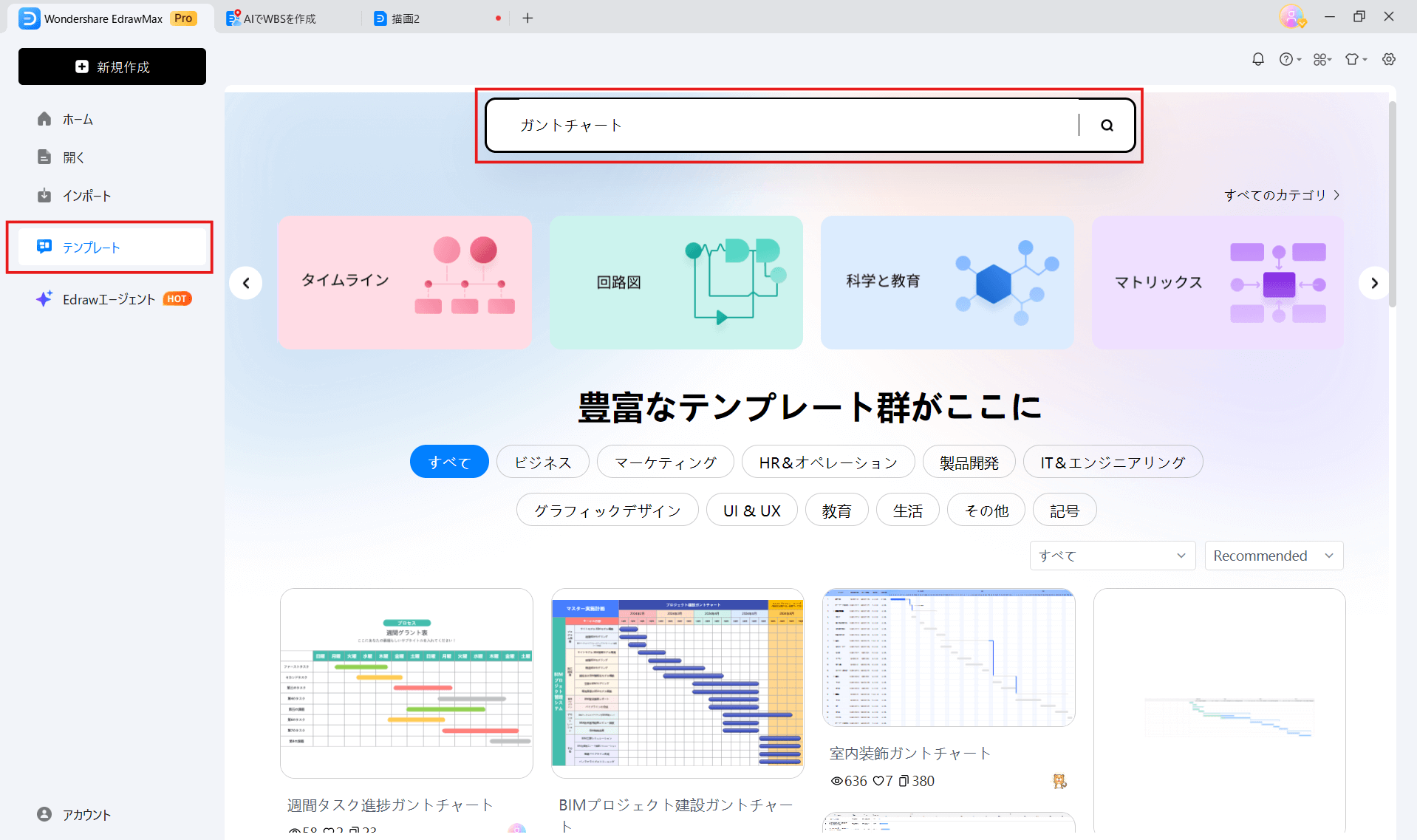
また、左パネルの「テンプレート」から、「ガントチャート」または「WBS」と検索すると、ユーザーが投稿したテンプレートを使用することができます。
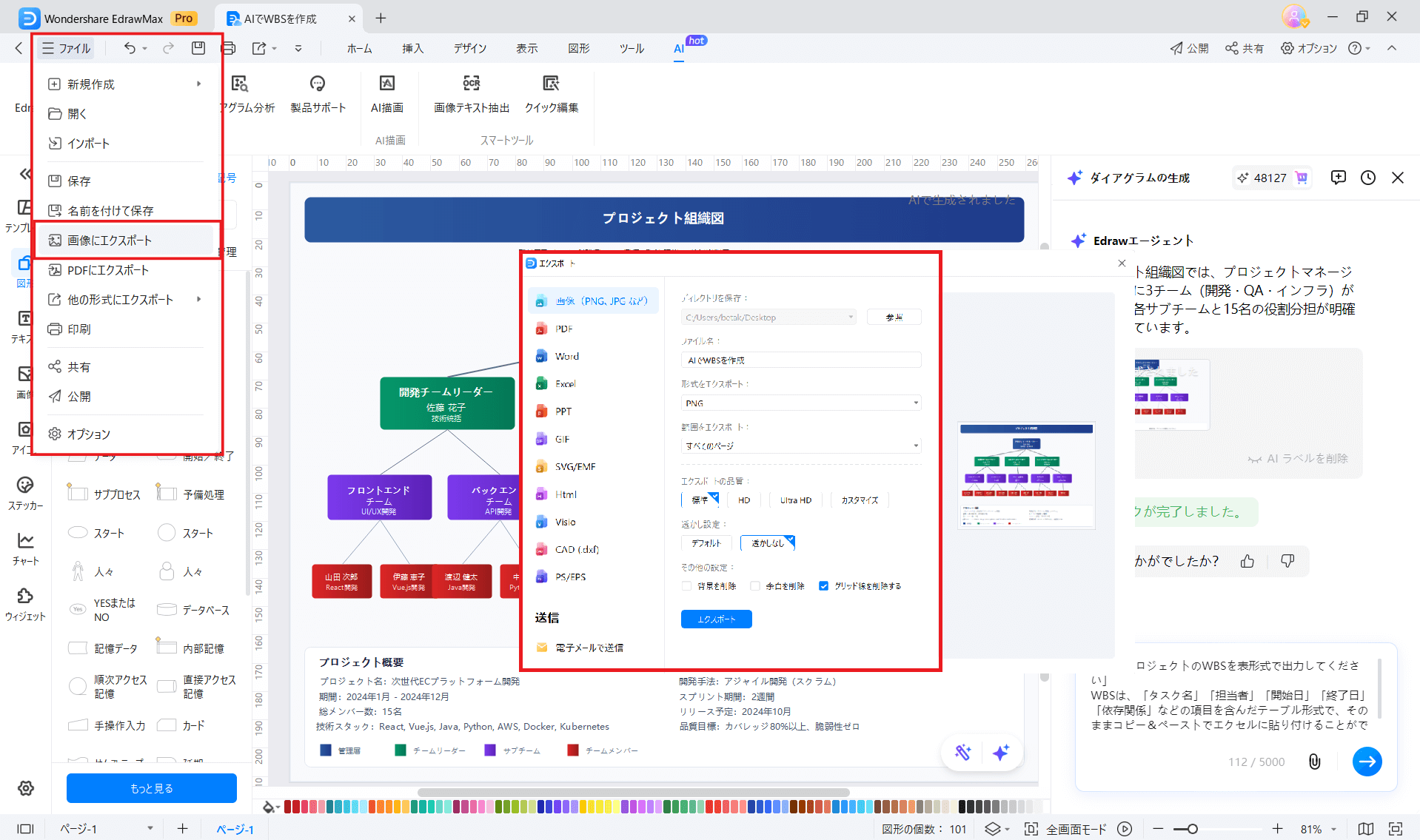
作成したWBS図は、PDFやWord、PowerPoint、画像など複数形式で出力できます。左上の「ファイル」からエクスポート形式を選ぶだけで、資料作成にそのまま活用可能です。
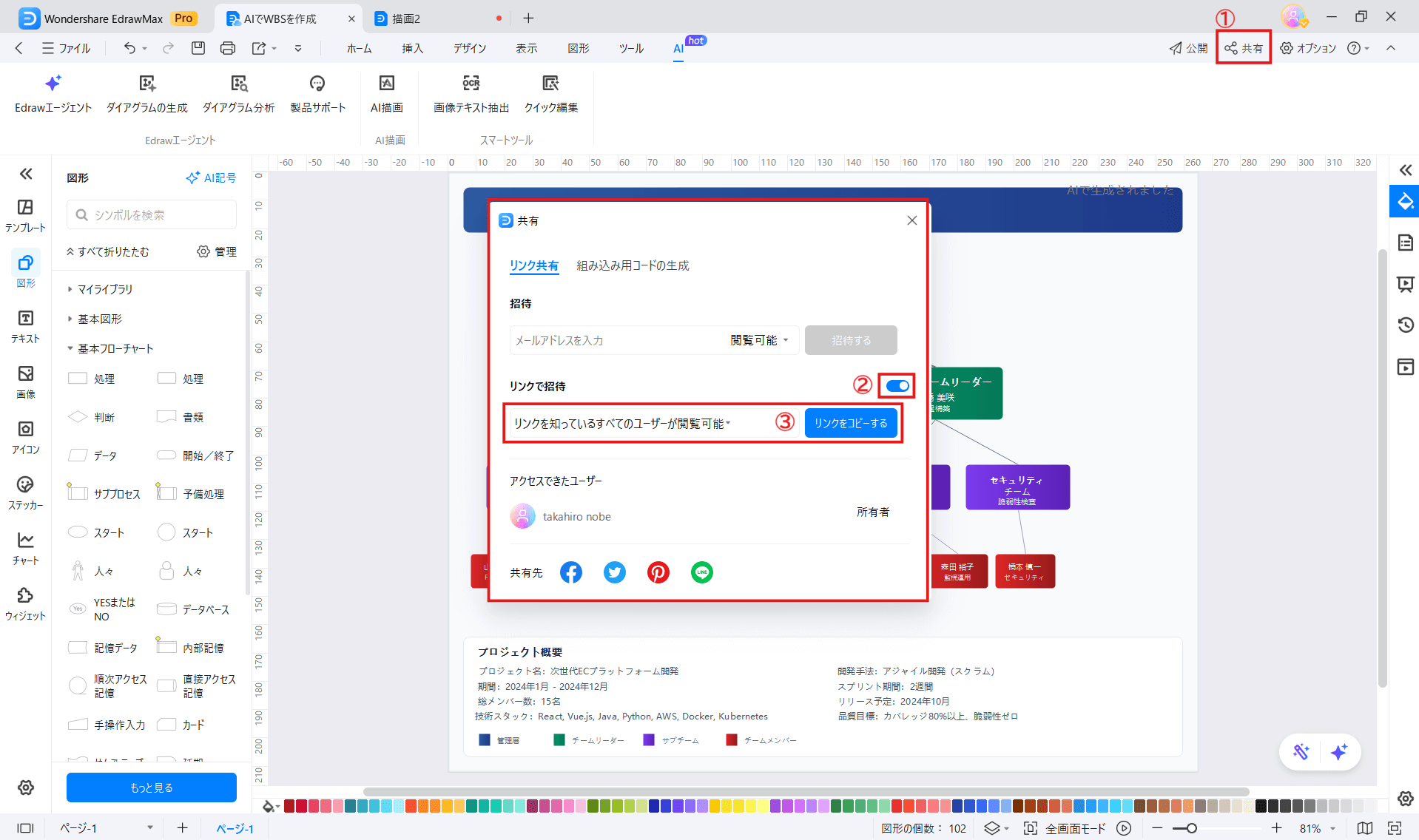
また、右上「共有」からリンクで招待をONしてリンクをコピーすることでチーム内で共有して修正することもできます。
エクセルでWBSを作成する方法は、テンプレートの活用、生成AIの利用、SmartArtによる図解など、多様なアプローチが可能です。本記事で紹介した3つの方法を使い分けることで、業務の性質や自分のスキルレベルに合わせた最適なWBSを効率よく作成できます。
特に、無料体験版があるAIツール「EdrawMax」との併用によって、構成やデザインの負担が大幅に軽減され、誰でも見やすく正確なWBSを短時間で仕上げられる点は大きなメリットです。まずは使いやすい方法から試し、自分の業務スタイルに合ったWBS作成術を身につけましょう。