


Macbookでも使えるVisioの利用方法

編集者: 成海
日々の業務や学習で、Windowsの標準ツールであるVisioで作成されたフローチャートやネットワーク図を、Macで扱えずに困っていませんか?Macbook ProなどのApple製品ではVisioのネイティブアプリがないため、ファイルの閲覧や編集は、Macユーザーにとって大きな課題の一つです。
本記事では、MacでもVisioの機能を活用する方法をまとめ、それぞれのメリット・デメリットを含めて徹底的に解説します。
主な解決策は以下の通りです。
最も手軽な解決策として利用できるVisioのWeb版(Visio Online)ですが、本格的な利用を検討する際には、機能の限界を把握しておく必要があります。
Visio Onlineをググって、Microsoftのロゴマークを表示された公式サイトにアクセスします。Mirosoftのアカウントでログインすることが必要です。
今はM365 Copilotと統合され、無料アカウントの場合、visioファイルの閲覧が可能です。

| メリット | デメリット | |
|---|---|---|
| 手軽さ | インストール不要で、ブラウザがあればすぐ使える。 | Web接続が必須で、オフライン作業ができない。 |
| ファイル | 基本的な.vsdxファイルの閲覧や共有は可能。 | 複雑な図面の編集や、古い.vsdファイルのサポートが不十分。 |
| 機能 | 共同編集機能があり、チームでの連携がしやすい。 | 高度なカスタマイズ機能が制限されている。(次項参照) |
Visio Onlineは、デスクトップ版と比較して機能の差異が大きく、特に以下の点で機能不足を感じます。
料金については、Visio Onlineの利用はサブスクリプションが前提となり、高度な図面作成を求めるユーザーにとっては、機能面と費用面でデスクトップ版または代替ツールの検討が必須となります。
Macユーザーの「高機能な図面作成」と「Visioファイル互換」という二大ニーズを満たすのが、専用の代替ツールです。ここでは、Visio Mac 代替として特に推奨される2つのツールを紹介します。
| ツール名 | Mac ネイティブアプリ | Visio 互換性 | AI 機能 | 料金体系 | 特徴 |
|---|---|---|---|---|---|
| EdrawMax | 対応 | (.vsdx/.vsd) | 搭載 | 有料 (無料版あり) | 280種類以上の図形描画をサポートする |
| draw.io | Webベース | 限定的 | なし | 個人利用は完全無料 | シンプルで軽量なWebベース |
Wondershare EdrawMaxのMac版は、Visioとの互換を最優先で設計されたオールインワンの図形描画ソフトであり、Visio Mac代替として最も推奨されるツールの一つです。
EdrawMaxでのVisioファイルの取り扱いは、極めてシンプルです。
Step1:EdrawMaxを起動し、「インポート」を選択
ホーム画面の左メニューから「インポート」機能を選びます。

Step2:Visioファイル(.vsdx/.vsd)を選択し、編集
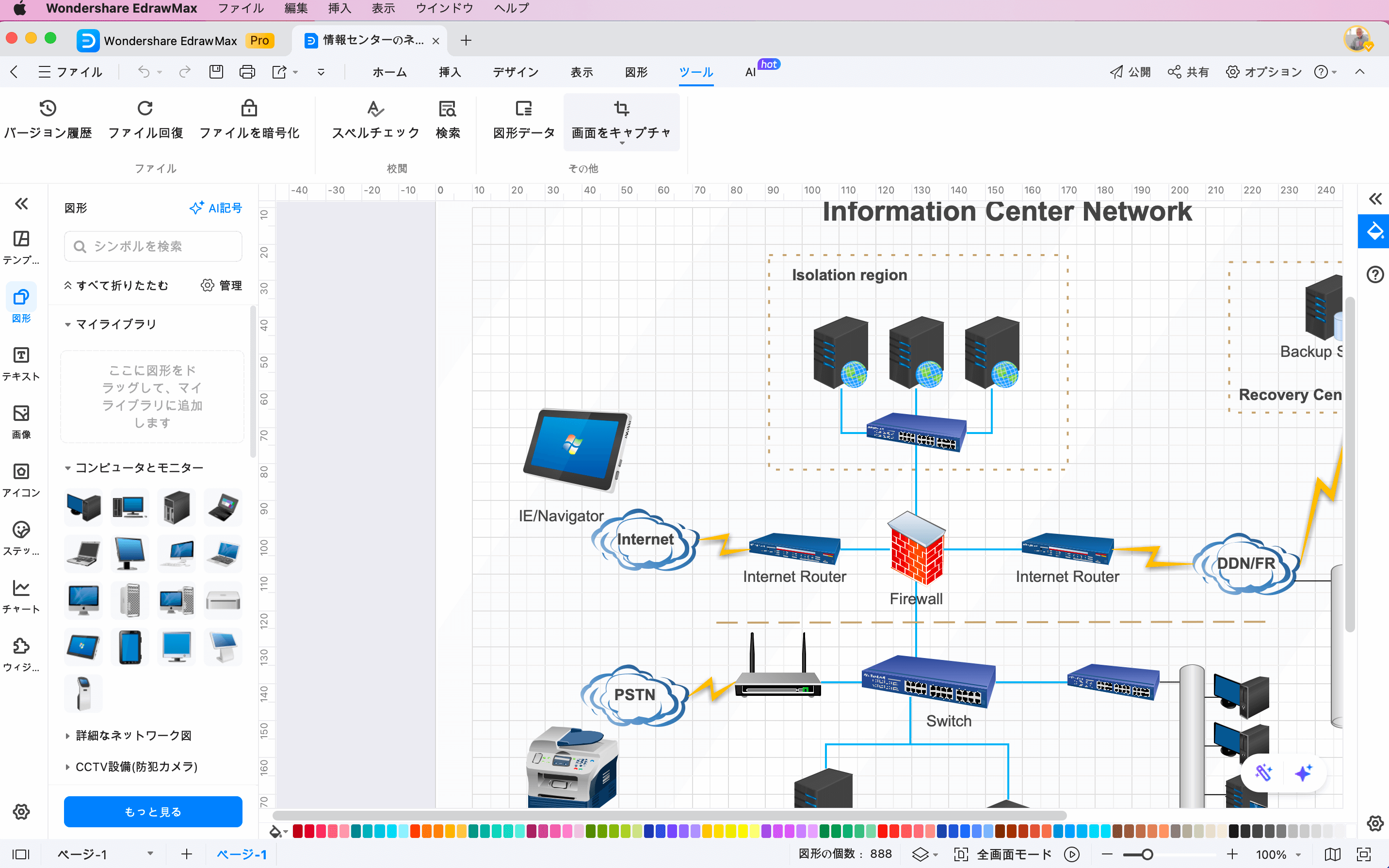
Mac内のVisioファイルを選択して読み込みます。ファイルがEdrawMaxの編集キャンバスに瞬時に再現され、Macアプリ上で快適に編集作業を進められます。
Step3:Visio形式で保存・エクスポート
編集完了後、EdrawMax形式に加え、ファイルメニューからVisio形式(.vsdx)やPDF、画像など、必要な形式でエクスポートが可能です。
Mac専用のデスクトップアプリが用意されており、Web版と比べて動作が非常に軽快です。Web版、モバイルアプリにも対応しており、場所を選ばずに作業を続けられます。
EdrawMaxの最大の強みは、Visio互換性の高さです。EdrawMaxのVisioインポート機能を使えば、Visioファイル形式を完璧に読み込み、図形やレイアウトを崩さずにMacbookでのVisioファイル編集が可能です。複数のVisioファイルを一斉にインポート可能です。

EdrawMax AI機能では、テキスト入力から自動で図表を生成するなど、資料作成の工数を劇的減らすことができます。

フローチャート作成はもちろん、組織図、ネットワーク図など280種類以上の専門図表に対応したテンプレートが豊富です。

draw.io (Diagrams.net)は、個人使用完全無料という点が大きな魅力です。Webブラウザベースで動作するため、シンプルなフローチャート作成など、手軽な用途には十分な機能を提供します。
「Windowsデスクトップ版Visioの全機能をMacで使いたい」という、機能性を最优先するユーザーのための解決策が、仮想環境(Virtual Machine: VM)の構築です。
仮想環境とは、MacのmacOS上で、Windows OSをソフトウェアとして起動させる技術です。これにより、Mac上でWindowsのデスクトップ画面を立ち上げ、そこにVisioをインストールして使用することが可能になります。
Macユーザーに最も人気があり、動作が安定しているのはParallels Desktopです。
| 製品名 / 特徴 | 説明 | 動作環境 |
|---|---|---|
| Parallels Desktop | Macとの統合性が高く、動作が高速。Macユーザーに最も人気。 | Mチップ搭載Mac、メモリ16GB以上。 |
Step1:仮想化ソフトのインストール
Parallels Desktopなどのソフトウェアを購入・インストールします。
Step2:Windows OSのセットアップ
仮想化ソフトを起動し、Windows OSのイメージファイル(ISOファイルなど)を読み込んでWindows環境をMac上に構築します。(別途、Windowsのライセンス費用が必要です。)
Step3:仮想環境内でVisioをインストール
構築したWindows環境を立ち上げ、その中でVisioのデスクトップ版を通常通りインストールして利用します。
【注意点】
この方法は、MacのCPUやメモリを大量に消費するため、特に高性能なMacbook Proが推奨されます。また、仮想化ソフトとWindows OSの両方のライセンス費用が発生するため、最もコストがかかる解決策でもあります。
MacでVisioの図面を作成・編集するための3つの主要な方法を解説しました。目的や予算に合わせて最適な解決策を選びましょう。
| 目的 | 最適な選択肢 | 特徴 |
|---|---|---|
| 互換性、機能、コストをバランス良く両立させたい | 代替ツール (EdrawMax) | Visioファイルの完全互換とMacネイティブアプリの快適性。豊富なAI機能も魅力。 |
| 無料で簡単なフローチャートを手軽に作りたい | 代替ツール (draw.io) | Webベースでインストール不要。個人利用は完全無料。高度な互換性は限定的。 |
| 手軽さを優先し、閲覧や簡単な編集で十分 | Visio Online (Web版) | ブラウザでアクセス可能。オフライン作業や高度な機能は非対応。 |
| Windows版Visioの全機能をMacで使いたい | 仮想環境 (Parallels Desktopなど) | デスクトップ版のVisioがMacで動作。ただし、Macのスペックと追加費用が必要。 |
Visioファイルの互換性問題を解消しつつ、豊富なテンプレートやAI機能を活用して効率的に資料作成を進めたいのであれば、まずはEdrawMaxの無料版をお試しください。Macでの図面作成が、これまで以上にスムーズになるはずです。