


Visioの代わりに無料で利用できる作図ツール7選(2026版)

編集者: Edraw
Microsoft Visio は間違いなく、多くの機能を備えた革新的な図作成ツールです。ただし、ユーザーフレンドリーが十分ではないと考える人もいます。料金プランが高すぎると感じる人もいるかもしれません。さらに言えば、MacOSでは利用できません。
幸いなことに、Visioの代わりに利用できるいくつかの代替ツールが存在します。特に、コストがかからず、優れたサービスも提供できるオープンソースの代替品を検討する人も多いでしょう。この記事では、Visioの代替として最適なツールを7つ紹介します。
選択肢に加えて、EdrawMaxもおすすめです。EdrawMaxはオープンソースではありませんが、無料で利用でき、Visioよりもはるかに手頃な有料プランも提供しています。
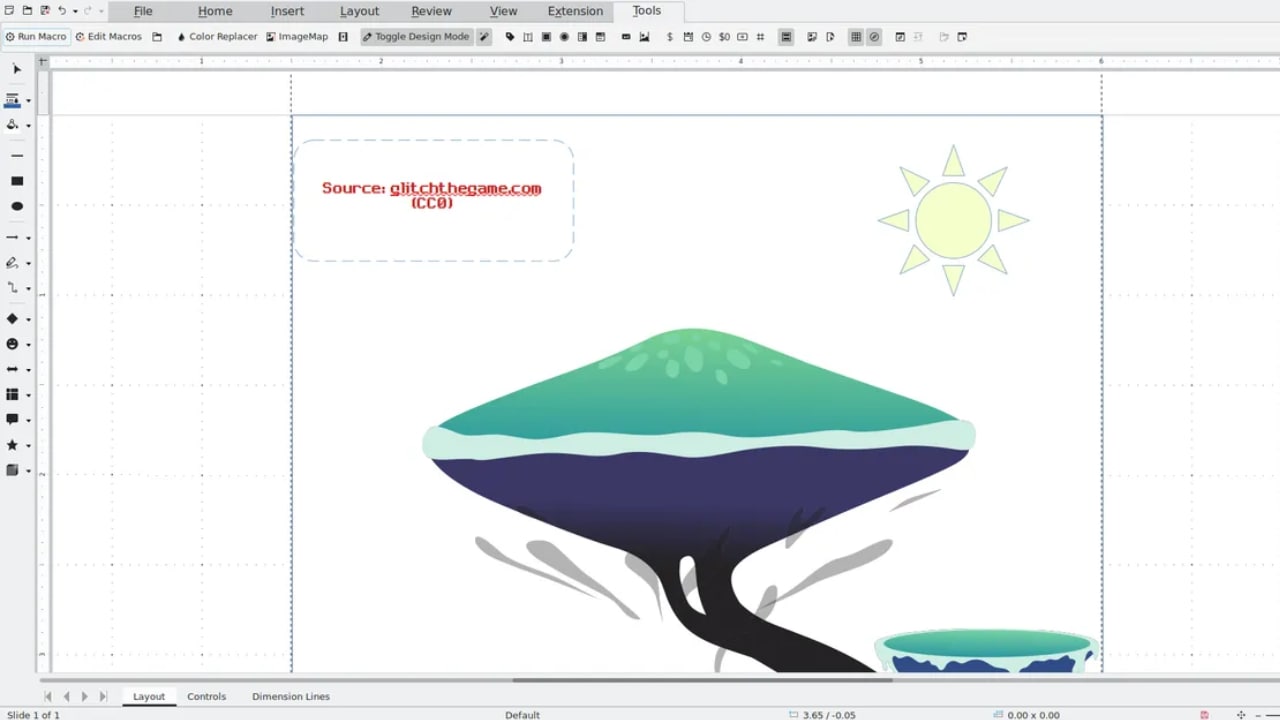
LibreOfficeは、ドキュメントエディタから図作成ツールに至るまで、さまざまなアプリケーションを備えたパッケージです。さまざまな種類のフローチャート、組織図、ネットワーク図などの描画に使用できます。ツールのライブラリとスケッチオプションを備えた、Visioに代わる優秀なオープンソースソフトです。
Drawにはシンプルなドラッグ&ドロップフレームワークもありますが、シングルクリックアクセスオプションによって操作はさらに簡単になります。オブジェクトの回転、3D コントローラー、特徴的な「スタイルと書式設定」ボックスを備え、高度な操作を提供します。
長所:
複数の言語をサポート
シンプルで使いやすいインターフェース
オフラインでも広告なしで動作
短所:
コラボレーションのオプションはない
デスクトップ版のみ提供、インストールが必要
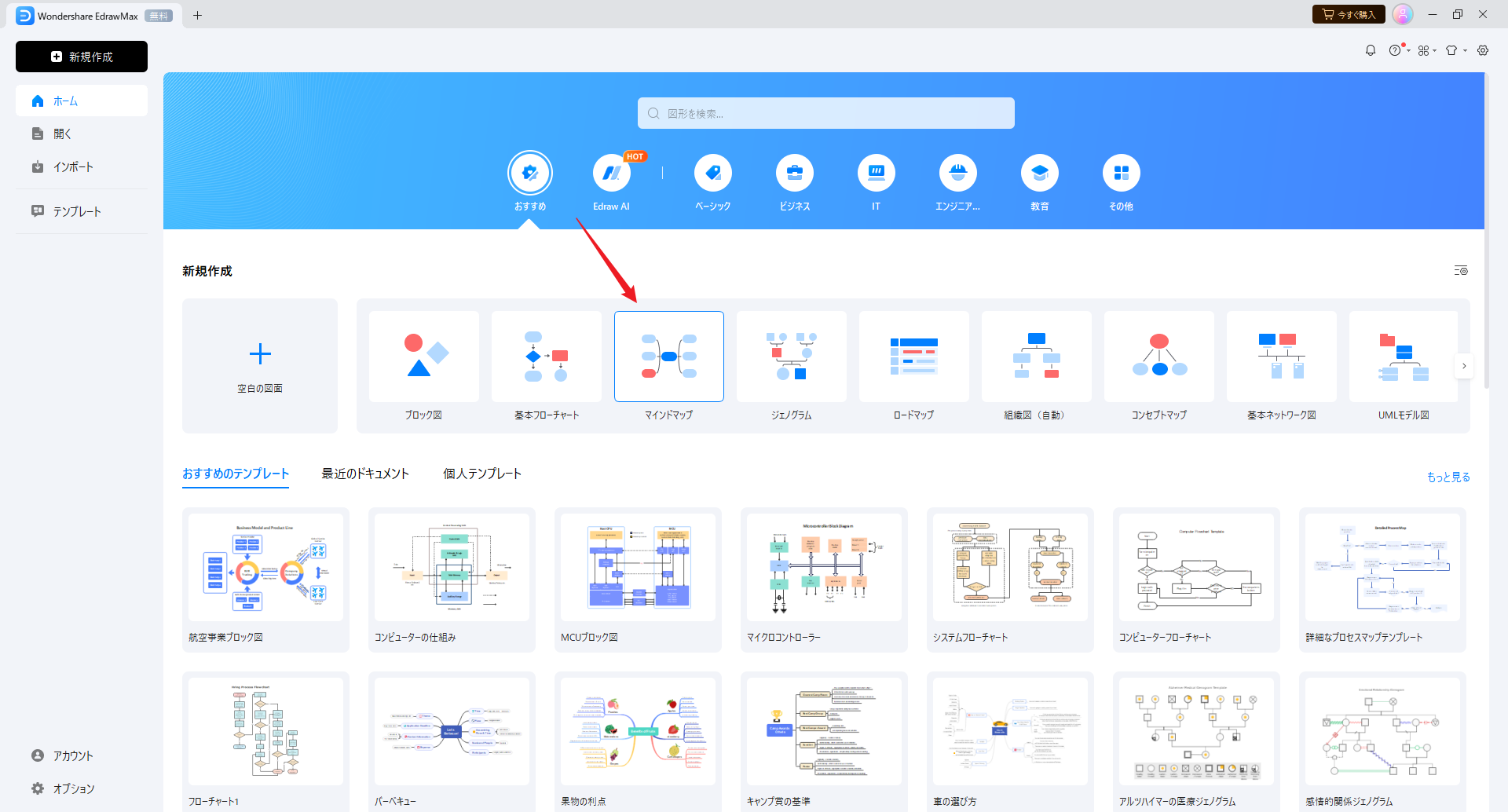
先ほど紹介したツールは無料で使用できますが、一部の機能は制限されている場合があります。より豊富な選択肢をお探しなら、無料体験可能なEdrawMaxを試してみてください。
①強い交換性。Visioファイル(vsd\vsdx)のインポート/エクスポートが可能です。
②使いやすい操作感覚。EdrawMaxはMS Officeに似たインターフェイスを備えており、ソフトウェアの設定やオプションを簡単にナビゲートできます。直感的なUIにより、初心者にもプロにも使いやすいツールです。無料版では、基本から中級レベルの作図ニーズをすべて処理できます。
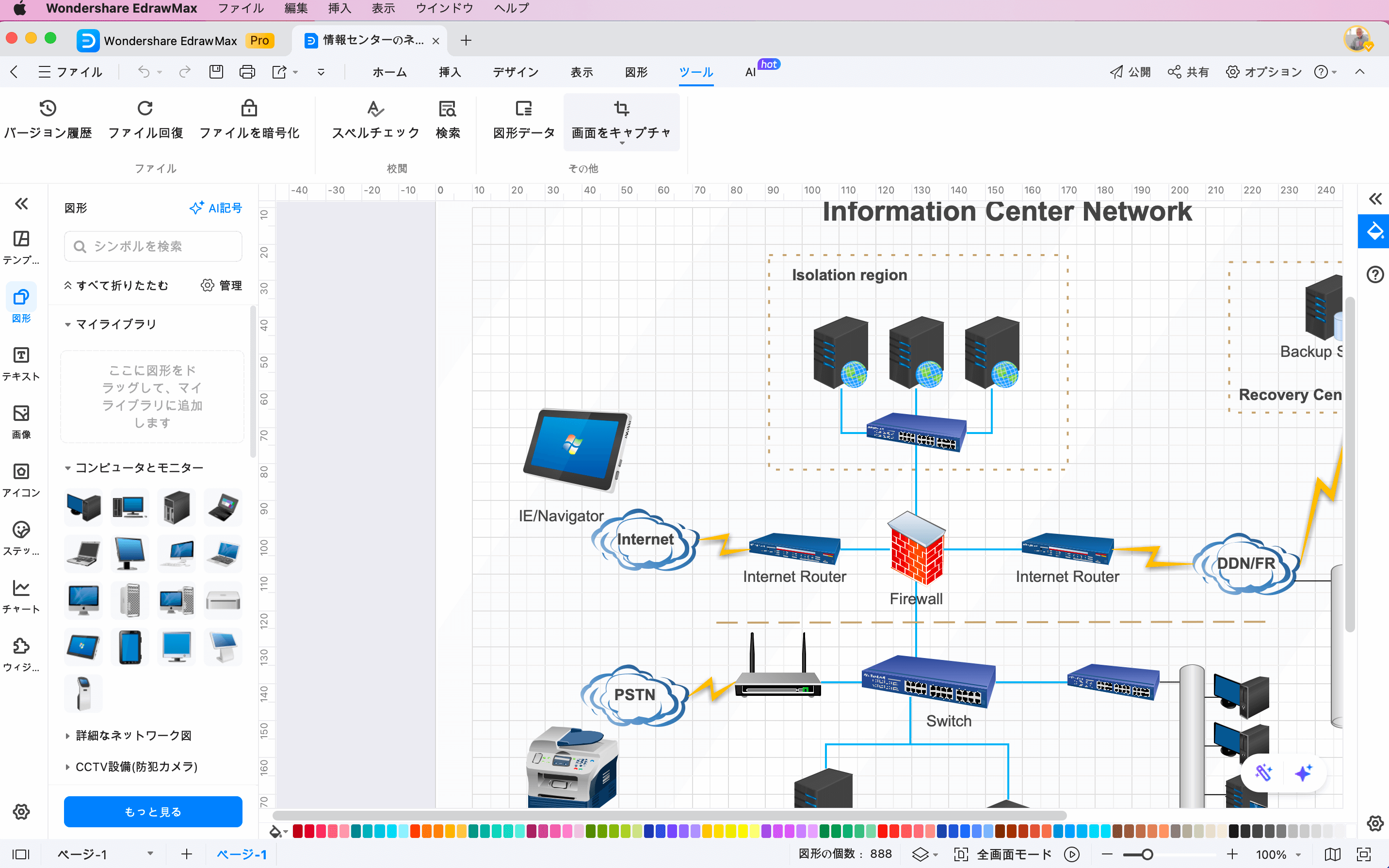
③豊富なテンプレートと素材。EdrawMaxは、280種類以上の図を作成できるワンストップの図面・図表作成ソフトです。10,000を超える無料のテンプレートと 26,000 のシンボルを備えています。 例えば、以下のような図を簡単に作成できます。初めての方は、EdrawMaxのテンプレート集から始めてみましょう。
④多プラットフォーム。このオールインワンの図作成ツールは、Mac、Windows、 Android、iOS、Linux、Webなど、すべての主要なOSとプラットフォームで利用できます。
⑤AI機能を搭載。要件を入力すると、それに応じて図を生成できます。最新バージョンではchrome、edgeなどからテキストを選択してきれいな図解を作成する機能が追加されました。
これらの機能のおかげで、VisioのG2評価が4.2であるのに対し、EdrawMaxの評価は4.5を誇ります。Visioの代わりを探そうとしている方におススメです。
長所:
短所:無料版でインポートできるVisioファイルは5つまで
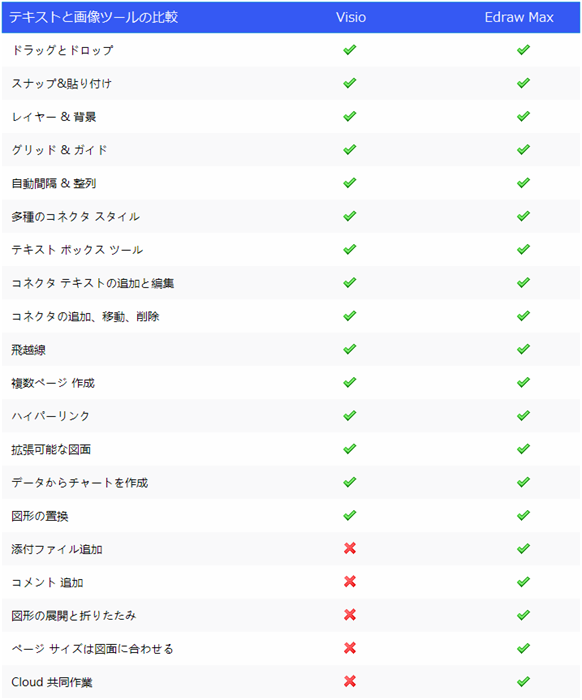
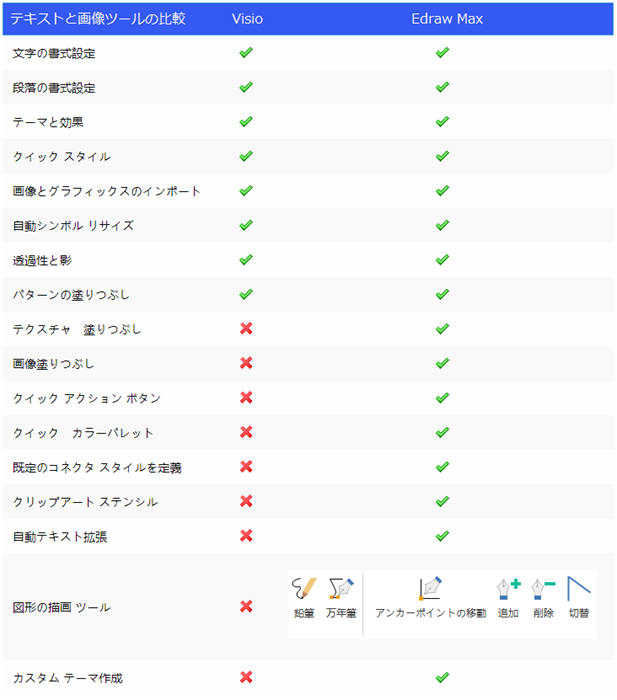
EdrawMaxとVisioの比較表(抜粋)
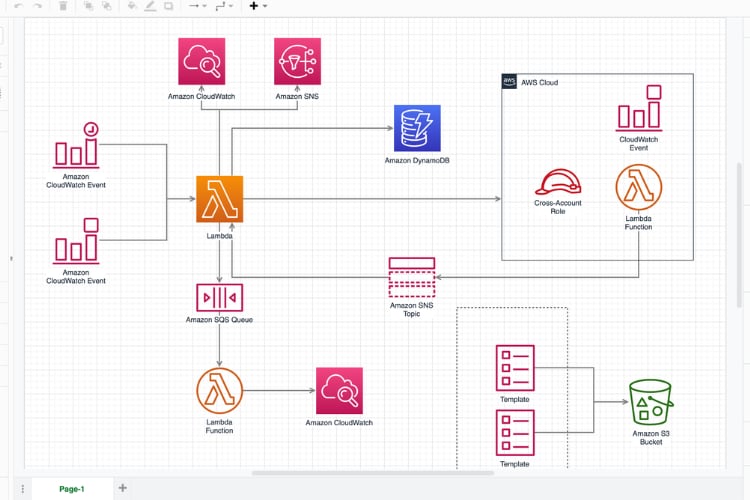
Draw.io(旧称:diagrams.net )は、無料作図ツールとしてよく知られています。Draw.ioの描画プロセスは、各コンポーネントを個別に処理するレイヤーをサポートしているため、簡単です。最大の強みは、データ追跡を制限することによるセキュリティとプライバシーです。
Draw.ioを使用すると、UML 図、フローチャート、組織図、およびホワイトボードを作成できます。このプリケーションにはWalmart、Tesla、AT&T、Udemy など、多くの信頼できるパートナーがおり、その性能は保証されています。
長所:
Visioファイルのインポートに対応
登録なしで利用可能
軽くて使いやすい
ダークモードを搭載
短所:
Visioファイルのエクスポートに非対応
大規模な図やプロジェクトに対する機能は制限される
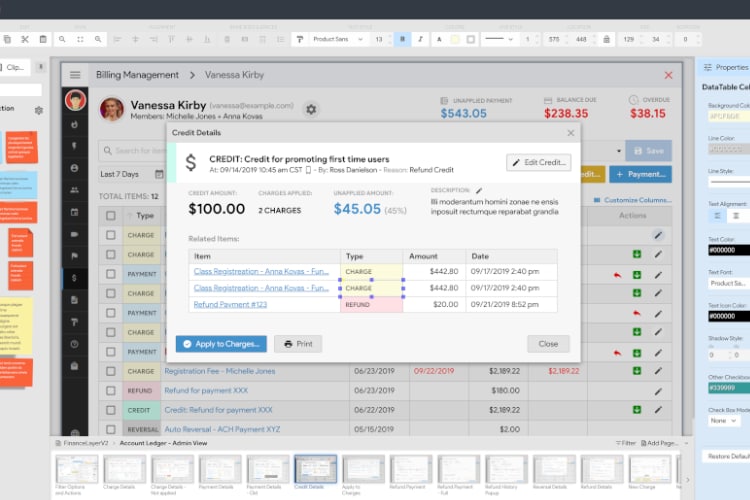
Pencil Projectは、Visioに代わる最もユーザーフレンドリーなオプションの1つです。インストールが簡単な軽量アプリケーションで、オープンソースGUI により幅広いユーザーがアクセスできます。 Pencil Projectのモバイルバージョンは、ステータスバー、アイコン、図形などの魅力的なウィジェットを備えています。
このアプリケーションは、組み込みの形状とテンプレートを使用した図の描画をサポートします。さらに、カラフルでありながらミニマルなアプローチで、より魅力的で活気のある図に仕上げます。 Pencil Projectはページ間リンク機能を備えており、ユーザーはページ内の要素をリンクできます。
作成した図は、さまざまな形式でエクスポートできます。形状やグラフィック要素のコレクションを使用して、デスクトップ、Android、iOS、および Web UIを作成できます。
長所:
テンプレートライブラリ、データリンク、インポート・エクスポートのサポート
幅広い機能を備えたモバイル版
モックアップ作成に強い
短所:
無料版では機能が非常に制限される
UMLや曲がりくねったタイムラインなど、複雑な図には適しない
インストール版のみ対応
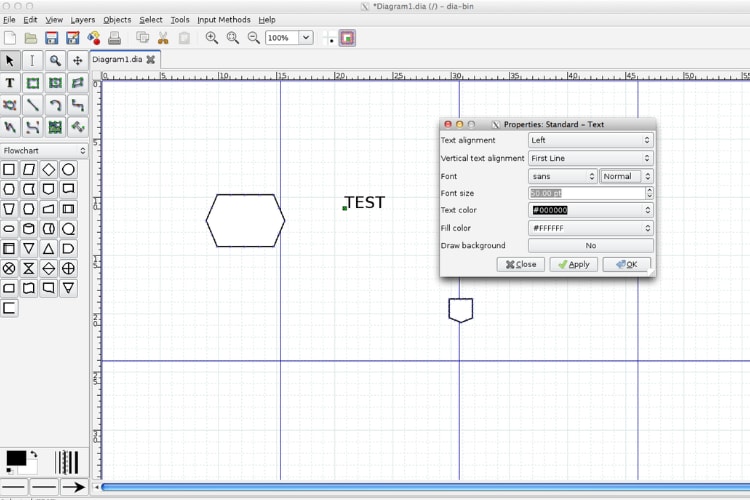
Dia (Dia Diagram Editor) は確かなインターフェイスを備えており、すべての重要なツールとオプションにアクセスできます。アプリケーションには、初心者のためのドキュメントが付属しています。
Diaの最大の強みは導入費用が無料であることです。アプリ内購入や価格パッケージを要求せず、シェイプのコレクションを含むすべての機能を無料で利用できます。
Diaのシェイプリポジトリは Webサイトからも入手できます。電気、HVAC、勾配、光学、ラック、電子工学、建築現場などの豊富なリソースがあります。これらのシェイプを個別にインストールし、メインのDia ソフトウェアに統合できます。
このソフトウェアを使用すると、エンジニアリング、データベース、ネットワーキング、回路、コンピューティング、照明などの図を作成できます。
長所:
すべての機能に無料でアクセス可能
さまざまな作業分野の幅広い図の作成に対応
インストールが簡単な軽量アプリケーション
短所:
カスタマーサポートはない
UI が時代遅れに感じられるかもしれない
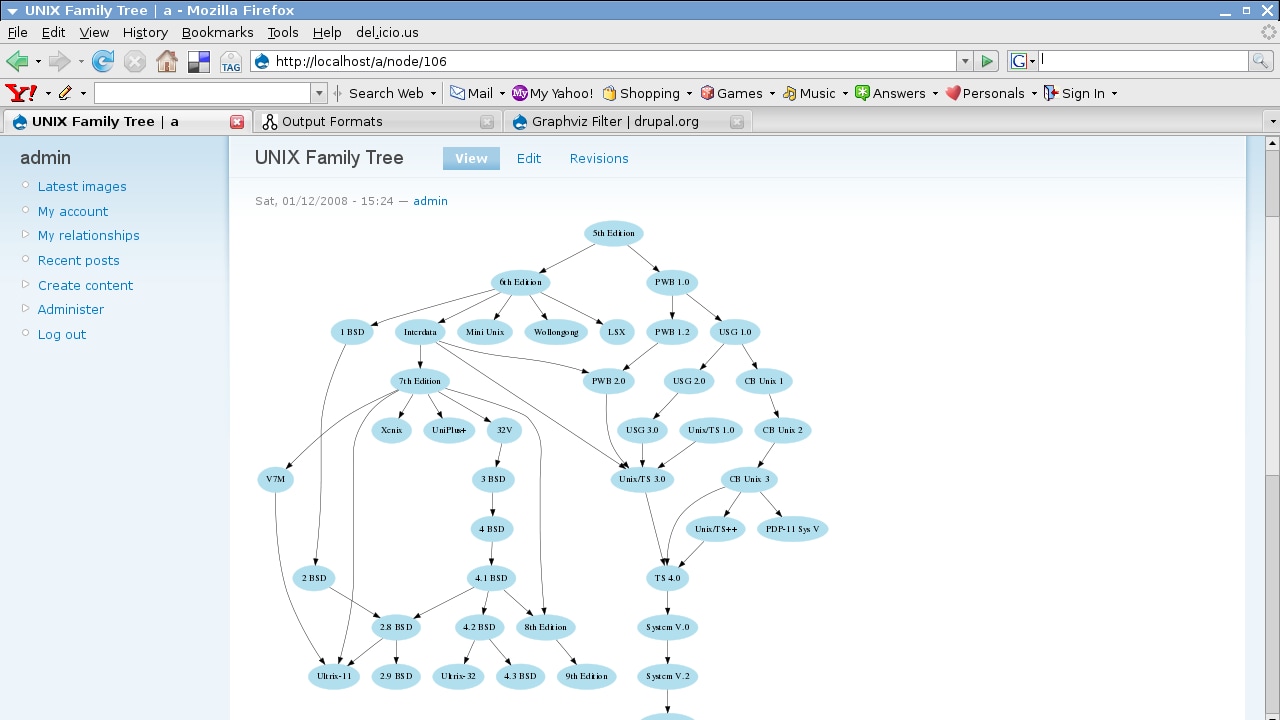
Graphvizは、ネットワーク図、データベース接続、機械学習グラフ、インフォグラフィックなどのハイエンドなグラフィックの作成に使用される視覚化アプリです。
PDFやSVG などのさまざまなエクスポート形式を提供することで、利便性を次のレベルに引き上げます。 Graphvizにはさまざまなグラフィック要素とツールが付属していますが、カスタムのレイアウトや形状を作成することもできます。
Graphvizは、さまざまなプラットフォームがサポートされており、Windows、Mac、Linux上で動作します。
長所:
ハイエンドな作図が可能
経験豊富なユーザー向き
短所:
DOT言語の学習が必要で、初心者には適しない
作業をサポートするコミュニティがない
Visioのインポートに非対応
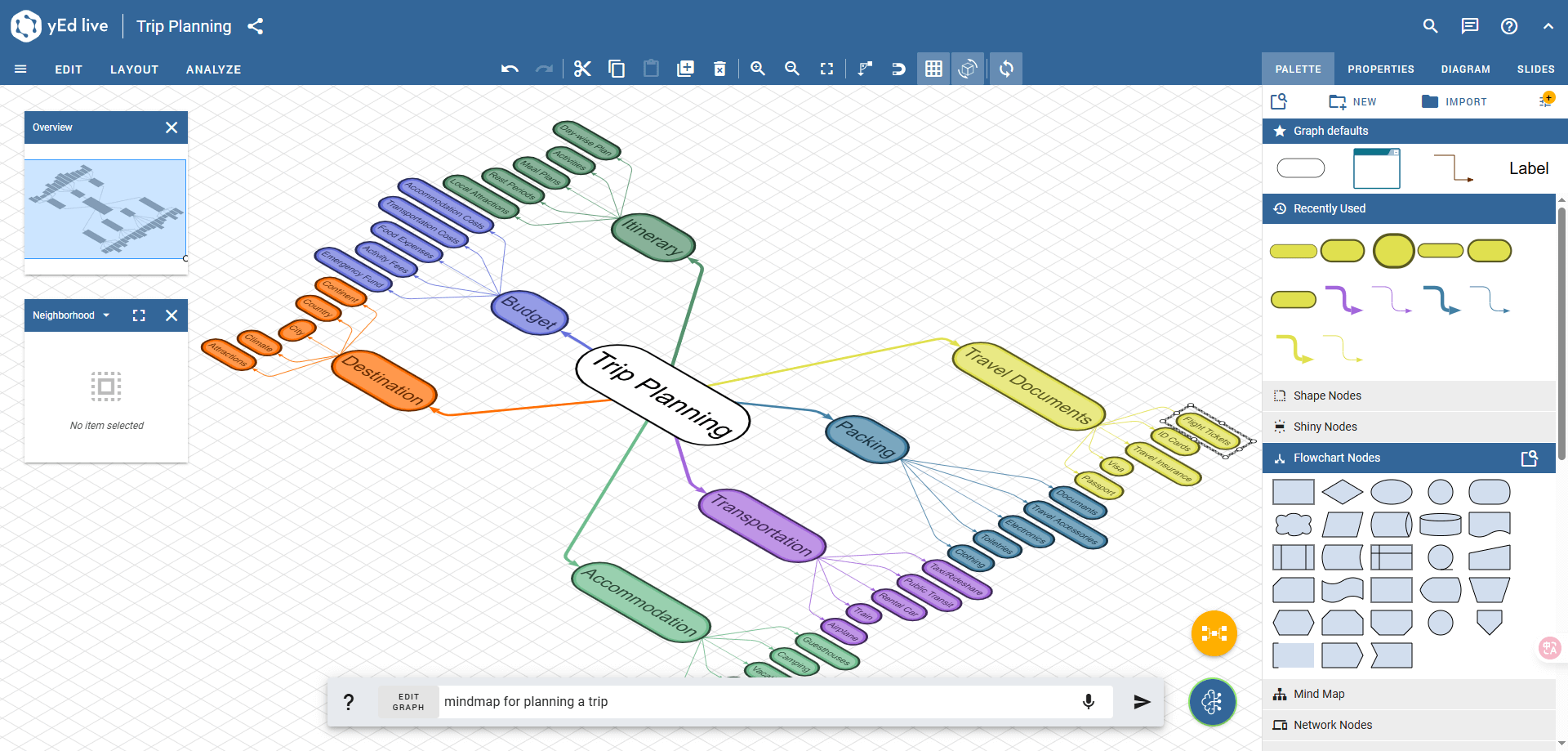
引用元:yEd Graph Editor
yEdは、高品質な図表を効率的に作成するために設計されたソフトです。Webとインストール版両方に対応します。使ってみると、自動レイアウト機能が強いという印象を受けました。図面に大量の要素があっても、内蔵の自動レイアウトアルゴリズムによってボタン一つで要素をきれいに配置し直すことができます。 また45度の斜め方向に要素が広がっており、パースペクティブ効果があるように見えるので、一風変わった図面の作成につながります。
長所:
自動レイアウト機能が強い
AI機能も搭載
短所:
日本語に非対応(英語、フランス語、ドイツ語のみ)
Visioのインポートに非対応だがエクスポートに対応
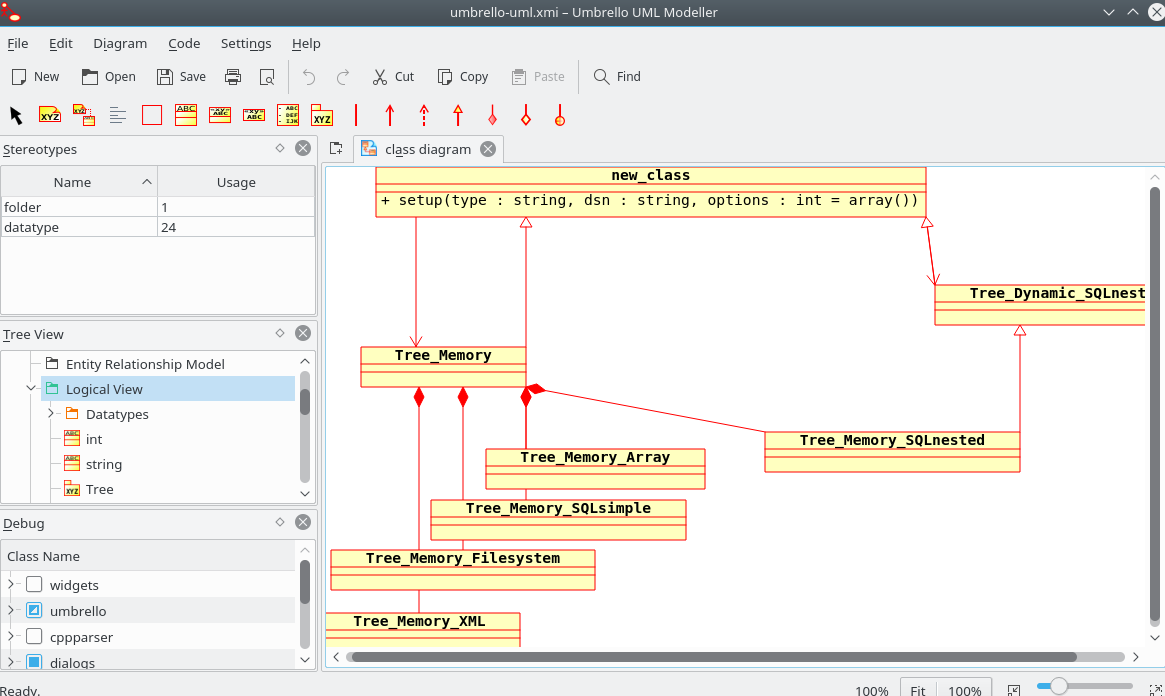
Umbrelloは、設計者がソフトウェア構造を標準形式で視覚化できるように、UML 2.xで定義された主要なダイアグラムタイプを幅広くサポートしています。 ソフトウェア開発中にVisioで図面を作成する方は代わりツールを探すなら、Umbrelloは選択肢の一つではないかと思います。また、特徴として、作成したUMLモデルから、C++、Java、Python、PHP、Perl、SQL、Ada、IDL、JavaScript、ActionScriptといった多様なプログラミング言語のソースコードを生成できます。
長所:
モデル管理と文書化
コード生成
短所:
Visioのインポートとエクスポートに非対応
UML図を中心
Microsoft Visioは優れたアプリですが、誰にとっても手頃な価格ではなく、経験の浅いユーザーには適さない可能性があります。オープンソースの代替手段を利用すれば図作成のニーズを満たすことができますが、ご紹介したアプリケーションにはそれぞれ長所と短所があります。
| 比較項目 | draw.io (diagrams.net) | EdrawMax (エドラマックス) | Pencil Project | Dia | Graphviz | yEd Graph Editor | Umbrello |
|---|---|---|---|---|---|---|---|
| Visioのインポート | ◎ 対応(.vsdx/.vsd) | ◎ 対応(.vsdx/.vsd) | ❌ 非対応 | △ 限定的(古い.vsdのみ) | ❌ 非対応 | ◎ 対応(.vsdx/.vsd/.vsx) | ❌ 非対応 |
| Visioのエクスポート | ❌ 非対応(VSDX形式で保存は可能) | ◎ 対応(.vsdx/.vsd) | ❌ 非対応 | ❌ 非対応 | ❌ 非対応 | ❌ 非対応 | ❌ 非対応 |
| 図の種類 | 汎用(フロー、UML、ネットワーク、マインドマップ等、約50種) | 広範(280種以上、フロー、マインドマップ、間取り、電気回路など) | ワイヤーフレーム、UIに特化 | 汎用(フロー、ネットワーク、電気回路など) | UMLなど | 階層構造、ネットワーク図 | UML全般 |
| AI機能 | ❌ 非搭載 | ◎ 搭載(AI図表生成、AI翻訳、AIアシスタント機能など) | ❌ 非搭載 | ❌ 非搭載 | ❌ 非搭載 | ◎ 搭載 | ❌ 非搭載 |
| 図形データのエクスポート | ◎ 対応 (CSV、XML、HTMLなど) | ◎ 対応 (Visio、Office系、画像、HTMLなど) | ❌ 非対応(画像形式のみ) | ❌ 非対応(画像形式のみ) | ◎ 対応 (DOTスクリプト自体がデータ) | ◎ 対応 (XML、Excelデータ連携) | ◎ 対応 (XMI、コード生成) |
| 動作環境 | Web、Windows、macOS、Linux | Web、Windows、macOS、Linux、iOS、Android | Windows、macOS、Linux | Windows、macOS、Linux | Windows、macOS、Linux (CLI中心) | Windows、macOS、Linux | Windows、macOS、Linux |
高価なアプリもあれば、Microsoft Visioで利用できる機能が欠けているものもあります。だからこそ、Wondershare EdrawMaxをおすすめします。このアプリケーションは財布に負担をかけず、あなたの作図を完璧にサポートできるでしょう。