


三世代ジェノグラム

編集者: いのき
3世代ジェノグラムは、家族3世代にわたる関係性や遺伝的背景、健康状態、キャリア傾向などを視覚的に整理できる図です。一般的な家系図よりも多くの情報を含められるため、家族構成の把握だけでなく、医療やカウンセリングの現場でも活用されています。
この記事では、家族の健康状態や人間関係、職業的背景を整理できる3世代ジェノグラムのテンプレートを紹介します。あわせて、EdrawMaxで見つかる関連例や、短時間でわかりやすいジェノグラムを作成する方法も解説します。
3世代ジェノグラムは、家族関係の把握、健康リスクの整理、キャリア傾向の確認など、さまざまな用途に役立ちます。ここでは、EdrawMax テンプレートで公開されている3世代ジェノグラムの例を見ていきましょう。


この3世代ジェノグラムは、複雑な家族関係を整理するのに適した図です。3世代にわたるつながりや傾向を視覚化しやすく、色分けやテキストによって人物の属性も把握しやすくなっています。また、コネクタによって家族関係の強さや距離感も直感的に読み取れます。
このジェノグラムは、家族内に見られる病気の傾向や遺伝的な関連性を整理するのに役立ちます。色分けや矢印、各種シンボルによって、家族構成だけでなく健康状態も把握しやすくなっています。医療従事者が診断や治療方針を検討する際の参考資料としても活用できます。
家族の職業傾向や進路の影響関係を整理するための図です。世代ごとの職業や学歴、役割を並べることで、キャリア選択に影響した家族背景や価値観を見つけやすくなります。進路指導や自己分析の場面でも活用しやすいテンプレートです。
3世代ジェノグラムをゼロから作成したい場合は、まずジェノグラム記号とアイコンを確認しておくとスムーズです。EdrawMax なら、初心者でも使いやすい操作画面と豊富な作図機能を使って、見やすく実用的なジェノグラムを作成できます。ここでは、EdrawMax のジェノグラムメーカーを使った基本的な手順を紹介します。
作業を始める前に、EdrawMax デスクトップ版をインストールし、起動してください。Wondershare ID にログインするか、ソーシャルアカウントでサインインすると利用できます。
ステップ1:
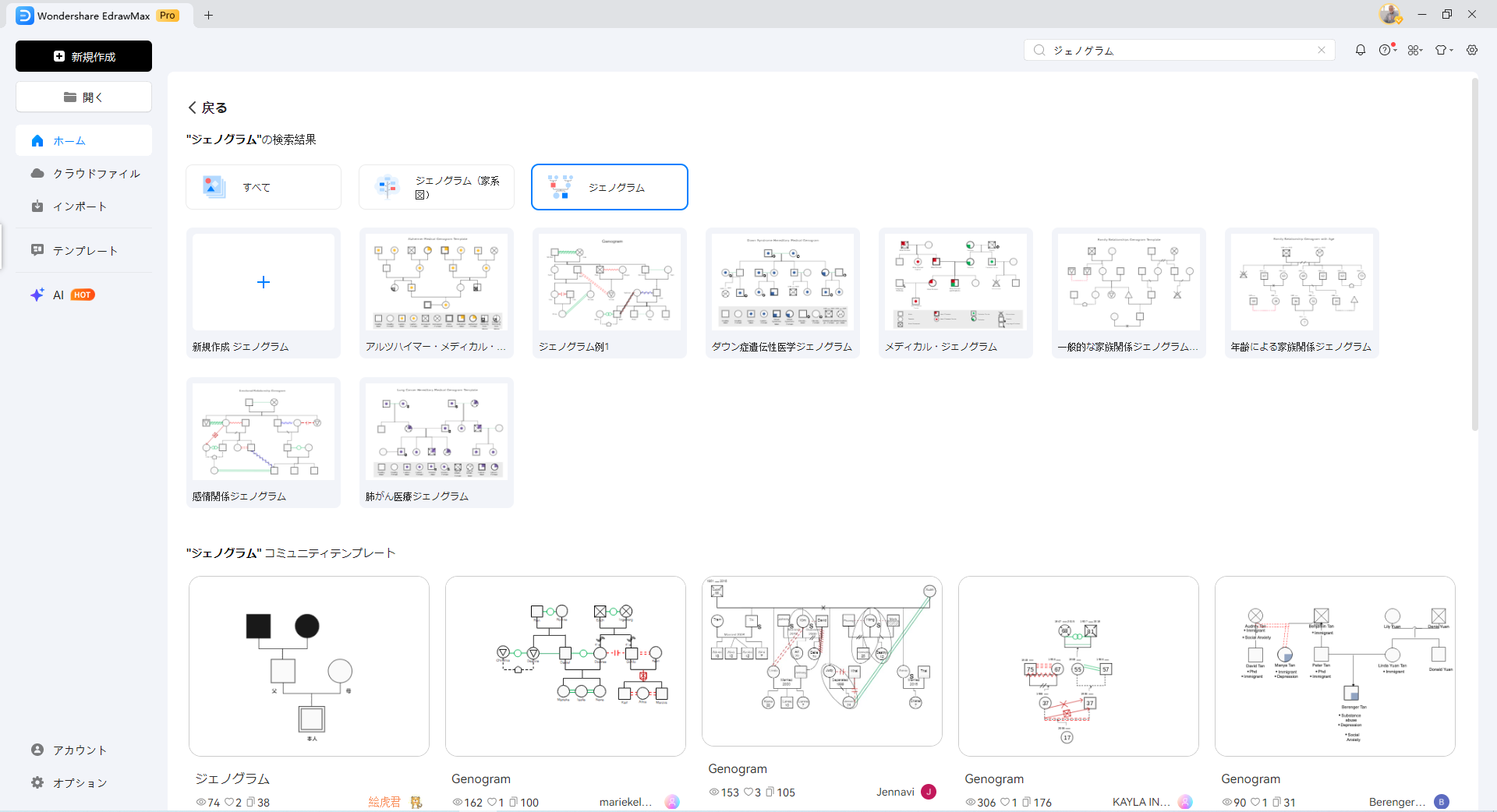
まず、EdrawMax のメインメニューから[ジェノグラム]を検索しましょう。あらかじめ用意されたレイアウトが表示されるので、作成したい構成に近いテンプレートを選びましょう。
ステップ2:
編集画面が開いたら、左側のシンボルライブラリに必要なジェノグラム記号を追加します。その他のシンボル > 基本 > 家系図 > ジェノグラムの順に進み、使用したい図形をライブラリへ読み込みます。

ステップ3:
次に、家族構成や健康状態に合わせてシンボルを配置します。必要な記号をドラッグ&ドロップして並べていきましょう。たとえば、色付きの四角形や円を使うことで、性別や病歴などをわかりやすく表せます。

ステップ4:
人物を配置したら、次は関係線を追加して家族関係を表します。対応するシンボルや線をドラッグして接続すれば、婚姻・離婚・親子関係などを整理できます。
たとえば、2本の斜線が入った線は離婚を示します。必要に応じて、上部メニューのホームタブにあるコネクタも利用できます。

ステップ5:
図ができたら、説明テキストや補足情報を追加します。キャンバス上の任意の場所をクリックして入力を始めることができ、フォントサイズやスタイルも画面上またはホームタブから調整できます。

ステップ6:
内容が整ったら、最後にデザインを調整します。デザインタブでは、テーマ、配色、背景画像などを変更できます。ページの向きや全体のスタイルもここで調整可能です。

ステップ7:
ジェノグラムが完成したら、ソフトウェア内でそのままスライドを作成してプレゼンテーションに使うこともできます。ビュータブからプレゼンテーションモードを有効にし、スライドの作成またはスライドのエクスポートを選択してください。
最後にF5キーを押すと、画面プレビューを確認できます。

完成したジェノグラムは、デバイスにダウンロードして保存できます。
エクスポートアイコンをクリックすると、Visio、PNG、JPG、XSL など複数の形式で出力できます。チームメンバーに閲覧権限や共同編集権限を付与することも可能です。
共有設定を行う場合は、右上の共有ボタンから権限を調整してください。


