


OneNoteマインドマップの作成方法
超簡単!OneNoteでマインドマップの作り方

編集者: Edraw

マインドマップは、コンセプト、思考及びアイデアなどをまとめ明確に説明する一般的に使用されている見える化ツールです。しかし、マインドマップを作成するのには幅広いリサーチが求められます。そこで人気のアプリケーションがMicrosoftのOneNoteです。マインドマップを作成するのであれば、徹底的に計画するためにOneNoteを使用しメモを取りまとめ始めるべきです。OneNoteは使い方がとてもシンプルで多くの方に簡単にご使用いただけます。
ここでは、シンプルなステップだけでOneNoteマインドマップを作成する方法をご説明します。
- 目次 -
MicrosoftのOneNoteはどのユーザーにも適応する多目的のアプリケーションです。メモ、スクリーンクリップ、ドローイング、注釈を全て一カ所で行うのに情報の収集やコラボレーションを提供します。どのような重要な情報でも格納できるデジタルノートブックのように機能します。OneNoteの最もよく使用される例は以下を含みます:
OneNoteマインドマップを作成するには、以下の方法に沿って行って下さい:
OneNoteを開き新しいノートブックを起動します。New sectionをクリックし白紙のページへと移動します。
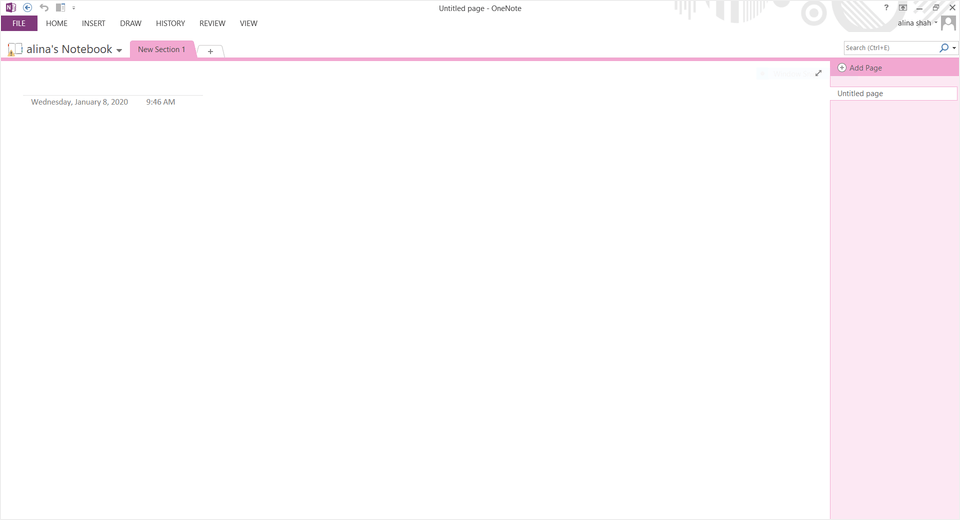
ドローイングツールを表示するにはInsert(挿入)タブのすぐ右横にあるDraw(描画)タブをクリックして下さい。それらのツールによってOneNoteでマインドマップを作成することができます。同様に、フリーハンドドローイングツールを使って大まかなマインドマップも作成することができます。「描画モードのロック」を有効にするのが便利です。
OneNoteマインドマップを作成するにはこれら全ての機能を追加してください:
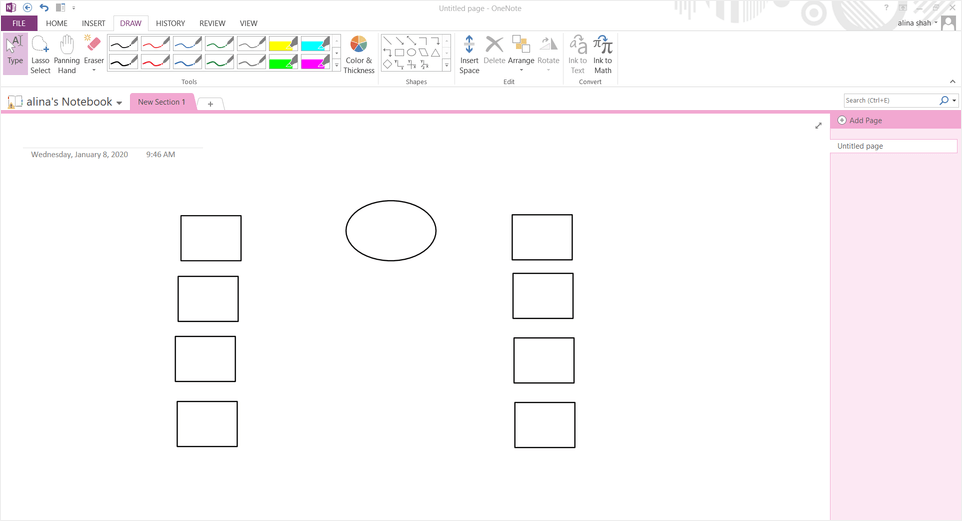
削除したい場合、要素を選択して表示された「削除」をクリックすれば消します。
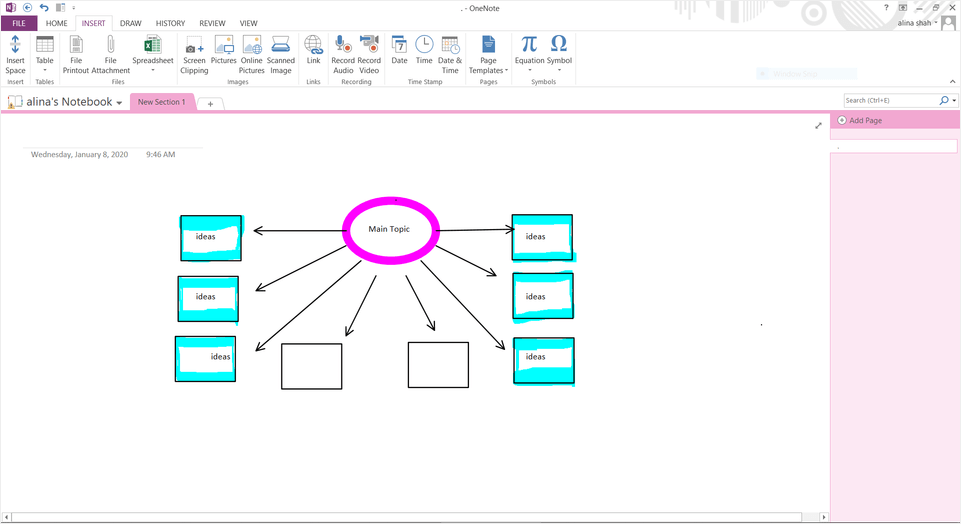
最後に、テキスト(キーワード及びフレーズ)を追加しマインドマップを完成させます。色、イメージ、その他ビジュアルコンテンツを使いマインドマップをより魅力的なものに作成できます。OneNoteマインドマップの作成が完了したら、FileのShareから他の人マインドマップを書くと共有することが可能となります。
1からマインドマップを作成するのは難しいタスクのように思われます。しかし、オンラインで見つかるコンセプトマップメーカーが多く提供されているます。使い方はとてもシンプルで、EdrawMindはオンラインでのコンセプトマップメーカーとして使える多目的ツールなのです。EdrawMindはフォーマットや編集ツールを使いチャート及びマップを作成できる楽しいツールなのです。EdrawMindでマインドマップを作成するには以下のステップに沿い行って下さい。
 プライバシー保護 | マルウェアなし | 広告なし
 デスクトップ上のEdrawMindソフトウェアを開きます、又はウェブプログラムを使用します。
EdrawMindでマインドマップを作成するにはNewタブのテンプレートを使用するか、1から作成することができます。EdrawMindは多種多様なマインドマップを作成できるよう数多くのツールが使用できます。EdrawMindで魅力的なマインドマップを作成するには以下のことをする必要があります:
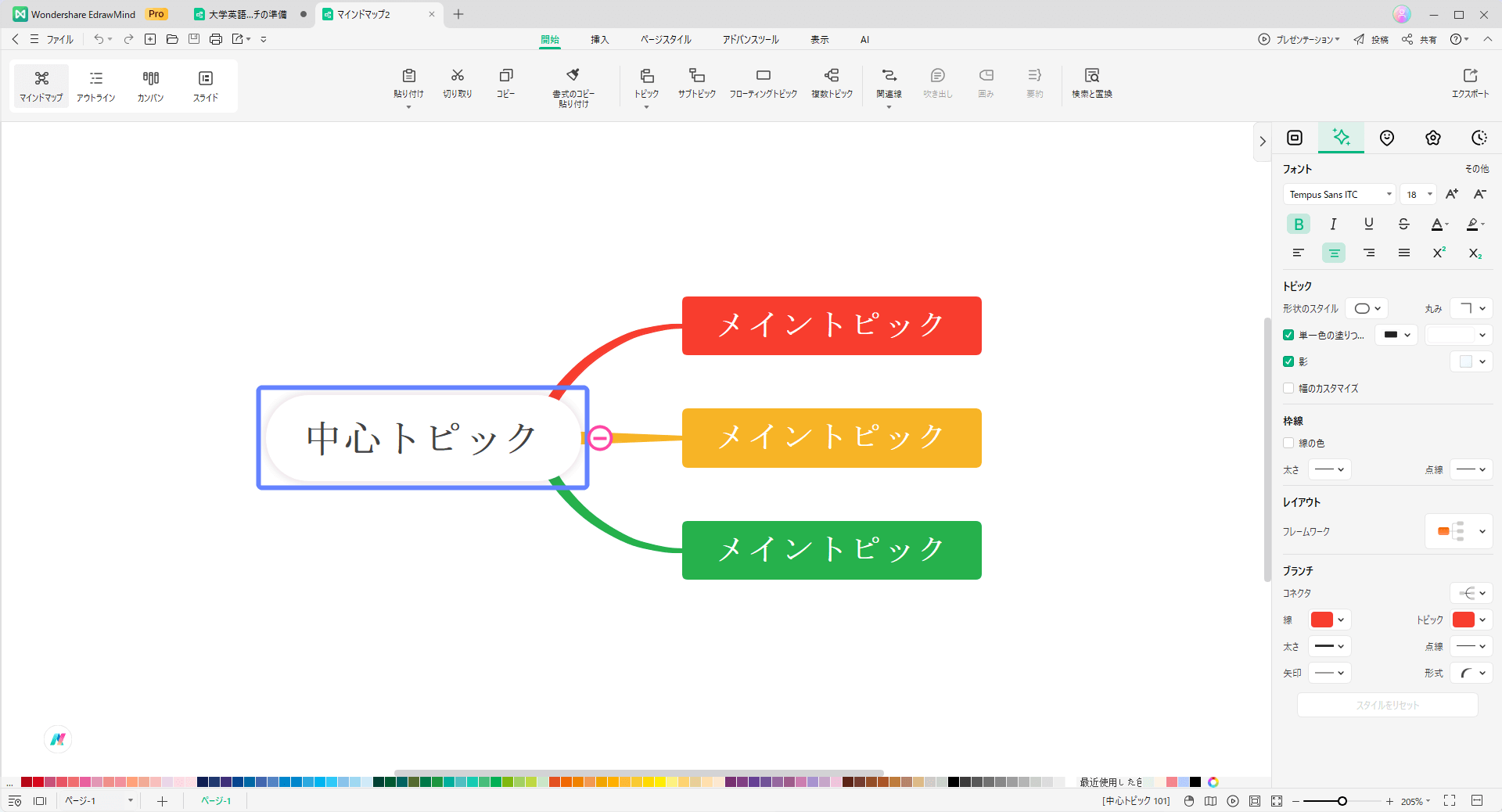
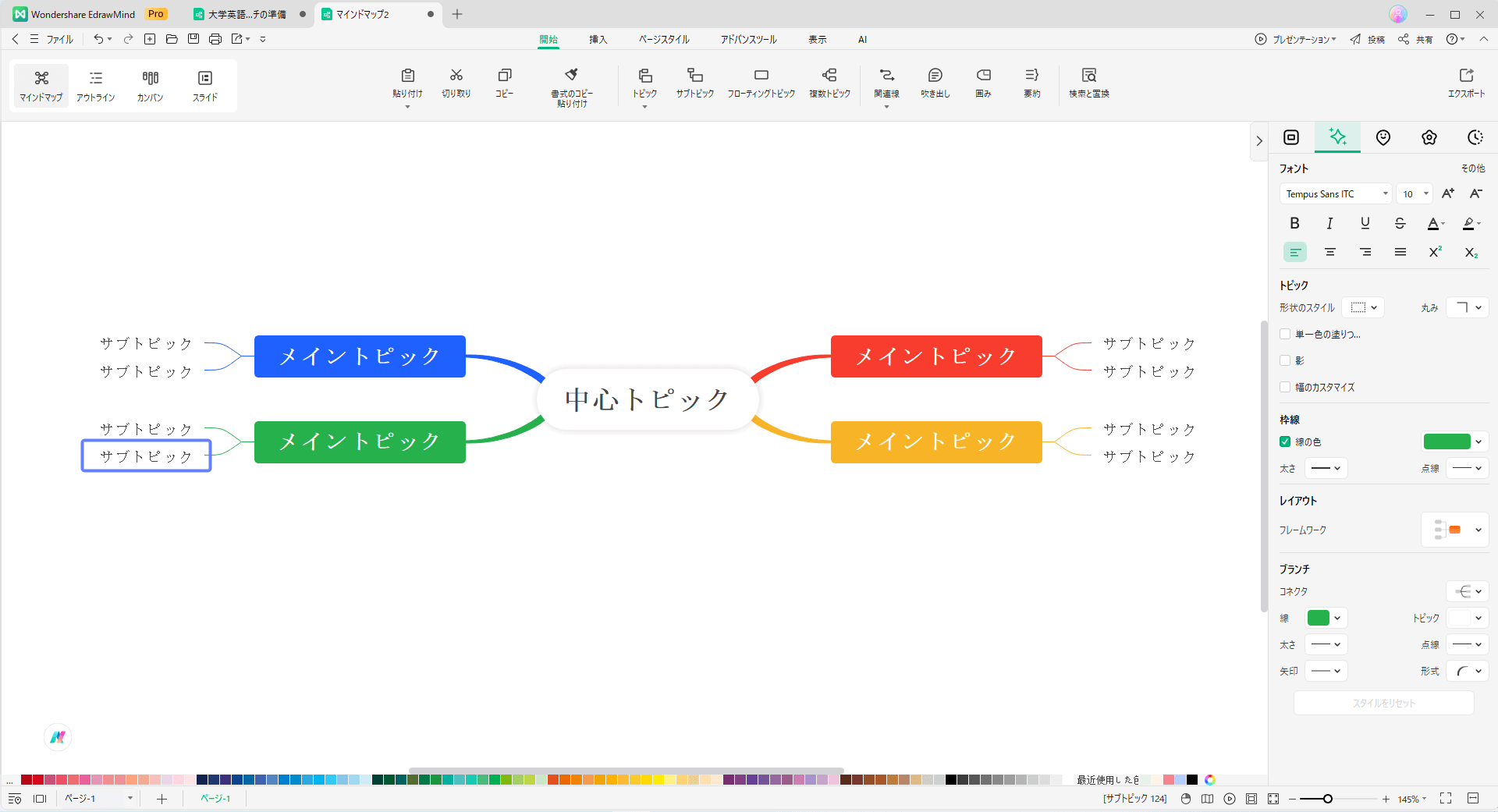
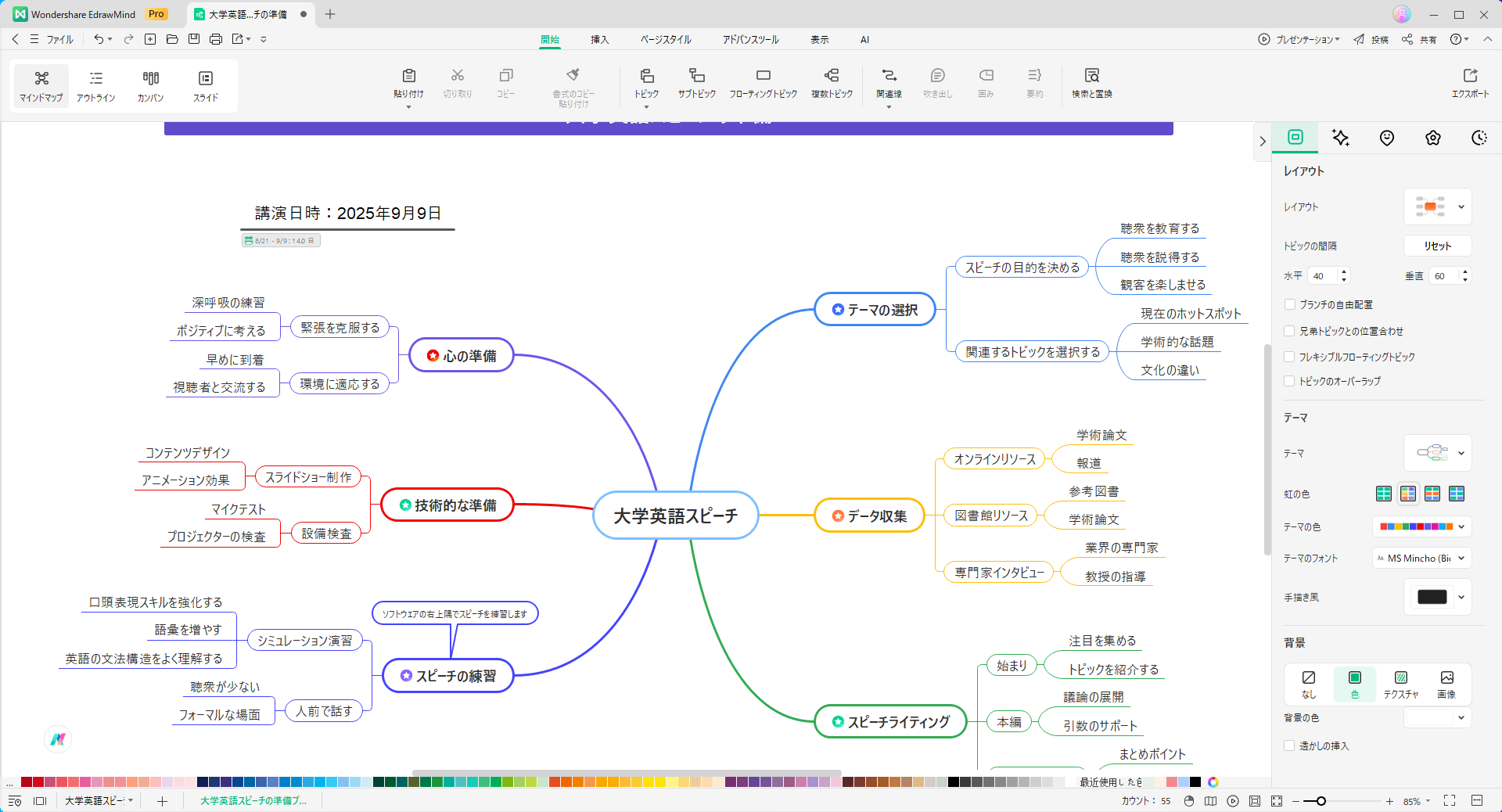
EdrawMindでのマインドマップ作成が完了したら、Formatタブを使い好きなようにカスタマイズできます。完了したら、今後の編集又は共有用にマインドマップを保存します。保存アイコンはインターフェースの右上コーナーにあります。マインドマップを保存するには、PDF、JPEG又はPNGなどのファイルタイプでも可能です。
PC上でのEdrawMindでは、DOCX、XLSX、PPTX、HTML、MindManagerを含むファイルフォーマットでのマインドマップの保存やエクスポートをサポートしています。
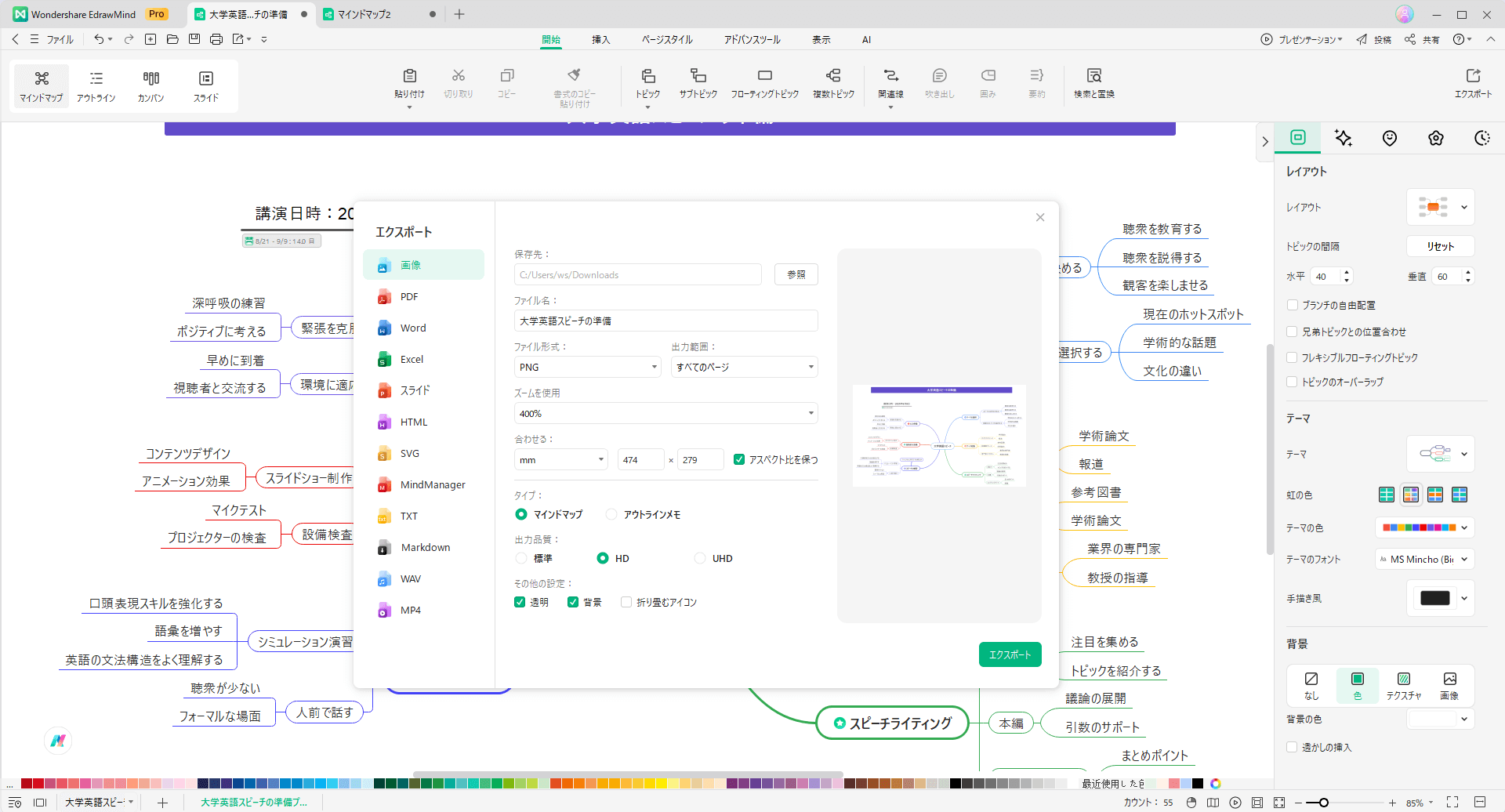
OneNoteには、直接画像として保存するオプションはありません。マウスで範囲を選択して右クリックし、コピーしたあと、WordやPowerPointなどのほかのOfficeソフトに貼り付けます。そこでPNGやJPG形式の画像として保存できます。
OneNoteにはそのような機能は搭載されていません。図形を使って簡単なマインドマップを描く用途には向いていますが、本格的なマインドマップ作成にはあまり適していません。
一方、WordなどのほかのOfficeソフトにはSmartArt機能があり、その中のテンプレートを使えば、このような枝分かれした構造を表現できます。