


エクセルで使える業務フロー図のテンプレート8選

編集者: Edraw
業務の流れや担当者の役割を分かりやすく整理したいときに役立つのが、業務フロー図(スイムレーン図)です。特にExcelを使えば、専用ツールがなくても手軽に作成・共有できます。しかし「どんな構成にすればいいのか」「一から作るのは大変」と感じる方も多いでしょう。
本記事では、エクセルでそのまま使える業務フロー図のテンプレートを紹介するとともに、作成時に押さえておきたいポイントも分かりやすく解説します。また、初心者でも業務フロー図を作成できる簡易ツールEdrawMaxについても紹介します。
ここでは、エクセルでそのまま使える業務フロー図(スイムレーン図)のテンプレートを8種類紹介します。業務内容や目的によって最適なフロー図は異なるため、自社の業務に合ったテンプレートを選ぶことが重要です。いずれも基本構造は共通しており、初心者でもすぐに活用できます。
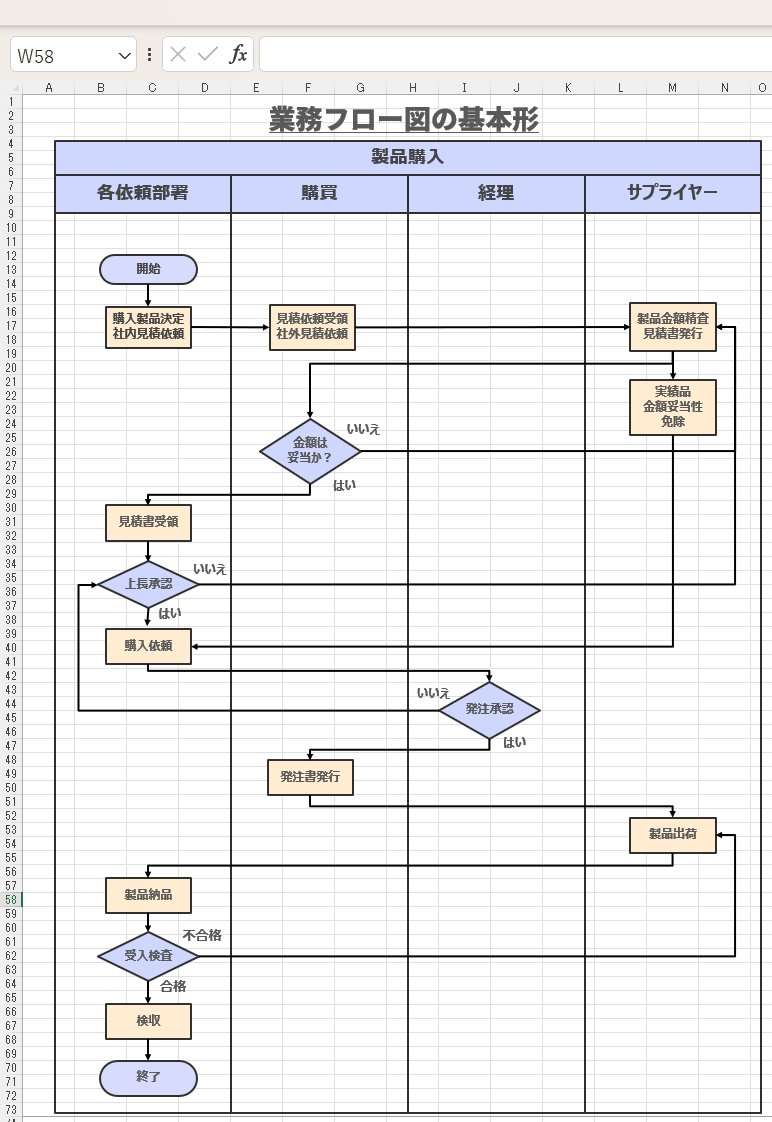
最もシンプルなスイムレーン図テンプレートです。業務の開始から終了までを時系列で整理でき、業務全体の流れを把握するのに適しています。初めて業務フロー図を作成する場合や、全体像を共有したい場面で活躍します。
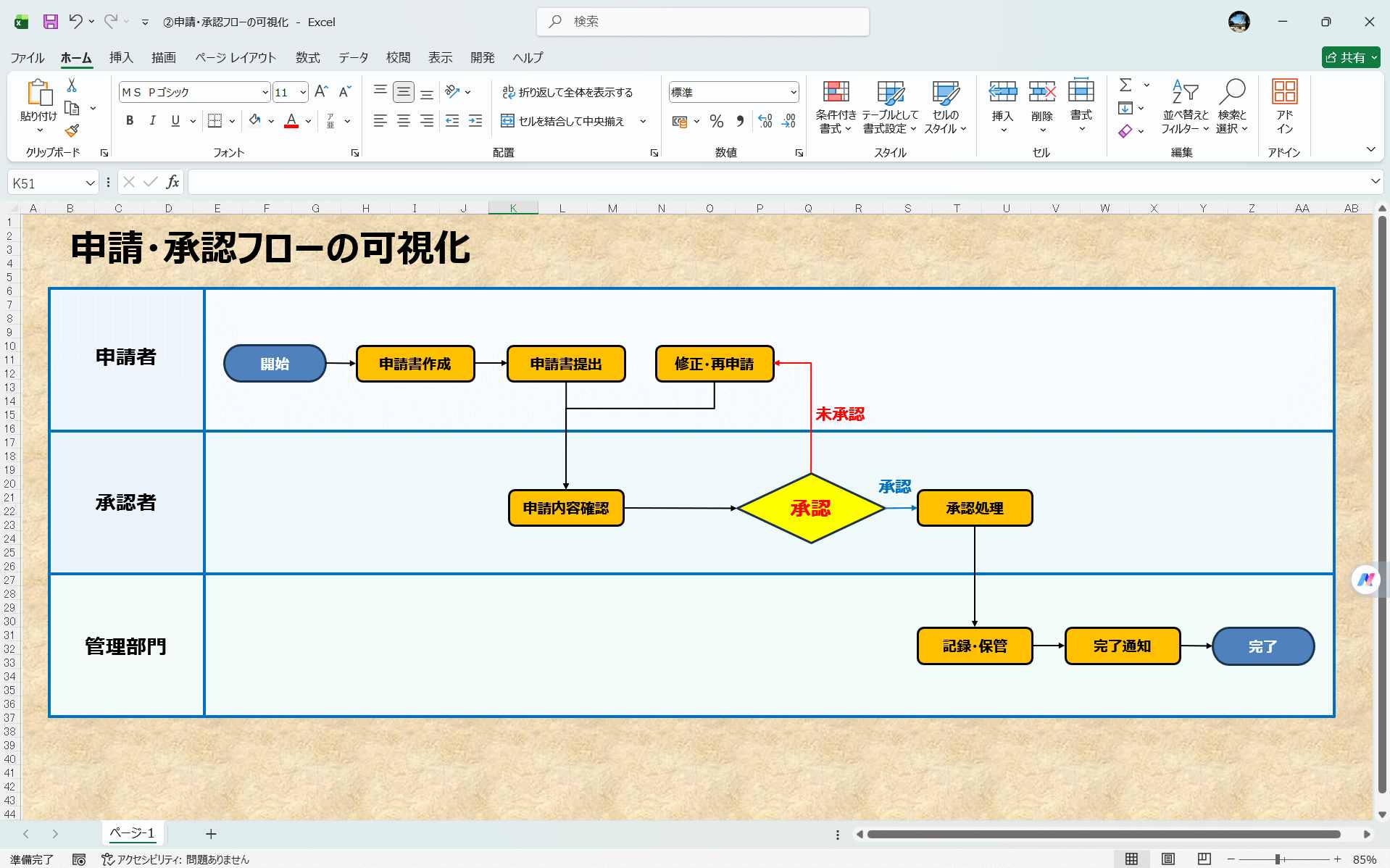
申請から承認、完了までの流れを整理するためのテンプレートです。申請者・承認者・管理部門など、関係者ごとにレーンを分けることで、承認遅延やボトルネックを把握しやすくなります。
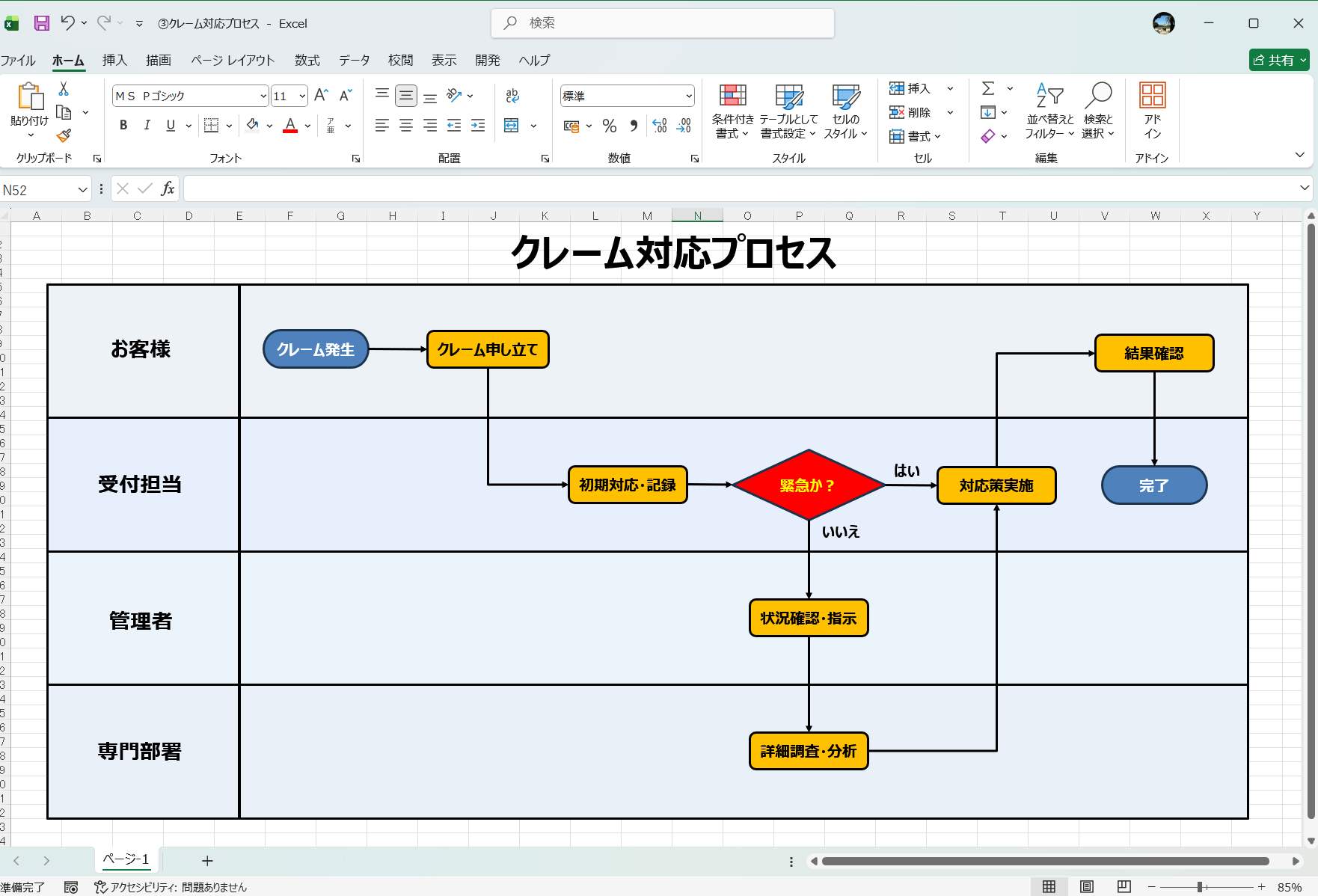
顧客からの問い合わせやクレーム対応の流れを整理するテンプレートです。受付、一次対応、調査、対応完了までを可視化でき、対応漏れや属人化の防止に役立ちます。
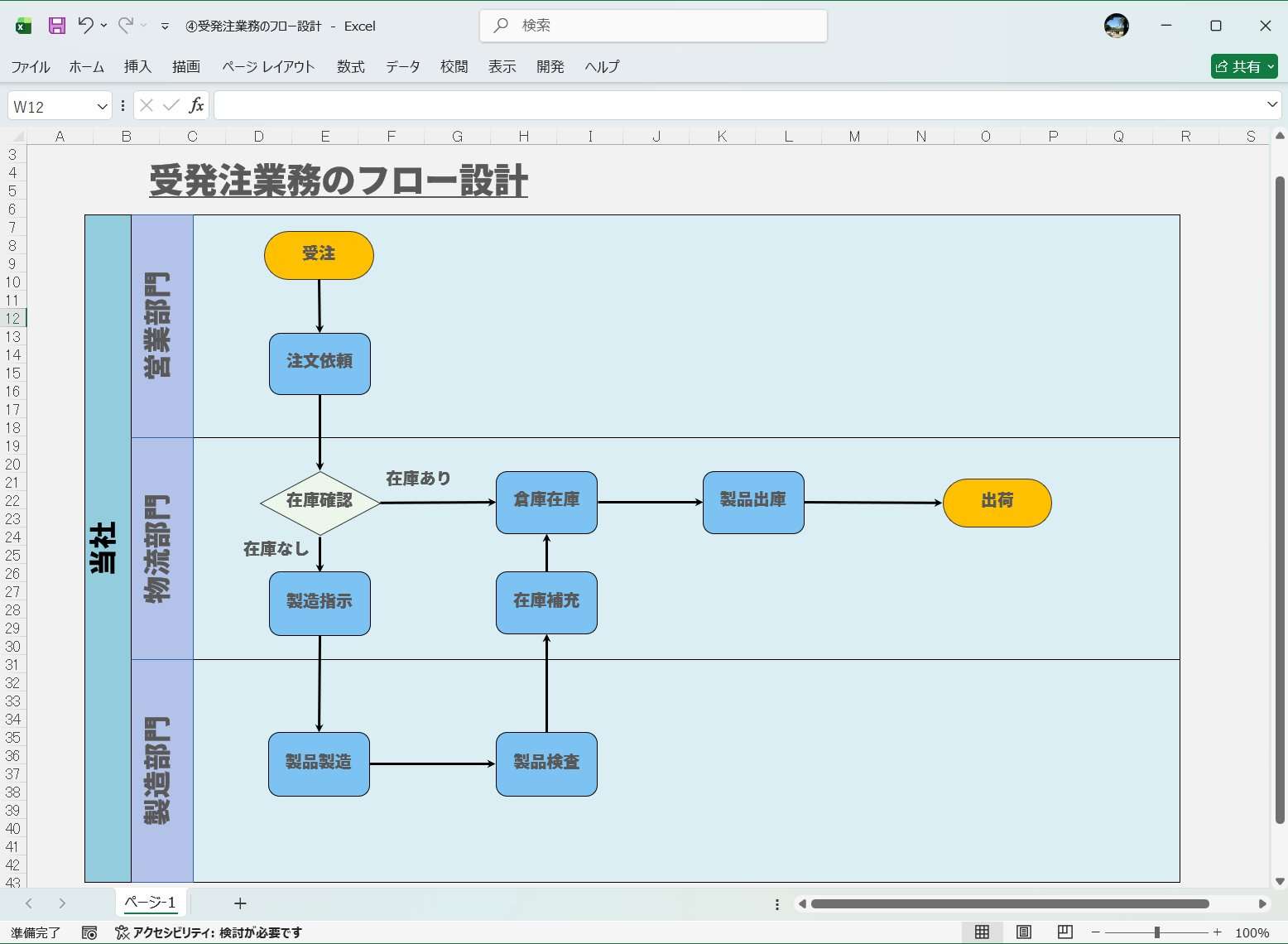
受注から出荷、請求までの一連の流れを整理するためのテンプレートです。営業、物流、製造など複数部門が関わる業務でも、役割分担を明確にできます。
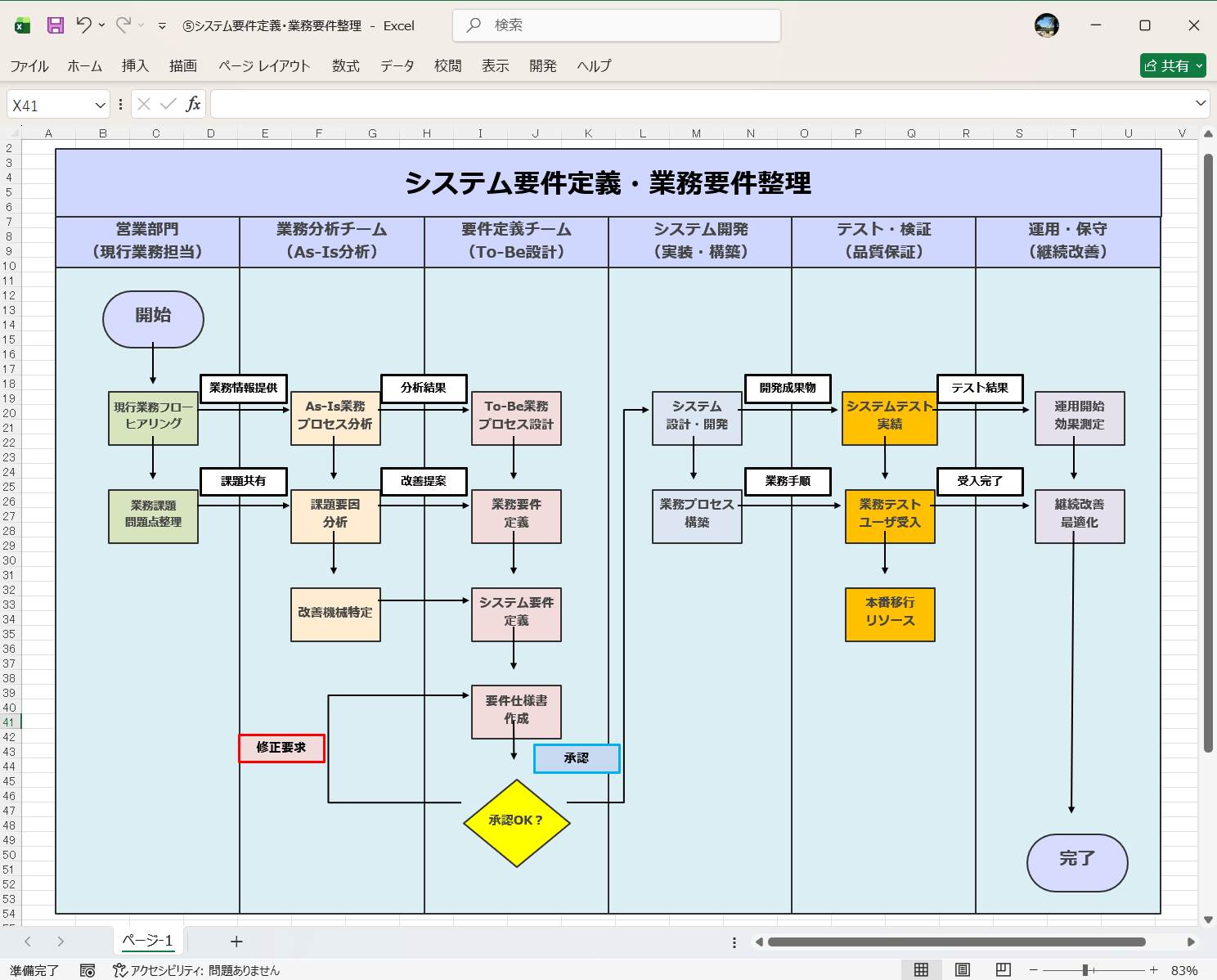
現行業務(As-Is)と改善後業務(To-Be)を整理する際に使いやすいテンプレートです。業務とシステムの関係を可視化でき、要件定義や業務改善に役立ちます。
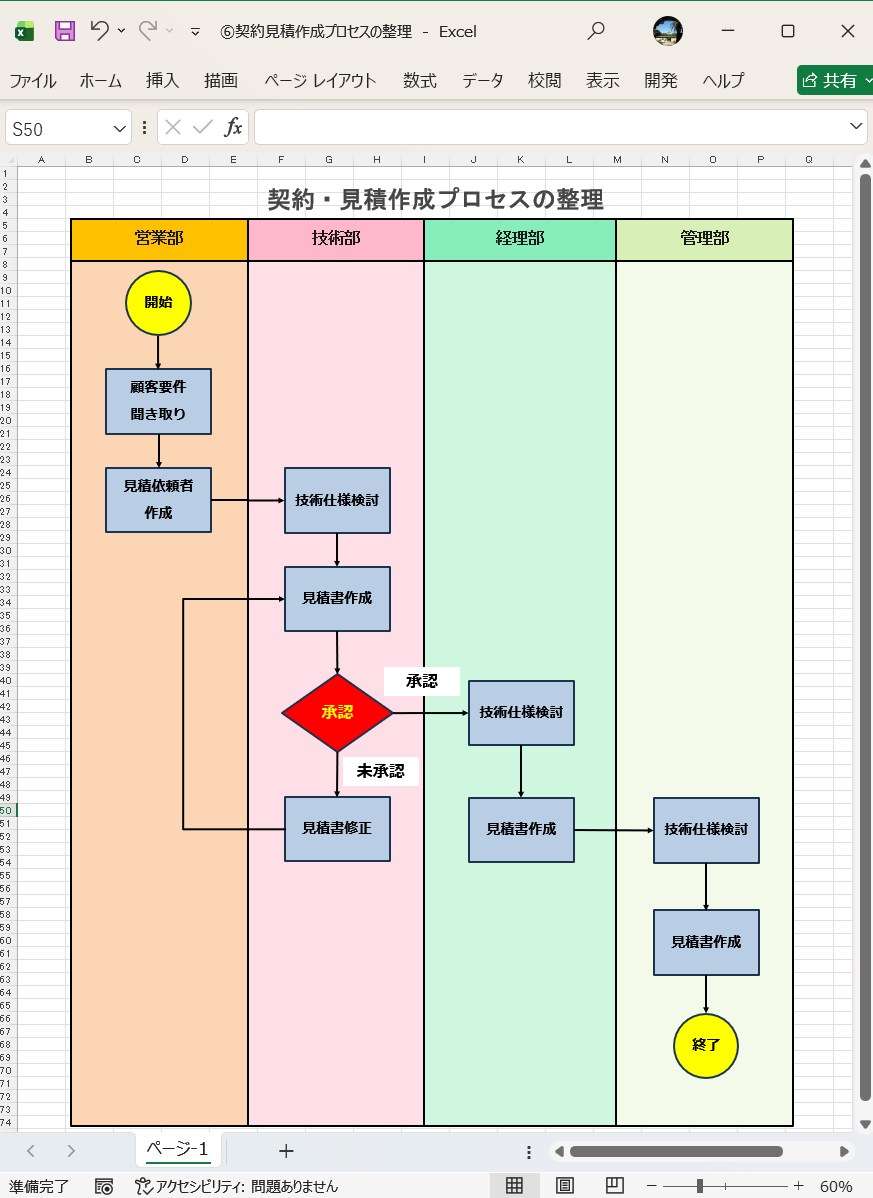
見積作成から契約締結までの流れを整理するテンプレートです。確認・修正・承認などの工程を明確にでき、手戻りの防止につながります。
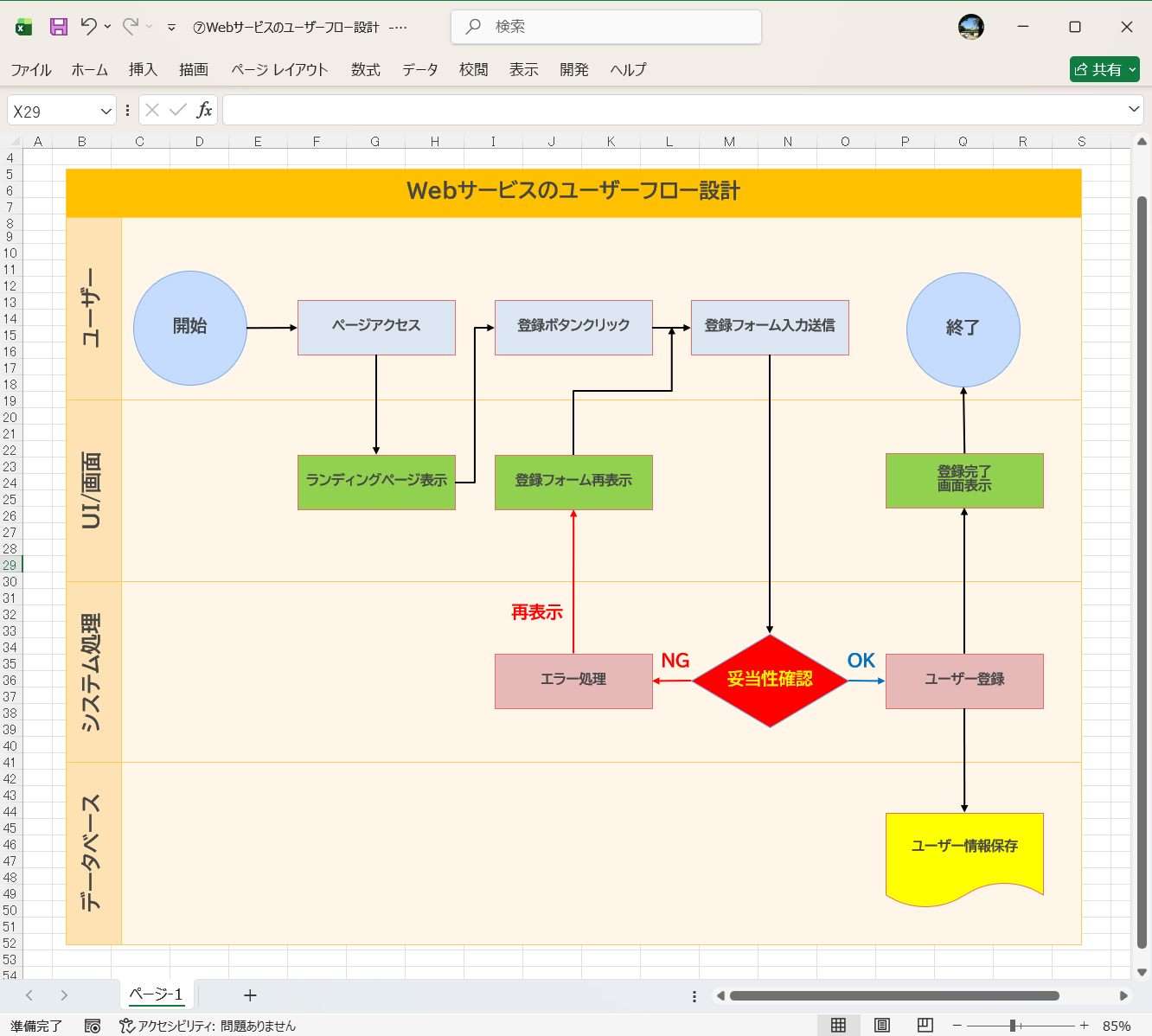
ユーザーの行動を軸にしたフロー設計に適したテンプレートです。画面遷移や操作の流れを整理でき、Webサービスやアプリの設計に活用できます。
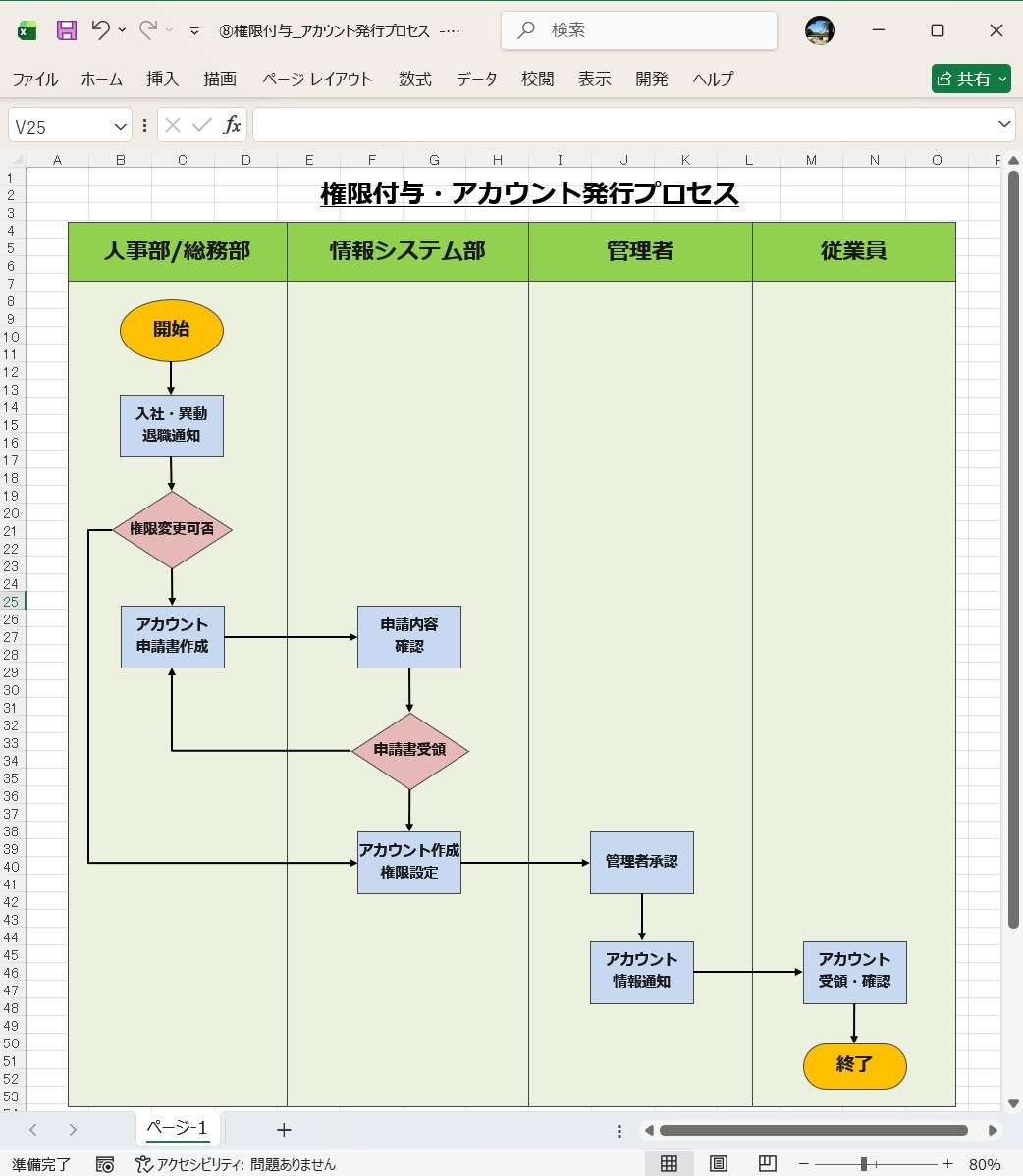
入社・異動・退職時のアカウント管理業務を整理するテンプレートです。情報システム部門や総務部門での業務標準化に役立ちます。
Excelは手軽に使える一方で、業務フローが複雑になると、図形の調整や全体把握に手間がかかることがあります。そこでおすすめなのが、業務フロー図やスイムレーン図の作成に特化したツール「EdrawMax」です。テンプレートや自動化機能を活用することで、業務フロー作成をより効率的に進められます。
下記のボタンより、EdrawMaxで業務フロー図を爆速で作成しよう
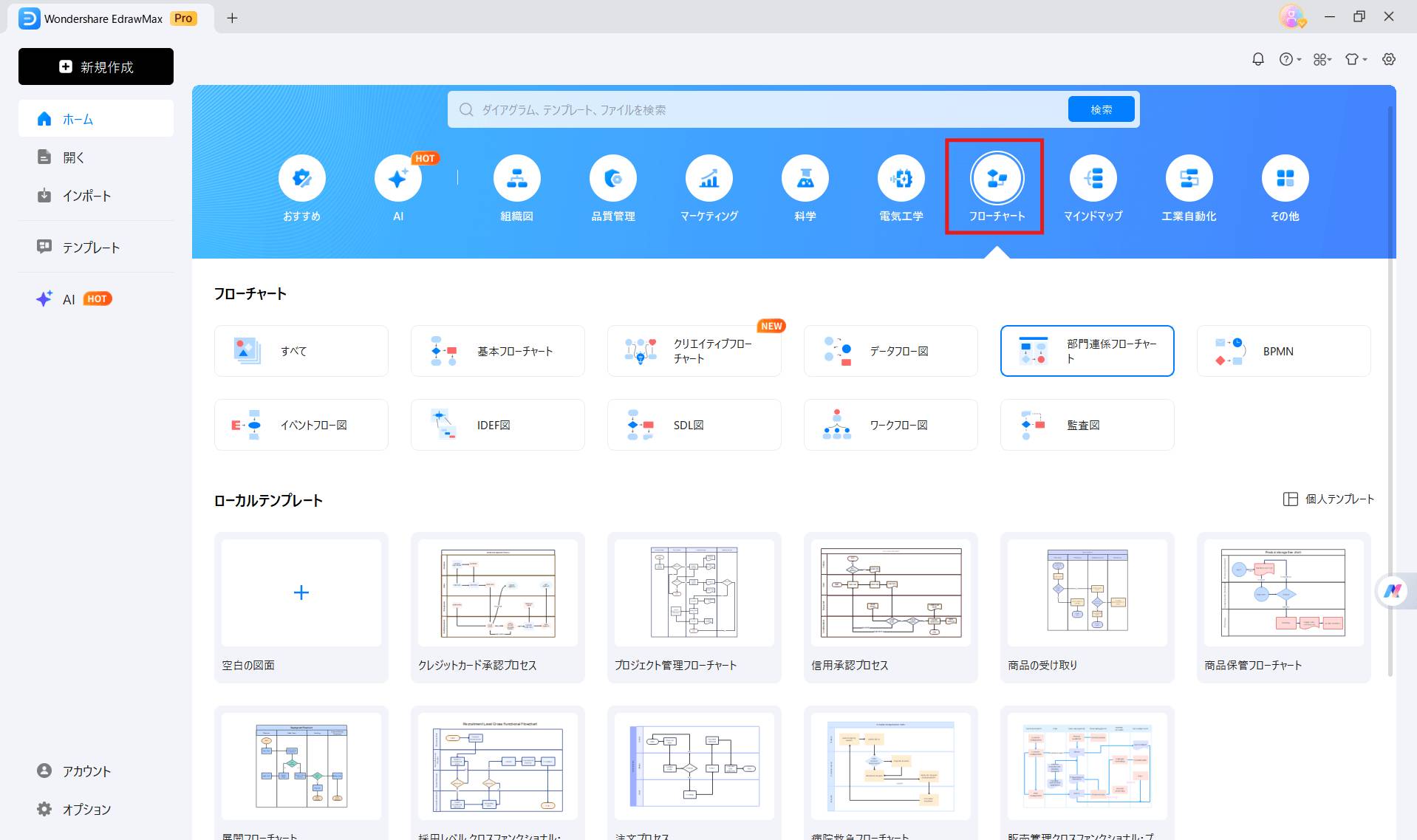
EdrawMaxには、業務フロー図やスイムレーン図をはじめとした多種多様なテンプレートが用意されています。業種・業務別のテンプレートをベースに編集できるため、ゼロから作成する必要がなく、短時間で見やすいフロー図を作成できます。また、図形やアイコン素材も豊富で、視認性の高い資料を簡単に作れる点も魅力です。
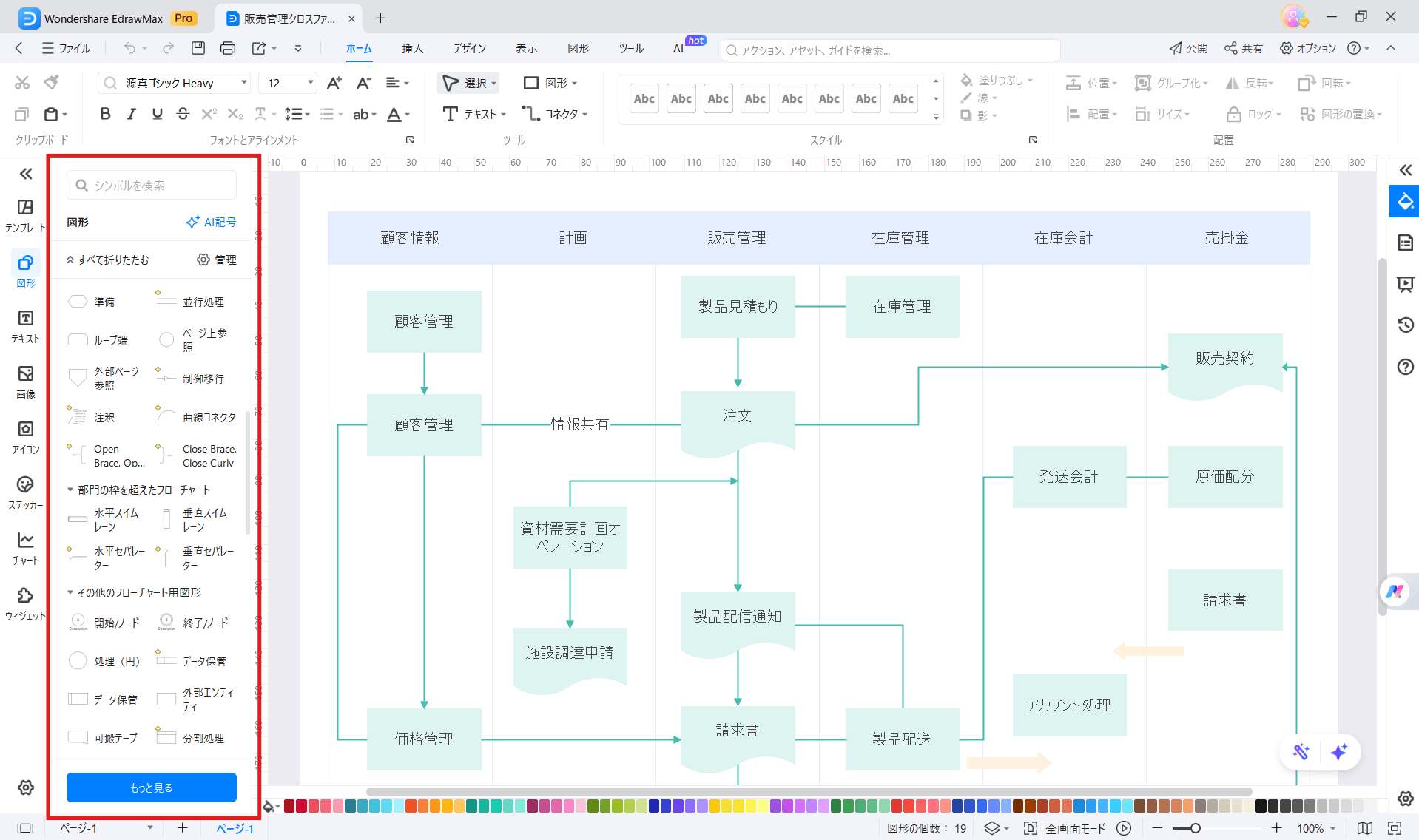
EdrawMaxでは、AI機能を活用して業務内容を入力するだけで、スイムレーン図を自動生成することも可能です。業務整理の初期段階やたたき台作成に特に有効で、作成後は手動で自由に編集できます。Excelでの作成に慣れてきた段階でEdrawMaxを併用することで、業務フロー作成のスピードと品質をさらに高めることができるでしょう。

下記のボタンより、EdrawMaxを無料ダウンロード
エクセルで業務フロー図(スイムレーン図)を作成する際は、見た目を整えることよりも、業務内容や役割分担を正確に整理することが重要です。まず必要になる要素は、「業務の流れ」「担当者(部署・役割)」「作業の開始・終了」「判断や分岐ポイント」です。これらを事前に洗い出しておくことで、図全体の構成が明確になり、スムーズに作成できます。
スイムレーン図では、横または縦に担当者ごとのレーンを配置し、その中に作業内容を時系列で並べていきます。誰がどの工程を担当しているのかが一目で分かるよう、レーン名は「営業」「総務」「システム部」など具体的に記載することがポイントです。役割が曖昧な場合は、業務改善のヒントにもなります。
業務フローは情報を詰め込みすぎず、できるだけシンプルにまとめることが大切です。工程が多く複雑になる場合は、サブフローとして分割するなど、可読性を意識しましょう。エクセルのテンプレートを活用すれば、図形や矢印の配置を調整しやすく、後からの修正や共有も簡単になります。チームで使うことを前提に、誰が見ても理解できる業務フロー図を作成することが重要です。
業務フロー図(スイムレーン図)は、業務の流れや担当者の役割を可視化し、業務改善や情報共有を円滑に進めるために欠かせない手法です。難しそうに感じるかもしれませんが、Excelテンプレートを活用すれば、初心者でも構成に迷うことなく、効率的に業務フロー図を作成できます。
用途に応じてテンプレートを使い分けることで、申請・承認業務や受発注業務、システム要件整理など、さまざまな業務に柔軟に対応できるでしょう。さらに、業務が複雑化してきた場合や、より分かりやすい資料を短時間で作成したい場合には、無料体験版があるEdrawMaxのようなツールを使用するのも効果的です。
まずは自分の業務に合ったテンプレートを選び、業務フロー図の作成から業務改善の第一歩を踏み出してみてください。